
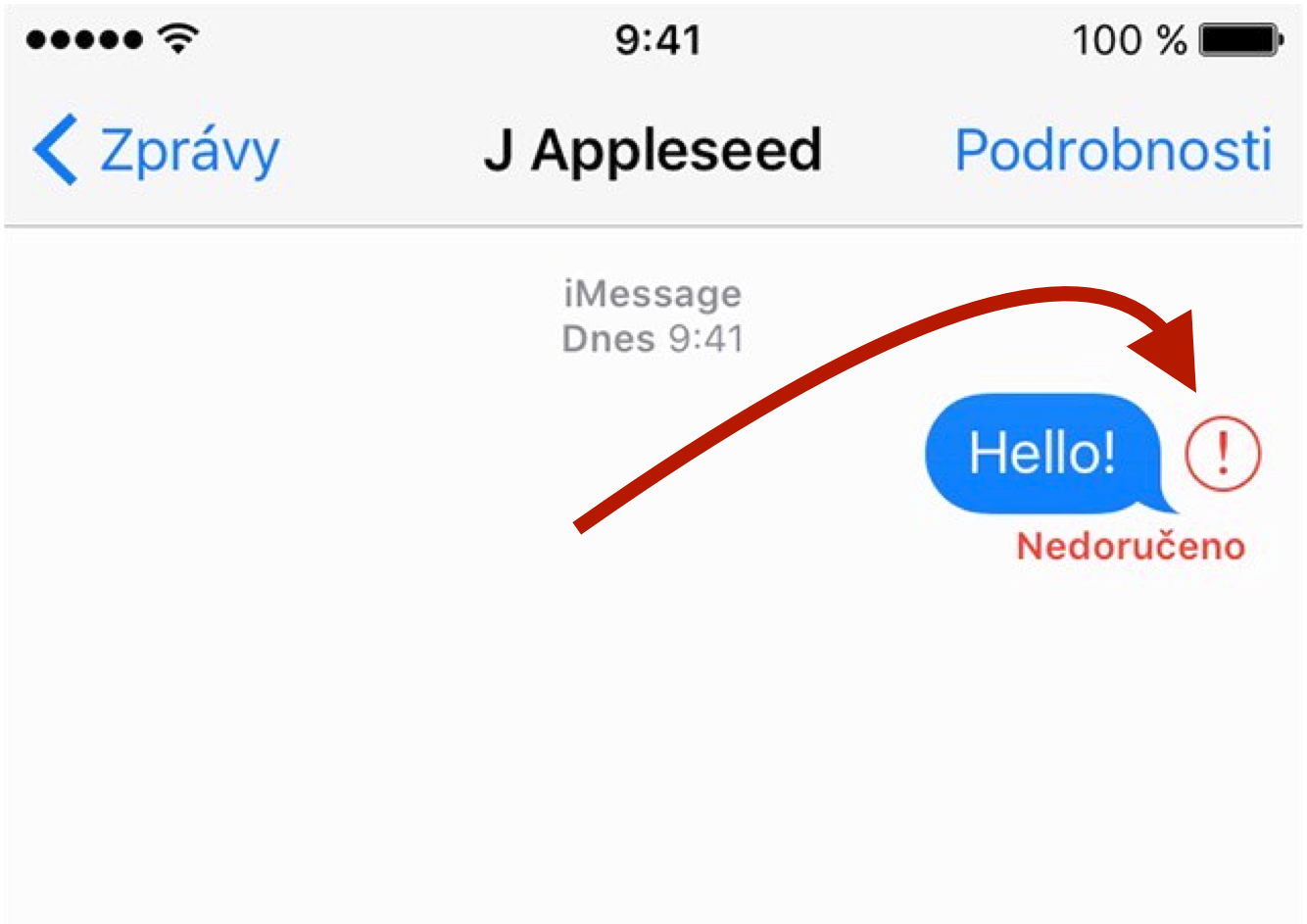
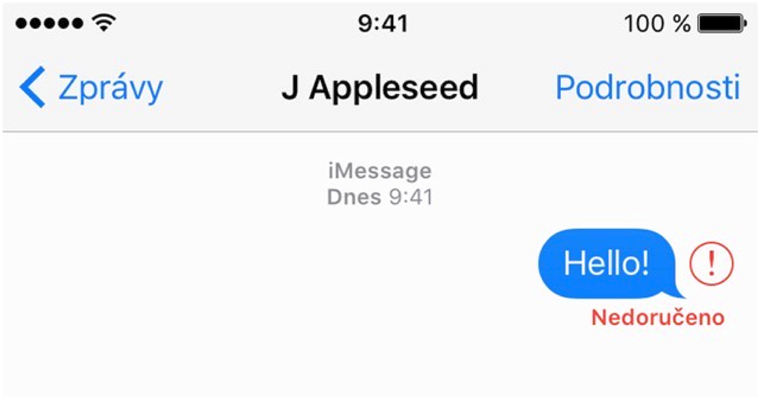
L'app Messaggi sia su macOS che iOS In alcuni casi, può non funzionare. Nello specifico, ci occuperemo ora dell'impossibilità di inviare correttamente un messaggio. Se si verifica una situazione del genere, la riconoscerete chiaramente dal punto esclamativo rosso con la scritta "Non consegnato", che apparirà sotto il messaggio scritto. Si tratta di un errore molto fastidioso, fortunatamente facile da risolvere. È possibile reinviare facilmente i messaggi non recapitati utilizzando un piccolo trucco, anche su Mac.
Potrebbe interessarti

Come inviare nuovamente i messaggi non consegnati
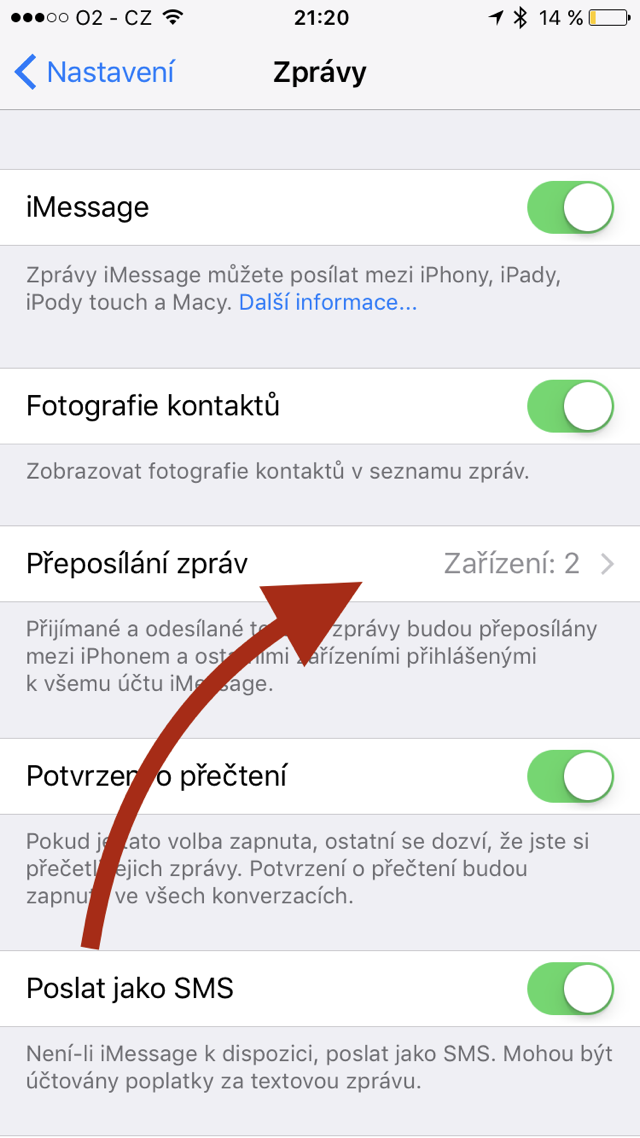
Questa opzione consente di inviare messaggi di testo non recapitati dall'app Messaggi, inclusi iMessages. Per inviare e ricevere messaggi di testo sul tuo Mac, devi abilitare questa funzione sul tuo iPhone in Impostazioni > Messaggi > Inoltro messaggi.
- Apri l'app Messaggi su macOS o iOS e trova il messaggio non recapitato che vuoi provare a reinviare.
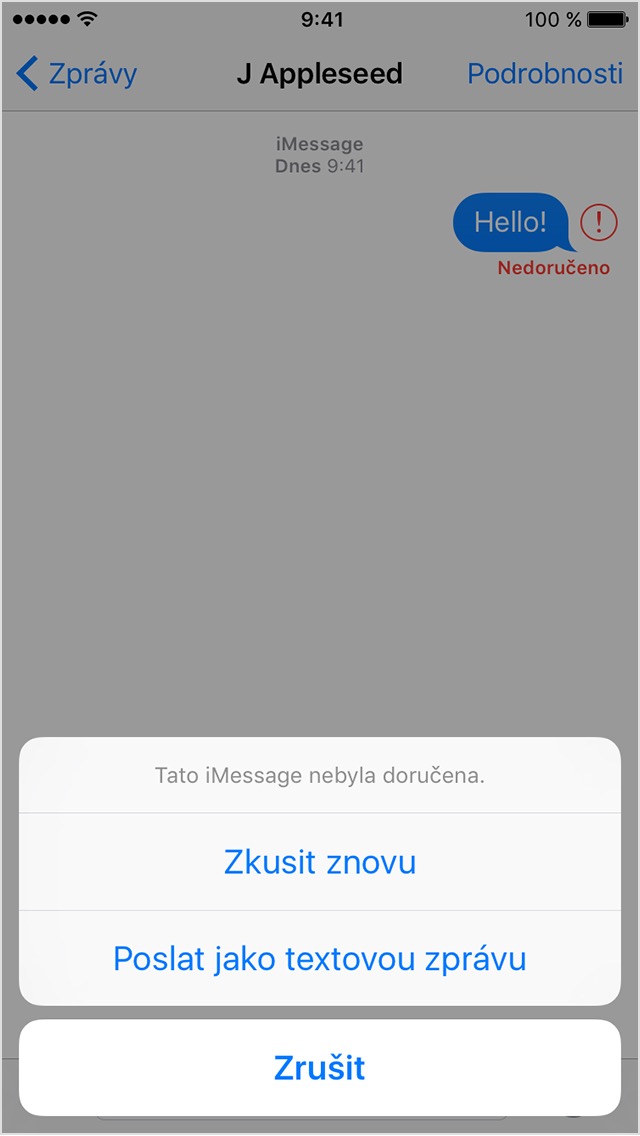
- Fai clic sul punto esclamativo rosso accanto a un messaggio non consegnato e verrà visualizzato un menu di opzioni.
- Se il messaggio del problema era iMessage, è consigliabile provare prima l'opzione Riprova. Se anche questo secondo tentativo fallisce, invia un messaggio come Un messaggio di testo.
Galleria fotografica
ProL'invio dei messaggi non riesce?
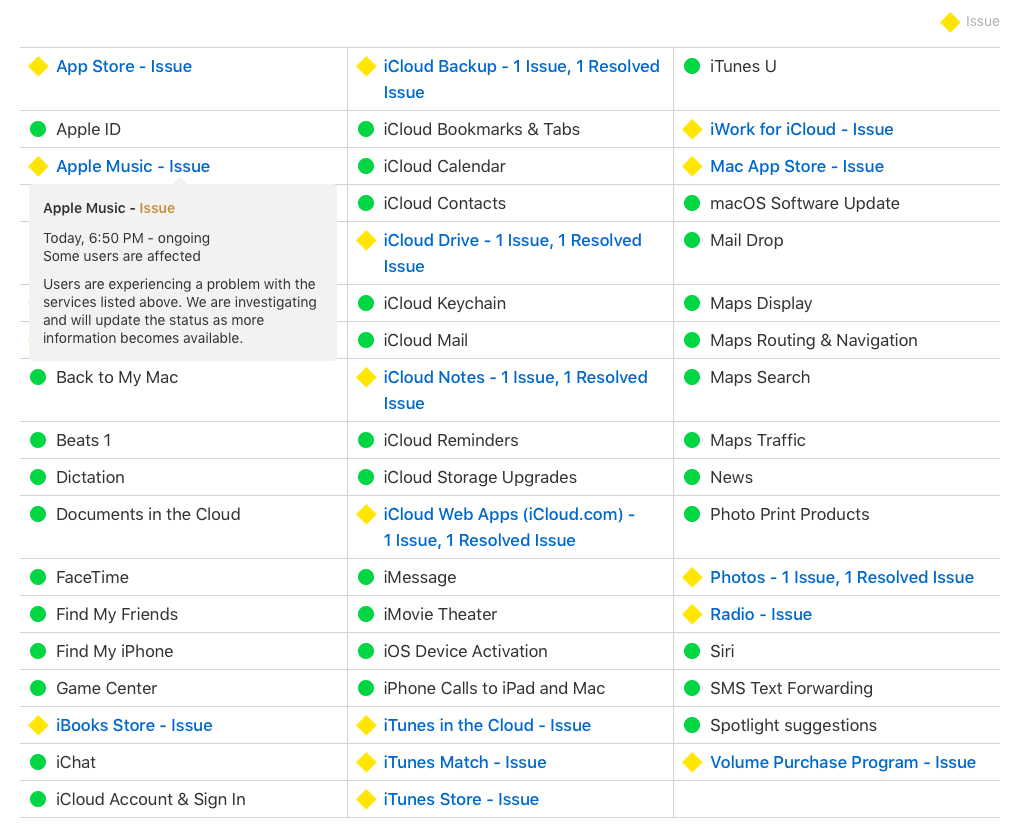
Esistono diverse ragioni per cui il tuo messaggio potrebbe non essere stato inviato. La più comune è una connessione internet debole o un segnale mobile insufficiente sul tuo dispositivo o su quello del destinatario. ProIl problema potrebbe essere che l'opzione "Invia come SMS" è disabilitata, che dovrebbe inviare il messaggio come SMS se non è iMessage disponibile. Tutti i possibili problemi che causano l'impossibilità di inviare messaggi possono essere trovati direttamente sul sito ufficiale pagine Applu proprio nel primo paragrafo. Puoi anche controllare lo stato attuale della funzionalità del servizio iMessage e ancora su Sito ufficiale.




Passa ad un altro operatore
T-mobile ha davvero deluso in questo?
Ciò non aiuterà lo stesso con l'O2.
Ok, ho un problema con il fatto che sia spento. imessage e normalmente scrivo a tutti tramite messaggi, ma quando voglio scrivere a uno dei miei amici non posso inviare un messaggio normale ma solo iMessage, anche se l'ho disattivato, ma normalmente lei mi scrive tramite messaggi...
Non ho mai avuto problemi :D :D :D
Ciao,
Voglio una consulenza. Ho un problema con l'invio di SMS (non iMessage(Solo SMS). Dopo che la batteria del mio iPhone si è scaricata, l'ho messo in carica e da allora non ho più potuto inviare SMS. Appare il messaggio "Messaggio non recapitato". Con l'operatore (Vodafone) Ho parlato e il problema è più rivolto verso iphonee ho comprato il telefono solo pochi mesi fa. iOS Ho 12.2 anni e mezzo. Puoi consigliarmi, per favore?
Grazie
Ciao, ho lo stesso problema...non riesco a inviare un messaggio
Dopo la dimissione iPhone Avevo il telefono carico e da allora l'invio di SMS non ha funzionato. Appare "Messaggio non recapitato" e un punto esclamativo rosso con "riprova" (ma non appare più - invia come SMS)
ProHo bisogno di un consiglio, grazie :)