
È mai successo che tu abbia attivato VoiceOver sul tuo iPhone o iPad – sia per errore che per curiosità – e poi hai tentato senza successo di disattivarlo di nuovo? Chi non è abituato a VoiceOver e a come funziona questa funzione potrebbe aver vissuto momenti piuttosto difficili nell'incertezza di toccare varie icone e ascoltare la relativa risposta audio. Nel tutorial di oggi, ti spiegheremo come disattivare facilmente e rapidamente VoiceOver su iOS.
Attivando VoiceOver, il tuo dispositivo iOS ti fornisce un feedback sonoro con la voce che conosciamo, ad esempio, dall'assistente vocale Siri, ad ogni tocco su un pulsante o un'icona. I tentativi ripetuti di disattivare questa funzione quando non sai dove toccare e sei in difficoltà possono essere quindi piuttosto frustranti. Un tocco avrà come risultato solo che VoiceOver "legge" dove stai toccando, e per attivare la funzione dovrai toccare due volte. Questa funzione è principalmente destinata a coloro che hanno problemi di vista, il che è anche il motivo per cui agli utenti che non ne hanno bisogno sembra così rumorosa e fastidiosa. Come disattivare quindi VoiceOver?
Potrebbe interessarti
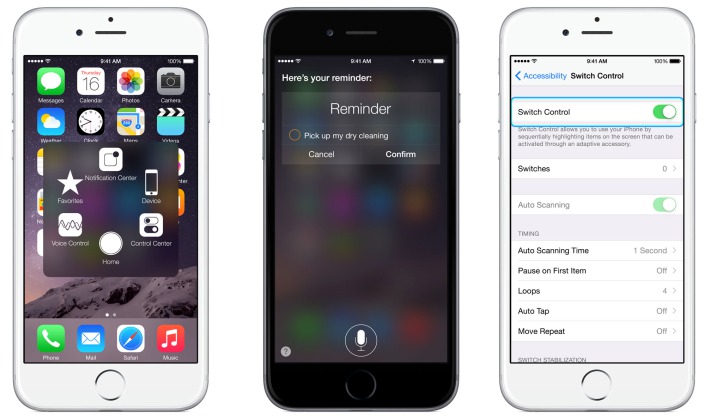
La funzione è principalmente destinata a coloro che hanno problemi di vista, motivo per cui sembra così forte e sgradevole agli utenti che non ne hanno bisogno. Come si disattiva quindi VoiceOver?
Se hai attivato VoiceOver, avrai certamente notato che il punto su cui fai tap è circondato da un bordo bianco.
- Assicurati di essere sulla schermata principale – se non lo sei, premi il pulsante home.
- Tocca e tocca due volte Impostazioni.
- Tocca Generale una volta, quindi tocca due volte.
- Di nuovo tocca una volta (segnalazione) e poi due volte (apertura) su Accessibilità.
- Ed eccoci qui: proprio in cima allo schermo troverete VoiceOver. Toccate una volta e poi toccate due volte per aprirlo, toccate VoiceOver una volta e toccate due volte per disattivarlo.
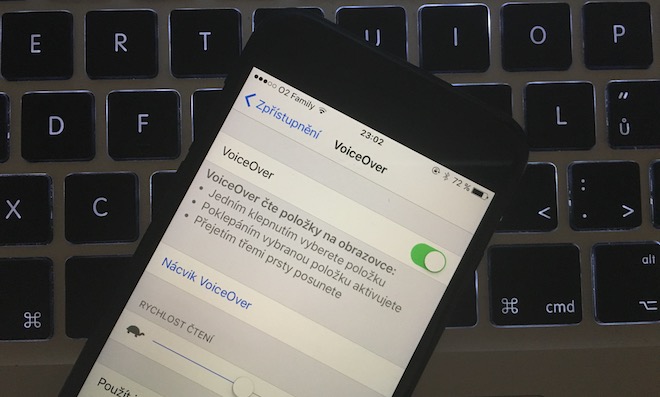








Vorrei sapere come disattivare il controllo vocale
Ha senso? Qualcuno lo usa?
Sì, interesserebbe anche a me. cosa davvero fastidiosa.
Ho la stessa domanda, il Controllo Vocale spesso mi ritarda nello sblocco e non lo utilizzo in nessun modo
Il controllo vocale non può essere disattivato direttamente, ma può essere bypassato attivandolo. Siri e disattivare "accesso quando bloccato". Quindi il controllo vocale non verrà più visualizzato quando si sblocca.
Ho tali sospetti che apple Non ci dispiace la pressione :)... perché il controllo vocale può essere disattivato solo quando lo si attiva Siri.
1a impostazione – Siri accendere -ON
2a impostazione – touch ID e blocco codice – attiva e imposta il blocco codice (scegli un codice) – se lo abbiamo già impostato, basta confermare con il codice e arriveremo alla schermata delle impostazioni, dove prima disattiviamo la composizione vocale, e poi disattiviamo Siri
3. Impostare la richiesta immediata del codice e bloccare il telefono. Ora non dovrebbe più essere necessaria una lunga pressione del pulsante home il pulsante eseguirà questa funzione. Ha funzionato per me e non hai idea di quanto sono stato felice da allora.o)
Grazie mille. Le tue istruzioni mi hanno aiutato e sono riuscito a sbarazzarmi di quella fastidiosa funzione.
ProMi scusi, come posso disattivare VoiceOver quando la schermata iniziale è spenta, in breve quando il telefono è bloccato? Grazie per la risposta.