
I messaggi in OS X avevano un solo ruolo fino al rilascio della nuova versione del sistema, ovvero inviare messaggi tramite iMeesage a un iPhone o a un altro computer Mac. Tuttavia, con OS X Yosemite, l'app Messaggi ha nuove funzionalità. Oltre alla funzione SMS Relay, che permette di inviare e ricevere messaggi SMS anche su Mac, l'applicazione citata offre anche una funzione con cui Apple ani nestPuoi mostrare il tuo Mac tramite Messaggi, che ti consente di condividere lo sfondo del tuo Mac con altri utenti che possiedono un Mac. Naturalmente, è possibile anche il contrario.
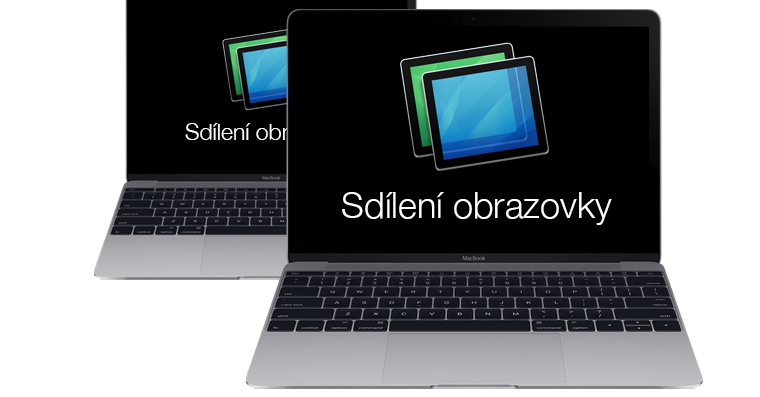
La novità sotto forma di condivisione dello schermo è simile all'applicazione TeamViewer. Tuttavia, questa app offre più opzioni come la condivisione su tutte le piattaforme e persino sui telefoni cellulari. Finora finora Apple non lo è ancora, ma forse è solo questione di tempo prima che aggiunga un servizio simile anche ai suoi prodotti. Tuttavia, la condivisione dello schermo tramite l'app Messaggi è ottima per i principianti che hanno bisogno dell'aiuto di qualcuno più esperto con il loro nuovo Mac. Un utente più esperto può anche controllare i principianti o semplicemente mostrare loro dove fare clic. Tutto dipende da cosa gli permette di fare l'altra parte.
Come iniziare facilmente a condividere lo schermo
1. Apri l' app Messaggi , se non l'hai già fatto.
2. Seleziona il contatto con cui desideri condividere lo schermo e fai clic sul pulsante Dettagli situato nell'angolo in alto a destra della finestra.
3. Seleziona il pulsante che assomiglia a due rettangoli sovrapposti. Se sono azzurri, significa che il contatto ha un Mac con OS X, quindi puoi chiedergli di condividere il tuo schermo o condividere il tuo schermo con loro. Se però sono grigi, allora o non ha un Mac oppure ne ha uno, ma con un sistema più vecchio come Yosemite.
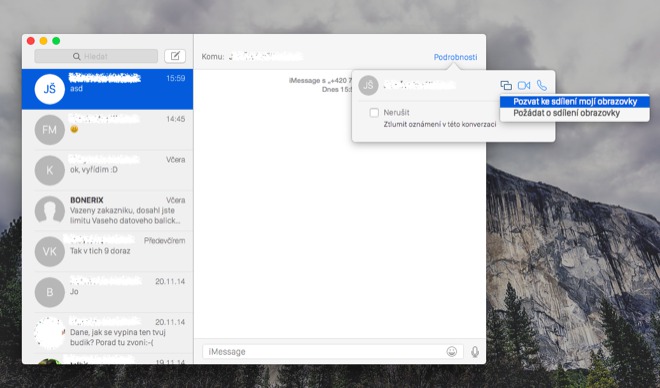
4. Seleziona Invita a condividere il mio schermo
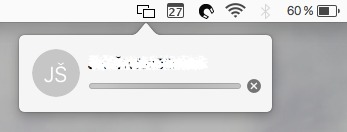
5. Nella barra dei menu a destra comparirà un'icona che indica che lo schermo è in fase di condivisione. Puoi annullare rapidamente la richiesta mentre è ancora in corso cliccando sulla croce. ProL'altra parte deve accettare la richiesta e solo allora avrà inizio la condivisione vera e propria.
6. Per impostazione predefinita, l'utente dall'altra parte potrà solo visualizzare il tuo schermo e potrà mostrare, ad esempio, dove fare clic. Lo fa facendo clic con il pulsante destro del mouse sulla posizione appropriata sul suo computer. Condividi anche il microfono, così puoi parlare con la persona e lei ti sentirà.
7. Se vuoi che anche l'altra parte possa controllare il tuo computer, fai semplicemente clic sull'icona di due rettangoli sovrapposti nella barra dei menu e abilita il controllo. Naturalmente puoi anche disattivare la condivisione qui.

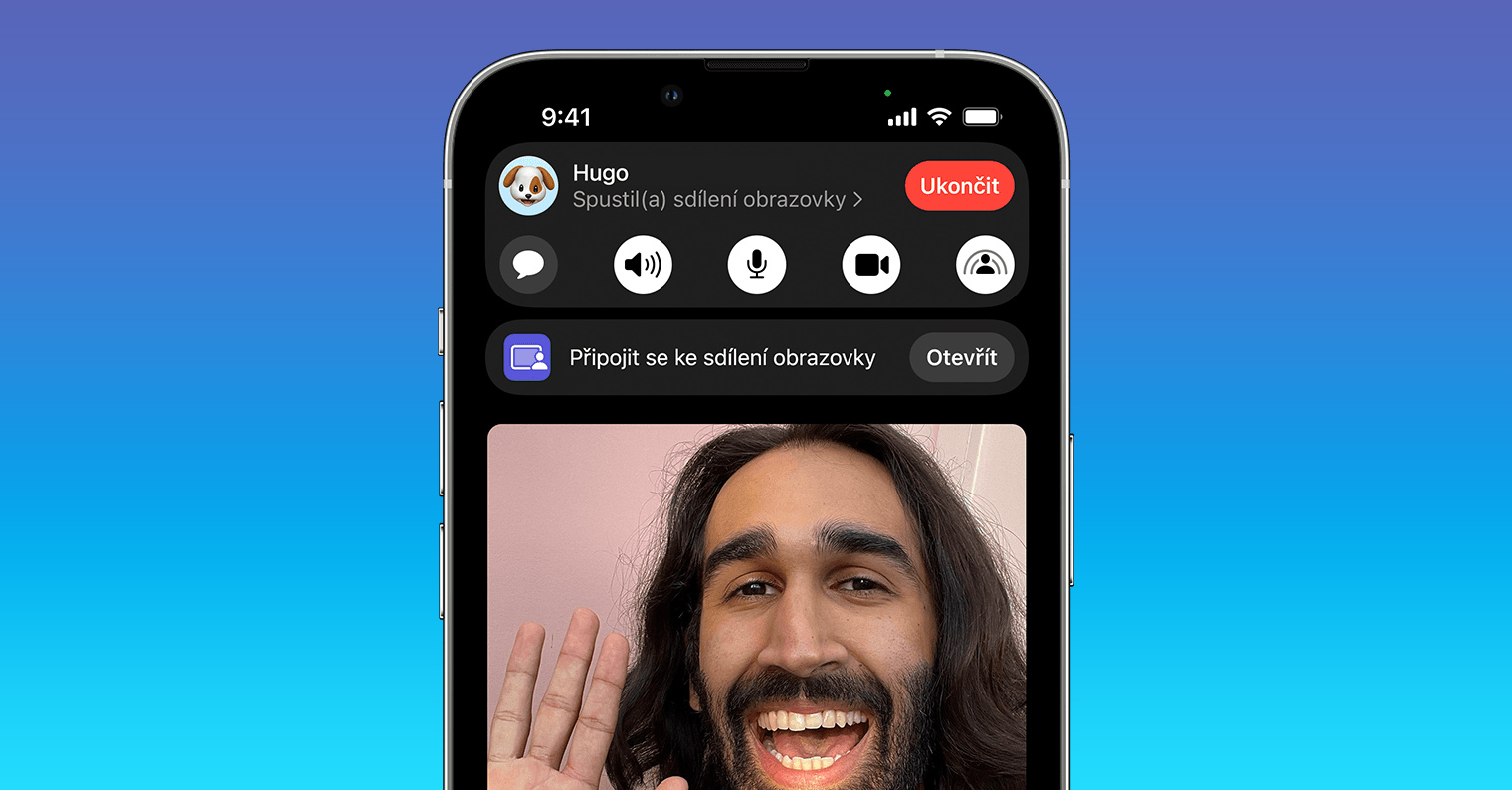







In ogni caso, come amministratore di una struttura familiare, sarei lieto di avere accesso remoto a ios e leggero dispositivo.
Scrivi di TeamViewer... c'è un modo per condividerlo in questo modo? iPhone e poi hai bisogno di controllare la presentazione attraverso di esso? Grazie per la segnalazione.
Questo è HonzaD:na IOS Io uso Remotix e sono completamente soddisfatto. A differenza di altri, utilizza AppUtilizzare la condivisione dello schermo anziché VNC. Quindi le risposte sono decisamente migliori.
Bel pasticcio confuso in quei rapporti: D
Majdy: Che pasticcio?
Attenzione, la condivisione dello schermo deve essere abilitata nelle impostazioni di condivisione. Altrimenti non funzionerà!!! E per quanto riguarda le presentazioni: puoi controllare il keyout su un Mac. keynoteIo uso iPhone :-) niente di nuovo :-)