
Nell'articolo precedente abbiamo visto come misurare il consumo di dati ed evitare problemi con il limite FUP. Ora è il momento di vedere come risparmiare più dati possibile e trasferire la minor quantità di dati possibile. Pro Gli utenti più esperti potrebbero non trovare l'articolo molto interessante, ma per molti altri potrebbe rivelarsi molto utile. La prima cosa da ricordare è che i contenuti multimediali, soprattutto i video, richiedono il maggior trasferimento di dati.
Oltre al download da iTunes App Store o iTunes Store e ioBooks, consumeremo il nostro limite dati più velocemente quando riproduciamo video o visualizziamo foto. Naturalmente, questo vale anche al contrario, quindi avremo lo stesso consumo quando carichiamo video e foto su vari server e social network. Quindi evita di lavorare con contenuti multimediali e rimandalo a quando non sarai connesso al Wi-Fi. Se devi riprodurre un video, scegli sempre la qualità più bassa possibile. Ricorda, minore è la qualità, minore è il flusso di dati e minore è il consumo di dati rispetto al nostro limite FUP.
Naviga con saggezza
Quando navigate su siti web, scegliete di visualizzare le pagine nella versione mobile, se il sito lo consente. Si tratta essenzialmente di una reliquia dell'era WAP, quando i siti web avevano codici appositamente modificati per la visualizzazione sui telefoni cellulari.onech. Attualmente, la versione mobile del sito è intesa come un display ideale per la risoluzione di smartphone o tablet, che nella maggior parte dei casi visualizza solo un numero limitato di banner pubblicitari e altri oggetti ad alta intensità di dati. L'obiettivo degli sviluppatori è quello di offrirti maxquantità minima di contenuto con minibasso carico di trasferimento dati.
Ciò che possiamo influenzare direttamente configurando il telefono sono elementi che a prima vista possono sembrare relativamente insignificanti, ma nell'utilizzo mensile del telefono, i dati vengono accumulati anche dalle impostazioni elencate di seguito. Se vuoi davvero risparmiare dati, disattiva il recapito dati e la posta, ovvero controlla manualmente le tue email. Tutto ciò che devi fare è aprire sempre l'applicazione di posta elettronica e controllare manualmente se è arrivata una nuova email. Se vuoi mantenere la funzione Push, attiva il monitoraggio delle nuove email una volta all'ora. Anche in questo caso, vale una semplice regola: più spesso controlli le nuove email, maggiore è la comunicazione tra il tuo dispositivo e il server e minore è il numero di dati trasferiti. Nel complesso, tuttavia, disattivare le notifiche e le notifiche push per le email non ti farà risparmiare molti dati, quindi sta a te decidere se vale la pena perdere queste funzioni per i 3-5 MB risparmiati al mese.
Nestscarica automaticamente gli allegati e-mail
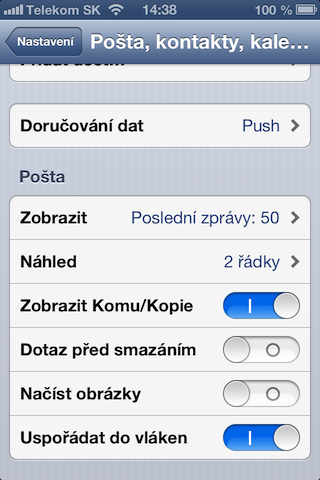
Tuttavia, puoi trovare un'impostazione molto più interessante nella voce Posta, Contatti, Calendari. Qui troverai l'opzione per caricare le immagini, che dovresti assolutamente disattivare se tieni ai tuoi dati. Niente ti piace di più di un'e-mail contenente diverse foto con una dimensione totale di, ad esempio, 10 MB, che vengono scaricate automaticamente. Puoi impedire tutto questo utilizzando la funzione Carica immagini. Gli allegati e-mail, in qualsiasi formato, vengono visualizzati solo come anteprima dell'allegato, ma puoi scaricarli manualmente solo toccando l'allegato. Questa funzione può far risparmiare una quantità davvero grande di dati e sostanzialmente non ti limita in alcun modo, perché nella maggior parte dei casi non importa se le immagini o gli altri allegati vengono caricati automaticamente o dopo averli toccati.

|
|




Ho un FUP da 5 GB e mi dà ancora fastidio nestDi solito lo finisco circa una settimana prima della fine, ma è vero che a volte condivido la rete con altri. macbooku
Ho 1,2 GB e per me è più che sufficiente. Quindi condivido internet solo eccezionalmente perché non ho un portatile, ma per il resto non mi pongo limiti in alcun modo... non esagero nemmeno. Ho abbastanza internet al lavoro e a casa, ma è difficile per me averla completamente.
Usa Opera. Non è il più intuitivo, ma scarica molti meno dati.
Ho una tariffa da 150 con un FUP molto basso e di solito mi basta per navigare fino a 3 giorni al giorno. Sento il rallentamento solo quando il segnale è debole. Ovviamente. nestMi dispiace, il video è a scatti, ma la navigazione e le mappe funzionano bene anche senza Opera.
Vorrei sottolineare che il push e il prelievo delle email sono due cose diverse. Ho letto da qualche parte che i ritiri si connettono al server a intervalli regolari e aggiornano i dati, indipendentemente dall'arrivo o meno di una nuova email.
push significa che il server stesso invia la posta all'iDevice esattamente nel momento in cui la riceve.
inoltre ho verificato che spingere consuma meno batteria che raccogliere
Naturalmente, a patto che push funzioni correttamente e non come nel caso del server icloud, dove personalmente ho ancora problemi a ricevere la posta quando arriva. quindi devo ucloudHo impostato FETCH in modo da non perdere messaggi importanti...
ecco perché non riproduco video su internet a pagamento, ho 500mb di dati, che sono sufficienti per internet e e-mail, ma non appena vado su itunes, appstore o youtube così minial giorno
La soluzione semplice è NEKONEBUONA GIORNATA INTERNET :).
XX
:D solo in Slovacchia ti diranno illimitato e hai 2 GB di preferenze Telecom e hai una velocità di 128 kilobit al secondo :D non riesci nemmeno a caricare il sito web :D
RE: Amnart Esatto, ma poiché in qualche modo rientro sempre in quel limite, lo uso solo quando viaggio, ovunque altrove ho un accesso più rapido e comodo.
Piuttosto, volevo che se avessi fatto pagare troppo, nessuno mi avrebbe importunato con una fattura per servizi aggiuntivi.
OT.
Qualcuno ha problemi di surriscaldamento del telefono? iPhone quando si utilizza Internet mobile? Intendo navigare attraverso Safari, guardando video su YT. Ho un telefono iPhone 5 e internet mobile 3G da Orange SK. Ho avuto un problema anche su un altro telefonoone Sony Ericsson e i suoi marchi offrono la stessa connessione Internet. È normale?
Grazie.
ID0:
A me sì, certamente. iphone 4S, quando si utilizza il 3G per più di 10 minuti, il telefono inizia a surriscaldarsi, a me succede la stessa cosa quando accendo l'applicazione delle mappe
ID0
è normale?
questo Amnart:
Sì, esatto. Sono circa 10 minuti. Rispetto alla navigazione in Wi-Fi, la differenza è diametrale. È successo anche a me con l'SE Xperia, quindi non dovrebbe essere un problema isolato. iPhone-at. Forse il problema è che abbiamo operatori slovacchi. :D
Ma io leggo Apple supporto e ci sono state molte lamentele per un problema simile. La soluzione suggerita era riavviare, resettare, cancellare, resettare e così via fino alla risoluzione del problema. Non mi è stato d'aiuto.
Riassumendo (in base alla mia esperienza con SE Xperia): o è un problema solo dei nostri operatori, oppure è un fenomeno normale. Io propendo per la seconda opzione. E lo stesso vale per il GPS. Non importa se il retro è in alluminio o in plastica. Sento il calore anche nel tempo. Grazie mille. Aspetta!