Anda melihat ke penyimpanan Mac Anda dan nestAnda mulai bertanya-tanya. Meskipun foto, aplikasi, atau dokumen memakan ruang yang diharapkan, item Data Sistem menunjukkan puluhan, bahkan ratusan gigabyte dalam beberapa kasus. ProMasalahnya adalah, tidak seperti file biasa, Anda tidak bisa begitu saja membuka satu folder dan menghapus isinya. Namun, ada beberapa cara yang aman untuk mengurangi jumlah Data Sistem di Mac Anda.
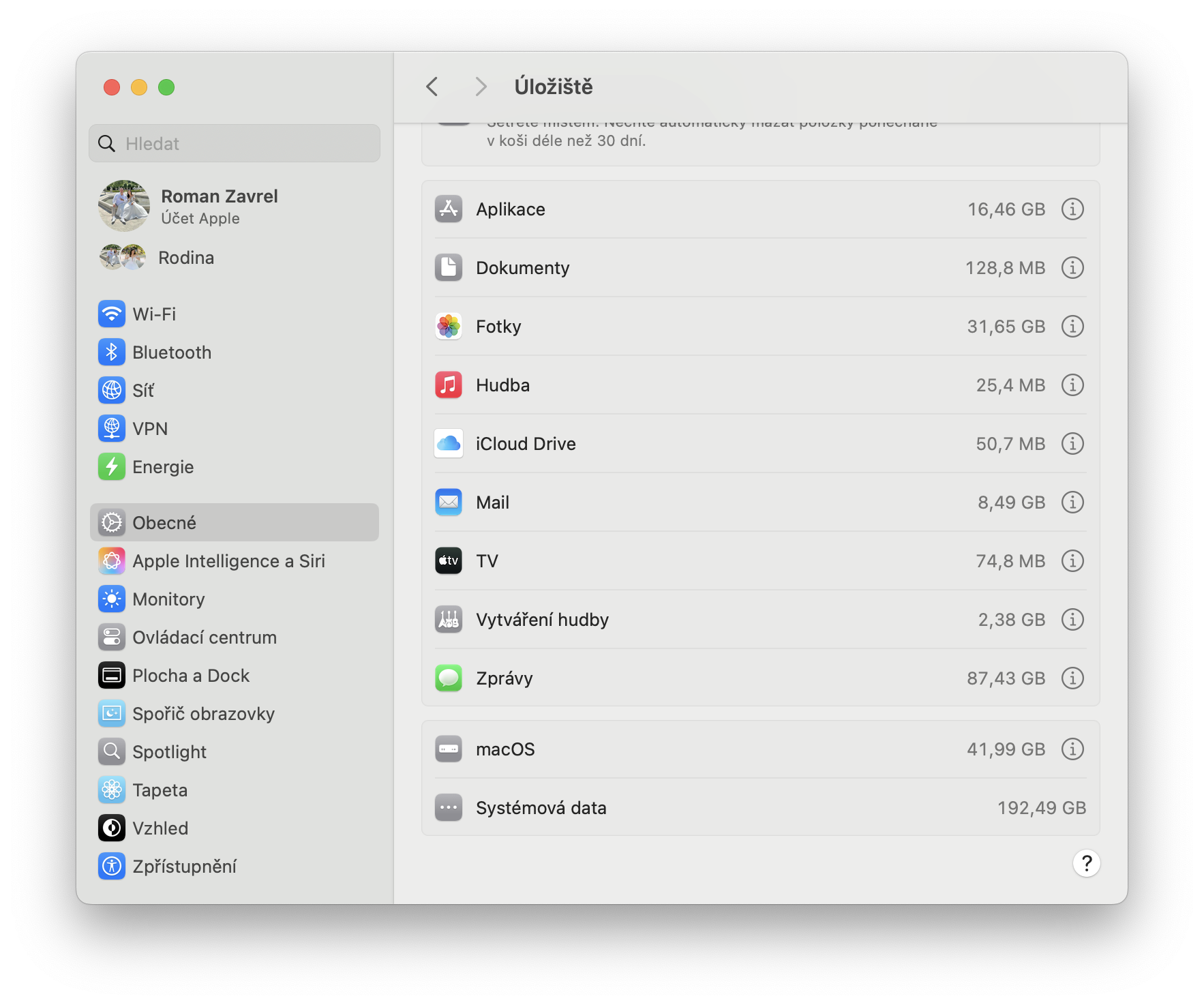
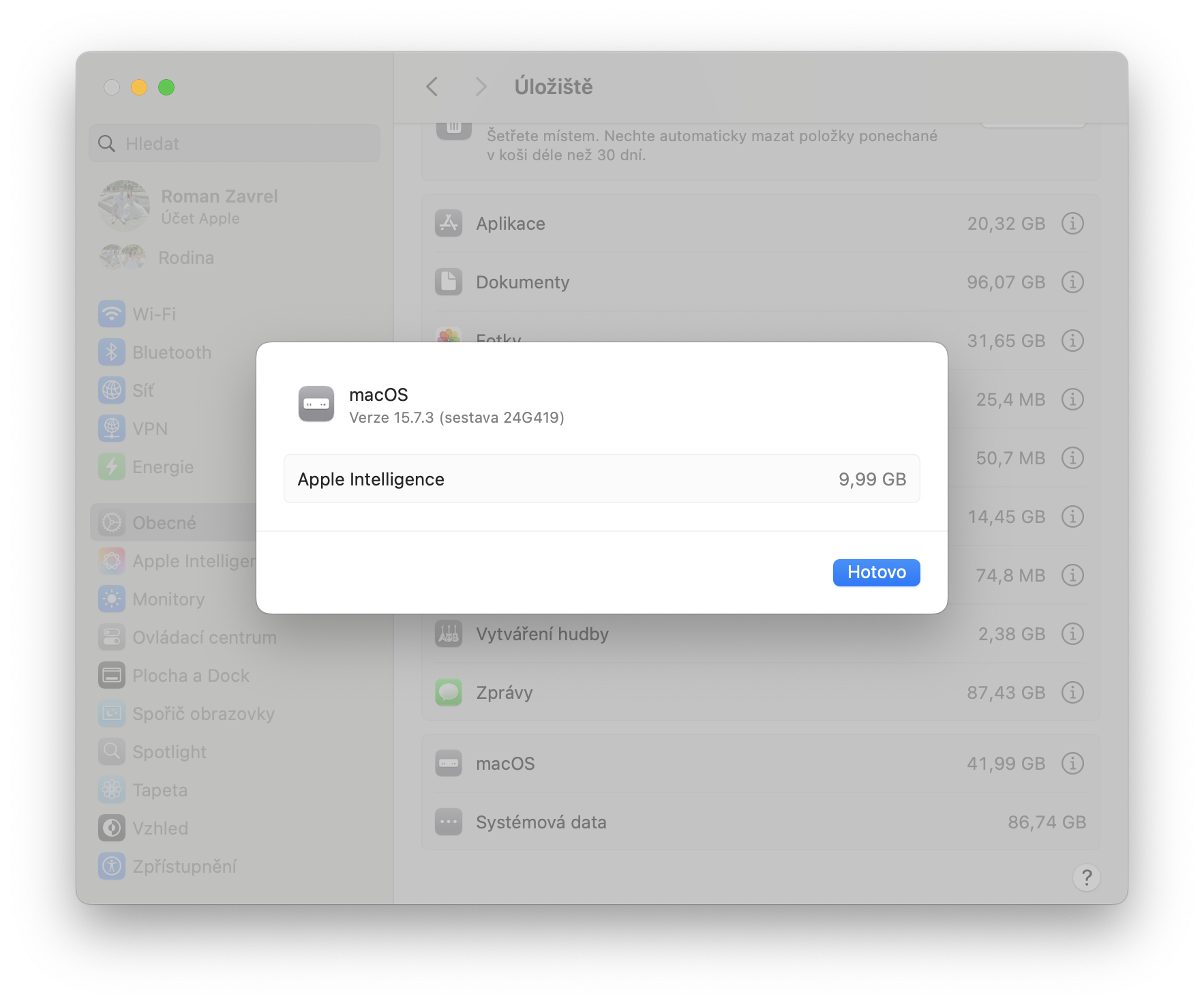
Sebelum Anda mulai membersihkan, penting untuk memahami apa sebenarnya Data Sistem di macOS. Ini bukan satu folder khusus atau jenis file yang terdefinisi dengan baik. Apple Kategori ini dapat mencakup cache aplikasi dan sistem, file sementara, log, cadangan perangkat, data aplikasi, snapshot lokal, dan konten lain yang tidak dapat diklasifikasikan ke dalam kategori umum seperti Foto, Dokumen, atau Aplikasi.
Selain itu, ukuran Data Sistem dapat berubah seiring waktu, jadi jika Anda melihat puluhan gigabyte di Mac Anda, itu mungkin tidak secara otomatis menunjukkan masalah. Namun, jika item ini memakan ruang penyimpanan yang tidak proporsional dan Anda kehabisan ruang disk, Anda dapat mencoba langkah-langkah berikut.
Galeri foto
1. Mulailah dengan melakukan restart sederhana pada Mac Anda.
Mungkin terdengar terlalu sederhana, tetapi memulai ulang sistem adalah langkah pertama yang harus Anda coba. macOS dan aplikasi individual membuat berbagai file sementara selama penggunaan, dan beberapa di antaranya mungkin dihapus setelah sistem dimulai ulang.
Memulai ulang juga mengakhiri semua proses yang berjalan dan dapat membantu sistem menghitung ulang penggunaan penyimpanan dengan benar. Item Data Sistem mungkin tidak selalu diperbarui segera. Oleh karena itu, klik logo di pojok kiri atas layar. Apple lalu pilih Mulai Ulang. Setelah Mac Anda memulai ulang, tunggu sebentar, lalu periksa kembali status penyimpanan.
2. Tinjau rekomendasi manajemen penyimpanan
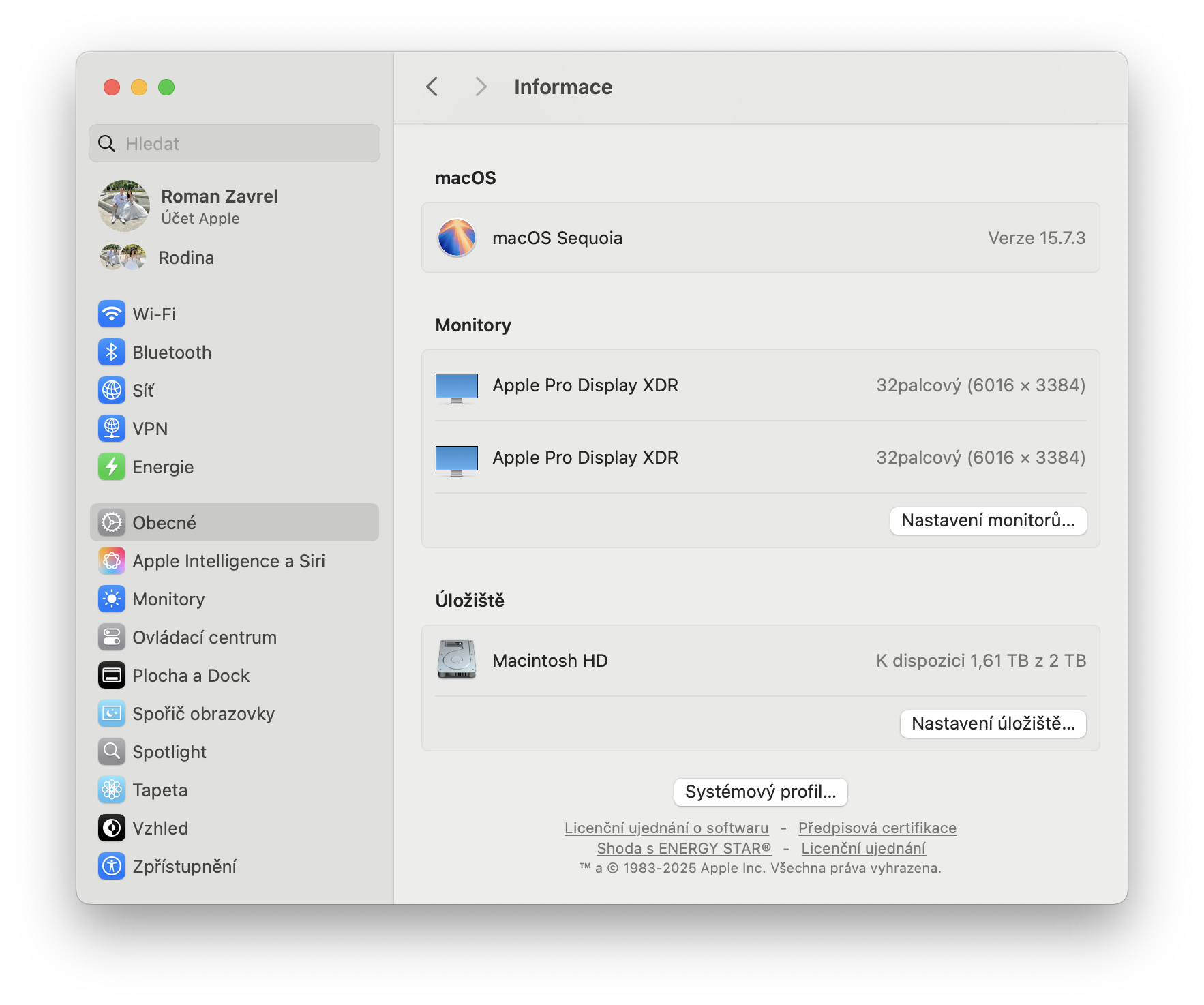
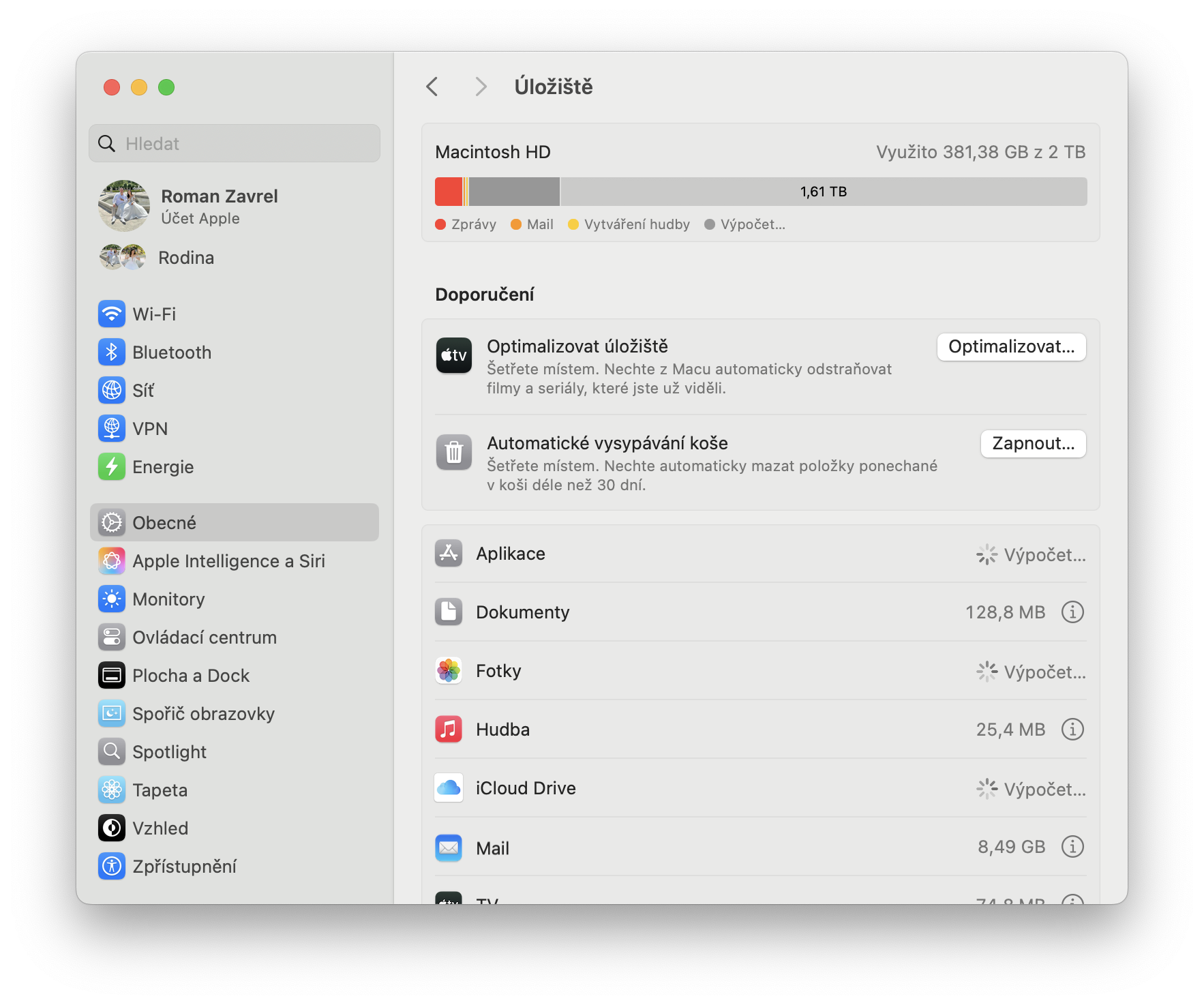
Sebelum Anda mulai menelusuri setiap folder secara manual, ada baiknya Anda melihat langsung alat manajemen penyimpanan yang disertakan dengan macOS. Buka Preferensi Sistem, masuk ke bagian Umum, lalu pilih Penyimpanan. Mac Anda akan menunjukkan berapa banyak ruang yang digunakan setiap kategori file.
Di sinilah Anda sering kali dapat menemukan aplikasi besar, dokumen, unduhan, atau konten lain yang tidak lagi Anda butuhkan. Keuntungan dari prosedur ini terutama adalah keamanan. Anda bekerja dengan alat tersebut langsung dari Applu dan Anda tidak perlu campur tangan secara manual di folder sistem.
3. Hapus Cadangan iPhone dan iPad yang Tidak Perlu
Salah satu penyebab utama pemborosan ruang penyimpanan tersembunyi adalah file cadangan iPhone atau iPad lama. Jika Anda pernah mencadangkan perangkat Anda langsung ke Mac di masa lalu, data tersebut dapat memakan puluhan atau bahkan ratusan gigabyte.
ProMasalahnya adalah pengguna sering lupa tentang pencadangan ini. Hal ini dapat mengakibatkan Anda memiliki cadangan perangkat di drive Anda yang belum Anda gunakan selama beberapa tahun. Hubungkan iPhone atau iPad ke Mac Anda, buka Finder lalu pilih perangkat Anda di panel sebelah kiri. Kemudian Anda dapat membuka Kelola Cadangan dan memeriksa apakah ada cadangan lama di Mac Anda yang tidak lagi Anda perlukan. Tentu saja, sebelum menghapus cadangan, pastikan Anda benar-benar tidak memerlukan isinya.
4. Bersihkan cache aplikasi
Aplikasi menggunakan apa yang disebut cache untuk memuat data yang sering digunakan dengan lebih cepat. Namun, seiring waktu, file-file ini dapat tumbuh hingga ukuran yang signifikan. Buka Finder lalu di menu atas klik Go, kemudian Go to Folder. Di kolom tersebut, masukkan:
~/Library/Caches
Setelah konfirmasi, folder yang berisi cache dari masing-masing aplikasi akan ditampilkan. Namun, dalam hal ini, kami tidak menyarankan untuk langsung menandai seluruh isi folder dan menghapusnya tanpa pengecekan lebih lanjut. Pendekatan yang lebih aman adalah fokus pada cache aplikasi tertentu yang sering Anda gunakan atau yang memakan ruang penyimpanan yang tidak proporsional. Setelah membersihkan cache, jangan heran jika beberapa aplikasi membutuhkan waktu sedikit lebih lama untuk dimuat saat pertama kali diluncurkan. Ini karena aplikasi tersebut harus membuat ulang data yang diperlukan.
5. Hapus instalasi aplikasi yang tidak lagi Anda gunakan.
Cara mudah lainnya untuk mengosongkan ruang penyimpanan adalah dengan menghapus aplikasi yang tidak digunakan. Beberapa program, terutama game, dapat memakan puluhan gigabyte. Buka Finder, buka folder Aplikasi dan lihat program mana yang tidak lagi Anda gunakan. Anda dapat memindahkan aplikasi yang tidak perlu ke Sampah lalu mengosongkannya.
Namun, perlu diketahui bahwa memindahkan aplikasi ke Sampah saja mungkin tidak selalu menghapus semua datanya. Beberapa program membuat file tambahan di dalam folder. AppDukungan Aplikasi, Cache, atau Preferensi. Untuk aplikasi yang lebih besar dan kompleks, ada baiknya memeriksa apakah produsennya menawarkan alat uninstall sendiri.
6. Periksa folder Unduhan Anda dan dokumen berukuran besar.
Folder Unduhan adalah salah satu tempat yang paling sering diabaikan saat membersihkan Mac Anda. Folder ini dapat menjadi tempat menumpuknya paket instalasi, arsip, video, dokumen, dan file lain yang hanya Anda butuhkan sekali. Buka Finder, buka folder Unduhan Anda dan urutkan isinya berdasarkan ukuran. Ini akan membantu Anda dengan cepat menentukan apakah ada file yang sudah berusia beberapa tahun dan memakan ruang yang tidak perlu.
Perhatikan baik-baik file DMG, ZIP, dan paket instalasi lainnya. File-file tersebut seringkali tidak lagi diperlukan setelah aplikasi diinstal. Demikian pula, Anda dapat memeriksa pengaturan penyimpanan untuk dokumen besar dan file lainnya. Di sinilah seringkali Anda akan menemukan beberapa item yang terlupakan yang dapat Anda hapus untuk mendapatkan ruang penyimpanan yang cukup besar.
7. Perbarui macOS
Memperbarui sistem operasi Anda juga dapat membantu dalam manajemen penyimpanan dalam beberapa kasus. Versi macOS yang lebih baru mungkin menyertakan perbaikan bug terkait manajemen file sementara, perhitungan penggunaan ruang, atau proses sistem lainnya.
Buka Preferensi Sistem, masuk ke Umum, dan pilih Pembaruan Perangkat Lunak. Jika versi macOS yang lebih baru tersedia, Anda dapat mengunduh dan menginstalnya. Tentu saja, ada baiknya untuk memiliki cadangan data penting Anda yang terbaru sebelum melakukan pembaruan sistem besar.
Waspadai snapshot lokal. Time Machine
Jika Anda menggunakan Time MachinemacOS dapat membuat snapshot lokal, atau citra sementara sistem. Ini memungkinkan Anda untuk memulihkan beberapa data bahkan ketika drive eksternal yang digunakan untuk pencadangan tidak terhubung. File-file ini mungkin tampak memakan banyak ruang pada pandangan pertama. Namun, macOS dirancang untuk secara otomatis mengelola ruang yang digunakan oleh snapshot lokal dan membebaskannya bila diperlukan.
ProBukan ide yang baik untuk mulai menghapus file sistem secara membabi buta hanya karena aplikasi analisis disk menunjukkan banyak ruang yang terpakai. Sistem dapat membebaskan sebagian data ini dengan sendirinya jika diperlukan.
Hal-hal yang sebaiknya Anda hindari untuk dihapus di Mac Anda
Anda mungkin menemukan petunjuk di internet yang merekomendasikan untuk membuka folder sistem dan menghapus seluruh isinya. Misalnya, folder tersebut sering disebutkan. /var/log, berbagai pustaka sistem atau berkas bahasa.
Namun, kami tidak merekomendasikan prosedur ini untuk pengguna biasa. Beberapa file mungkin dilindungi, digunakan oleh sistem, atau penting untuk mendiagnosis potensi masalah. Secara umum, aturan sederhana berlaku: jika Anda tidak tahu persis untuk apa file atau folder tertentu, jangan menghapusnya hanya karena memakan banyak ruang.
ProApakah data sistem tidak akan langsung hilang?
Jika Anda telah menghapus beberapa gigabyte file dan entri Data Sistem masih menunjukkan nilai yang sama, itu tidak selalu berarti bahwa pembersihan tidak berhasil. macOS mungkin tidak langsung memperbarui informasi penggunaan penyimpanan. Sistem mungkin membutuhkan waktu untuk menghitung ulang setiap kategori. Memulai ulang Mac Anda juga dapat membantu. Penting juga untuk dicatat bahwa Data Sistem tidak pernah turun menjadi nol. Sistem operasi membutuhkan berbagai file sementara, cache, dan data lain untuk berfungsi.
Berapa banyak ruang yang harus dialokasikan untuk Data Sistem?
Tidak ada jawaban baku untuk pertanyaan ini. Ukuran yang dihasilkan bergantung pada bagaimana Anda menggunakan Mac Anda, aplikasi yang Anda instal, jumlah data yang Anda simpan, penggunaan Anda, dan Time Machine dan faktor-faktor lainnya.
Beberapa puluh gigabyte mungkin bukan hal yang aneh. Namun, disarankan untuk lebih memperhatikan hal ini, terutama jika Data Sistem mulai memakan sebagian besar ruang disk secara tidak proporsional, ukurannya bertambah dengan cepat, atau Anda tidak memiliki cukup ruang kosong untuk pekerjaan normal karena hal tersebut.
Sebaiknya mulai dengan langkah-langkah sederhana.
Jika ruang penyimpanan Mac Anda hampir habis, Anda tidak perlu langsung menginstal aplikasi pembersih khusus atau menghapus isi folder sistem secara manual. Mulailah dengan me-restart, memeriksa manajemen penyimpanan bawaan, dan menghapus cadangan perangkat lama, aplikasi yang tidak perlu, file instalasi, dan dokumen berukuran besar.
Barulah setelah itu masuk akal untuk mempelajari cache aplikasi tertentu dan opsi yang lebih canggih lainnya. Prosedur ini dapat menghemat ruang penyimpanan dalam jumlah yang cukup besar tanpa risiko kerusakan sistem atau masalah pada aplikasi yang terpasang.