
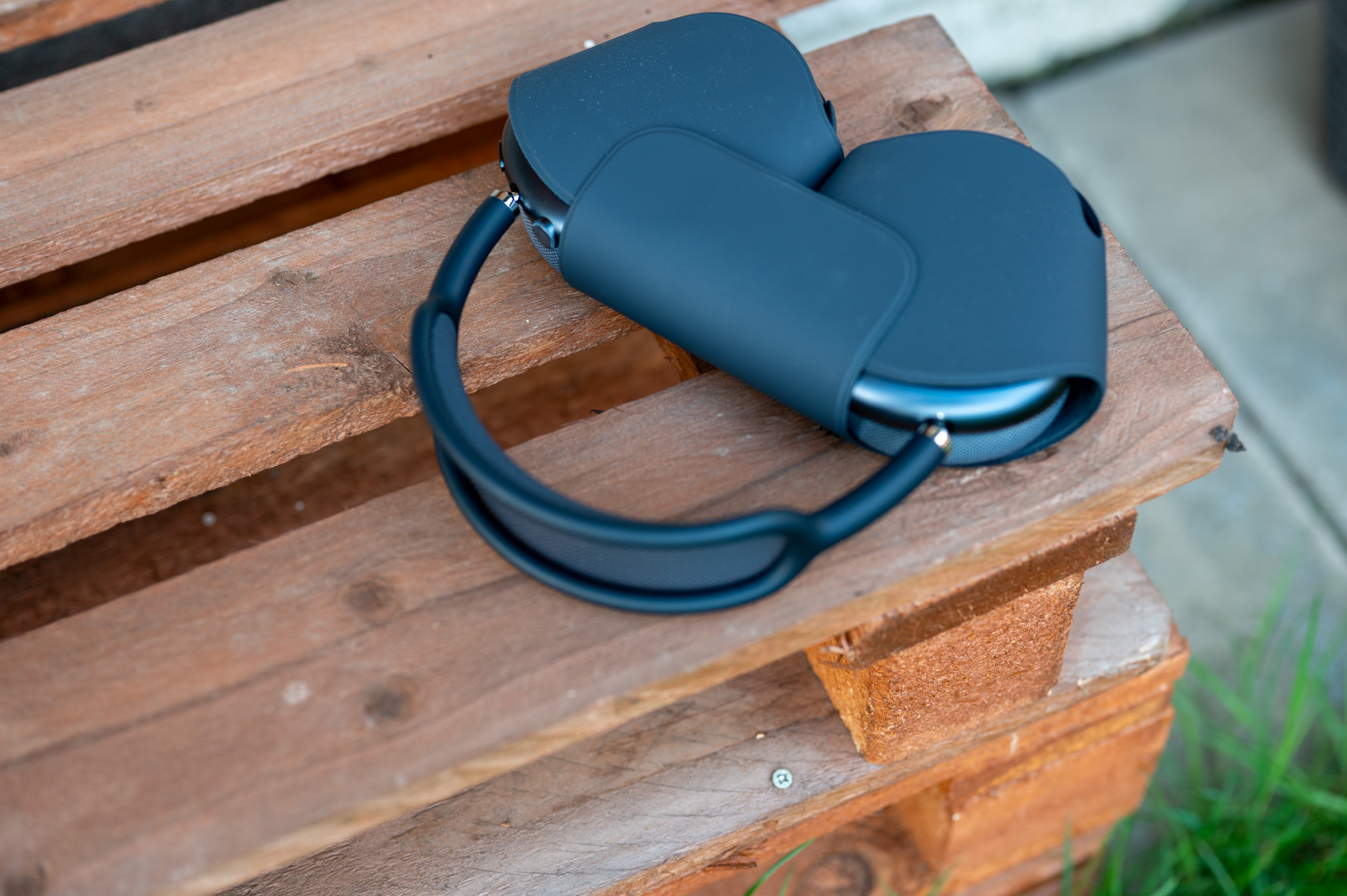
Kau gunakan AirAnda menggunakan pod setiap hari, tetapi belum pernah mempelajari pengaturannya secara lebih detail? Jika demikian, Anda mungkin belum memanfaatkan semua pilihan yang ditawarkannya. iPhone penawaran. Dalam sistem iOS Anda akan menemukan beberapa fitur yang memungkinkan Anda menyesuaikan karakter suara, meningkatkan suara vokal, mengubah perilaku suara surround, atau menyesuaikan kontrol headphone, beberapa di antaranya tersembunyi cukup dalam di Pengaturan.
AirPods adalah salah satu headphone nirkabel paling populer di dunia, dan salah satu alasan kesuksesannya adalah kesederhanaannya. Cukup buka kotaknya, sambungkan ke iPhone Anda, dan mulailah mendengarkan.chatNamun, kesederhanaan inilah yang menyebabkan sebagian besar pengguna tidak pernah membuka pengaturan suara yang lebih canggih. Itu sangat disayangkan. iPhone menawarkan beberapa opsi untuk mereproduksi model yang didukung AirSesuaikan Pod Anda sesuai preferensi Anda. Tidak ada satu pengaturan universal yang terdengar terbaik untuk semua orang, tetapi opsi berikut ini patut dicoba.
Galeri foto
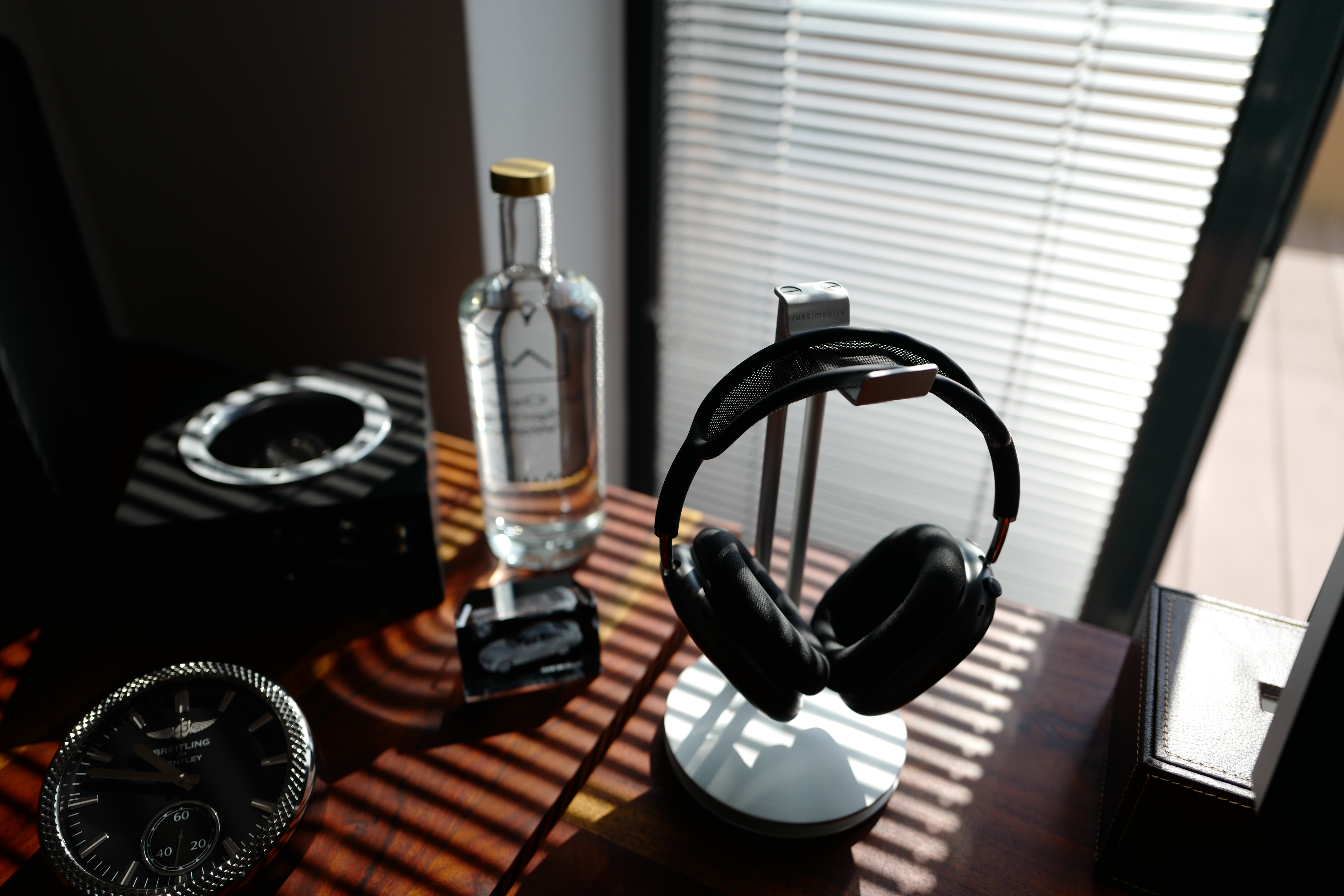
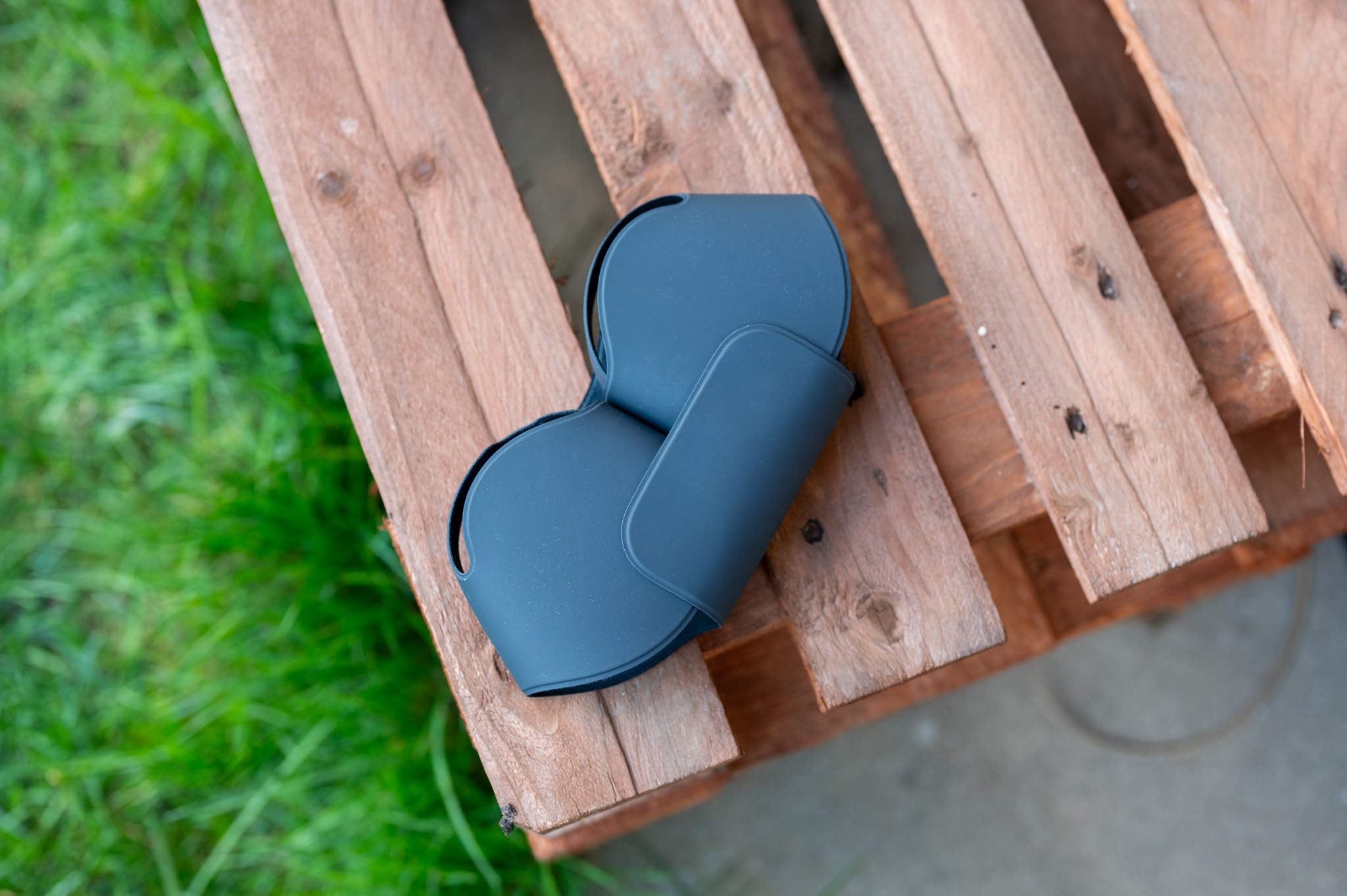
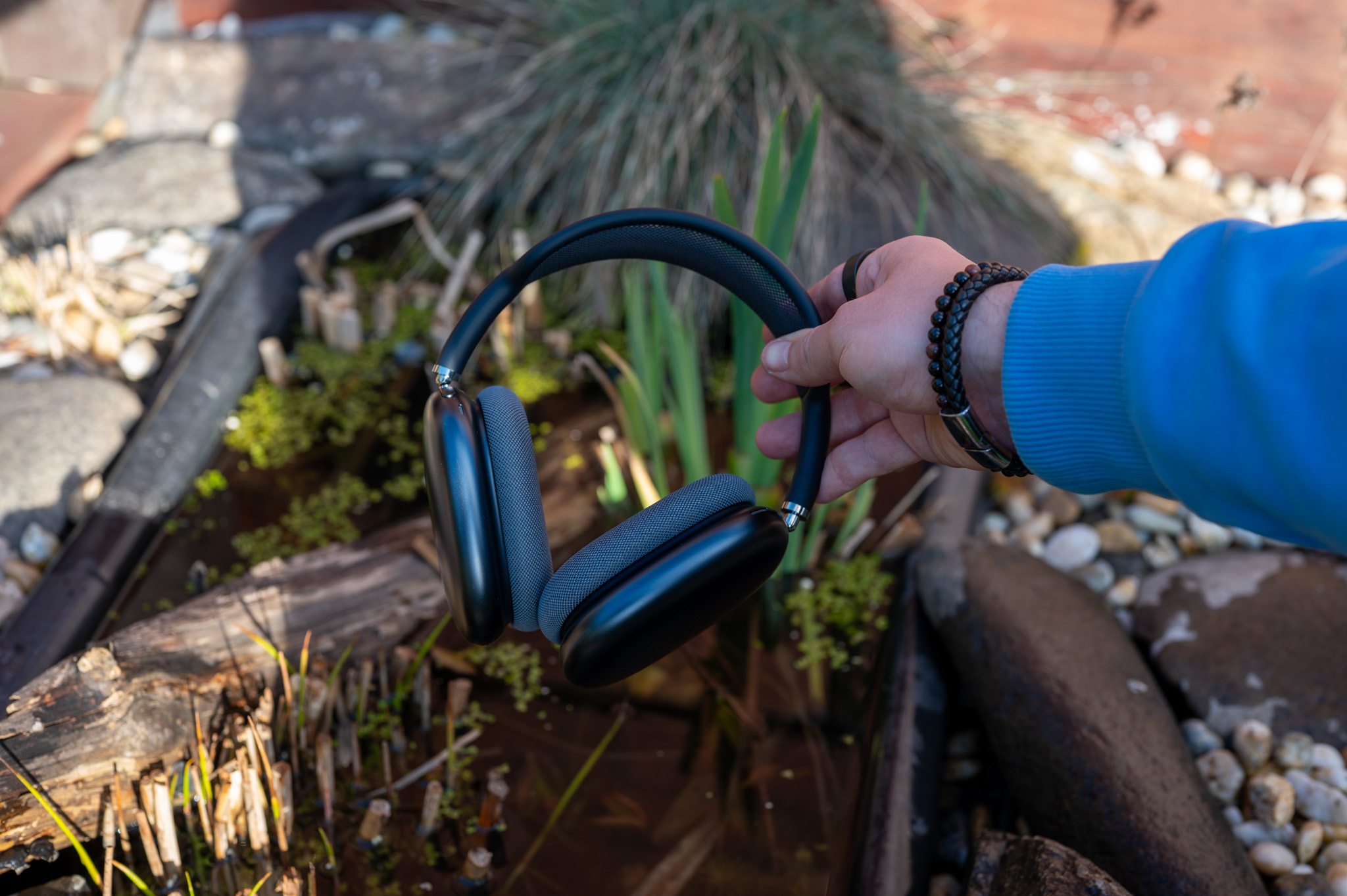
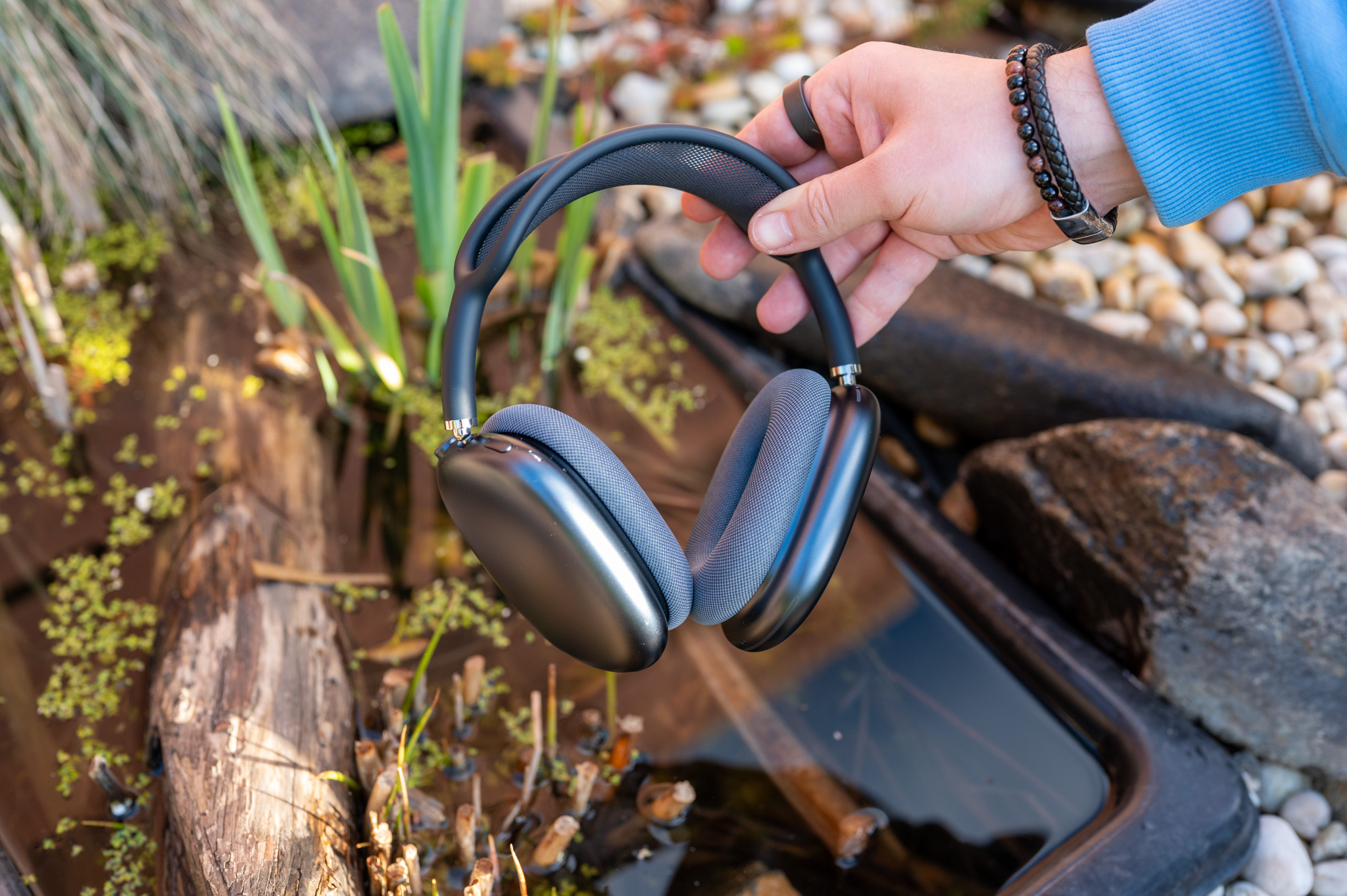
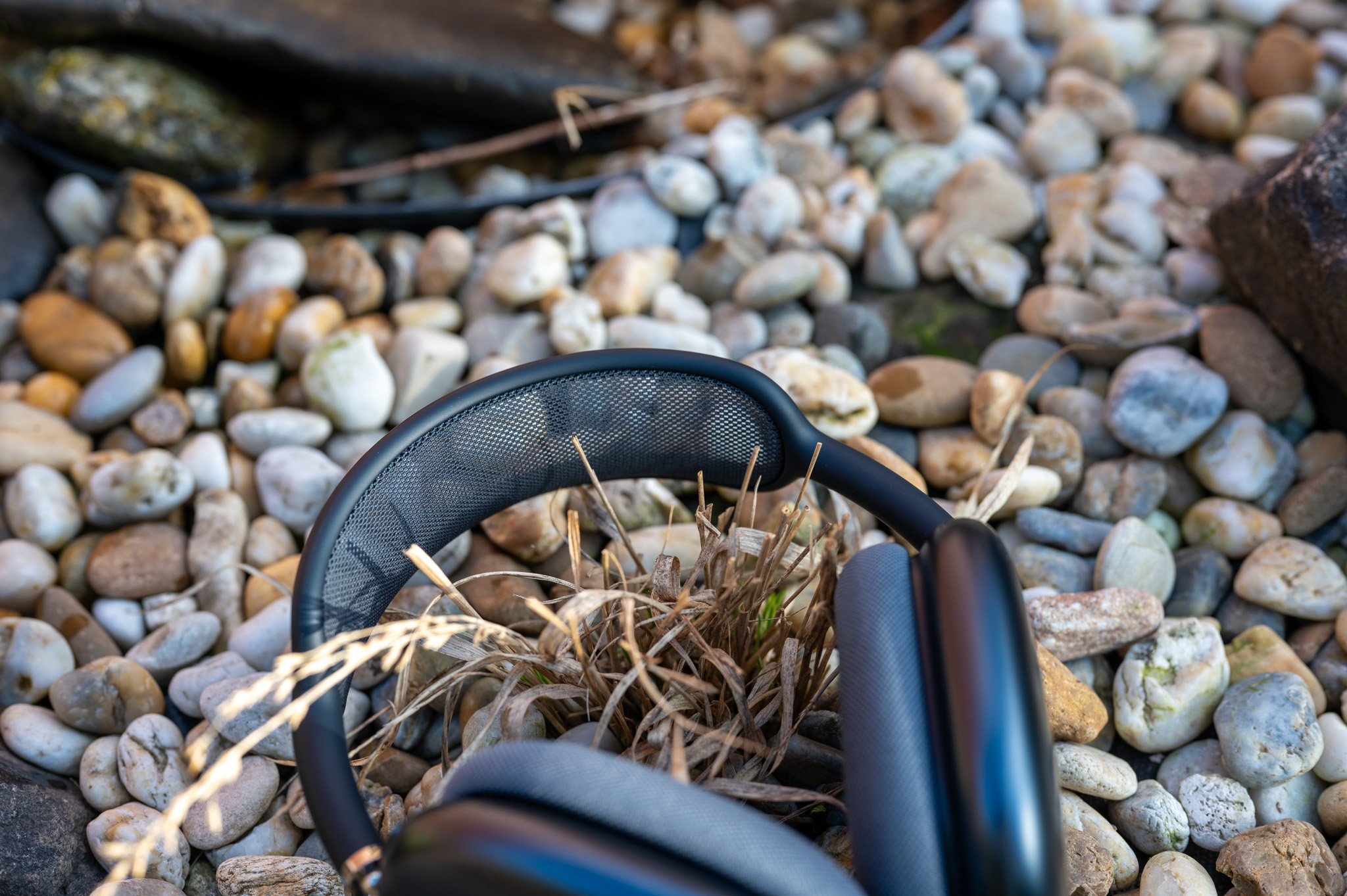
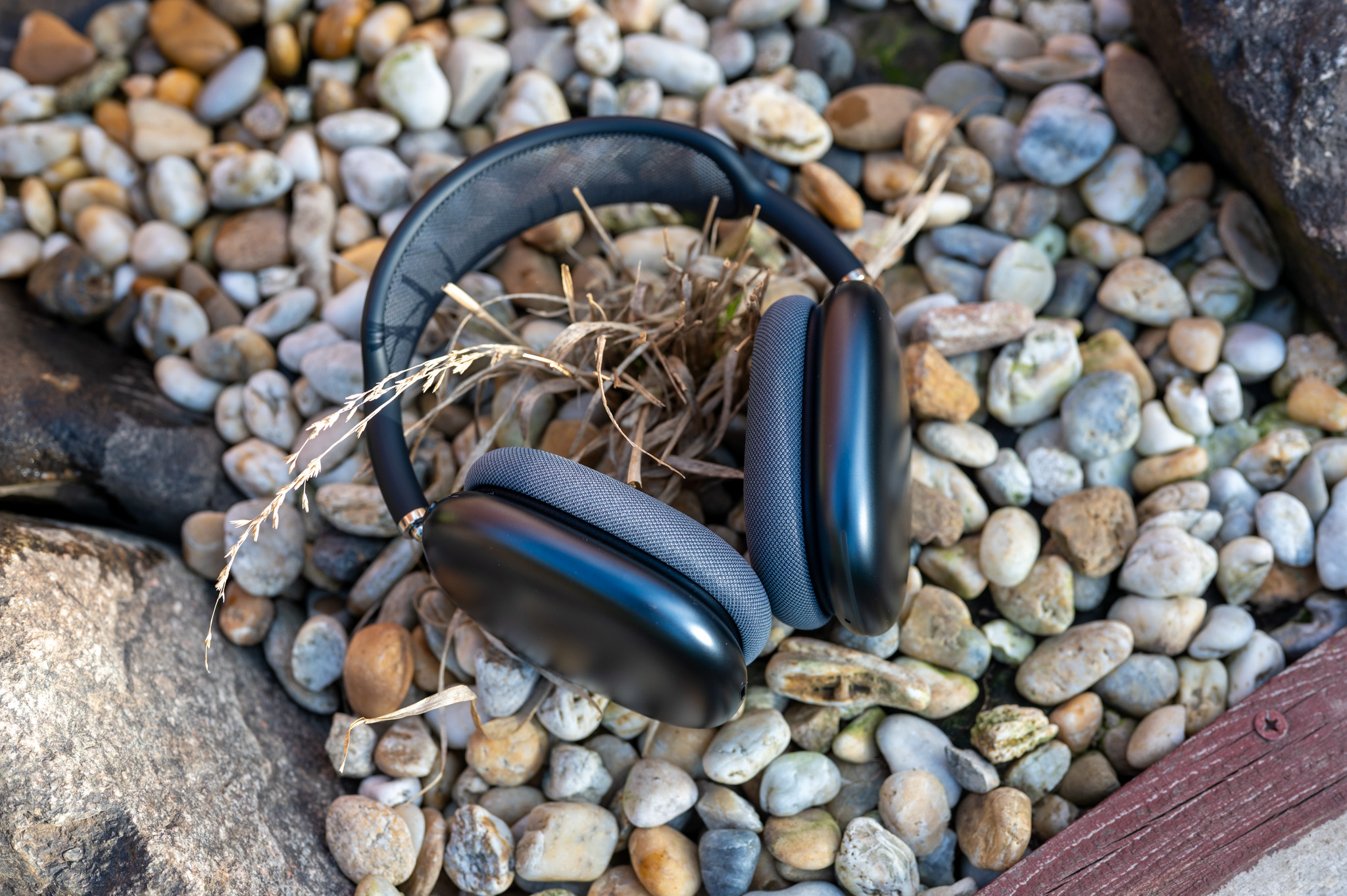
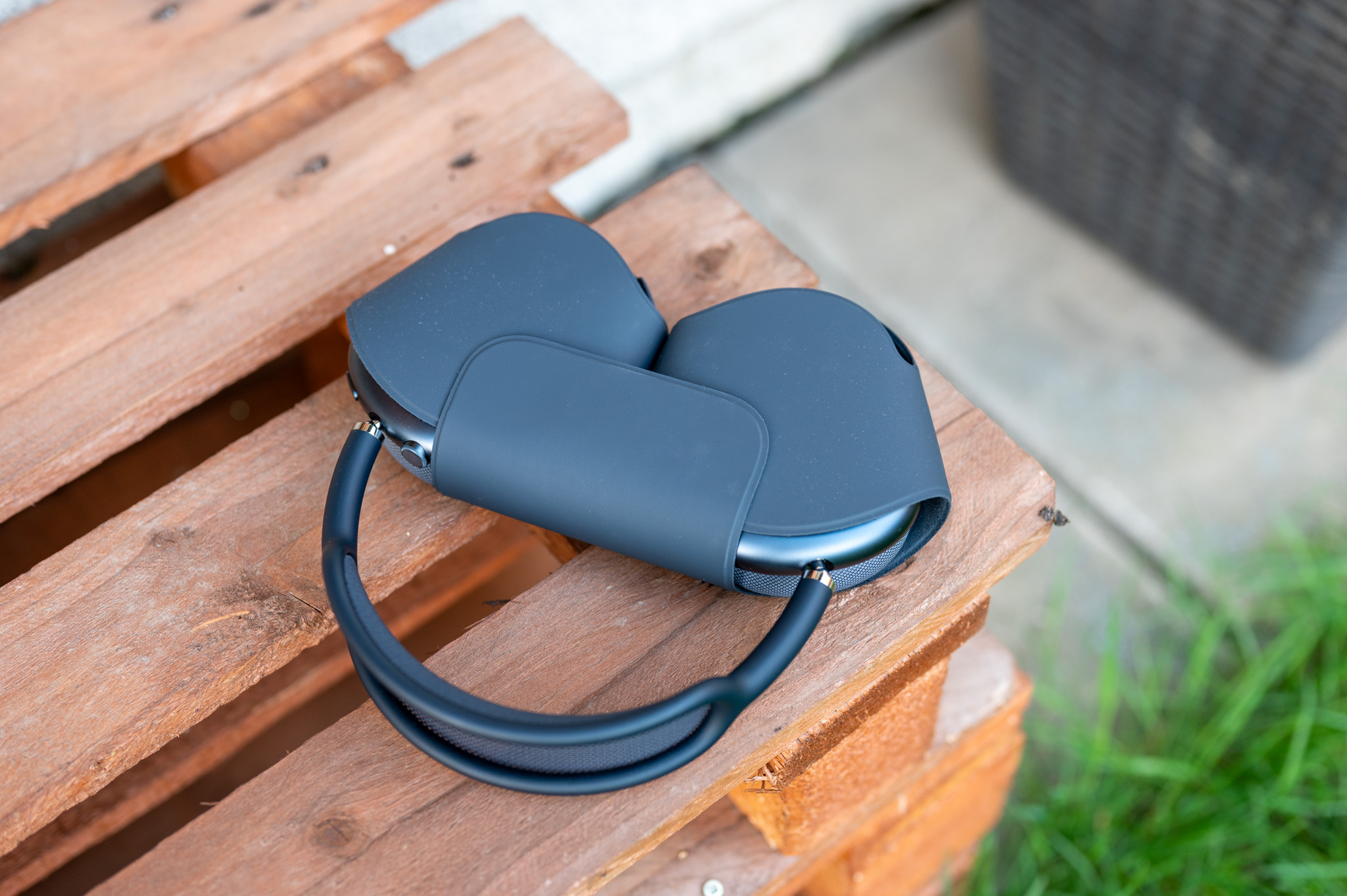
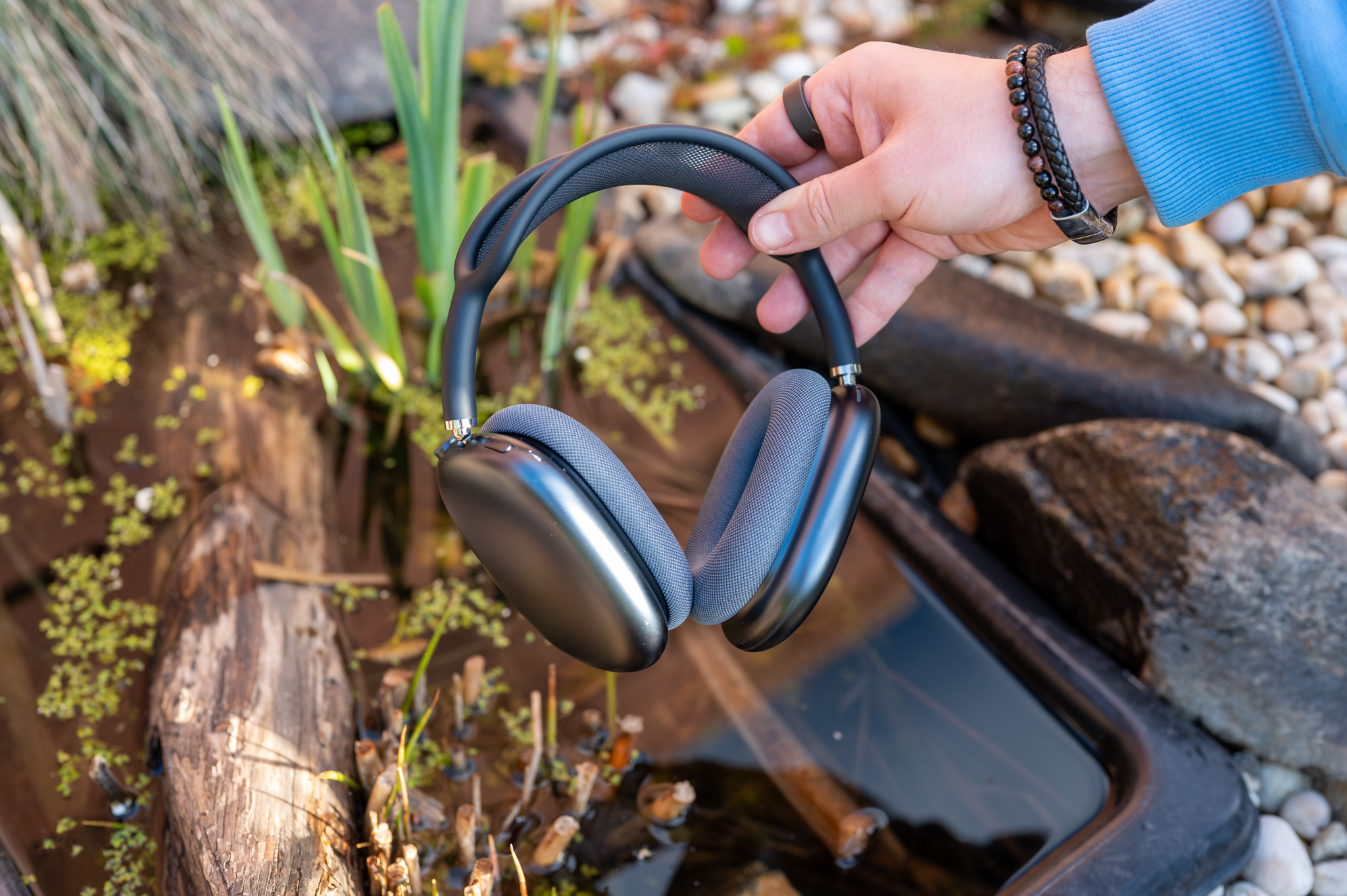
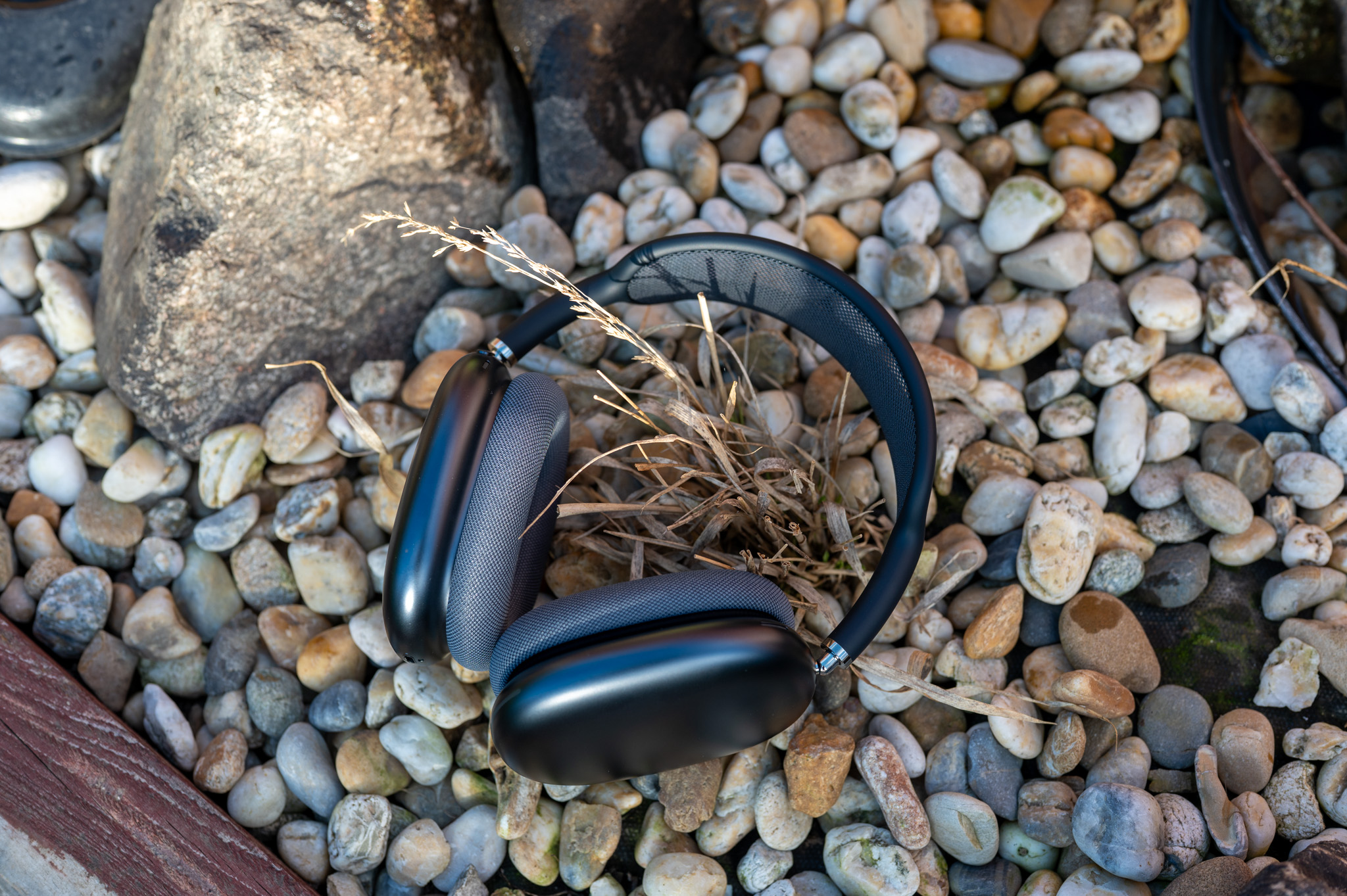
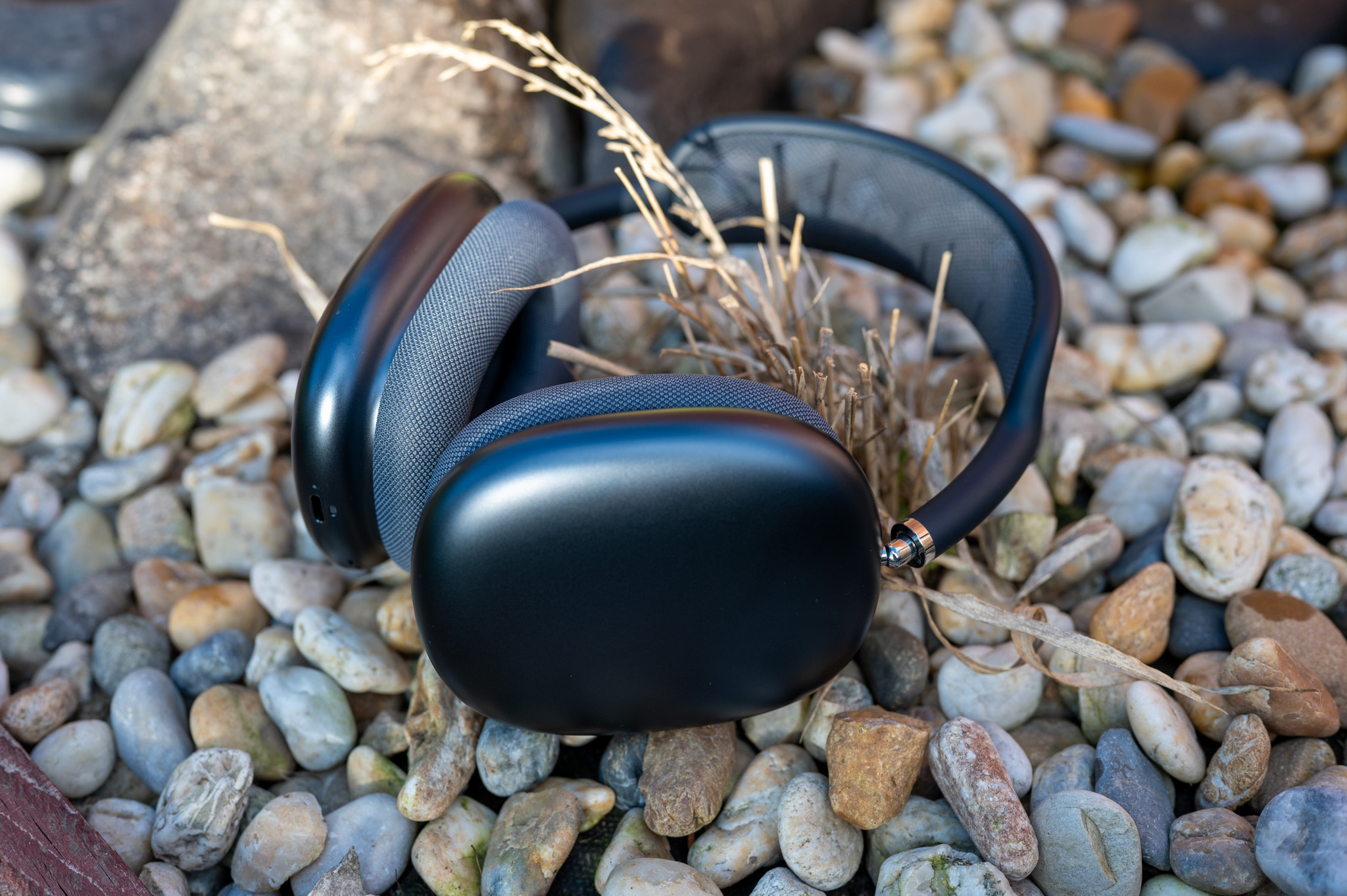
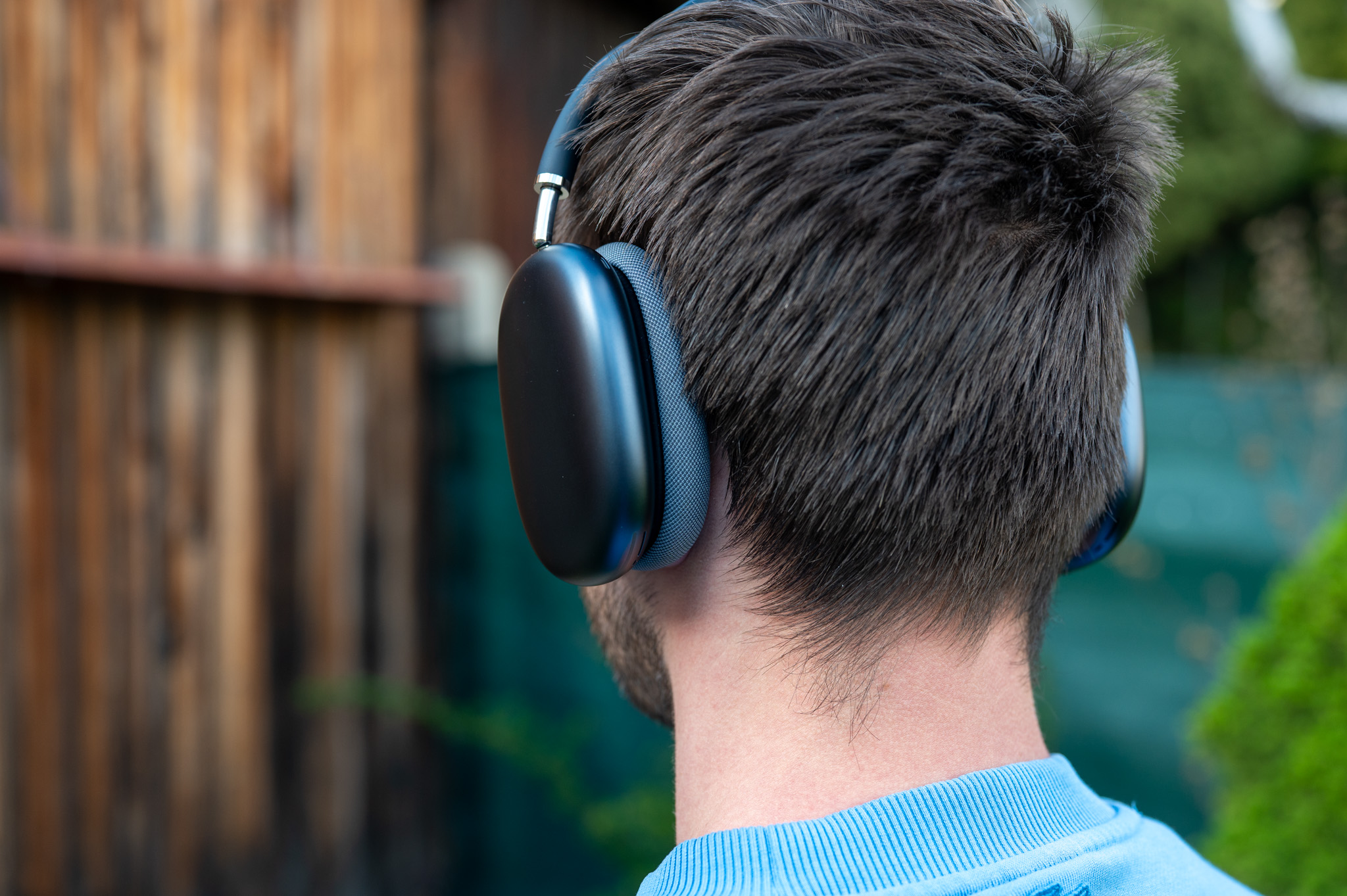
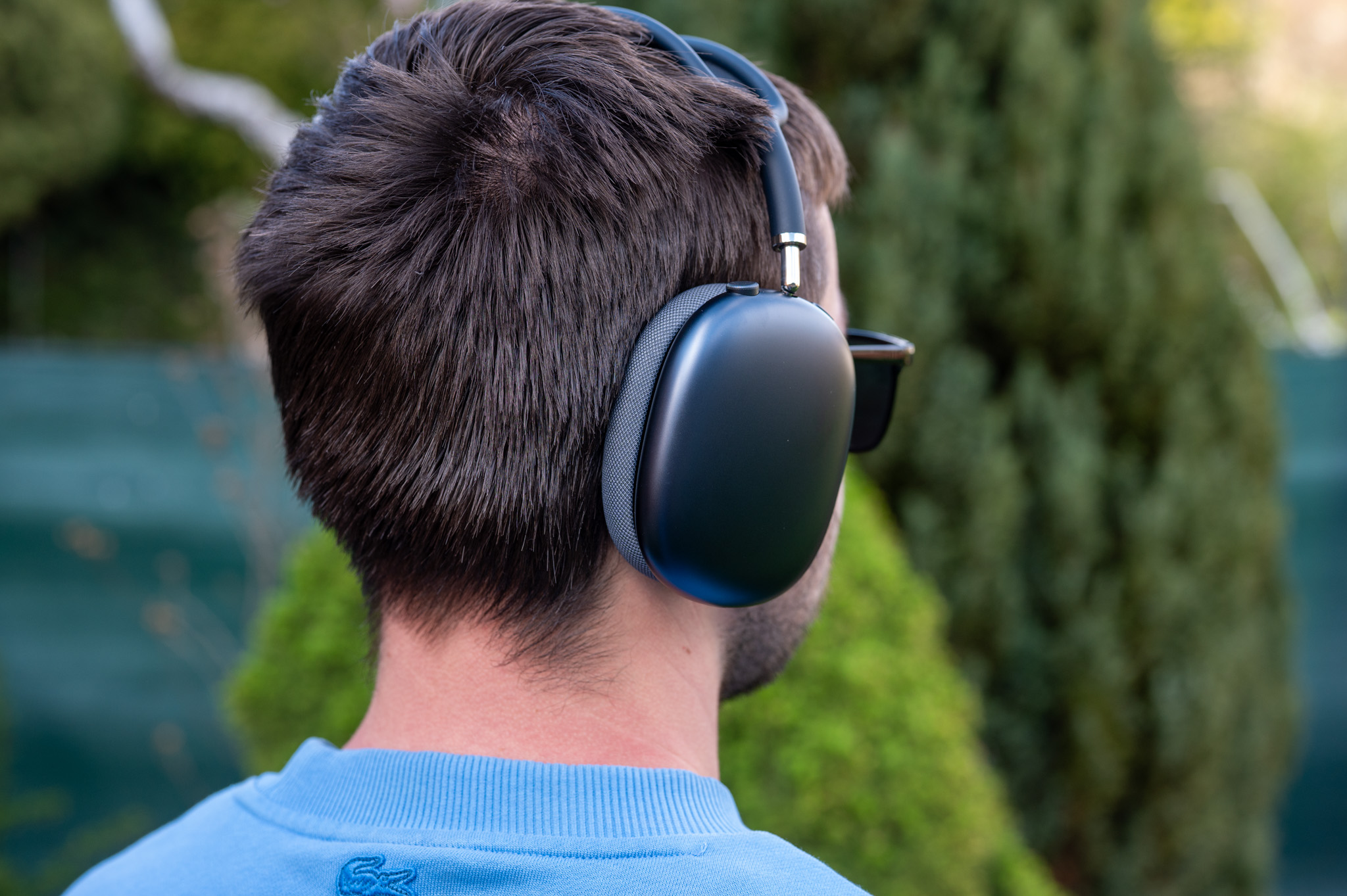
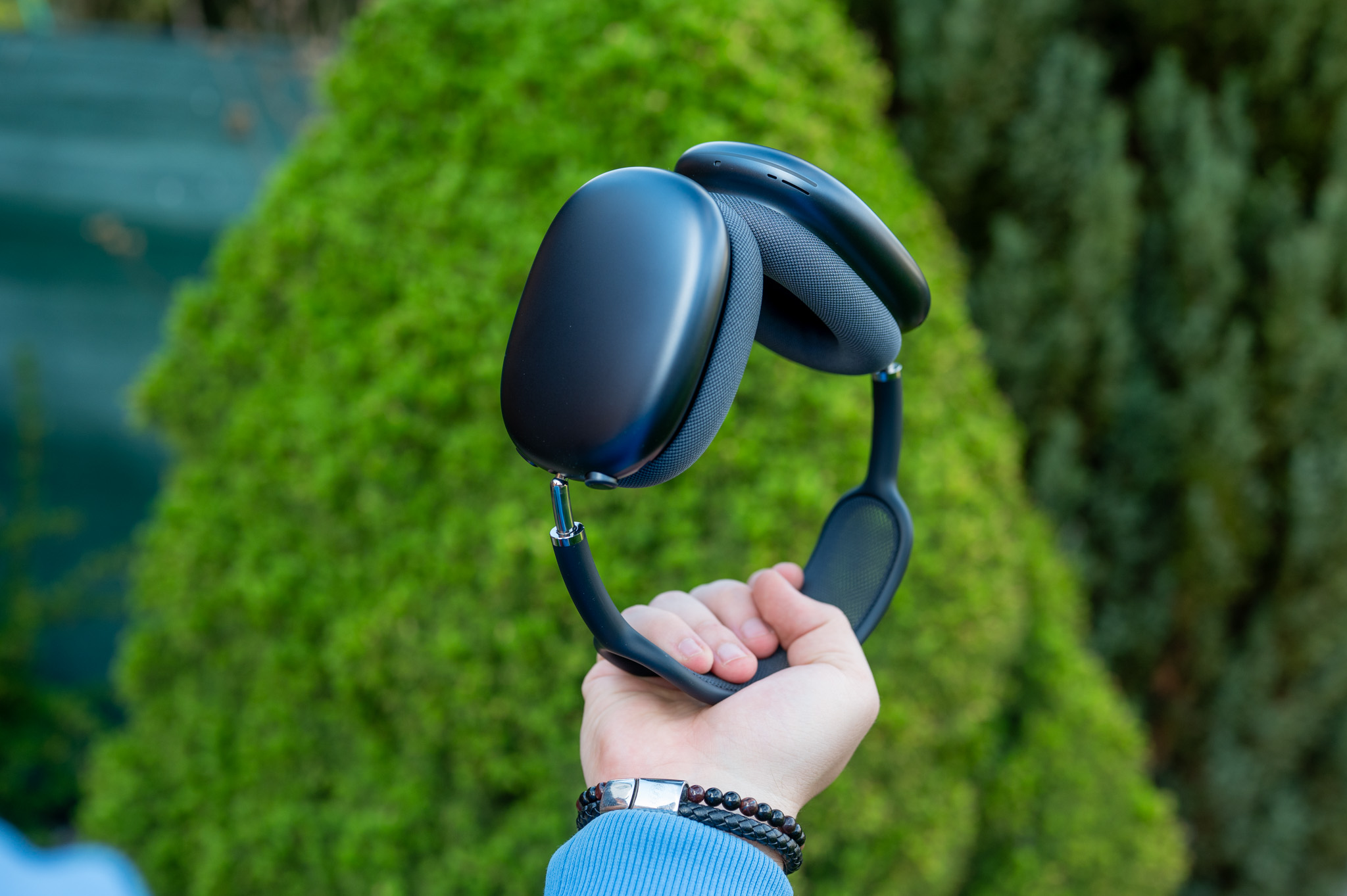
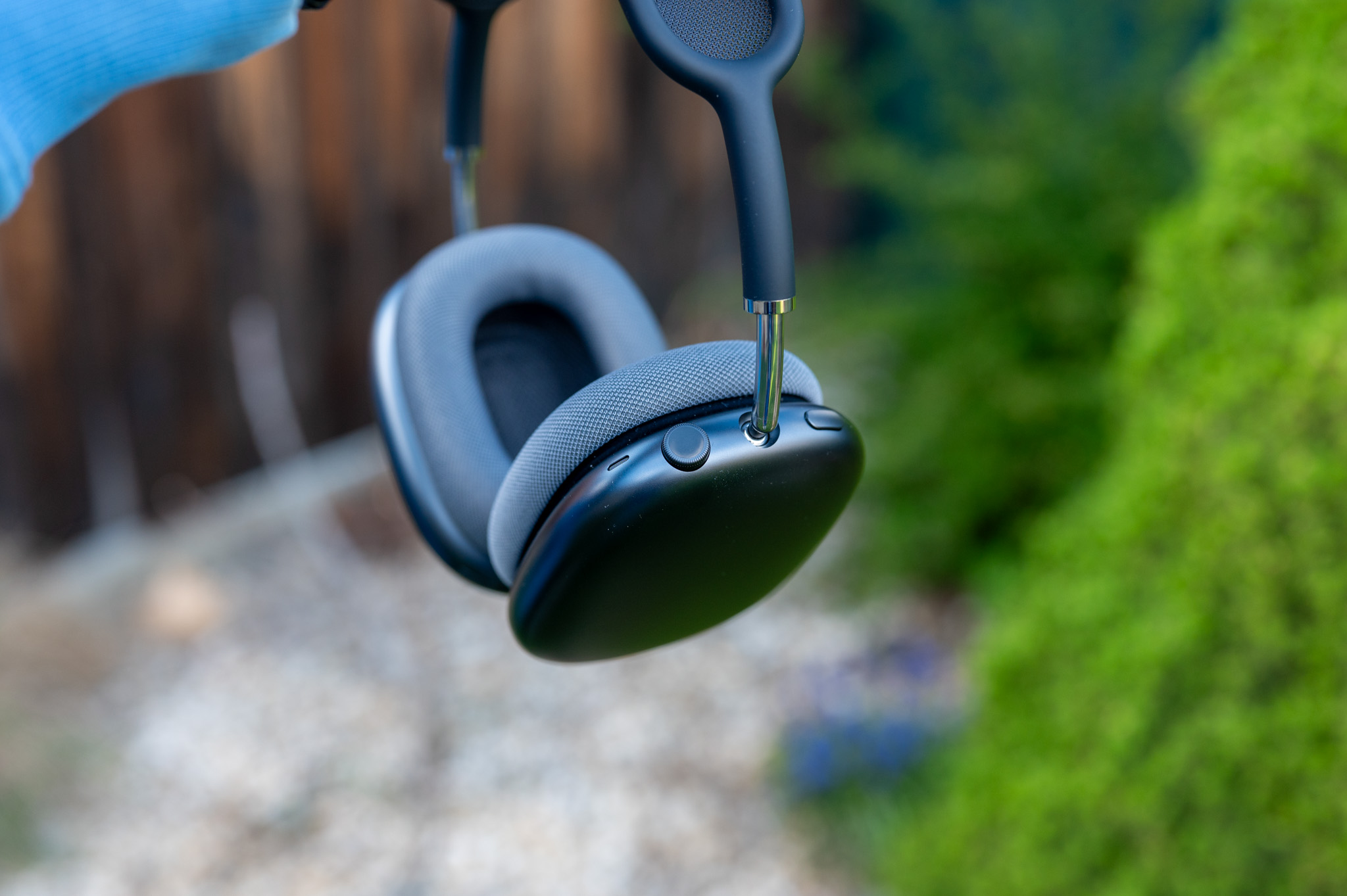
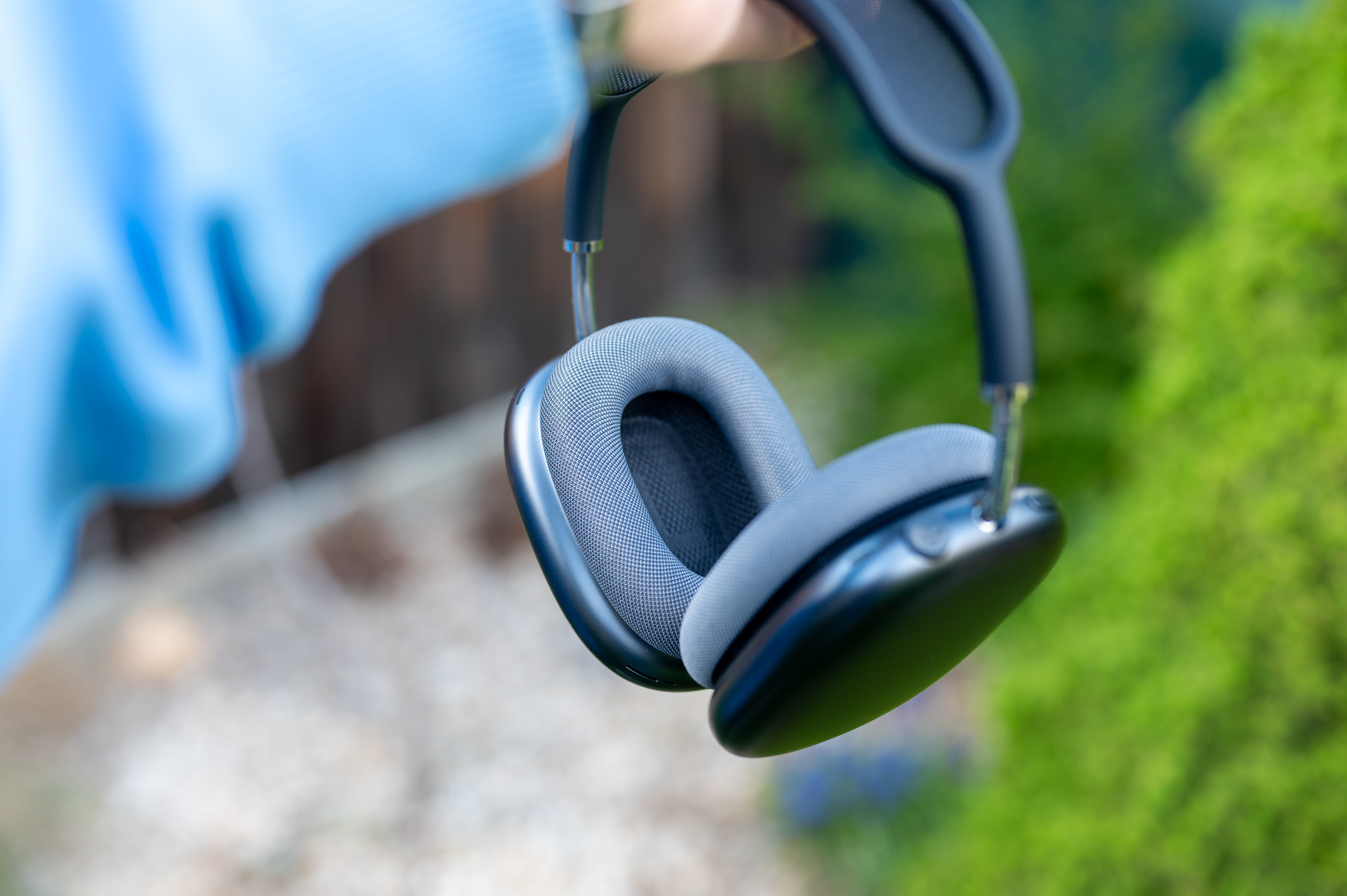
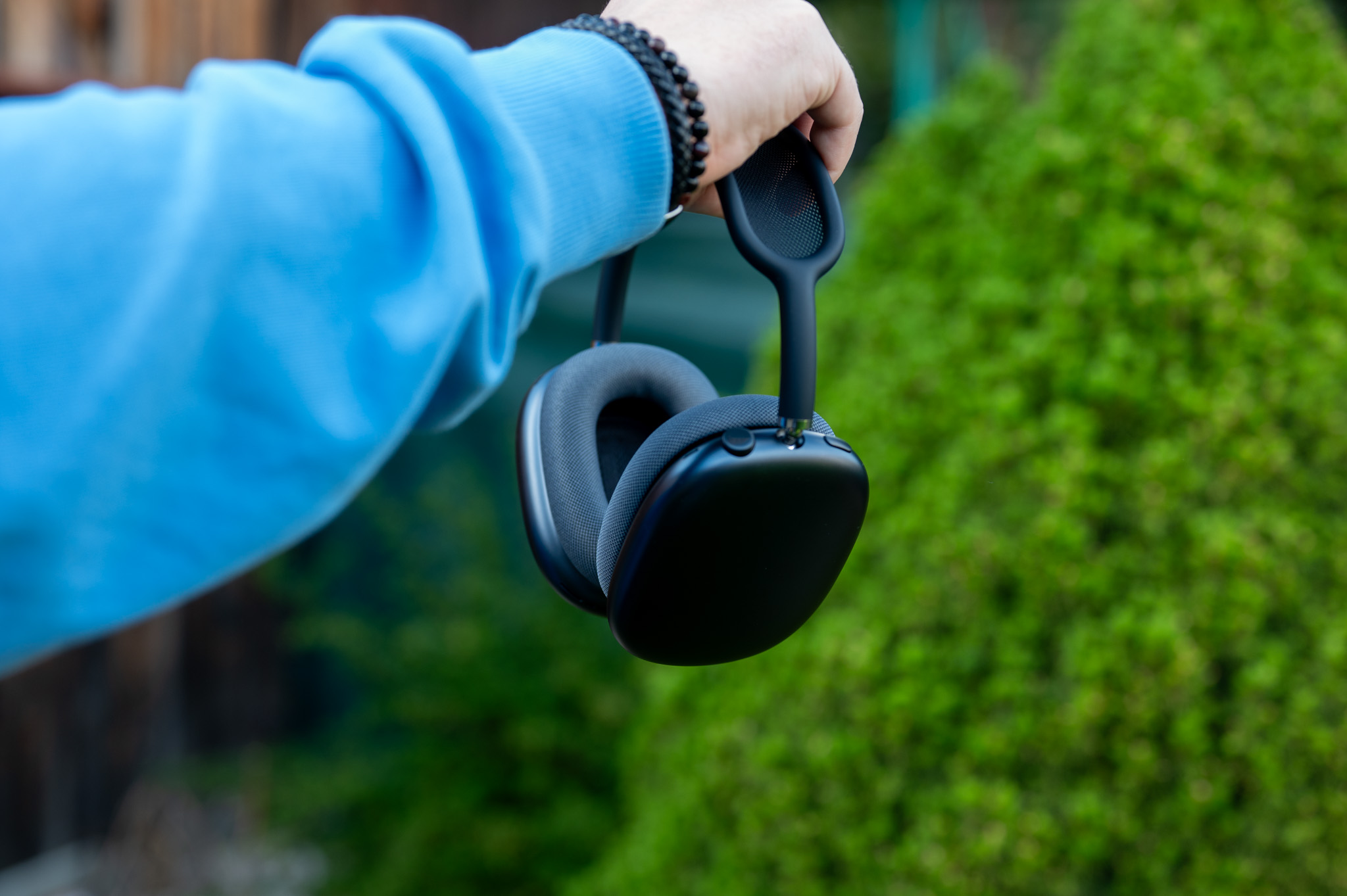
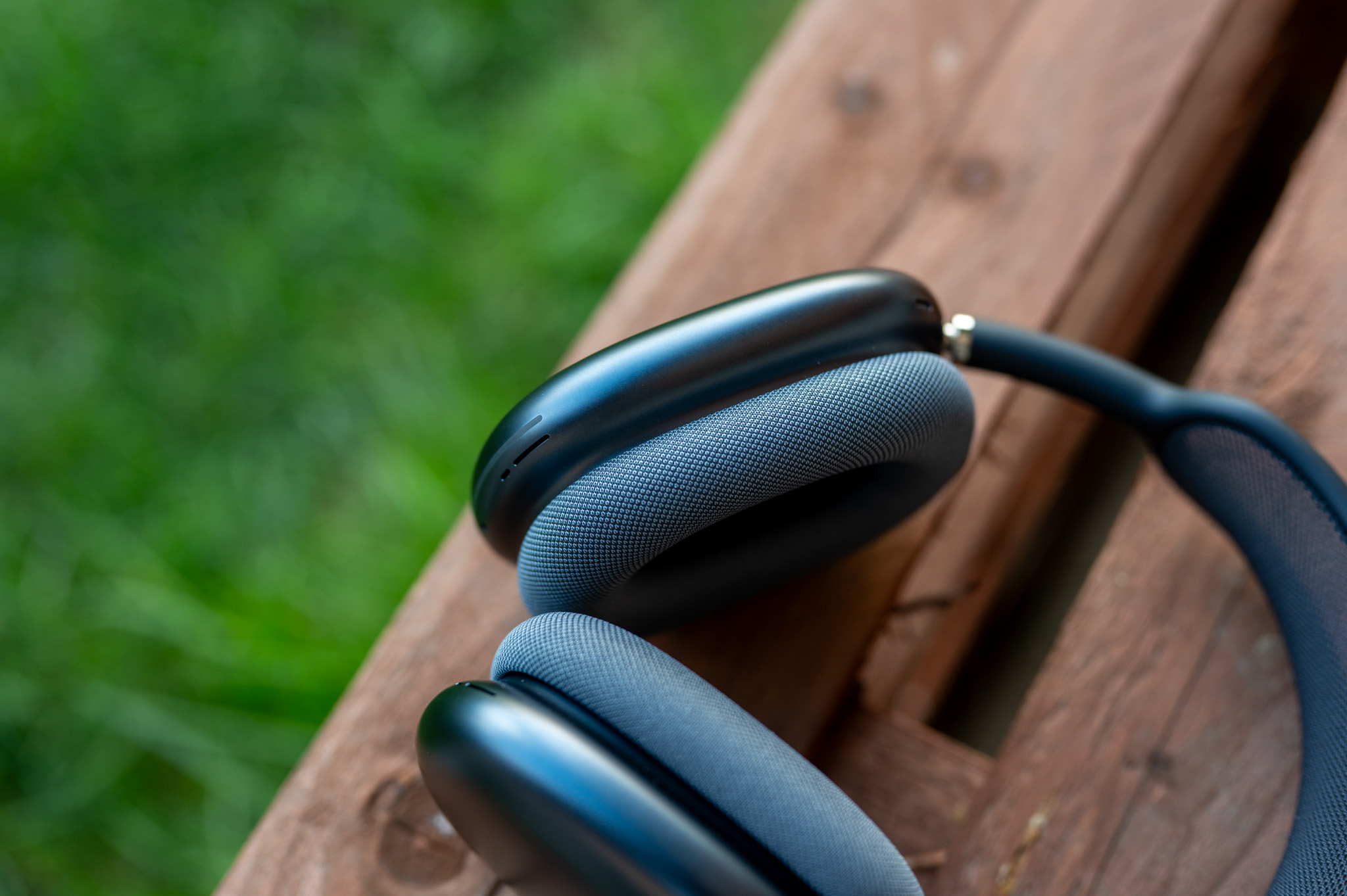
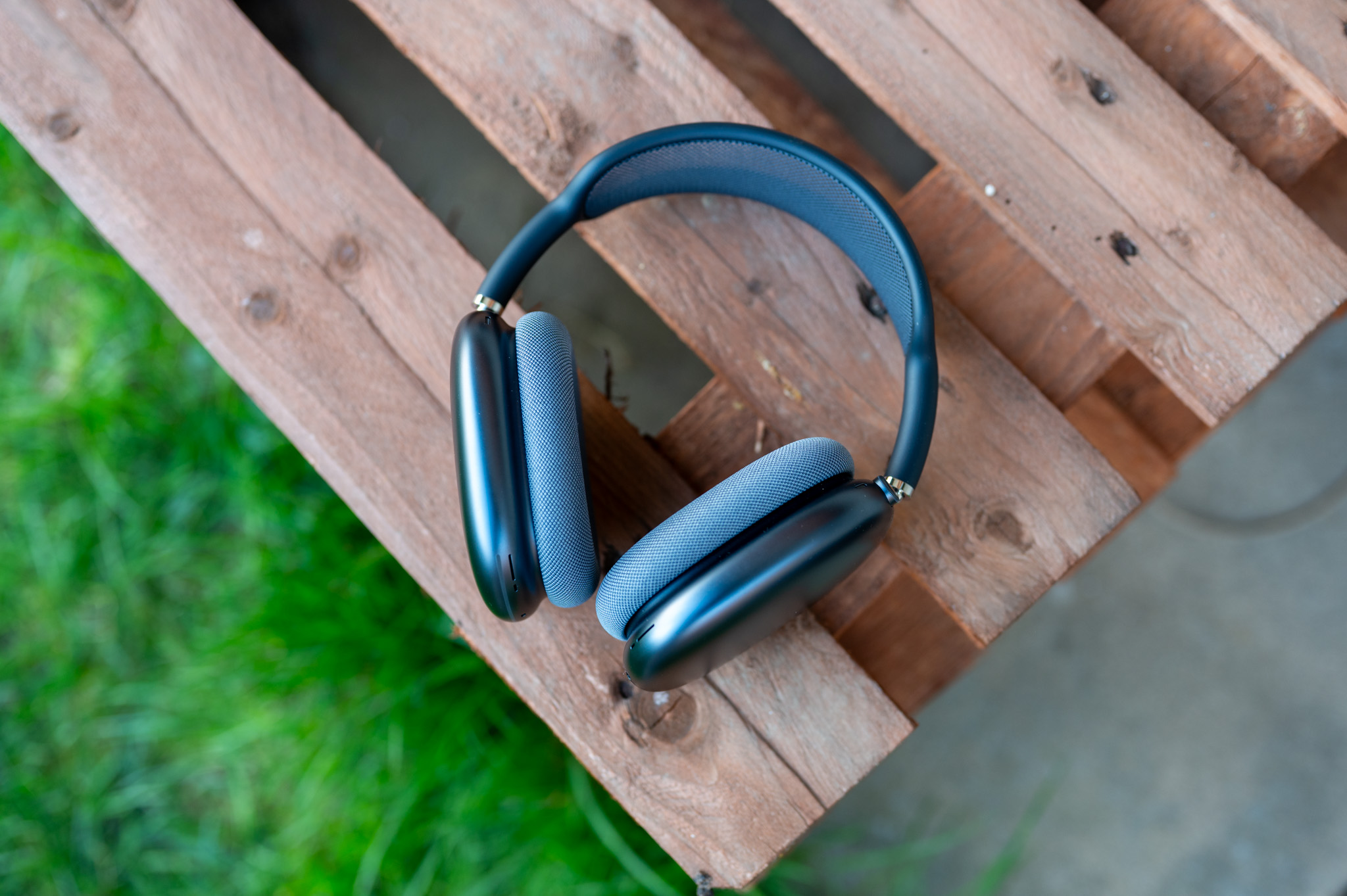
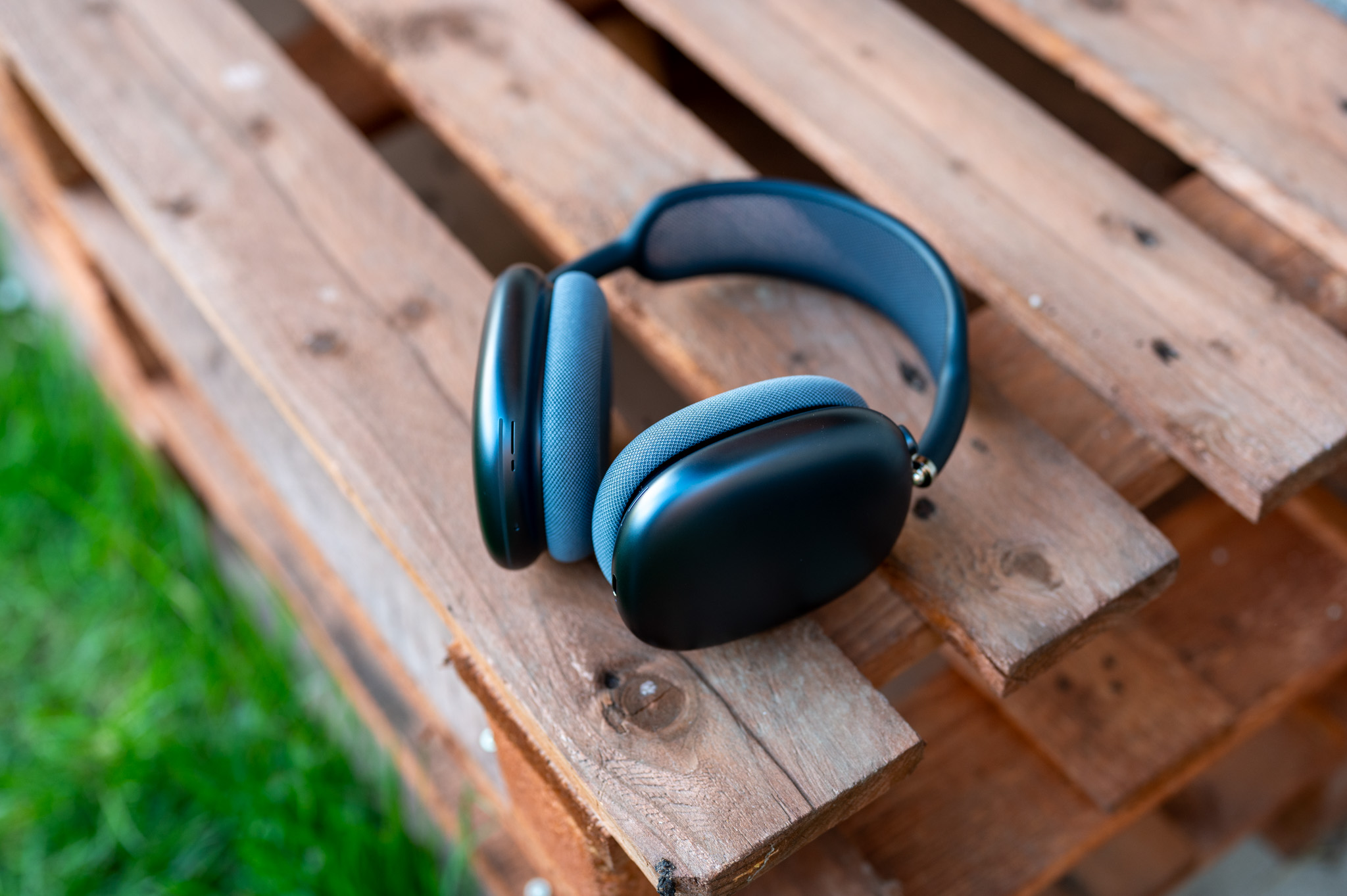
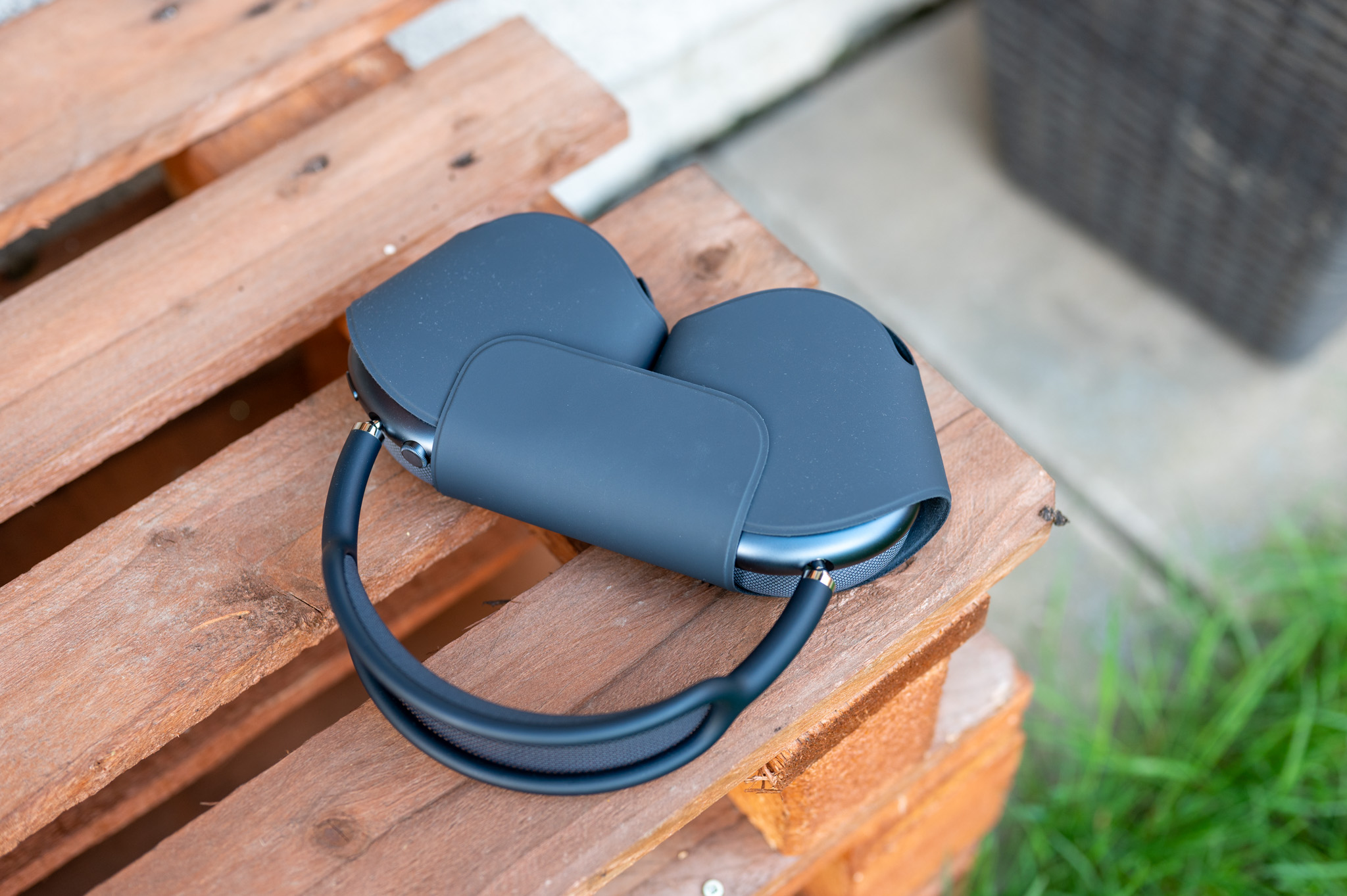
Mulailah dengan memeriksa suara mono.
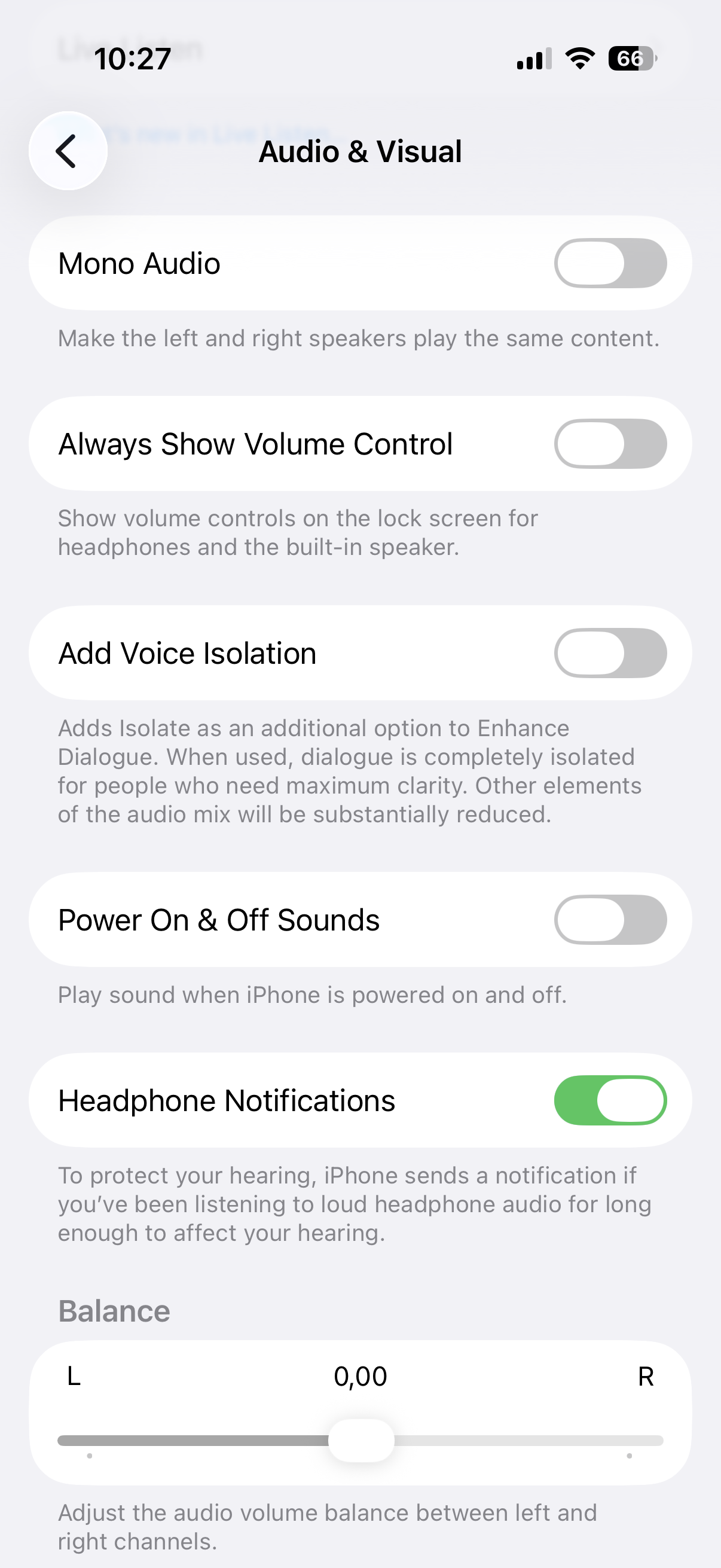
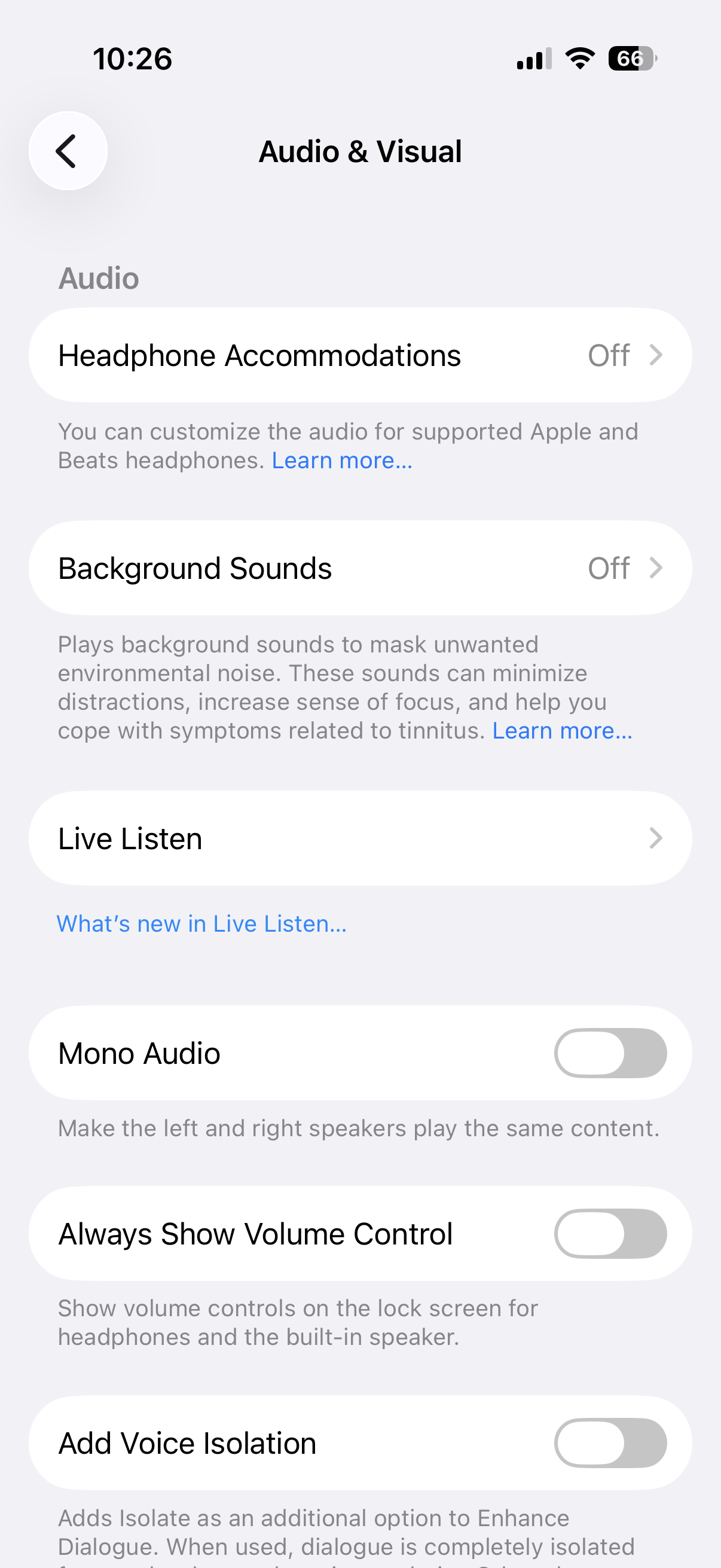
Langkah pertama adalah memeriksa pengaturan audio mono Anda. Di iPhone Anda, buka Pengaturan → Aksesibilitas → Suara & Tampilan dan cari Audio Mono. Kecuali Anda memiliki alasan khusus untuk menggunakan fitur ini, sebaiknya tetap dimatikan. Saat Anda mengaktifkan audio mono, saluran audio kiri dan kanan digabungkan, dan konten yang sama kemudian diputar di kedua headphone.
Ini bisa bermanfaat bagi sebagian pengguna dengan gangguan pendengaran atau dalam situasi di mana Anda hanya menggunakan satu earbud. Namun, saat mendengarkan musik, film, dan acara TV, Anda akan kehilangan efek stereo klasik dan distribusi spasial dari masing-masing suara.
Coba Kustomisasi Headphone
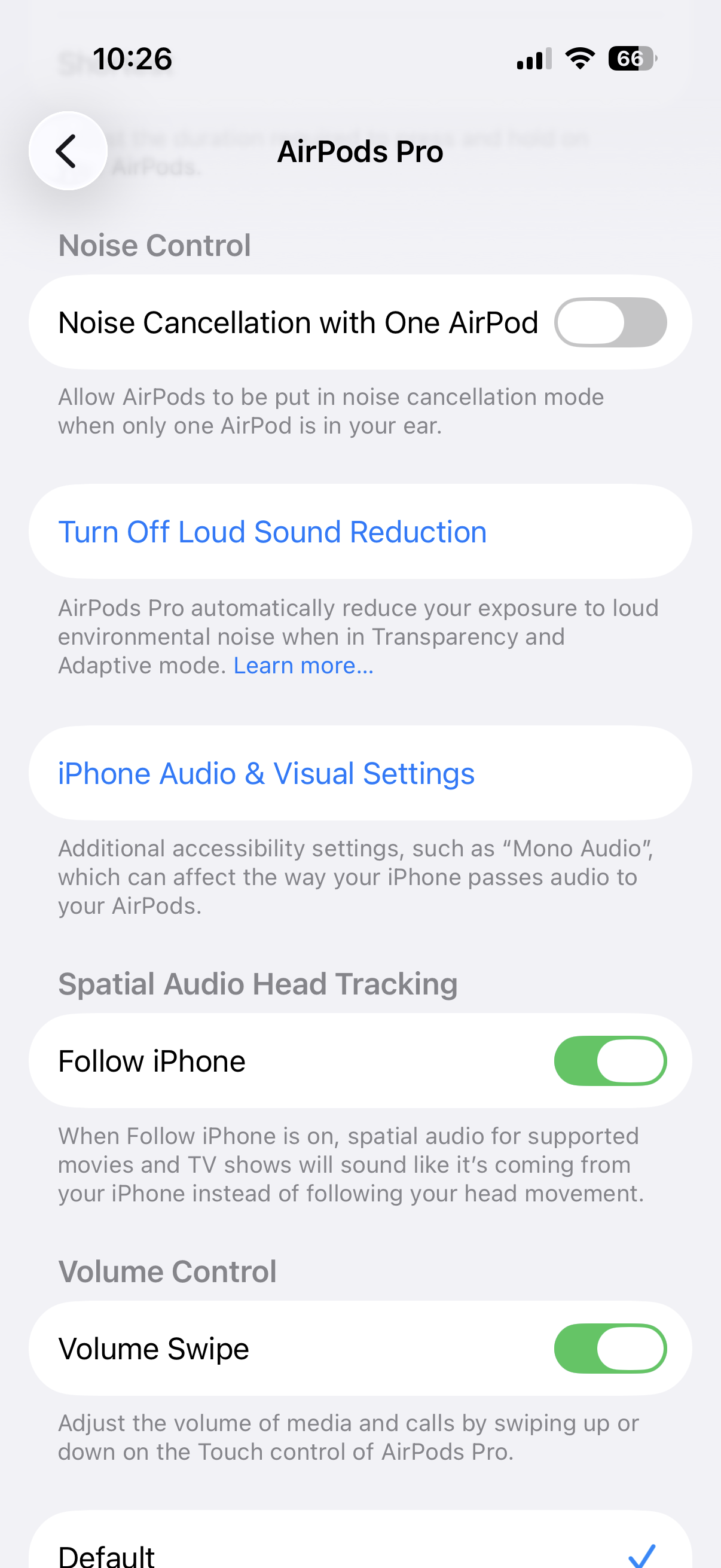
Salah satu fitur yang paling menarik terletak di tempat yang sama. Buka Pengaturan → Aksesibilitas → Suara & Tampilan → Adaptasi Headphone.
Setelah mengaktifkan opsi ini, maka bisa iPhone menyesuaikan reproduksi suara headphone yang didukung Apple dan Beats. Pengguna dapat memilih dari beberapa metode penyetelan suara dan kemudian menyesuaikan intensitas penyesuaian yang dilakukan. Opsi yang tersedia adalah Nada Seimbang, Rentang Vokal, dan Kecerahan. Masing-masing memengaruhi reproduksi yang dihasilkan dengan cara yang sedikit berbeda.
Rentang vokal dapat meningkatkan kemampuan berbicara.
Jika Anda sering mendengarkan podcast, audioUntuk buku, video, atau konten lain yang sangat bergantung pada ucapan, cobalah pengaturan Rentang Vokal. Opsi ini berfokus pada frekuensi menengah, di mana sebagian besar suara manusia berada. Ini dapat menghasilkan dialog yang lebih ekspresif dan lebih mudah dipahami. Anda kemudian dapat memilih intensitas penyesuaiannya. iPhone Menawarkan pilihan Ringan, Sedang, dan Kuat.
Di media sosial, seringkali disarankan untuk langsung mengatur Rentang Vokal dan intensitas suara paling keras. Namun, ini mungkin bukan solusi terbaik untuk semua orang. Saat mendengarkan musik, penyesuaian midrange yang signifikan dapat mengubah karakter rekaman lebih dari yang Anda inginkan.
Oleh karena itu, sebaiknya coba bandingkan pengaturan masing-masing. Pro Untuk podcast, penekanan vokal yang lebih kuat mungkin bagus, sedangkan untuk musik, Anda mungkin lebih nyaman dengan Balanced Tone atau Headphone Adaptation yang dimatikan sepenuhnya.
Coba pengaturan suara khusus.
Opsi yang lebih menarik lagi adalah mengkonfigurasi suara Anda sendiri. Di menu Kustomisasi Headphone, Anda dapat memulai proses yang akan memberi Anda iPhone akan membantu Anda menemukan reproduksi yang sesuai dengan preferensi Anda.
Alih-alih meniru pengaturan yang direkomendasikan di internet secara membabi buta, Anda dapat membandingkan beberapa pengaturan yang berbeda. variaPilih salah satu yang menurut Anda paling bagus. Ini penting terutama karena persepsi suara bersifat individual. Perbedaan tersebut tidak hanya terkait dengan preferensi pribadi, tetapi juga dengan usia, pendengaran, dan jenis konten yang paling sering Anda dengarkan.
Galeri foto
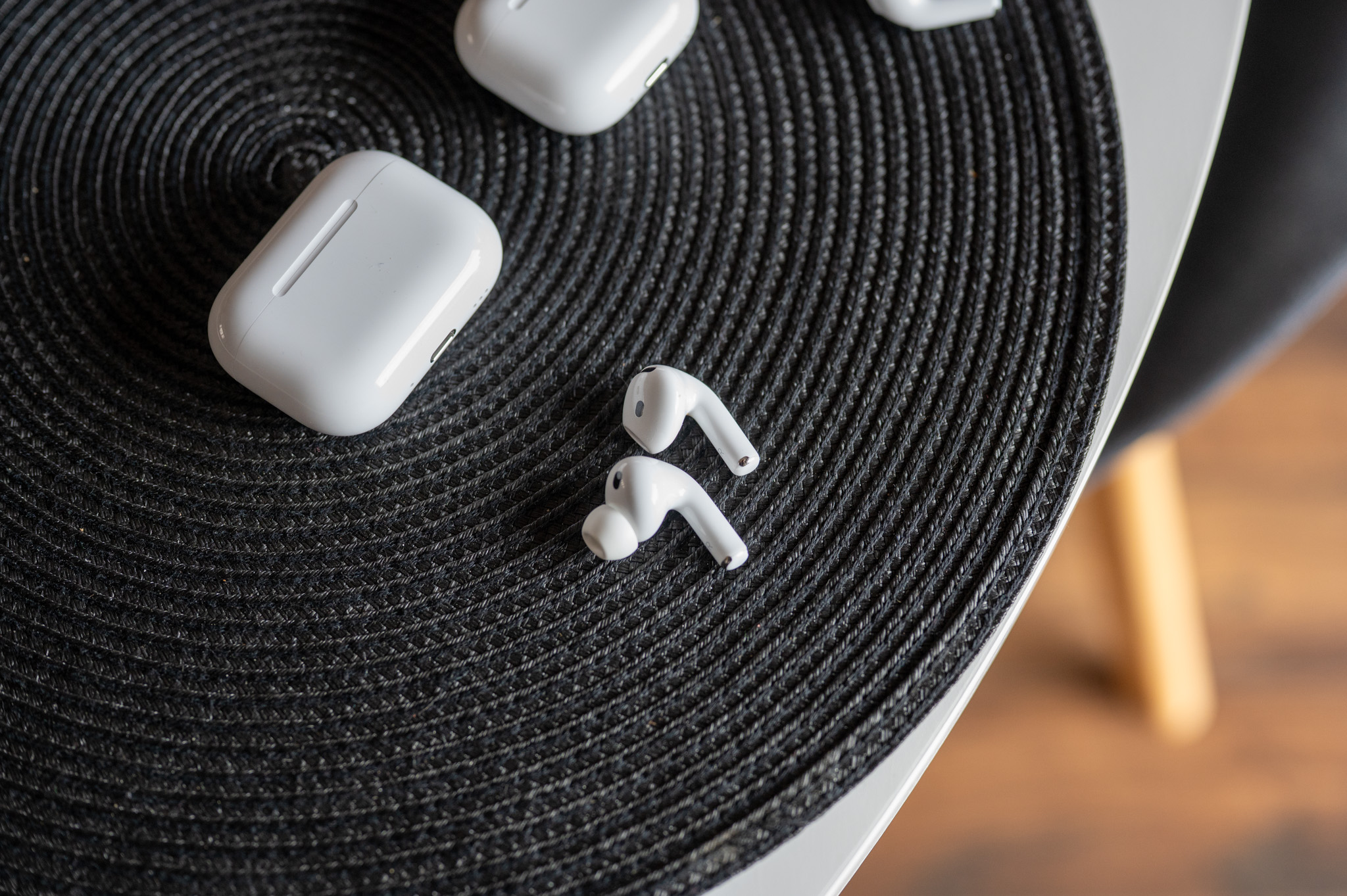
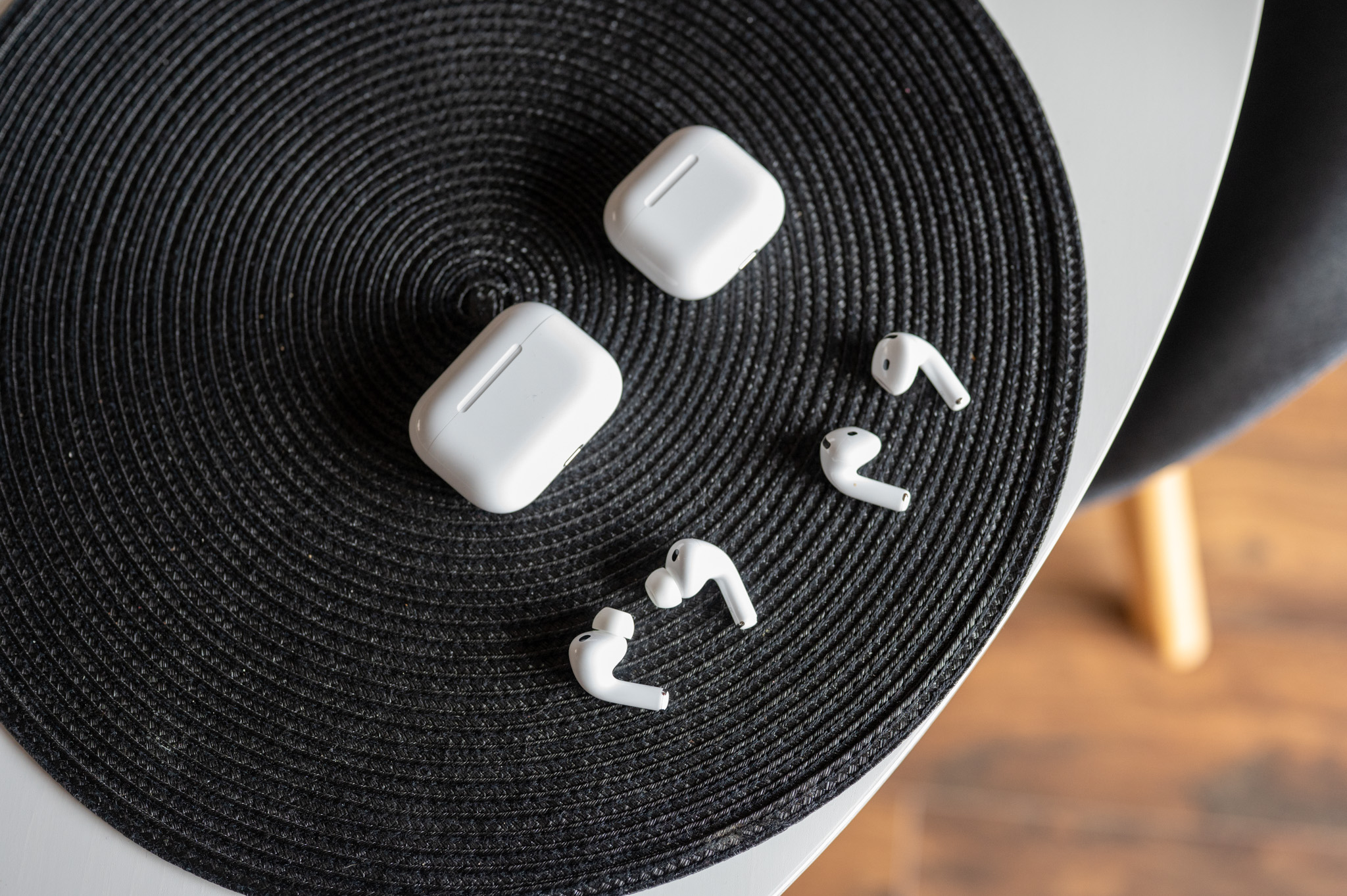
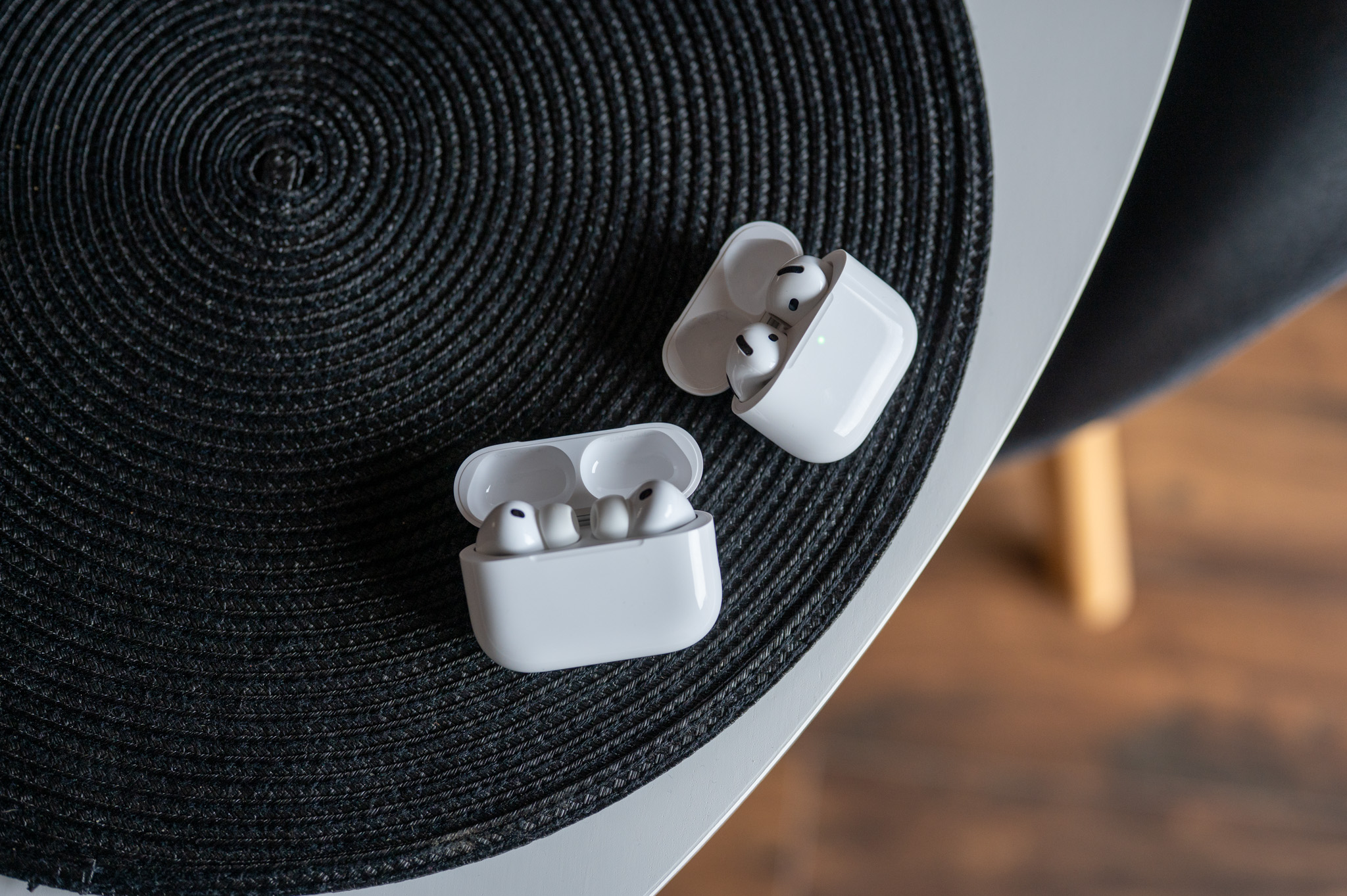
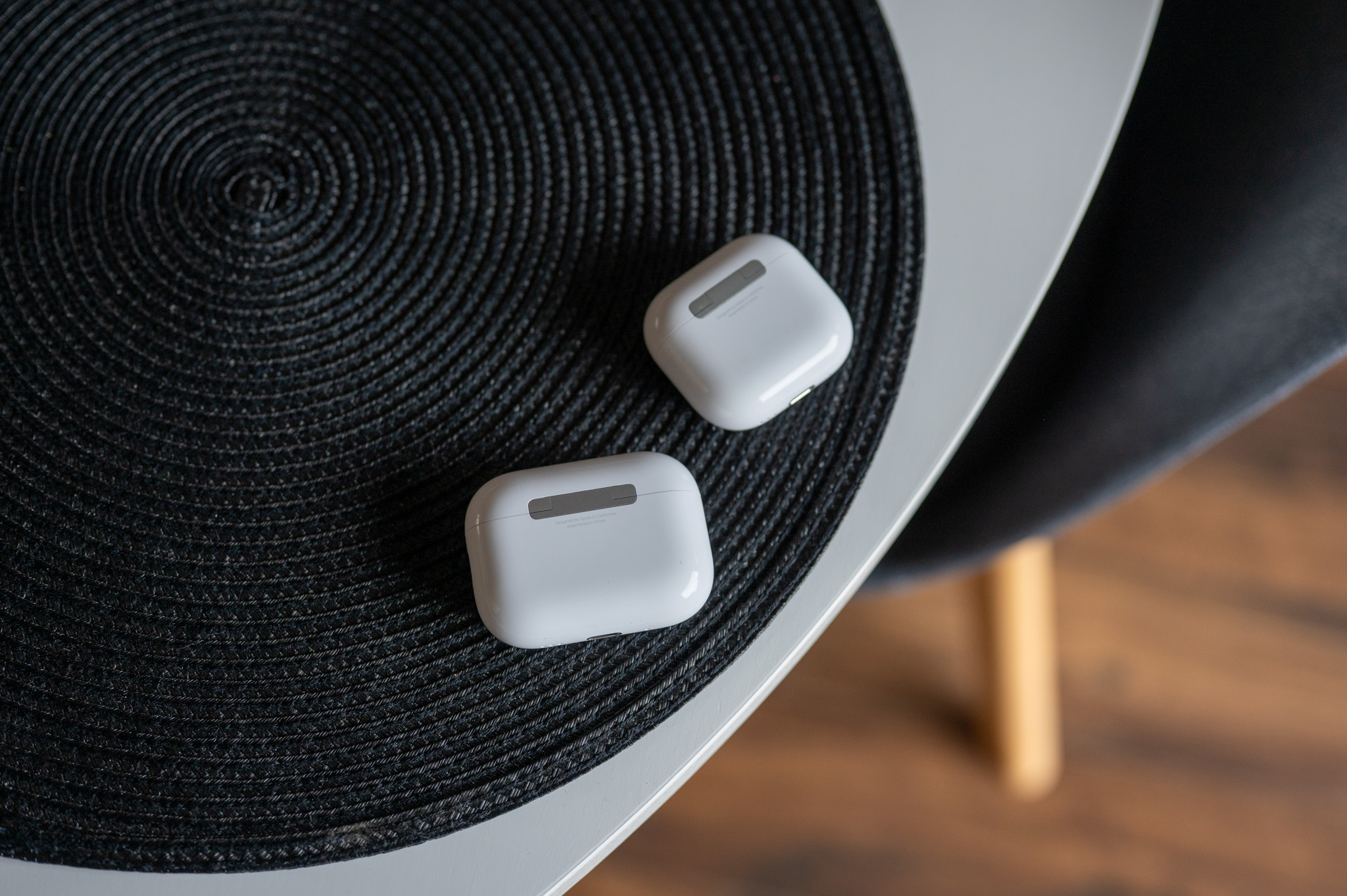
Periksa ukuran penyumbat telinga silikon yang tepat.
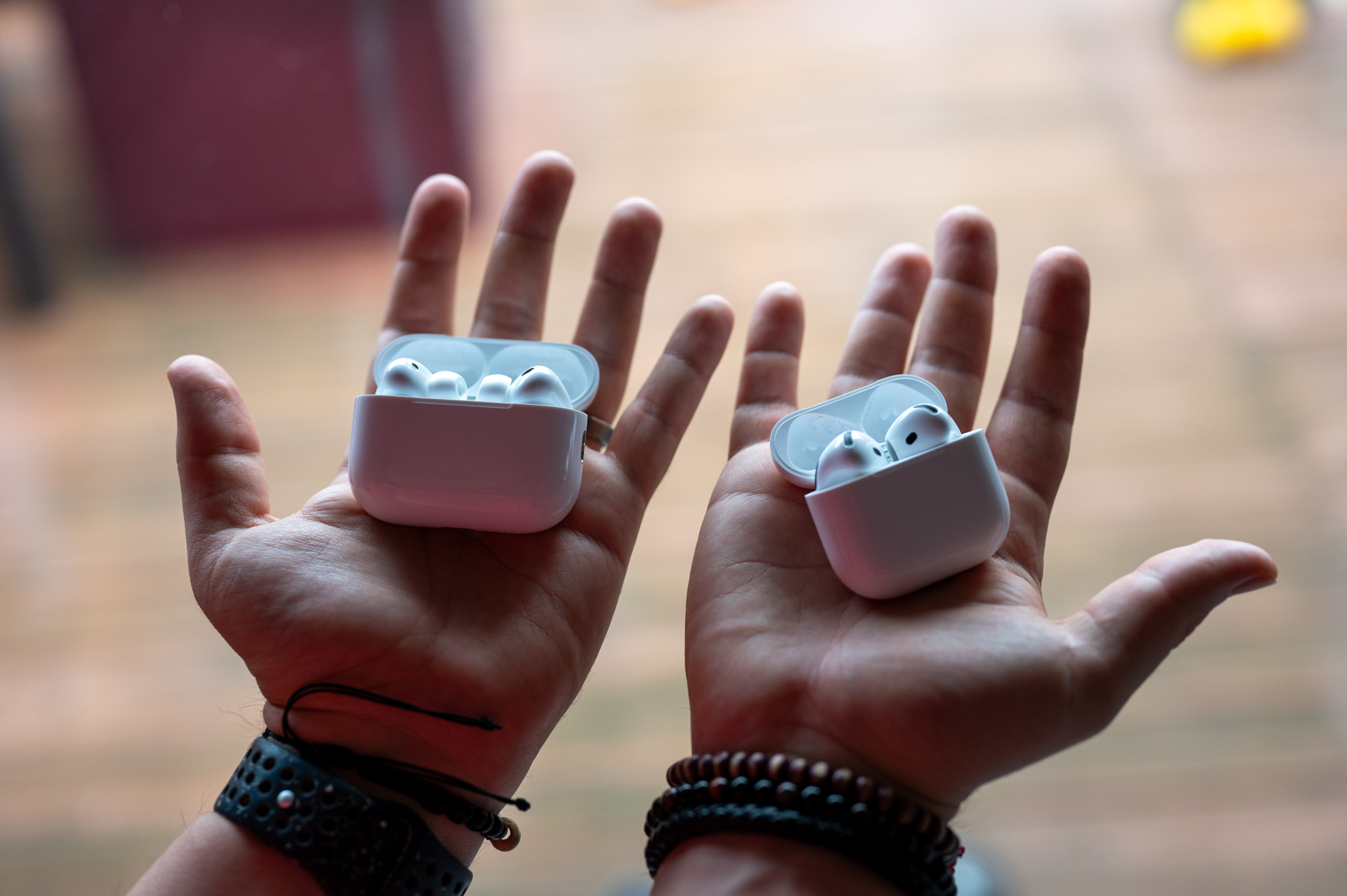
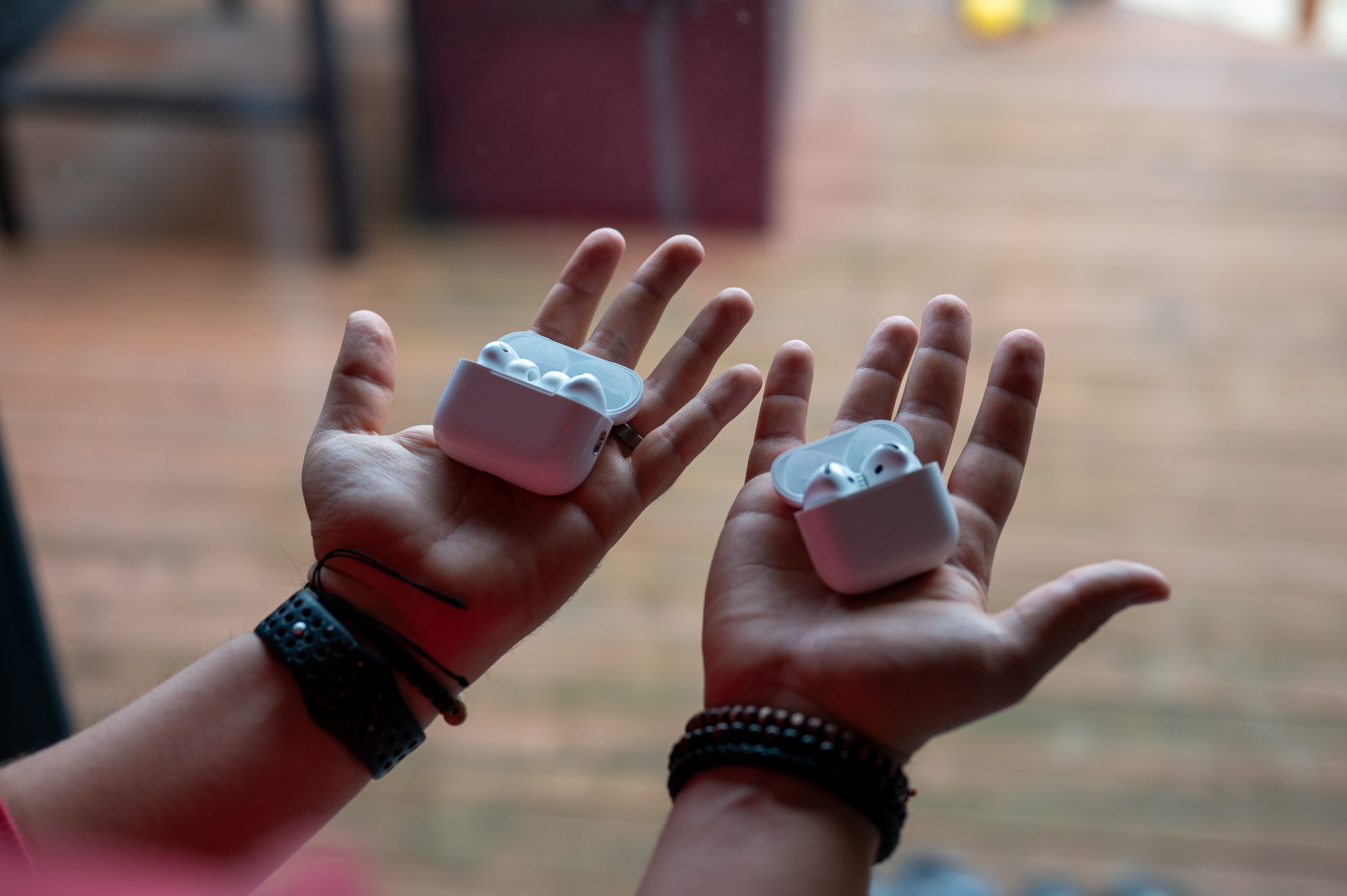
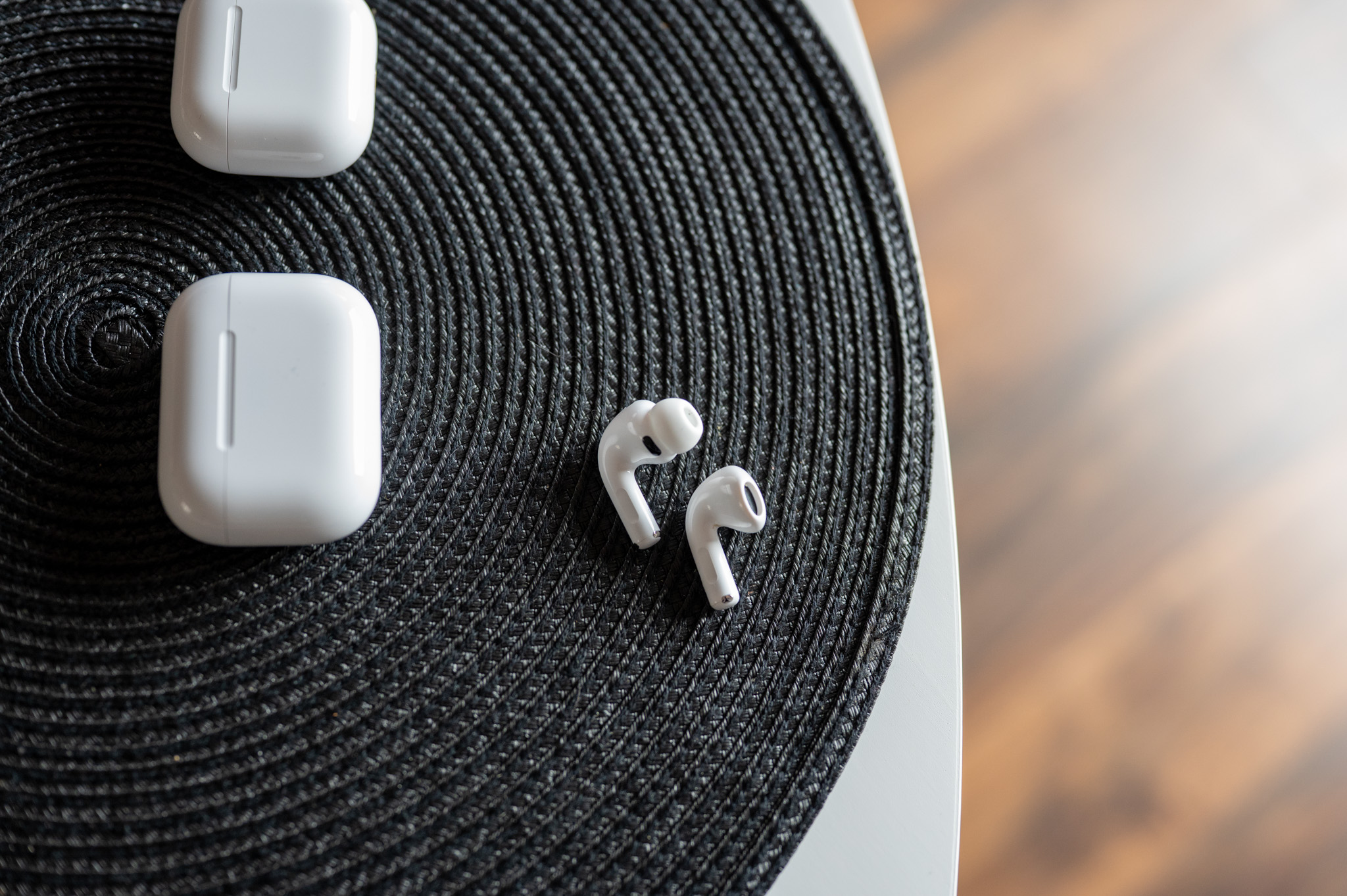
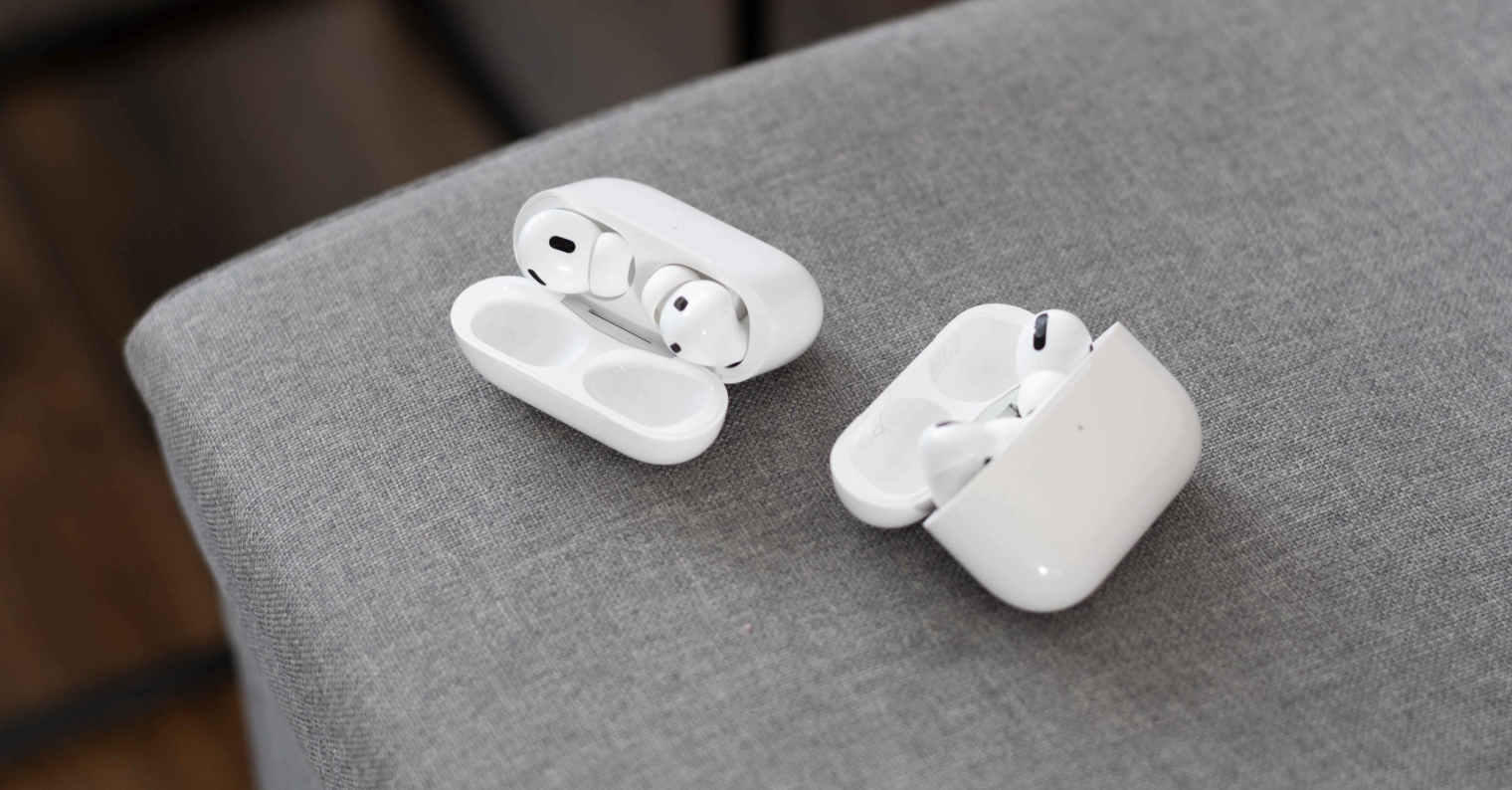
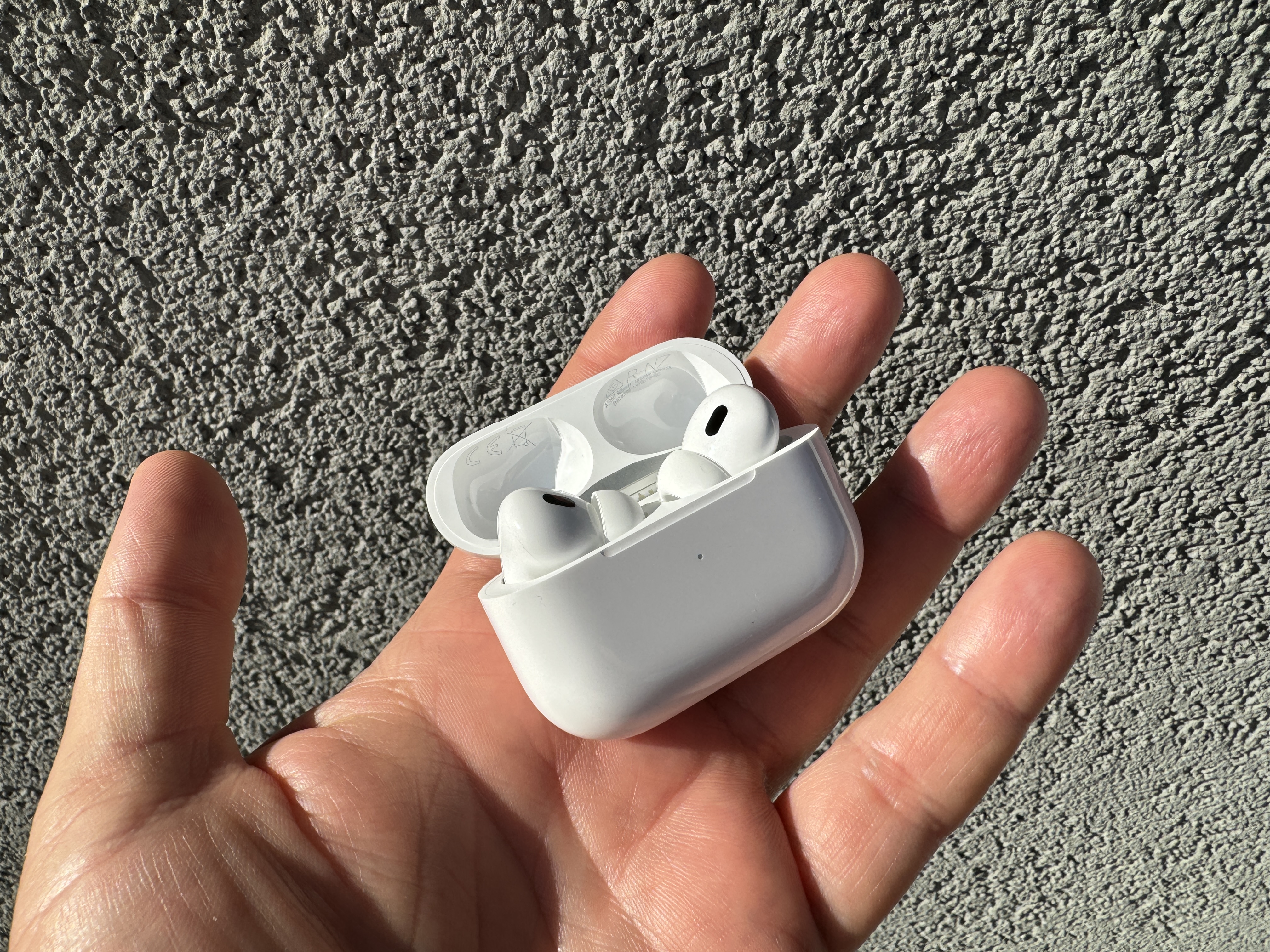
Jika Anda menggunakan AirPods ProSalah satu hal terpenting untuk kualitas suara bukanlah fitur perangkat lunak tersembunyi apa pun. Ini tentang ukuran ujung silikon yang tepat. Penyegelan yang buruk. AirPods Pro Headphone tersebut mungkin memiliki bass yang lebih lemah dan peredam kebisingan aktif yang lebih buruk, yang dapat membuat pengguna merasa bahwa headphone itu sendiri yang menyebabkan masalah.
Buka pengaturan yang terhubung AirCoba pasangkan earbud dan lakukan uji kecocokan. Jika hasilnya tidak ideal, coba ukuran yang berbeda. Tidak perlu juga menggunakan ukuran yang sama untuk telinga kiri dan kanan.
Coba equalizer di Apple Music
Opsi lain ditawarkan oleh aplikasi itu sendiri. Apple MusicDi pengaturan musik, Anda akan menemukan equalizer dengan profil suara preset. Tergantung pada versi yang Anda gunakan. iOS Buka pengaturan aplikasi Musik dan cari Equalizer. Anda kemudian dapat mencoba profil yang dirancang untuk, misalnya, peningkatan bass atau karakter reproduksi yang berbeda.
Sekali lagi, tidak ada satu pilihan terbaik. Hasilnya sangat bergantung pada genre musik, rekaman spesifik, dan preferensi pribadi. Jika Anda pernah mengubah equalizer di masa lalu dan kemudian melupakannya, pengaturan ini mungkin menjadi alasan mengapa musik Anda tidak diputar dengan baik. AirBuah polongnya tampak berwarna tidak biasa.
Aktifkan kualitas streaming tertinggi.
Jika Anda ingin z AirUntuk mendapatkan suara terbaik dari Pod Anda, periksa juga kualitas musik yang Anda putar. Layanan musik mungkin menggunakan kualitas yang lebih rendah untuk menghemat data seluler. Perbedaannya mungkin tidak selalu dramatis untuk mendengarkan secara normal, tetapi sumber suara berkualitas lebih tinggi adalah dasar logis untuk reproduksi yang lebih baik.
Oleh karena itu, periksa pengaturan kualitas suara di Apple MusicSpotify, atau layanan streaming apa pun yang Anda gunakan. Terutama saat mendengarkan melalui Wi-Fi, biasanya tidak ada alasan untuk membiarkan kualitas streaming tetap pada level terendah.
Audio lossless memiliki AirPods satu kait
Dalam hal kualitas suara, penting untuk menunjukkan kesalahpahaman umum. Meningkatkan kualitas streaming bukan berarti koneksi nirkabel tradisional menjadi lebih baik. AirPods secara otomatis mengirimkan audio tanpa kehilangan kualitas.
Transmisi Bluetooth memiliki keterbatasan teknis dan juga bergantung pada model headphone, perangkat, dan metode koneksi tertentu. Aktivasi itu sendiri Lossless Audio v Apple Music Oleh karena itu, hal ini tidak secara otomatis menjamin pendengaran tanpa kehilangan kualitas melalui koneksi Bluetooth biasa. Meskipun demikian, ada baiknya memperhatikan kualitas materi sumber. Secara khusus, rekaman yang dikompresi dengan buruk dapat terdengar lebih buruk terlepas dari kualitas headphone yang digunakan.
ProKualitas suara di toko mungkin tidak optimal untuk setiap lagu.
AirPods mendukung suara surround untuk konten tertentu dan Dolby AtmosIni adalah teknologi yang mengesankan yang dapat menciptakan pengalaman mendengarkan yang sangat berbeda. Tetapi itu tidak berarti bahwa suara akan terdengar lebih baik di setiap lagu. Beberapa rekaman mungkin terdengar bagus dalam suara surround, sementara yang lain mungkin lebih nyaman dalam stereo klasik.
Jadi jika sebuah lagu terdengar seperti AirBentuk polongnya aneh, kurang jelas atau warnanya berbeda, coba bandingkan versinya dengan Dolby Atmos dan stereo klasik.
Nikmati suara surround yang dipersonalisasi.
Pemilik perangkat yang kompatibel juga dapat memanfaatkan suara surround yang dipersonalisasi. iPhone Dalam hal ini, fitur tersebut membuat profil yang disesuaikan dengan pengguna dan proporsi fisik mereka. Fitur ini dapat meningkatkan persepsi suara surround, terutama saat menonton film, serial, dan konten lain dengan soundtrack yang sesuai. Jika Anda sering menggunakan suara surround, personalisasi ini layak untuk dicoba. variaSetidaknya cobalah dan bandingkan dengan pengaturan default.
Periksa keseimbangan saluran kiri dan kanan.
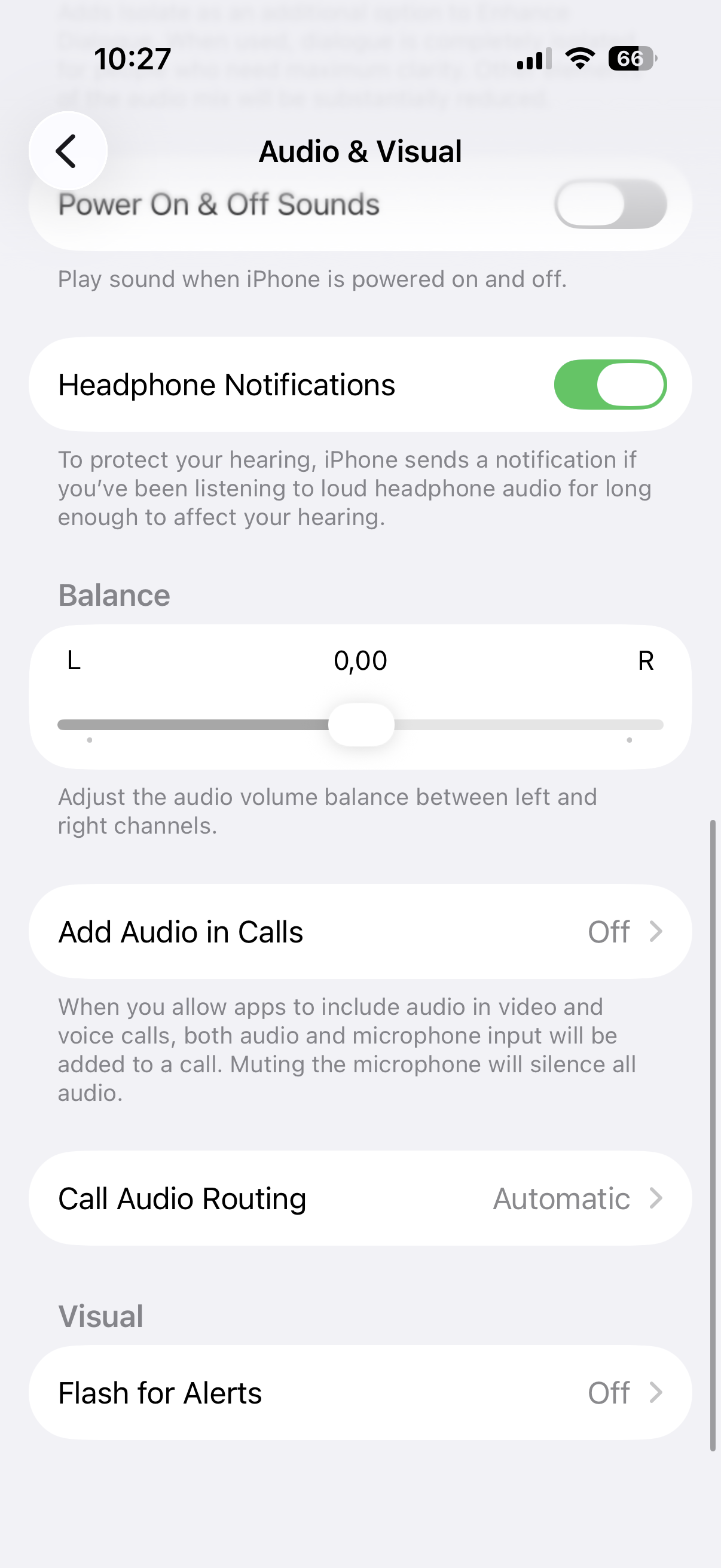
Terdapat juga pengaturan untuk keseimbangan saluran audio kiri dan kanan di Pengaturan → Aksesibilitas → Suara & Video. Penggeser harus berada tepat di tengah selama penggunaan normal. Jika seseorang secara tidak sengaja menggesernya ke satu sisi, salah satu earbud mungkin terdengar jauh lebih keras daripada yang lain. Ini adalah pengecekan sederhana yang dapat menyelesaikan masalah yang tampak pada AirKapsul dalam hitungan detik.
Membersihkan AirPerbedaan tersebut mungkin mengejutkan.
jika AirSeiring penggunaan Pods Anda selama berbulan-bulan atau bertahun-tahun, kotoran juga dapat memengaruhi kualitas suara. Debu dan kotoran lainnya dapat menumpuk pada kisi-kisi speaker, yang dapat mengakibatkan volume lebih rendah atau reproduksi suara yang kurang jelas. ProMasalah ini seringkali memburuk secara bertahap, sehingga pengguna mungkin tidak langsung menyadarinya. AirBersihkan wadahnya Lakukan perawatan secara teratur sesuai dengan prosedur yang direkomendasikan oleh produsen. Jangan gunakan benda tajam dan berhati-hatilah agar cairan tidak masuk ke lubang headphone.
Anda mungkin tertarik
Harap perbarui iPhone i Airpolong
Apple terus menerbitkan pembaruan firmware untuk AirpolongHal ini dapat memperbaiki bug, meningkatkan stabilitas koneksi, dan menyesuaikan pengoperasian fitur individual. AirPod diperbarui secara otomatis ketika kondisi yang diperlukan terpenuhi, sehingga pengguna tidak memiliki tombol klasik untuk menginstal firmware secara manual. Namun, ada baiknya untuk selalu memperbarui pod itu sendiri. iPhone dan gunakan serta isi daya headphone secara teratur.
Matikan fitur yang tidak sesuai dengan kebutuhan mendengarkan Anda.
Tidak semua fitur pintar akan berguna bagi semua orang. Beberapa model AirPod menawarkan deteksi telinga otomatis, mode mendengarkan adaptif, volume yang dipersonalisasi, atau opsi lain yang memengaruhi perilaku headphone.
Jika Anda merasa volume atau pengalaman mendengarkan berubah berbeda dari yang Anda harapkan, periksa pengaturan perangkat yang terhubung. AirPod. Anda mungkin menemukan bahwa Anda mengaktifkan fitur yang sebenarnya tidak ingin Anda gunakan.
Pengaturan terbaik AirPod tidak ada
Internet dipenuhi dengan tutorial yang menjanjikan satu pengaturan rahasia yang akan langsung meningkatkan kualitas suara secara dramatis. AirPod. Pada kenyataannya, situasinya lebih rumit. Setiap orang mempersepsikan suara sedikit berbeda dan itu juga tergantung pada modelnya. AirPerangkat mendengarkan (podcast), musik yang Anda dengarkan, dan lingkungan sekitar. Pengguna yang terutama mendengarkan podcast mungkin lebih menyukai lingkungan yang sangat berbeda dibandingkan seseorang yang AirPods mendengarkan musik elektronik atau menonton film.
Oleh karena itu, kami menganggap tindakan terbaik adalah memeriksa suara mono dalam keadaan mati, mencoba memasang headphone, dan memastikan kesesuaiannya. AirPods Pro, mengatur kualitas streaming yang memadai dan membandingkan suara surround dengan stereo klasik.
Kombinasi beberapa penyesuaian kecil dapat memberikan dampak yang lebih besar pada pengalaman keseluruhan daripada sekadar mengaktifkan satu fitur yang dianggap ajaib secara membabi buta. Jika Anda sudah siap AirPod-pod ini belum pernah dibuka sejak dibeli, Anda mungkin akan terkejut dengan banyaknya pilihan yang ditawarkannya. iPhone penawaran.

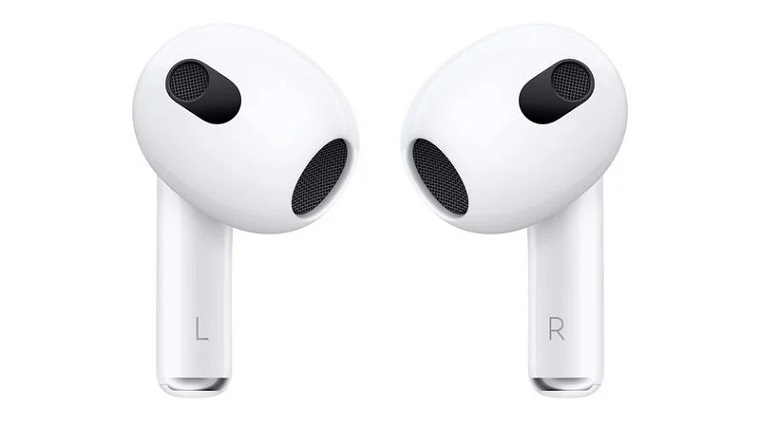




Kualitas CD tidak dapat ditransfer tanpa kehilangan data melalui BT.
di perangkat apa pun.
Ya, informasi ini ada di artikel yang Anda komentari :)
Maksud saya secara umum untuk semua perangkat BT, bukan hanya untuk Airpolong.