Personalisasi desktop yang lebih baik lagi
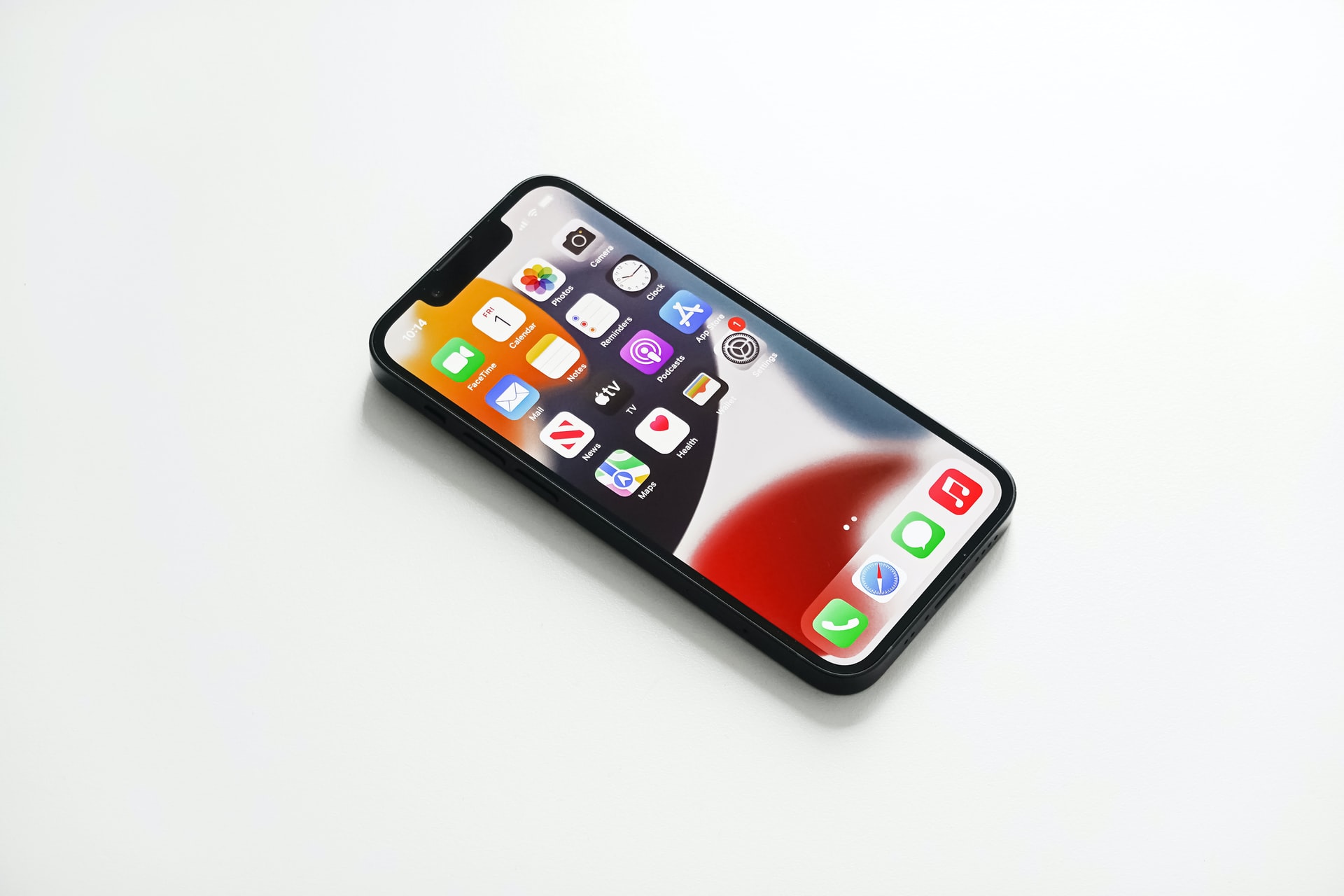
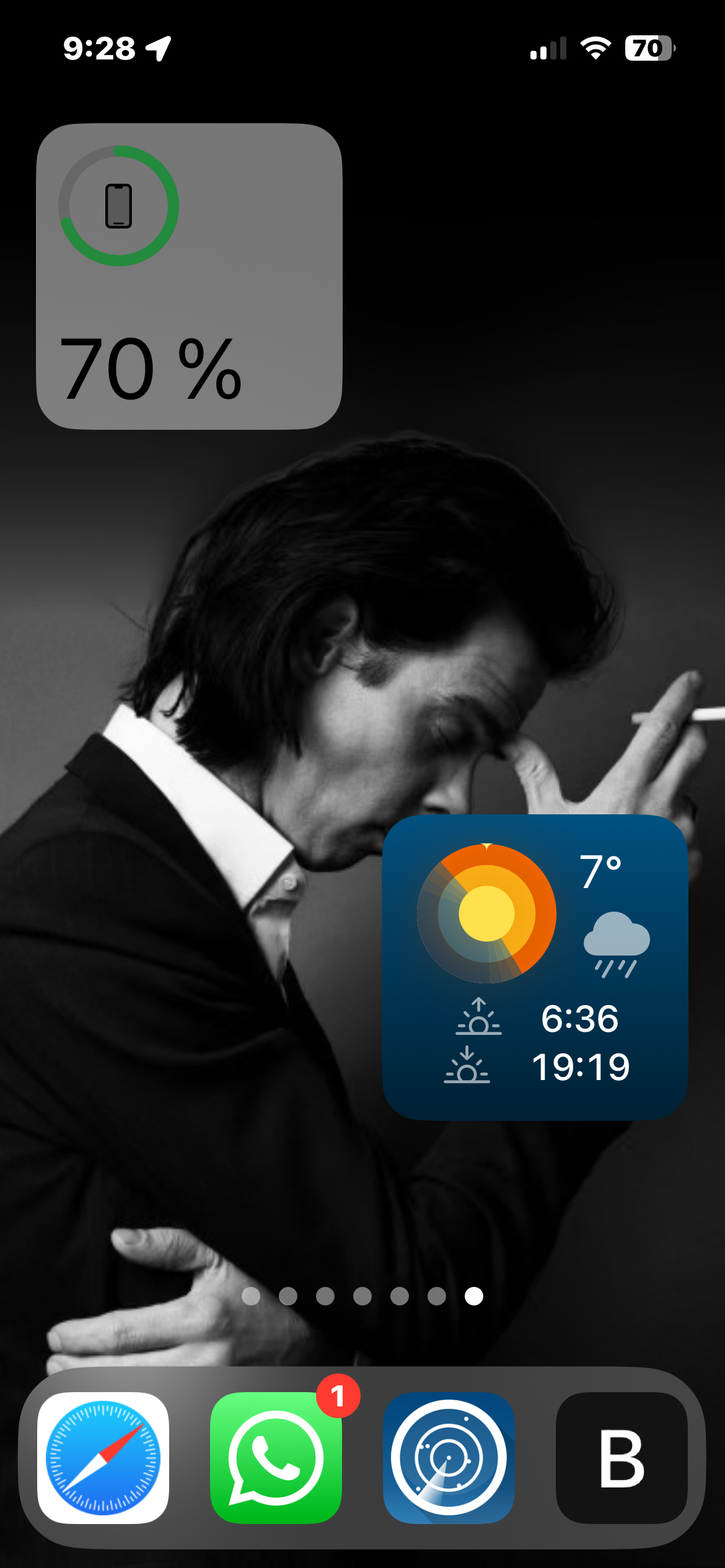
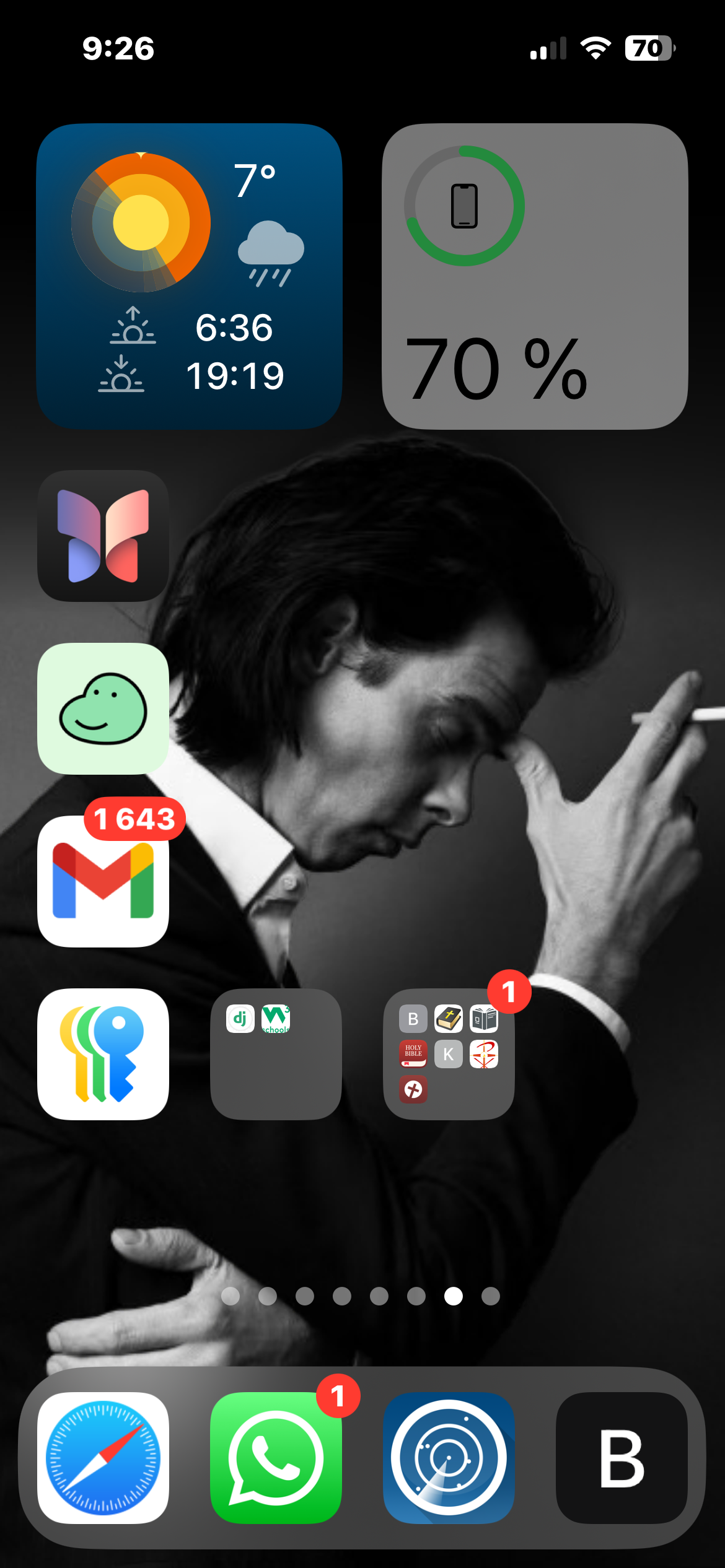
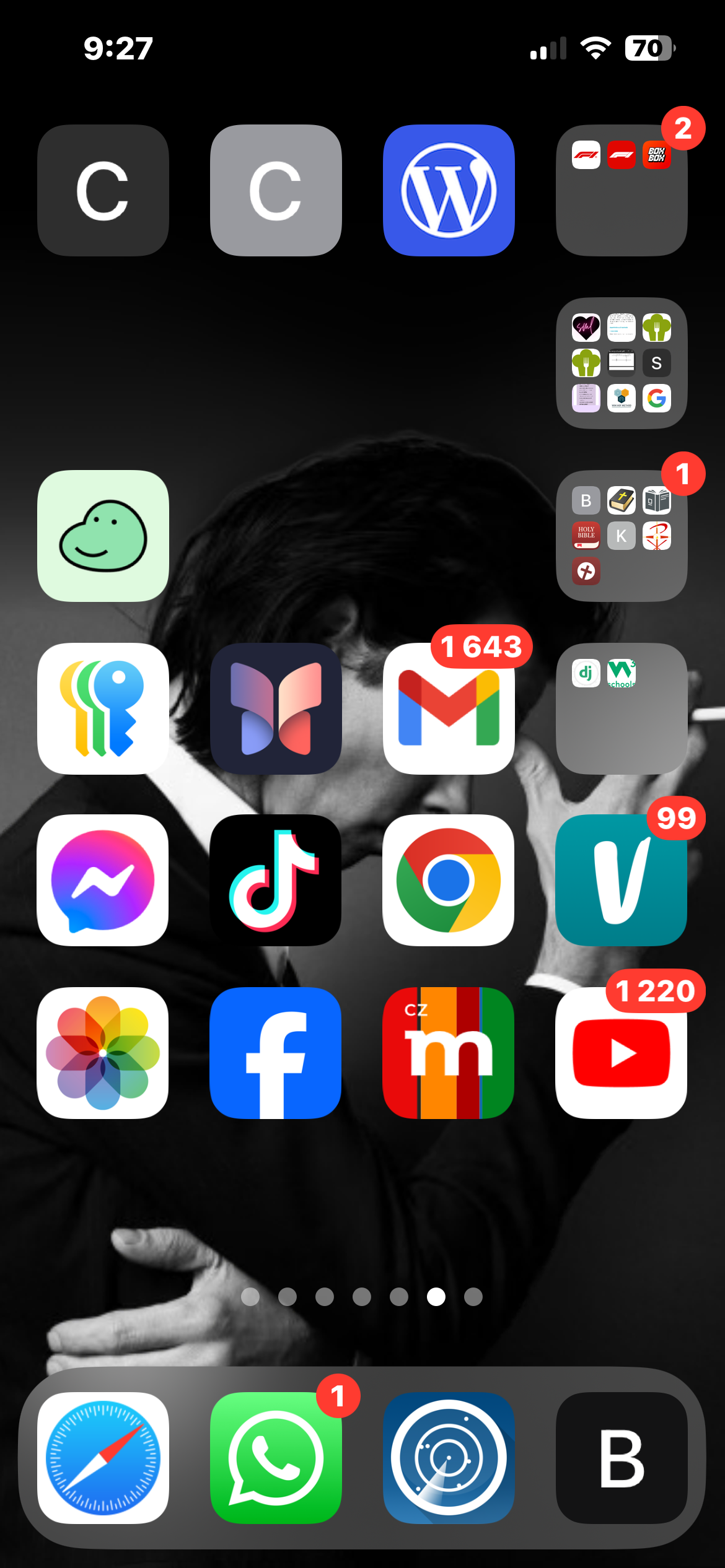
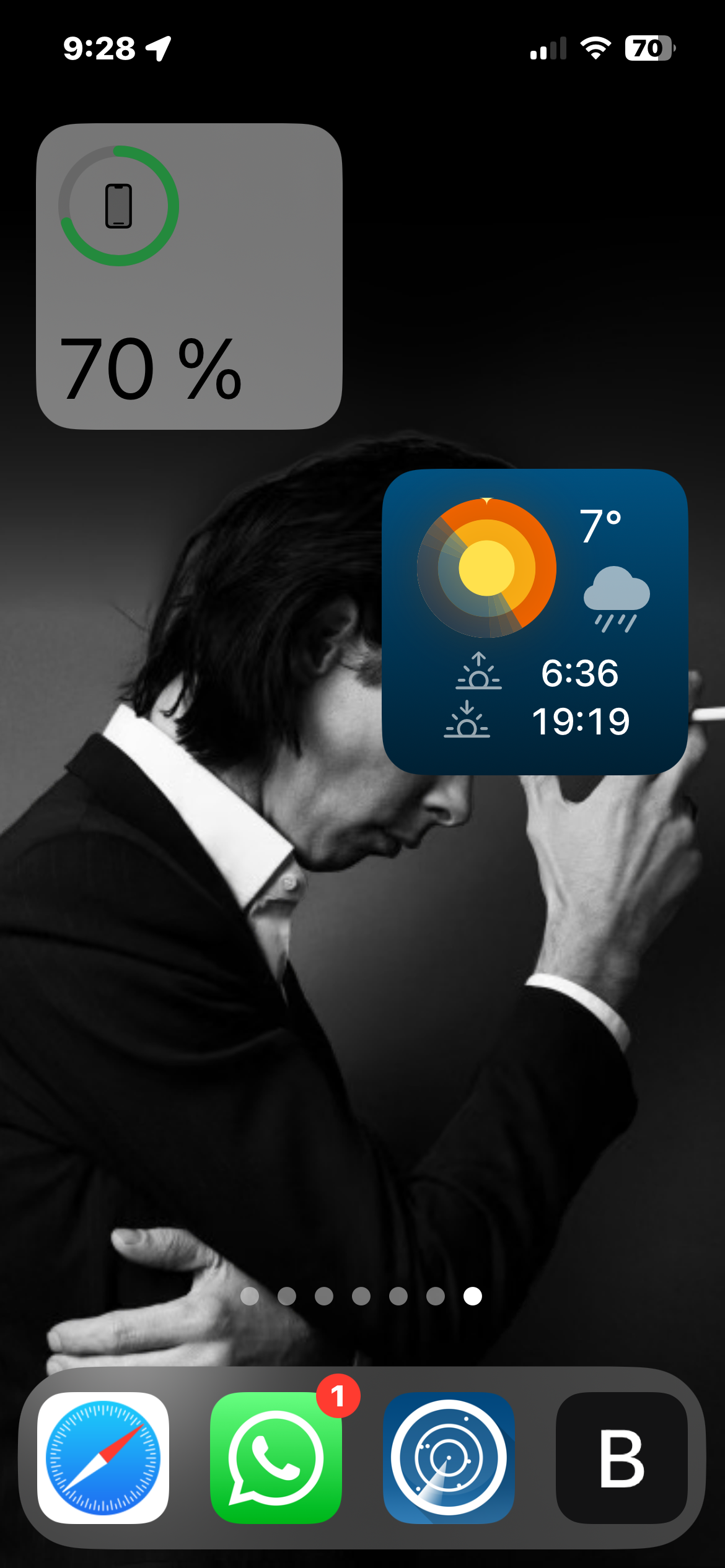
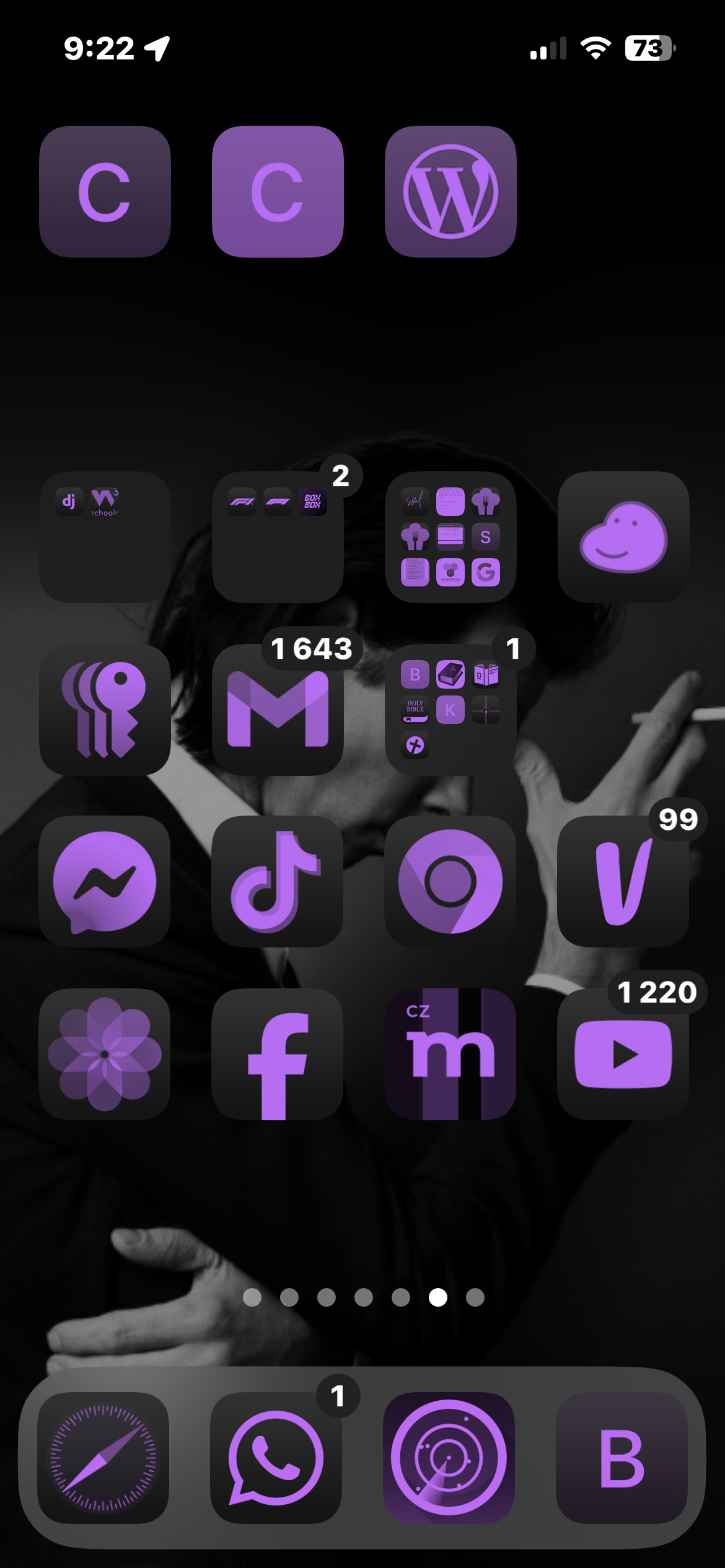
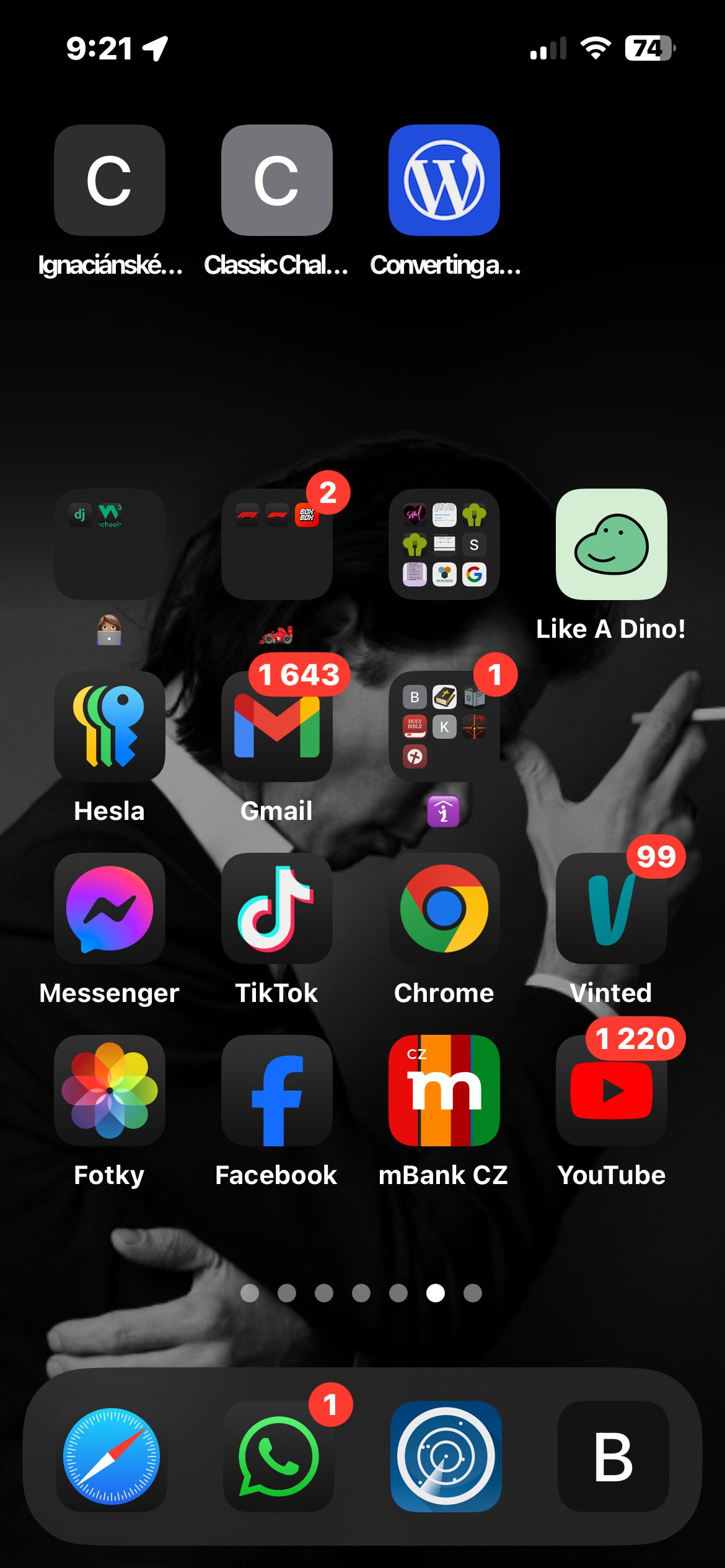
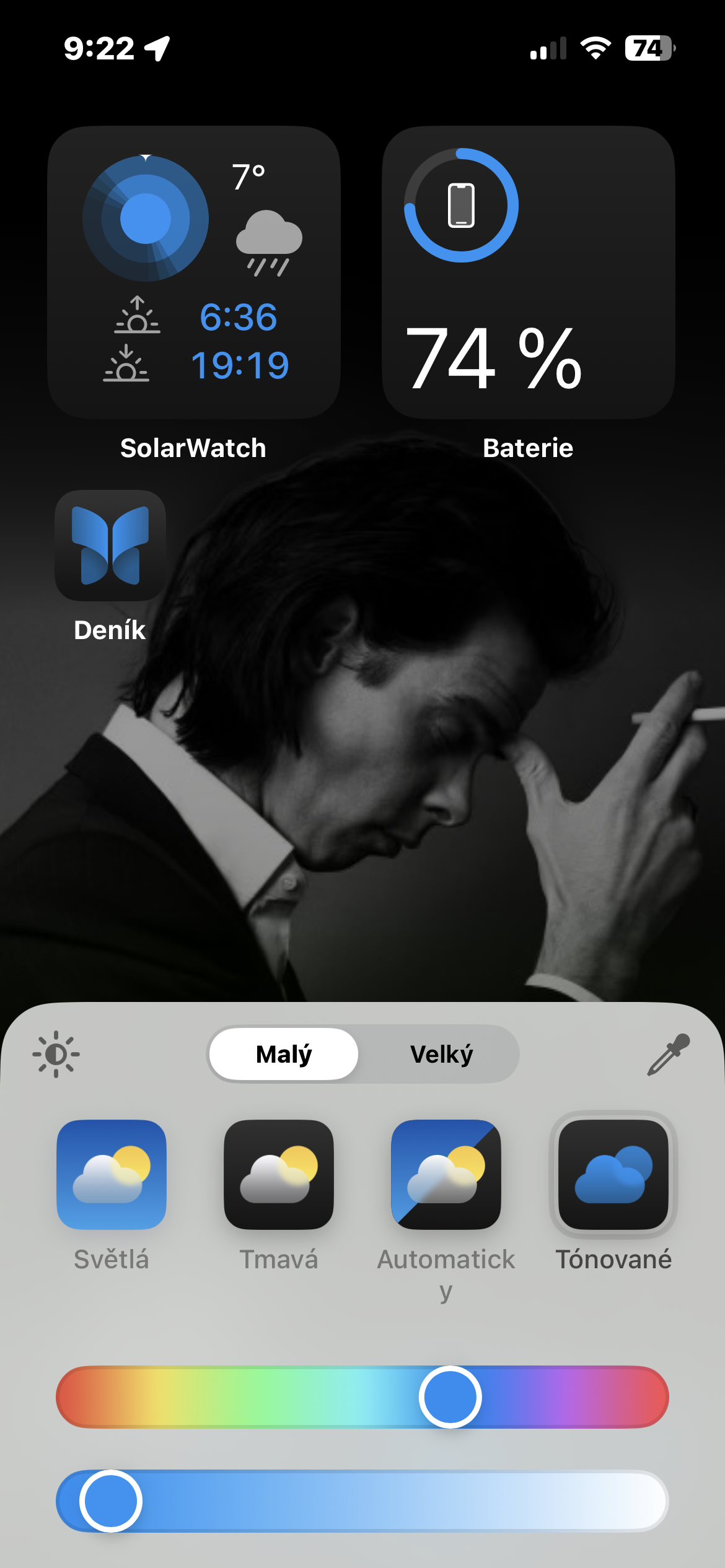
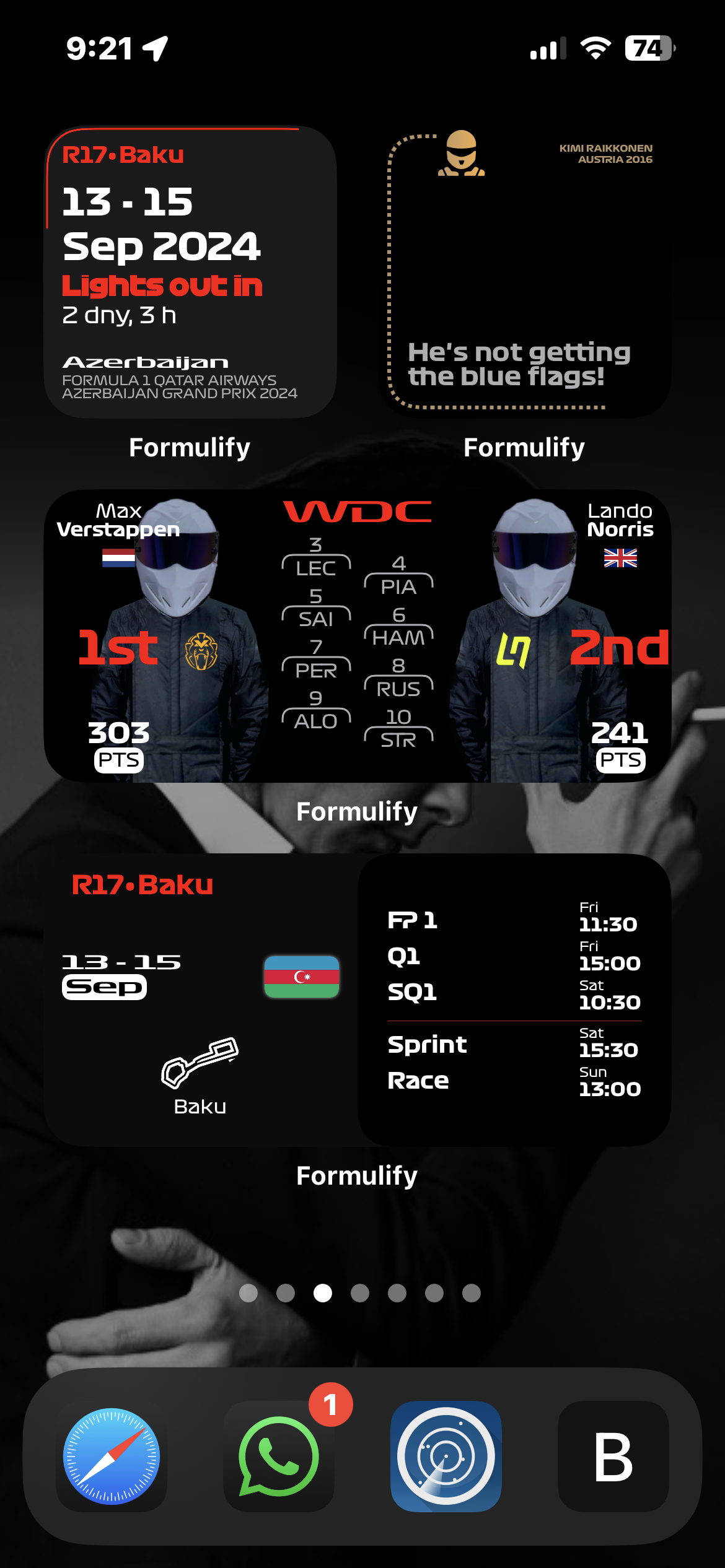
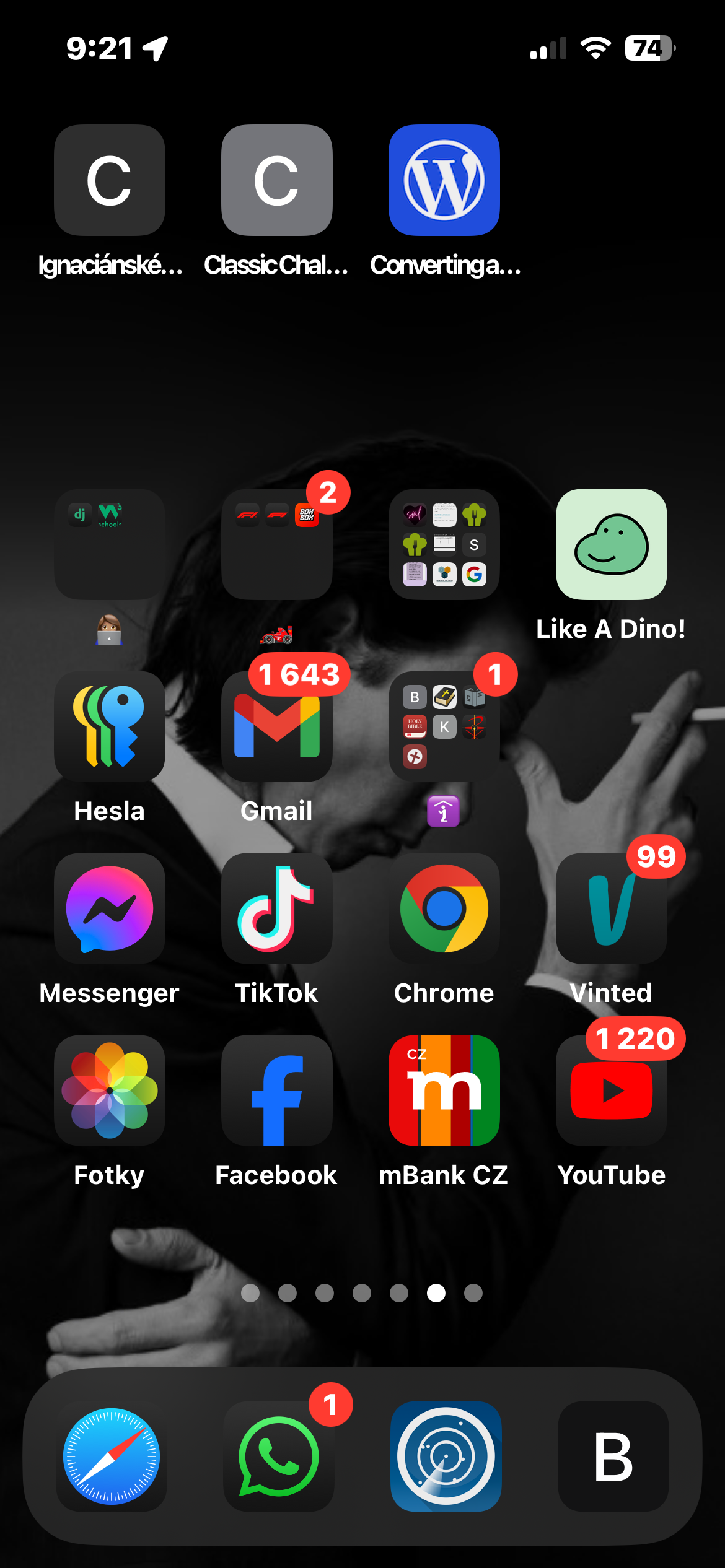
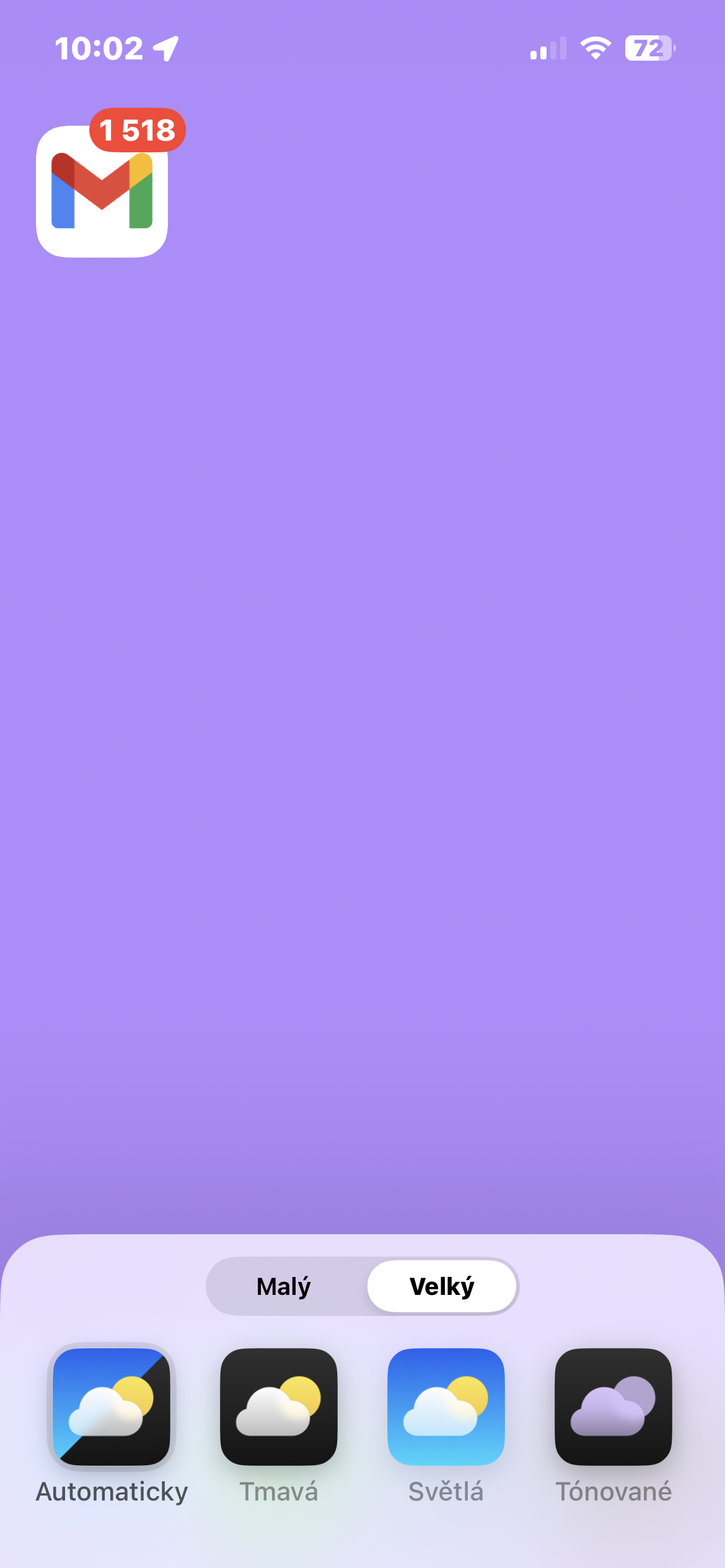
S iOS 18 kamu bisaoneAnda dapat dengan mudah menyesuaikan area sesuai keinginan Anda. Anda dapat mengubah warna ikon, ukurannya, dan memindahkannya sesuai keinginan. Anda bahkan dapat mengonversi ikon secara langsung ke widgety untuk akses cepat ke fungsi favorit. Cukup tekan lama jari Anda pada layar beranda hingga Anda melihat opsi Edit di sudut kiri atas. Ketuk, lalu ketuk Kustomisasi dan Anda dapat mulai menyesuaikan layar beranda sesuai keinginan Anda. Di sini Anda akan menemukan opsi untuk mengubah warna ikon, menyesuaikan ukuran, dan alat lainnya yang memungkinkan Anda membuat tampilan yang unik. Dan jika Anda mau, Anda juga dapat memilih wallpaper yang serasi agar semuanya serasi.
Galeri foto
Halaman di Pusat Kontrol
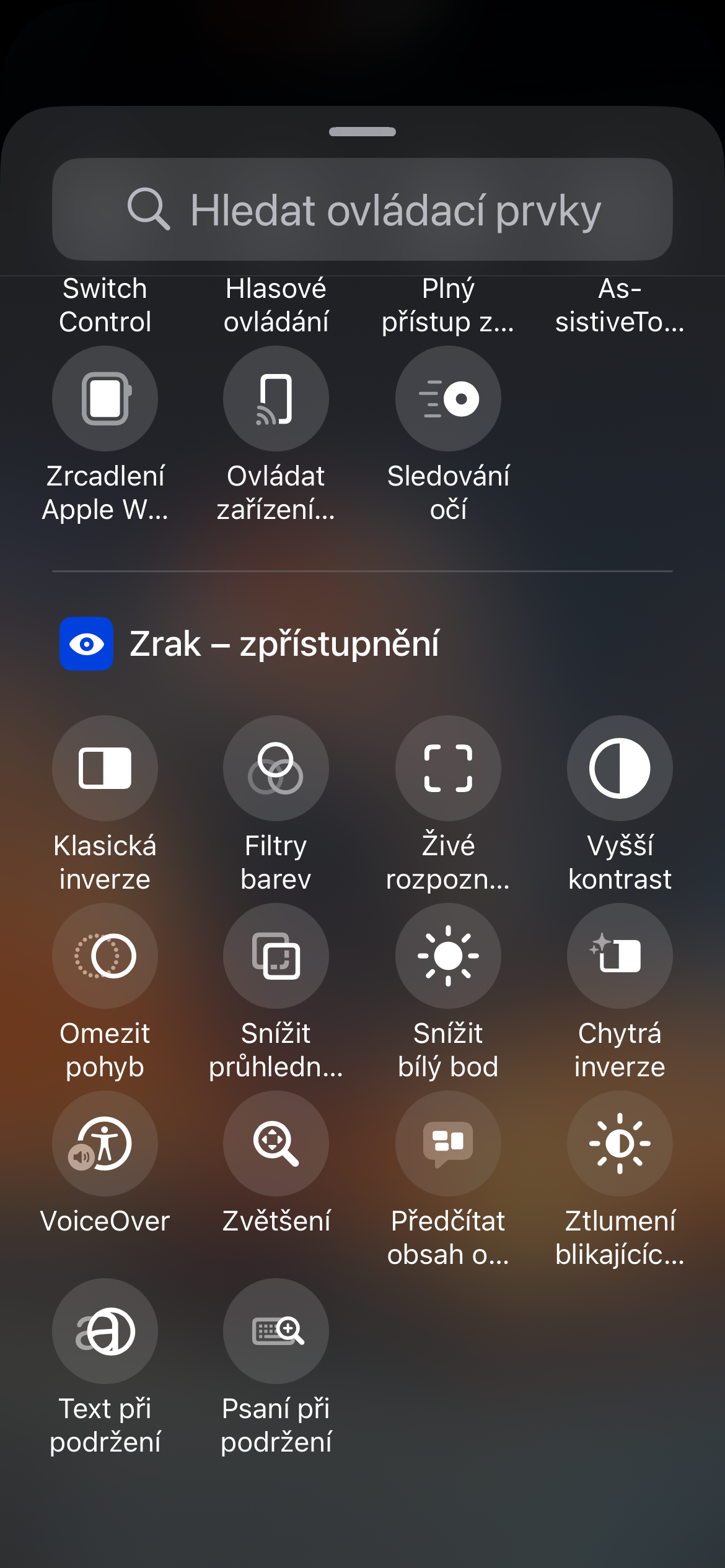
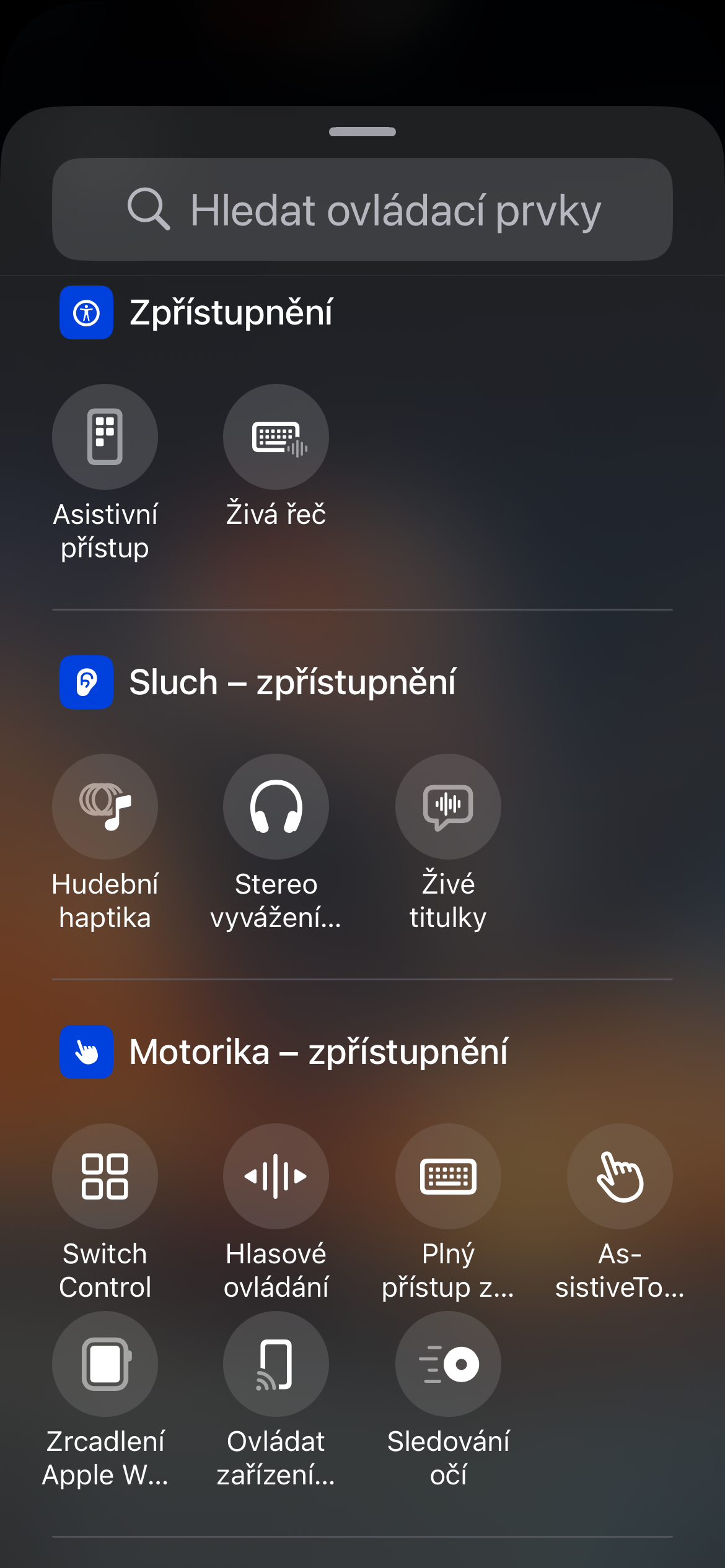
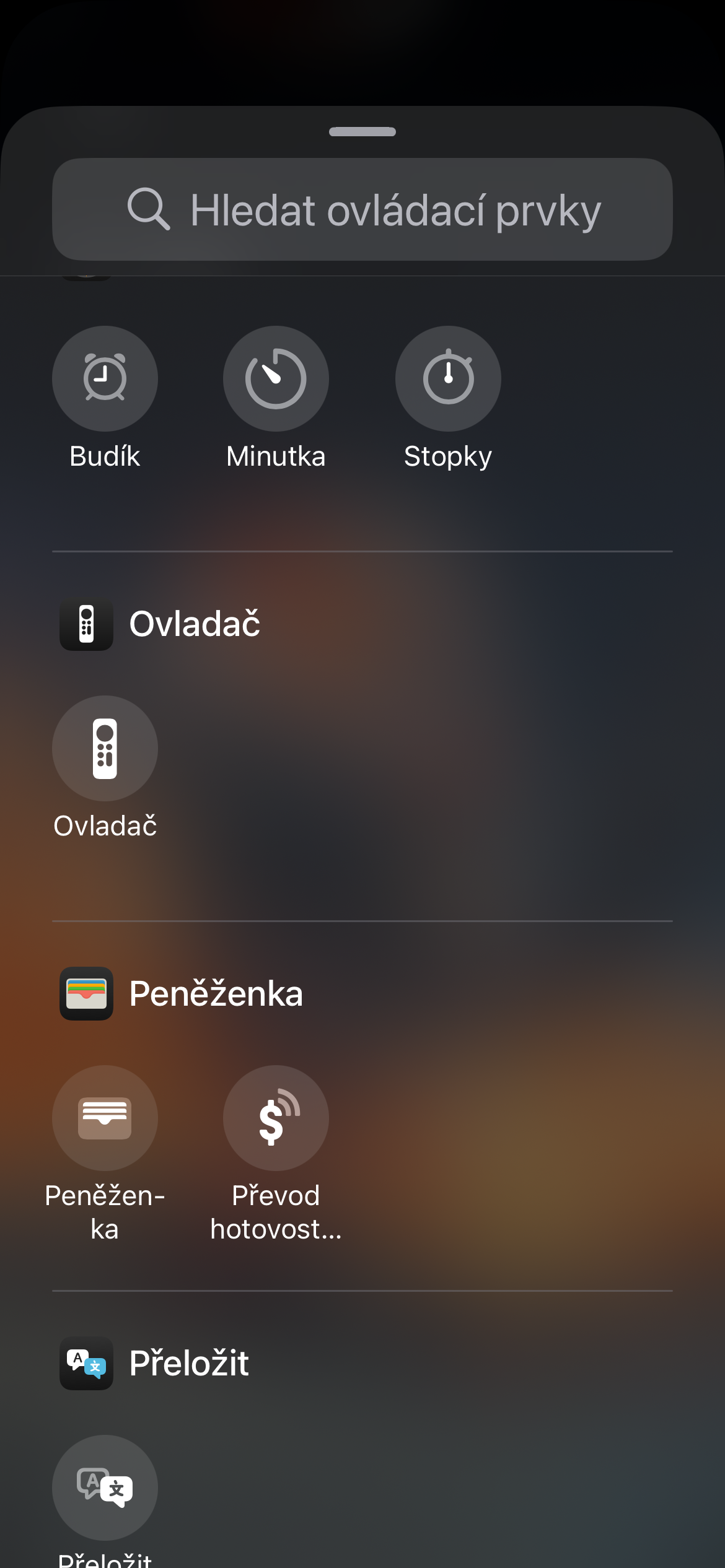
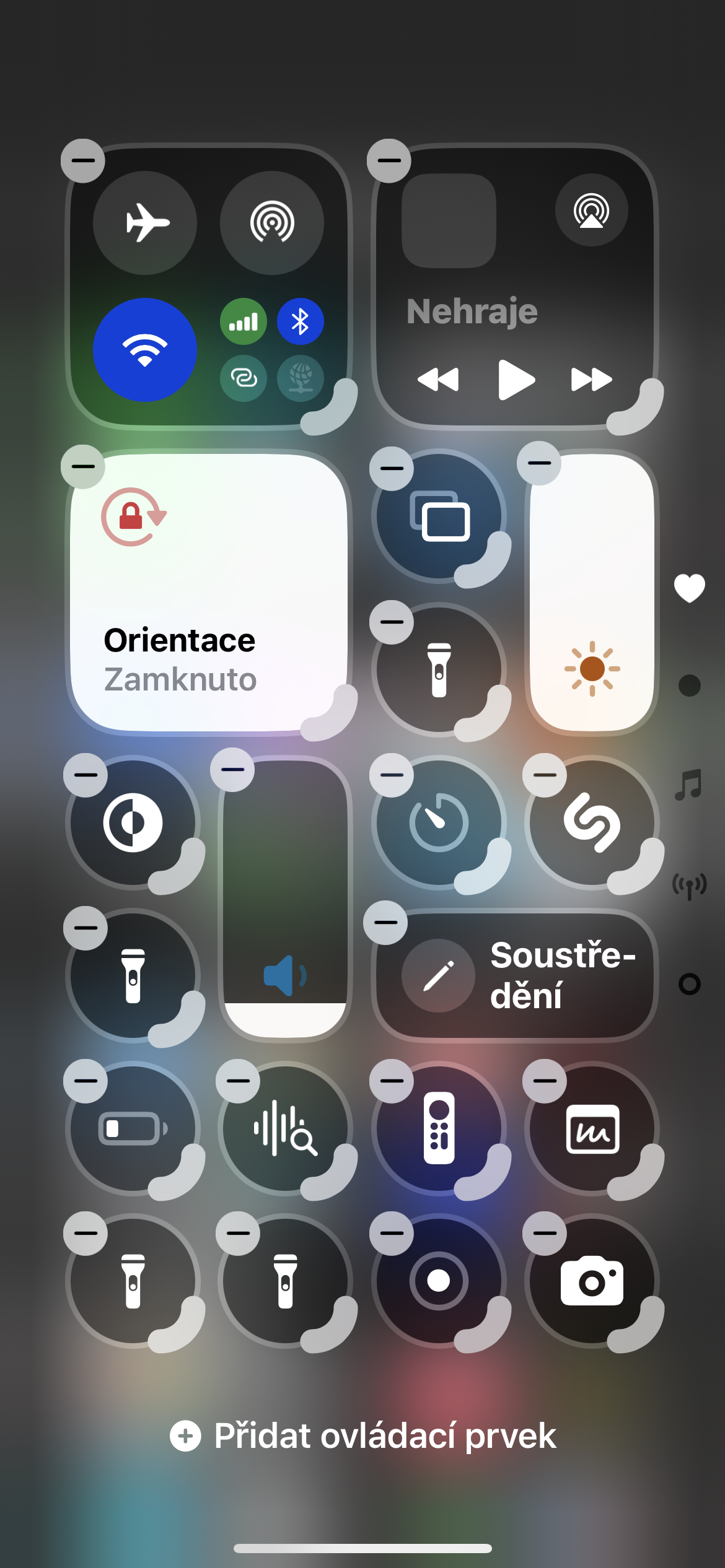
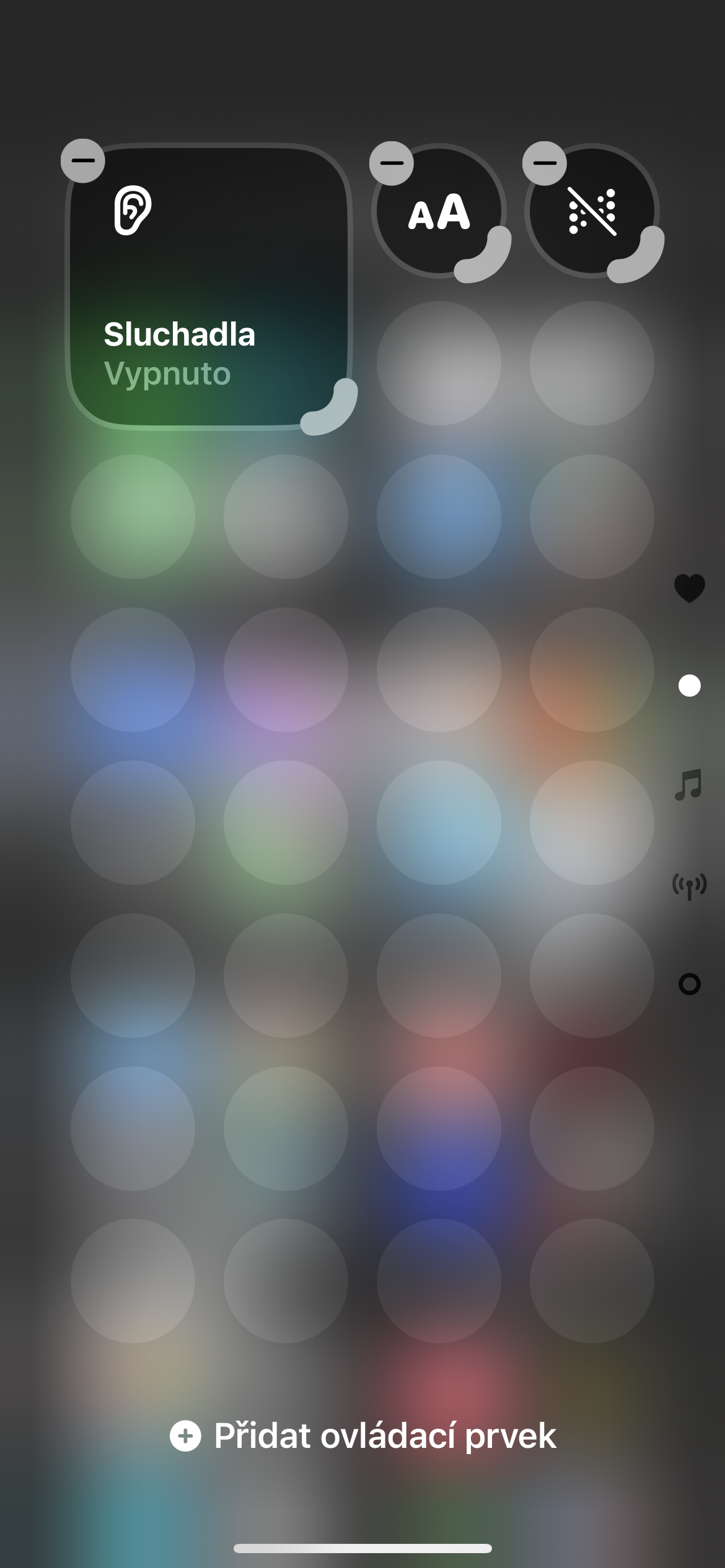
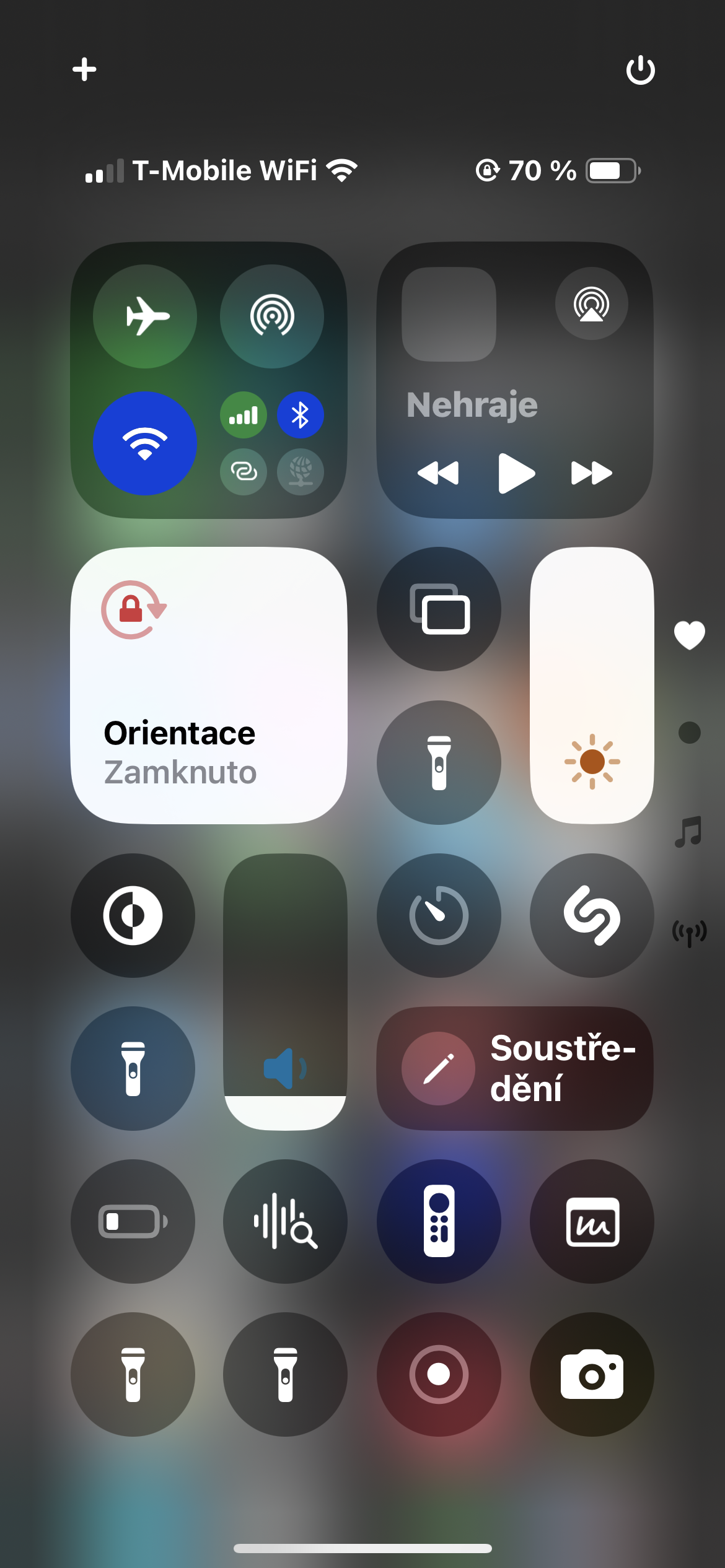
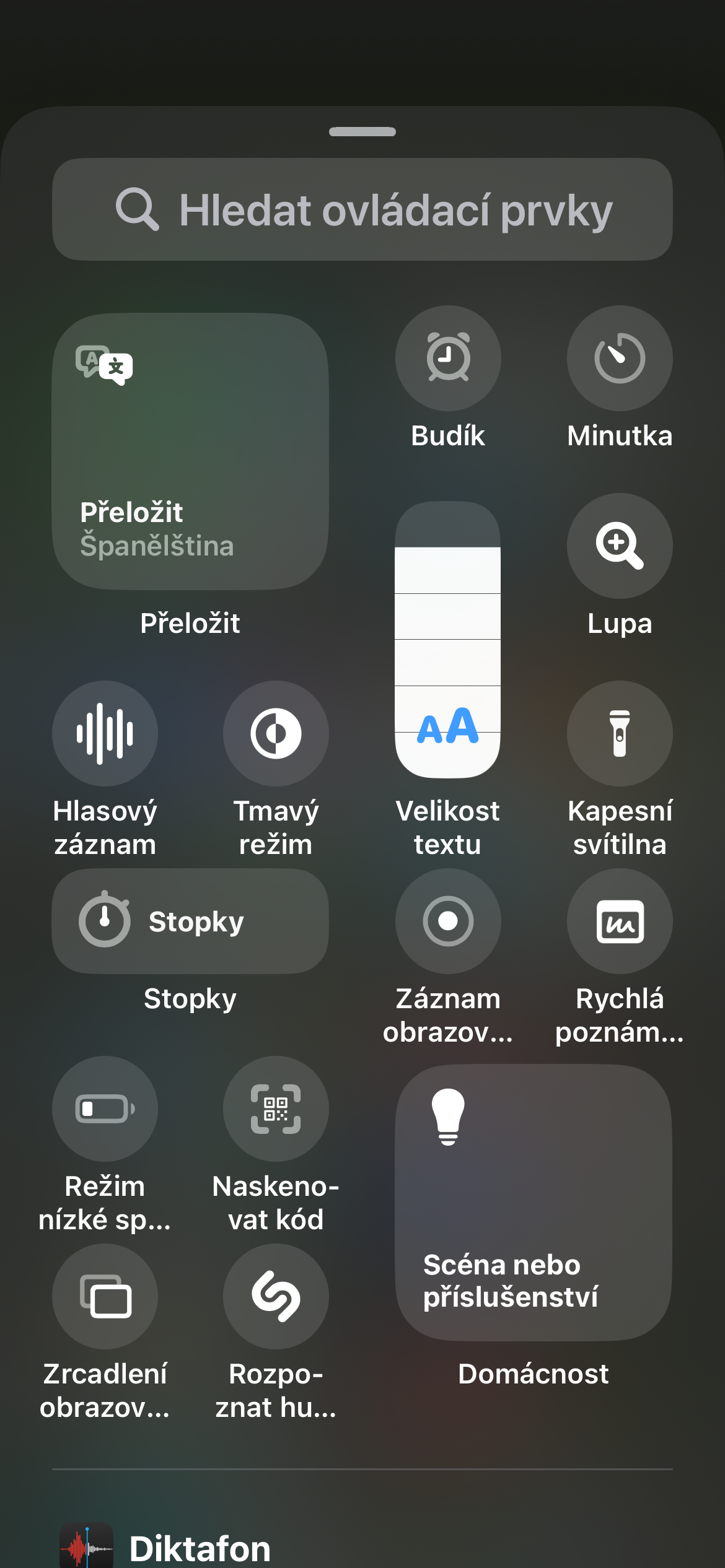
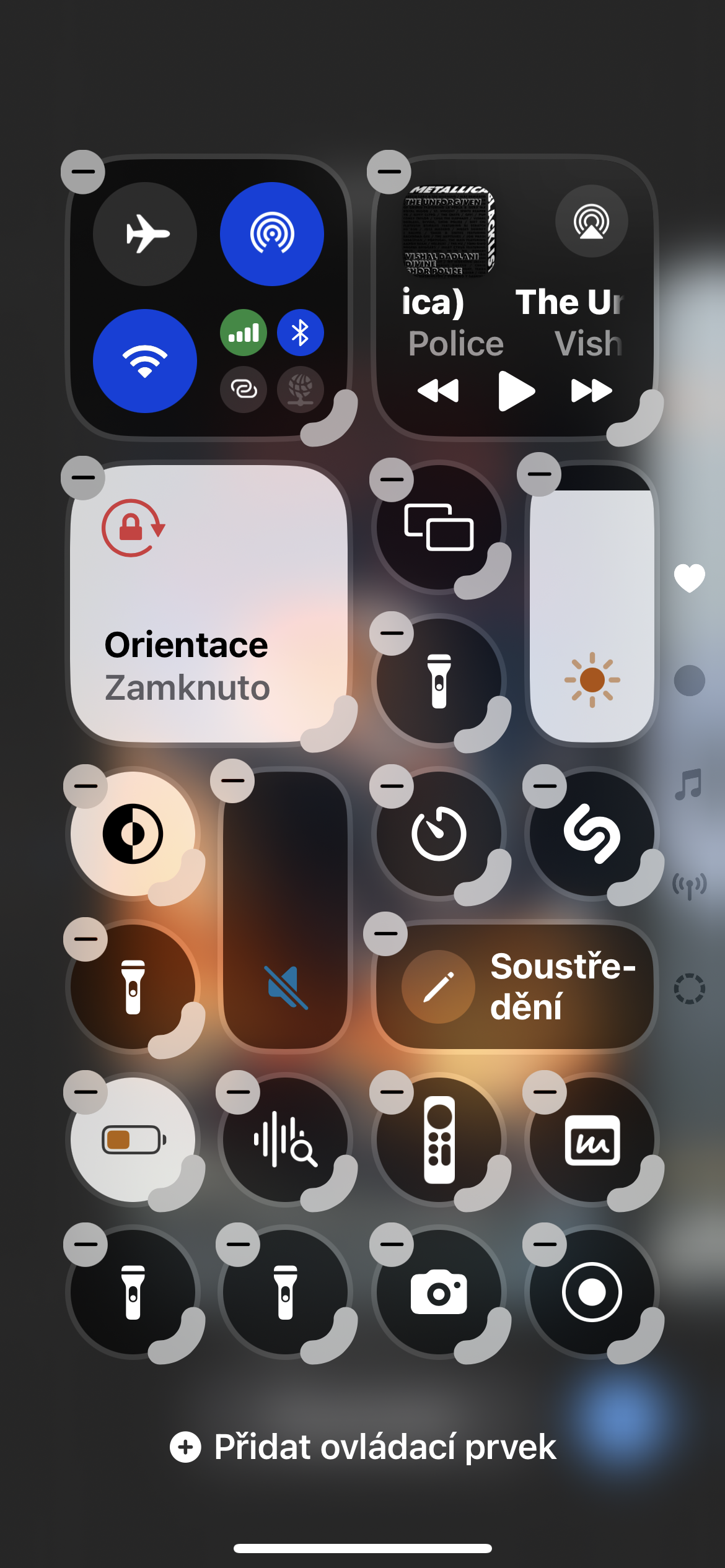
S iOS 18 Pusat Kontrol menjadi lebih fleksibel. Sekarang Anda dapat memiliki beberapa halaman kontrol sehingga Anda dapat mengaturnya sesuai kebutuhan Anda. Anda dapat menyesuaikan masing-masing halaman agar berisi fungsi yang paling sering Anda gunakan. Bagaimana cara melakukannya? Buka saja Pusat Kontrol dan ketuk ikon plus di sudut kiri atas. Ini akan membawa Anda ke mode edit, tempat Anda dapat menambahkan kontrol baru, menghapus kontrol yang sudah ada, atau mengubah urutannya. Anda kemudian cukup beralih antar halaman dengan menggesek ke atas atau ke bawah.
Galeri foto
Sembunyikan aplikasi ke folder yang tidak terlihat
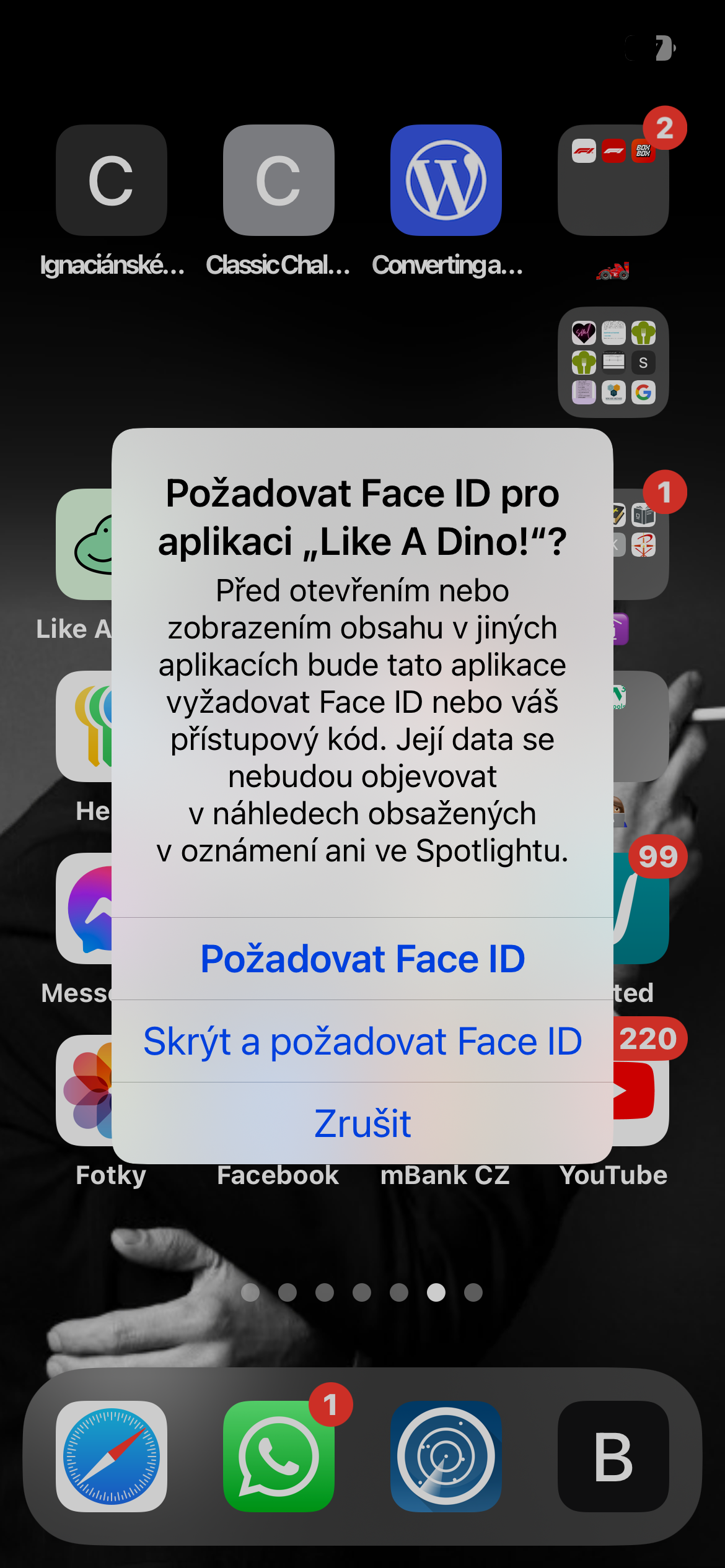
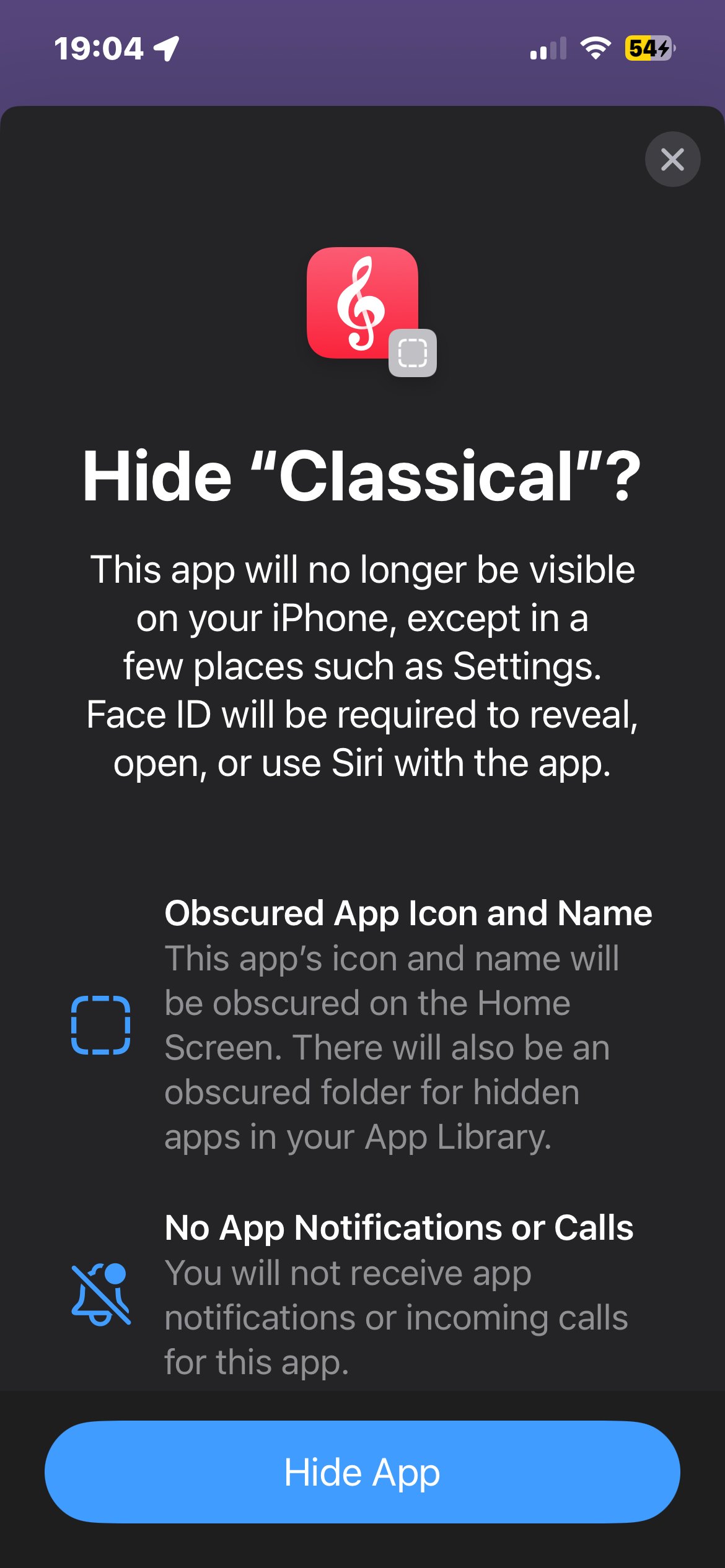
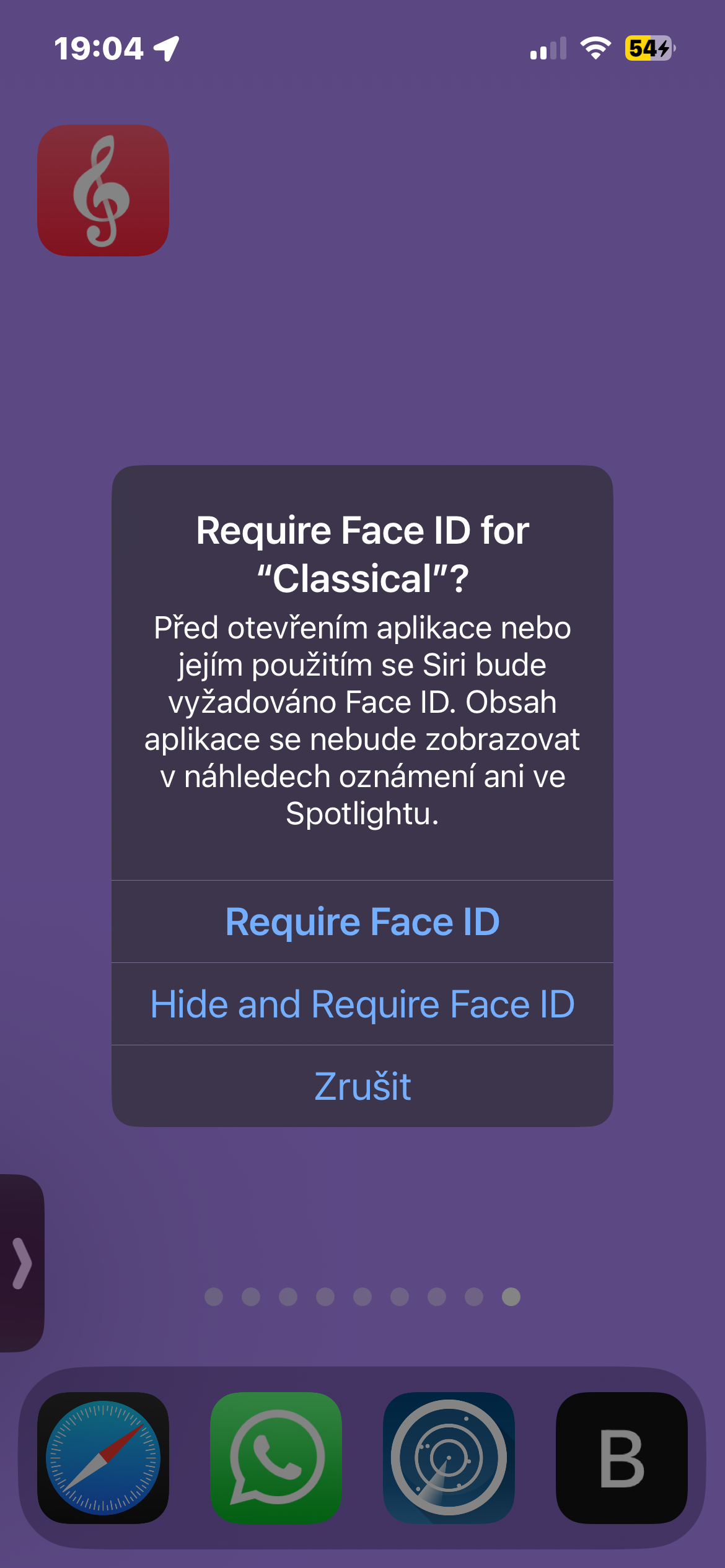
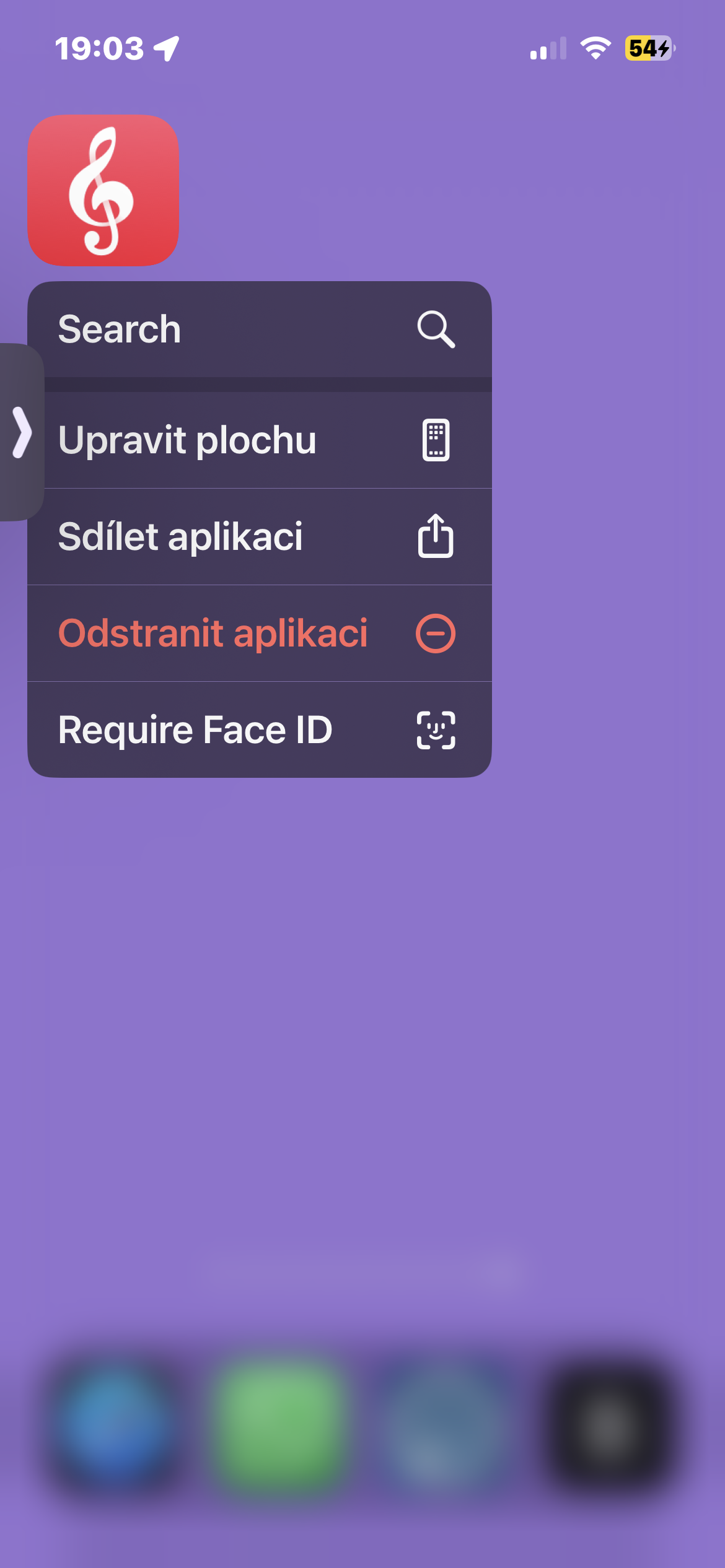
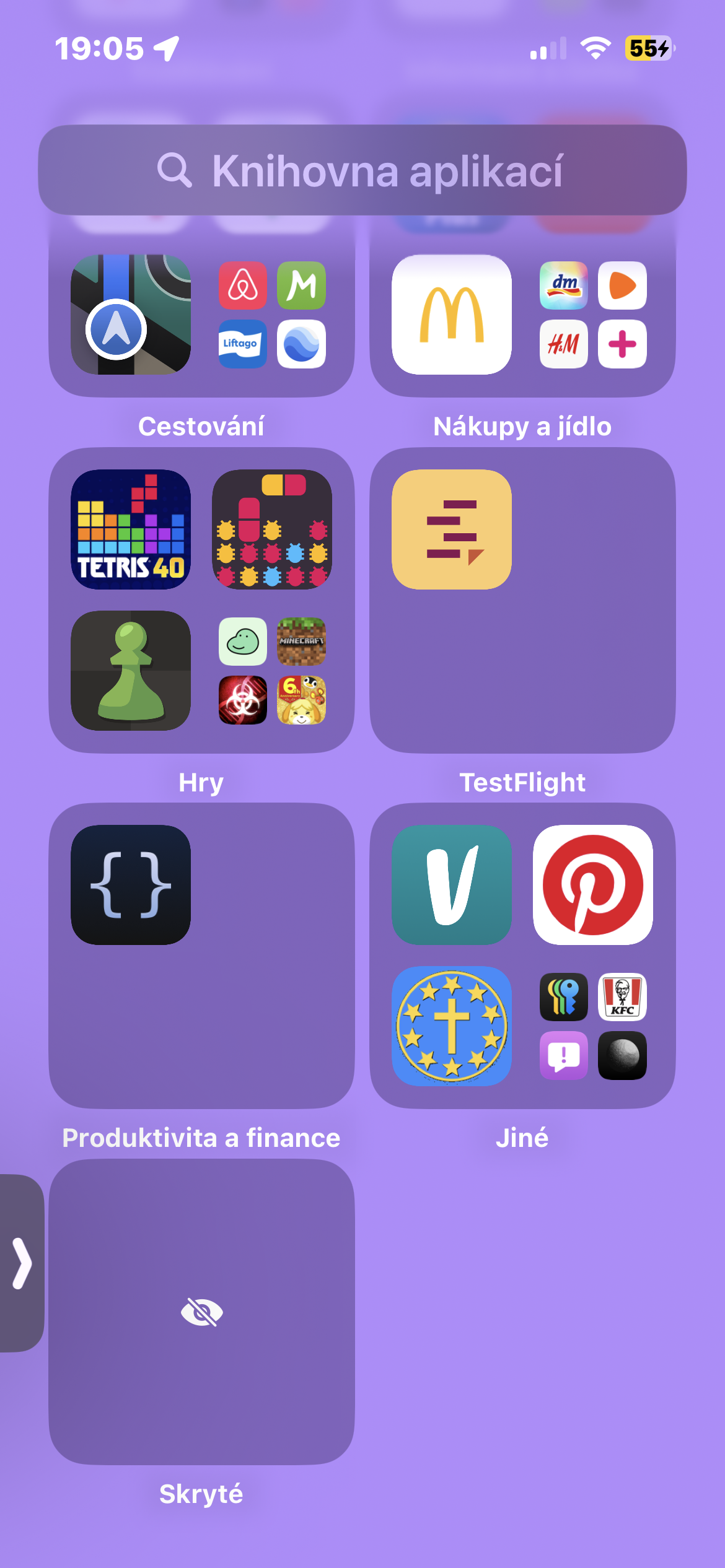
Apakah Anda ingin menyembunyikan beberapa aplikasi dari pengintaian? Tidak ada yang lebih sederhana. Cukup tekan lama ikon aplikasi yang ingin Anda sembunyikan, lalu pilih Minta. Face ID. Kemudian Anda akan melihat opsi lain Sembunyikan dan Minta Face ID. Setelah Anda mengonfirmasi opsi ini, aplikasi akan dipindahkan ke folder khusus bernama Tersembunyi, yang dapat Anda temukan di bagian paling akhir Perpustakaan Aplikasi. Folder ini diamankan dengan Face ID, jadi tidak ada orang lain yang dapat mengaksesnya selain Anda. Ini adalah cara ideal untuk menyembunyikan aplikasi atau permainan sensitif yang tidak ingin Anda lihat orang lain.
Galeri foto

Sesuaikan layar kunci
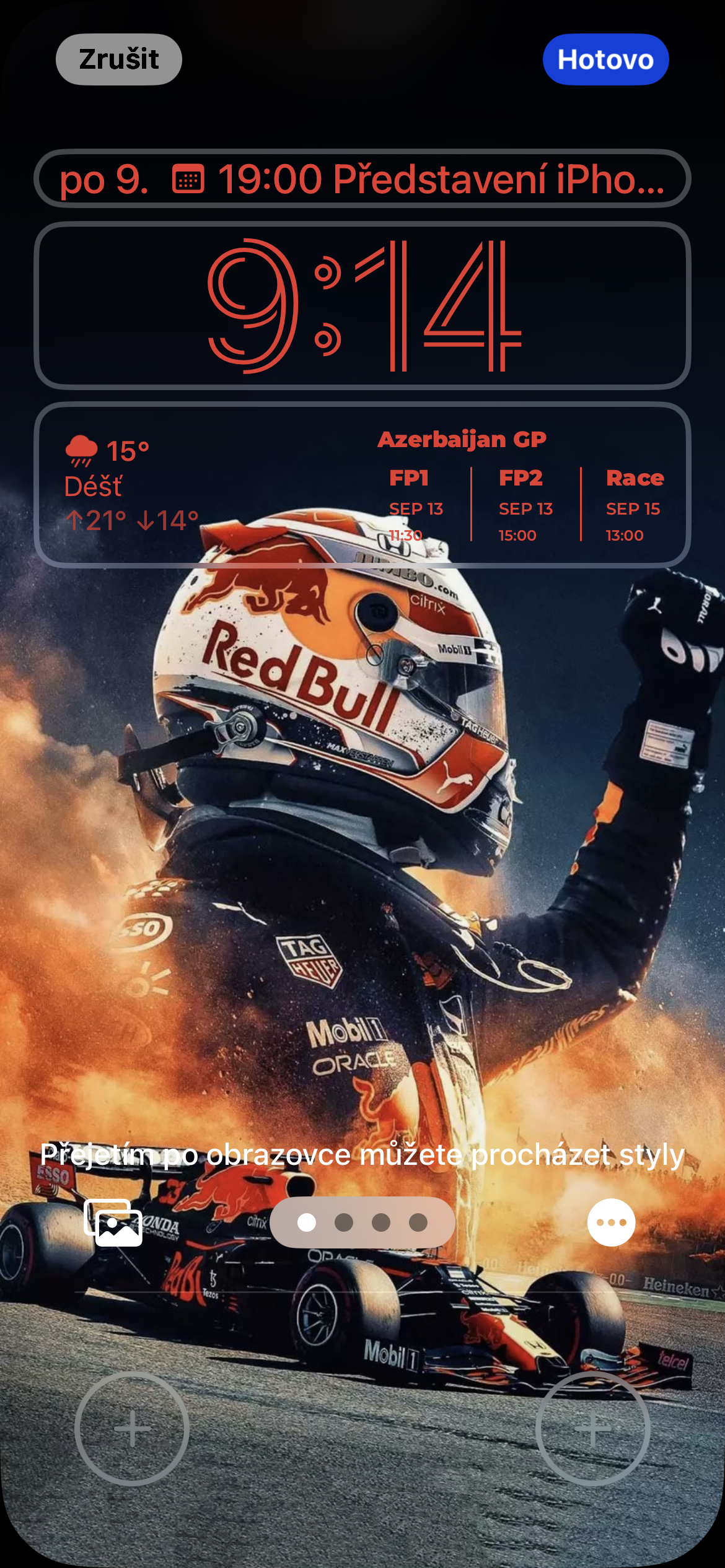
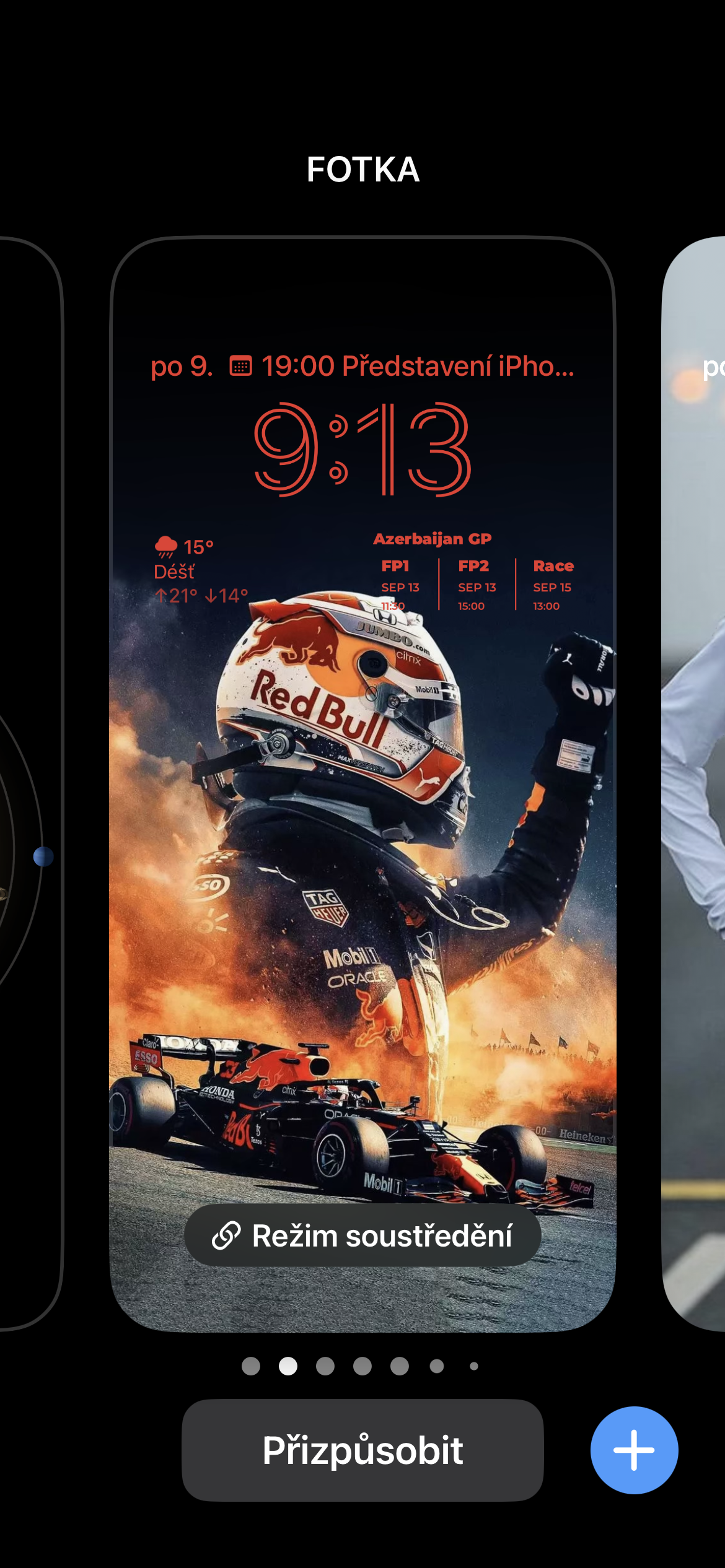
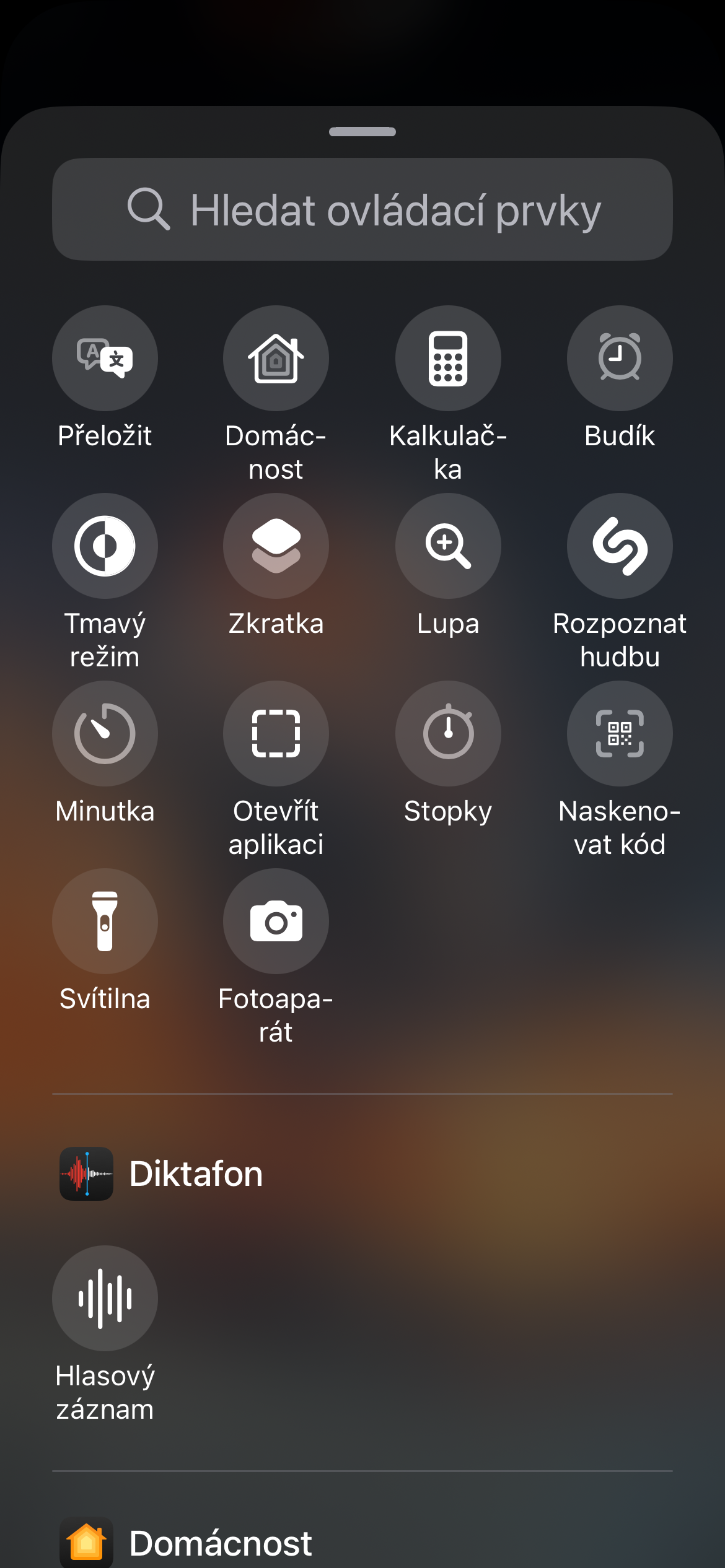
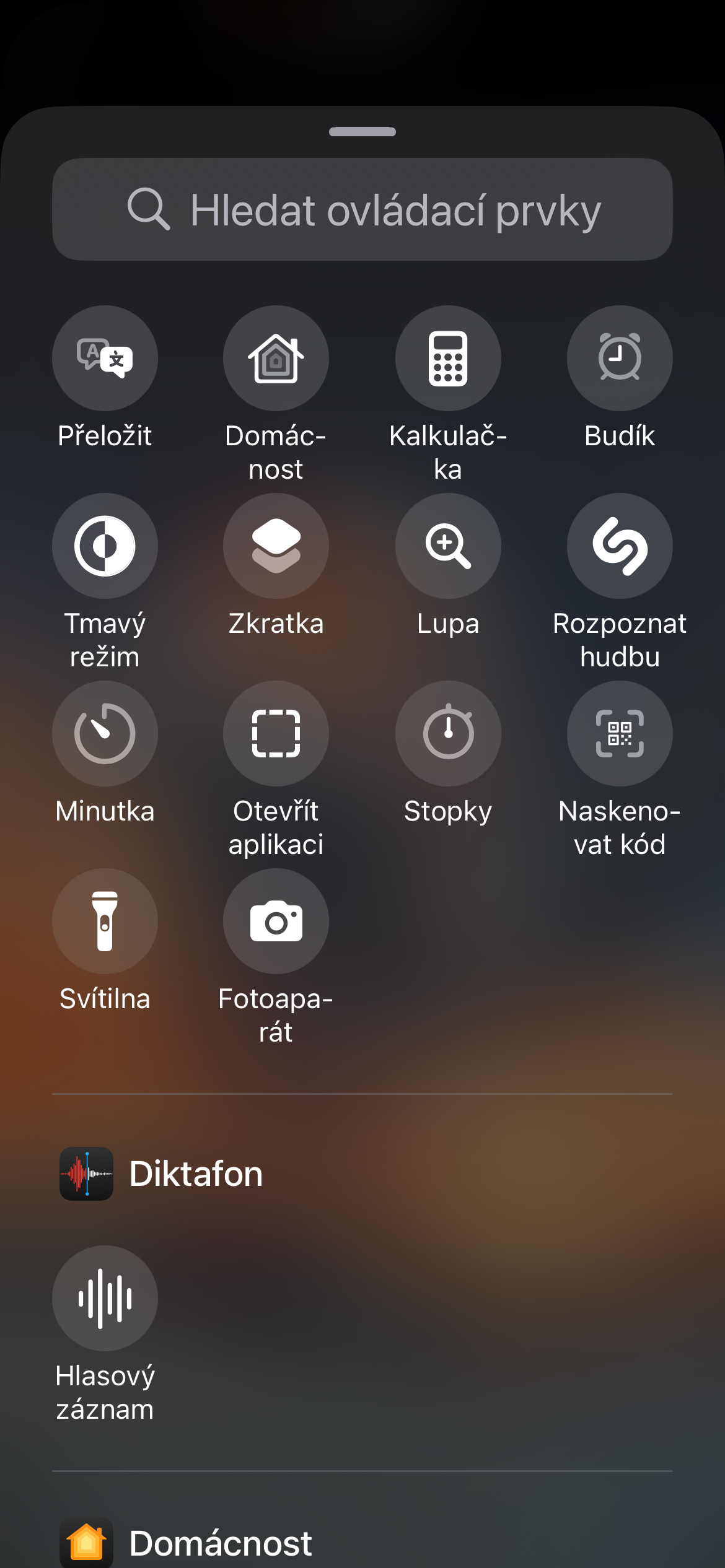
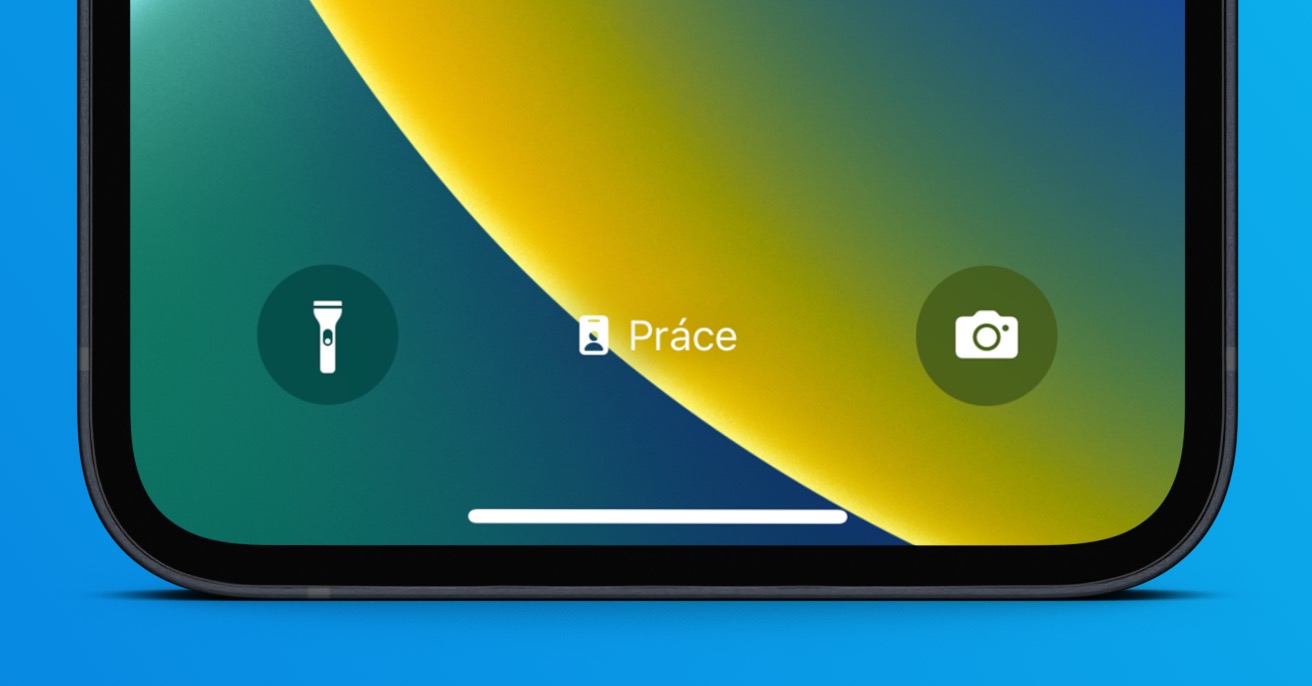
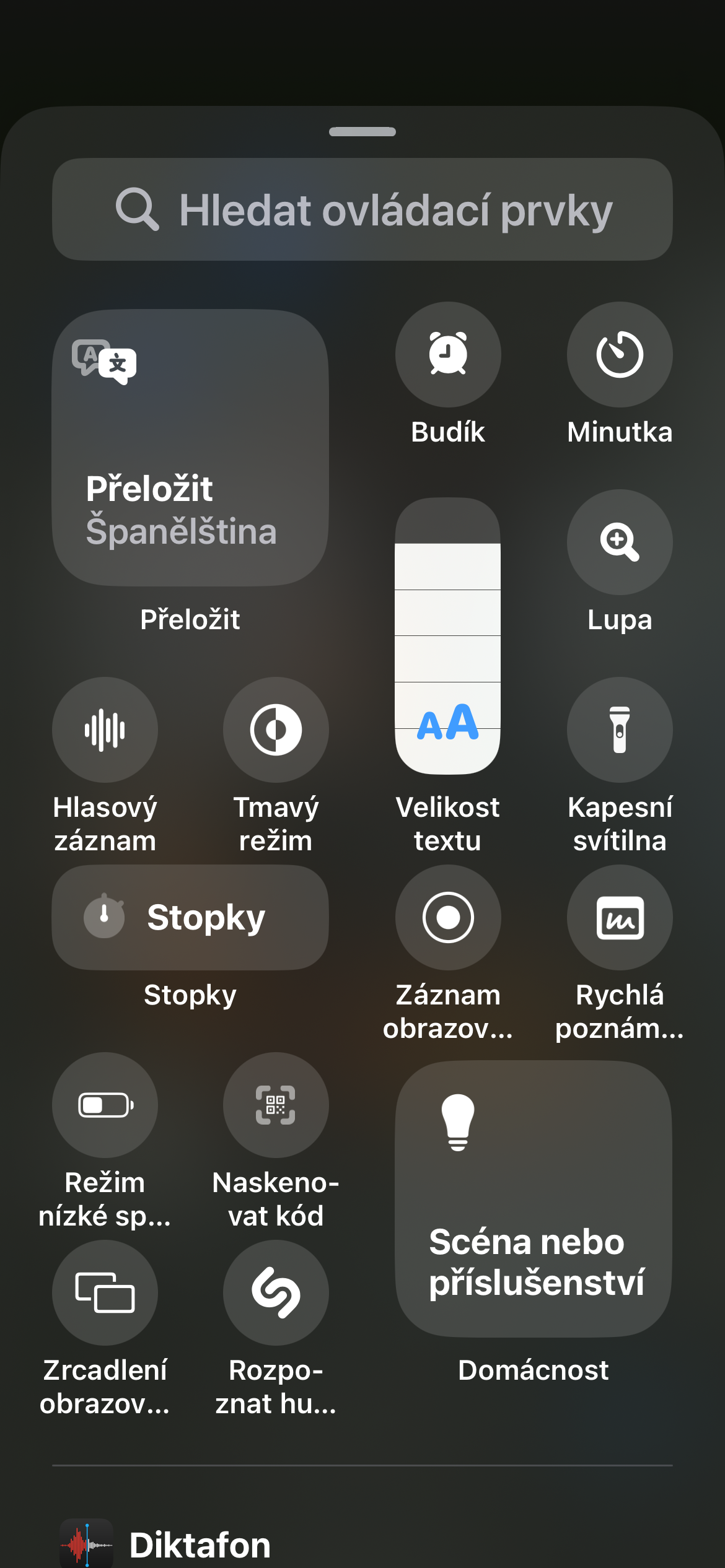
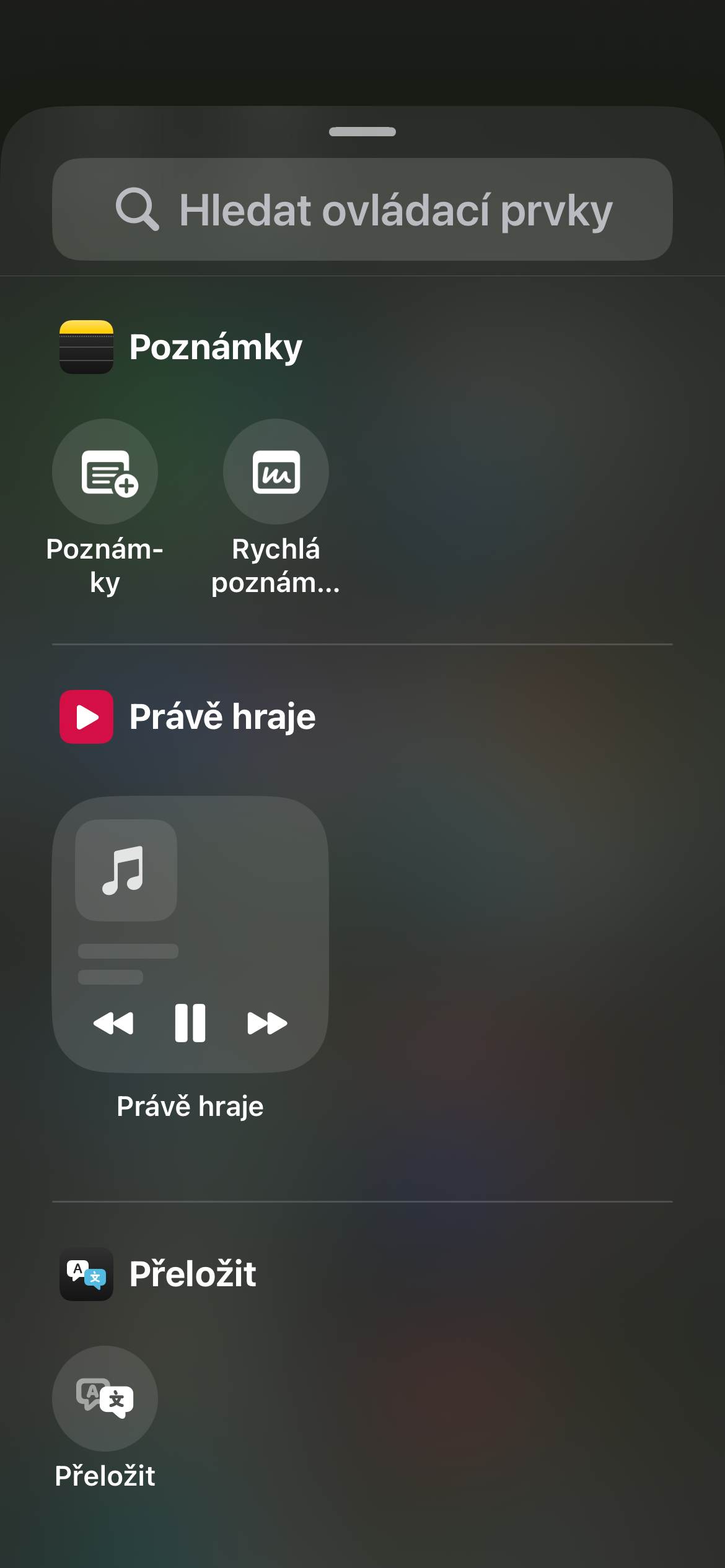
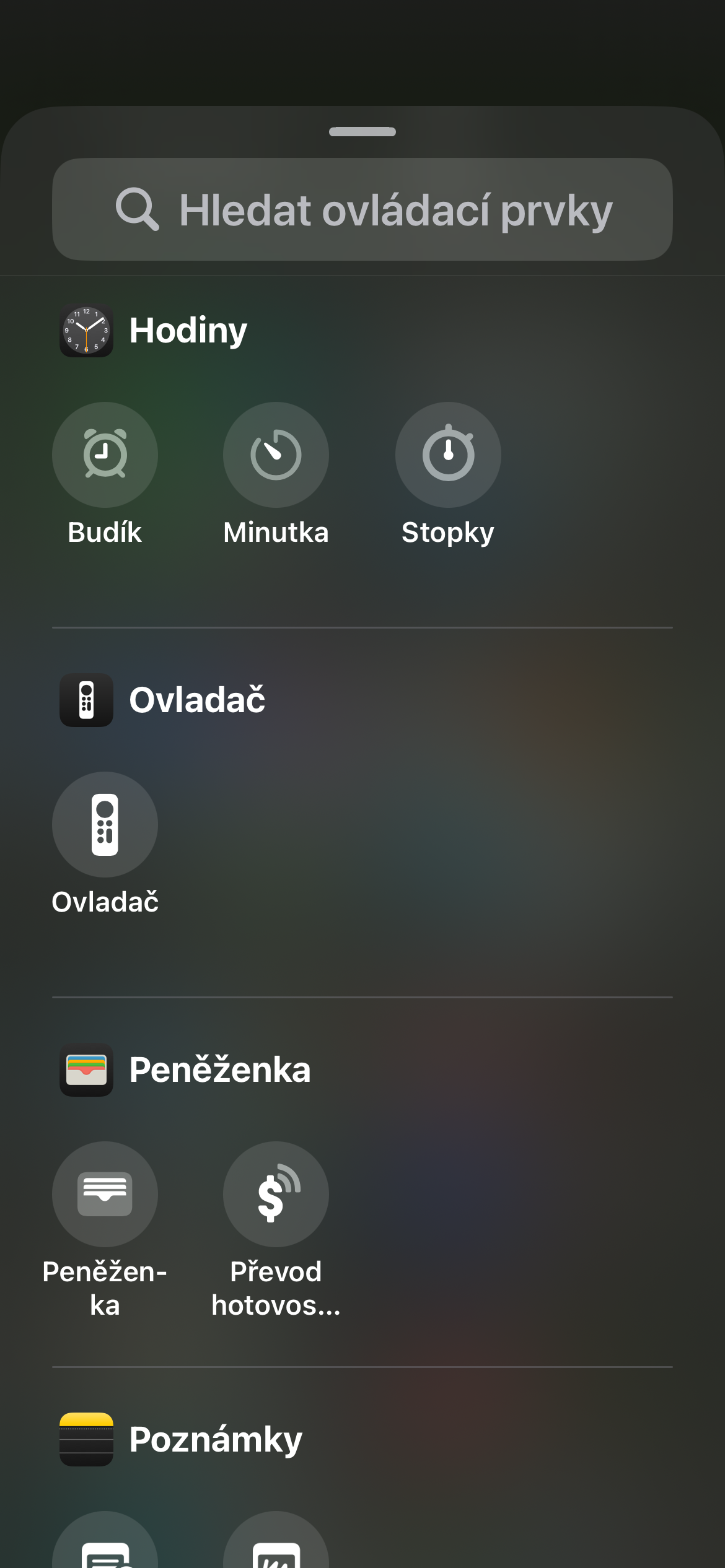
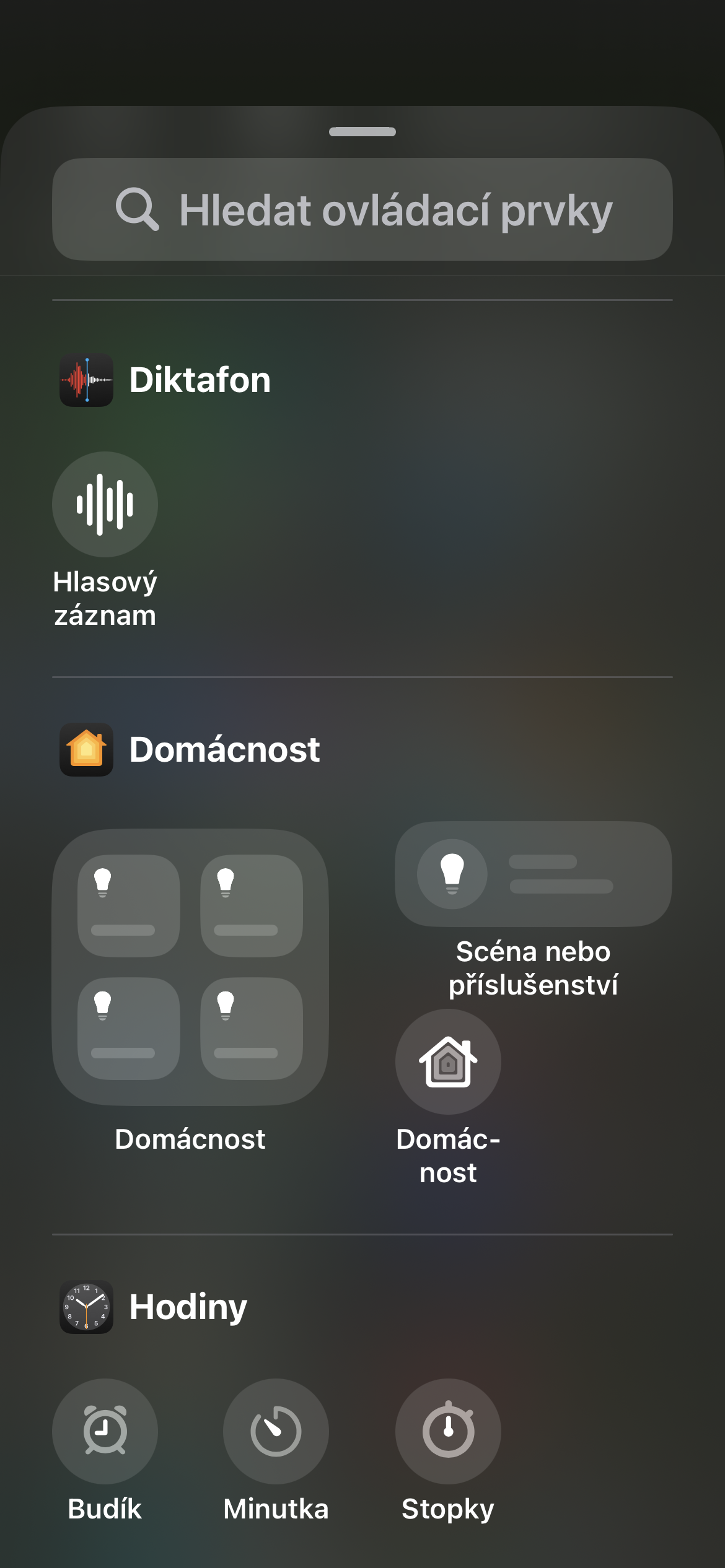
S iOS 18 Anda dapat sepenuhnya menyesuaikan layar kunci Anda. Anda tidak perlu lagi dibatasi hanya pada senter standar dan pintasan kamera. Di sini Anda dapat mengatur pintasan apa pun yang paling sesuai untuk Anda. Baik Anda ingin mengaktifkan mode gelap dengan cepat, mengontrol rumah pintar, atau meluncurkan aplikasi favorit, semuanya mungkin. Bagaimana cara melakukannya? Cukup tekan lama layar kunci dan pilih Kustomisasi. Ini akan membawa Anda ke mode edit, di mana Anda dapat mengubah atau menghapus seluruh ikon di bagian bawah tampilan. Sebagai gantinya, Anda dapat menambahkan pintasan ke aplikasi favorit atau mengontrol pintasan.
Galeri foto