
Siri adalah asisten virtual Apple, yang tanpanya banyak dari kita tidak dapat membayangkan fungsinya. Hal ini tidak mengherankan, karena Siri Itu benar-benar dapat menyederhanakan hidup, dalam banyak kasus. Namun, dibandingkan dengan asisten suara lainnya Siri agak tertinggal, Apple terus berusaha untuk memperbaikinya, dan iPadOS 16 tidak terkecuali. Jadi mari kita lihat 5 tips untuk Siri, serta dikte, dari iPadOS 16 yang harus Anda ketahui.
Anda mungkin tertarik
Pilihan dalam aplikasi
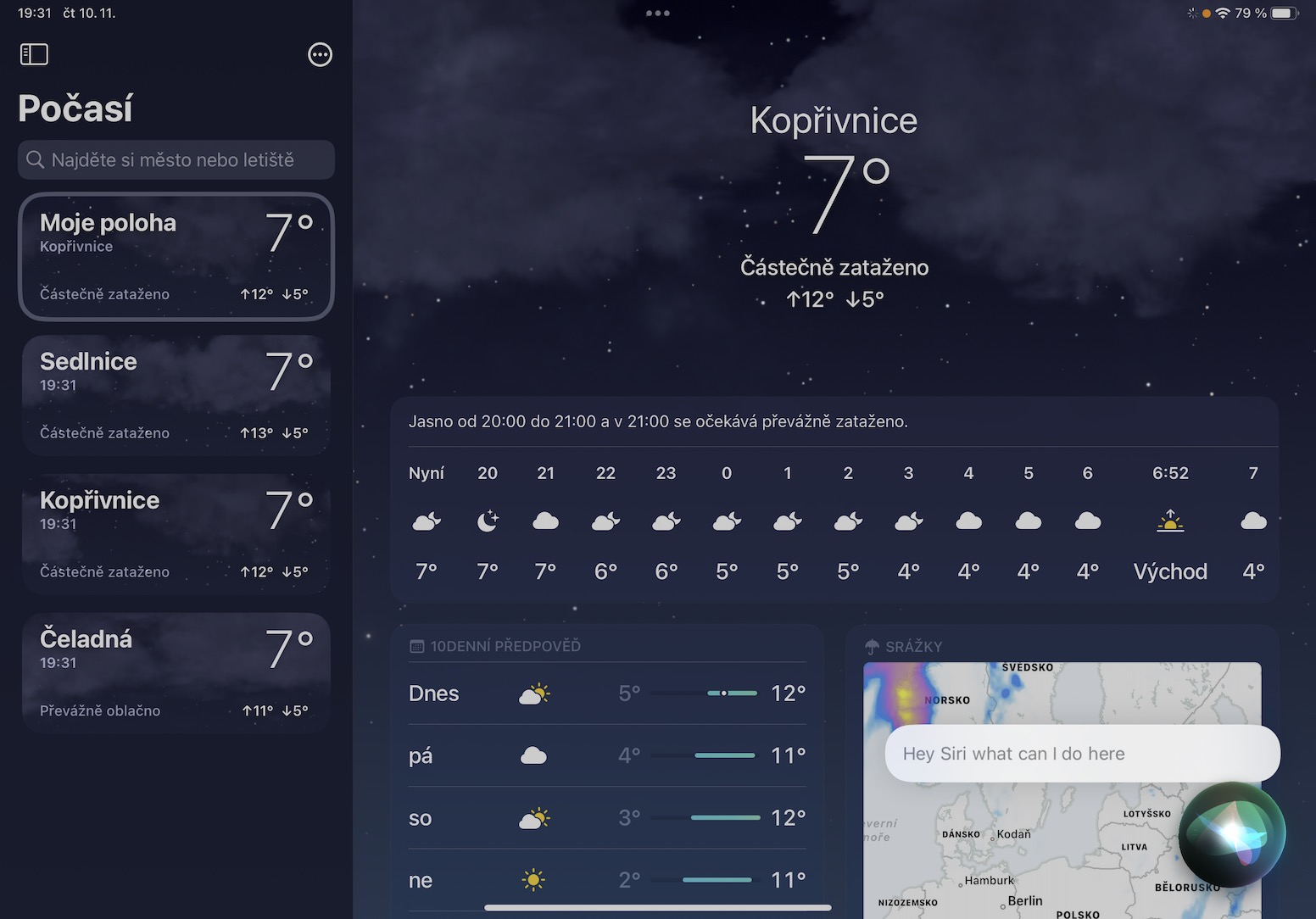
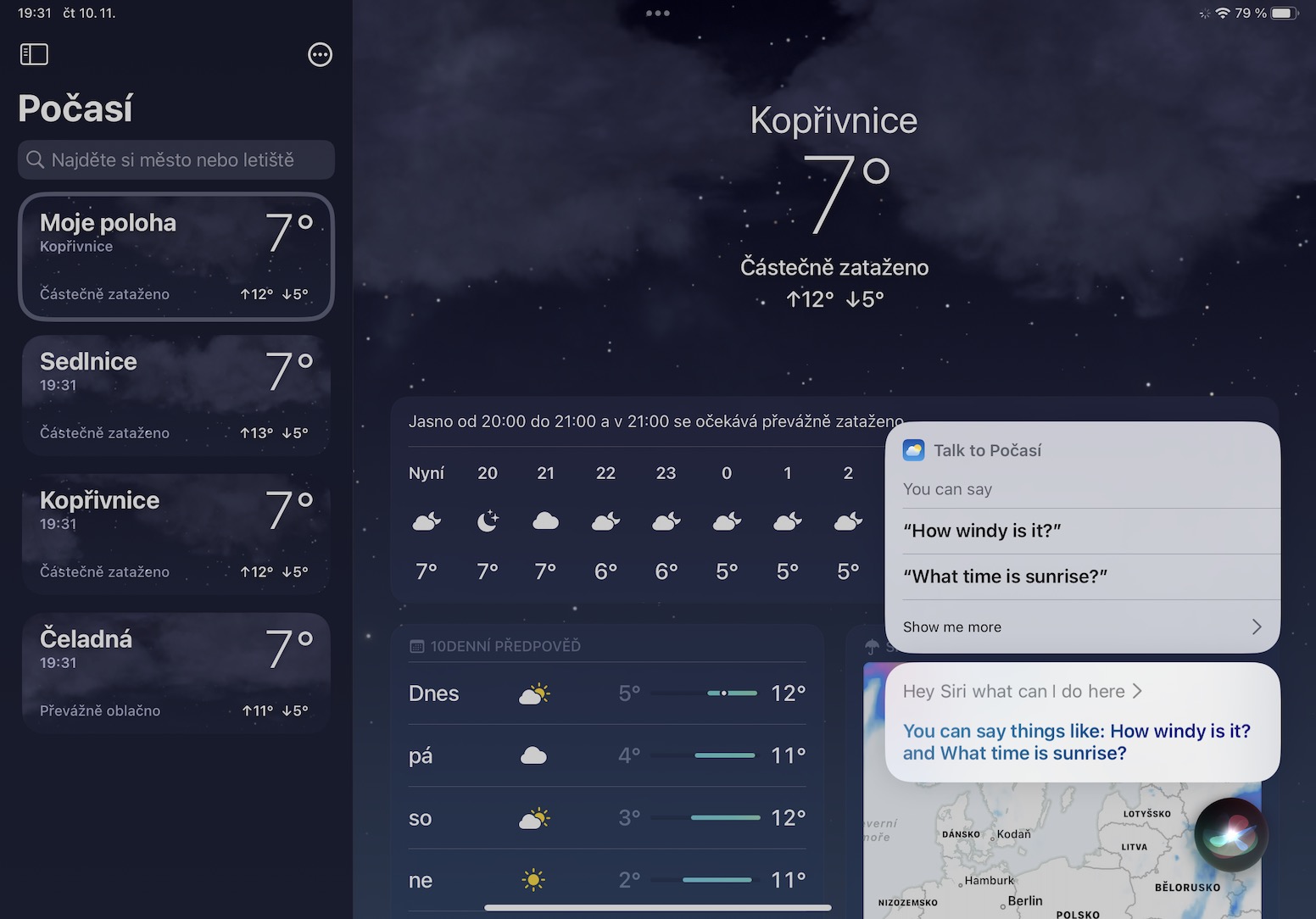
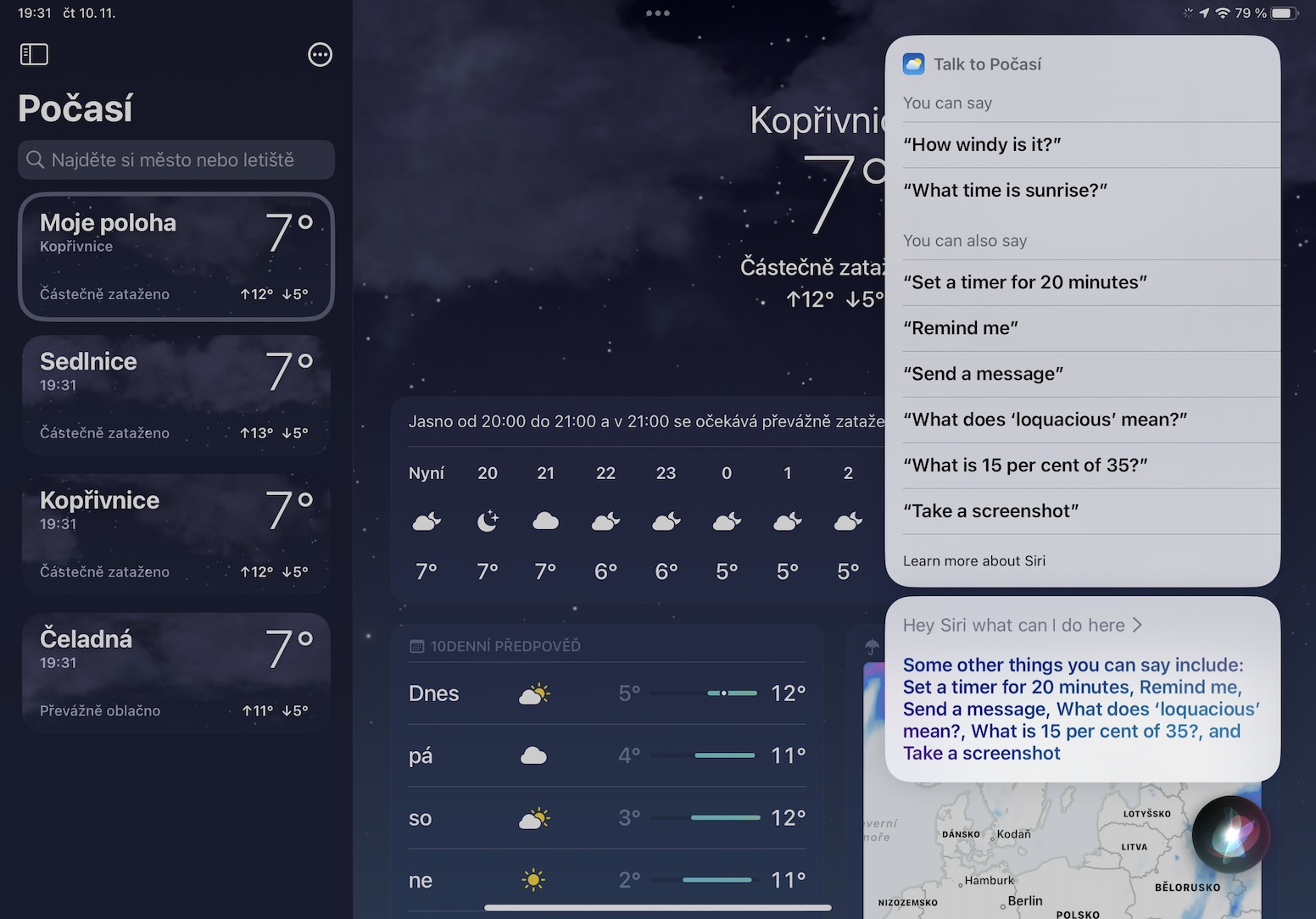
Asisten Siri Ini dapat membantu Anda tidak hanya dalam aplikasi bawaan, tetapi juga dalam aplikasi pihak ketiga. ProMasalahnya adalah pengguna seringkali tidak tahu apa yang dapat mereka lakukan dengannya. Siri di aplikasi tertentu. Namun di iPadOS 16 yang baru, kini Anda dapat Siri tanyakan langsung apa yang sebenarnya dapat dilakukan. Cukup ucapkan perintah di mana saja di sistem "Hai Siri"apa yang bisa saya lakukan dengan [aplikasi]", mungkin di dalam aplikasi itu sendirionekamu adalah perintahnya "Hai Siri"Apa yang dapat saya lakukan di sini?" Anda kemudian akan melihat perintah yang dapat Anda gunakan.
Galeri foto
Lebih banyak perintah offline
Agar kamu bisa Siri Untuk menggunakannya 100%, Anda harus terhubung ke Internet, baik melalui Wi-Fi atau data seluler. Donebahkan kuno Siri Itu tidak berfungsi sama sekali tanpa internet. Namun, baru-baru ini telah terjadi perbaikan, berkat Siri mengajari Anda cara melakukan beberapa tugas dasar secara offline. Kabar baiknya adalah daftar tugas dan perintah offline ini terus bertambah, dan di iPadOS 16 baru Anda dapat Siri dalam mode offline, dapat digunakan, antara lain, untuk mengontrol rumah Anda, mengirim interkom dan pesan suara, dll.

Pozastaveni Siri
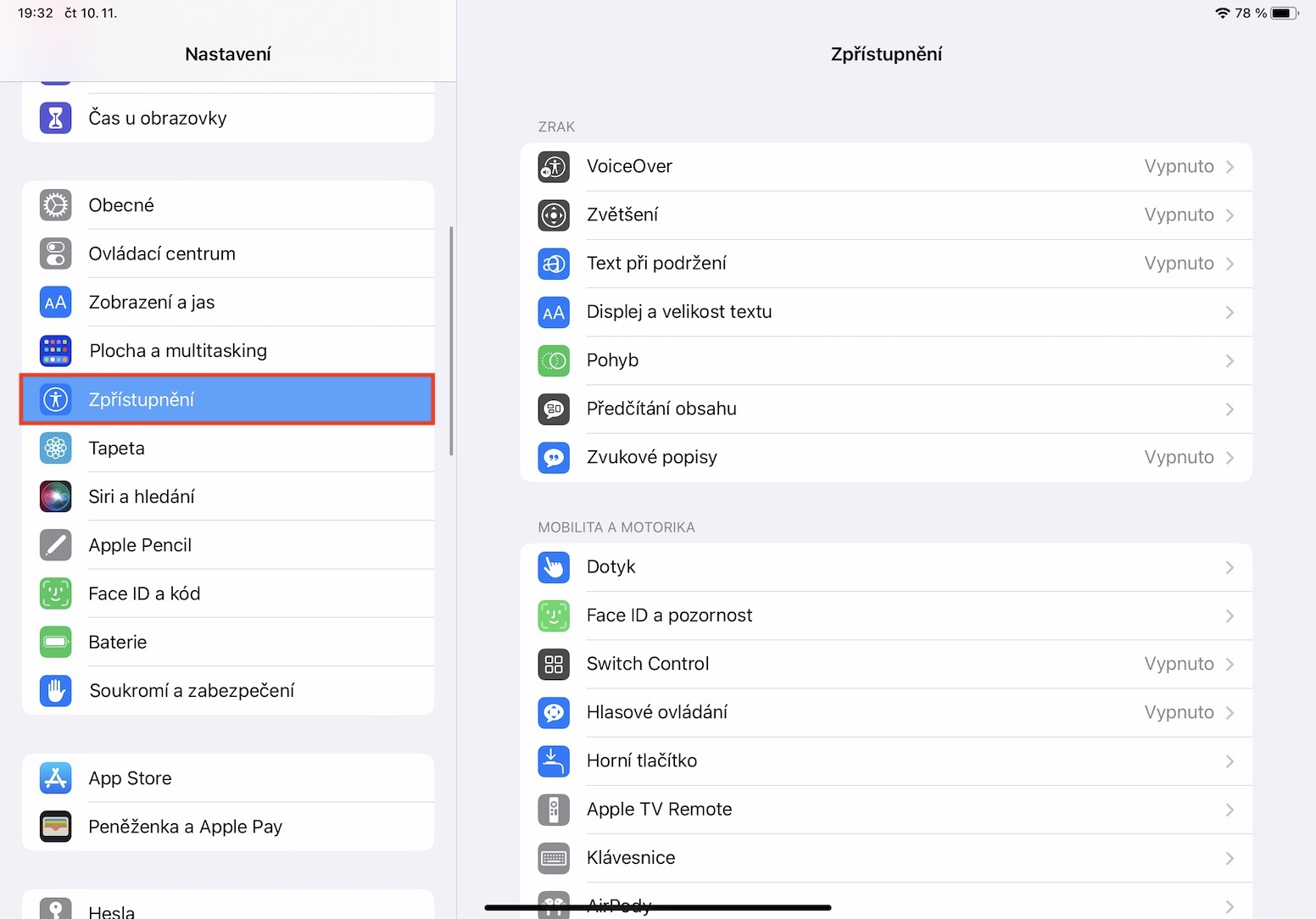
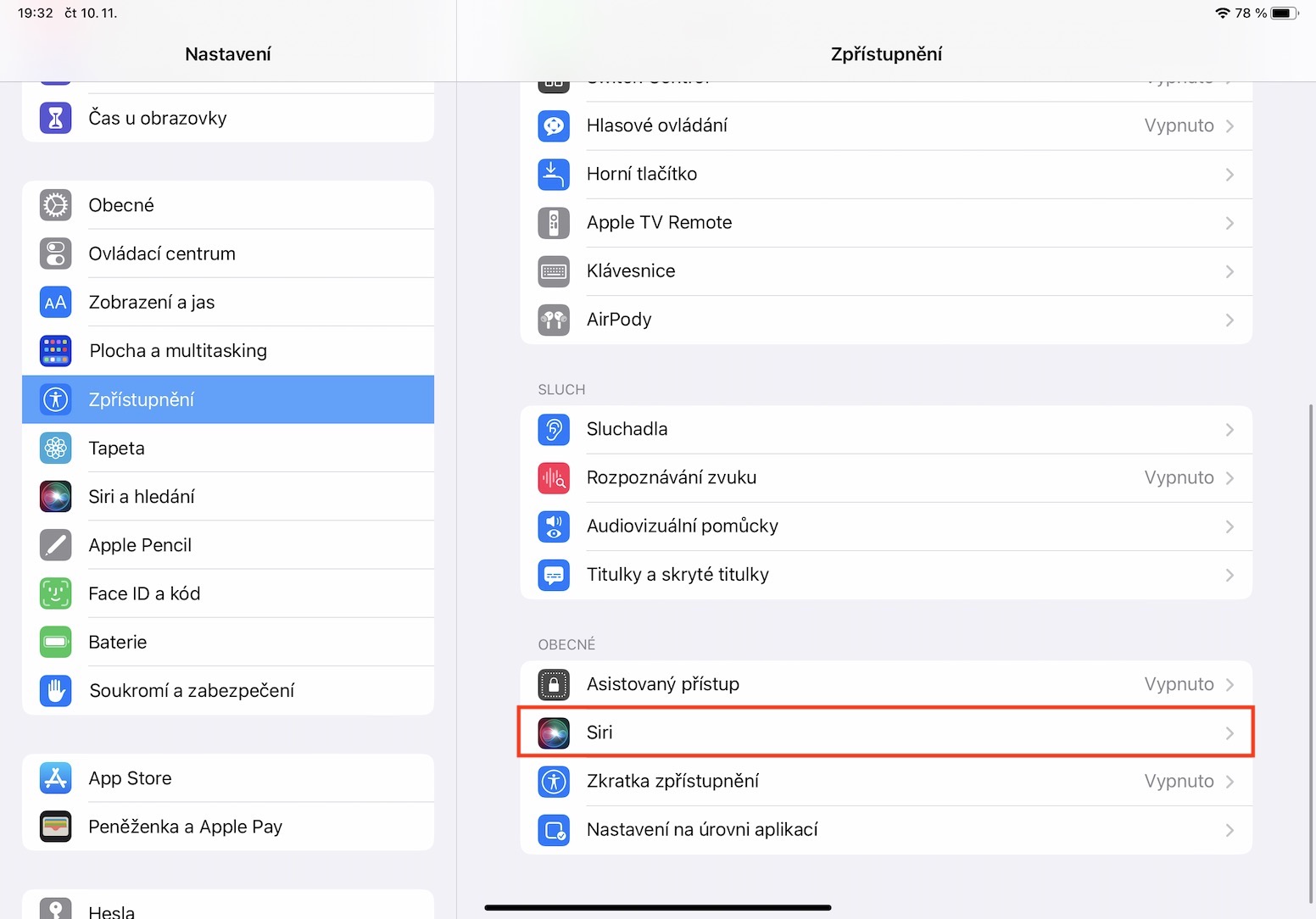
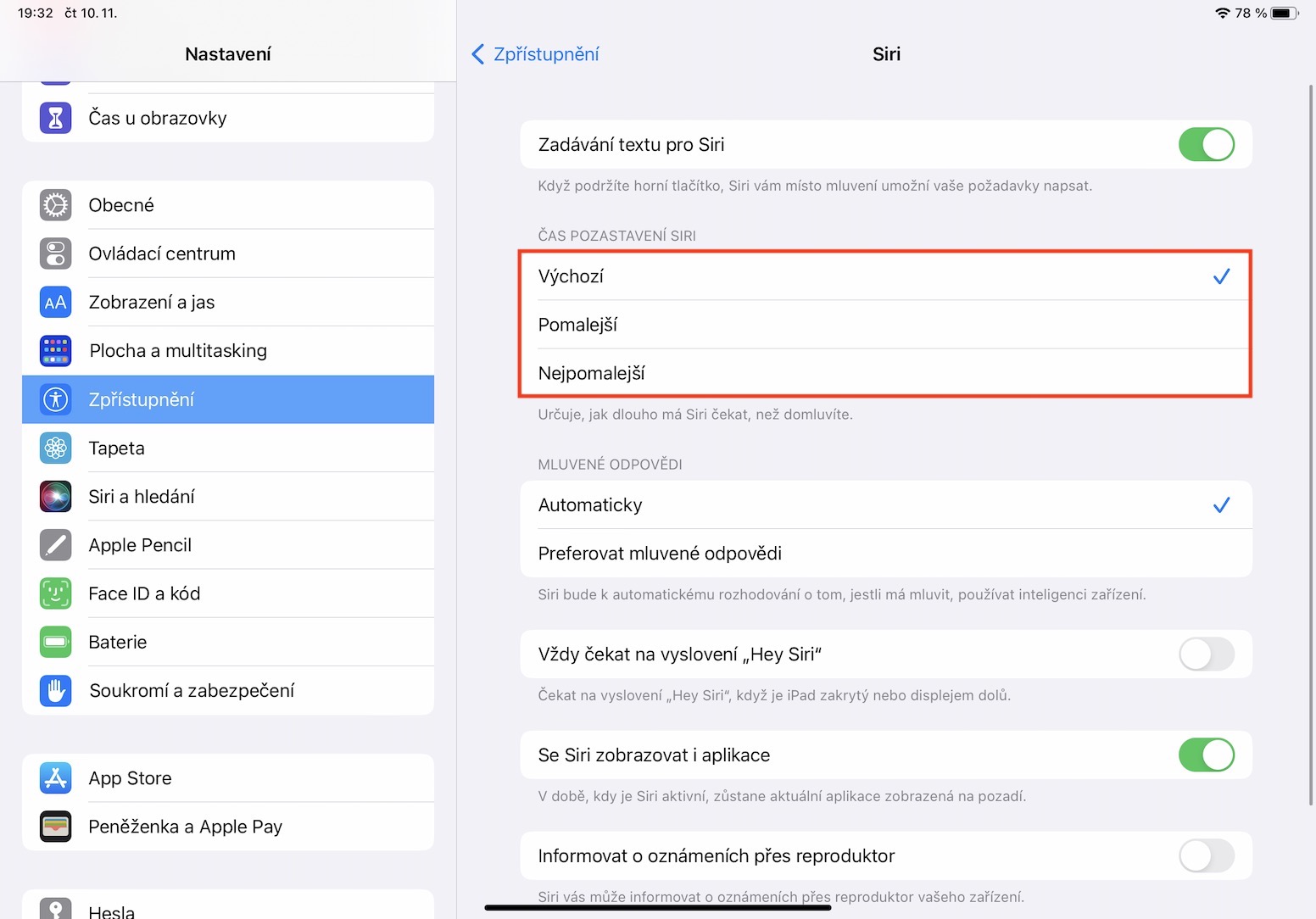
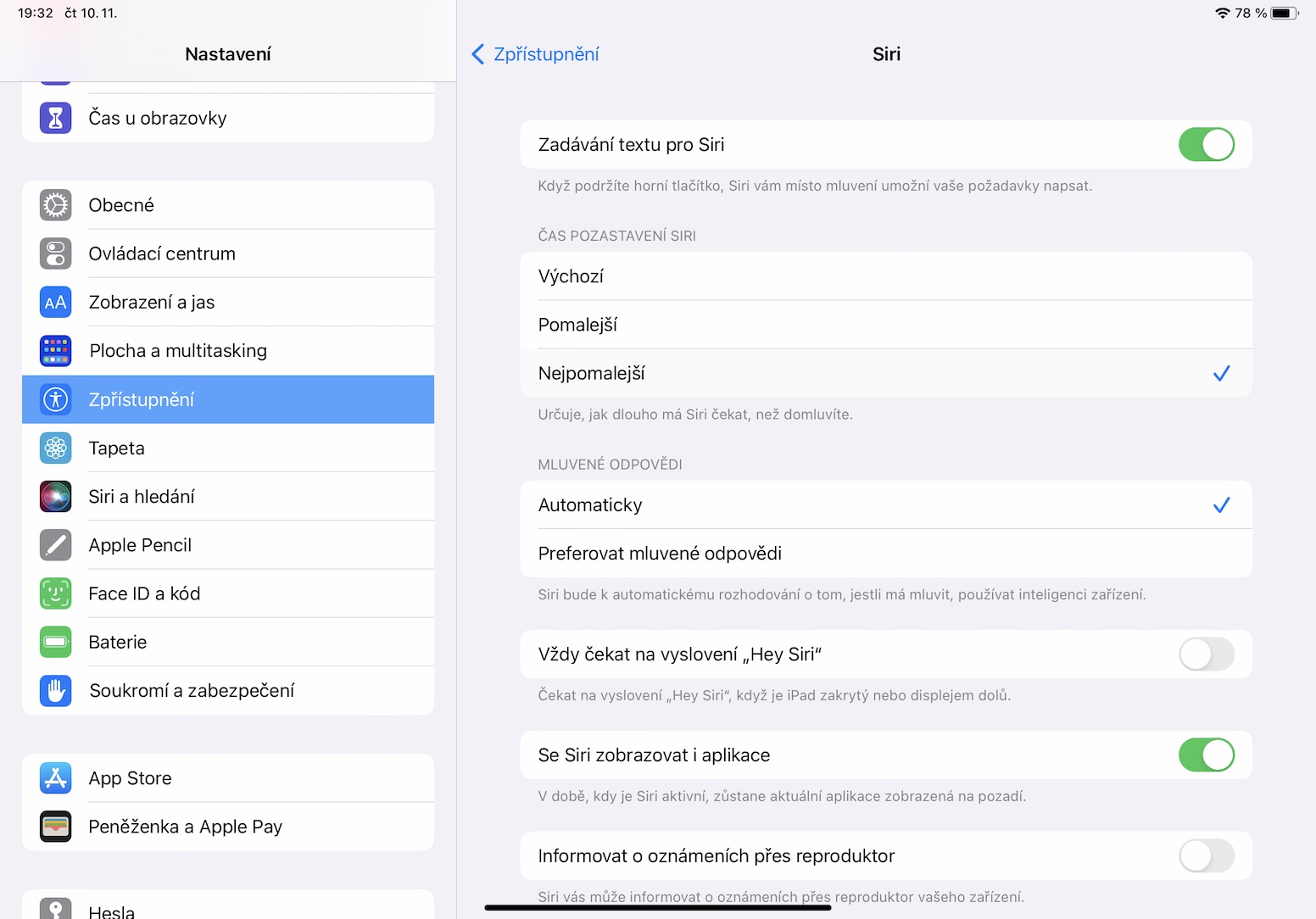
Siri Sayangnya, saat ini masih belum tersedia dalam bahasa Ceko. Sebagian besar pengguna berkomunikasi dengannya dalam bahasa Inggris, atau bahasa pendukung lainnya yang mereka gunakan. Namun, jika Anda seorang pemula dan baru belajar berbicara bahasa Inggris atau bahasa lain, Anda mungkin menganggap fitur Jeda berguna. Siri. Anda dapat menggunakannya untuk mengatur waktu jeda. Siri setelah mengajukan permintaan. Ini berarti bahwa setelah Anda membuat permintaan, Siri Dia tidak akan langsung berbicara dan akan menunggu Anda untuk berkonsentrasi. Pro Untuk mengaktifkannya, cukup kunjungi Pengaturan → Aksesibilitas → Siri, di mana dalam kategori tersebut Waktu jeda Siri atur opsi yang diinginkan.
Galeri foto
Mengakhiri panggilan
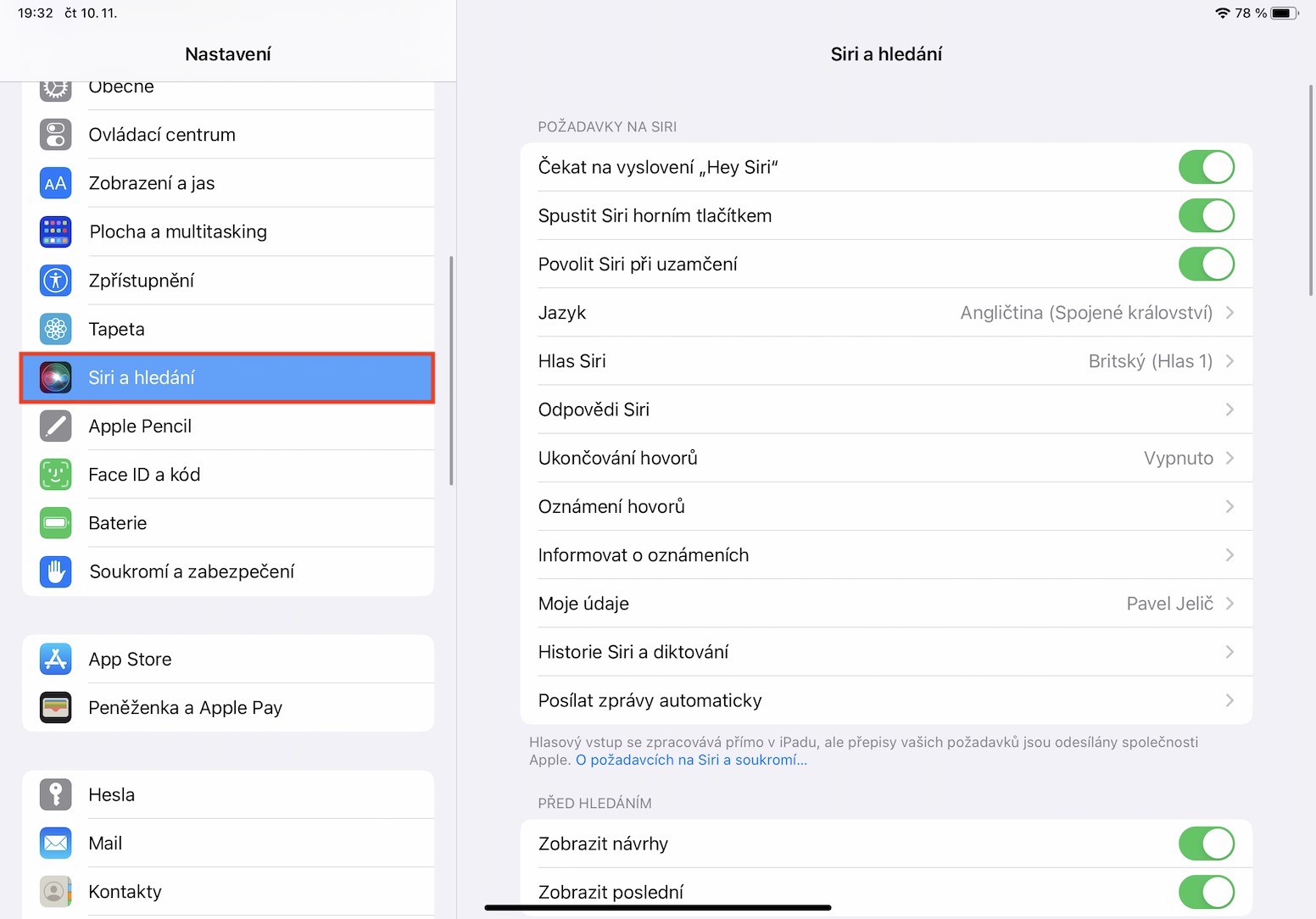
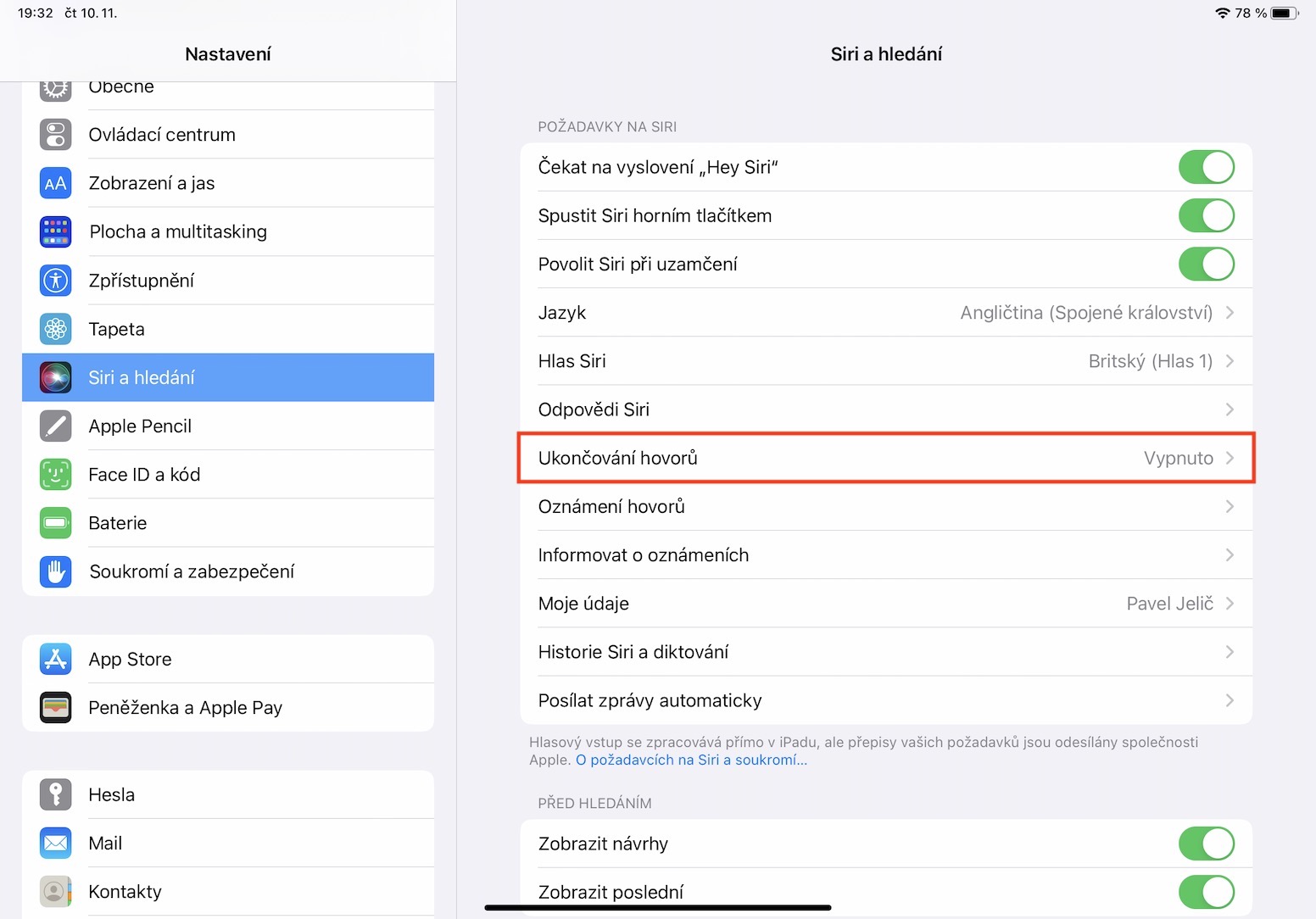
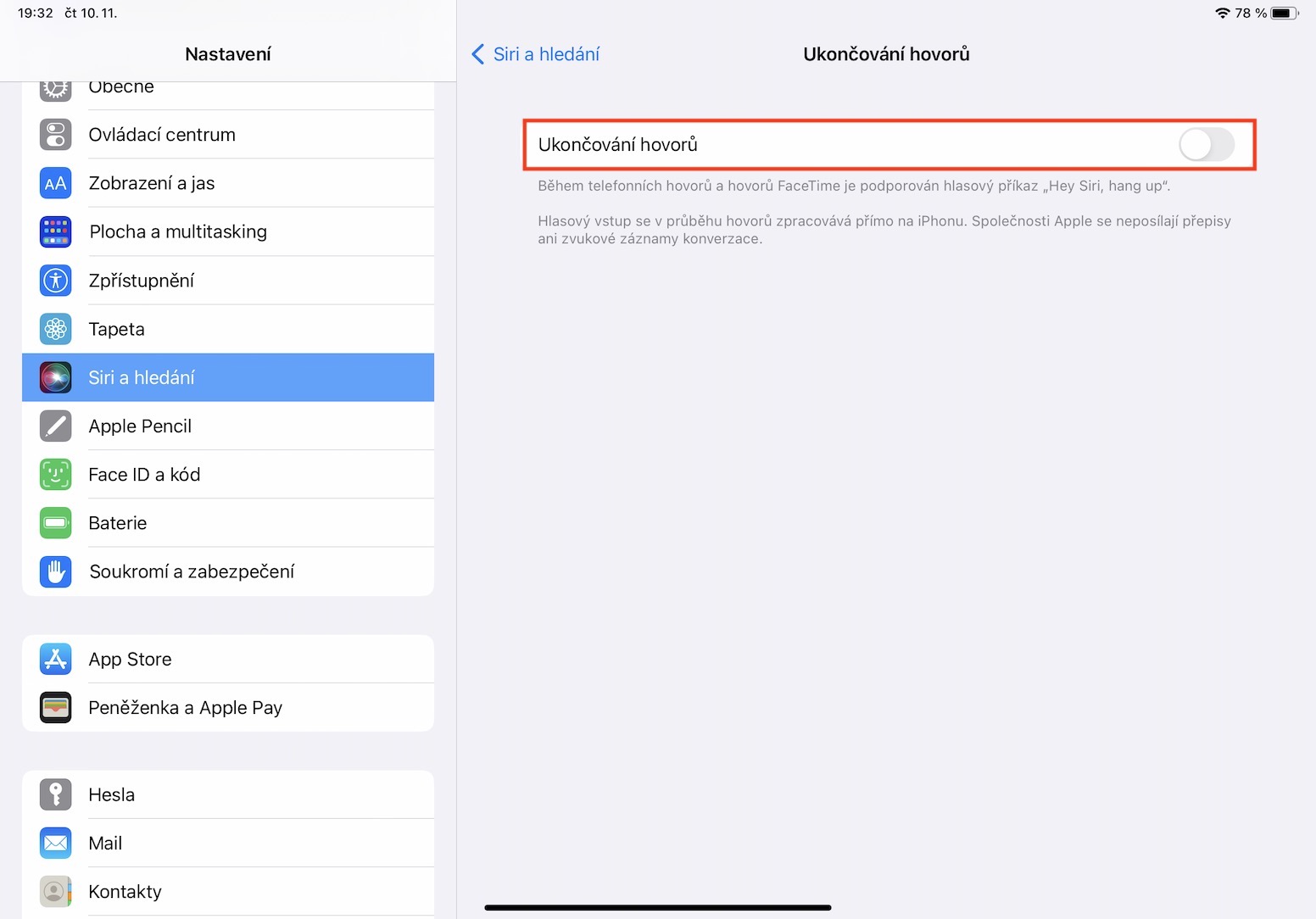
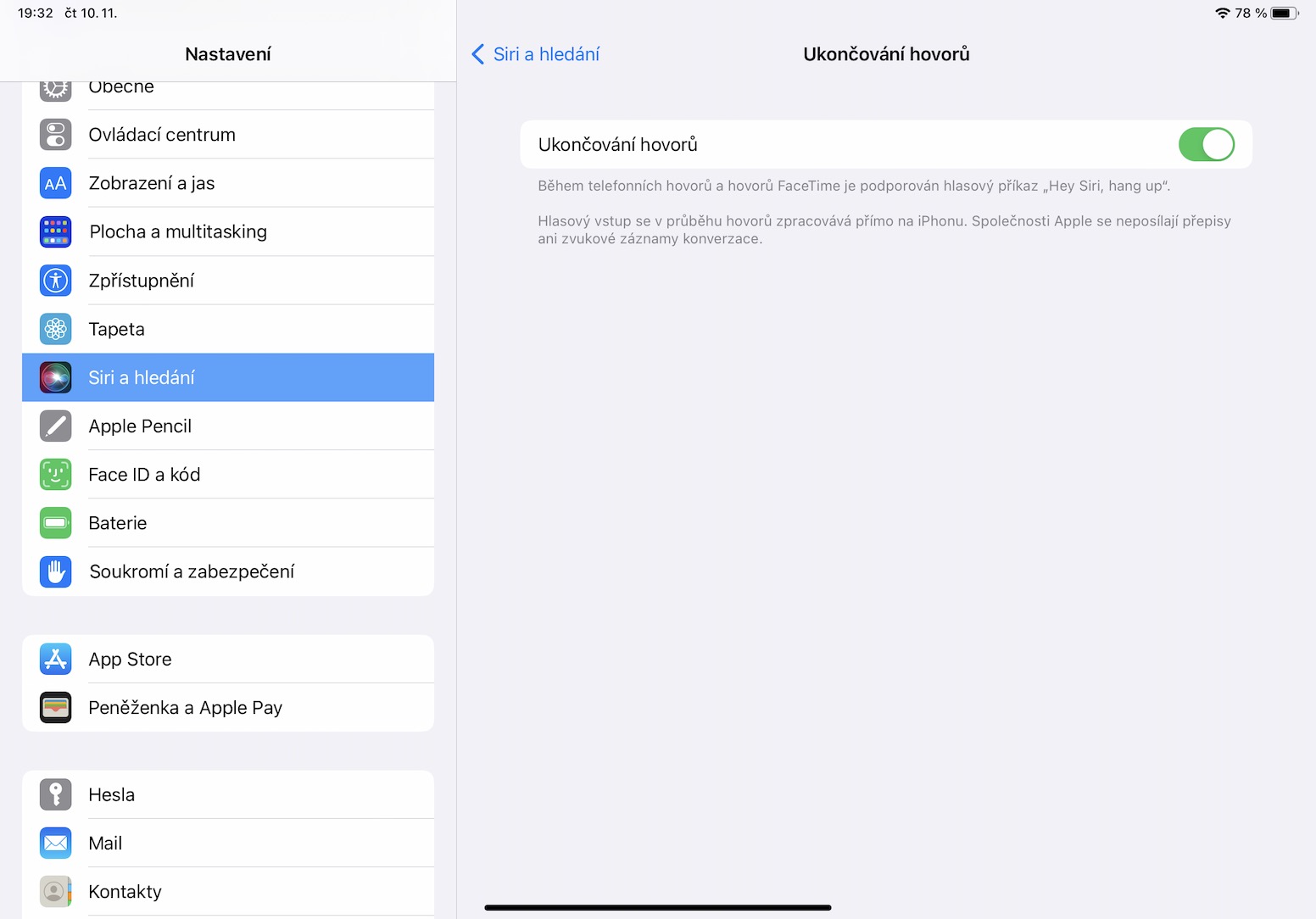
Anda juga dapat melakukan panggilan di iPad tanpa masalah, baik melalui FaceTime atau bahkan panggilan klasik saat mentransfer dari iPhone Anda. Jika Anda ingin mengakhiri panggilan, yang harus Anda lakukan hanyalah menekan tombol tutup telepon berwarna merah atau tombol buka kunci/kunci dengan cara klasik. Namun, di iPadOS 16 yang baru, Anda dapat mengaktifkan fungsi yang memungkinkan Anda mengakhiri panggilan menggunakan Siri, dengan mengucapkan perintah "Hai Siri", tutup telepon.". Fungsi ini dapat diaktifkan di Pengaturan → Siri dan cari → Akhiri panggilan, di mana saklarnya aktifkan Akhiri panggilan.
Galeri foto
Dikte
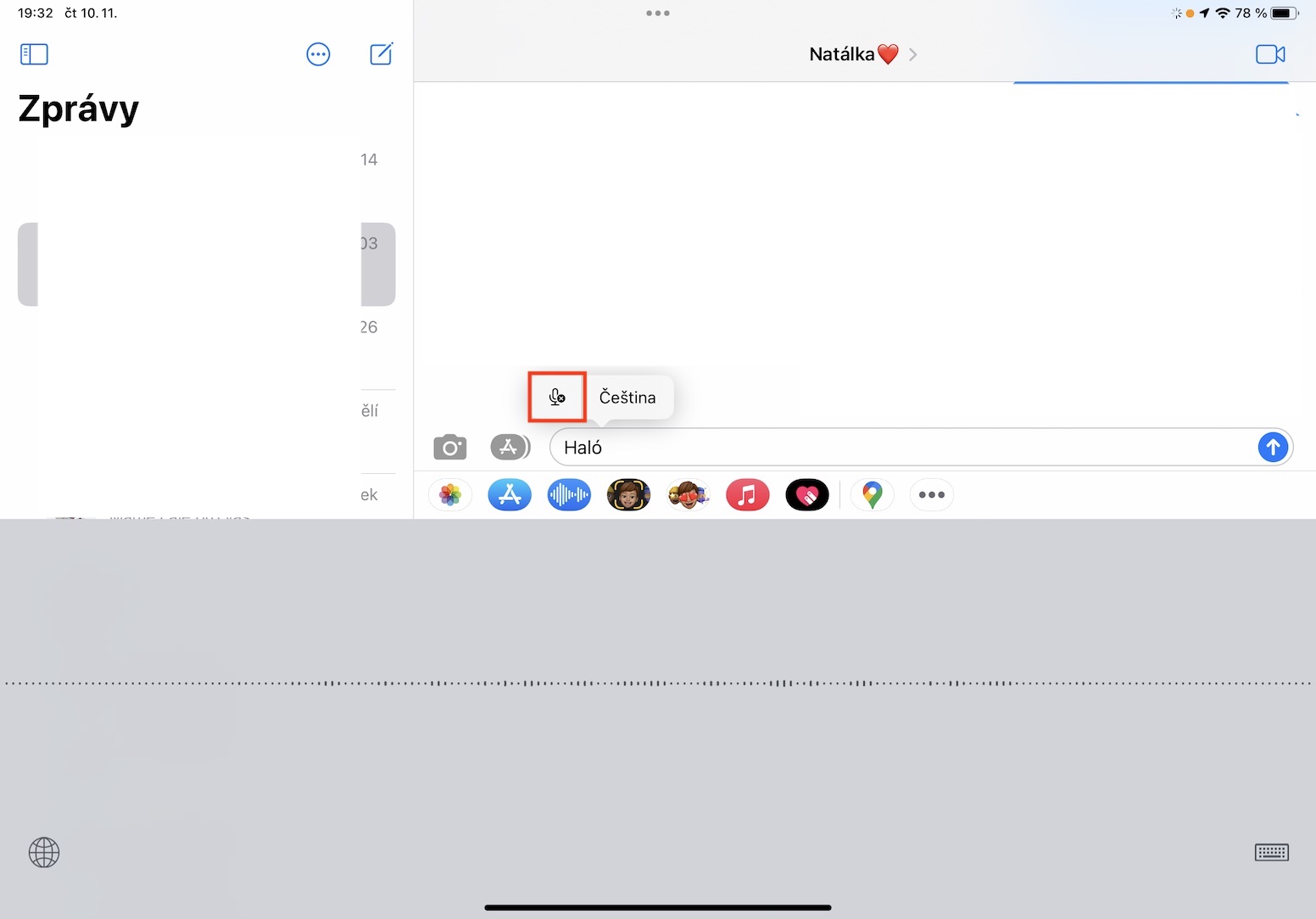
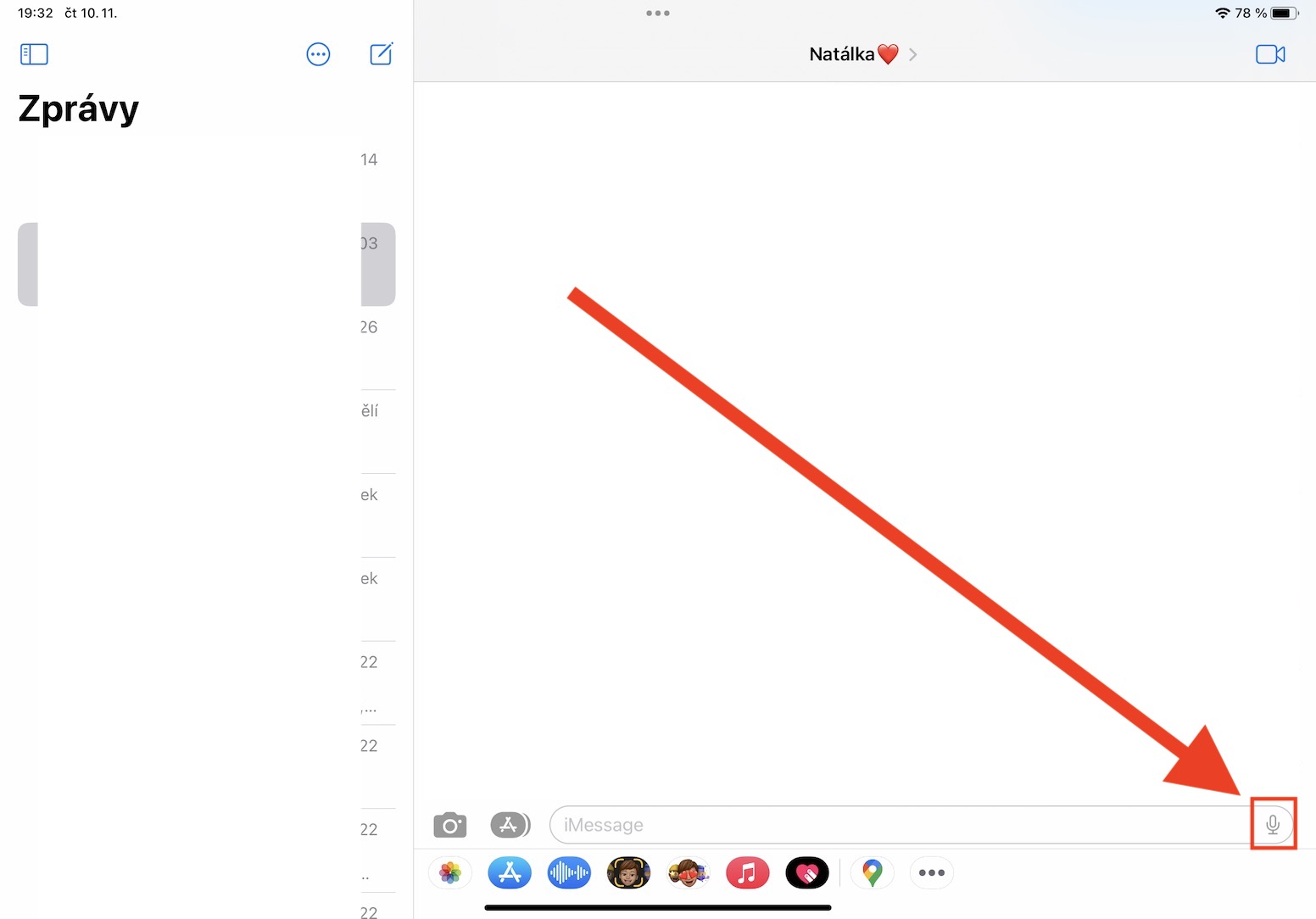
Kami juga melihat banyak peningkatan pada fitur dikte di iPadOS 16… bukan kami, tetapi terutama pengguna dari Amerika Serikat. Secara khusus, sebagian besar fungsi utama tidak sampai ke kami, yang sangat disayangkan, karena dikte dapat, misalnya, menambahkan tanda baca otomatis atau mengganti teks dengan emoji di luar negeri. Dalam kasus kami, praktis hanya ada dua fitur baru dalam dikte – satu berkaitan dengan mengakhiri dikte yang sedang berlangsung, yang sekarang dapat Anda lakukan dengan mengetuk ikon mikrofon dengan tanda silang di sebelah kursor, dan yang lainnya adalah pemindahan tombol dikte di Pesan, yang sekarang terletak di sisi kanan kolom teks pesan.



Pro Namun, fitur dikte telah mengalami perubahan signifikan, sehingga Anda hanya dapat mendikte melalui keyboard. Memulai dikte sekarang tidak berfungsi seperti sebelumnya. Selain itu, keyboard perlu dibuka di mana-mana melalui menu yang panjang dan rumit. Ini hanya berlaku untuk iPad, fitur ini tetap sama di iPhone.