Jika Anda ingin memindahkan gambar dari iPhone ke Mac, ada beberapa cara yang dapat Anda lakukan. Sebagian besar dari kita mungkin menggunakan AirJatuhkan, atau cukup tarik gambar dari aplikasi Foto, tempat kami menyinkronkan konten di semua Apple perangkat. Tentu saja, kedua metode ini tidak merepotkan dan relatif cepat, tetapi bagaimana jika saya memberi tahu Anda bahwa ada cara untuk mendapatkan gambar apa pun dari iPhone ke Mac dengan lebih cepat, hanya dengan menggunakan isyarat?
Anda mungkin tertarik
Cara cepat menyalin gambar dari iPhone ke Mac
Semua Apple produk-produk tersebut sepenuhnya terhubung satu sama lain. Artinya, apa pun yang Anda buat di iPhone akan secara otomatis masuk ke iPad, Mac, dan perangkat lain (dan sebaliknya). Namun, selain sinkronisasi dan kontinuitas, Anda juga bisa melakukannya Apple Anda juga dapat menggunakan clipboard universal di kedua perangkat. Jadi, apa pun yang Anda salin di satu perangkat Apple, Anda dapat menempelkannya di perangkat lainnya. Pro cukup hanya memiliki satu kegunaan saja. fungsi aktif Handoff, perangkat harus masuk jaringan Wi-Fi yang sama dan memimpin ke bawah sama Apple ID. Dan baru saja Handoff Anda dapat dengan mudah menggunakannya untuk memasukkan gambar dari iPhone ke Mac dengan sangat cepat. Prosedurnya adalah sebagai berikut:
- Pertama, Anda harus menggunakan iPhone Anda, misalnya di foto, menemukan gambar yang ingin Anda transfer ke Mac.
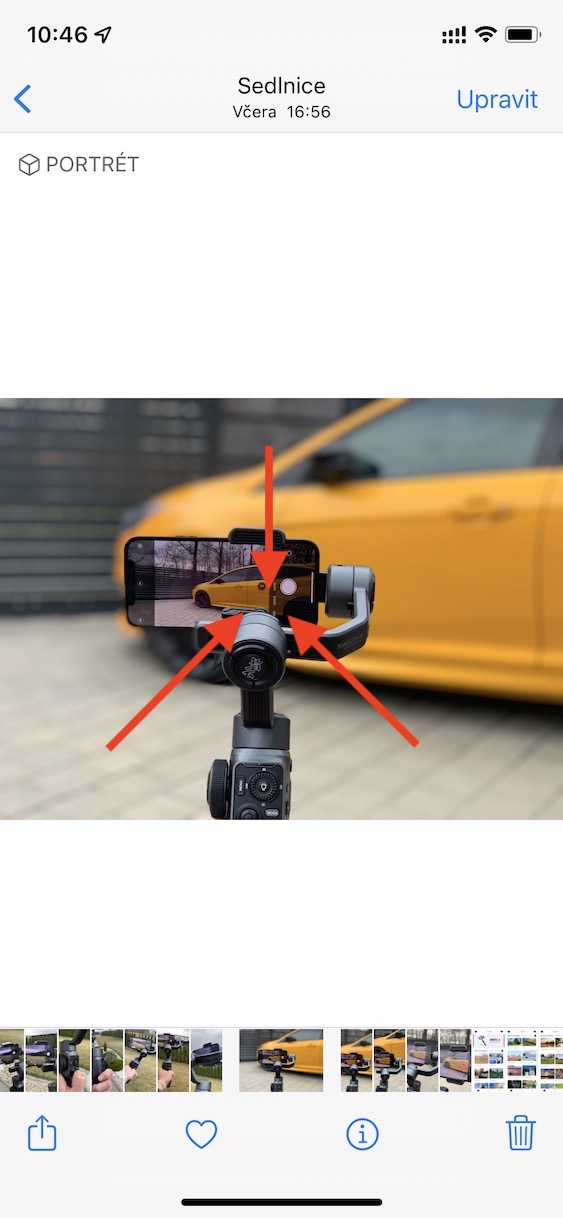
- Setelah Anda melakukannya, pada gambar satukan tiga jari, yang merupakan isyarat untuk menyalin konten.
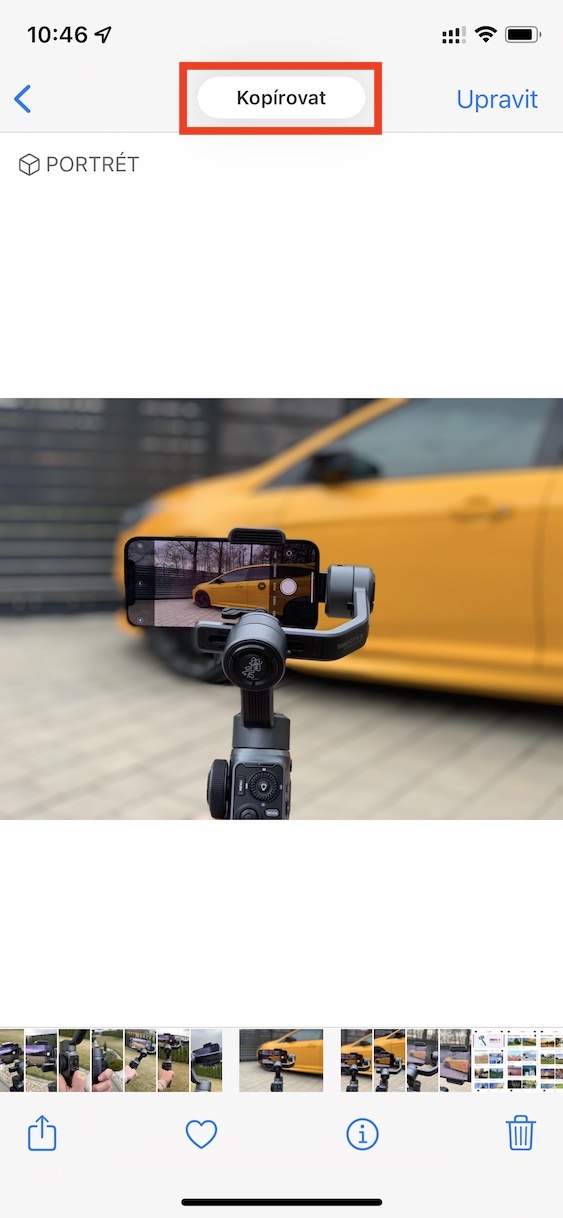
- Selanjutnya, setelah menyalin, konfirmasi akan muncul di bagian atas layar.
- Lalu di Mac Anda, buka di mana Anda ingin menyisipkan gambar – misalnya di Pesan atau Catatan.
- Di sini Anda hanya perlu menekan pintasan keyboard Command + V, yang akan menyisipkan gambar.
Galeri foto

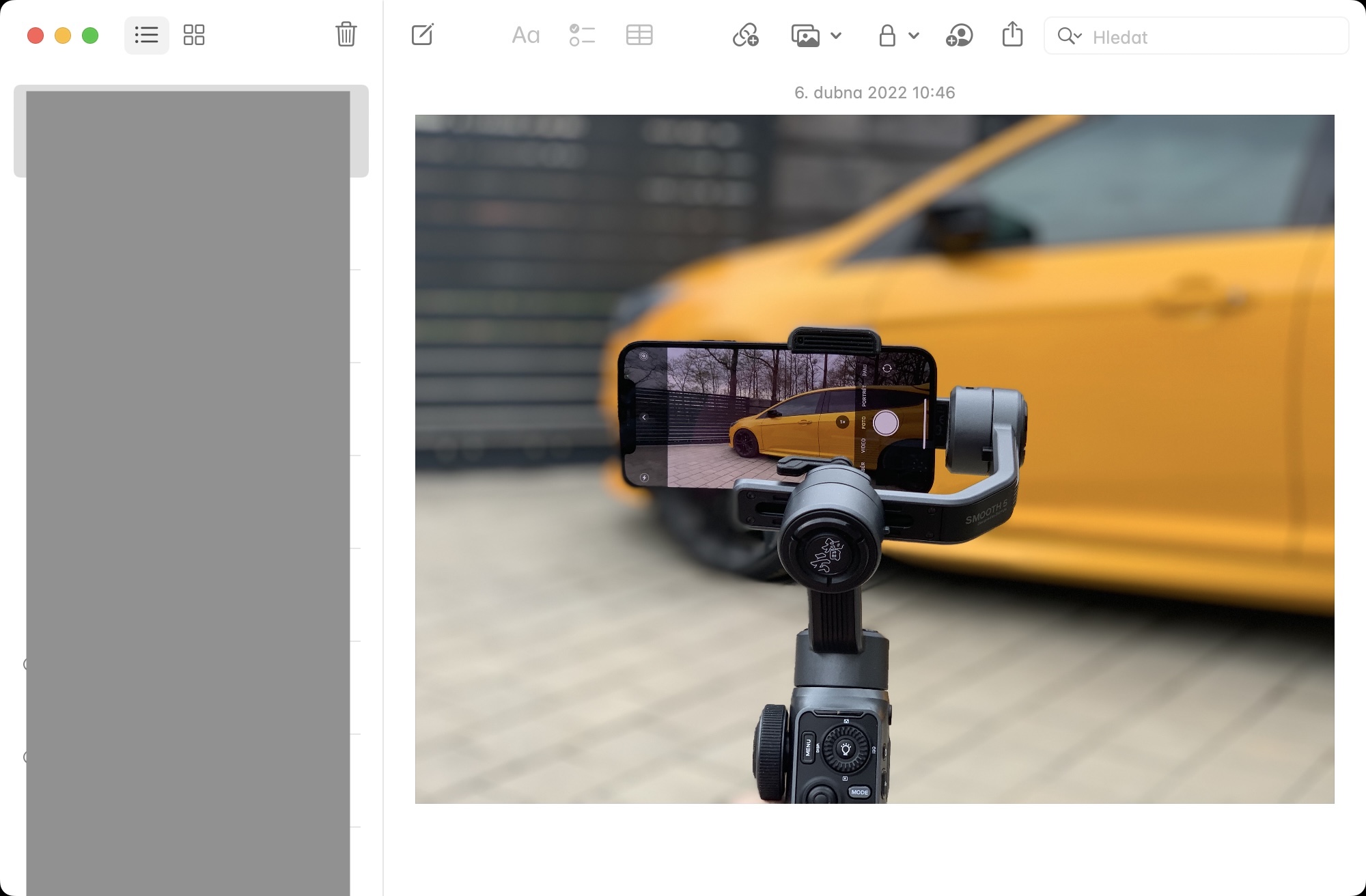
Dengan menggunakan prosedur di atas, Anda dapat memasukkan gambar dari iPhone ke Mac dengan cepat, mudah, dan modern, menggunakan gerakan. Namun, penting untuk disebutkan bahwa cara kerjanya sangat mirip dengan cara sebaliknya, yaitu dari Mac ke Mac. iPhone. Dalam hal ini, Anda hanya perlu menyalin gambar di Mac Anda dan kemudian memindahkannya ke tempat di iPhone Anda di mana Anda ingin menyisipkannya. Kemudian tahan jari Anda di sana dan pilih Tempel dari menu, yang akan menyisipkan gambar. Hal ini juga dimungkinkan berkat fungsi Handoff dan papan klip universal juga memungkinkan Anda menyalin dan menempel teks dan konten lainnya antar perangkat, yang pastinya berguna.
Anda mungkin tertarik