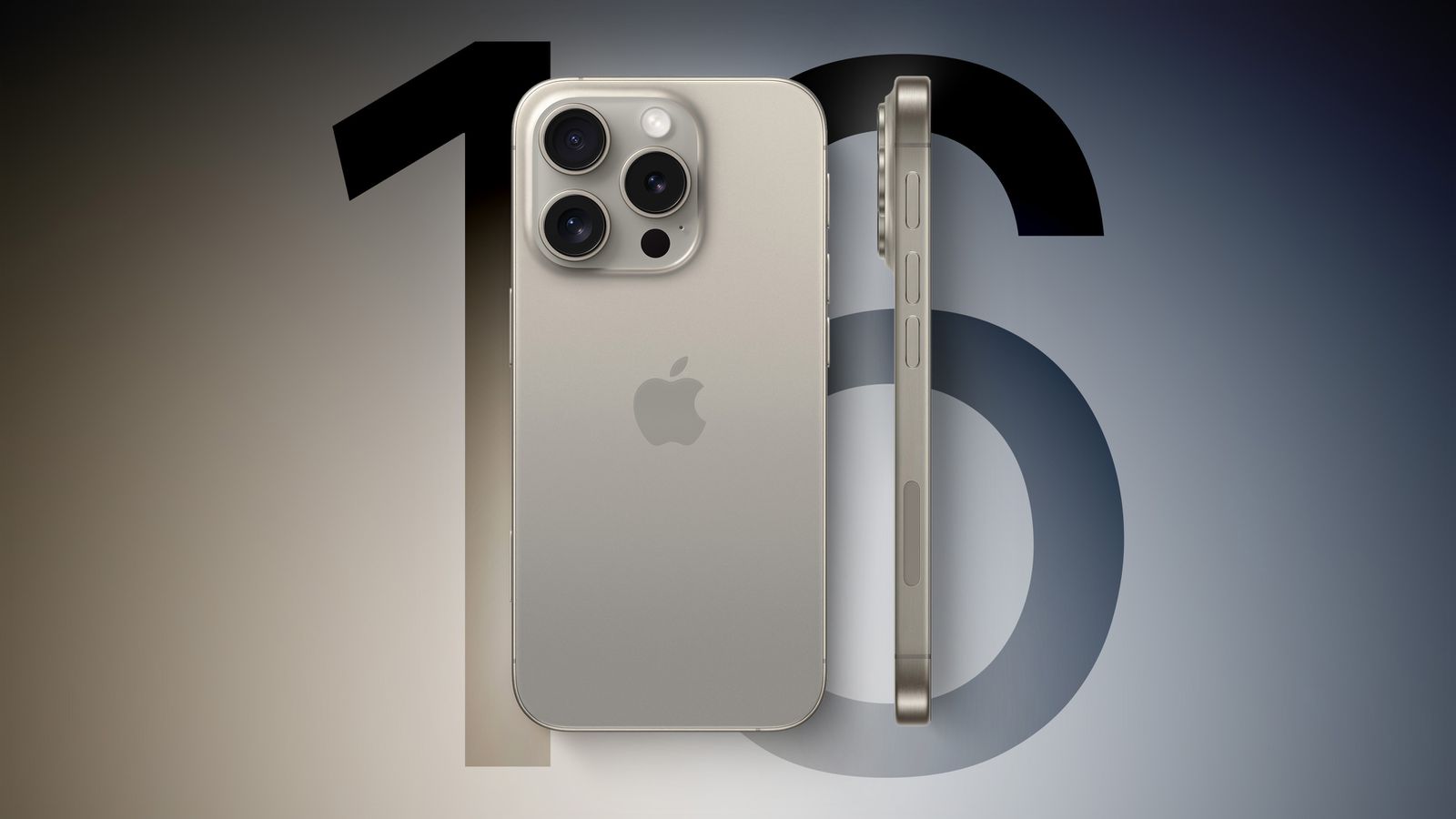
Dengan iPhone 13 baru (Pro) telah datang Apple beberapa bulan yang lalu, tepatnya pada bulan September. Secara tradisional, kita melihat pengenalan empat model, yaitu 13 mini, 13, 13 Pro sampai 13 Pro Max. Ponsel Apple terbaru ini, misalnya, membanggakan chip A15 Bionic yang baru, bertenaga, dan hemat energi, serta ProMotion tampilan dengan kecepatan refresh adaptif hingga 120 Hz, kamera yang ditingkatkan, notch yang lebih kecil untuk Face ID dan banyak lagi. Meskipun ini adalah perangkat baru, Anda mungkin menemukan masalah dengannya, yang mana Anda mungkin ingin melakukan restart paksa, atau memasuki mode pemulihan atau DFU. Dalam artikel ini kita akan melihat cara melakukannya.
Anda mungkin tertarik
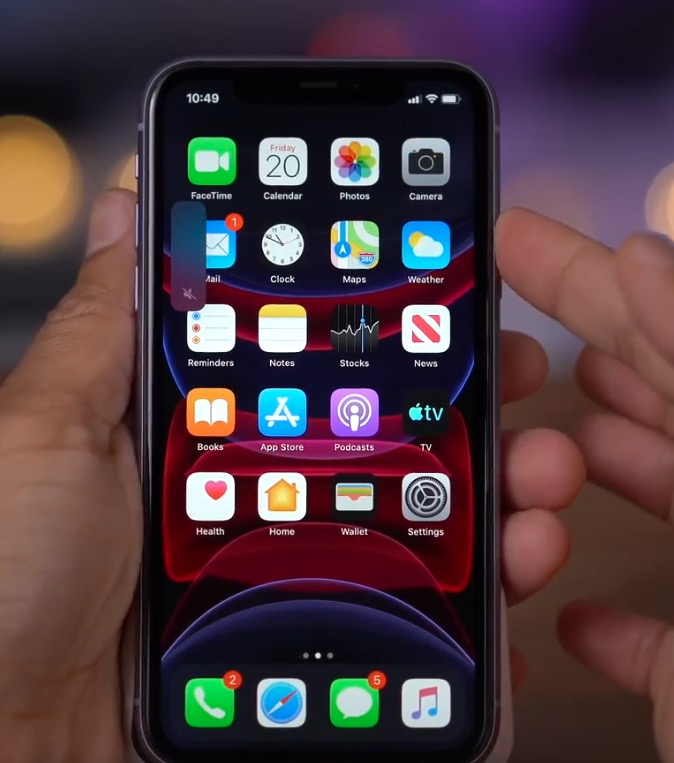
jak iPhone 13 paksa mulai ulang
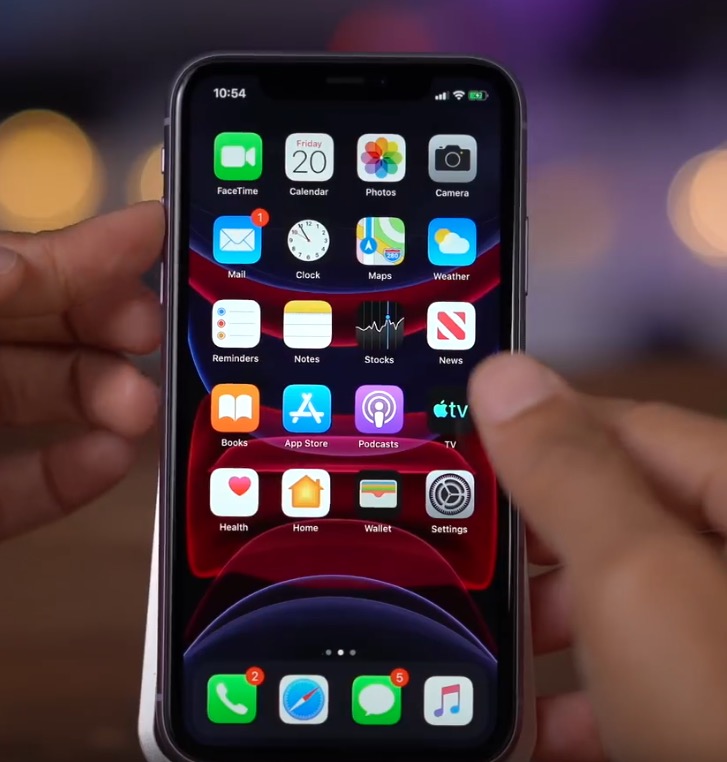
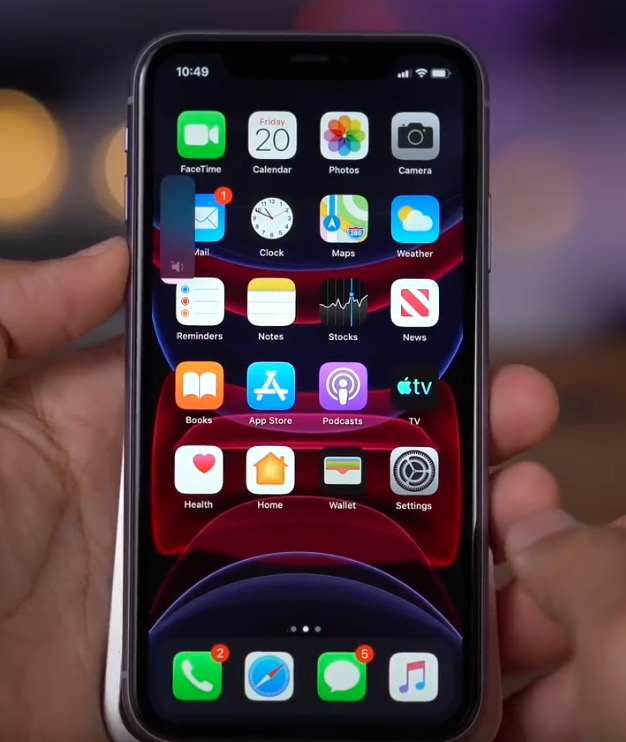
Milikmu telah berhenti iPhone 13 (ProApakah Anda mengalami masalah karena perangkat macet di aplikasi atau di tempat lain dalam sistem? Jika Anda menjawab ya dan Anda tidak dapat melakukan pematian dan memulai ulang secara klasik, maka memulai ulang secara paksa pasti akan membantu Anda. Prosedurnya adalah sebagai berikut:
- Pertama, Anda perlu melakukannya mereka menekan a mereka melepaskannya tombol untuk meningkatkan volumenya.
- Setelah Anda melakukannya, tekan a berangkat tombol untuk volumenya turun.
- Setelah itu, itu sudah cukup tahan tombol samping hingga perangkat dihidupkan ulang.
Galeri foto
jak iPhone 13 masuk ke mode pemulihan
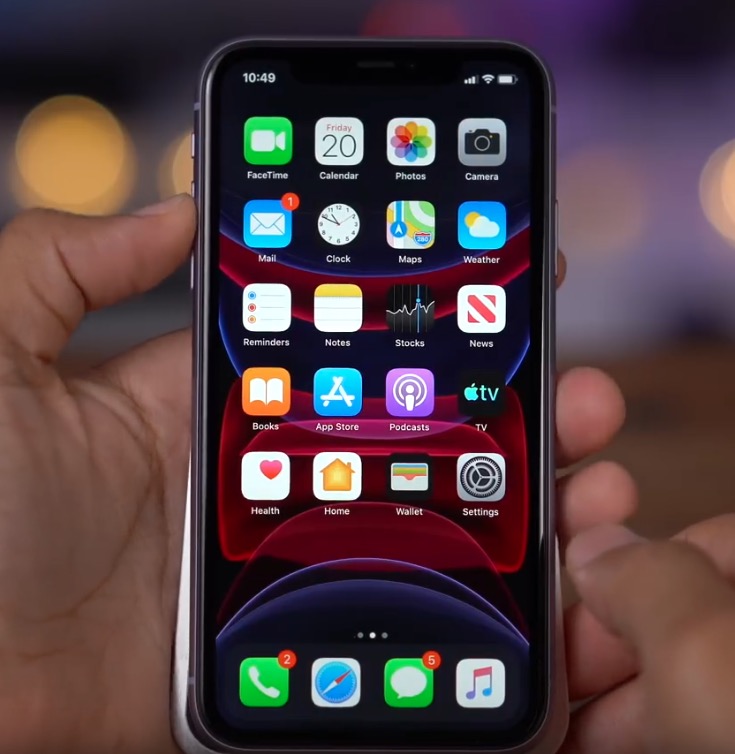
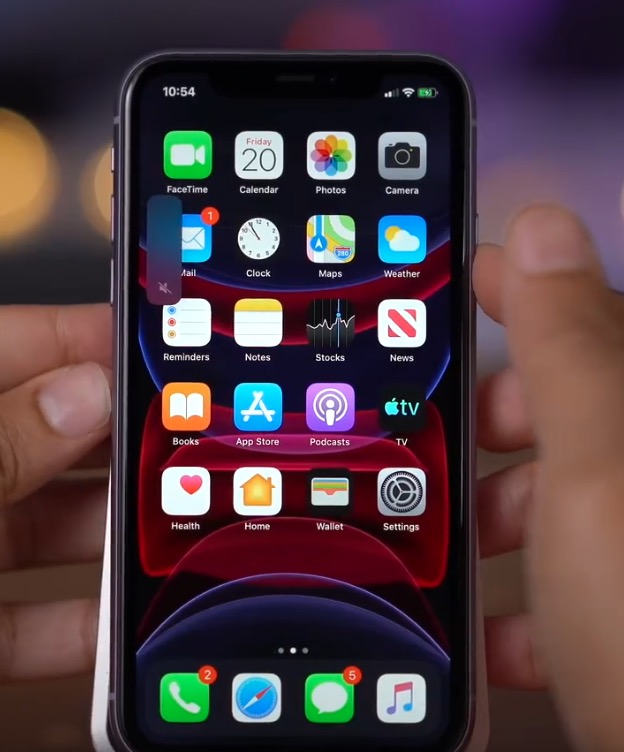
Pernahkah Anda menemukan diri Anda dalam situasi di mana iPhone tiba-tiba mati dan sekarang Anda tidak dapat masuk ke sistem? Layar dengan ikon terus dimuat, atau dimulai ulang setelah masuk iOS.... Dalam situasi ini, mode pemulihan dapat membantu, yang melaluinya Anda dapat menginstal ulang sistem. iOS, baik dengan penyimpanan data dan, jika berlaku, dengan penghapusannya. Berikut cara masuk ke mode pemulihan di iPhone 13 Anda:
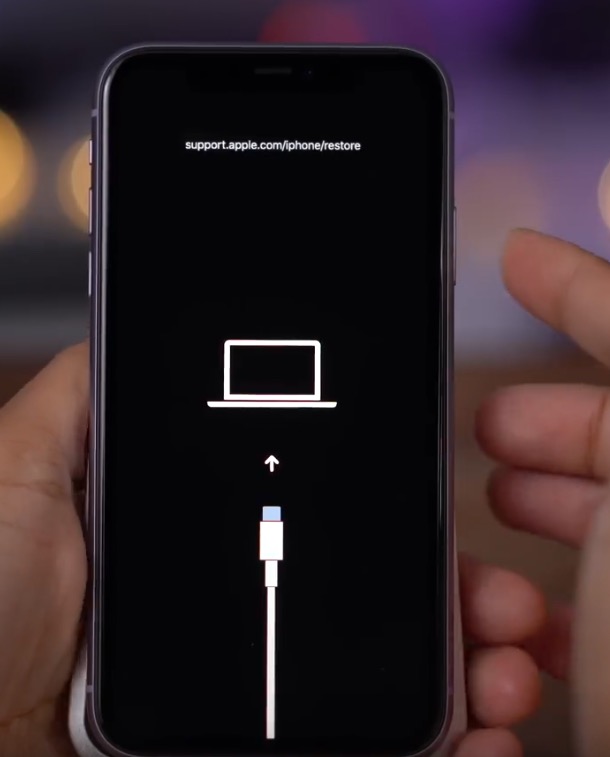
- Milikmu dulu iPhone 13 Menghubung membantu Lightning – Kabel USB ke Mac atau PC.
- Setelah Anda menghubungkan perangkat, tekan a berangkat tombol untuk meningkatkan volumenya.
- Sekarang Anda perlu melakukannya mereka menekan a mereka melepaskannya tombol untuk volumenya turun.
- setelah itu tahan tombol samping sampai muncul di layar informasi tentang menghubungkan perangkat ke iTunes.
- Di Mac Anda, sekarang pindah ke Finderu dan ketuk perangkat Anda, jalankan aplikasi di komputer Anda iTunes.
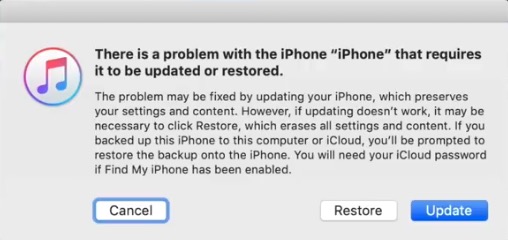
- Kemudian sebuah pesan akan ditampilkan Ada masalah dengan iPhone Anda yang memerlukan pembaruan atau pemulihan.
- nakonec pilih saja apakah kamu mau iPhone memperbarui apakah memulihkan.
- Jika Anda memutuskan untuk melakukannya pengabaian mode pemulihan, itu sudah cukup tahan tombol samping.
Galeri foto
jak iPhone 13 masuk ke mode DFU
Jika Anda sudah mencoba melakukan restart paksa, beserta dengan pemulihan mode pemulihan, dan perangkat Anda tetap tidak berfungsi, iPhone 13 masih belum dimulai, jadi ini bisa berarti masalah yang lebih besar. Pilihan terakhir yang dapat Anda gunakan dalam situasi seperti ini adalah masuk ke mode DFU (Direct Firmware Upgrade), yang memungkinkan Anda melakukan pemulihan sistem lengkap. iOS ke pengaturan pabrik. Anda dapat memasuki mode DFU bahkan jika iPhone gagal hampir seluruhnya. Prosedurnya adalah sebagai berikut:
- Milikmu dulu iPhone 13 Menghubung membantu Lightning – Kabel USB ke Mac atau PC.
- Sekali perangkat Anda terhubung jadi tekan dan lepaskan tombol pro meningkatkan volumenya.
- Sekarang Anda perlu melakukannya mereka menekan a mereka melepaskannya tombol untuk volumenya turun.
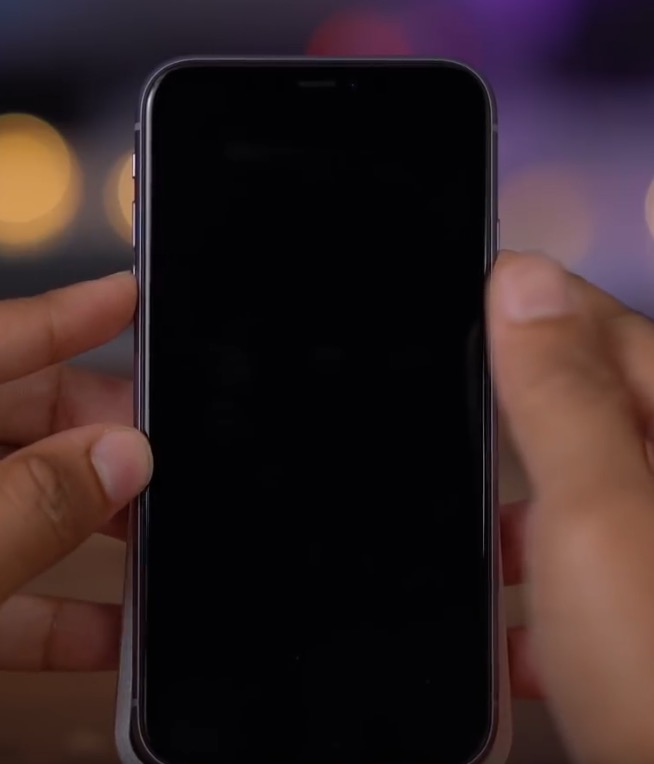
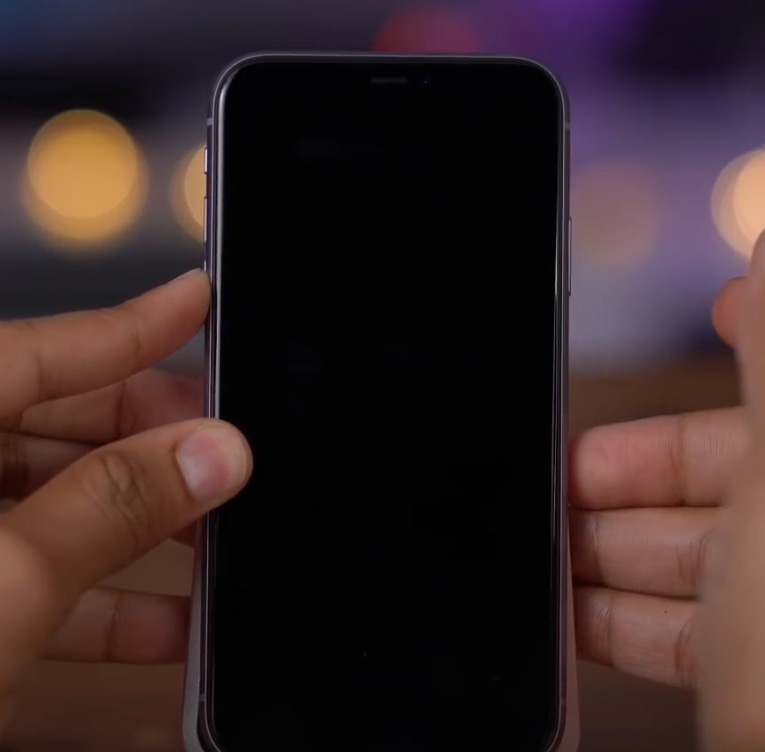
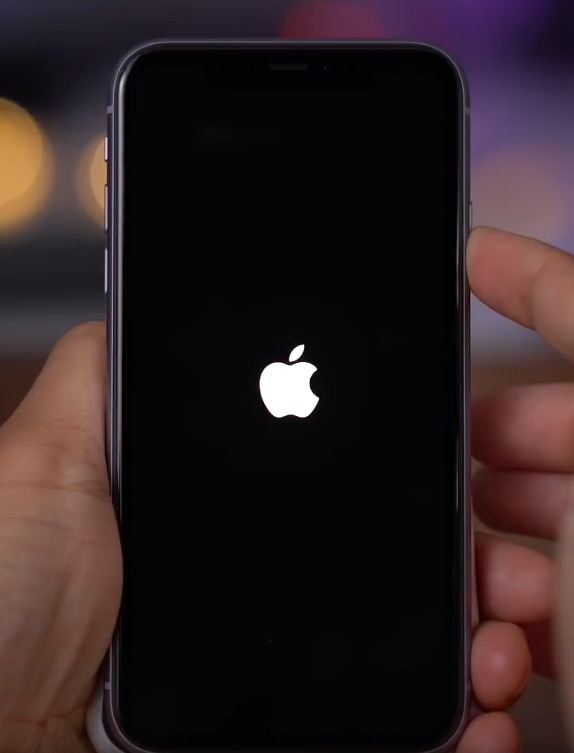
- setelah itu tahan tombol samping untuk kira-kira 10 detikhingga tampilan menjadi hitam.
- Tahan terus-menerus tombol samping dan untuk menahan menambahkan tombol untuk volumenya turun.
- Setelah 5 detik, lepaskan tombol samping dan tombol untuk kecilkan volumenya saja Berikutnya 10 detik.
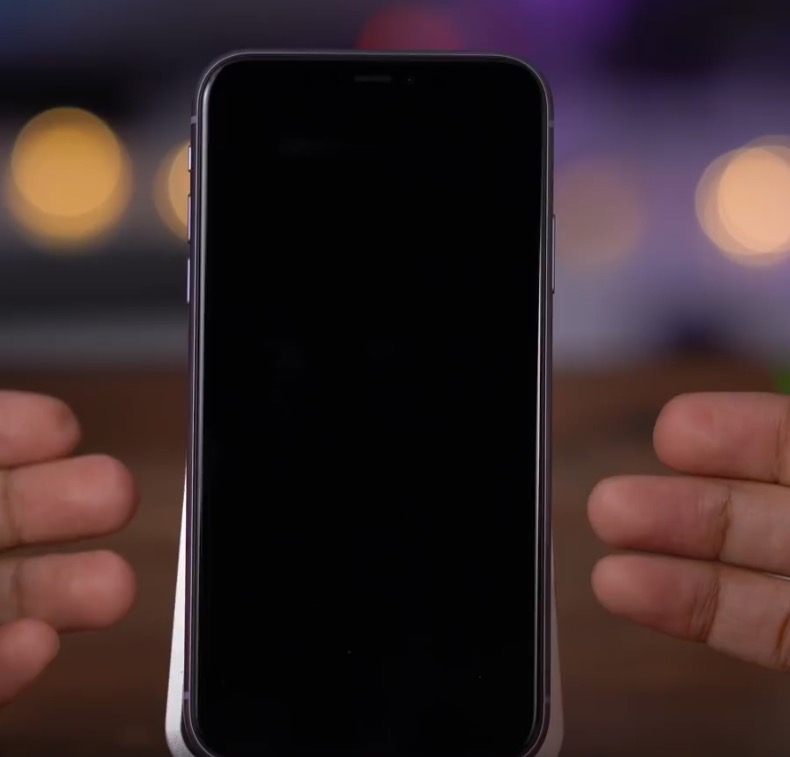
- Ini seharusnya tidak muncul dengan benar di layar tidak ada ikon dan dia harus tinggal hitam.
- Kemudian di Mac Anda, jalankan Finder dan ketuk perangkat Anda, atau buka di komputer Anda iTunes.
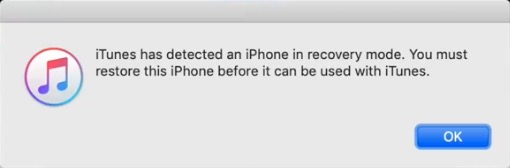
- Sebuah pesan kemudian akan muncul iTunes ditemukan iPhone dalam mode pemulihan, sebelum menggunakan dengan iTunes Anda akan membutuhkan iPhone memulihkan.
- Jika Anda memutuskan untuk keluar dari mode DFU, maka tekan dan lepaskan tombol boost volume, dan kemudian tekan dan lepaskan tombol turunkan volume. Nakonec tekan dan tahan bagian sampingnya tombol sampai muncul di layar iPhone.
Galeri foto