Sistem operasi macOS 12 Monterey yang baru diperkenalkan lebih dari dua hari yang lalu. Di majalah kami, kami selalu mengikuti berita sistem operasi terbaru untuk memberikan Anda informasi yang paling detail. Saat ini, semua sistem baru, yaitu... iOS dan iPadOS 15, macOS 12 Monterey, watchOS 8 dan tvOS 15 hanya tersedia dalam pratinjau pengembang awal beta versi. Sesuai namanya, secara resmi hanya ditujukan untuk pengembang, meskipun dapat diinstal dengan relatif mudah oleh hampir semua orang. Dalam artikel ini, kita akan melihat cara menyiapkan dan menggunakan fitur baru bernama Sticky Notes di Mac di macOS 12 Monterey yang baru.
Anda mungkin tertarik
macOS 12: Cara mengatur dan menggunakan Catatan Cepat
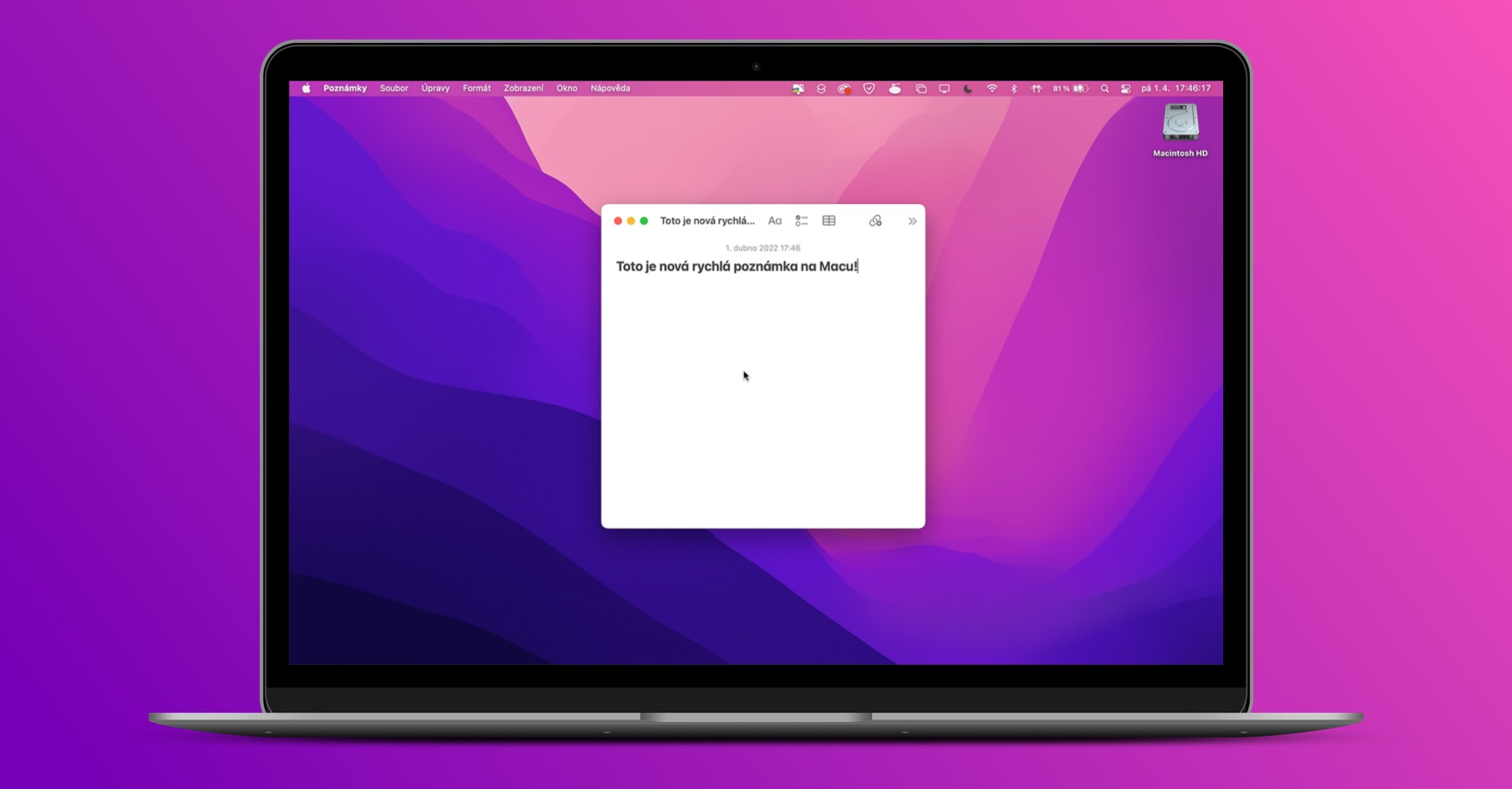
Pastinya Anda pernah berada dalam situasi di mana Anda harus segera menuliskan sebuah pemikiran atau catatan. Namun sebelum Anda mengaktifkan aplikasi Notes, Anda mungkin melupakan hal terpenting. Itulah alasannya Apple di macOS 12 Monterey memutuskan untuk membuat catatan singkat yang dapat Anda buka dengan cepat dan mudah di mana saja di sistem. Secara default, yang perlu Anda lakukan hanyalah menahan tombol Command untuk membuka catatan tempel, lalu gerakkan kursor ke sudut kanan bawah untuk memunculkannya. Namun metode ini tidak harus cocok untuk semua orang - untungnya, kita bisa mengubahnya. Lanjutkan sebagai berikut:
- Pertama, Anda perlu mengetuk sudut kiri atas Mac Anda ikon .
- Setelah Anda melakukannya, pilih opsi dari menu yang muncul Preferensi Sistem…
- Ini akan membuka jendela baru yang berisi semua bagian untuk mengedit preferensi sistem.
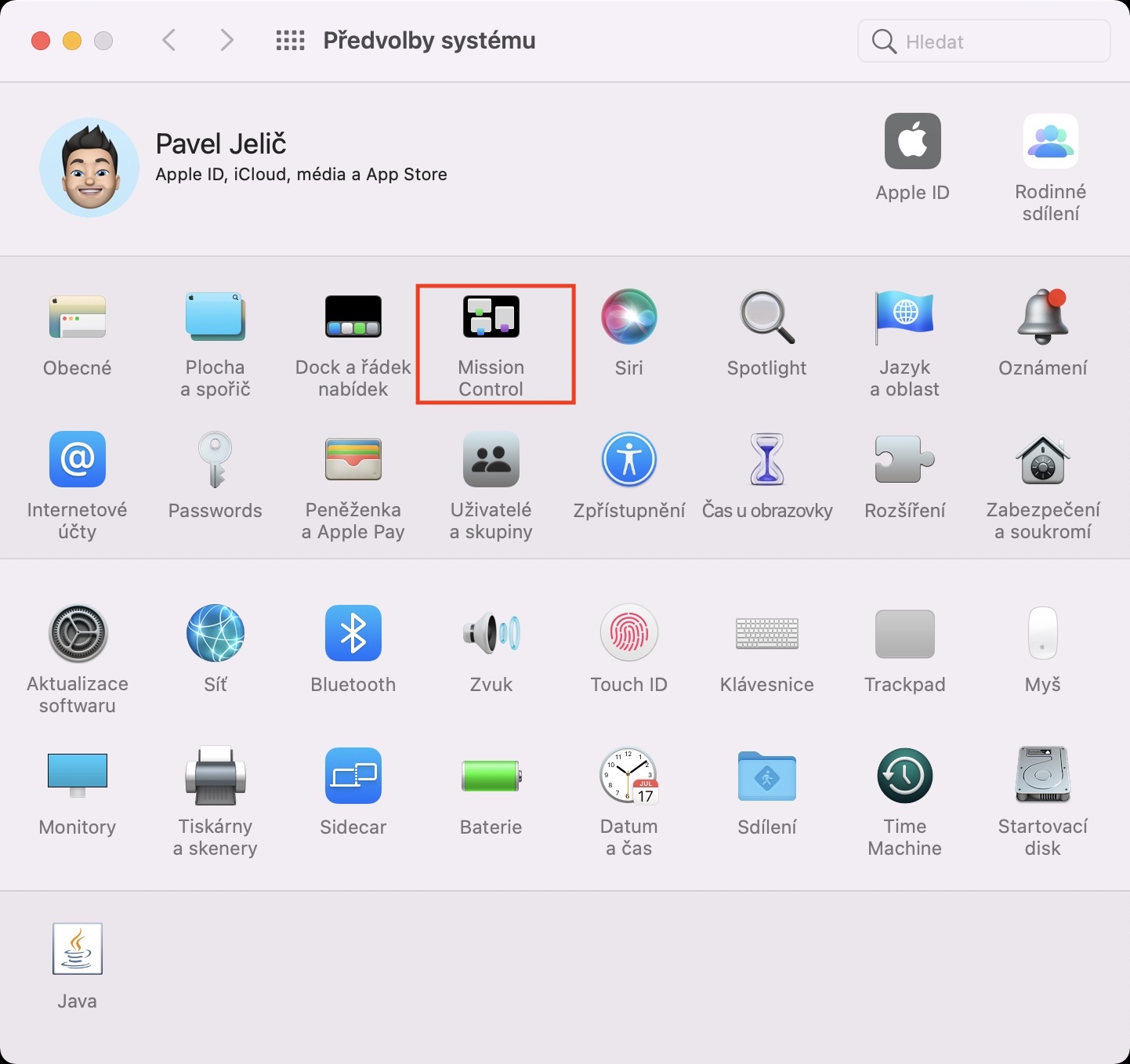
- Di jendela ini, sekarang temukan dan klik bagian yang bernama Mission Control.
- Kemudian, setelah Anda mengklik bagian tersebut, klik tombol di pojok kiri bawah Sudut aktif…
- Jendela lain akan muncul di mana Anda sudah dapat melakukannya dalam fungsi Sudut Aktif mengatur ulang tampilan catatan tempel.
- Cukup ketuk menu di sudut yang dipilih, lalu dipilih darinya Catatan singkat.
- Jika Anda ingin menampilkan catatan tempel, lakukan s kunci pengubah, jadi setelah membuka menu memegang dan ketuk Catatan singkat.
Galeri foto

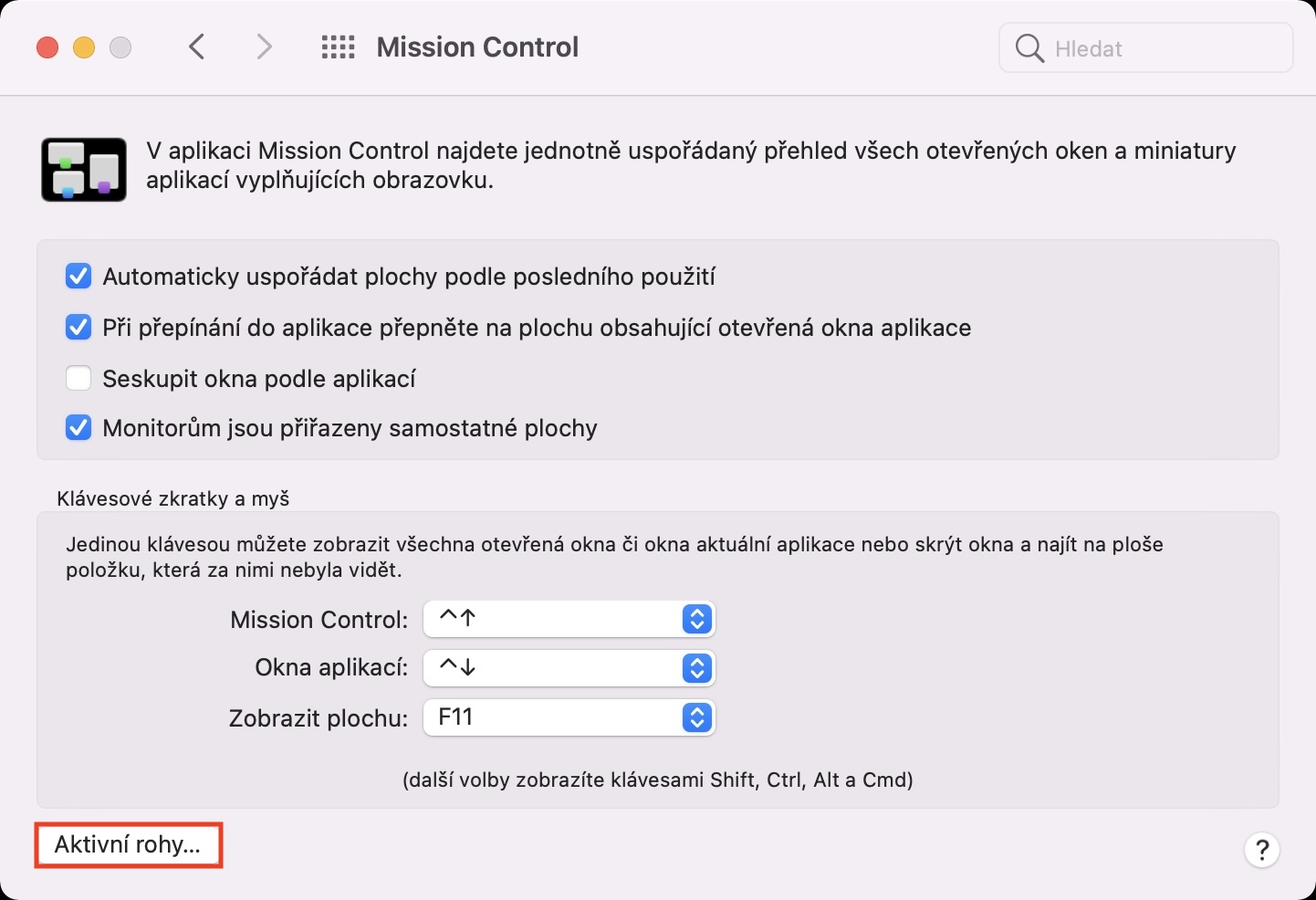
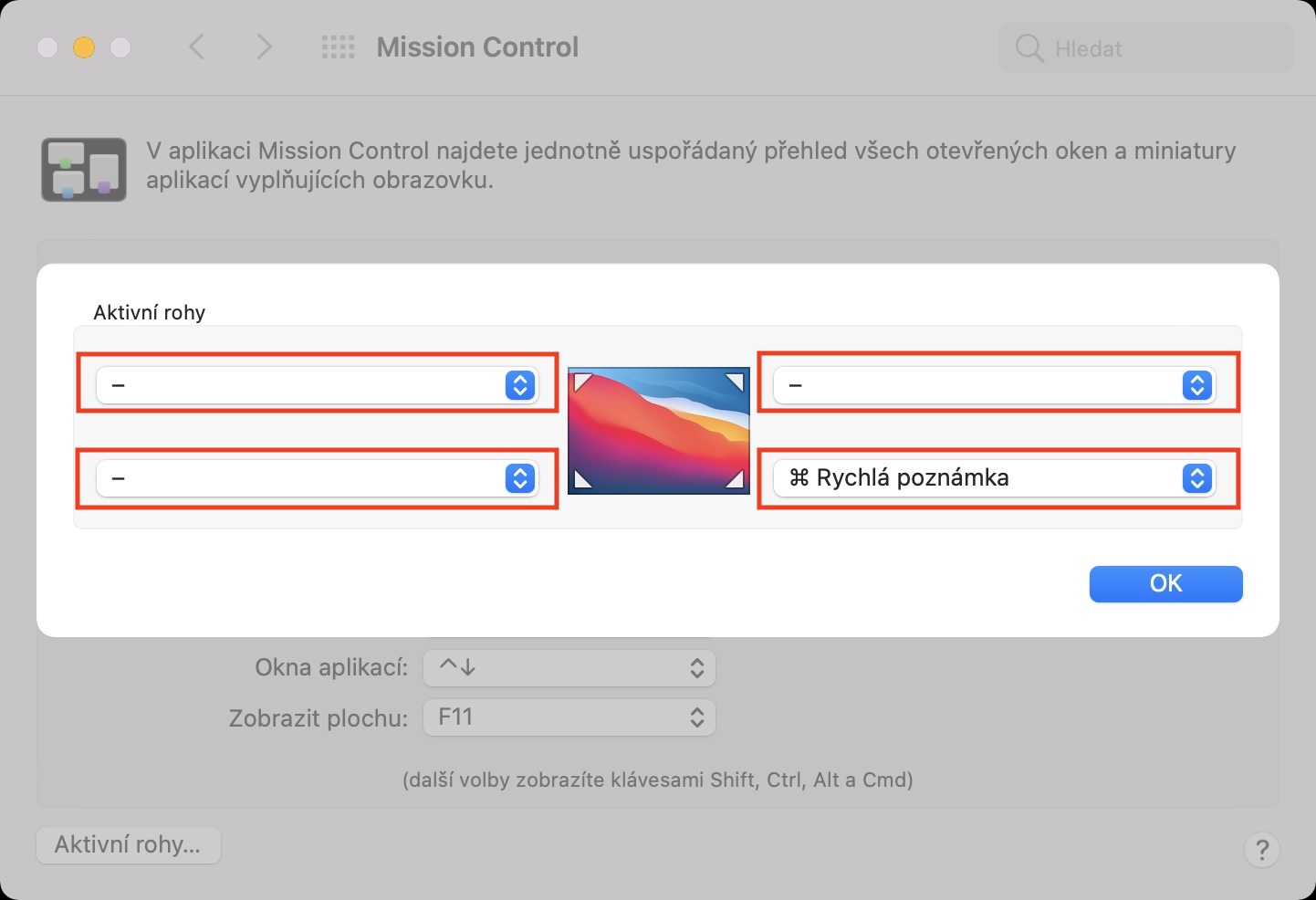
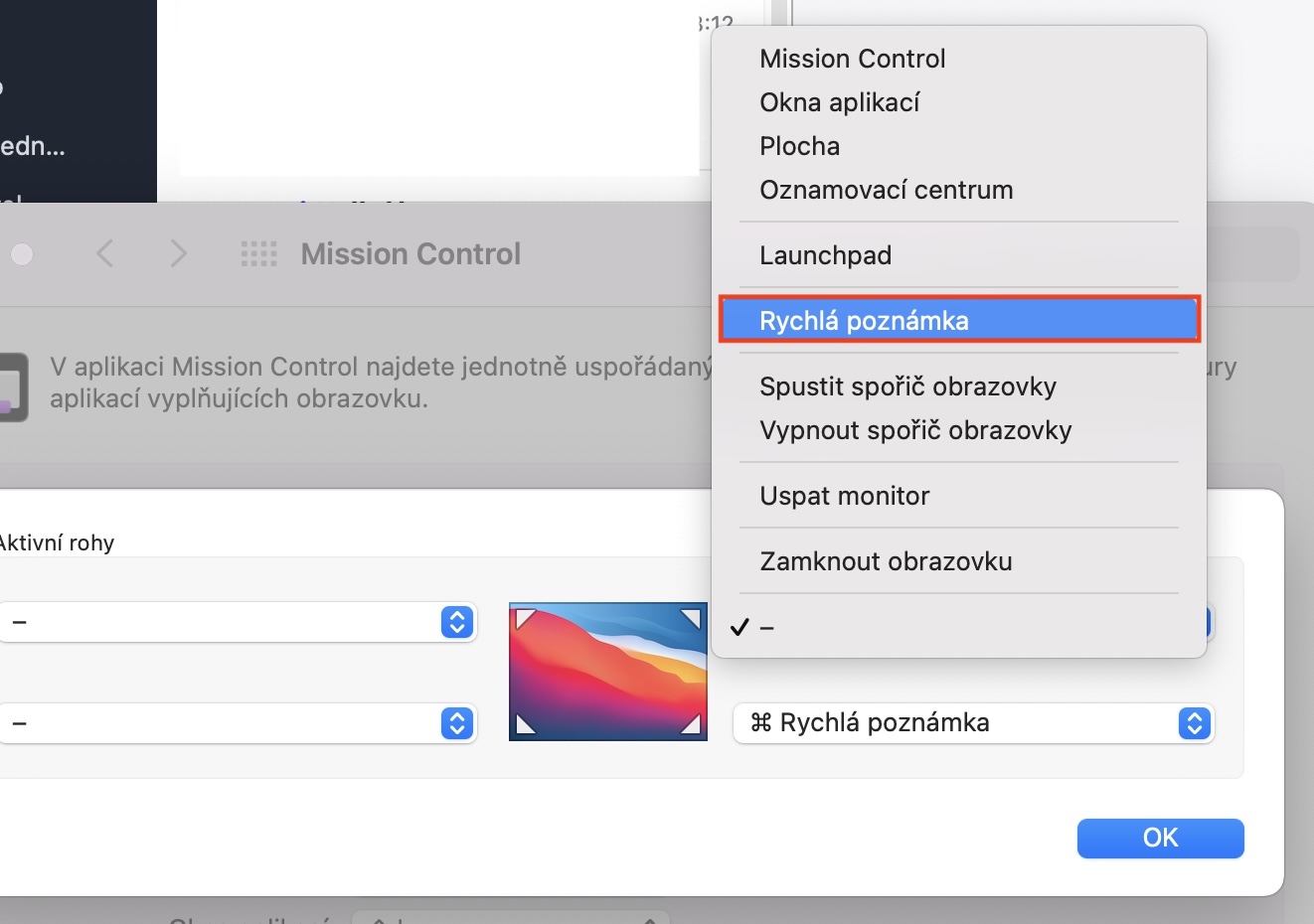
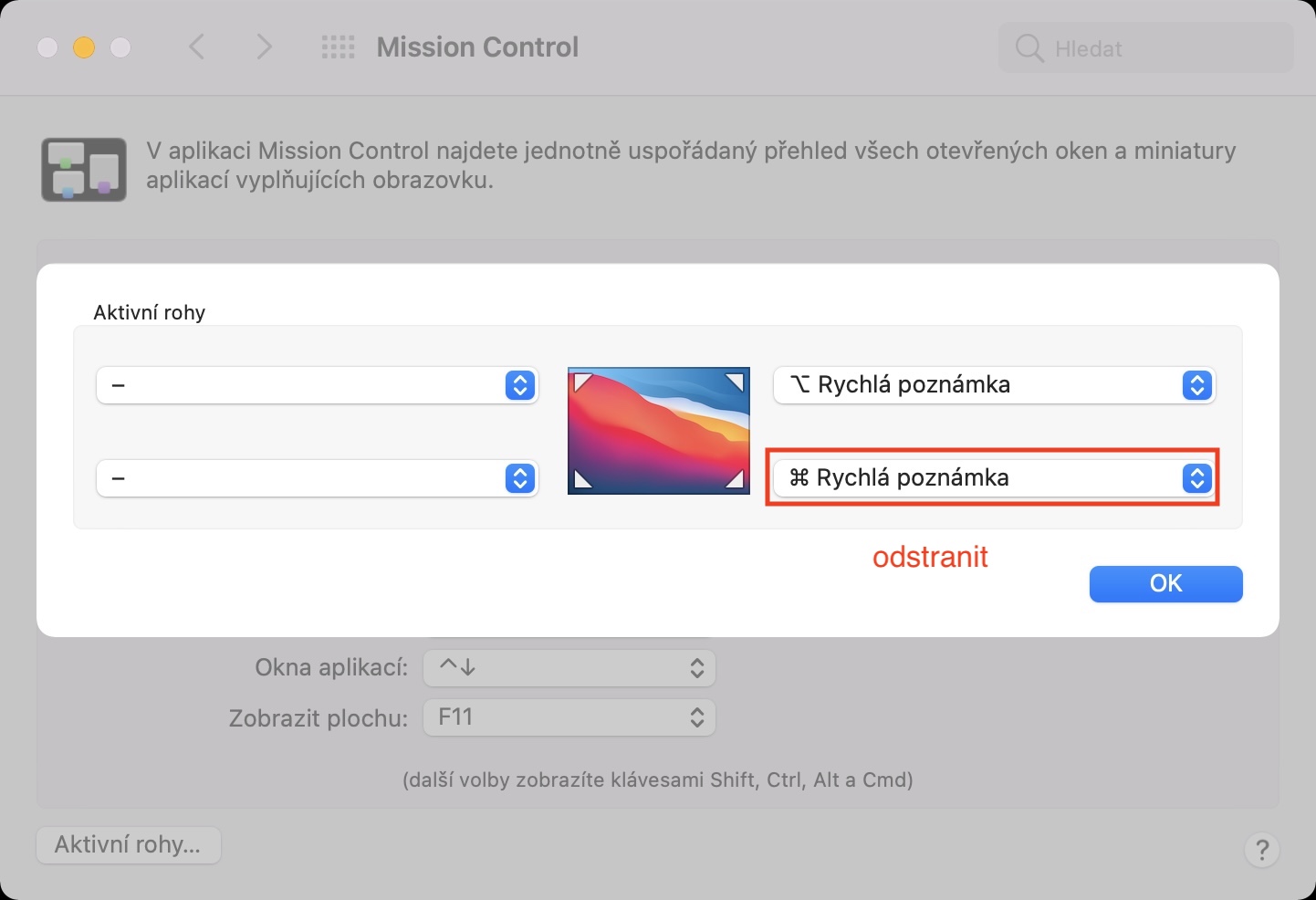
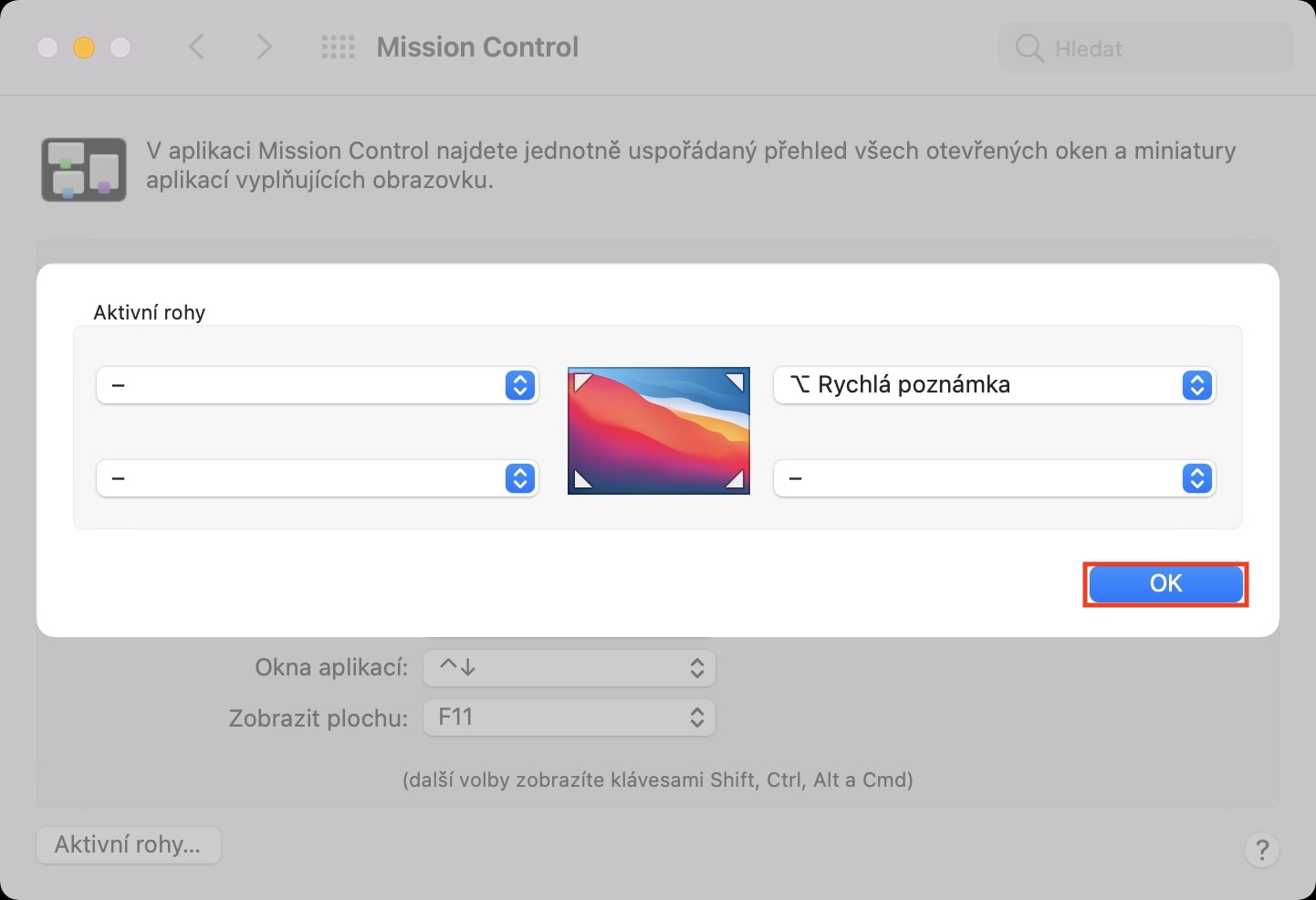
Dengan menggunakan metode di atas, Anda dapat mengatur catatan cepat agar muncul saat Anda menggerakkan kursor (dengan menekan tombol pengubah) ke sudut lain layar. Setelah Anda mengaturnya, jangan lupa untuk menghapus cara default untuk menampilkan catatan tempel. Nakonec cukup tekan OK dan periksa apakah Anda telah mengatur semuanya dengan benar dan sesuai kebutuhan Anda. Berkat catatan cepat, Anda dapat dengan mudah mencatat pikiran apa pun, kapan saja. Semua catatan cepat kemudian disimpan dalam kategori Catatan Cepat, yang terletak di aplikasi Catatan.