Cara mempercepat Mac mungkin menarik bagi pengguna komputer Apple lama. Namun kenyataannya mesin terbaru pun bisa menjadi lambat dalam kasus tertentu. Ada sejumlah cara berbeda untuk mempercepat Mac Anda - ada yang sangat sederhana, ada pula yang cukup rumit. Pada artikel ini, kami telah menyiapkan untuk Anda 5 tip dan trik untuk mempercepat Mac Anda, yang benar-benar berfungsi dan dapat Anda lakukan dengan sangat mudah.
Anda mungkin tertarik

Perbaikan disk
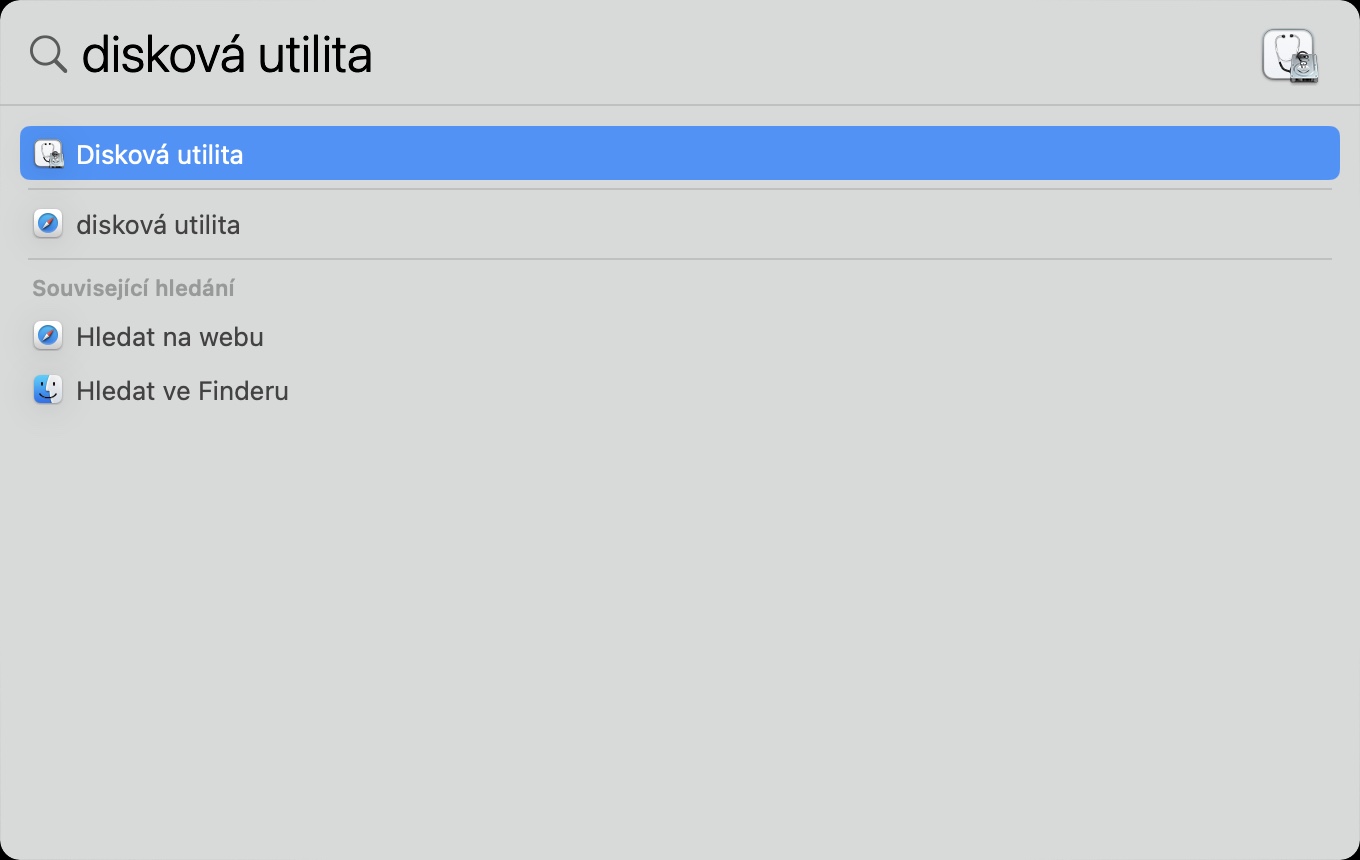
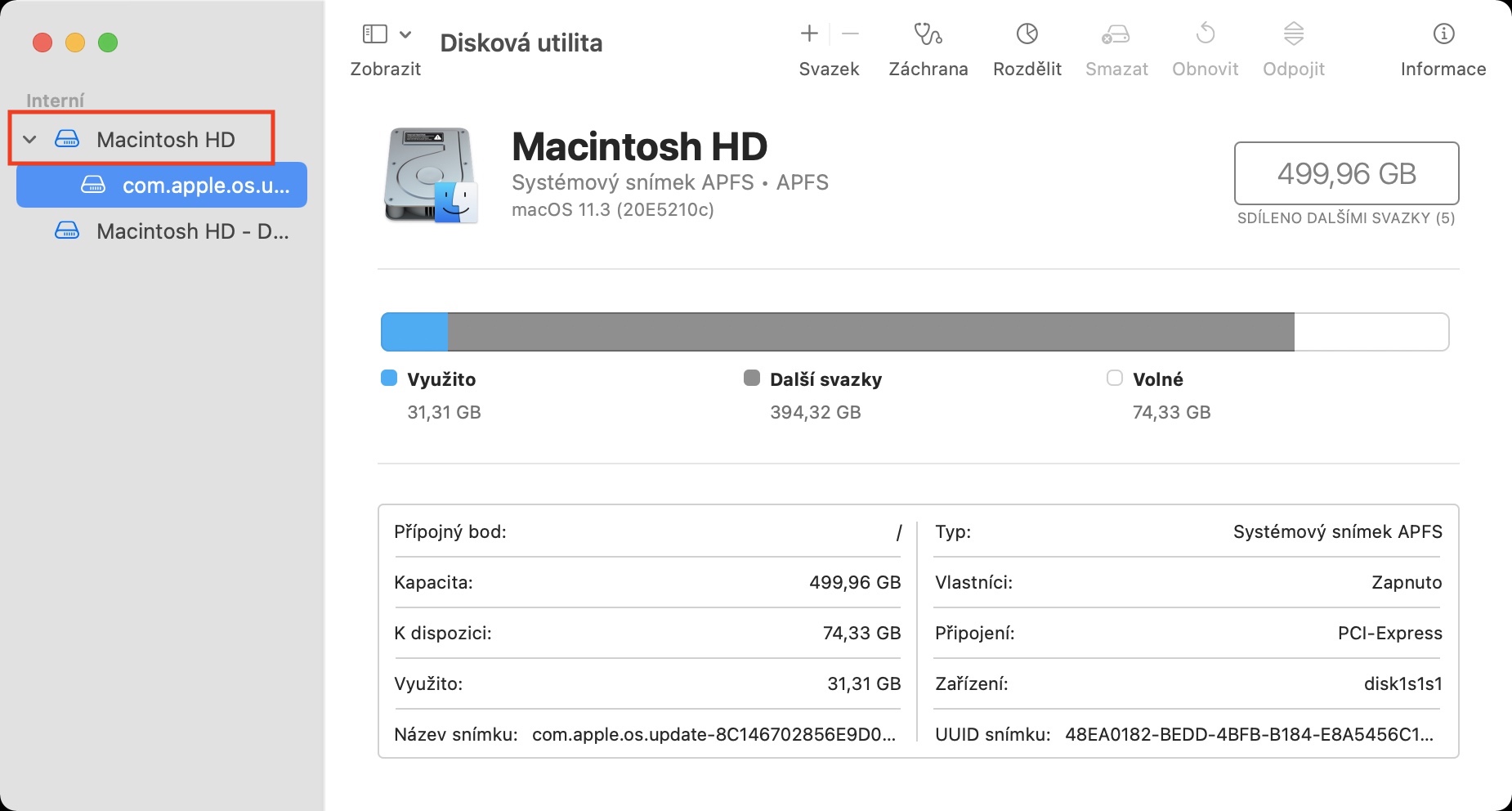
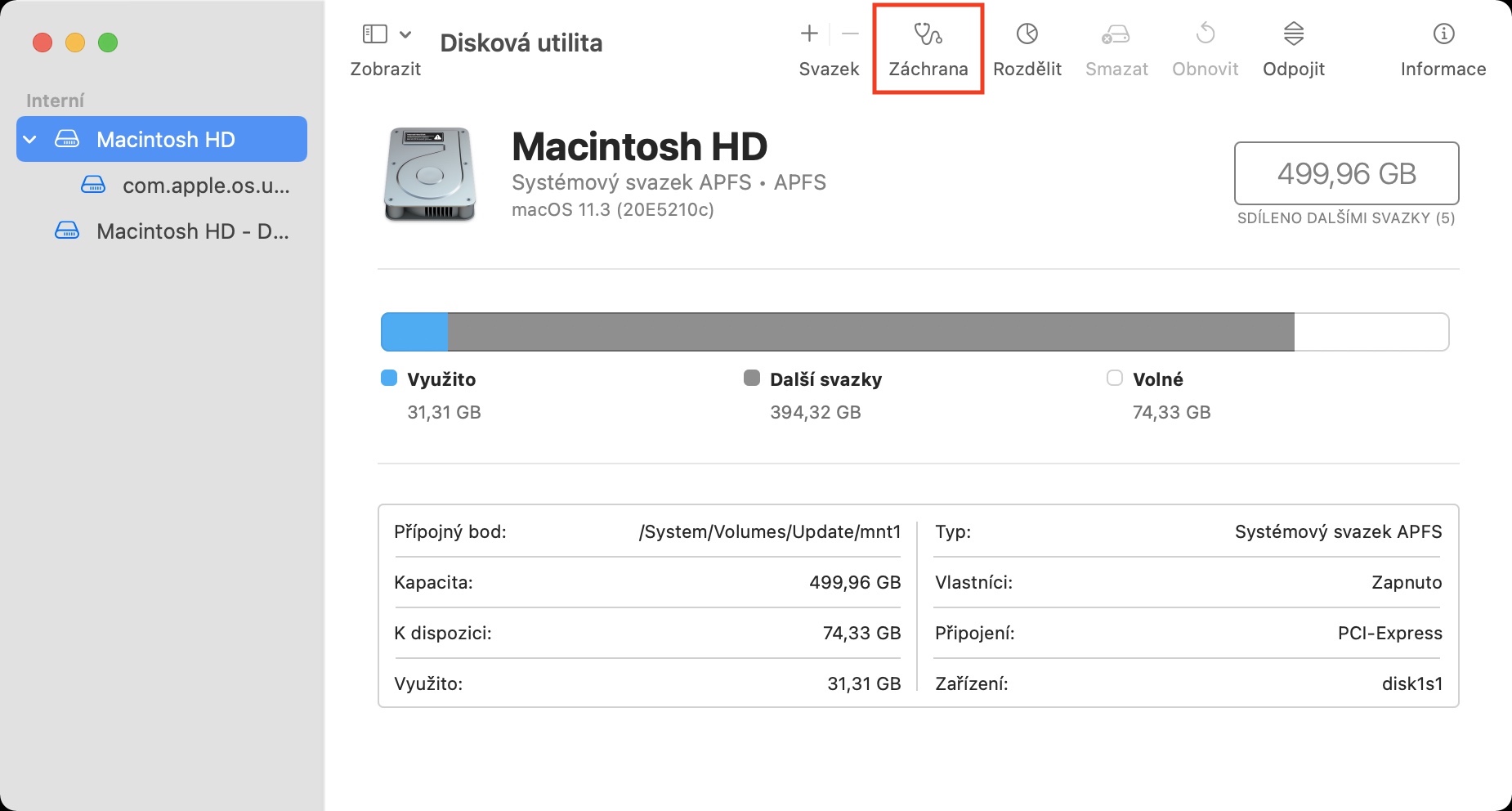
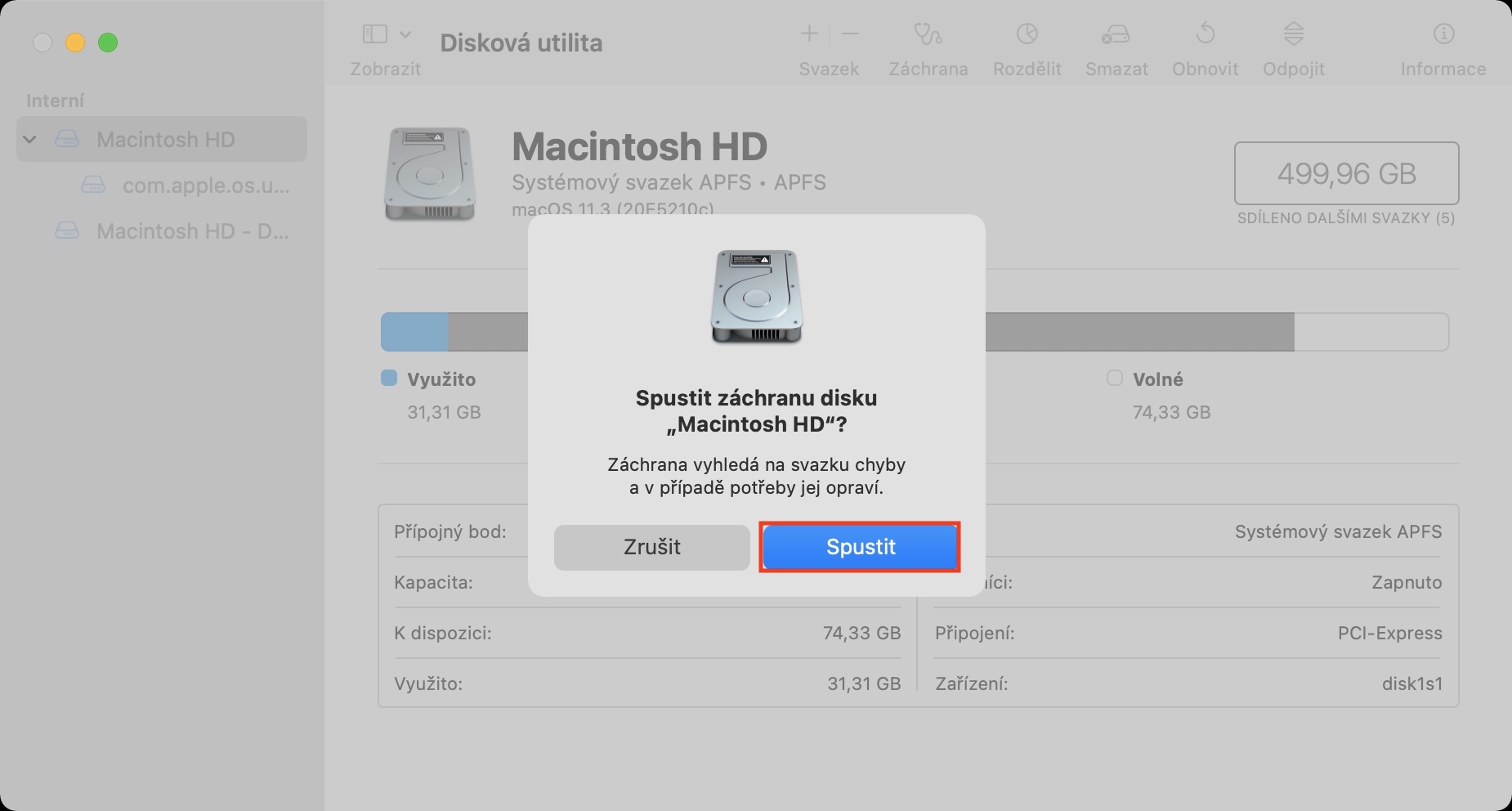
Apakah Mac Anda sesekali membeku untuk sementara waktu atau mati total? Jika Anda menjawab ya untuk pertanyaan ini, maka kesalahan disk mungkin menjadi penyebabnya. Kabar baiknya adalah Anda dapat melakukan perbaikan disk sederhana yang akan membuat Mac Anda berjalan normal kembali. Memperbaiki disk tidak memakan waktu lama dan merupakan hal minimal yang dapat Anda lakukan. Anda dapat memperbaiki disk dengan membuka aplikasi Disk Utility, lalu klik kiri pada disk yang ingin Anda perbaiki - dalam kasus ini, disk internal. Kemudian pilih opsi Rescue di toolbar dan konfirmasikan di kotak dialog. Jika Anda sama sekali tidak dapat mengakses Mac Anda, Anda sebenarnya dapat melakukan booting disk dari mode Pemulihan macOS.
Galeri foto

Menghapus file yang tidak diperlukan
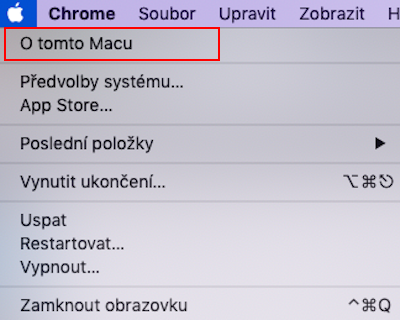
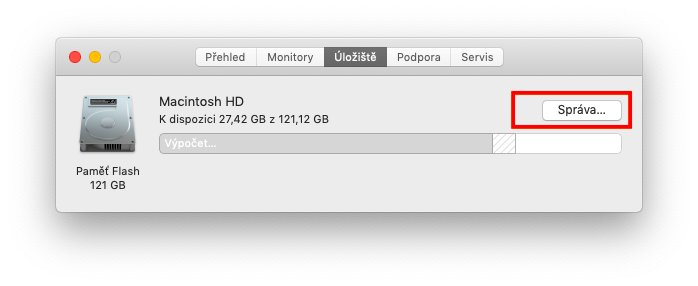
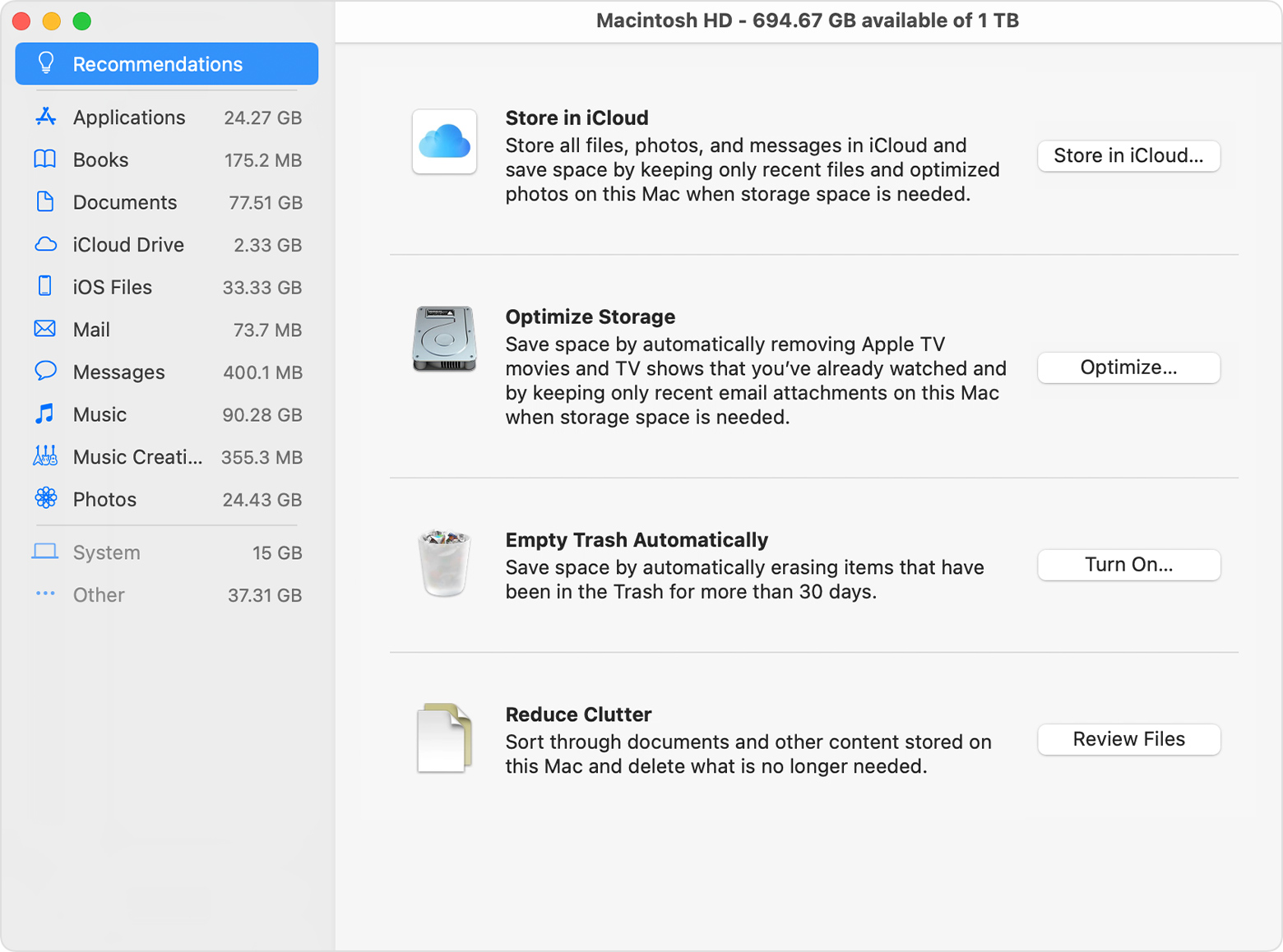
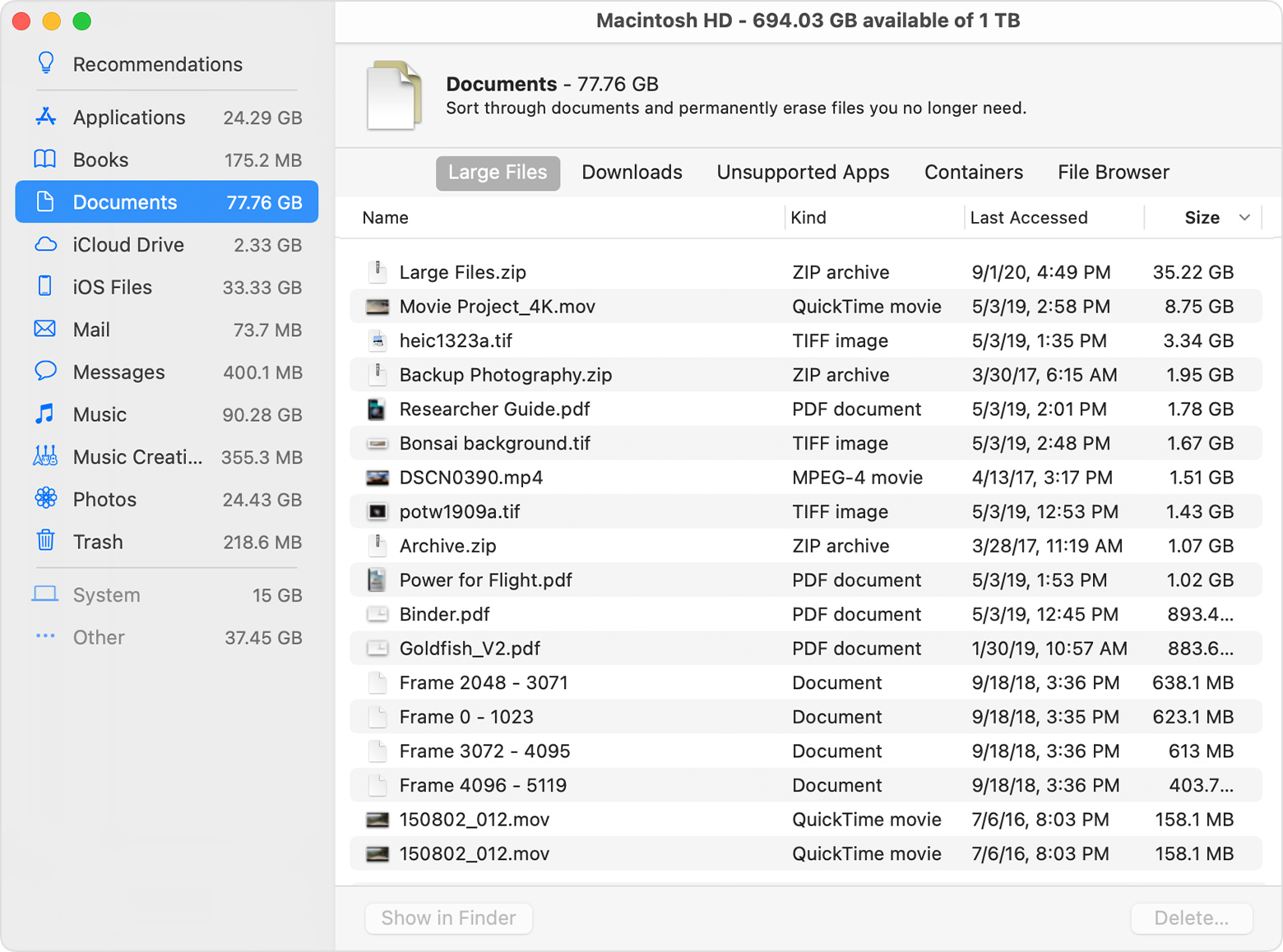
Jika Anda memutuskan untuk membeli komputer Apple baru sekarang, Anda akan mendapatkan penyimpanan SSD cepat dengan kapasitas 256 atau 512 GB. Kapasitas ini cukup untuk sebagian besar pengguna biasa, tetapi masih...oneDi masa lalu, konfigurasi dasar memiliki SSD 128 GB, yang jelas tidak banyak – sebaliknya, terutama saat ini sangat sedikit. Jika Mac Anda mogok dalam waktu lama, itu mungkin berarti disk penuh, yang akan Anda pelajari melalui pemberitahuan, antara lain. Membebaskan disk dapat dilakukan dengan menggunakan utilitas sederhana – Anda dapat menemukannya di -> Tentang Mac Ini -> Penyimpanan -> Kelola… Ini akan membuka jendela baru di mana Anda dapat menghapus data yang tidak diperlukan. Anda bisa menggunakannya doporucení di layar beranda, dengan mengetuk Dokumen Anda kemudian dapat melihat file terbesar di disk.
Galeri foto
Pembaruan otomatis
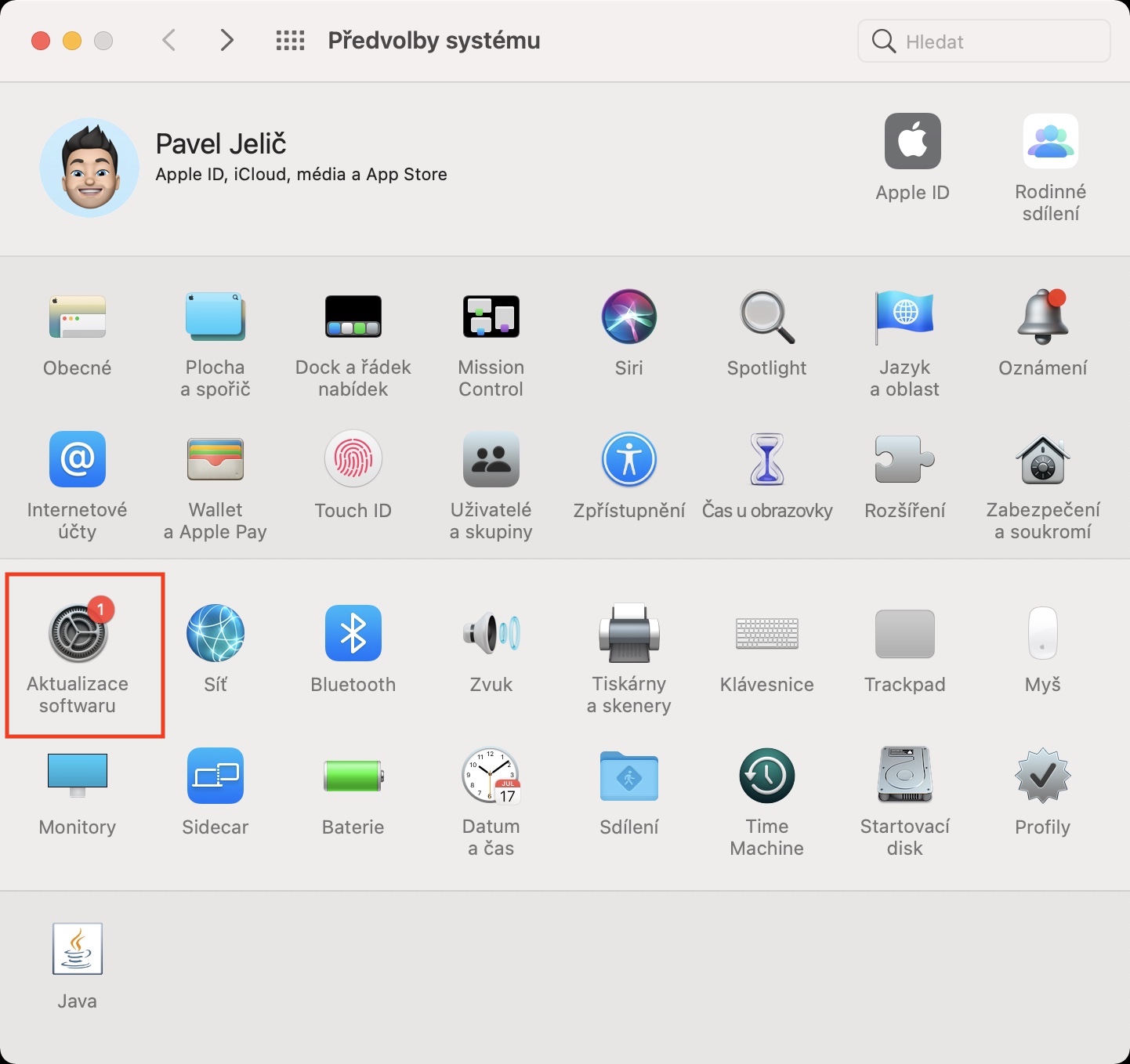
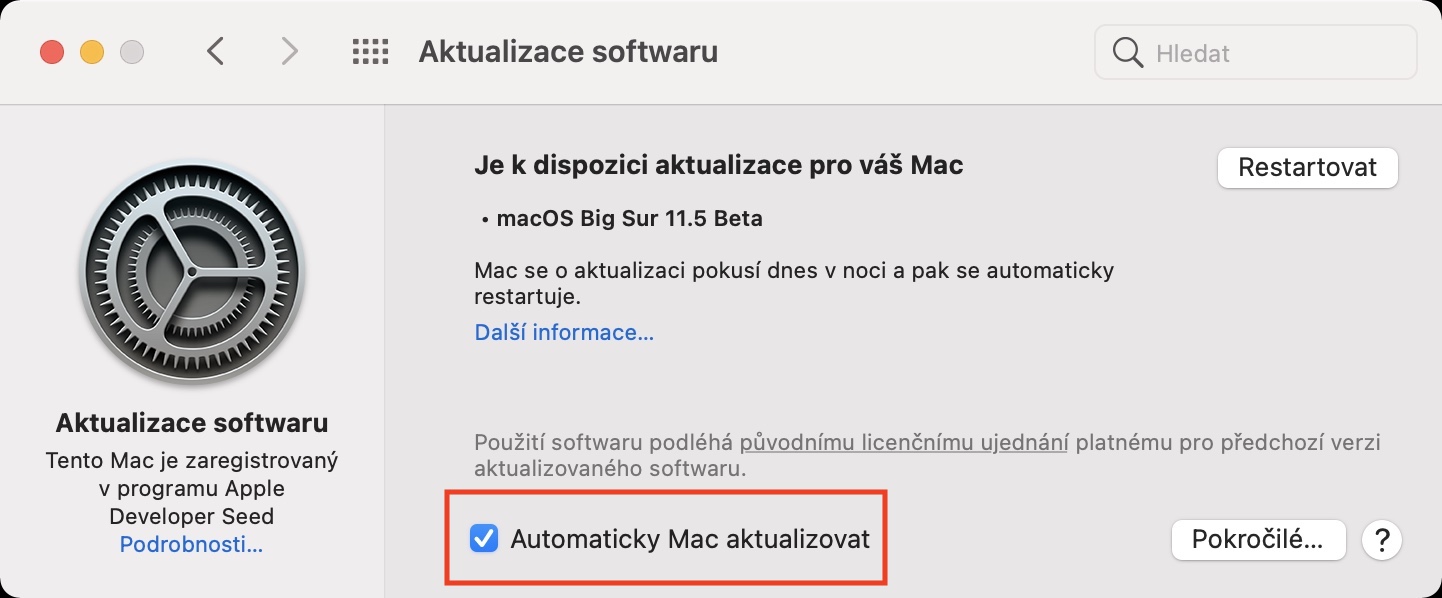
Beberapa pengguna, karena alasan yang tidak dapat dipahami, tidak memperbarui perangkat Apple mereka. Dalam kasus Mac, saya memahami hal ini hanya untuk pengembang yang perlu bekerja dengan aplikasi 32-bit yang tidak dapat dijalankan sejak macOS 10.15 Catalina. Namun, jika Anda bukan pengembang, tidak ada satu pun alasan yang baik mengapa Anda tidak boleh memperbarui. Selain fakta bahwa versi sistem operasi baru membawa berbagai peningkatan dan fitur baru, berbagai bug juga diperbaiki. Bug ini, dalam kasus terbaik, dapat memperlambat sistem, dalam kasus terburuk, Anda dapat diretas karenanya. Untuk melakukan pembaruan otomatis, buka -> Preferensi Sistem -> Pembaruan Perangkat Lunak, di mana Anda hanya perlu mencentang opsi Perbarui Mac secara otomatis.
Galeri foto

Mengindeks ulang Spotlight
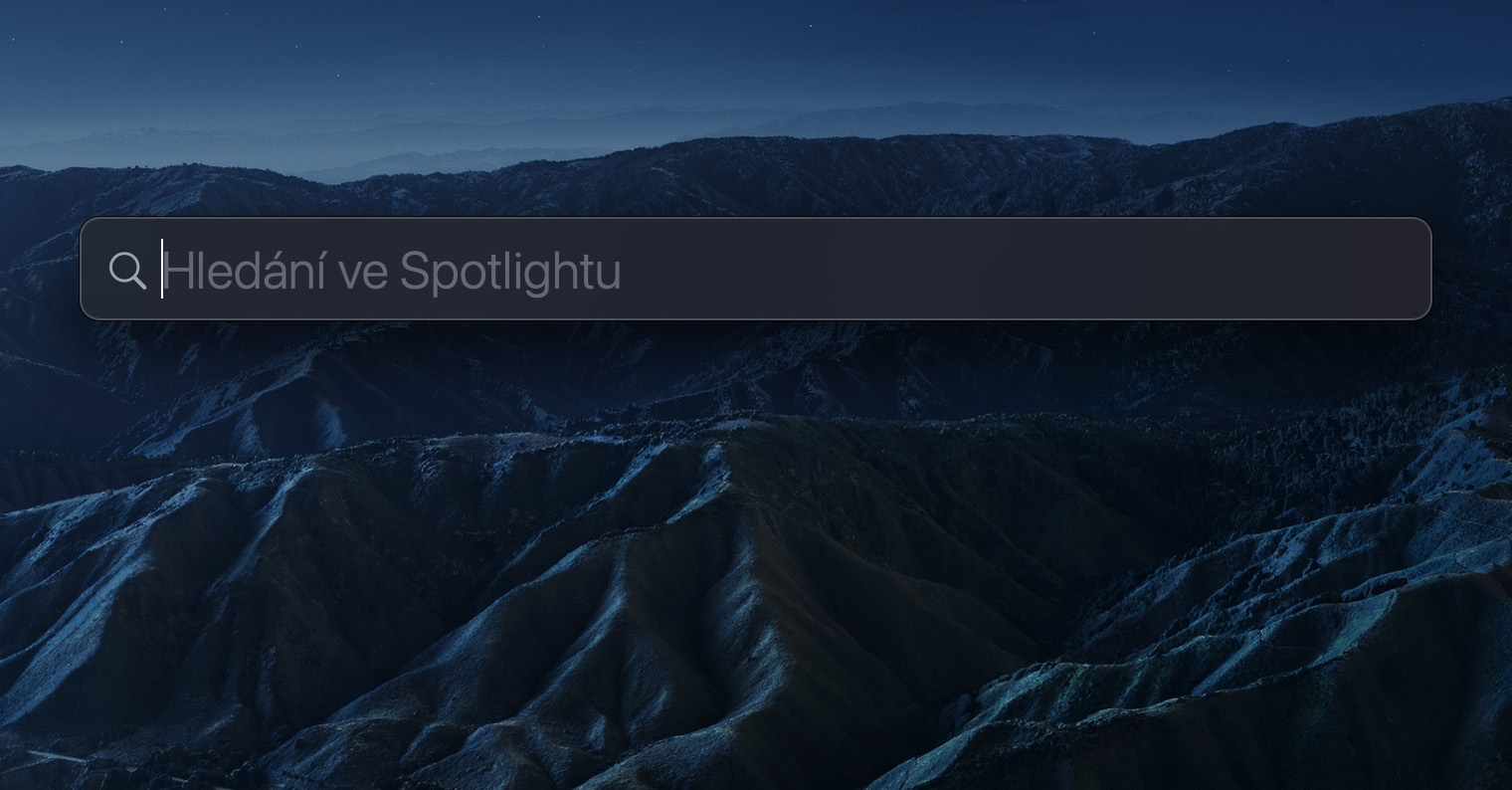
Jika Anda menggunakan Mac sepenuhnya, kemungkinan besar Anda juga menggunakan Spotlight. Ia dapat mencari aplikasi atau file dengan segera, atau dapat berfungsi sebagai kalkulator atau konverter. Agar Spotlight dapat menampilkan semua data dengan cepat, Spotlight perlu mengetahui secara pasti lokasinya - dan itulah alasan mengapa Spotlight melakukan pengindeksan. Jadi jika Mac Anda saat ini lambat, coba buka Spotlight dan periksa apakah pengindeksan Spotlight sedang terjadi. Dalam kebanyakan kasus, proses ini bisa memakan waktu beberapa jam. Namun, jika pengindeksan belum selesai bahkan setelah beberapa hari, mungkin terjadi kemacetan. Dalam hal ini, pengindeksan perlu dimulai lagi. Artikel yang saya lampirkan di bawah ini akan membantu Anda dalam hal ini.
Anda mungkin tertarik
Periksa aplikasi setelah login
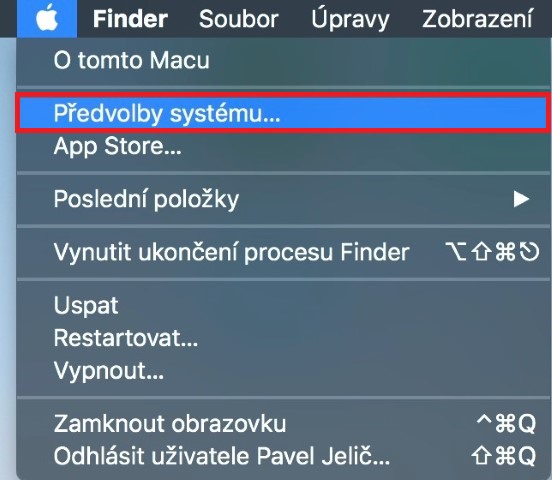
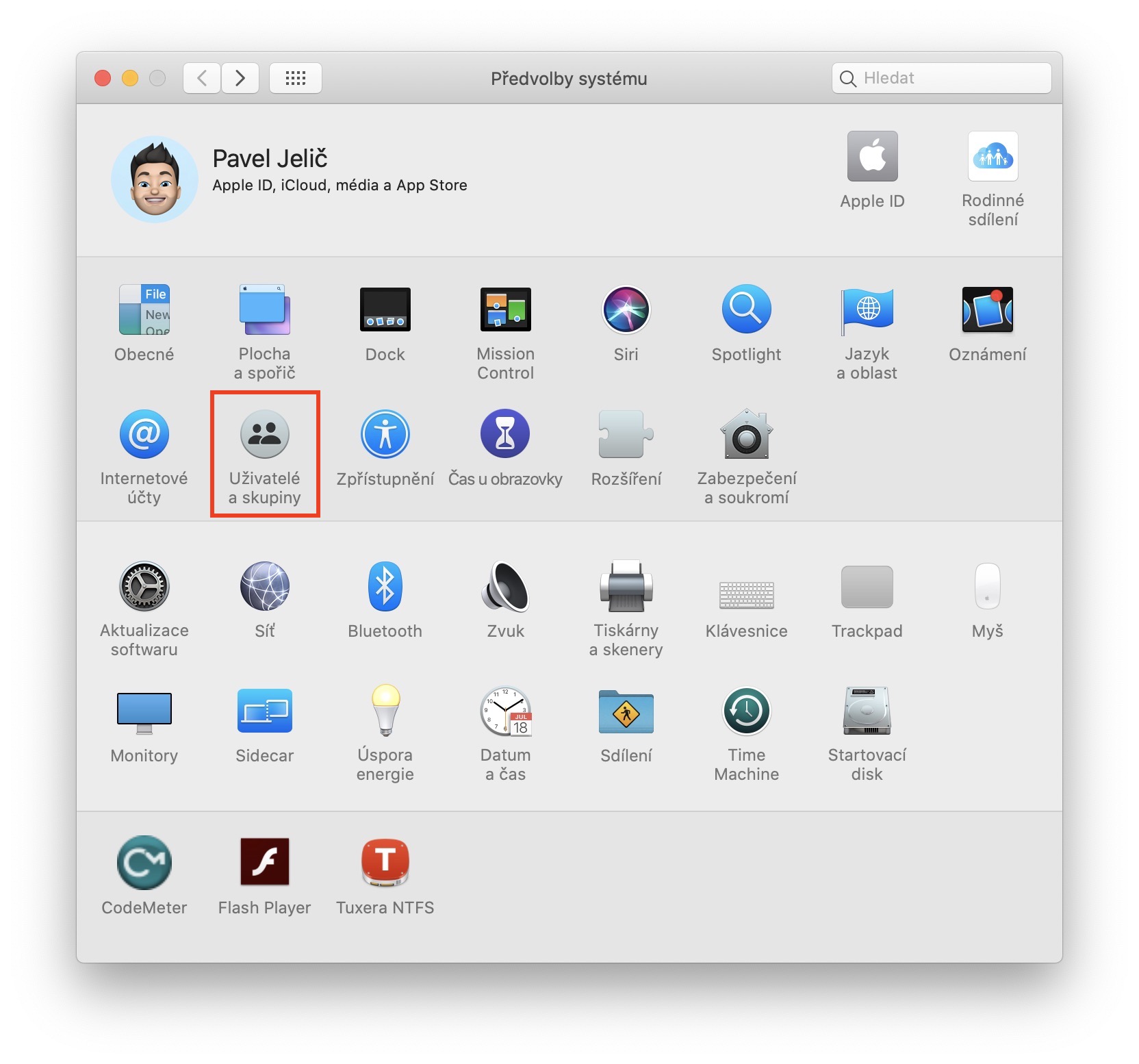
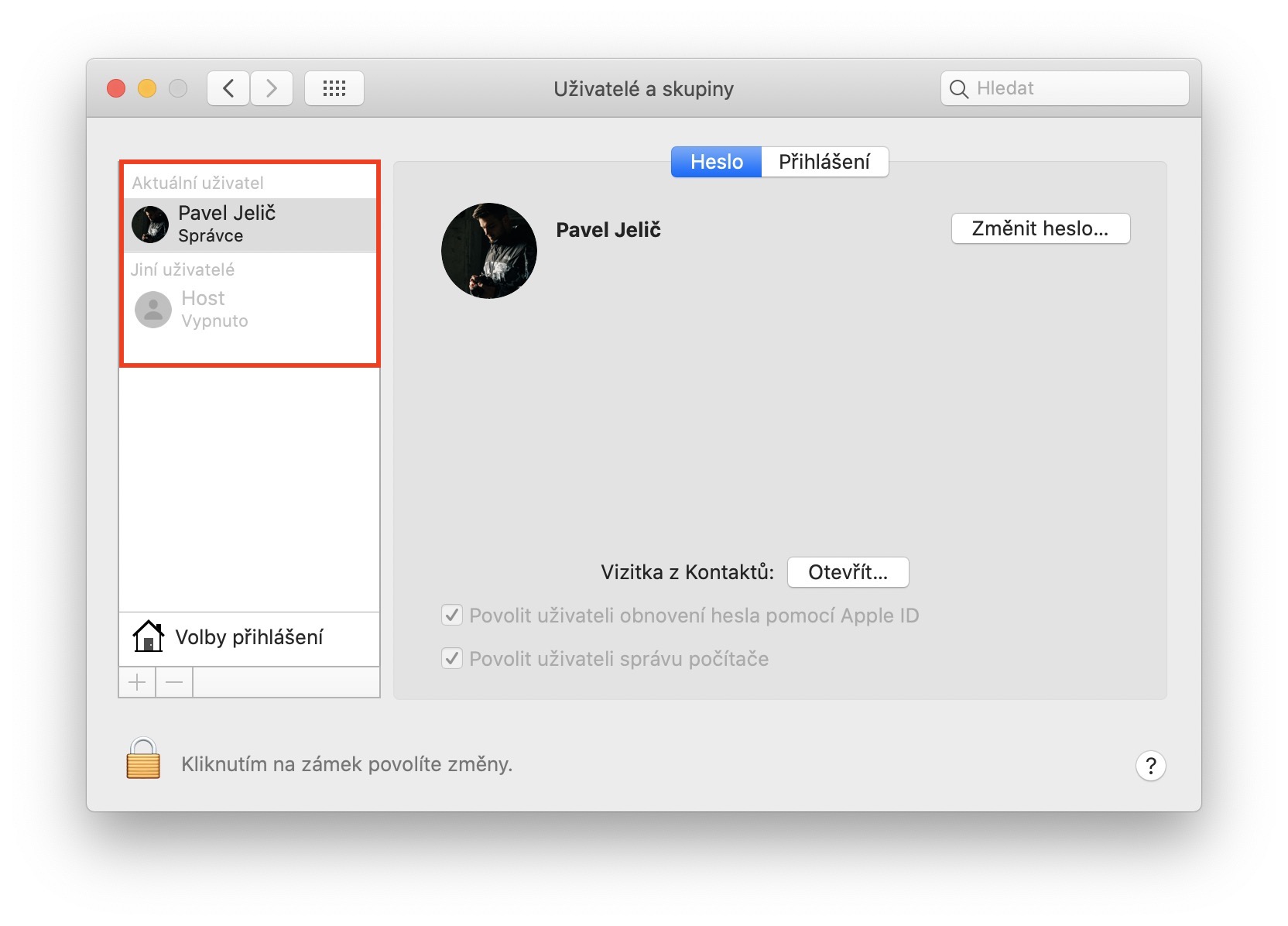
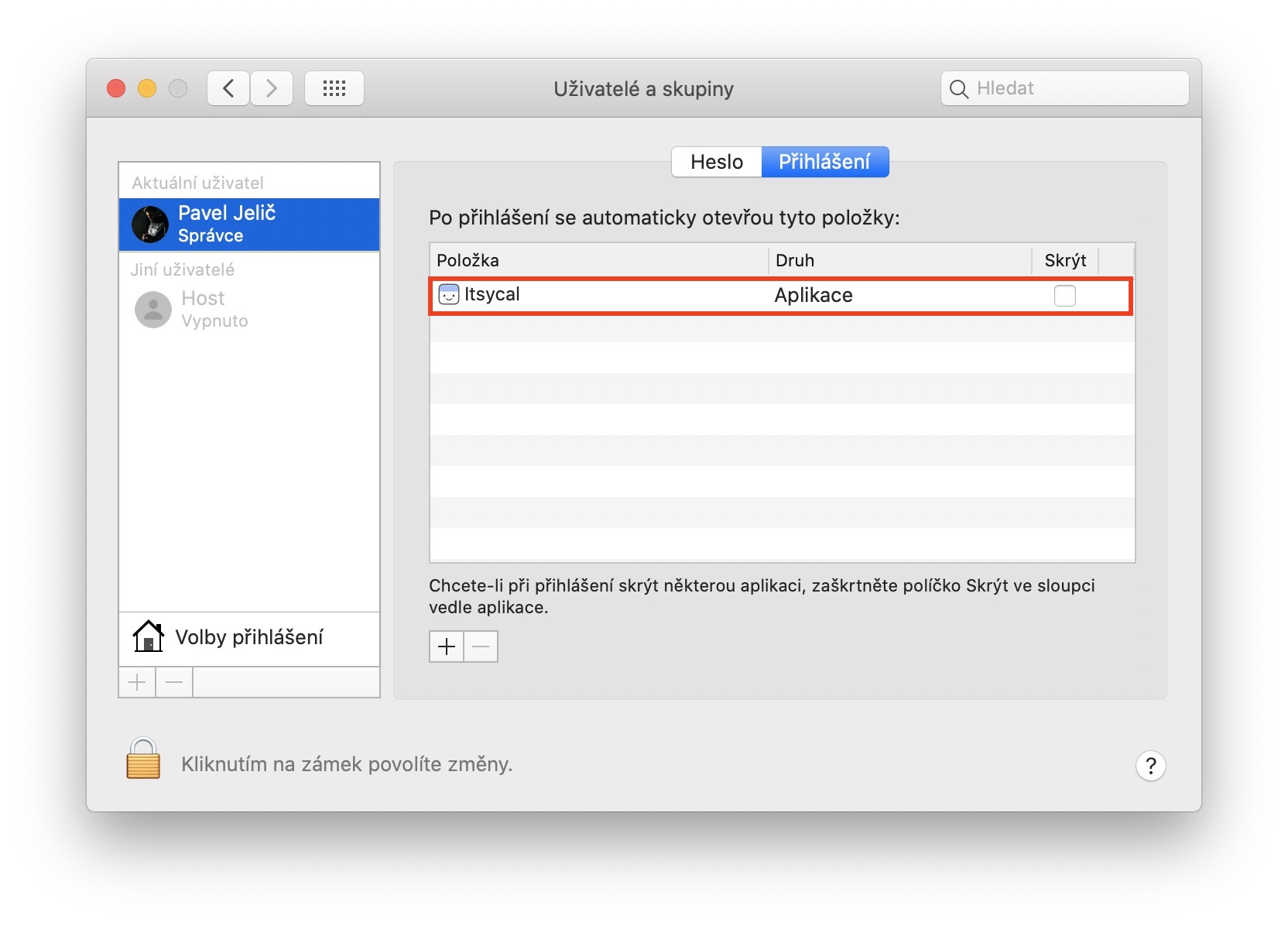
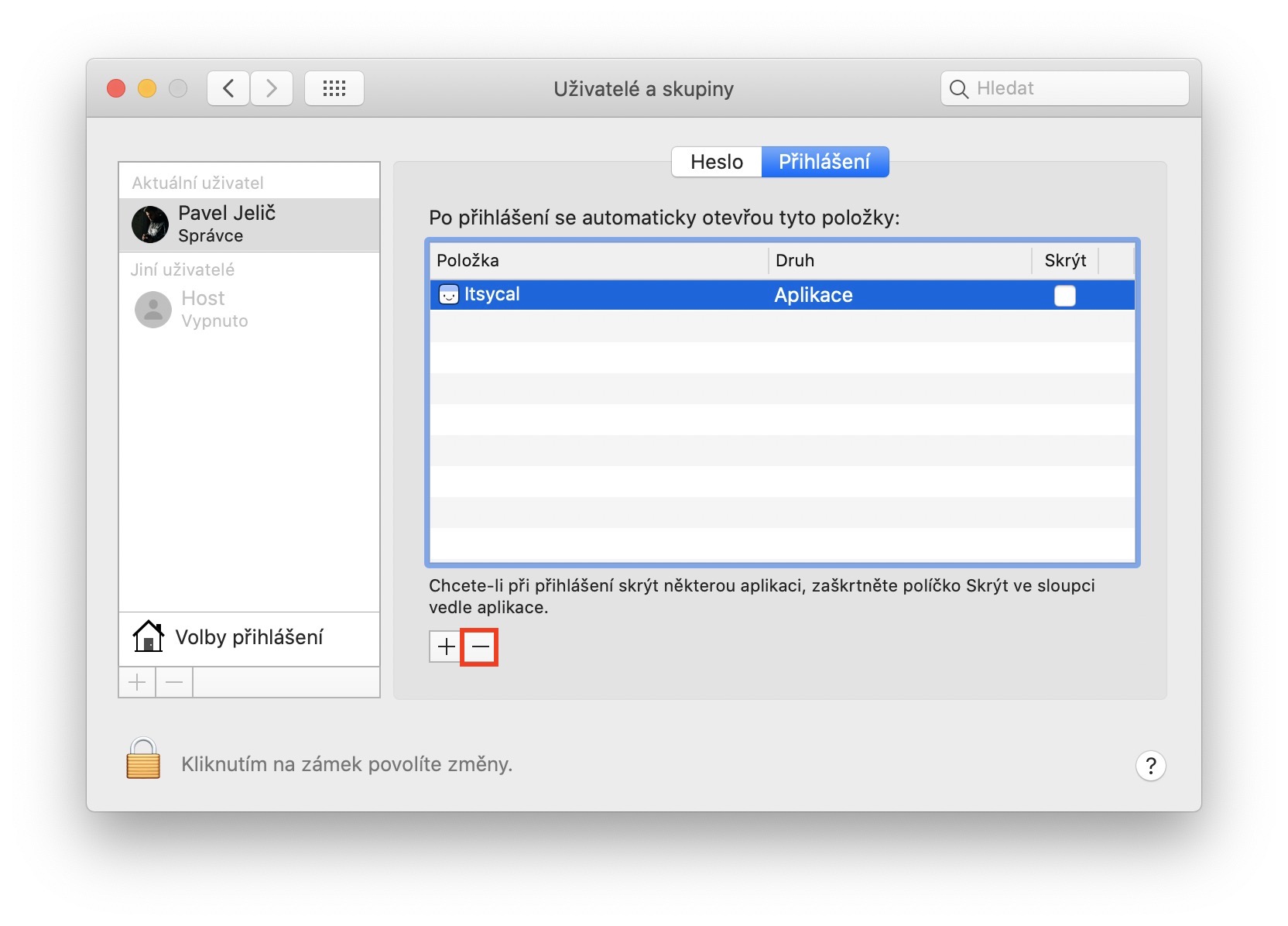
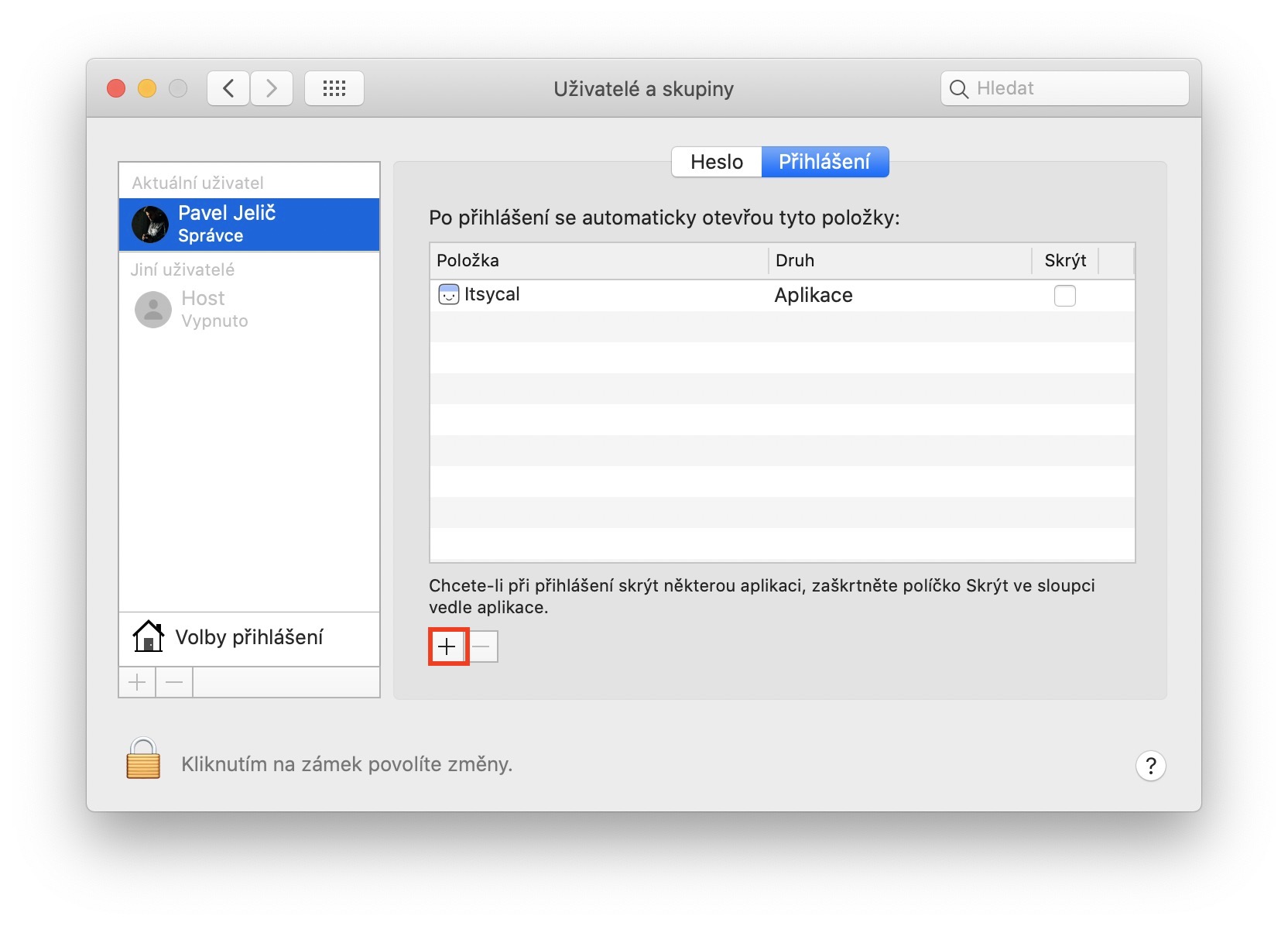
Setelah Anda memulai Mac, ada banyak sekali proses berbeda yang terjadi di latar belakang yang perlu dilakukan untuk memulai. Jika Mac Anda lambat untuk memulai, Anda harus memeriksa apakah banyak aplikasi yang dimulai secara otomatis setelah masuk. Dalam hal ini, intinya adalah Anda memberi tahu Mac yang sudah dimuat untuk meluncurkan beberapa aplikasi, yang dapat menyebabkan perlambatan secara keseluruhan dan pengalaman pengguna yang tidak menyenangkan. Untuk mengelola aplikasi yang dimulai secara otomatis setelah login, buka -> Preferensi Sistem -> Pengguna dan Grup, di mana di sebelah kiri klik Profil kamu, dan kemudian di atas Gabung. Di sini Anda hanya perlu menonaktifkan aplikasi yang tidak Anda inginkan.chat untuk memulai, ditandai lalu mengetuk ikon -.
Galeri foto