
Apple adalah salah satu dari sedikit perusahaan yang mengutamakan keamanan dan privasi penggunanya. Semua sistem operasi Apple terus ditingkatkan dan dilengkapi dengan fitur-fitur baru yang sering kali bertujuan untuk meningkatkan keamanan dan privasi ke tingkat yang lebih tinggi. Peningkatan terbesar telah terjadi baru-baru ini Safari, yang sekarang mencegah pelacak membangun profil Anda – lihat ikon perisai di sebelah kiri bilah alamat. Namun, untuk beberapa waktu sekarang, Anda dapat mengatur aplikasi mana yang akan memiliki akses ke layanan dan fitur tertentu di iPhone, iPad, dan Mac Anda. Fitur paling pribadi dalam kasus ini meliputi mikrofon dan kamera. Dalam artikel ini, kita akan membahas cara mencegah aplikasi mengakses kamera dan mikrofon di Mac Anda.
Anda mungkin tertarik
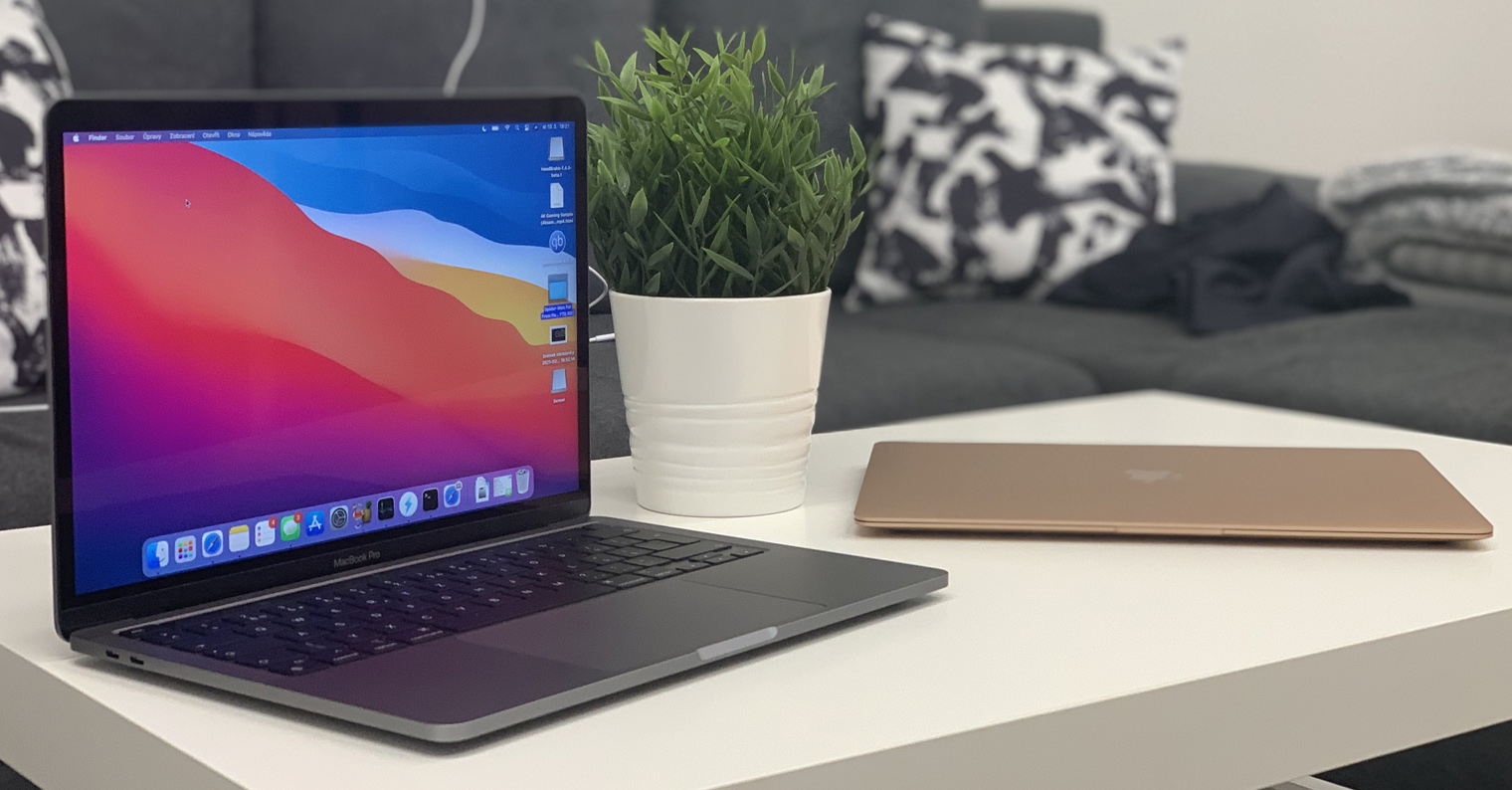
Cara menolak akses aplikasi ke mikrofon dan kamera di Mac
Jika Anda ingin memeriksa aplikasi mana yang memiliki akses ke mikrofon atau kamera di perangkat macOS Anda, atau jika Anda ingin memblokir aplikasi secara langsung agar tidak mengakses fungsi-fungsi ini, lakukan sebagai berikut:
- Pertama, Anda perlu mengetuk Mac di pojok kiri atas ikon .
- Pilih opsi dari menu yang muncul Preferensi Sistem…
- Ini akan membuka jendela baru dengan semua bagian manajemen preferensi.
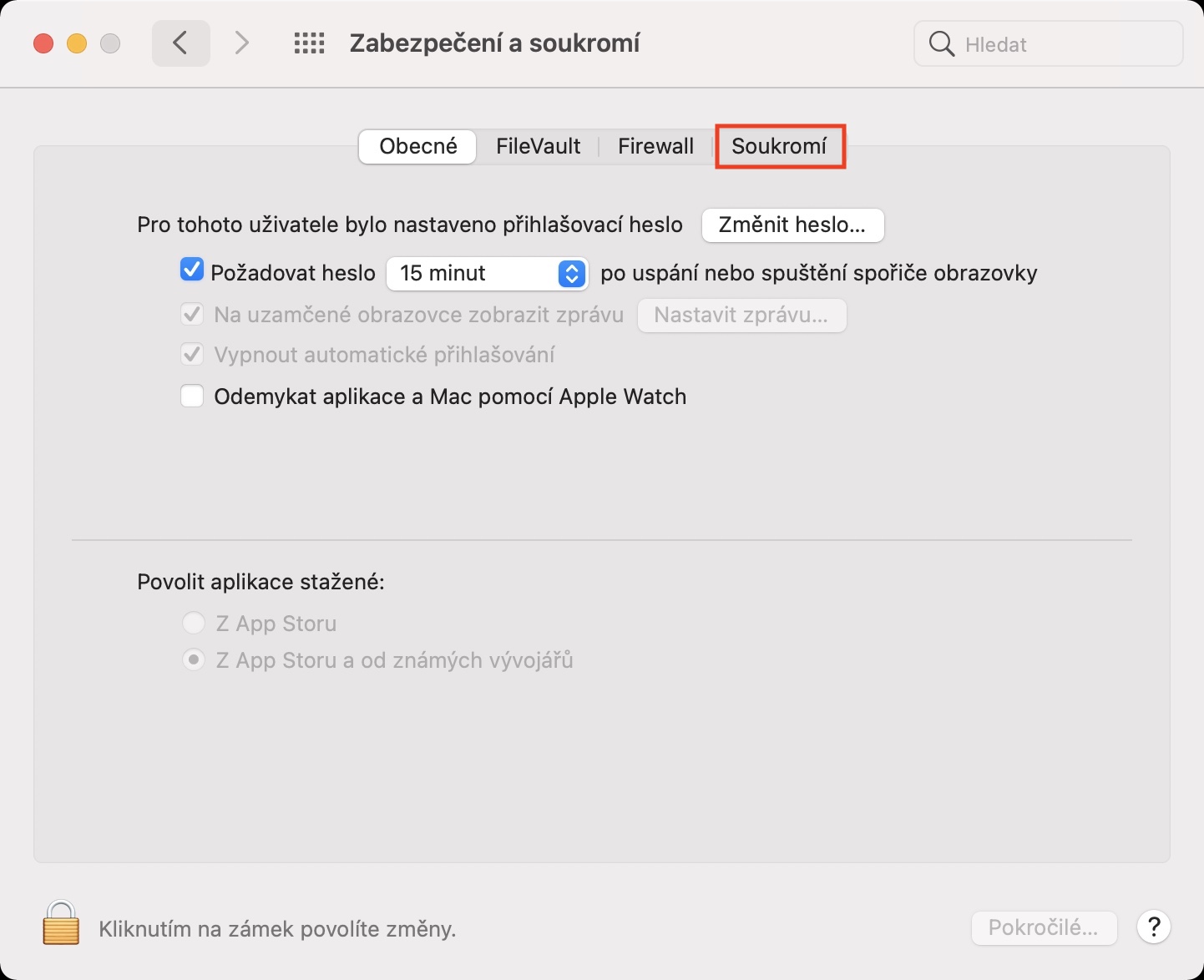
- Di dalam jendela ini, temukan dan klik bagian yang berjudul Keamanan dan Privasi.
- Sekarang klik pada tab di menu di bagian atas jendela Pribadi.
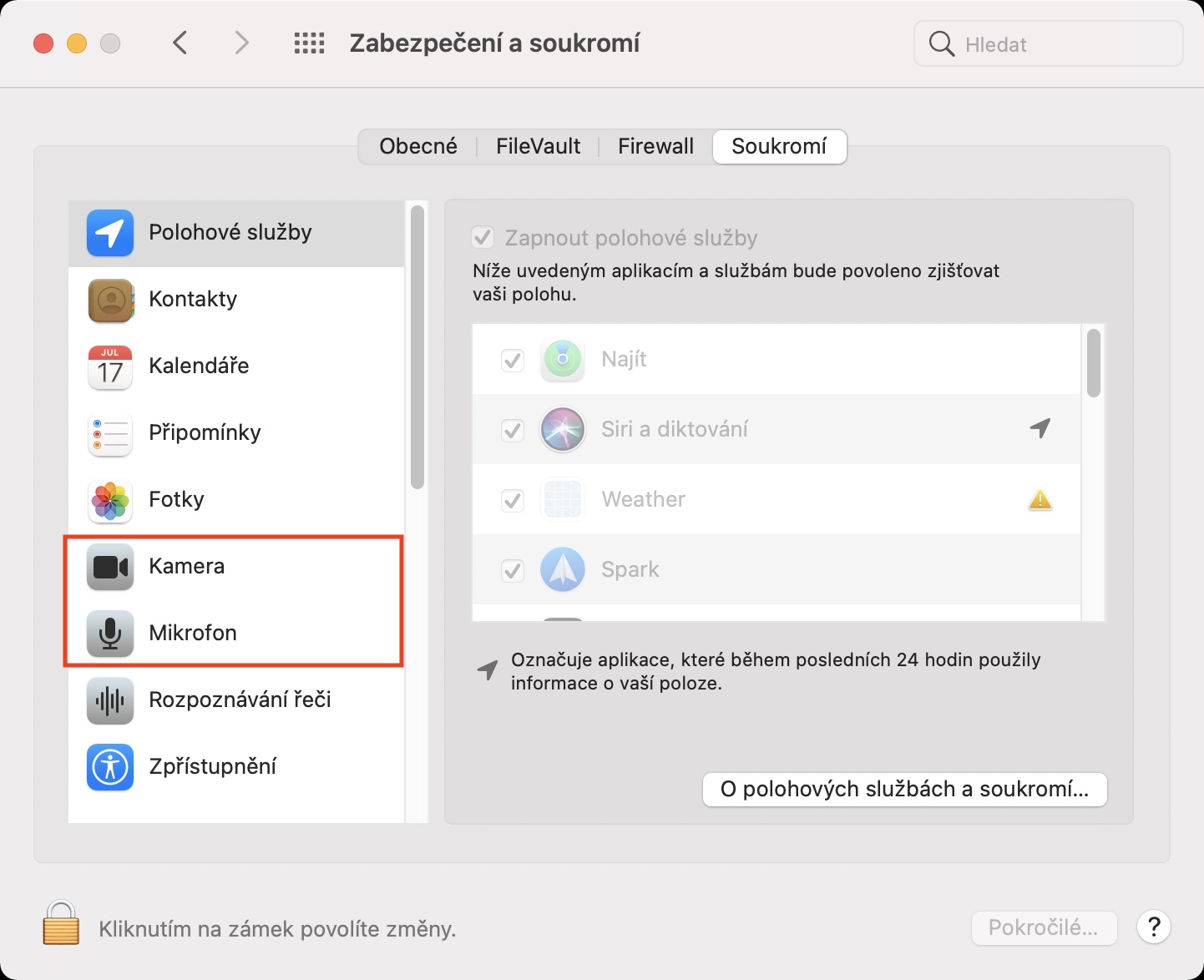
- Di sini, di menu sebelah kiri, klik pada tab Mikrofon apakah Kamera tergantung pada bagian mana yang ingin Anda kelola.
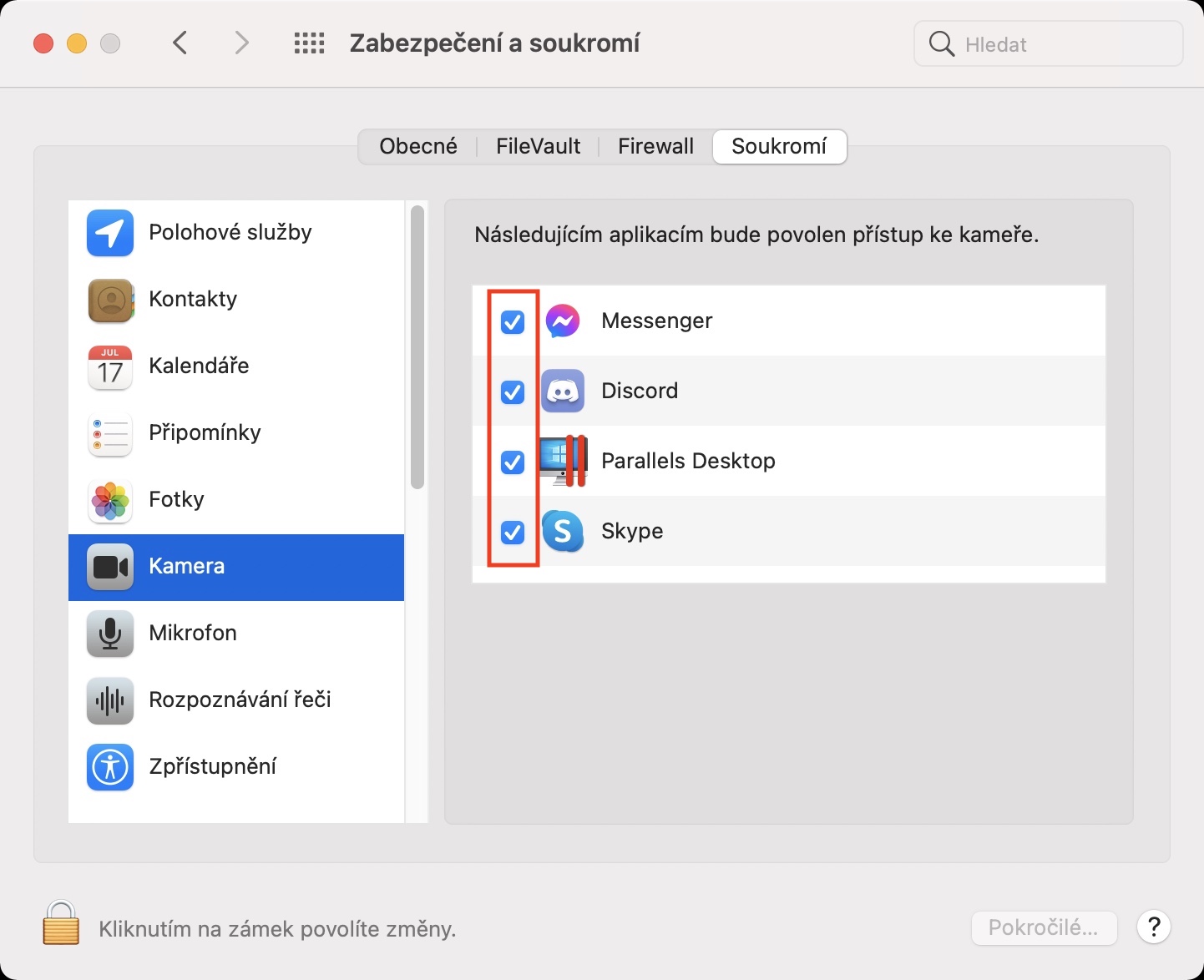
- Di jendela sebelah kanan, Anda sekarang dapat dengan mudah lihat semua aplikasi, yang memiliki akses ke mikrofon atau kamera.
- Jika Anda ingin mengakses aplikasi melarang, jadi cukup bagimu untuk bersamanya hapus centang pada kotak dengan peluit.
Galeri foto


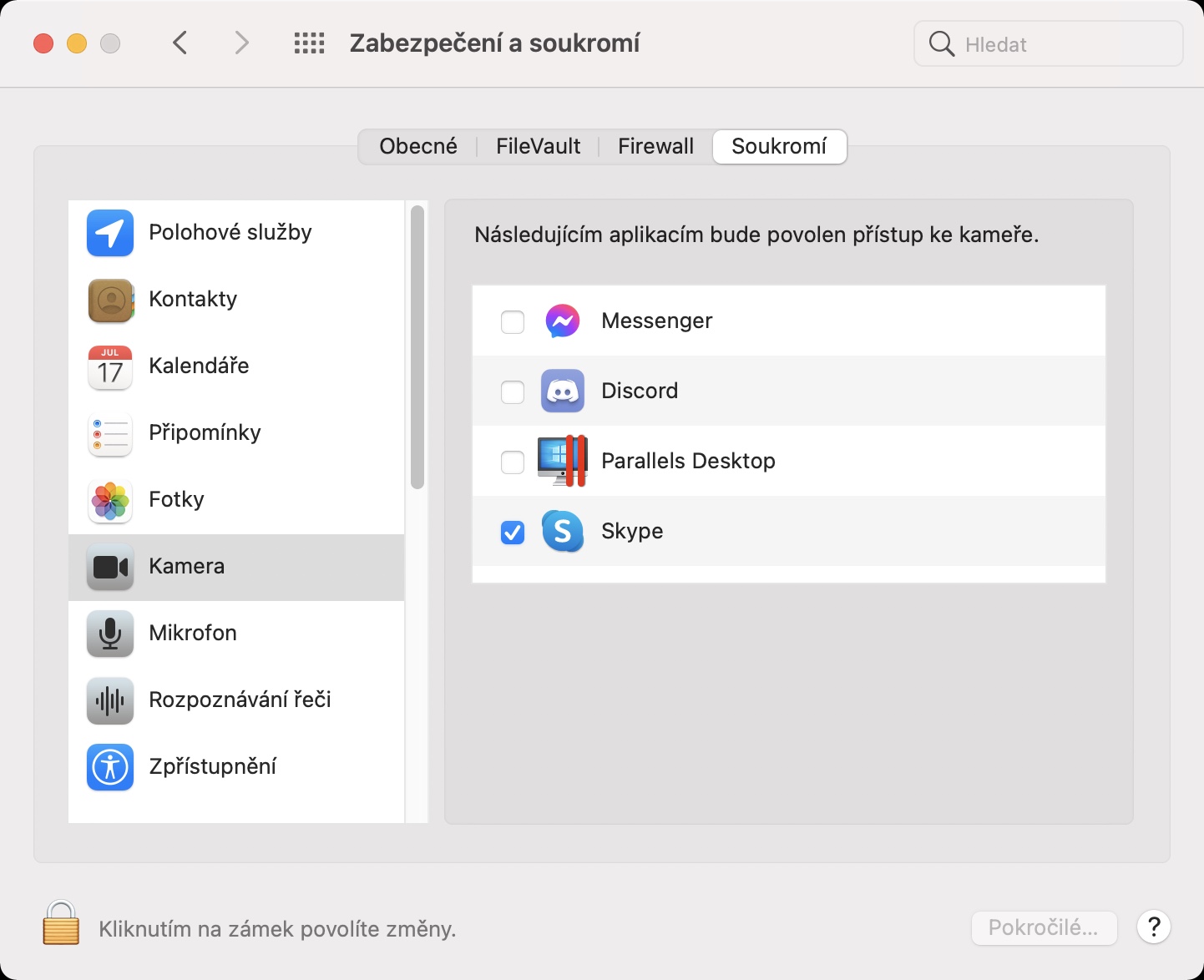
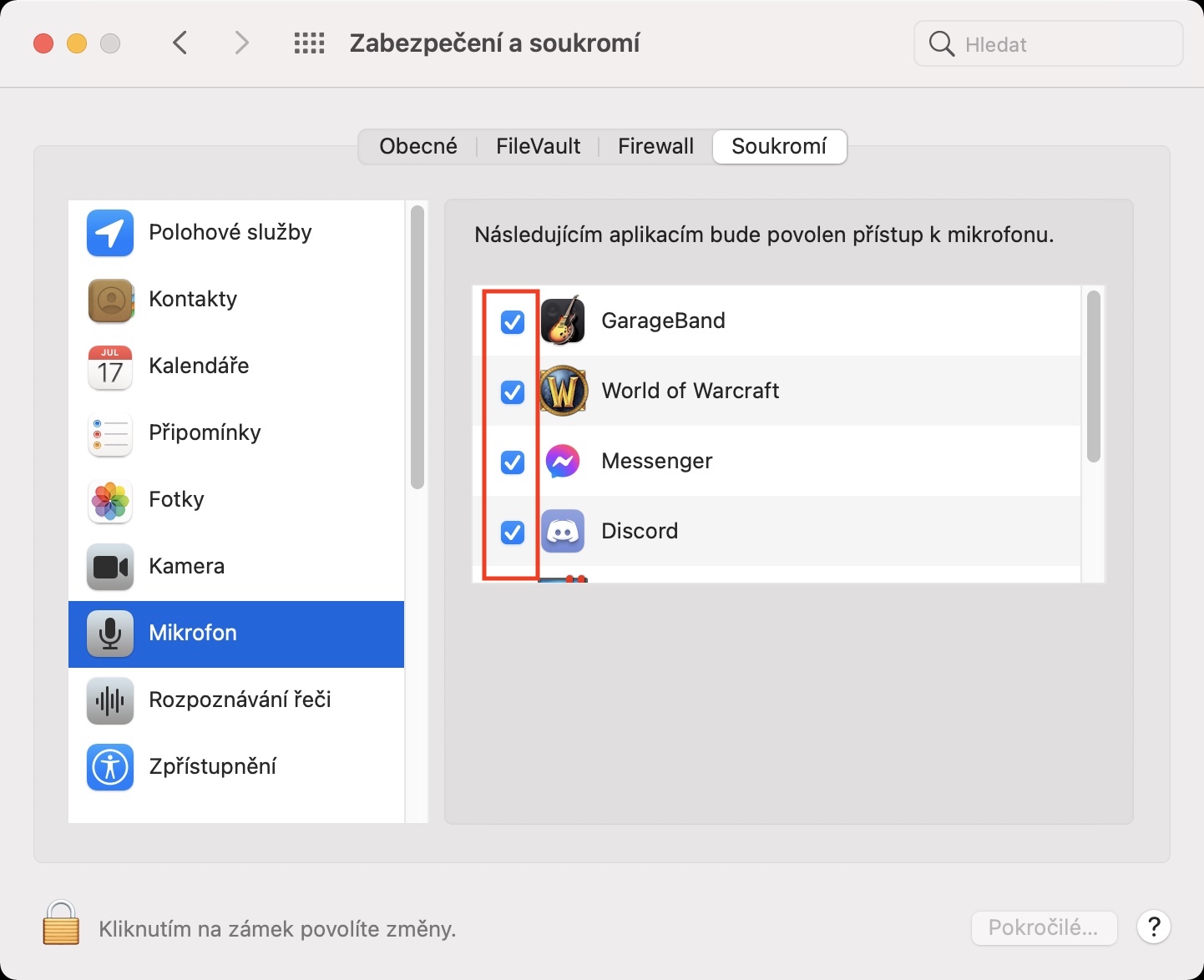
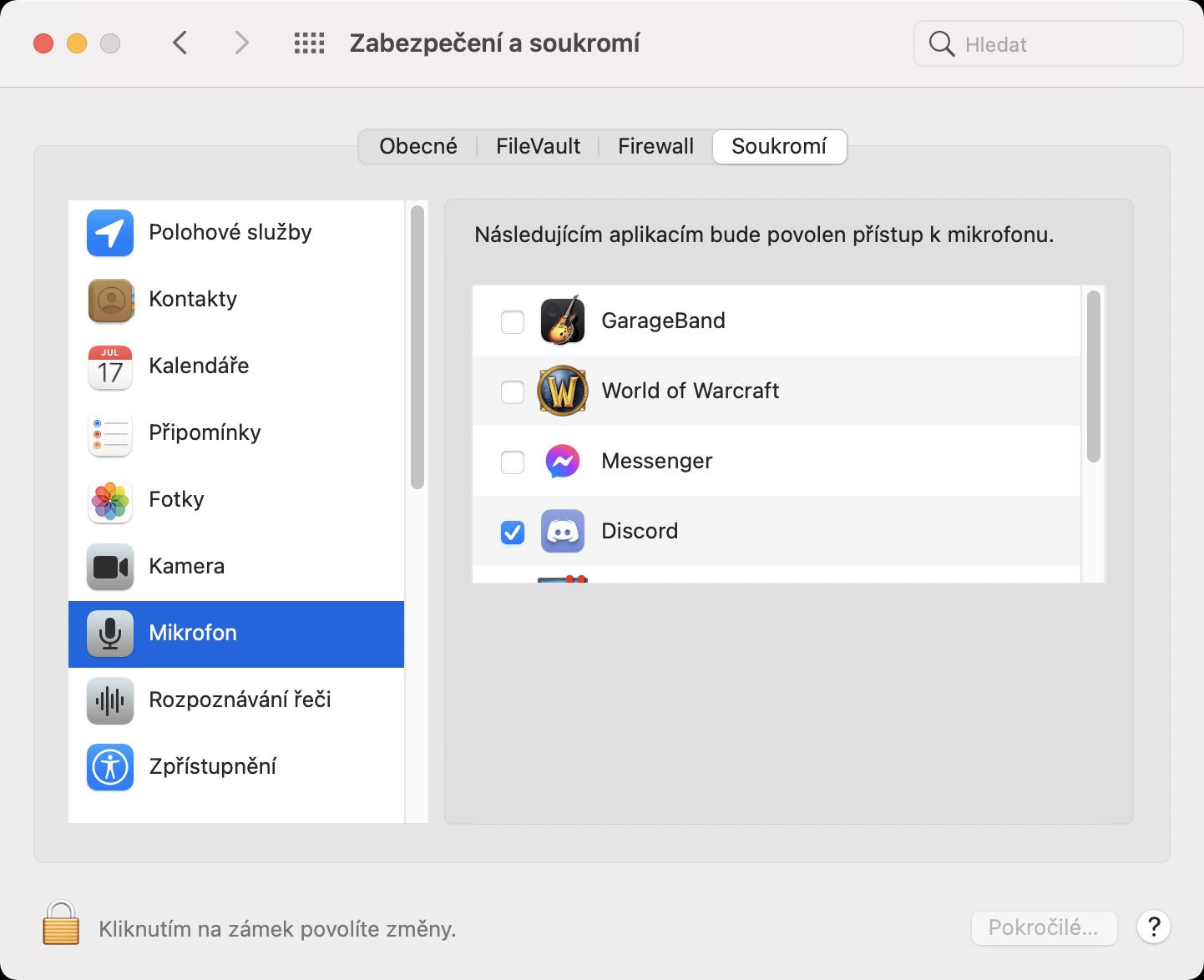
Cara di atas dapat digunakan untuk menonaktifkan akses mikrofon dan kamera untuk aplikasi di Mac. Selain kedua fitur tersebut, Anda juga dapat mengatur akses ke layanan lokasi, kontak, pengingat, foto, pengenalan suara, aksesibilitas, pemantauan input, akses disk penuh, file dan folder, perekaman layar, media, dan Apple Music, HomeKitu, Bluetooth, otomatisasi, alat pengembang, analisis dan peningkatan, dan periklanan Apple. Untuk beberapa opsi, Anda perlu memberi otorisasi untuk mengubah akses - cukup ketuk ikon kunci di kiri bawah.
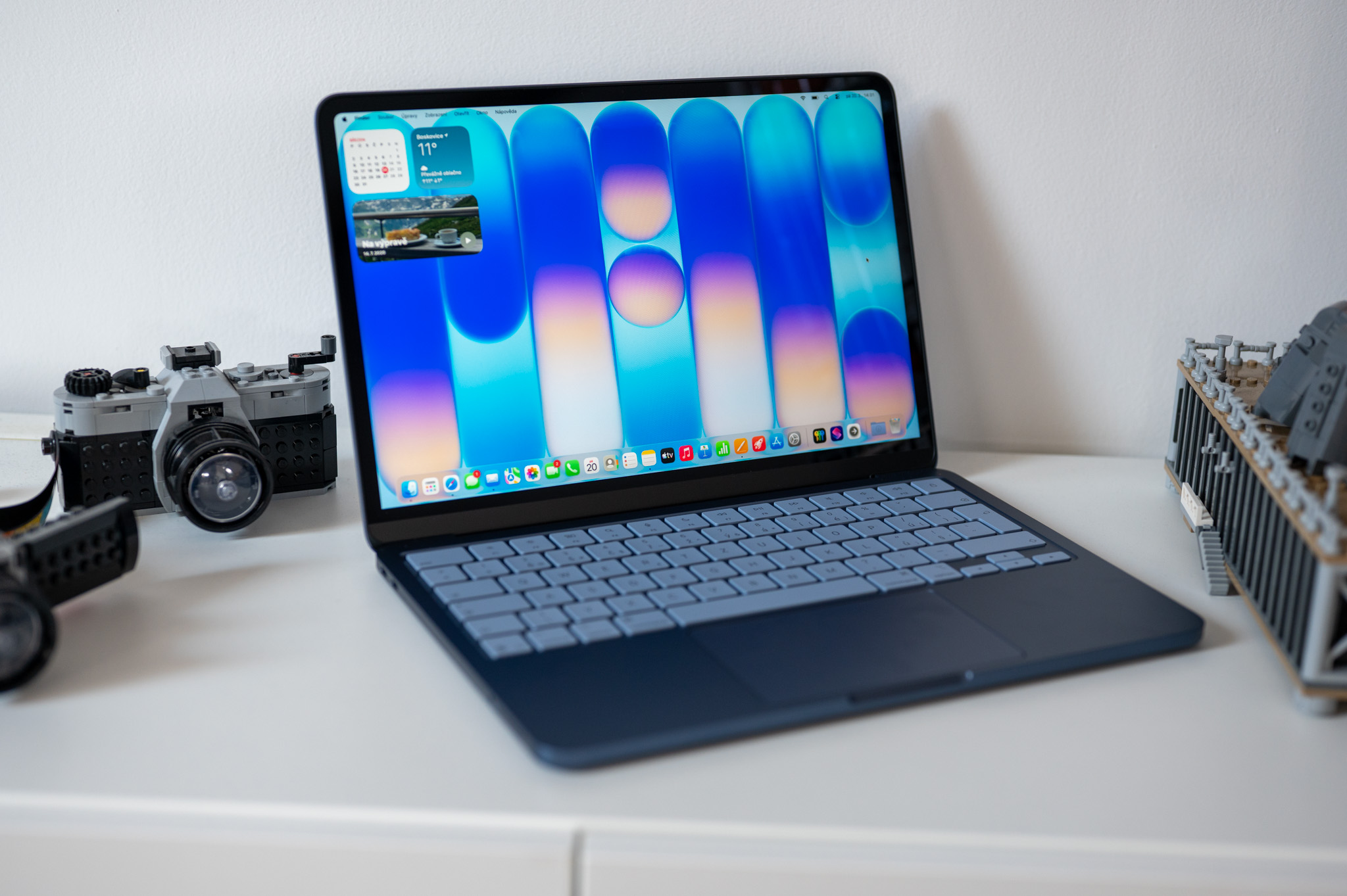




Ketika Anda melihat foto-fotonya macbookTuan Zuckerberg menempelkan kamera dan mikrofonnya..:D