
Setiap pemilik Apple Watch pasti mengetahui - dan menggunakan - aplikasi Aktivitas di iPhone-nya secara dekat. Aplikasi ini sekilas terlihat sederhana dan mungkin terlihat tidak banyak yang bisa dilakukan di dalamnya. Namun, dalam artikel hari ini kami akan menunjukkan kepada Anda beberapa tips yang akan membuat Aktivitas di iPhone Anda menjadi lebih bermanfaat.
Anda mungkin tertarik
Kalori yang terbakar
Galeri foto
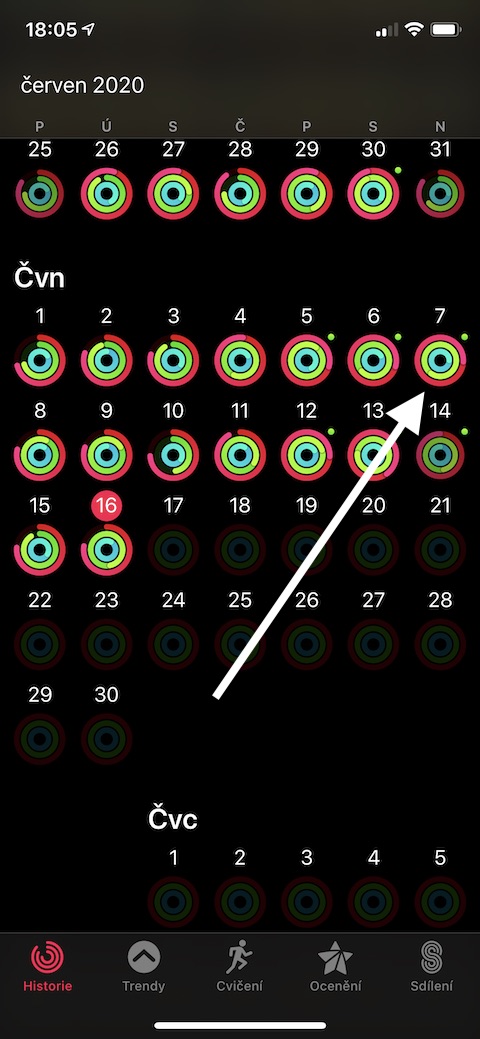
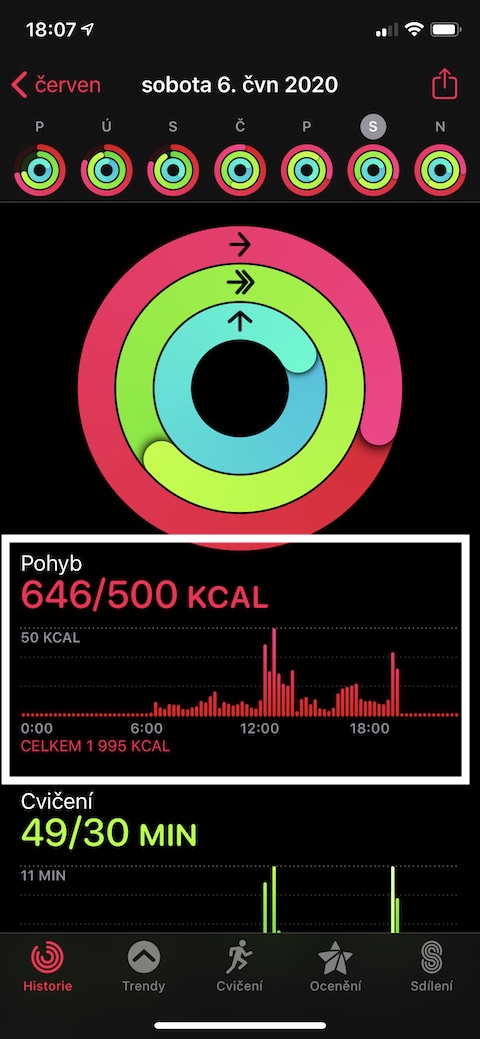
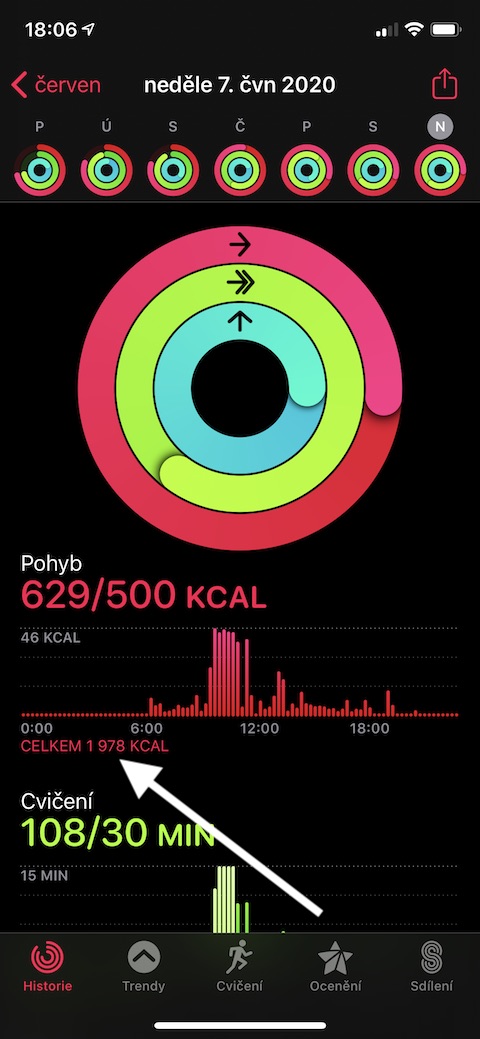
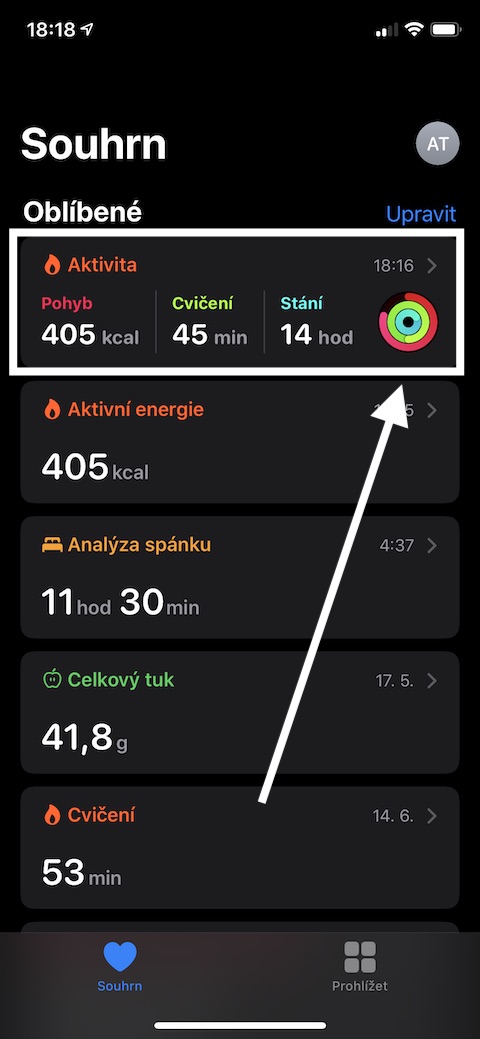
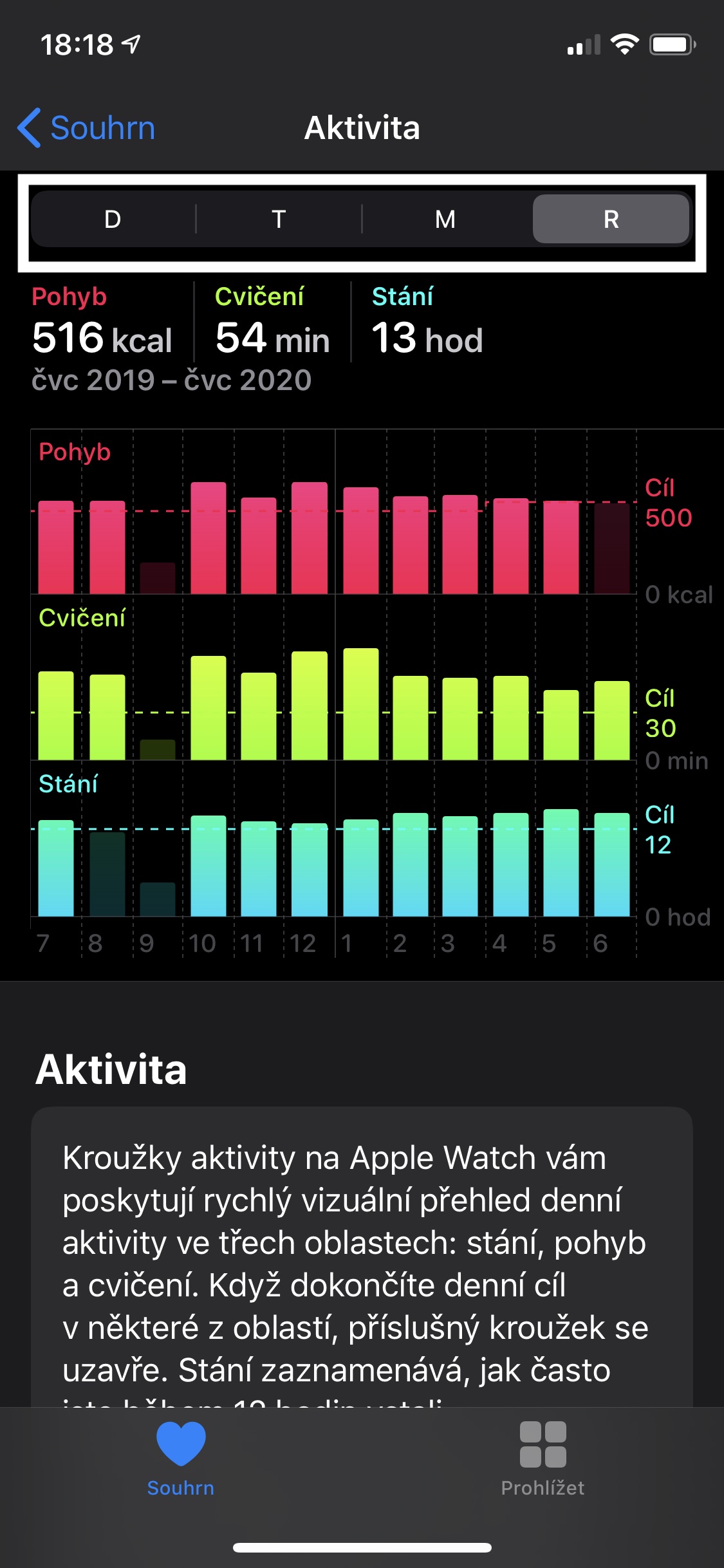
Aplikasi Aktivitas hanya menampilkan kalori aktif secara default. Angka ini selalu lebih rendah dari jumlah total kalori yang Anda bakar hari itu. Untuk melihat jumlah total kalori yang terbakar, ketuk lingkaran di tampilan kalender di samping hari yang ingin Anda lihat. Jumlah total kalori yang Anda bakar hari itu akan ditampilkan dalam huruf kecil di bawah grafik merah yang menunjukkan pencapaian sasaran latihan Anda. Jika Anda ingin melihat tujuan Anda untuk minggu, bulan, atau tahun tertentu, Anda harus membuka aplikasi Kesehatan. Di sini, klik tab Ringkasan. Di bagian atas Anda akan melihat panel di sisi kiri yang minisifat cincinnya. Klik ini minipengaturan dan kemudian beralih ke minggu, bulan atau tahun di bagian atas layar.
Ikhtisar latihan
Lingkaran hijau di aplikasi Aktivitas memberi tahu Anda berapa menit yang Anda habiskan untuk berolahraga pada hari itu. Ini bisa berupa latihan otomatis atau latihan Anda sendiri Apple Watch telah merekam aktivitas berjalan, berlari, atau aktivitas fisik lainnya, atau tentang olah raga yang telah Anda rekam secara manual melalui aplikasi terkait. Jika Anda ingin melihat hari apa Anda memasukkan latihan secara manual, buka aplikasi Aktivitas dan beralih ke tampilan kalender. Latihan yang dimasukkan secara manual dapat dikenali untuk setiap hari dengan titik hijau kecil di sebelah kanan lingkaran untuk hari tersebut.
Anda mungkin tertarik
Laporan bulanan
Galeri foto
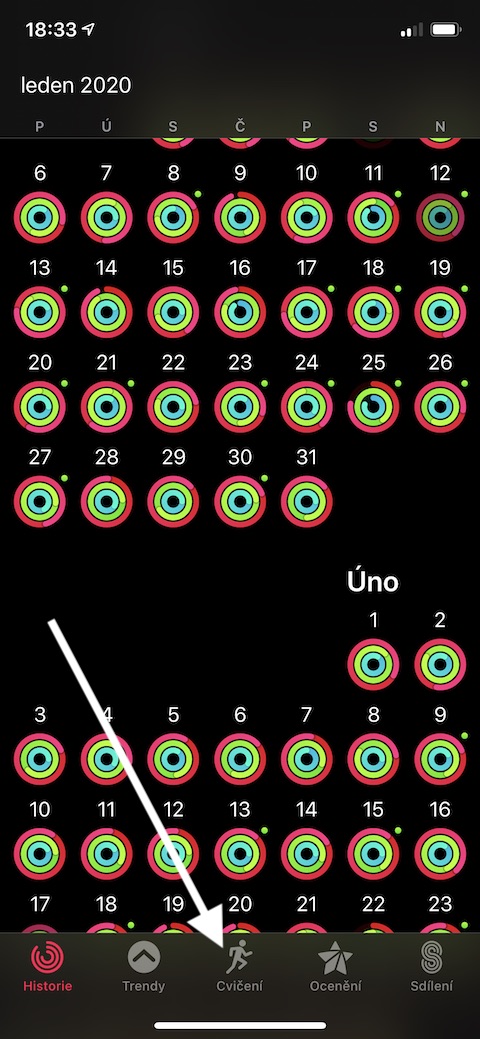
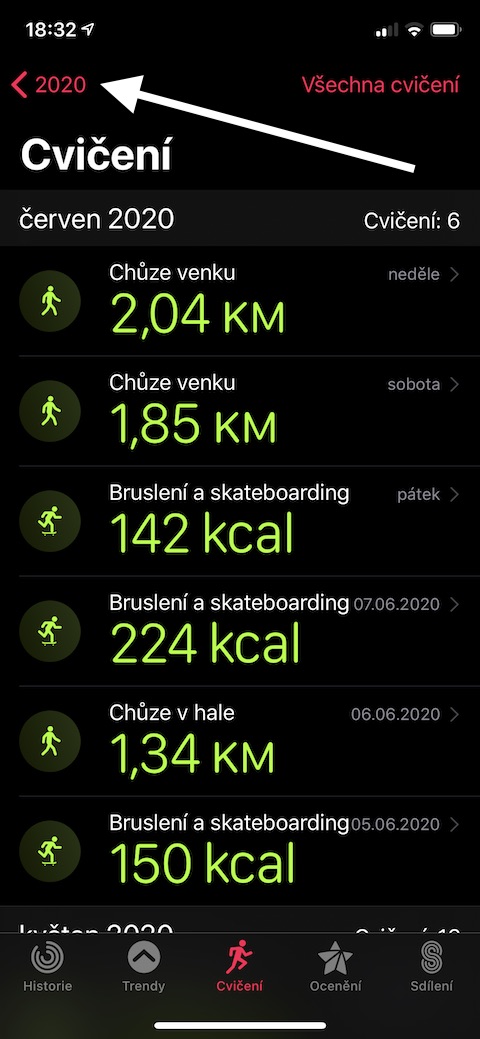
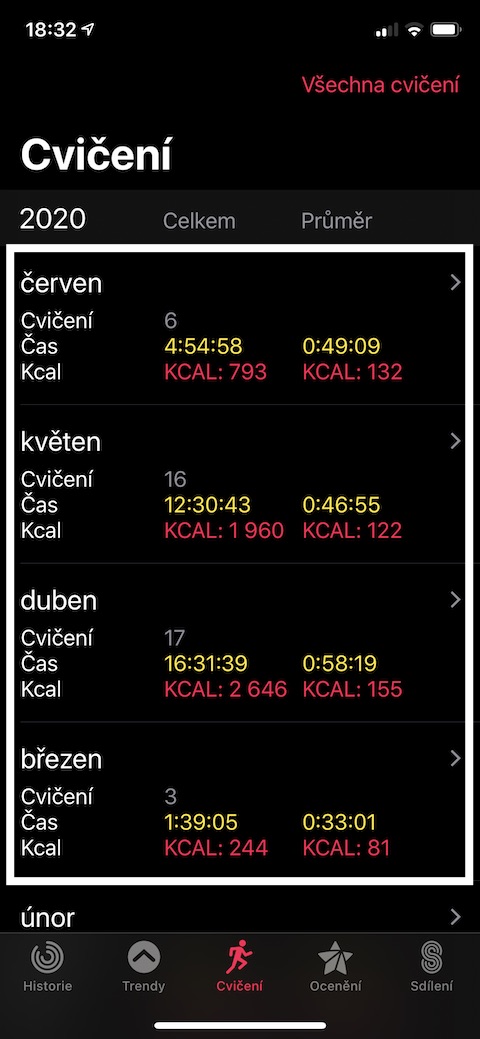
Di bagian Latihan, secara default, Anda dapat melihat ikhtisar panjang dan kronologis dari semua latihan yang pernah Anda masukkan secara manual. Jika Anda sering memasukkan latihan secara manual, kategori ini dapat menjadi cukup berantakan seiring waktu. Namun, Anda juga dapat melihat ringkasan latihan di aplikasi Aktivitas. Cukup ketuk tahun di pojok kiri atas tab Latihan dan Anda akan melihat tabel ringkasan yang menunjukkan jumlah kalori yang Anda bakar dan waktu yang Anda habiskan untuk berolahraga, baik secara keseluruhan maupun rata-rata, untuk setiap bulan.
Ikhtisar jarak bulanan dan detail latihan HIIT
Galeri foto
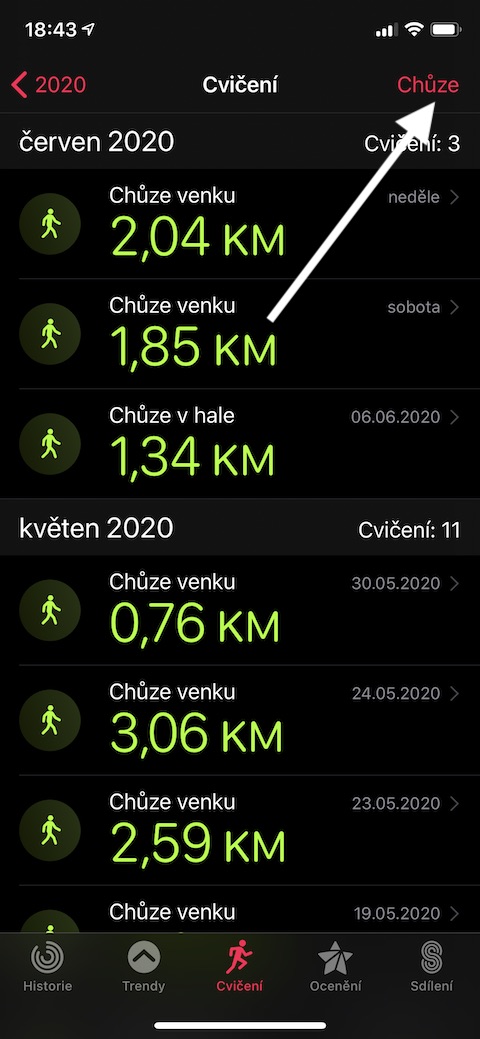
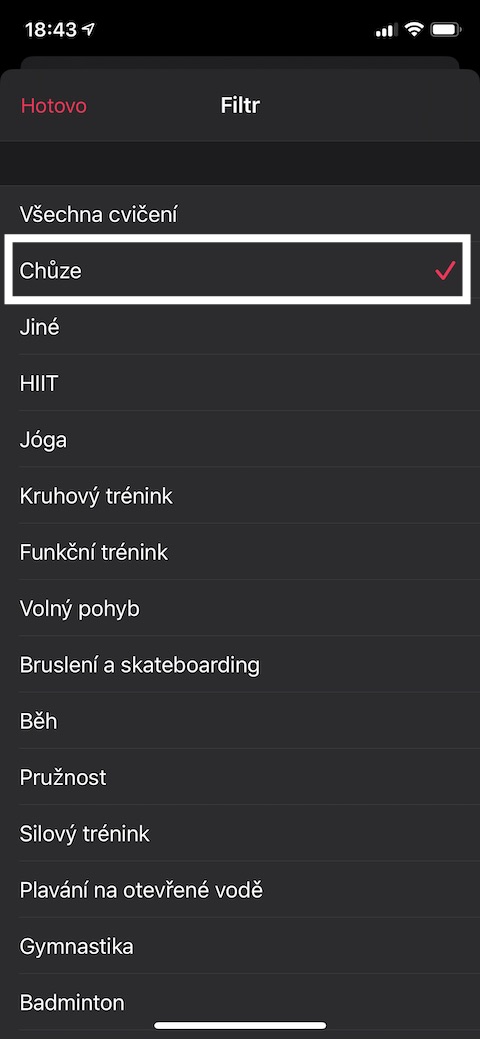
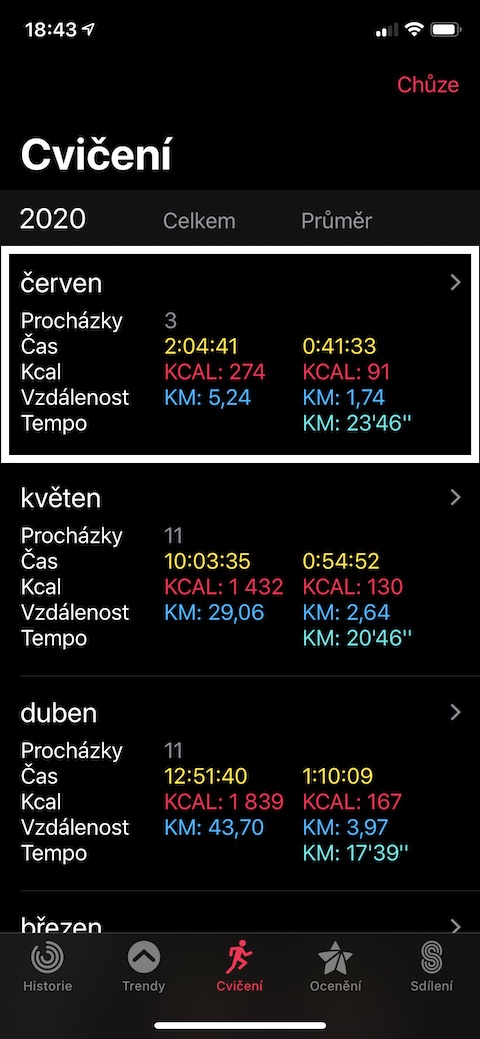
Setiap kali Anda berlari, berjalan, atau bahkan mengendarai sepeda, mereka merekam aktivitas Anda Apple Watch jarak dan kecepatan secara otomatis. Data ini juga dapat ditemukan di aplikasi Aktivitas di iPhone Anda, namun tidak langsung terlihat pada pandangan pertama. Untuk melihat detail ini, ketuk tab Latihan di aplikasi Aktivitas dan ketuk Semua Latihan di sudut kanan atas. Pilih latihan yang ingin Anda lihat datanya dan klik Selesai. Kemudian tinggal tap tahun yang ada di pojok kiri atas.
Pemulihan aktivitas jantung
Galeri foto
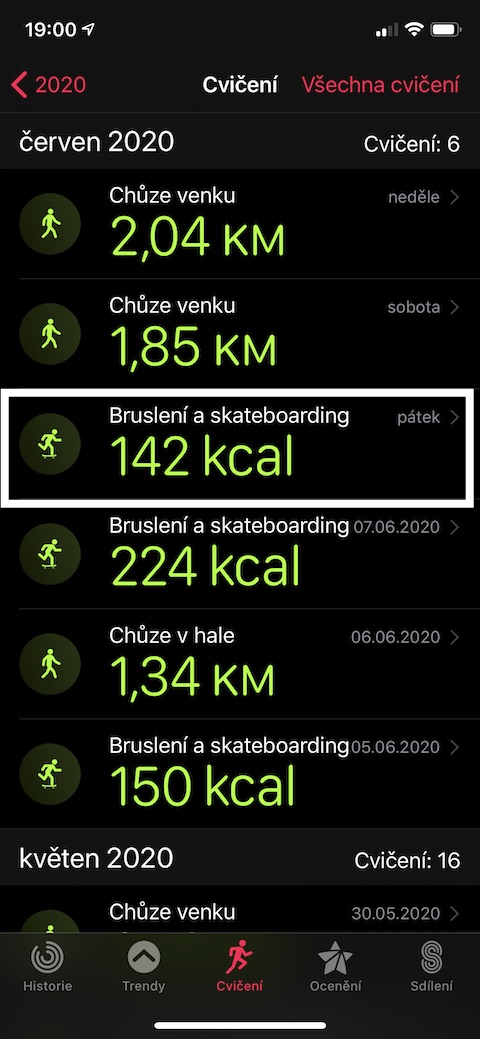
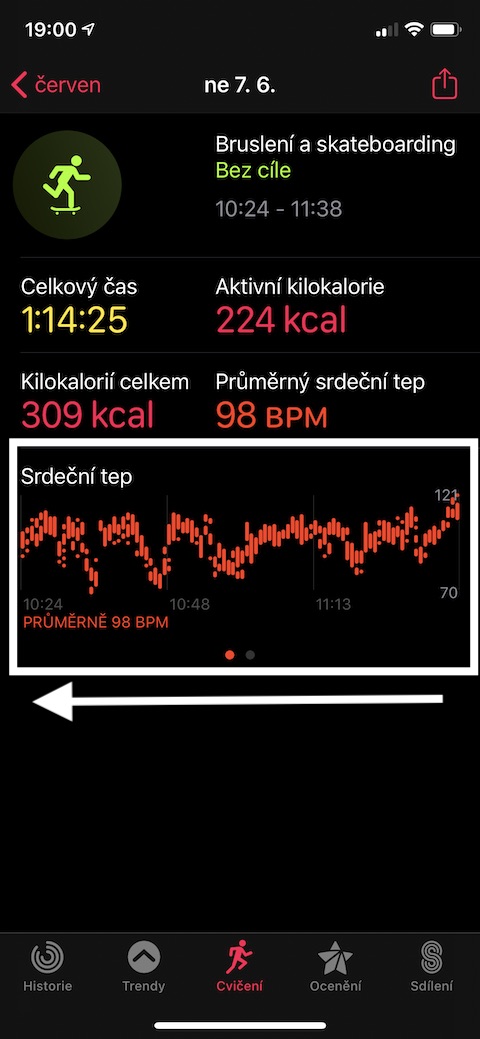
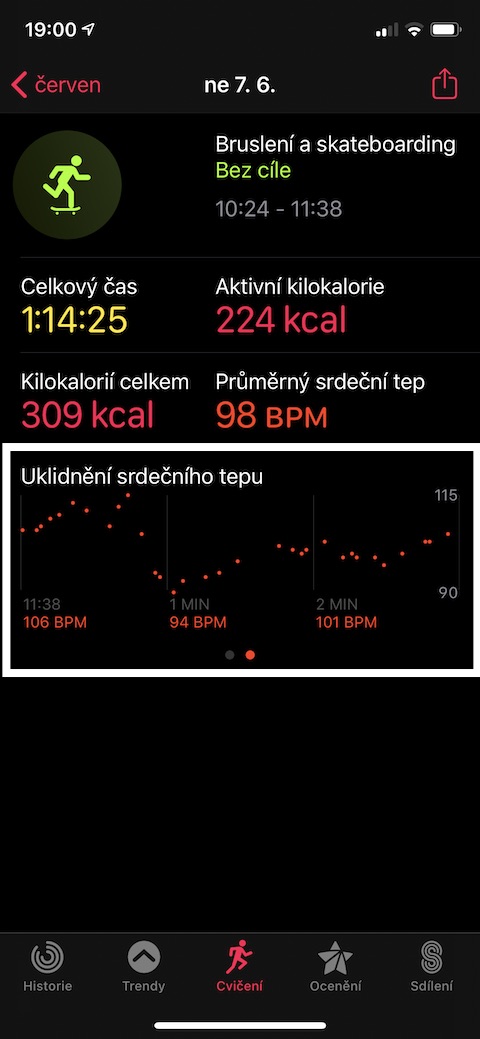
Pemulihan jantung adalah indikator yang cukup berguna tentang peningkatan kebugaran Anda. Demikianlah informasi seberapa cepat detak jantung Anda kembali normal setelah berolahraga. Semakin cepat irama jantung normal pulih, semakin baik pula kondisi Anda. Data kembalinya detak jantung ke normal akan ditampilkan di layar Anda setelah latihan Apple Watch, namun Anda juga dapat melihatnya di aplikasi Aktivitas di iPhone Anda. Cukup pilih latihan yang diinginkan dan geser bilah detak jantung di bagian bawah tab latihan ke kiri.
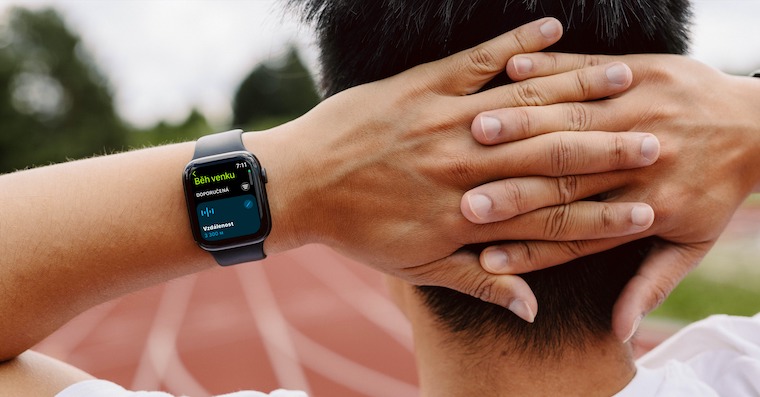




aplikasi Aktifitas di jam tangan aneh kalau ada yang jalan inline atau cross country, jadi tidak repot nyalakan GPS, mungkin itu yang tidak penting untuk aktifitas tersebut :-D
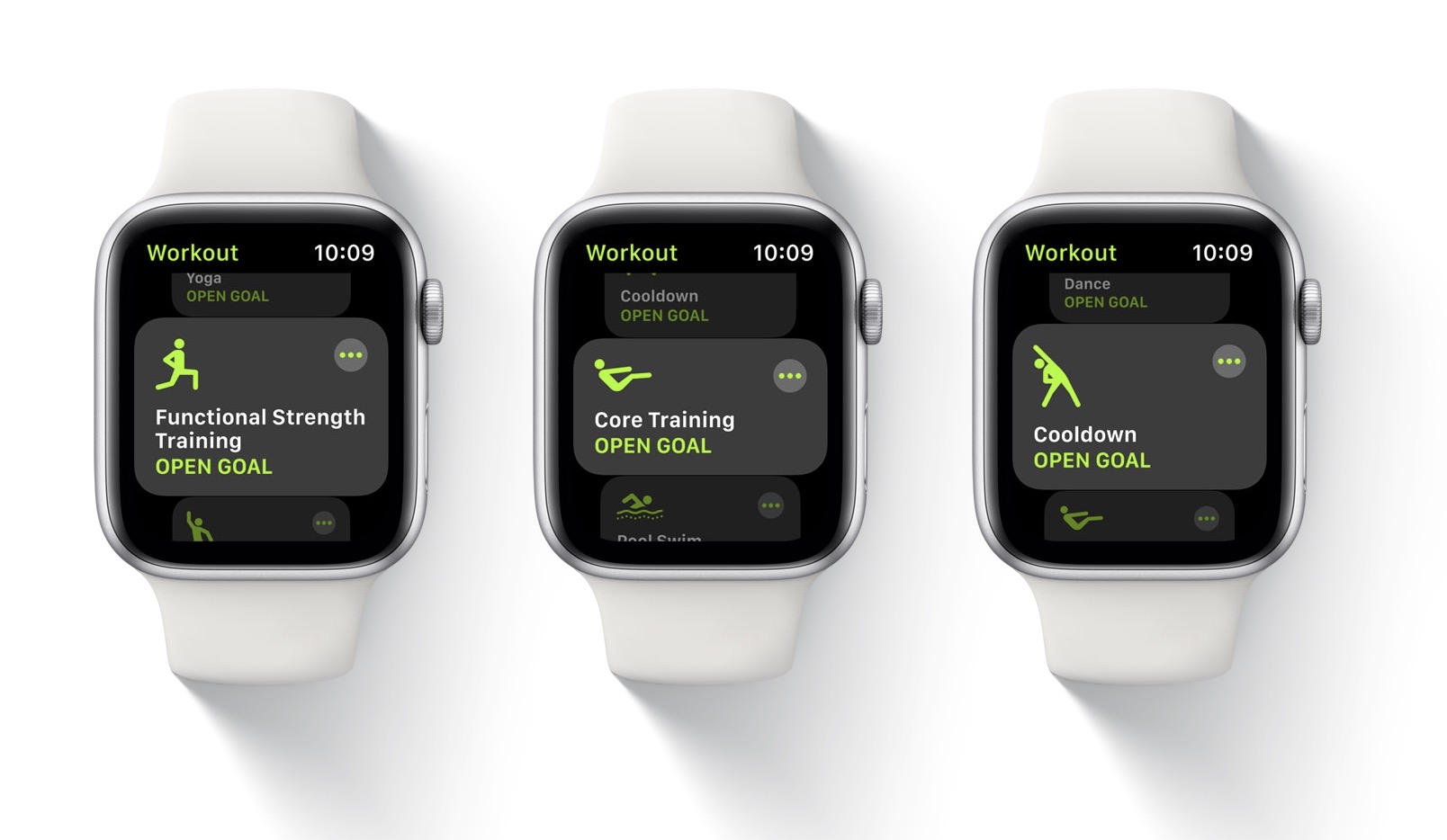
Kapan GPS dihidupkan/dimatikan ditentukan oleh sifat latihan, yang dimulai secara manual di jam tangan. Itu selalu menyala untuk latihan di luar ruangan, tetapi tidak masuk akal untuk latihan di dalam ruangan. Anda juga dapat mengatur jam tangan untuk mengenali deraknya olahraga. Saya akan memulainya secara manual.
"Pemulihan jantung adalah indikator yang cukup berguna mengenai peningkatan kebugaran Anda"
Saya sepenuhnya setuju bahwa mengetahui seberapa banyak dan berapa lama TF akan berkurang setelah latihan berakhir adalah hal yang baik. Jika tidak turun dengan benar dalam waktu 10 menit, ini mungkin mengindikasikan kelainan jantung.
Nah begini, saya cari nafkah sebagai supir truk 🙂 jadi saya duduk setengah hari lebih. Berdasarkan apple tonton aku antri beli daging 😂
ProJadi orang-orang yang gemetar di jalanan kita menganggap AW sebagai berjalan kaki. 😂
Saya tinggal di Jerman 😂
Hai, saya sedang mengerjakannya sekarang, jadi artikel ini bermanfaat. Saya berolahraga dengan aplikasi ini secara teratur di gym, berlari di treadmill, dll. Saya tertarik dengan kenyataan bahwa terkadang angka jarak yang ditempuh berwarna putih, terkadang berwarna biru, dll. Sama seperti monitor detak jantung. Terkadang angka merah, terkadang angka putih... Saya tidak tahu, tapi saya sangat ingin, mungkin ada artinya. Bisakah Anda memberi saran? Terima kasih
Hal ini dilakukan dengan memutar kenop jam untuk berpindah antar nilai. Sejauh yang saya tahu, itu tidak masalah.
AW menggelikan dalam hal deteksi gerakan dan aktivitas….jika Anda serius, lihat merek lain.
Sayangnya, masih belum mungkin mengukur olahraga dengan sepatu inline - jarak yang ditempuh.
Jika Anda memasukkan Bersepeda, ia mengukur jarak dengan benar, tetapi kalorinya gila-gilaan, dan jika saya memilih Berlari di luar, ia mengukur kalori dengan benar, tetapi jaraknya diperpendek sebesar 30%. Nah, saat akhir pekan, kami meluncur dengan rute yang sama dan jarak dengan jenis olahraga yang berbeda sungguh jauh. Semoga saja dia bisa memahaminya dengan lebih baik.
ProSaya butuh saran.
Saat saya meluncurkan opsi "latihan" di aplikasi Aktivitas di bagian tengah bawah pada iPhone 11 saya, saya melihat baris individual (riwayat aktivitas saya). Akan tetapi, saat saya mengklik salah satunya untuk melihat rinciannya, baris tersebut terbuka, tetapi kemudian aplikasinya membeku dan saya tidak dapat berbuat apa-apa. Saya hanya perlu menunggu aplikasinya mati sendiri. Apakah ada yang mengalami masalah ini dan dapat memberi saya saran? Saya mencopot pemasangan aplikasi itu lalu memasangnya lagi. Tentu saja, sebelum itu AW harus dihilangkan dari telepon seluler, dll. Saya memiliki informasi terkini iOS baik di AW maupun di iPhone. Terima kasih atas sarannya.