
Saat ini, ketika pandemi virus corona menyebar di seluruh dunia (dan mungkin akan terus menyebar untuk waktu yang lama), kita harus menjaga jarak sejauh mungkin.ancuntuk menghindari kontak sosial. Langkah ini juga diperkenalkan oleh minisektor kesehatan, untuk mencegah penyebaran virus corona semaksimal mungkin. Jika Anda termasuk orang yang menaati peraturan, Anda mungkin sudah mulai merindukan keluarga atau teman-teman Anda. Dalam kasus ini, FaceTime dapat membantu Anda. Dengan aplikasi asli dari AppAnda dapat terhubung dari jarak jauh dengan orang yang memiliki perangkat Apple apa pun. Dalam artikel ini, mari kita lihat 5 kiat hebat untuk FaceTime di Mac.
Anda mungkin tertarik

Mengambil Foto Langsung
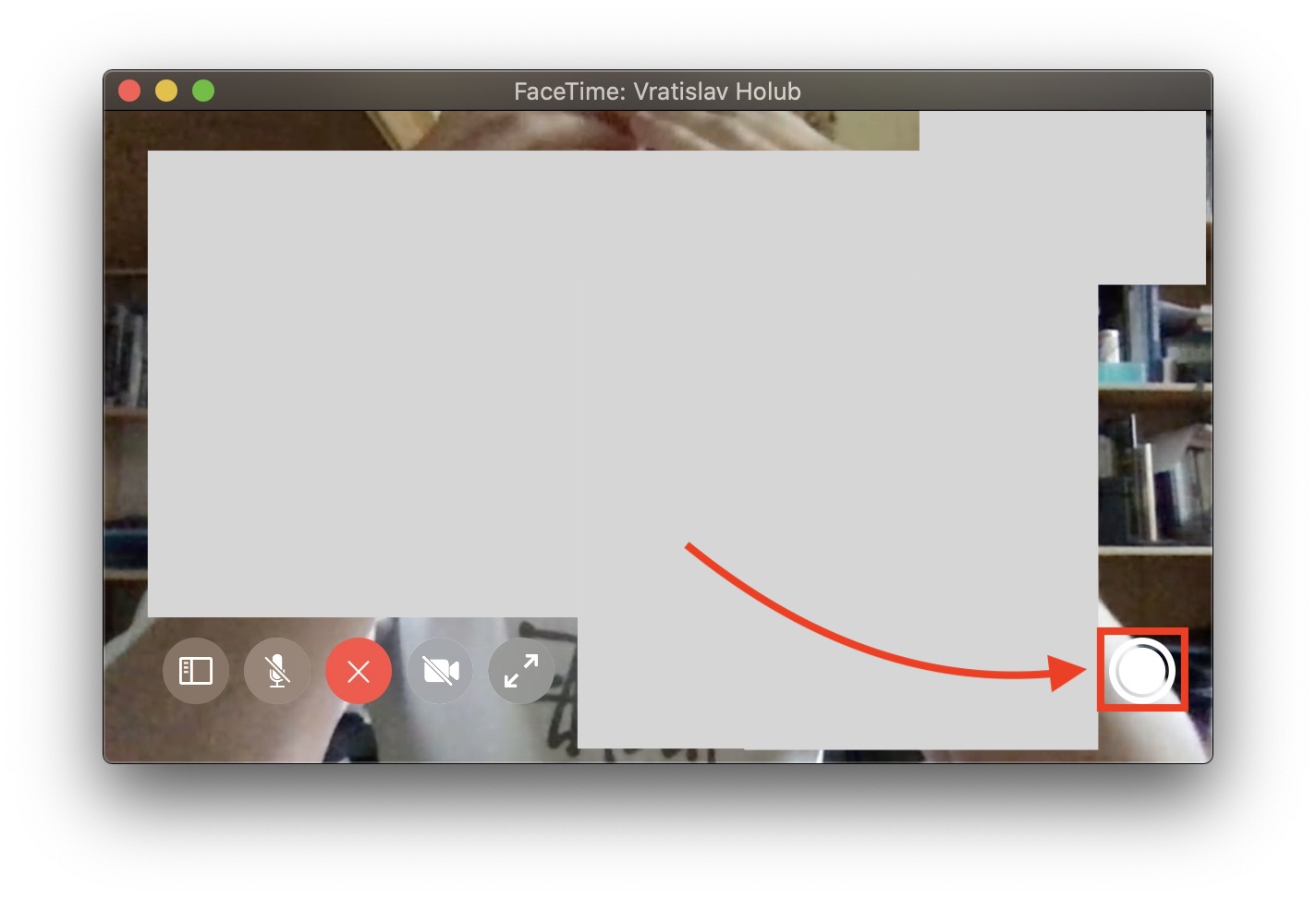
Jika Anda memilikinya iPhone 6s dan yang lebih baru, Anda mungkin menyadari bahwa Anda dapat mengambil apa yang disebut Live Photos. Foto-foto ini berbeda dari foto klasik karena menyimpan sepotong video. Pada akhirnya, Anda dapat melihat rekaman singkat beberapa detik dengan setiap Live Photo, disertai suara. Berkat Live Photos, Anda dapat mengingat semua kenangan Anda dengan lebih baik. Namun, sebenarnya Anda juga dapat membuat Live Photos di Mac, jika Anda melakukan panggilan video Face Time. Dalam hal ini, setelah mengambil Live Photo, rekaman akan diambil segera setelah menekan tombol rana, disertai suara. Pemicu untuk mengambil Live Photos, lihat v jendela panggilan, dan itu di miliknya pojok kanan bawah.
pilihan tampilan
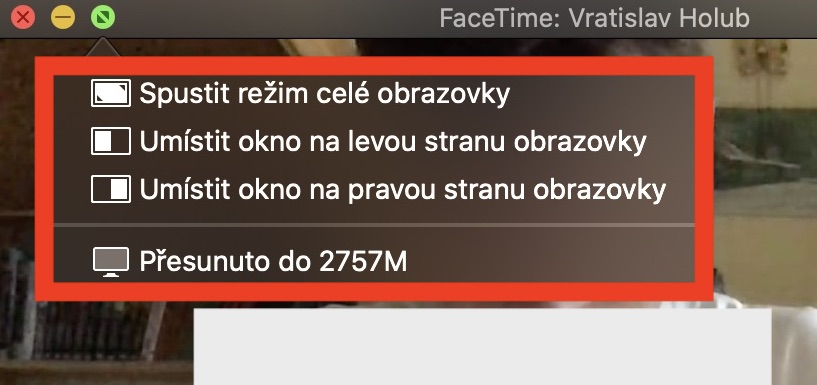
Jika Mac Anda memiliki layar besar, atau jika Anda memiliki layar eksternal kedua yang terhubung, Anda dapat dengan mudah memindahkan jendela FaceTime di antara monitor tersebut, atau Anda cukup menempatkan jendela di sisi kiri atau kanan layar. Anda dapat dengan mudah menampilkan pengaturan ini dengan mengarahkan kursor ke jendela FaceTime yang aktif, lalu menahan kursor di atas lingkaran hijau di sudut kiri atas. Setelah beberapa saat, menu akan muncul di mana Anda dapat dengan mudah memilih apakah Anda ingin memindahkan jendela ke monitor lain, ke layar penuh, atau ke sisi kiri atau kanan layar . Ini berguna jika Anda ingin bekerja dengan cepat dan memindahkan jendela FaceTime.
FaceTime selalu di latar depan

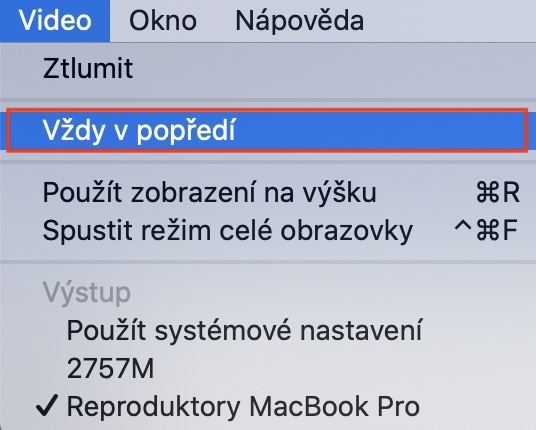
Dalam beberapa kasus, Anda mungkin mendapati diri Anda dalam situasi di mana Anda perlu jendela FaceTime selalu berada di latar depan. Setiap kali Anda membuka aplikasi atau jendela lain, FaceTime berperilaku persis sama seperti jendela lain secara default. Jadi, tidak masalah untuk menutupi jendela FaceTime dengan jendela atau aplikasi lain. Namun, saat Anda sedang melakukan panggilan dengan seseorang, Anda sering kali ingin orang tersebut tetap berada di latar depan. Ini juga merupakan sesuatu yang diperhatikan oleh para insinyur di AppMereka memikirkan hal itu dan menambahkan opsi ke pengaturan FaceTime yang memungkinkan Anda menyembunyikan jendela aplikasi.chat selalu ditampilkan di latar depan. Dalam hal ini, Anda hanya perlu pindah ke aplikasi Waktu Wajah, lalu klik opsi di bilah atas Video. Di sini, cukup ketuk opsi Selalu di latar depan. Dengan cara yang sama, Anda dapat memilih opsi ini menonaktifkan.
Ubah masukan/keluaran
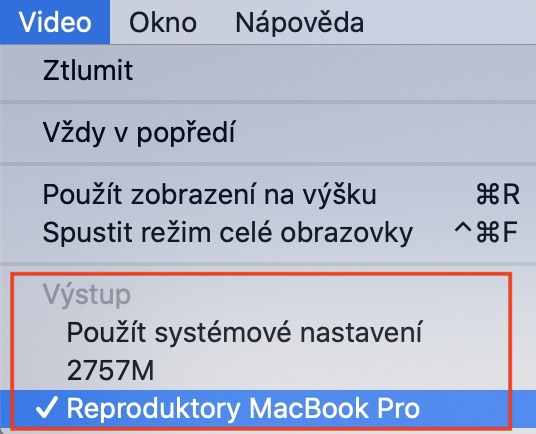
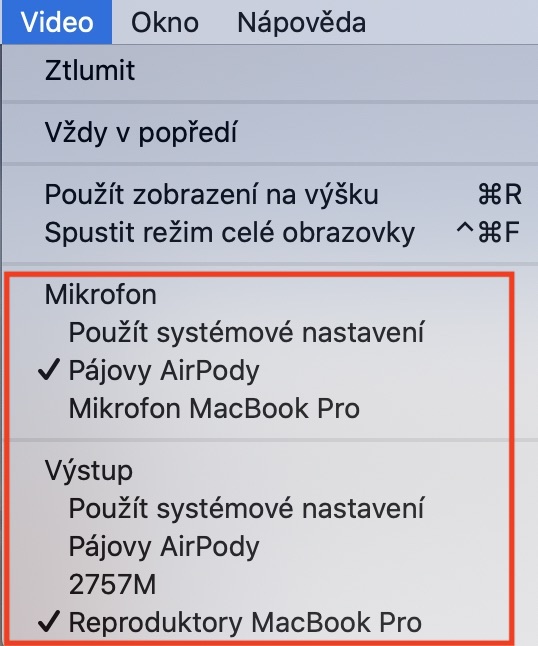
Secara pribadi, saya sering beralih antara input dan output audio saat melakukan panggilan video di Mac melalui FaceTime. Saat saya sendirian di rumah, saya menyetel panggilan ke speaker, tetapi saat pacar saya menonton TV di ruangan yang sama, saya jelas tidak ingin mengganggunya dan beralih ke AirPolong. Namun, dalam sebagian besar kasus, input atau output tidak berubah secara otomatis selama panggilan berlangsung, jadi saya harus mengubahnya secara manual. Dalam hal ini, Anda hanya perlu pindah ke jendela aplikasi yang aktif Waktu Wajah, lalu ketuk opsi di bilah atas Video. Setelah itu tinggal pilih pada menu yang muncul masukan dan keluaran, yang ingin Anda gunakan, lalu ketuk. Perubahan akan berlaku dalam beberapa detik.
FaceTime dan panggilan
Jika Anda berpikir bahwa FaceTime hanya untuk panggilan video, Anda salah. Anda juga dapat menggunakan FaceTime untuk panggilan biasa tanpa masalah. Panggilan FaceTime menggunakan data, bukan menit dalam paket Anda. Jadi, jika Anda berada di rumah dan terhubung ke Wi-Fi, Anda dapat melakukan panggilan gratis dengan FaceTime . Suara dalam panggilan FaceTime jauh lebih baik dan jernih daripada panggilan biasa. Tentu saja, dalam hal ini, kedua pihak harus memiliki perangkat Apple - jika tidak, Anda tidak akan dapat menghubungi pihak lain menggunakan FaceTime.




Nah, di mana nomor teleponmu? diset ke VoLTE, panggilan suara juga lebih bagus dan bersih…. :)
dan bahkan ponsel termahal pun bisa menggunakan FaceTime...