
Jika Anda salah satu pengguna yang tidak ingin iPad mereka terbuang sia-sia, maka Anda pasti telah memperhatikan rilis pembaruan baru yang disebut iPadOS 13.4. Sebagai bagian dari pembaruan ini, semua pengguna iPad menerimaoneopsi yang sangat sederhana yang memungkinkan mereka untuk menghubungkan mouse atau trackpad. Trackpad iPadOS juga mendukung banyak gerakan yang mungkin tidak diketahui oleh banyak pengguna iPadOS 13.4. Jadi dalam artikel ini, kita akan melihat 6 gerakan pada iPadOS XNUMX. trackpadyang harus diketahui setiap pengguna iPad.
Anda mungkin tertarik
Gesek tiga jari
Salah satu gerakan yang paling sering digunakan di trackpadIni termasuk menggeser dengan tiga jari dari kanan ke kiri dan dari kiri ke kanan. Anda dapat dengan mudah berpindah antar aplikasi yang sedang berjalan menggunakan gerakan ini. Gerakan ini berfungsi di semua aplikasi dan juga di layar beranda, tempat Anda dapat menggunakannya untukchat memanggil aplikasi yang terakhir diluncurkan. Jika Anda menggeser dengan tiga jari trackpadu ke atas dalam aplikasi untuk membuka layar beranda dengan cepat. Jika Anda menggeser ke atas dengan tiga jari dan menunggu beberapa saat, Anda akan muncul di Mission Control, masing-masing, pada layar multitugas.
Sampai setelahonelayar c
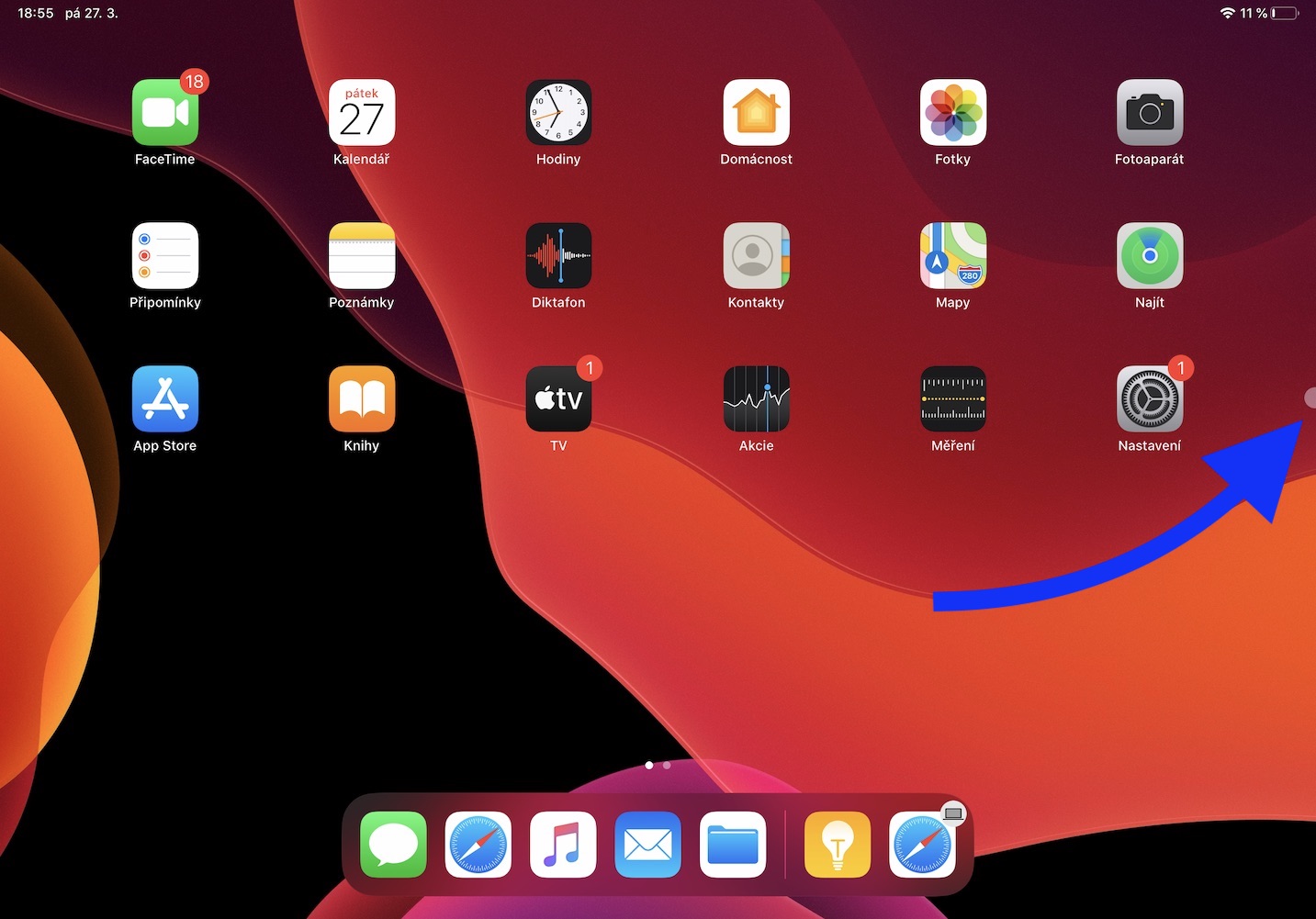
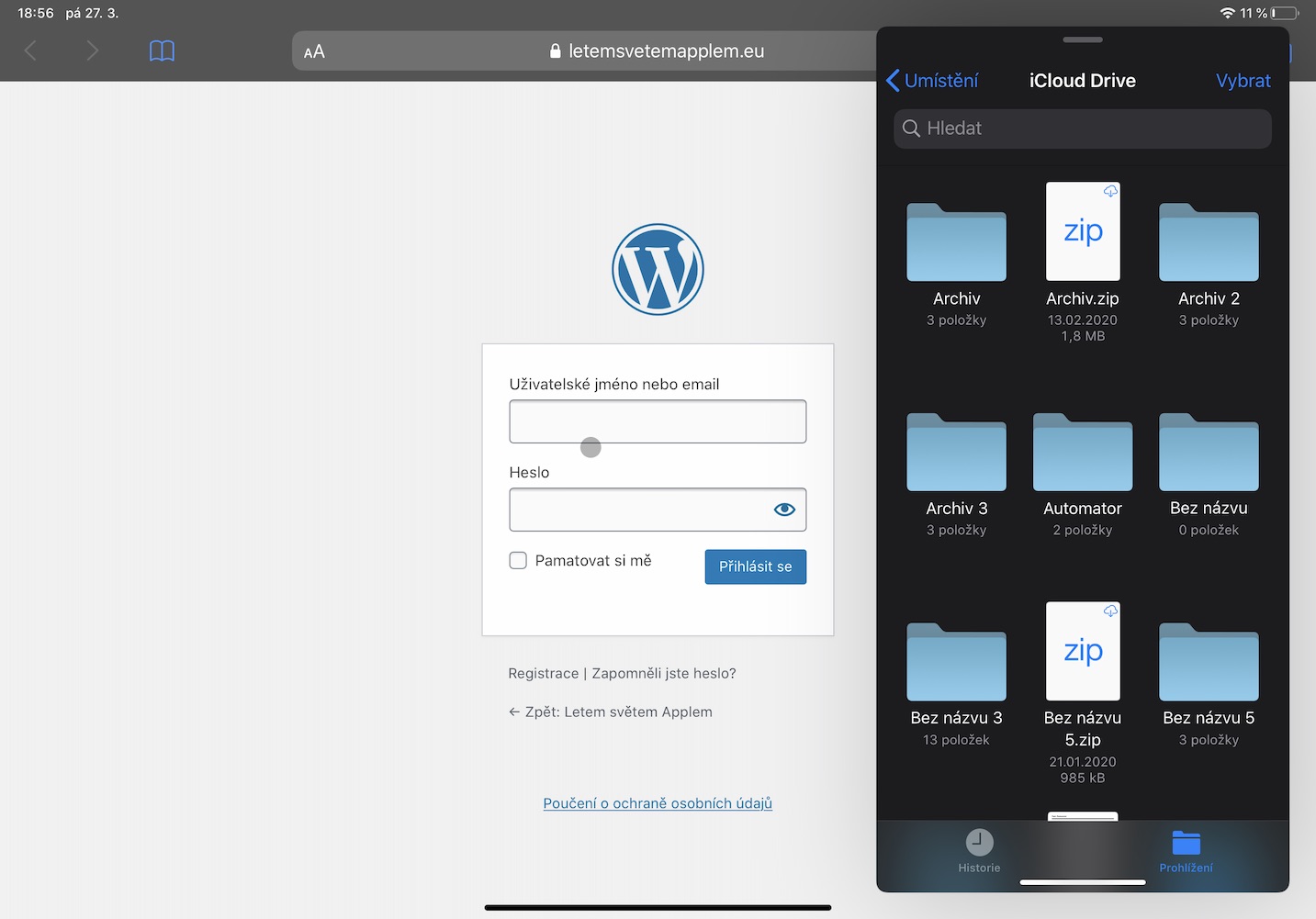
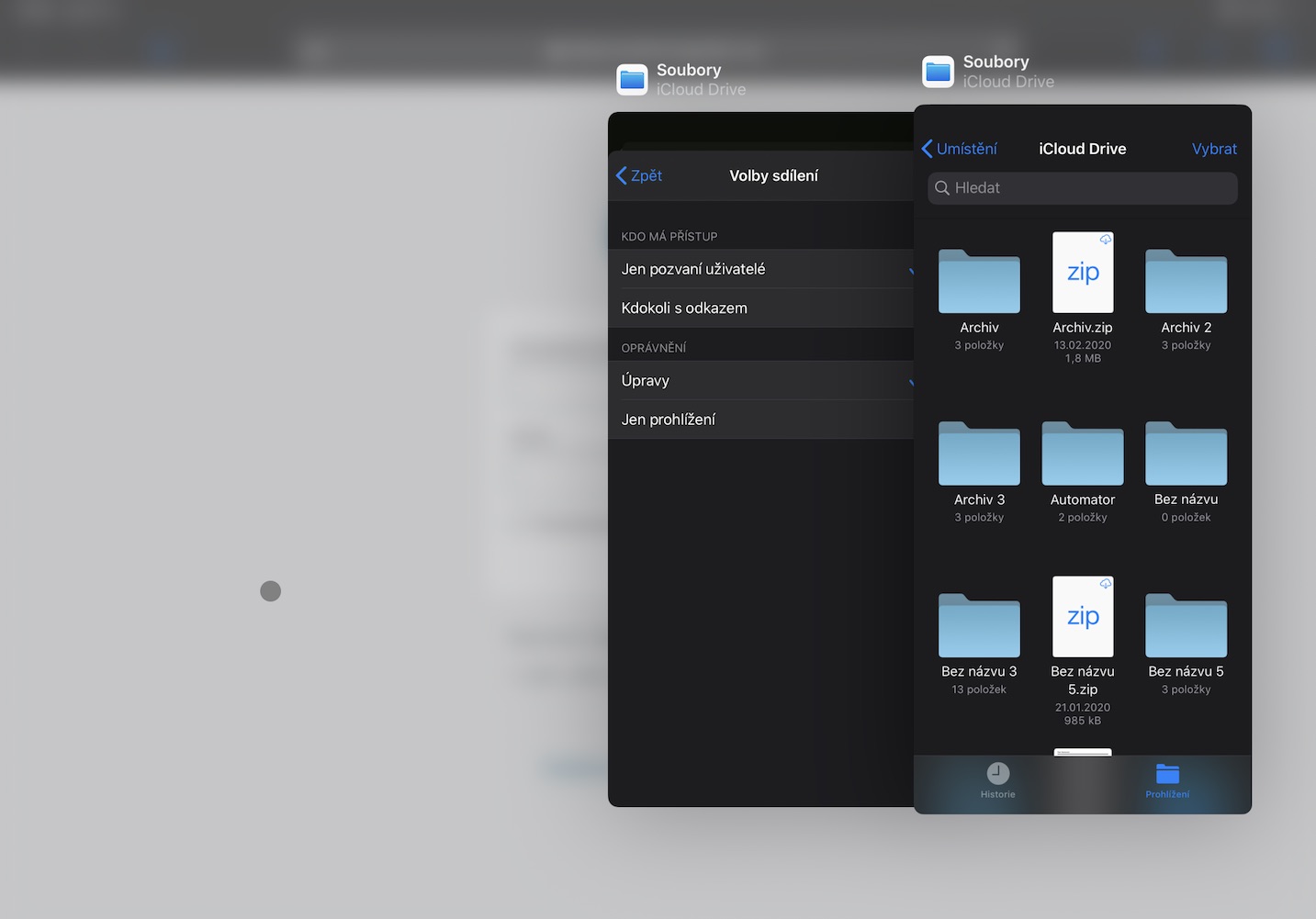
Jika dari DockJika Anda memindahkan aplikasi ke sisi kanan layar, Anda dapat menambahkannya ke mode Slide Over. Anda kemudian dapat menambahkan aplikasi lain ke mode ini, yang dapat Anda alihkan dengan mudah. Jika Anda ingin menampilkan Slide Over, cukup trackpadgeser ke kanan layar, lalu geser "bahkan lebih" ke kanan layar. Ini akan ditampilkan dan memungkinkan Anda berinteraksi dengan aplikasi di Slide Over.
Menggulir dengan dua jari
Jika Anda pernah berada di MacBookAnda menggunakan internal atau eksternal trackpad, Anda mungkin tahu bahwa Anda dapat menggunakan dua jari untuk menggulir ke atas dan ke bawah pada halaman atau dokumen, misalnya. Hal yang sama berlaku untuk iPadOS, di mana Anda dapat menggulir ke atas dan ke bawah dengan cara yang sama dengan menggesek dengan dua jari. Anda dapat menggunakan ini di aplikasi Foto, di bilah sisi, misalnya, Safari dan di layar beranda di widgetech.
Klik kanan dengan dua jari
Galeri foto
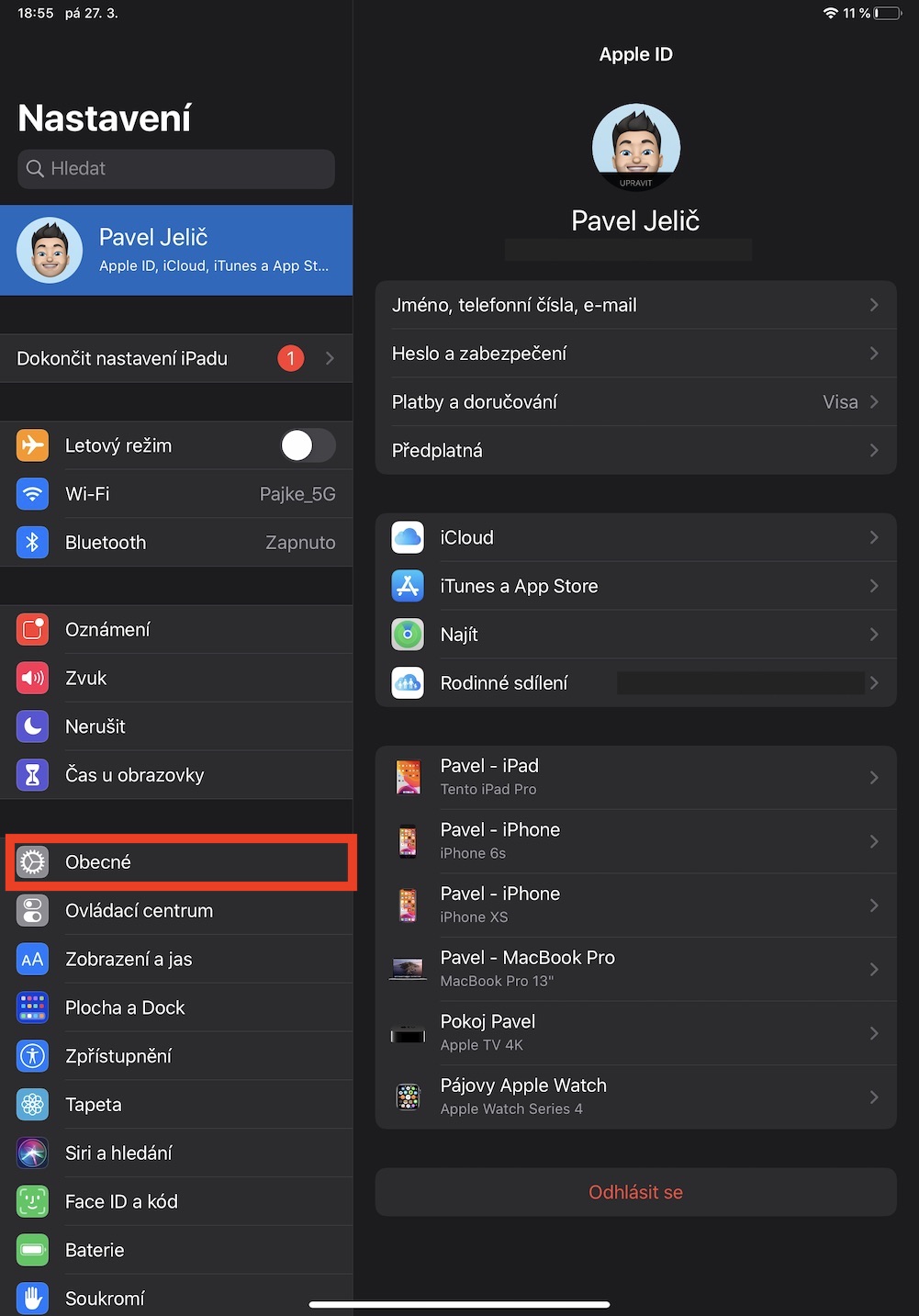
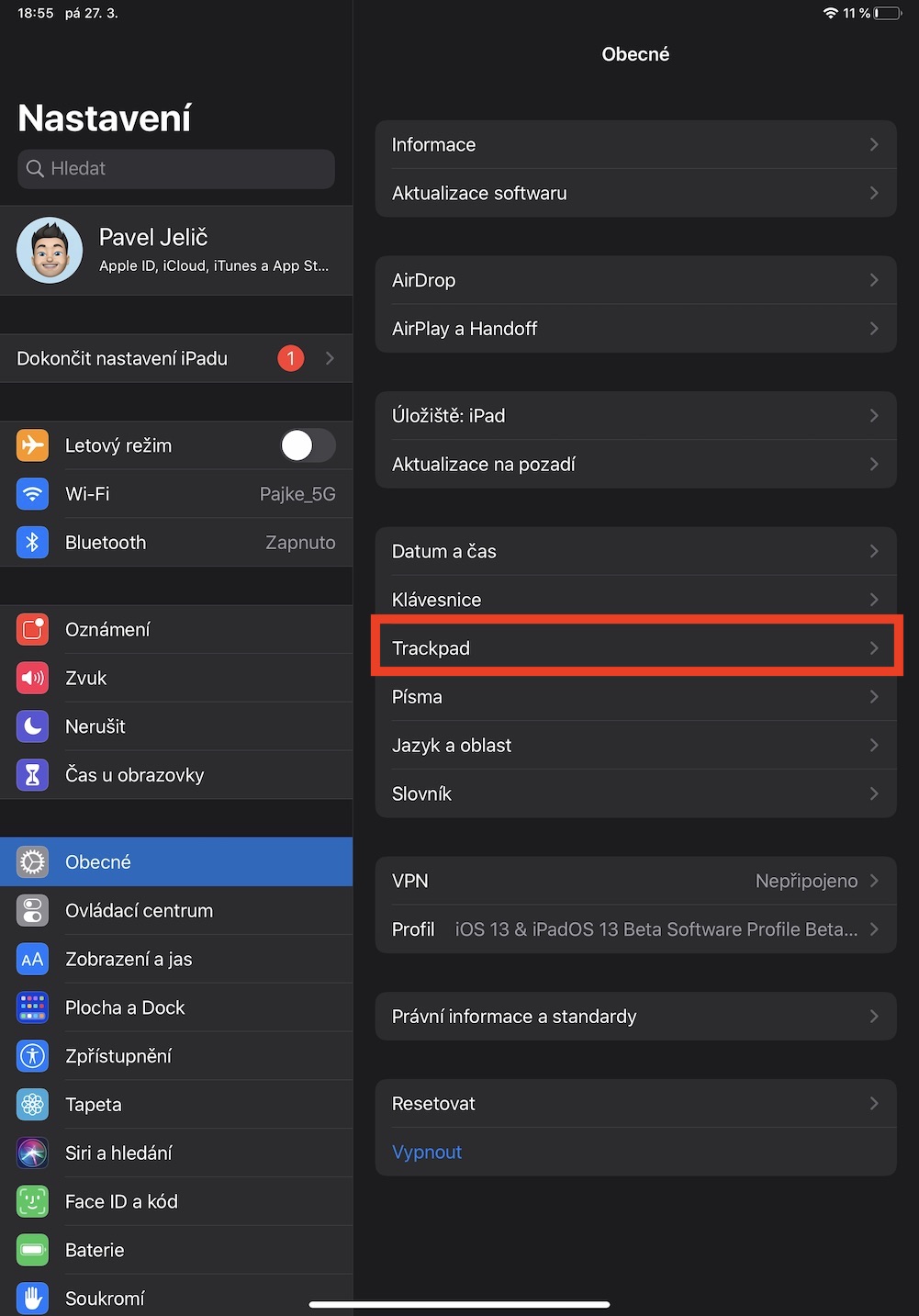
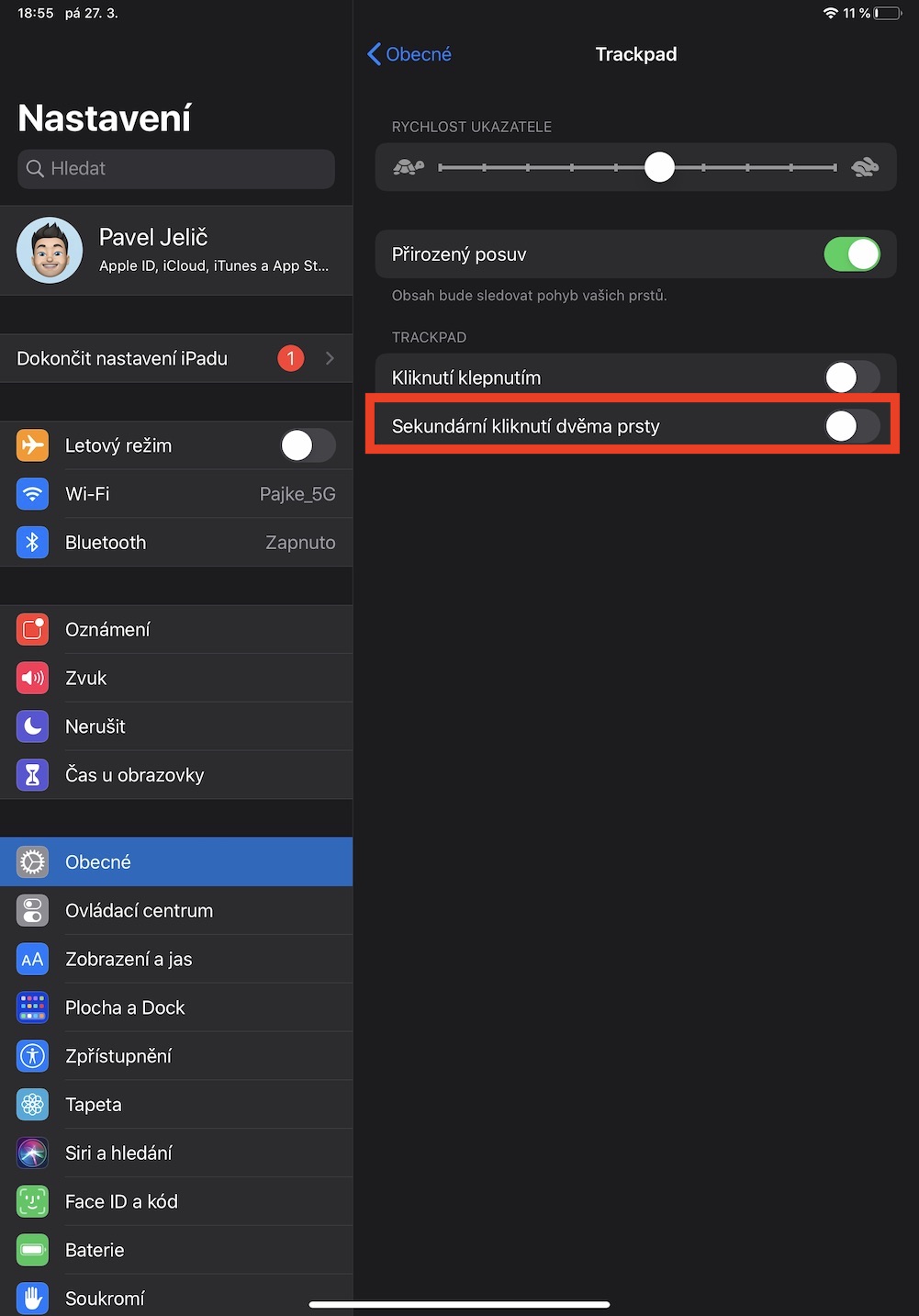
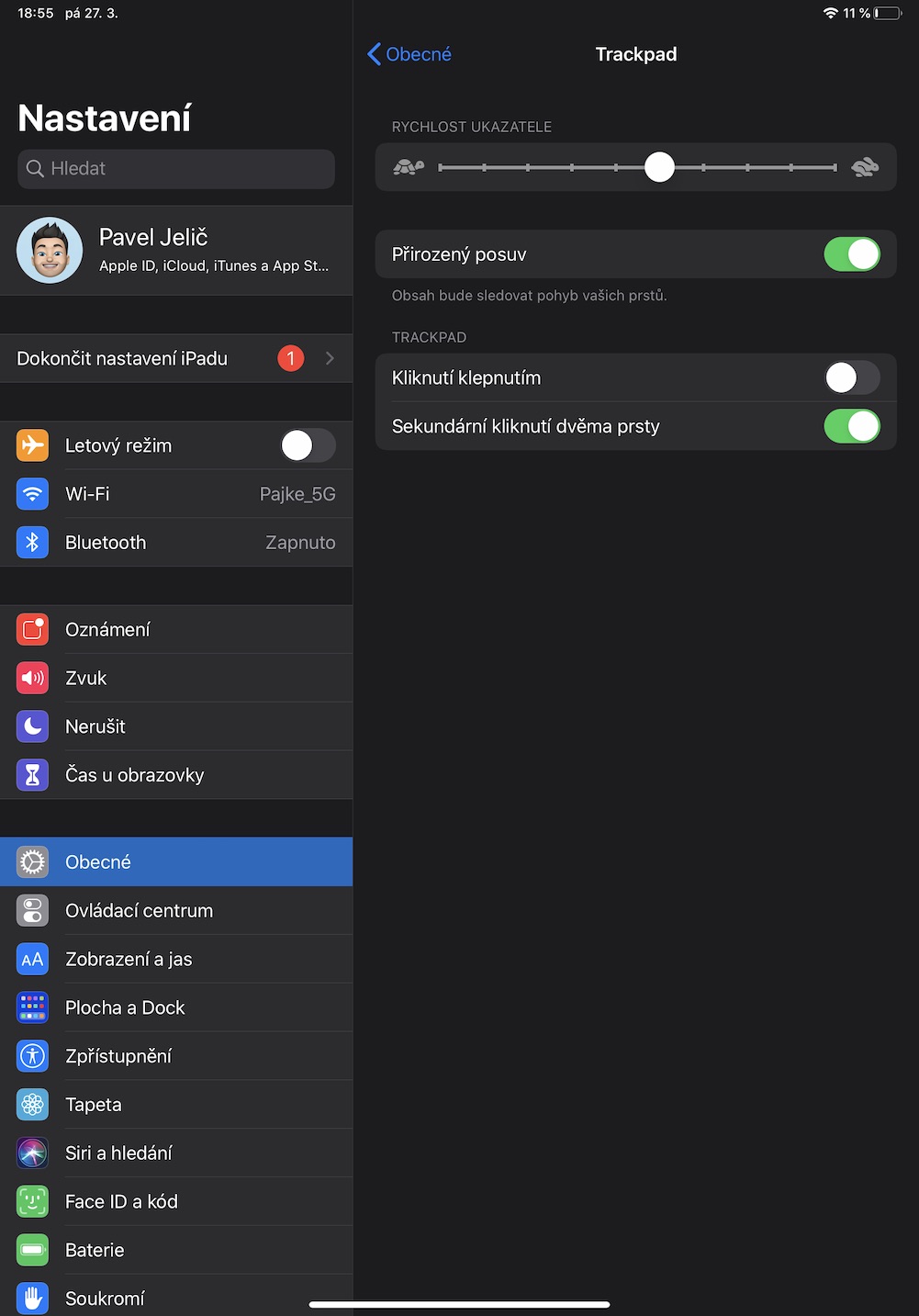
Jika Anda memiliki yang terhubung ke iPad Anda trackpad, Anda dapat mengatur fungsi untuk memanggil tindakan "klik kanan" menggunakan dua jari di trackpadpada. Dalam kasus ini, setelah menghubungkan trackpadAnda pergi ke Pengaturan, klik Umum, lalu Trackpad. Di sini, cukup aktifkan opsi Klik sekunder dua jari. Ada juga opsi Klik-untuk-Klik, yang saya sarankan untuk dinonaktifkan. Jika tidak, Anda bisa berakhir dengan dua jari di trackpad terus-menerus melakukan tindakan "klik kanan".
Pegangan lima jari
Jika aktif trackpadJepit lima jari untuk berpindah dengan cepat ke layar beranda. Jika Anda melakukan gerakan ini di layar beranda, Anda akan dengan cepat berpindah ke aplikasi terakhir yang berjalan. Jika Anda menahan lima jari sambil mencubit, Anda akan muncul kembali di Mission Control. Jika Anda menggeser ke kiri atau kanan dengan lima jari, Anda dapat berpindah antar aplikasi lagi.
Sorotan dengan dua jari
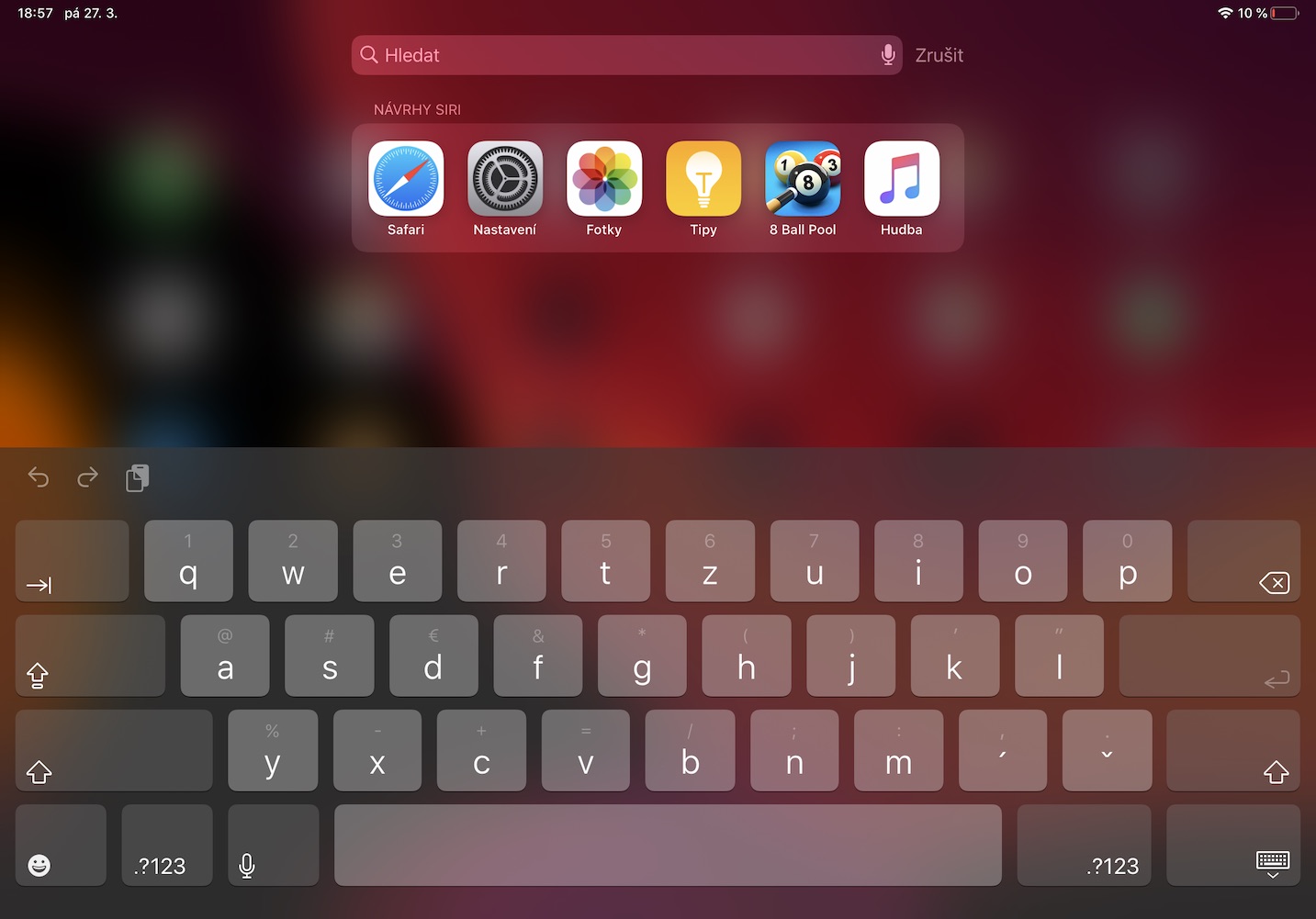
Jika Anda berada di layar utama, Anda dapat menggesek ke bawah dengan dua jari untuk membuka Spotlight. Ini bisa sangat berguna ketika Anda tidak memiliki keyboard yang tersambung ke iPad Anda. Dengan menggunakan keyboard, Anda dapat menjalankan Spotlight di mana saja dalam aplikasi dengan menekan pintasan keyboard Command + spasi.





Dari Anda, sebagai majalah yang berfokus pada teknis, saya mengharapkan setidaknya beberapa informasi tentang siapa sebenarnya pihak yang mendapat dukungan tersebut. iPad Pro 2017 tidak ada dukungan mouse atau trackpadkamu tidak memilikinya! Apple saat ini dia membuang perangkat yang masih berfungsi penuh ke laut.
Dukungan mouse dan trackpadSetiap iPad kompatibel dengan iOS 13.4.
Terima kasih, atas gambar unggulan Anda dari artikel tersebut https://www.letemsvetemapplem.eu/wp-content/uploads/2020/03/ipad_nastaveni_mysi3.jpeg opsi ini di iPad Pro Saya tidak melihat https://imgur.com/a/HFseDkT Bisakah Anda memikirkan penjelasannya?
Saya berasumsi Anda belum memperbarui ke iOS 13.4, atau Anda tidak memiliki mouse atau trackpad. Jika Anda tidak memenuhi satu pun kondisi ini, opsi Kontrol Penunjuk tidak akan muncul dalam pengaturan.
Atau Anda tidak memiliki mouse yang terhubung sama sekali. Bluetooth dimatikan di layar.