
Anda sedang berpikir untuk membeli kotak hitam ajaib yang menyandang nama tersebut Apple TV, atau mungkin Anda sudah memilikinya di rumah dan menghargai saran apa pun? Jika Anda menjawab ya untuk salah satu pertanyaan ini, maka dalam artikel ini Anda akan membaca tentang sepuluh tips dan trik bagi pengguna yang memulai dengan Apple TVyang umumnya akan membantu Anda dan membuatnya lebih mudah digunakan Apple TV. Akan tetapi, pengguna yang lebih mahir pun dapat mempelajari hal-hal tertentu yang tidak mereka ketahui.
Anda mungkin tertarik

Cara memperbarui tvOS
Galeri foto

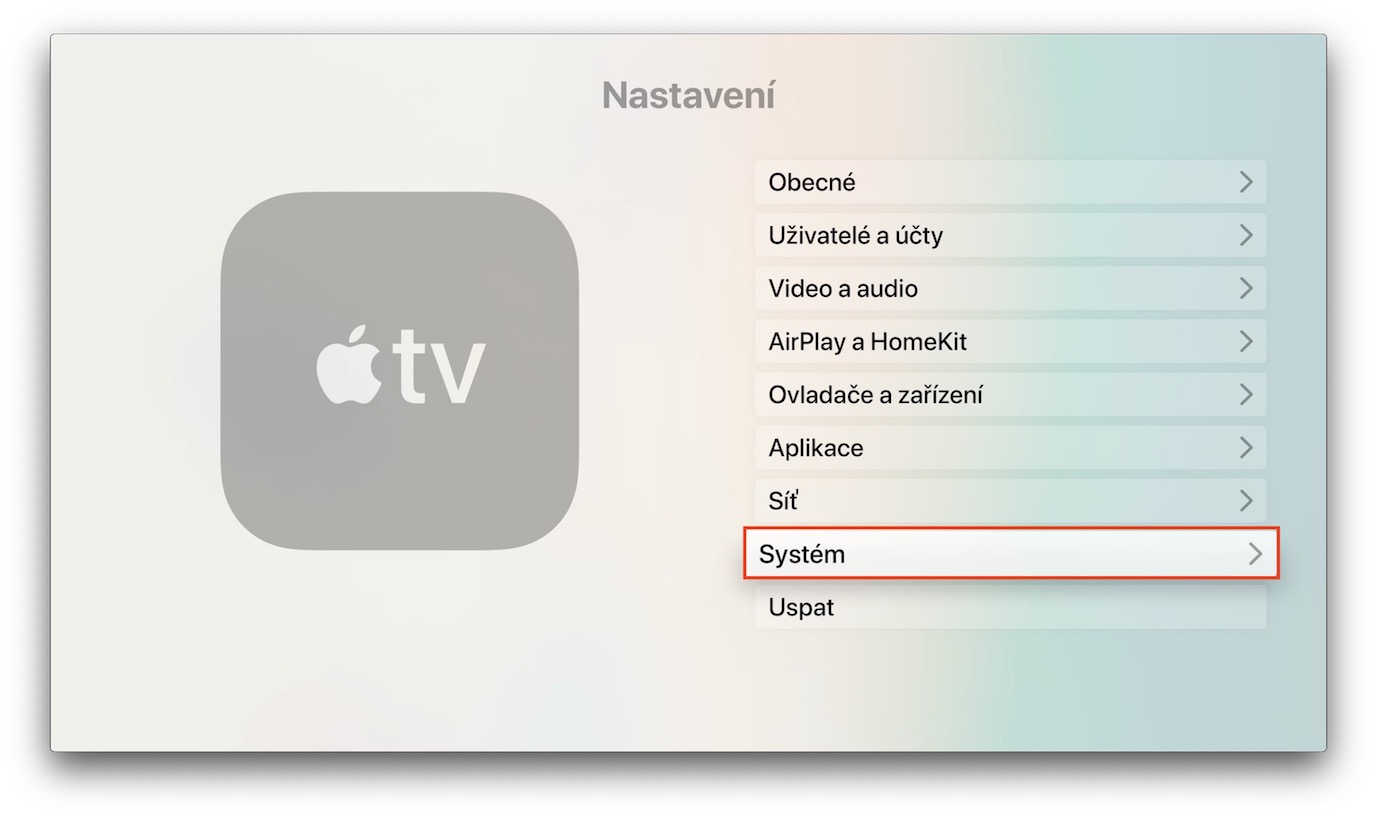
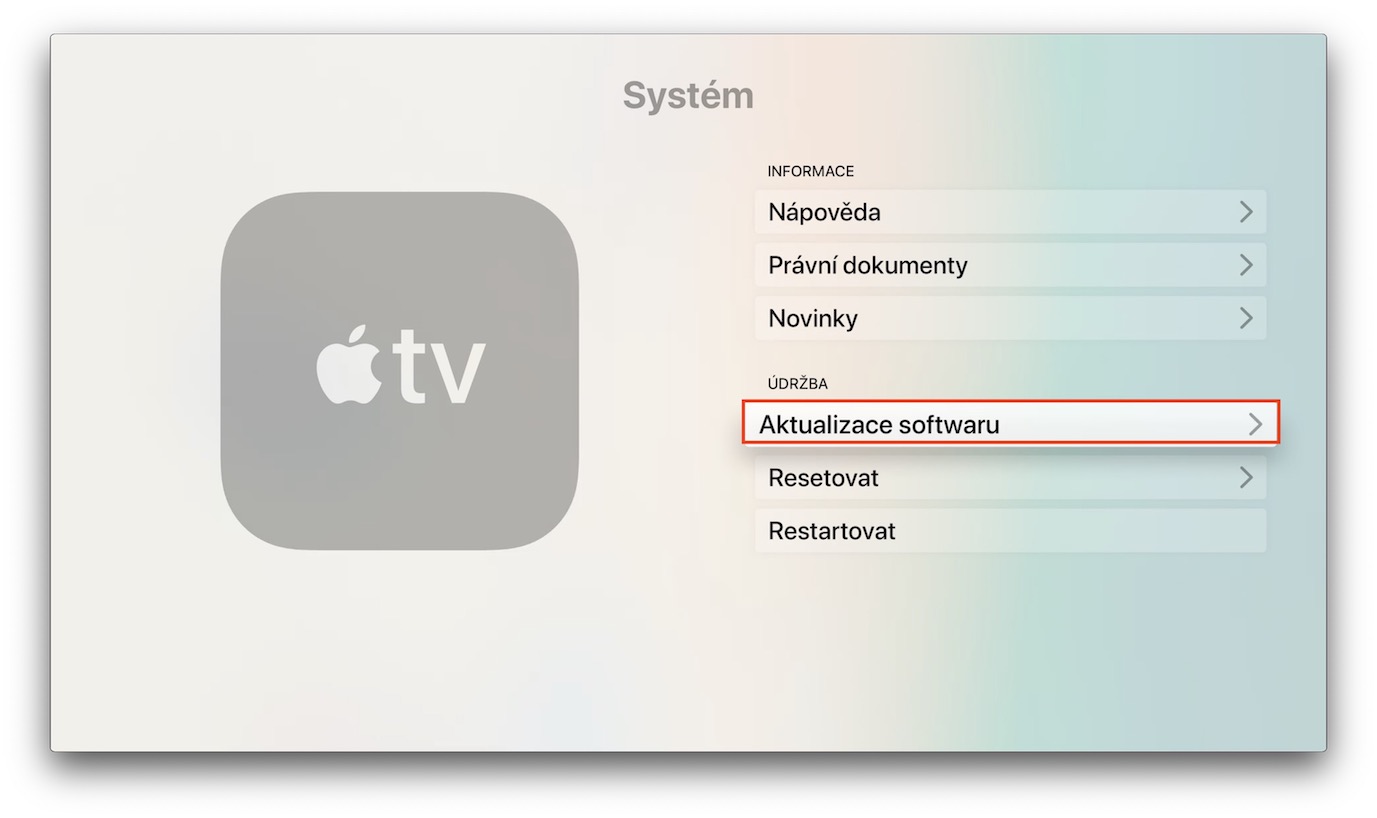
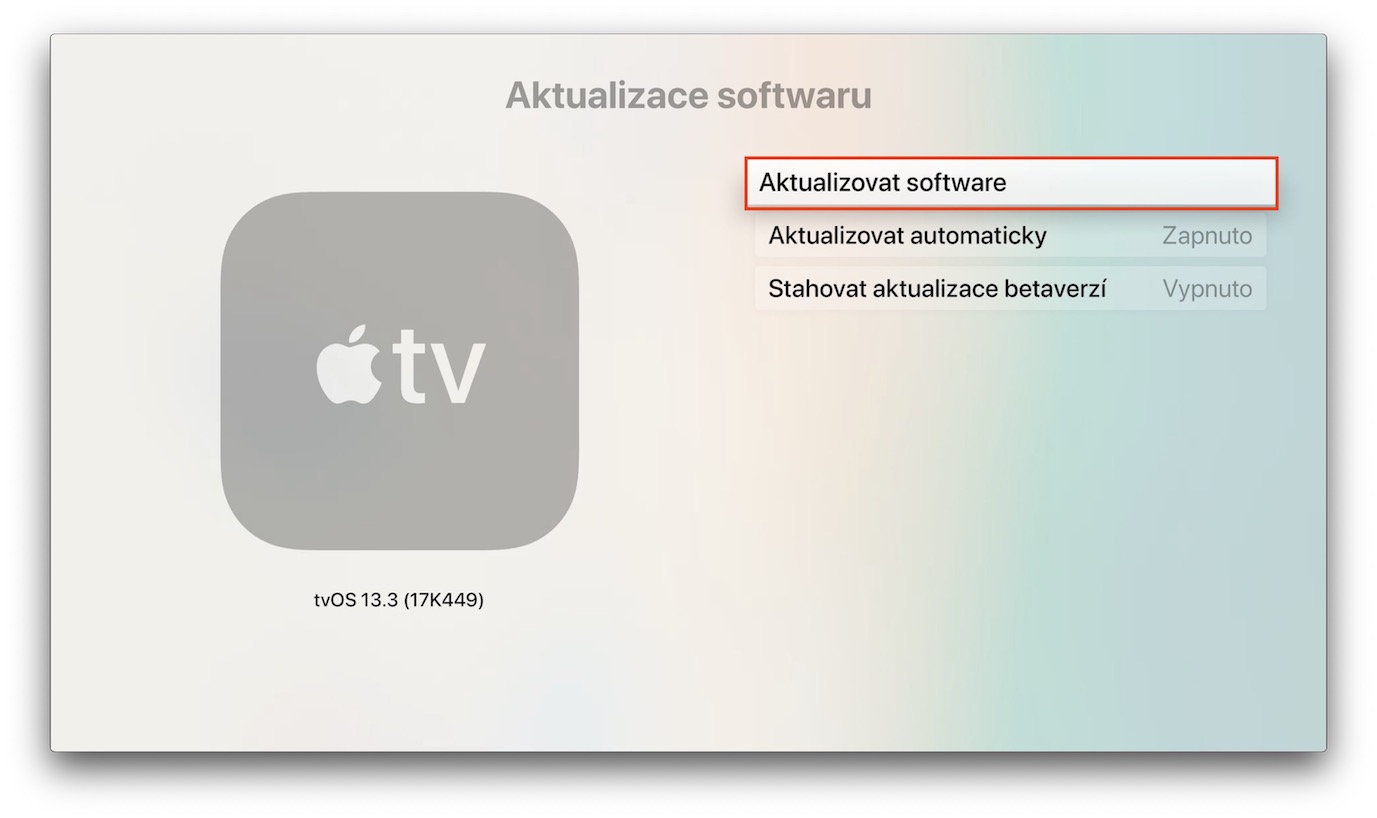
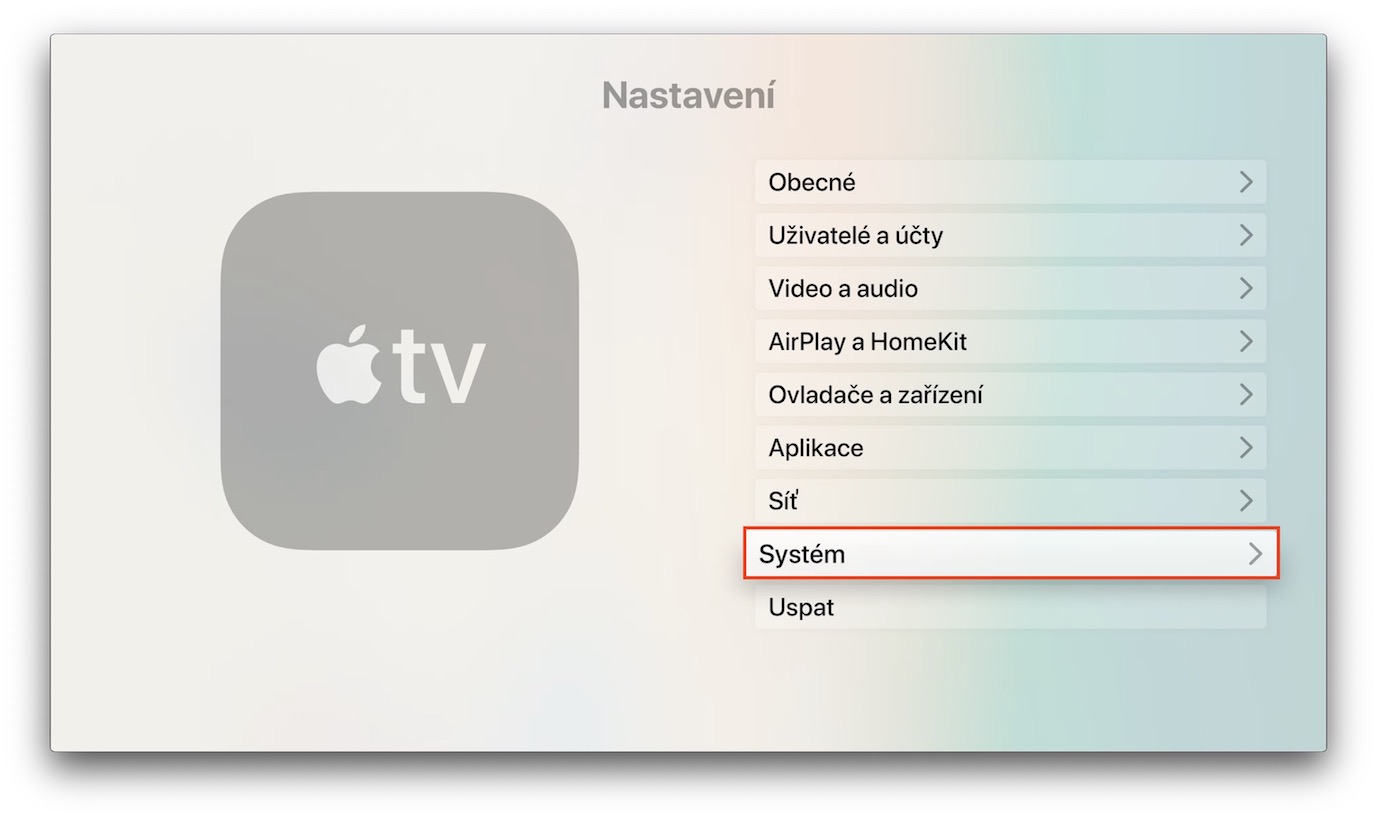
Segera setelah peluncuran pertama, Anda harus memastikan bahwa itu milik Anda Apple TV menjalankan tvOS versi terbaru. Hal ini sebagian disebabkan oleh berbagai bug, dan sebagian lagi untuk menghindari keharusan membiasakan diri dengan fitur-fitur baru setelah pembaruan. Jika Anda ingin memeriksa pembaruan, di Apple TV pergi ke Pengaturan, di mana Anda mengklik bagian tersebut Sistem. Di sini kemudian buka opsi Aktualisasi perangkat lunak, lalu ke bagian Perbarui perangkat lunak. Lalu tunggu hingga pembaruan dimuat. Di bagian belakang Anda juga dapat masuk ke beta menguji sistem operasi tvOS.
Cara mengambil tangkapan layar
Galeri foto
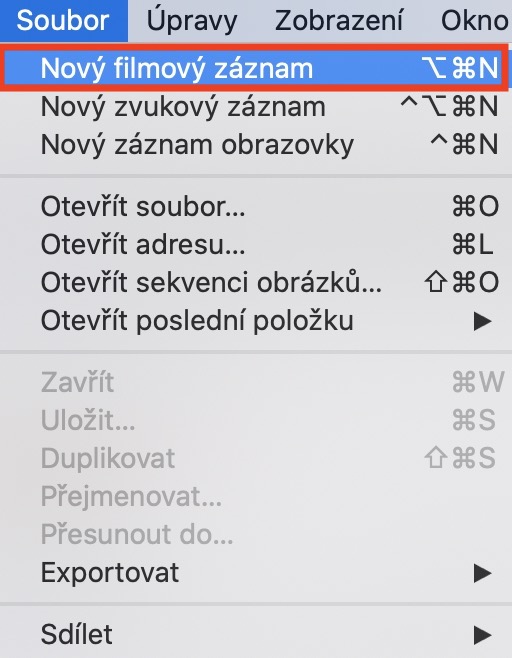
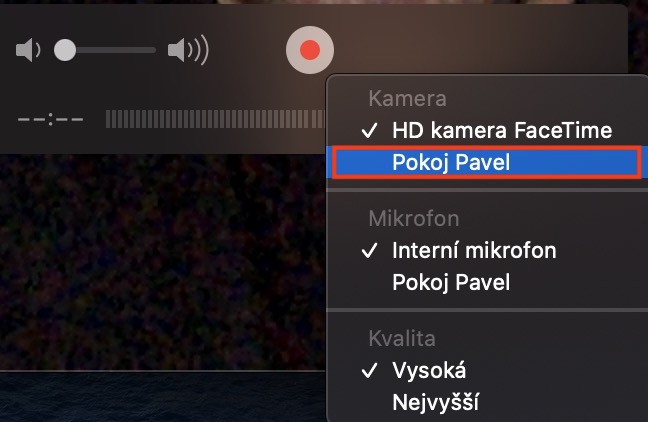
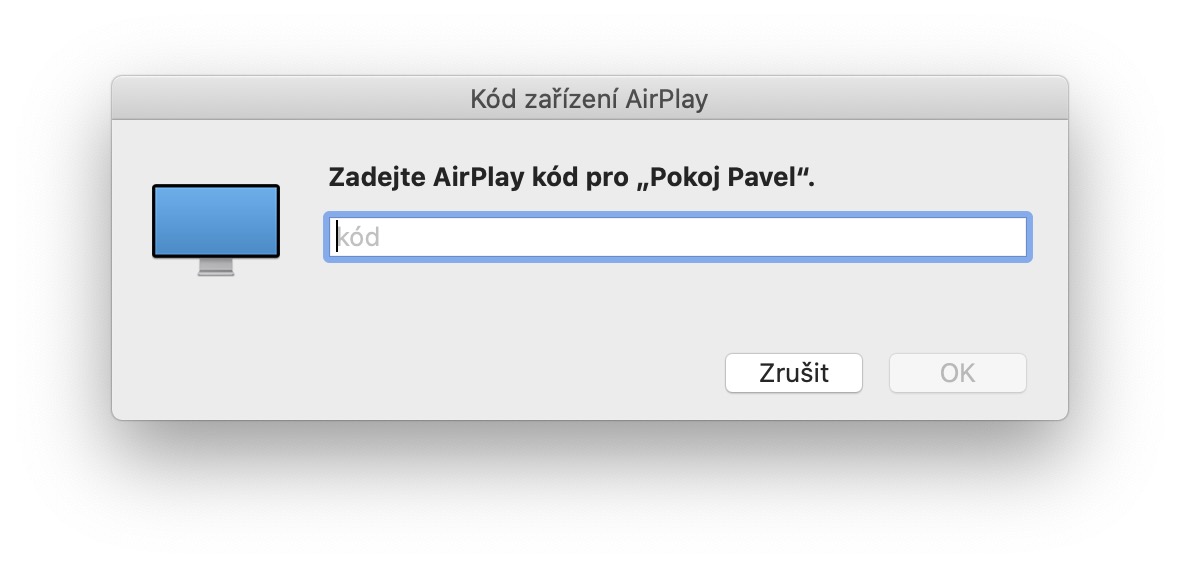
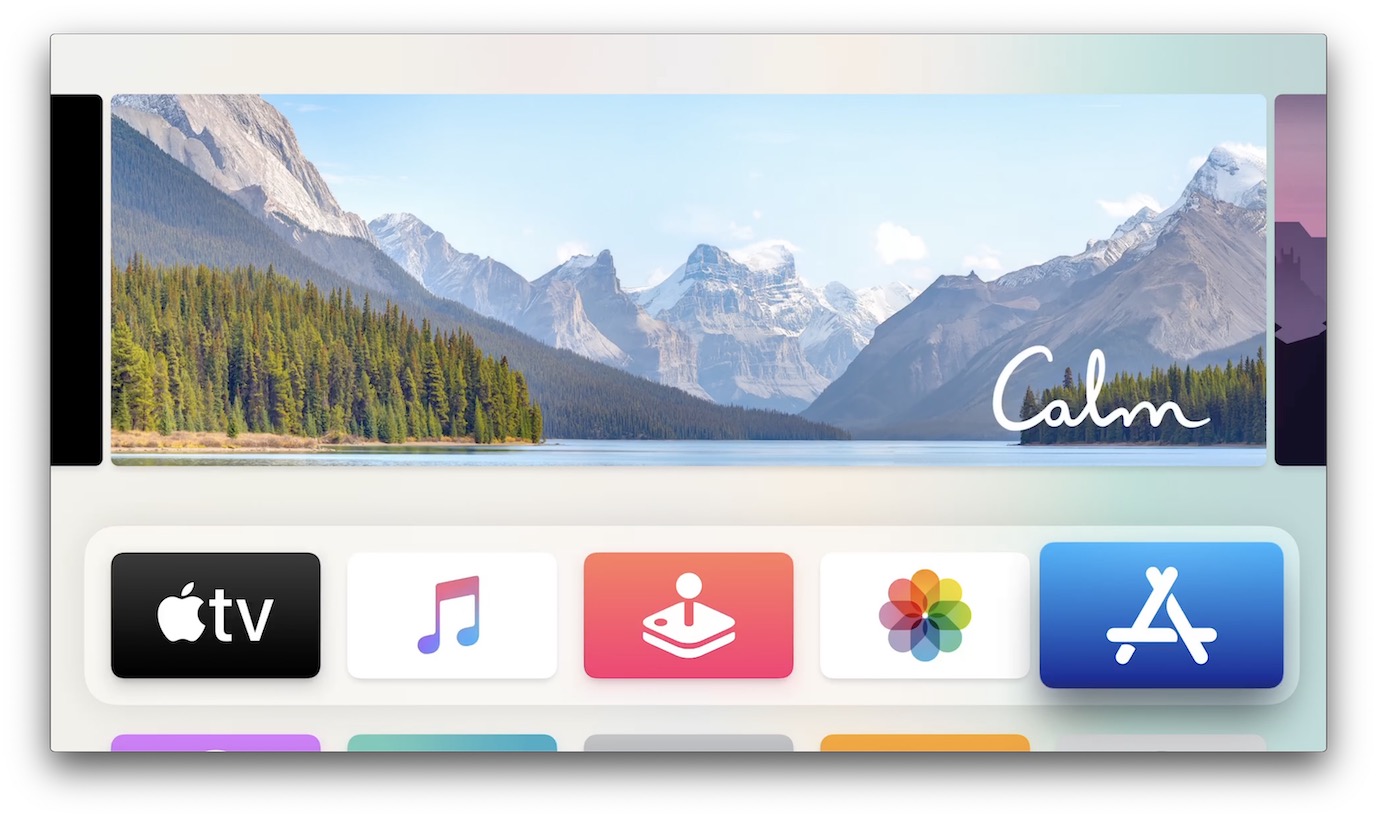
Untuk dapat mengambil tangkapan layar Apple TVAnda membutuhkan Mac atau MacBook. Pertama, pastikan milikmu Apple TV dan Mac terhubung ke jaringan Wi-Fi yang sama. Kemudian buka aplikasi di Mac Anda QuickTime Pemain dan klik tombol di bilah atas Mengajukan, kemudian Cuplikan film baru. Di sini, di samping pemicu, klik panah kecil dan pilih milikmu Apple TV. Saat menghubungkan untuk pertama kalinya, masukkan kata sandi ke AirBermain. Layar Apple TV kemudian akan muncul di Mac Anda. Di sini, yang harus Anda lakukan adalah menekan pintasan keyboard untuk mengambil tangkapan layar Command + Shift + 4 dan mereka memilih seperti jendela yang dipindai Apple TV.
Mengubah sensitivitas permukaan Sentuh
Galeri foto
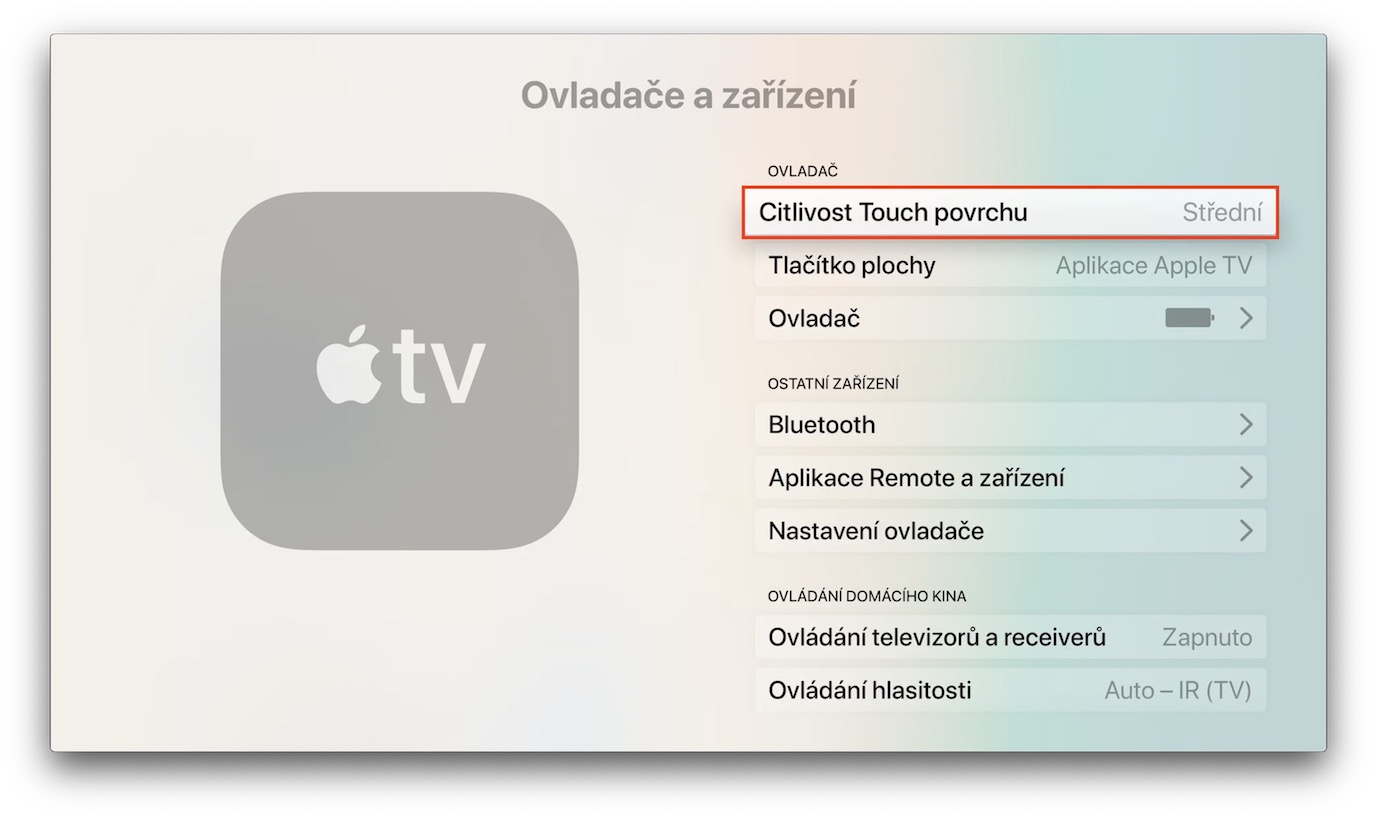
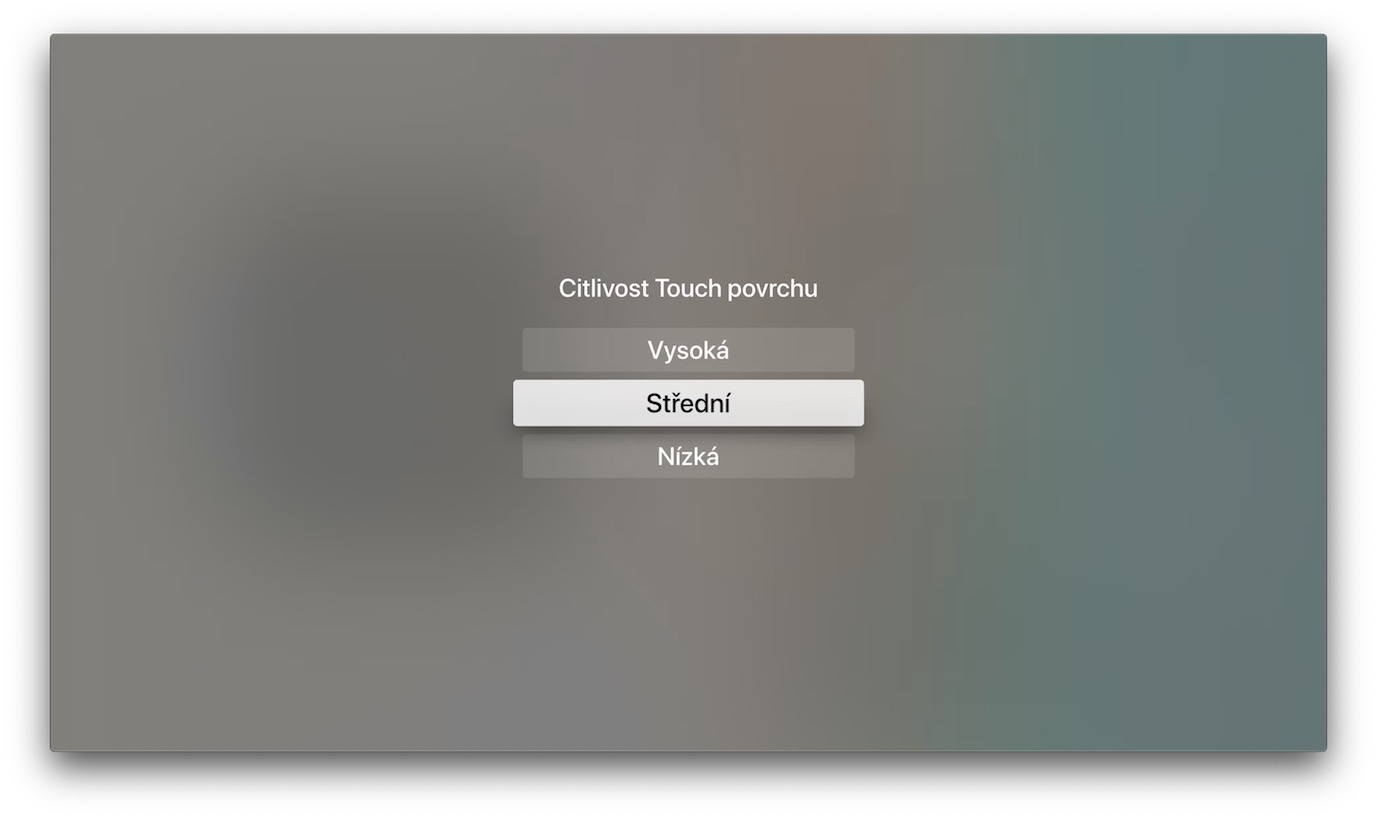
Pengemudi untuk Apple TV Selain enam tombol, ia juga memiliki touchpad yang terletak di bagian atasnya. Namun, sebagian orang mungkin tidak menyukai sensitivitas permukaan ini dan menginginkannya lebih atau kurang sensitif. Anda juga dapat mengaturnya di preferensi Apple TV. Pindah ke aplikasi asli Pengaturan, di mana Anda mengklik bagian tersebut Driver dan Perangkat. Kemudian klik opsi di sini Sensitivitas permukaan sentuhan dan dan pilih dari tinggi, sedang atau rendah.
Menghubungkan headphone Bluetooth
Galeri foto
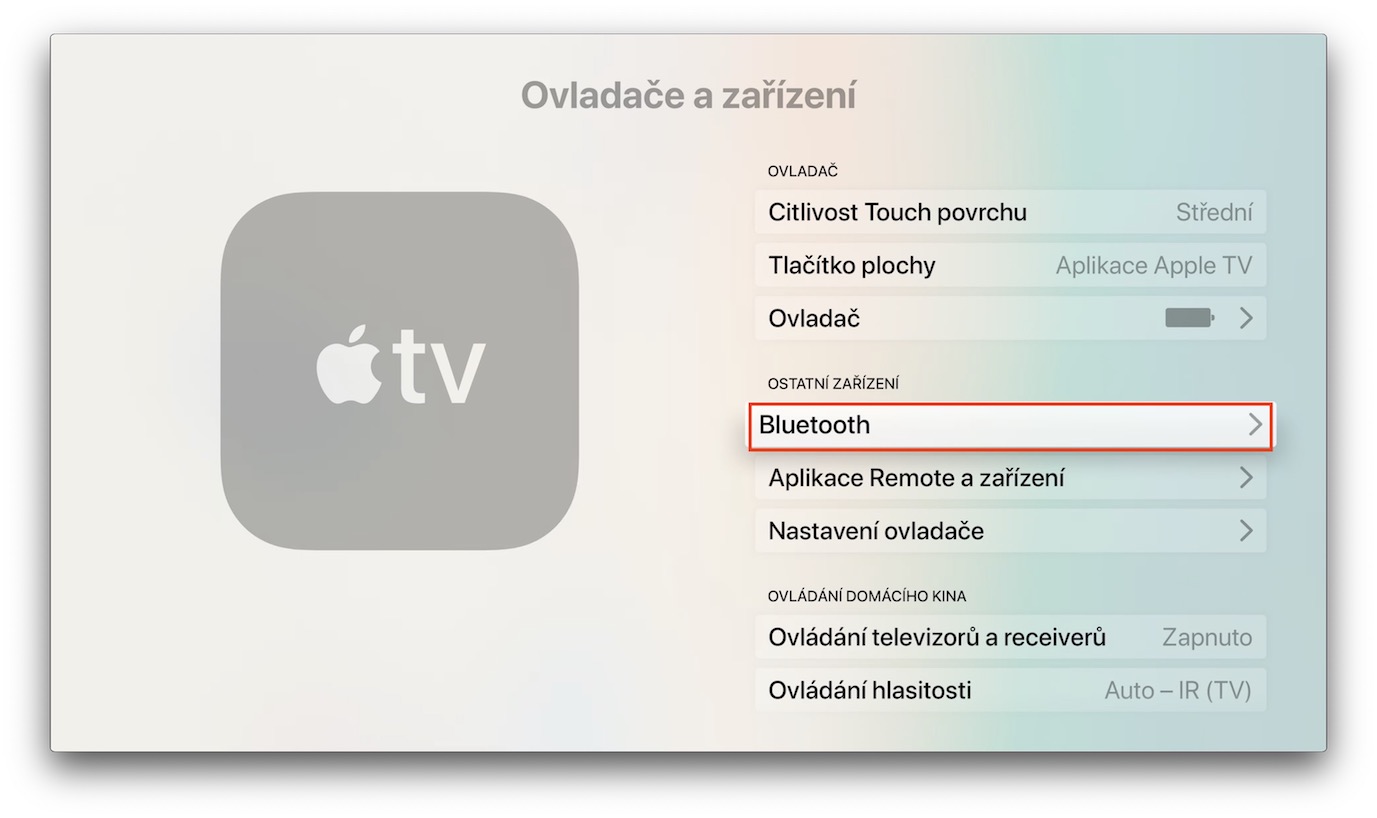

Untukmu Apple TV Anda juga dapat menghubungkan headphone Bluetooth nirkabel tanpa masalah. Ini bisa berguna, misalnya, di malam hari ketika Anda tidak ingin mengganggu teman sekamar atau pasangan Anda di sebelah Anda dengan menonton TV. Pro Koneksi headset Bluetooth, masuk ke dalam Apple TV do Pengaturan, di mana Anda mengklik opsi Driver dan Perangkat. Klik pada opsi di sini Bluetooth dan temukan headphone yang ingin Anda sambungkan. Jika Anda ingin terhubung AirPod, tahan tombol pada casing pengisi dayanya dan tunggu hingga LED mulai berkedip putih. Kemudian, di menu perangkat pada Apple TV muncul AirPod yang dapat Anda pasangkan dengan mudah.
Gunakan iPhone sebagai pengontrol
Galeri foto
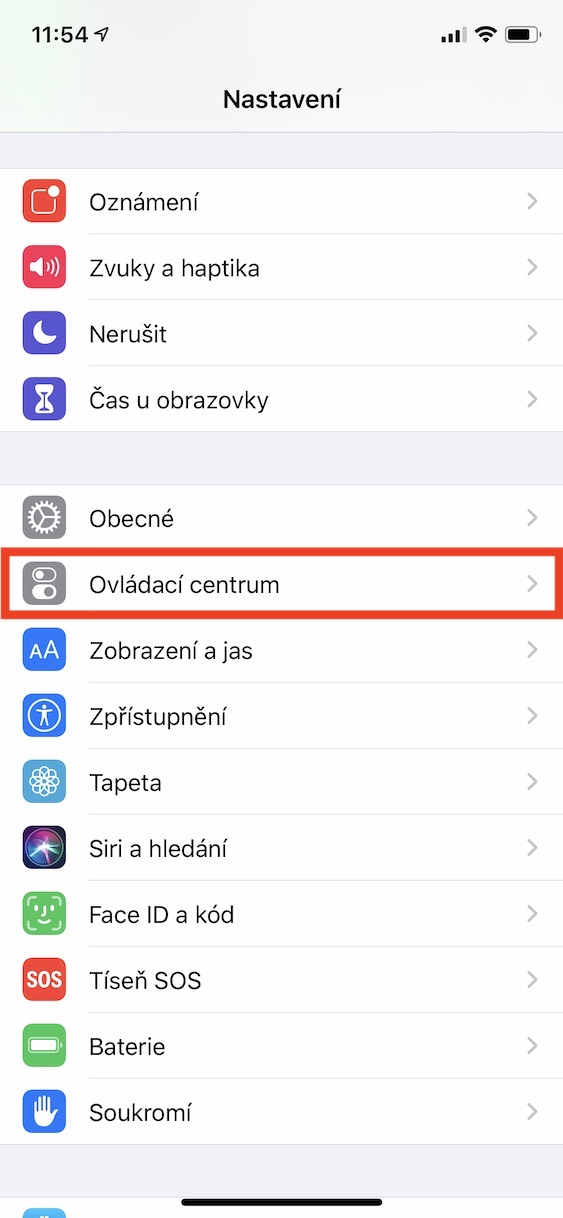
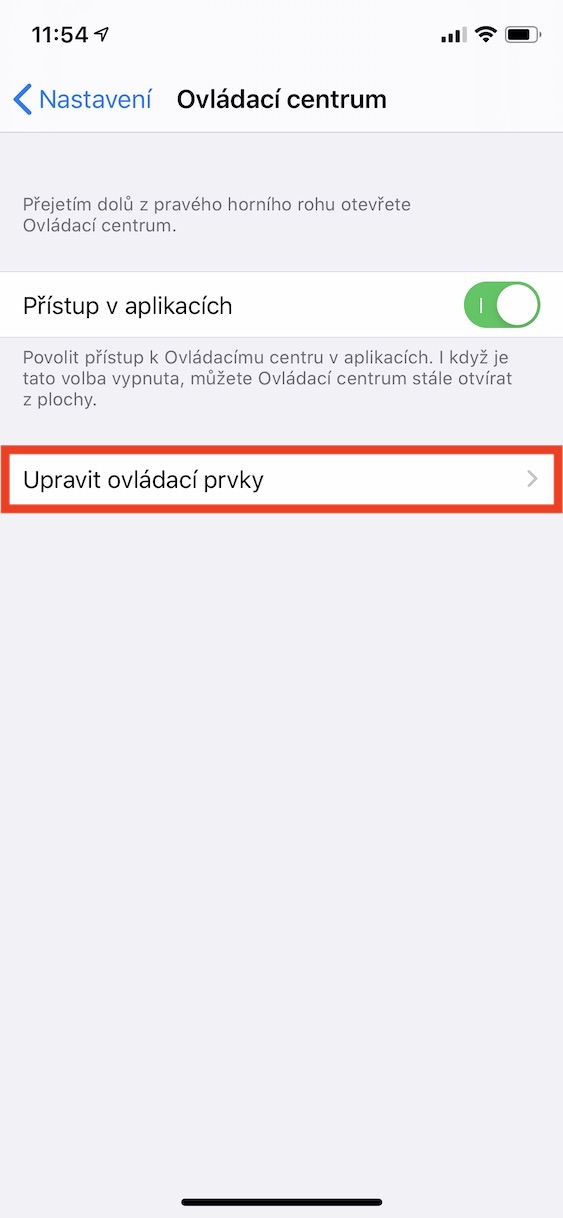
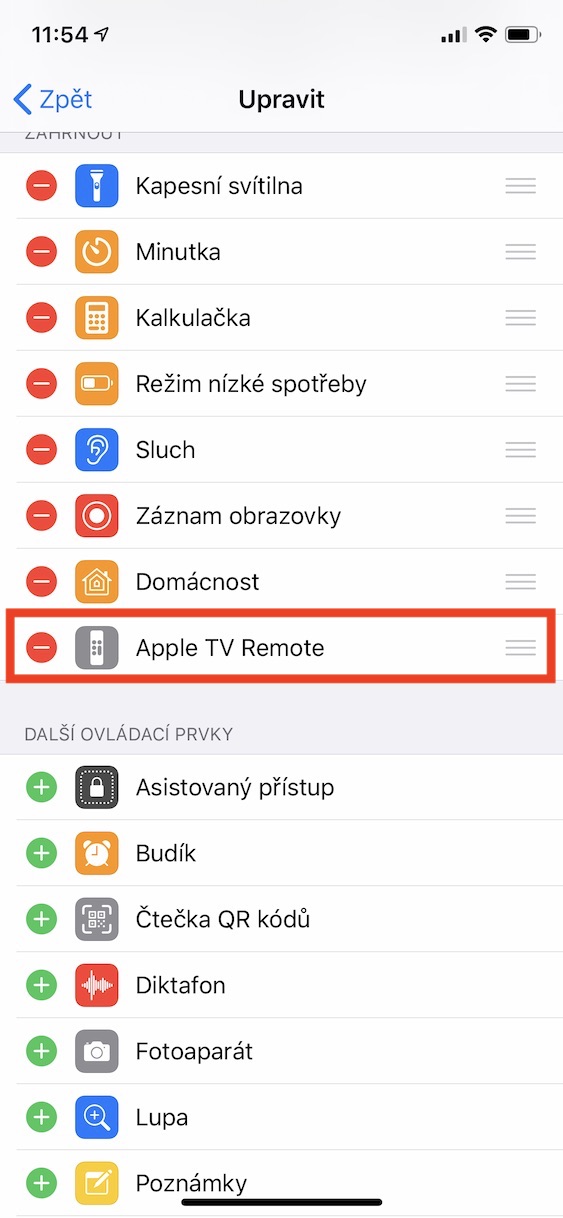
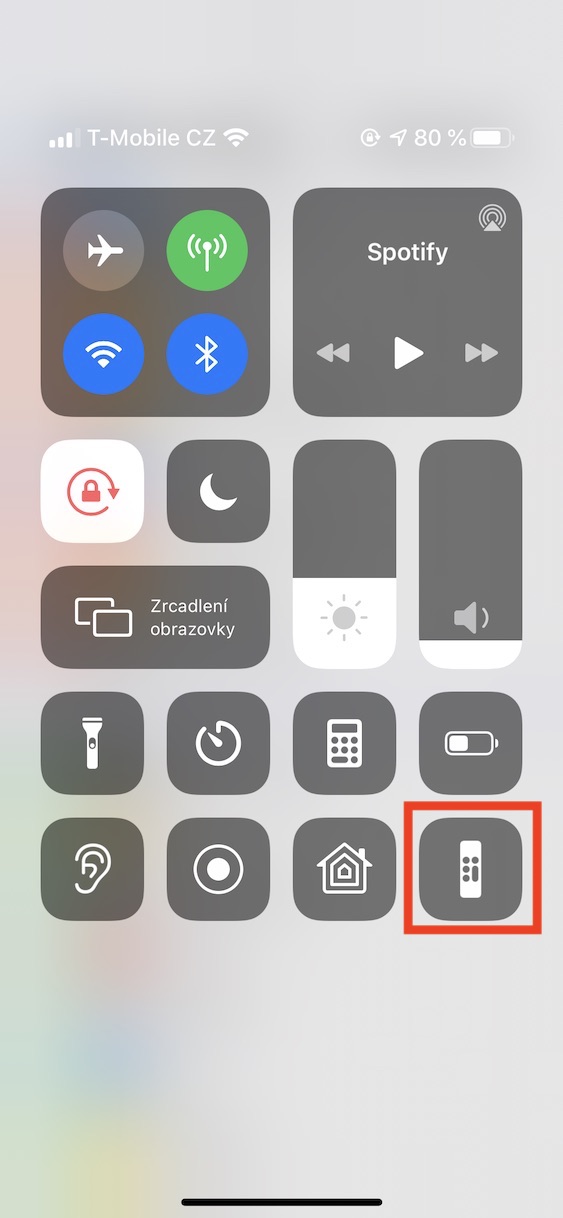
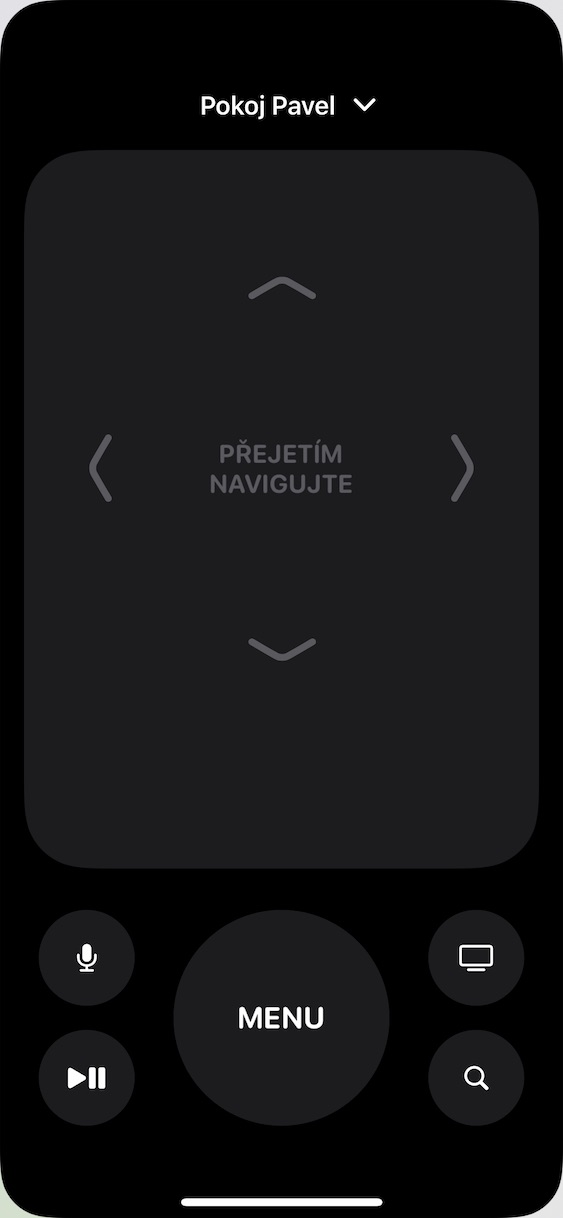
Jika Anda tidak ingin menggunakan driver klasik k Apple TV, atau jika Anda meninggalkannya di atas meja dan tidak ingin keluar dari tempat tidur Anda yang hangat, Anda juga dapat menggunakannya sebagai remote control iPhone. Yang harus kamu lakukan adalah pergi ke Sekarang di iPhone, dan buka opsi di sini Pusat kendali. Lalu ketuk opsi Edit kontrol dan tambahkan ke favorit Apple TV terpencil. Anda kemudian dapat mengaktifkan driver di iPhone Anda kapan saja Pusat kendali.
Ubah pengaturan screen saver
Galeri foto
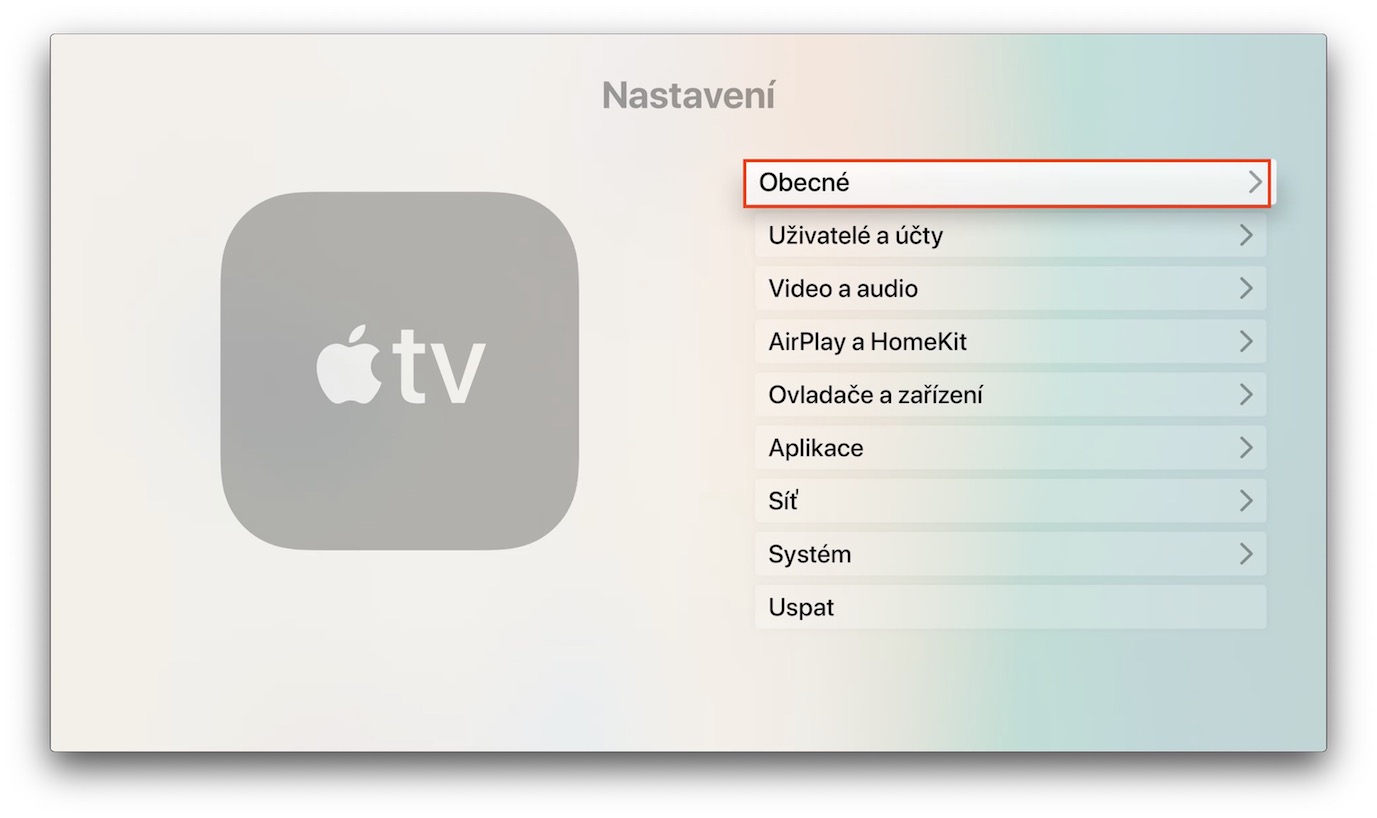
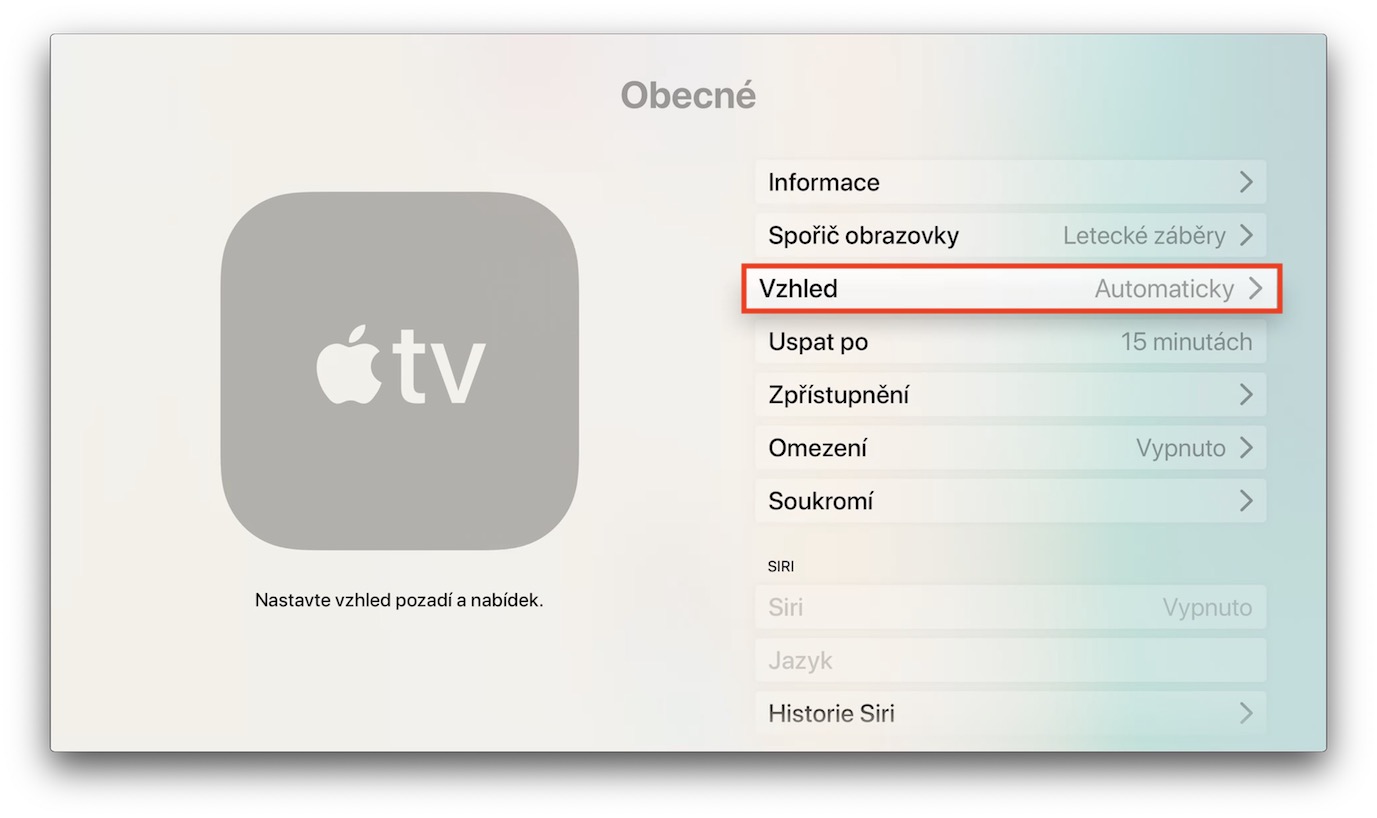
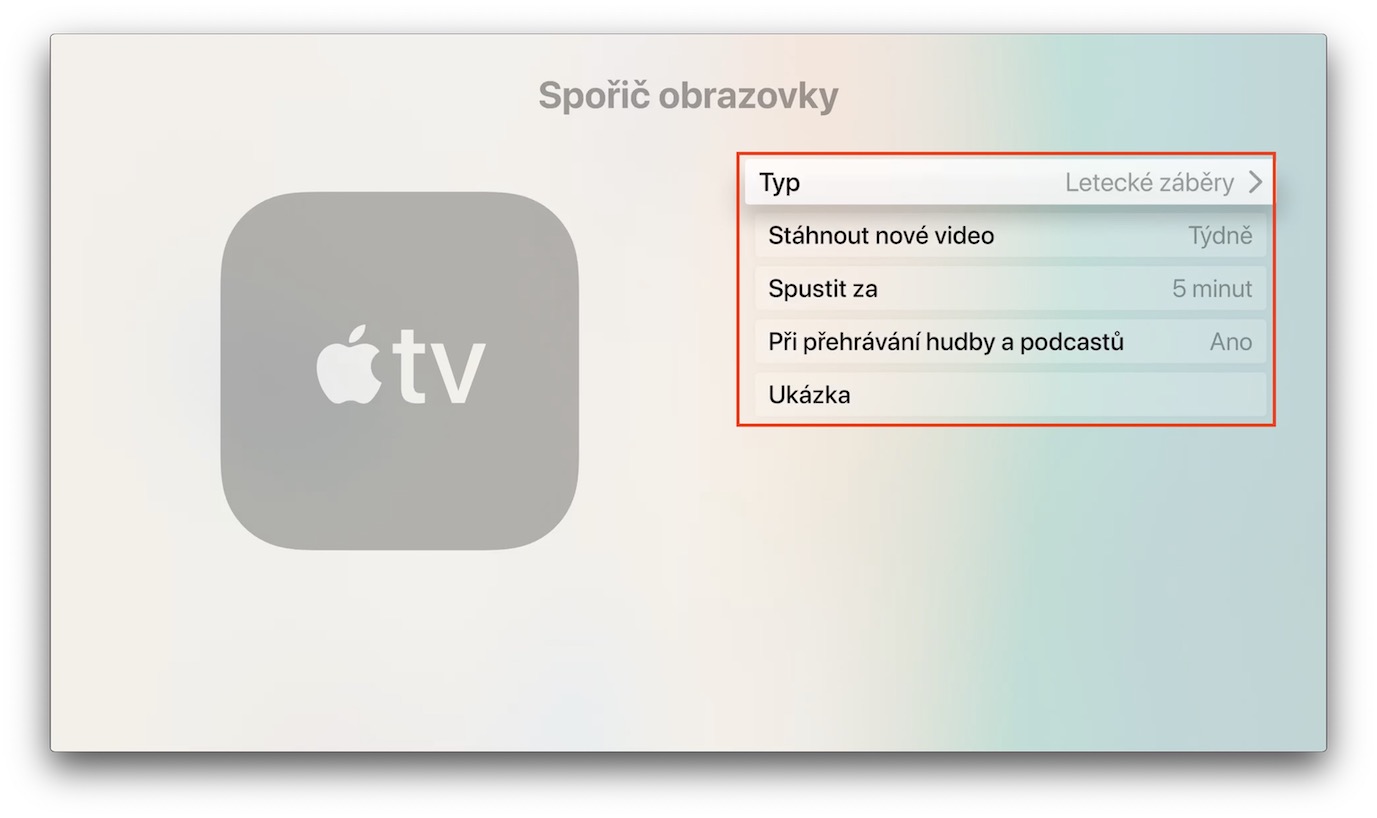
Setelah jangka waktu tertentu tidak aktif pada Anda Apple TV Berbagai video akan mulai muncul dalam bentuk screensaver. Jika Anda ingin mengubah apa yang ditampilkan sebagai screensaver, atau jika Anda ingin mengubah waktu setelah screensaver diaktifkan, ikuti langkah-langkah berikut. DI DALAM Apple TV buka aplikasinya Sekarang dan pergi ke bagian tersebut Secara umum. Kemudian klik opsi di sini Screen saver. Di sini Anda hanya perlu memilih ketikkan penabung, seberapa sering dengan saver baru untuk diunduh, dan juga setelah jam berapa harus diaktifkan.
Aktifkan mode gelap
Galeri foto
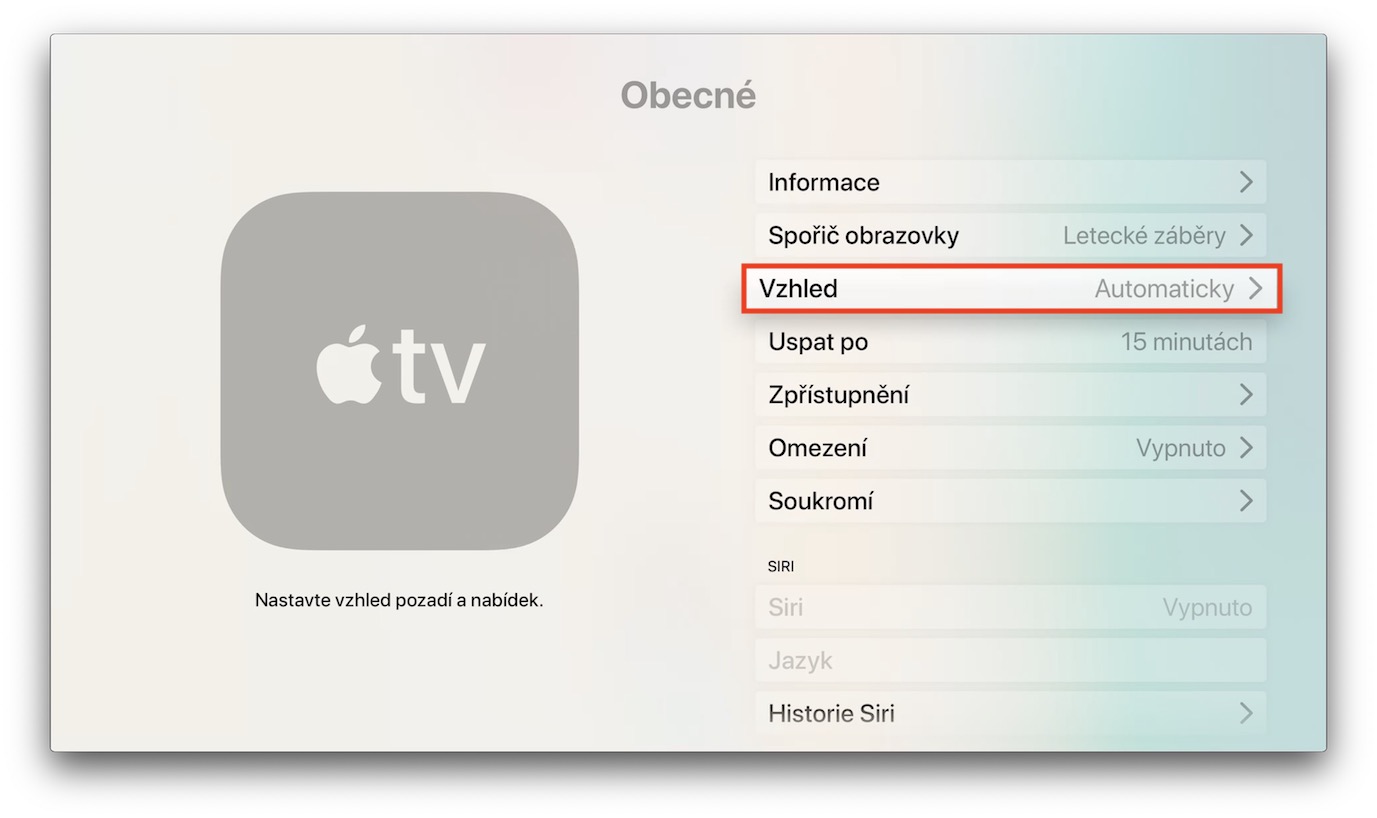
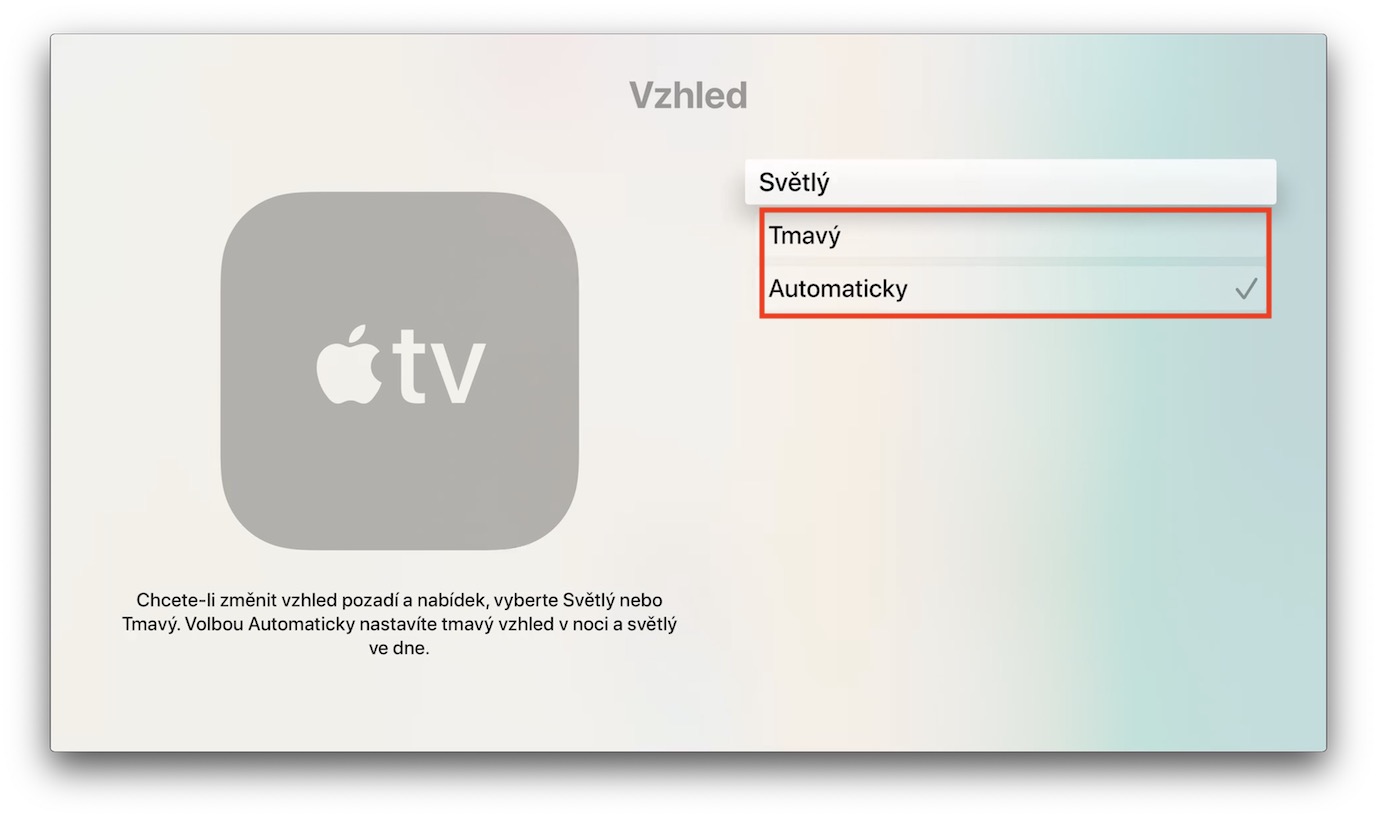
Mode gelap tersedia di sistem operasi baru – dan tvOS juga termasuk dalam kelompok sistem yang memiliki mode gelap. Pro mengaktifkan mode gelap pada Apple TV buka aplikasi asli Sekarang dan klik bagian tersebut Secara umum. Di sini cukup untuk pergi ke opsi Penampilan. Pilih salah satu sesuai dengan preferensi Anda gelap atau otomatis, yang akan bergantian antara terang dan gelap tergantung waktu.
Redaman suara keras
Galeri foto
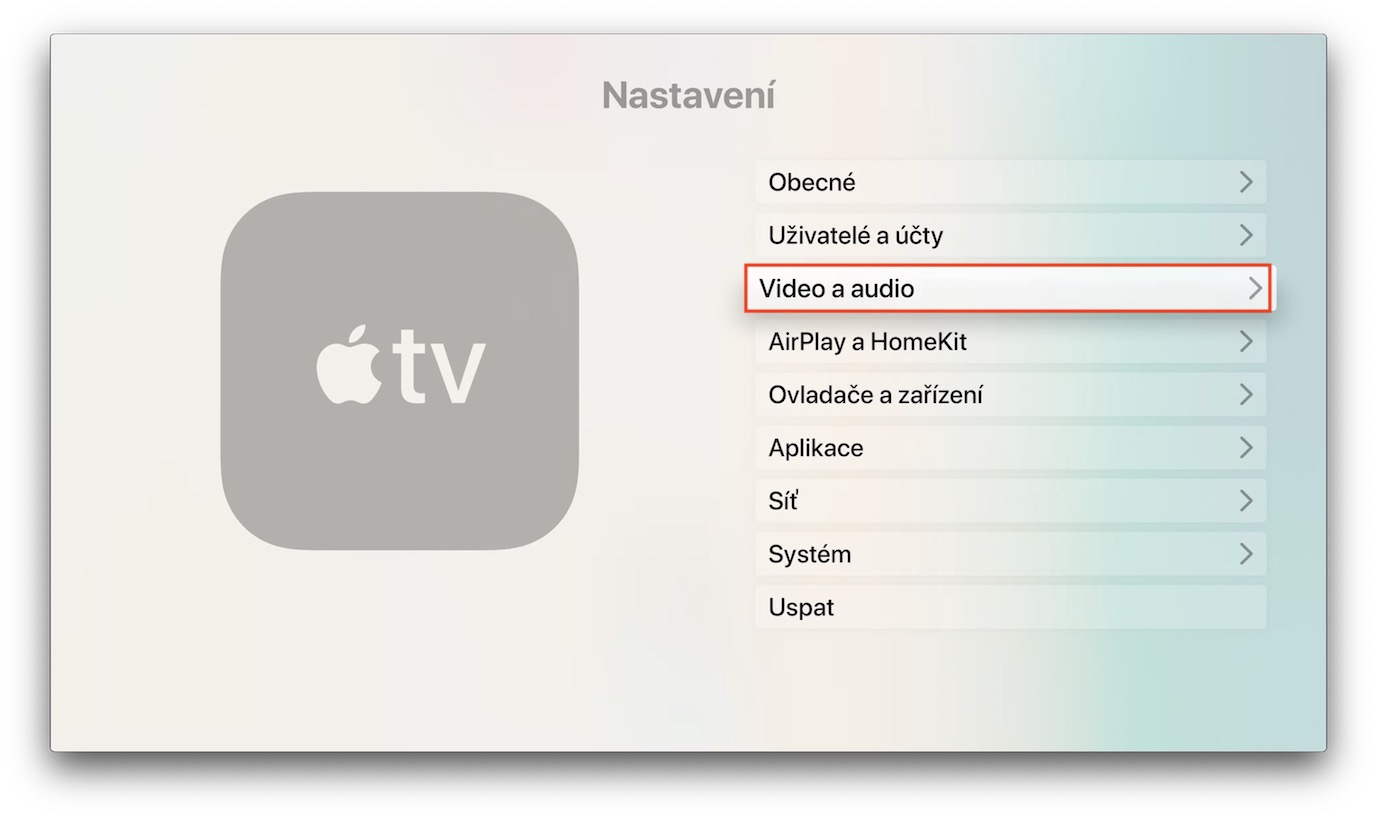
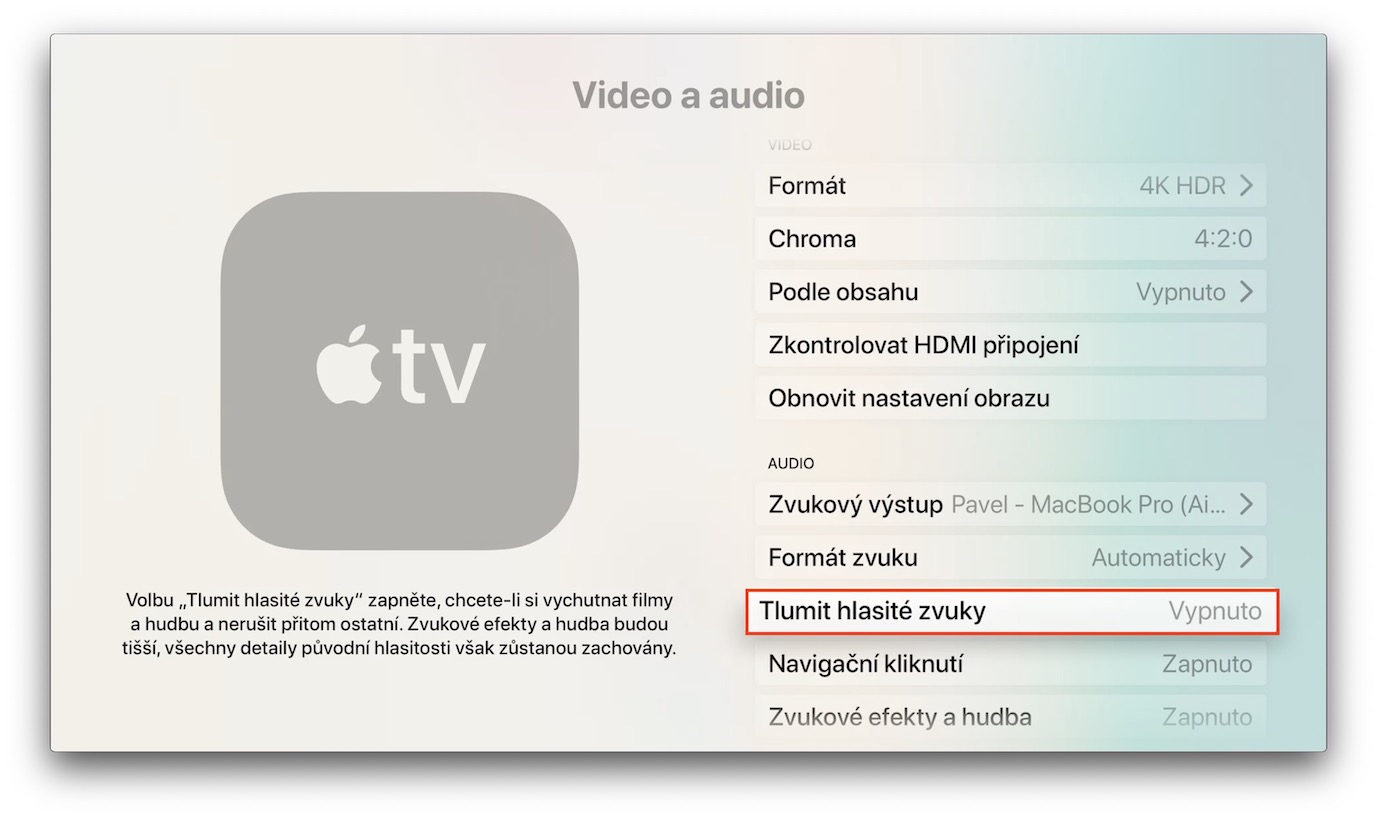
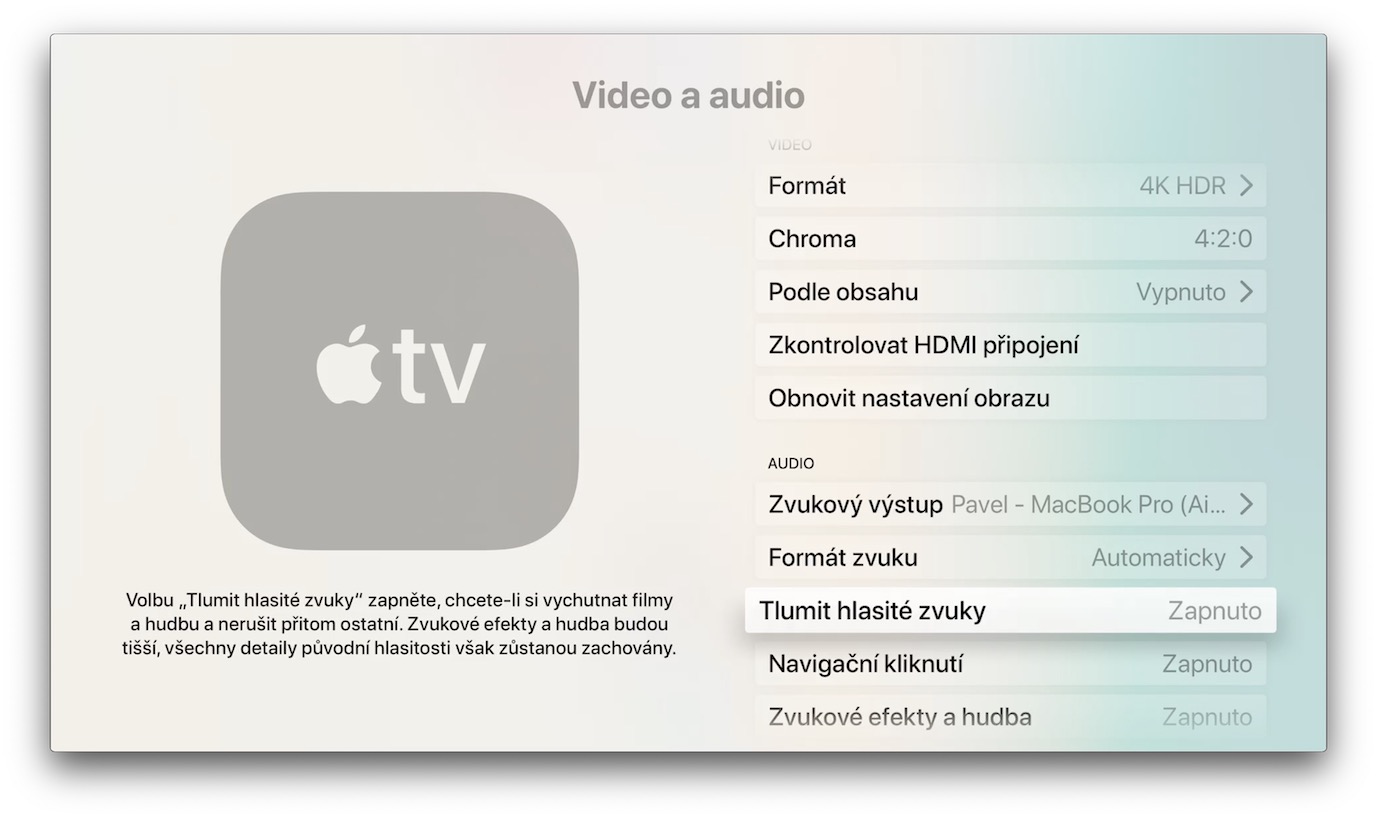
Jika Anda suka menonton acara favorit Anda di malam hari, tetapi pada saat yang sama Anda tidak menyukai headphone, opsi ini sangat cocok untuk Anda. Apple TV Alat ini dapat meredam suara yang sangat keras dengan sempurna, sehingga Anda tidak akan membangunkan seluruh apartemen atau rumah selama adegan perang. Pro Untuk mengaktifkan fungsi peredaman suara keras, buka Sekarang dan buka bagian tersebut Video dan audio. Lalu turun di bawah dan fungsi Aktifkan Bisukan suara keras.
Beralih antar aplikasi dengan cepat
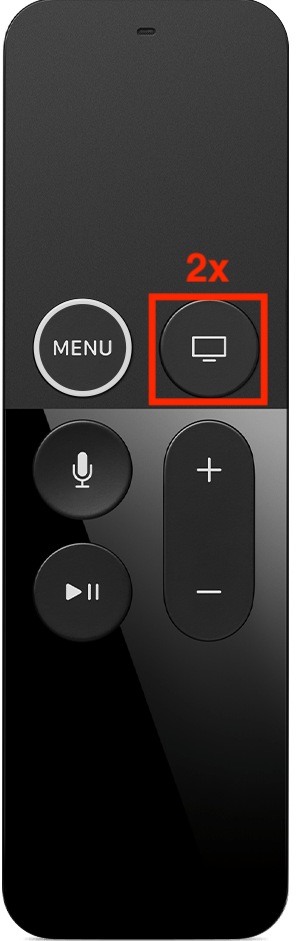
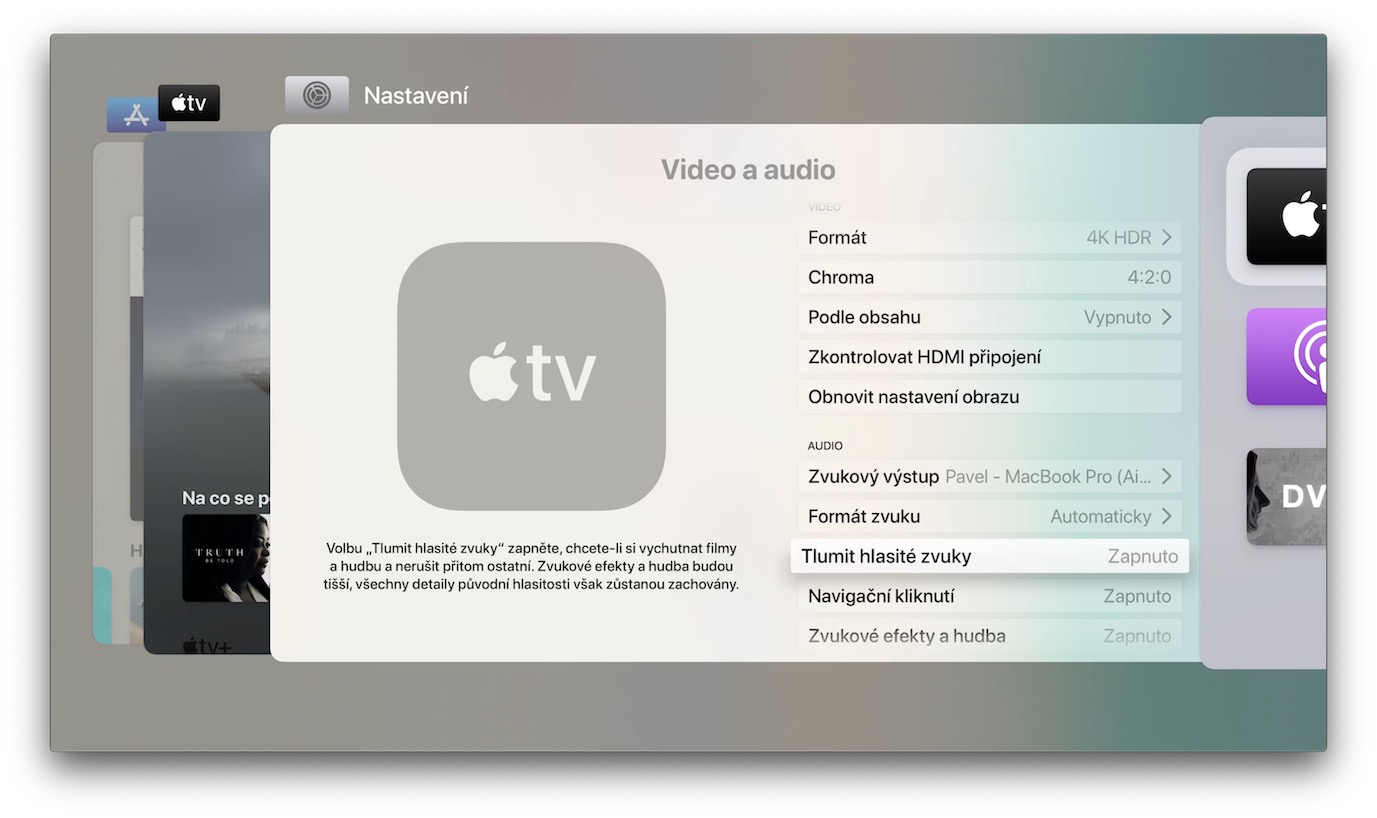
Sama seperti di iOS atau iPadOS, Anda dapat dengan mudah beralih di antara beberapa aplikasi menggunakan apa yang disebut App Switcher, Anda dapat menggunakannya dengan baik di Apple TV. Yang perlu Anda lakukan hanyalah menekan tombol pada kendali jarak jauh. mereka menekan tombol bergambar televisi dua kali berturut-turut dengan cepat. Pilihan aplikasi yang terbuka akan segera muncul, dan Anda dapat dengan mudah beralih di antara aplikasi tersebut menggunakan permukaan Touch.
Mulai ulang dengan cepat Apple TV
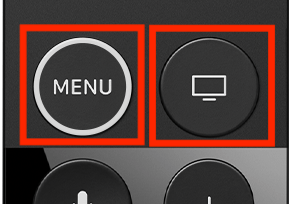
Jika Anda kebetulan menjadi milik Anda Apple TV membeku atau tidak responsif, Anda dapat menggunakan restart cepat menggunakan kendali jarak jauh. Yang harus kamu lakukan adalah pada saat yang sama mereka menekan tombol MENU bersamaan dengan tombol bergambar televisie.Setelah beberapa detik keseluruhannya Apple TV mulai ulang dan seharusnya mulai berfungsi lagi tanpa masalah.



































Dapat digunakan secara bersamaan iphone dan pengontrol apple tv? ;)
Ya, itu bisa
Lalu bagaimana caranya? Terima kasih ;)
Sebagai tips ke-11 saya, saya ingin menyebutkan – belilah Infuse. Pro dengan pembaruan seumur hidup – ANDA TIDAK AKAN MENYESAL 👍
Menanamkan Pro Investasi terbaik saya adalah di bidang perangkat lunak. Kecuali kredit di Uloz.to :-D
Saya setuju, saya tidak menyesal sepeser pun yang saya bayarkan untuk Infuse. Saat ini mereka sedang mengadakan promo diskon 6. Pro gratis selama 1 tahun.
https://support.firecore.com/hc/en-us/articles/360040108234-Upgrade-to-Infuse-6
Beberapa pengamatan dari satu tahun penggunaan:
1. Beli pelindung untuk remote control di Aliexpress seharga 1-2 dolar. ProRemote yang ramping ini tidak mudah tergelincir di tangan, dan jika anak Anda menjatuhkannya di trotoar, Anda tidak perlu mengeluarkan biaya sebesar 1.800 CZK. Kaca pada permukaan remote ini bahkan lebih tahan banting daripada kaca pada ponsel, karena tidak memiliki bingkai. Jika Anda tidak percaya, coba cari di Google, internet penuh dengan remote yang retak.
2. Jika Anda akan mengencangkannya dan memecahkannya lalu membeli pengontrol baru dan bukan yang rusak, berhati-hatilah: Apple TV Hanya dapat memiliki satu pengontrol asli yang dipasangkan, jadi lupakan tentang penggunaan yang lain dan penggunaan keduanya.
3. Kontrol dari ponsel dan ipad sangat bagus, terutama saat mencari teks, satu-satunya masalah utama adalah ponsel tidak memiliki IR, jadi Anda tidak dapat mengontrol volume dengannya. Jadi, kamu perlu Apple Remote, atau remote telepon + TV.