
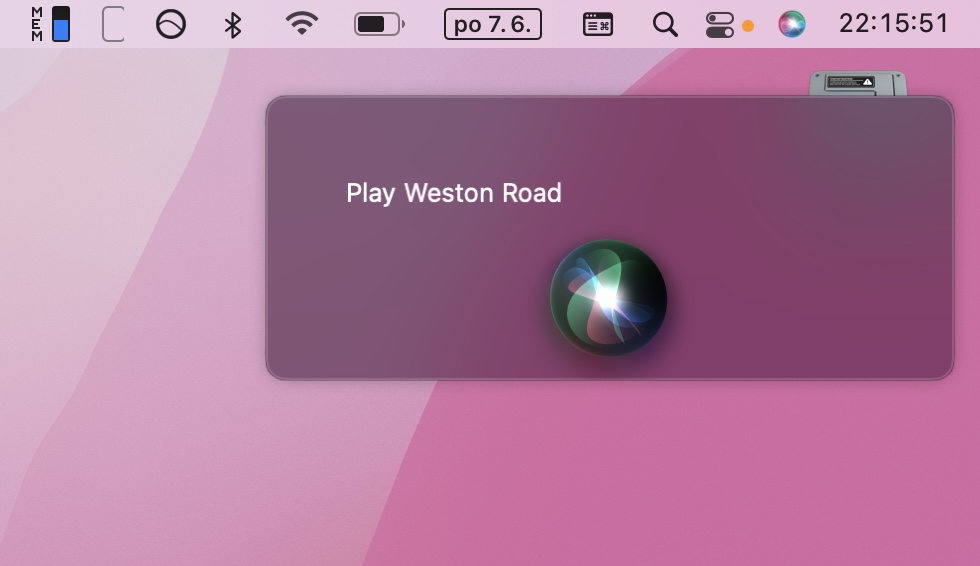
Bilah atas yang ada di macOS Apple disebut "menu bar", ini adalah tempat yang bagus untuk menampilkan semua informasi penting. Misalnya, Anda dapat menampilkan tanggal dan waktu, ikon Wi-Fi, Bluetooth atau "widgety", dalam kasus saya, jumlah pengguna aktif di situs web. Namun, beberapa aplikasi menambahkan ikon ke bilah atas secara otomatis, dan dalam beberapa kasus Anda mungkin tidak menginginkannya sama sekali atau, misalnya, Anda mungkin ingin memindahkannya. Jadi, mari kita lihat cara mengatur ulang bilah atas secara menyeluruh.
Anda mungkin tertarik

Cara memindahkan ikon di bilah atas
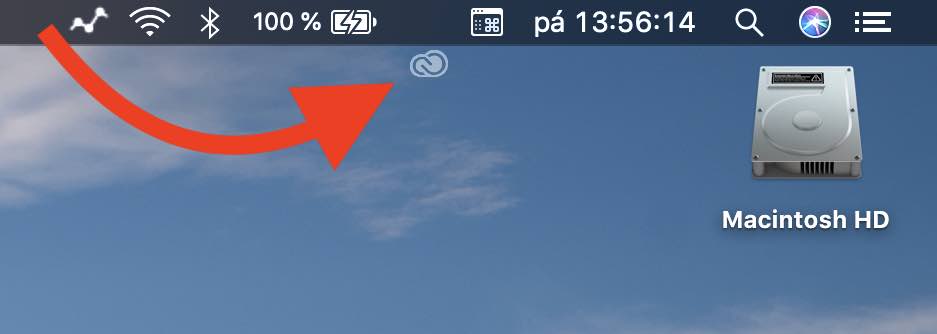
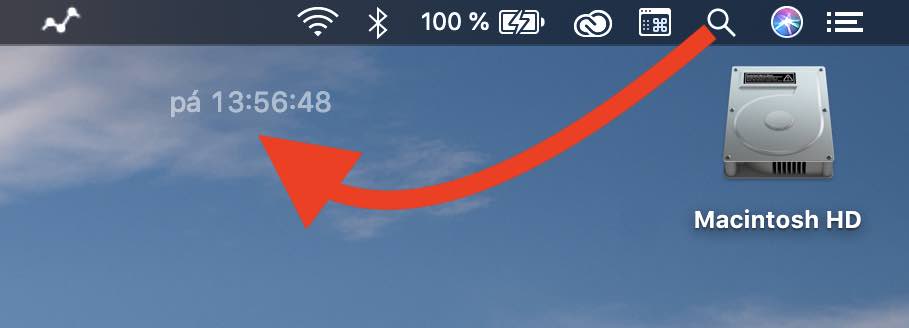
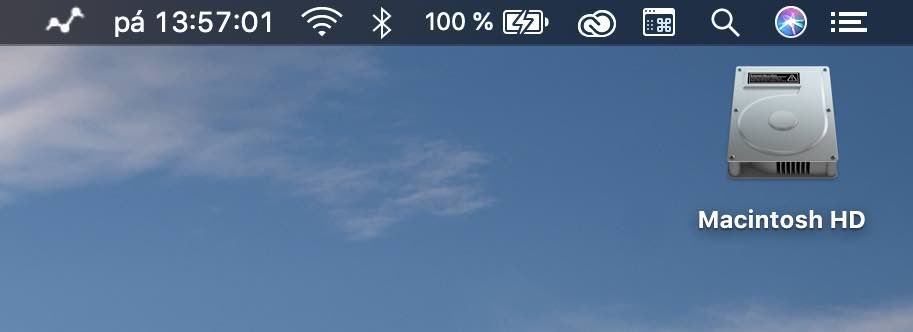
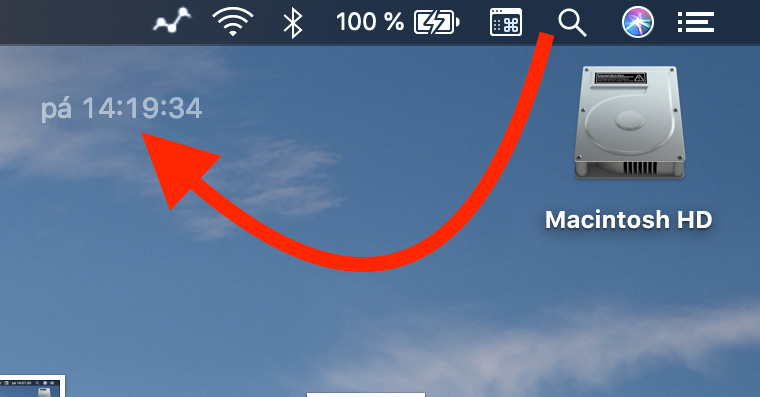
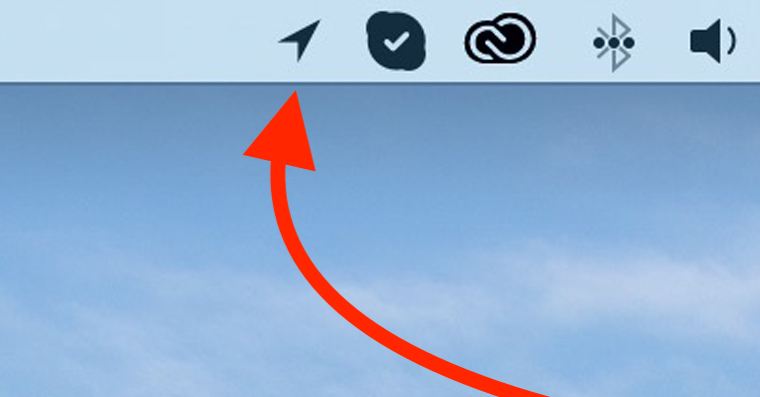
Memindahkan ikon di bilah atas sama sekali tidak sulit. Cukup tahan tombol Command dan tarik ikon yang ingin Anda pindahkan dengan kursor Anda. Seret kursor ke lokasi yang diinginkan. Kemudian Anda dapat melepaskan tombol Command . Namun, perlu diingat bahwa Anda tidak dapat memindahkan ikon notifikasi, yang terletak di pojok kanan atas layar.
Cara menghapus ikon dari bilah atas
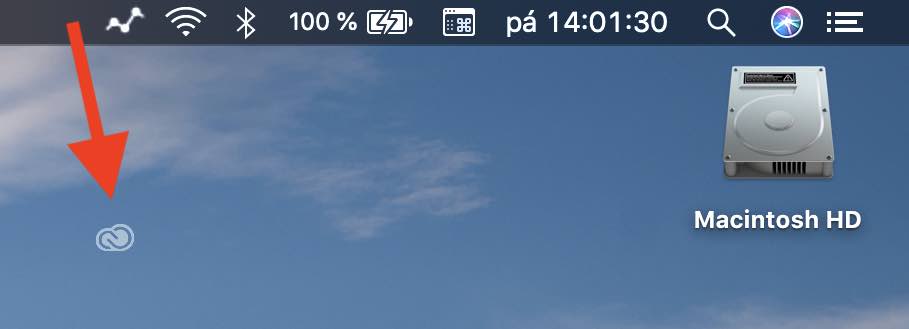
Menghapus ikon juga sangat mudah. Tahan tombol Command dan gunakan kursor untuk menarik ikon yang ingin Anda hapus. Seret ikon ke bawah dari bilah , hingga ke bagian bawah layar, sampai ikon hapus muncul di sebelah kursor . Kemudian lepaskan tombol Command dan pada saat yang sama lepaskan ikon yang ingin Anda hapus. Jika ikon tidak dapat dihapus, kemungkinan besar ikon tersebut ditambahkan "secara paksa" oleh aplikasi pihak ketiga. Dalam hal ini, Anda perlu melihat pengaturan aplikasi tertentu dan menonaktifkan opsi yang mungkin bertuliskan, misalnya, "Tampilkan ikon di bilah atas", dll.
Bagaimana cara menambahkan ikon ke bilah atas
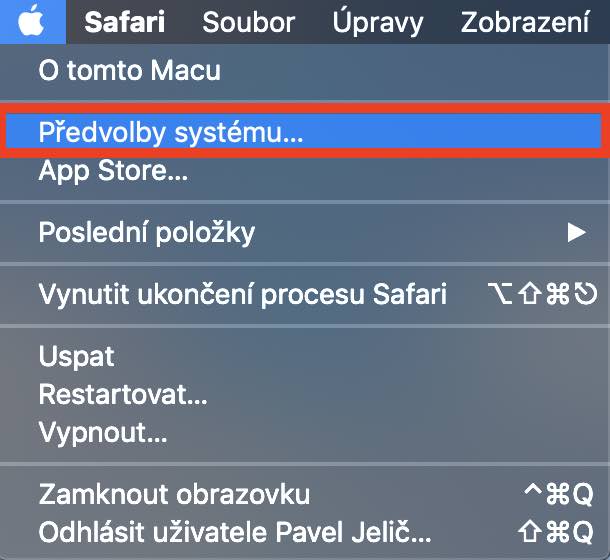
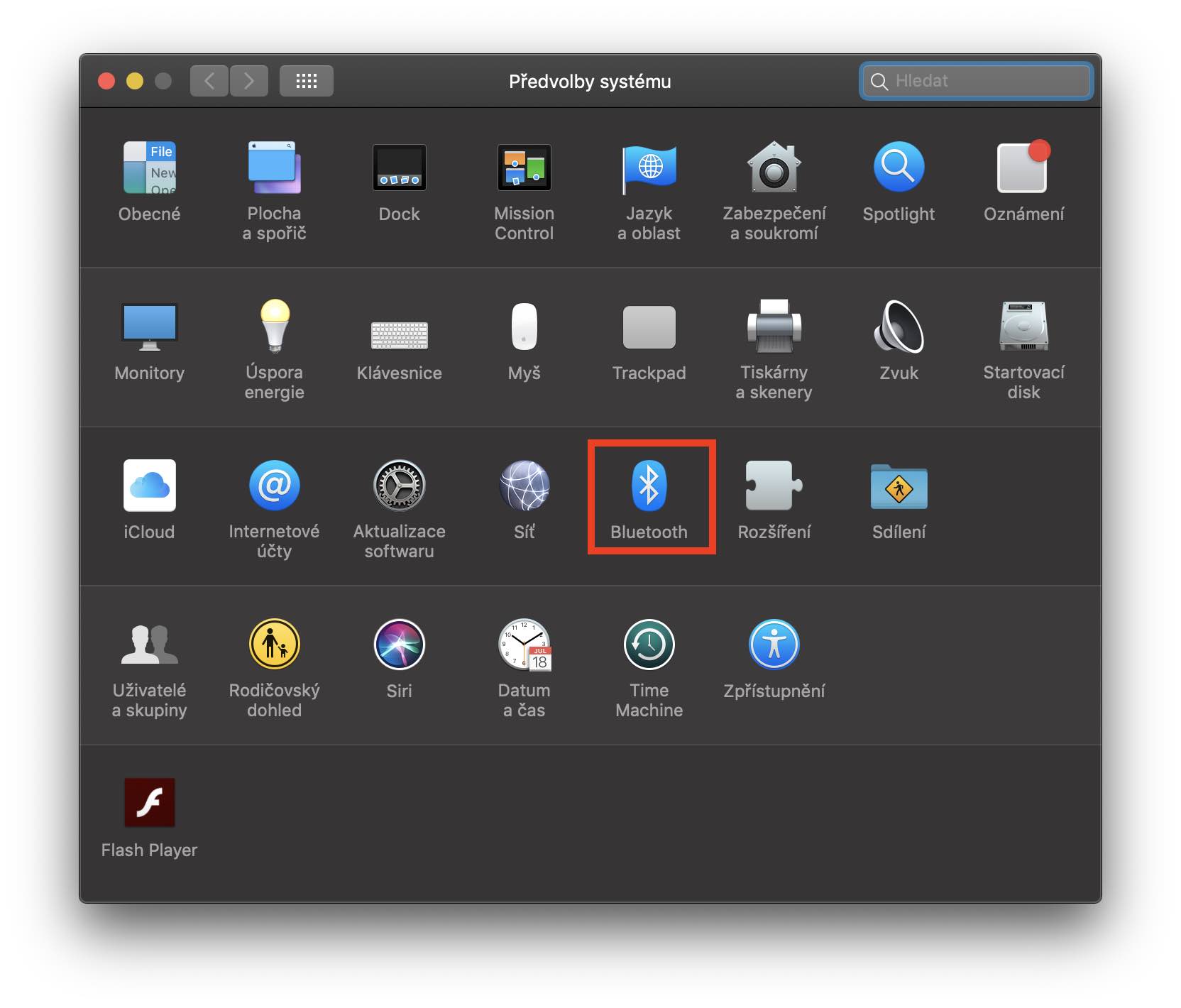
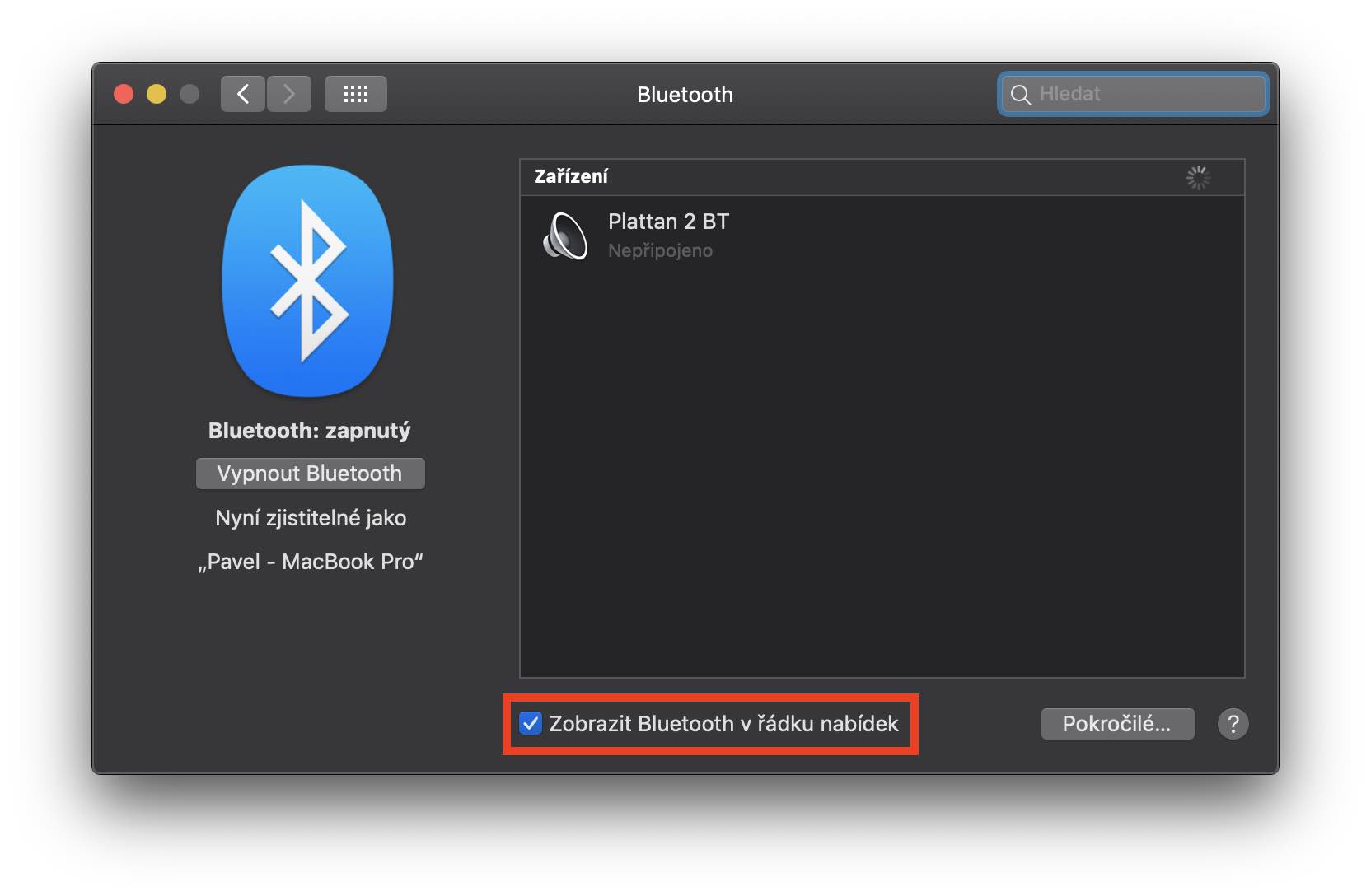
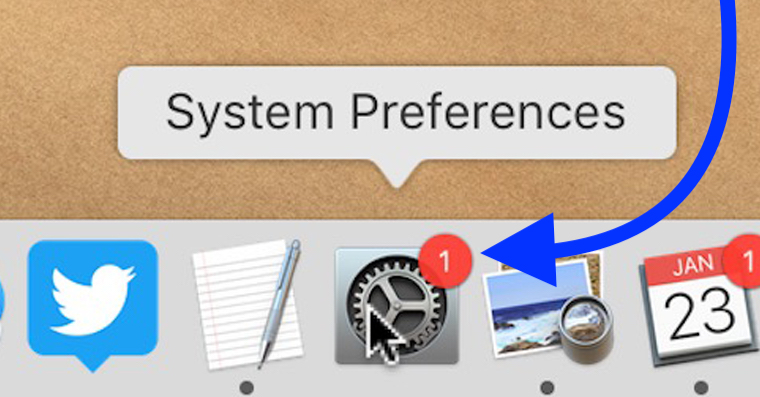
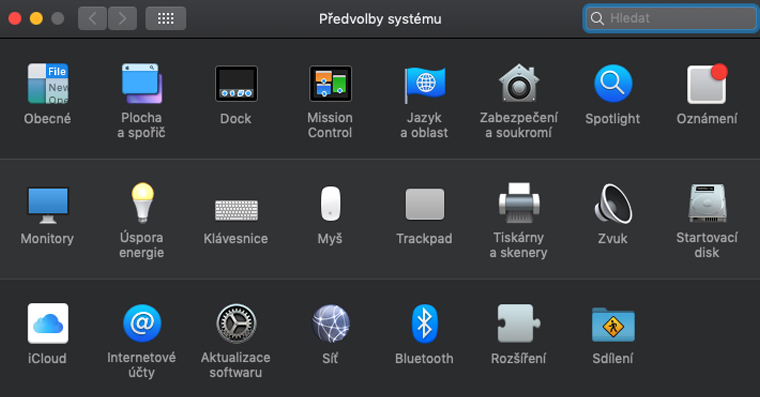
Jika Anda tidak sengaja menghapus ikon sistem dari bilah, atau jika Anda ingin menambahkan ikon sistem lain, lakukan hal berikut. Di pojok kiri atas, klik ikon Apple login dan pilih opsi dari menu yang muncul Preferensi Sistem… Di jendela baru Anda perlu beralih ke kategorieyang ingin Anda tambahkan ikonnya. Pro Mari kita lihat contoh cara menambahkan ikon. Bluetooth. Jadi kita klik ikonnya Bluetooth dan centang opsi di bagian bawah jendela Tampilkan Bluetooth di bilah menu. Agar Anda tidak perlu mencari ikon terlalu lama, saya membuatkan plang untuk Anda:
- Papan ketik: Preferensi Sistem -> Keyboard -> Sumber Input -> Tampilkan keyboard di bilah menu
- Baterai: Preferensi Sistem -> Hemat Daya -> Tampilkan status baterai di bilah menu
- Wi-Fi: Preferensi Sistem -> Jaringan -> Tampilkan status Wi-Fi di bilah menu
- Beralih akun: Preferensi Sistem -> Pengguna & Grup -> Opsi Masuk -> Peralihan Pengguna Cepat
- Tanggal dan waktu: Preferensi Sistem -> Tanggal & Waktu -> Tampilkan tanggal dan waktu di bilah menu
- Suara: Preferensi Sistem -> Suara -> Tampilkan volume di bilah menu
- Bluetooth: Preferensi Sistem -> Bluetooth -> Tampilkan Bluetooth di bilah menu
- Siri: Preferensi Sistem -> Siri -> Lihat Siri di bilah menu
- Time Machine: Preferensi Sistem -> Time Machine -> Lihat Time Machine di bilah menu
- Penyingkapan: Preferensi Sistem -> Aksesibilitas -> Tampilkan status Aksesibilitas di bilah menu
Ikon sistem lainnya
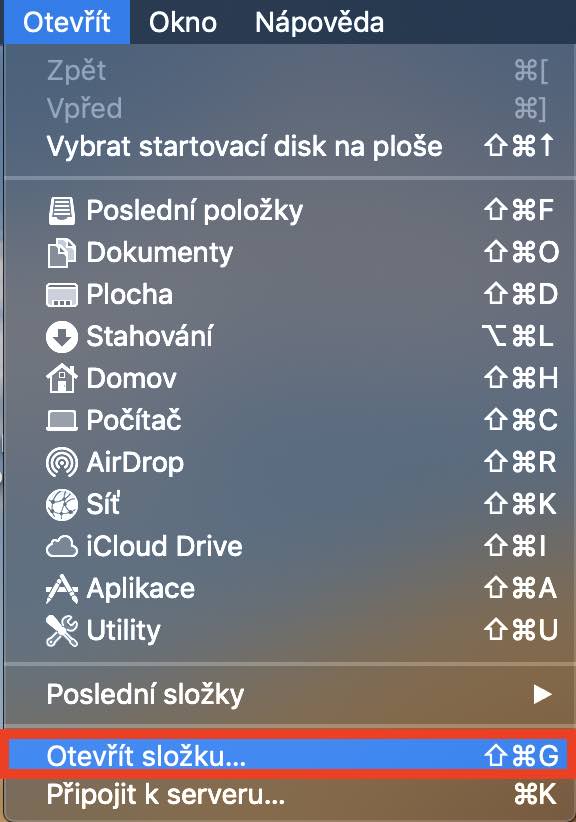
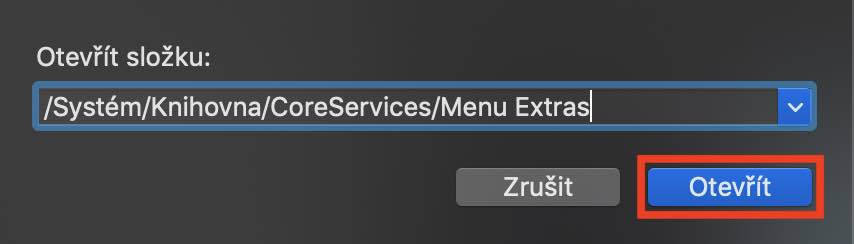
Beberapa ikon tidak dapat diaktifkan bahkan di Preferensi Pengaturan dan Anda harus menemukannya di folder sistem. Jika Anda ingin melihat ikon sistem lainnya, beralihlah ke jendela aktif Finderpada. Lalu klik Buka di bilah atas dan pilih Buka Folder dari menu yang muncul. Kami memasukkan jalur berikut ke dalam kolom teks:
/ System / Library / CoreServices / Menu Extras
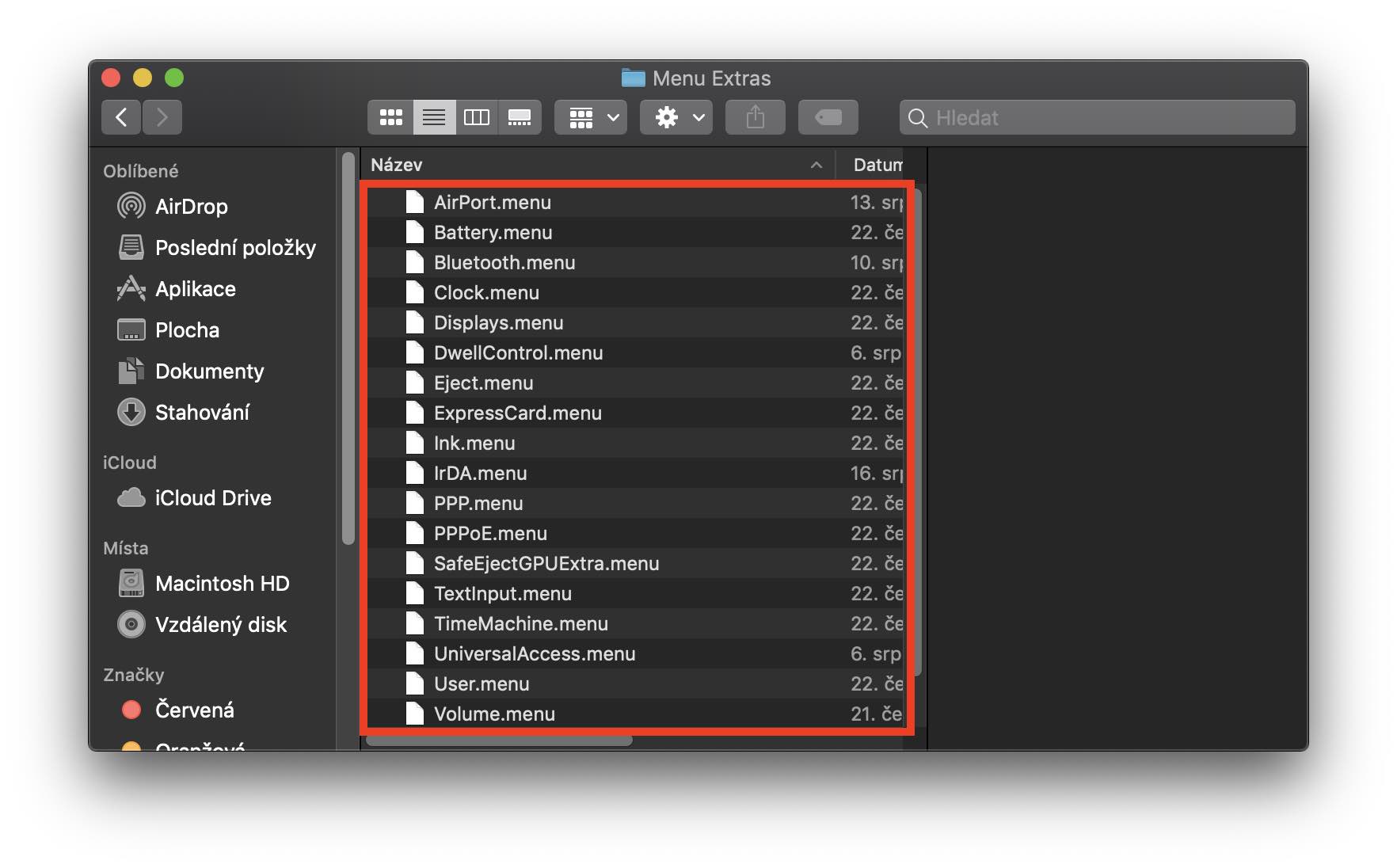
Lalu klik tombol Buka berwarna biru. Di sini Anda akan menemukan nama-nama semua ikon yang dapat Anda tambahkan ke bilah atas. Jika Anda menemukan ikon yang menarik, cukup klik dua kali dan ikon tersebut akan langsung muncul di bilah atas.






Halo, bilah (status) atas tersembunyi di browser saya, hanya muncul setelah mengarahkan kursor, tahukah Anda di mana harus mengaturnya lagi agar tidak bersembunyi? Saya telah membaca di seluruh internet dan tidak dapat menemukan apa pun.. (ini bukan pengaturan di preferensi - secara otomatis menyembunyikan dan menampilkan bilah menu).. terima kasih atas sarannya
Kristyna