
Dalam beberapa hari terakhir, kami telah menampilkan berita dari perangkat seluler dan iOS 12, dari sistem operasi baru untuk Mac – macOS 10.14 Mojave. Hari ini tidak akan berbeda, karena dalam panduan ini kita akan sekali lagi fokus pada satu fitur baru yang hebat dari Mojave. Ini adalah mode Galeri baru, yang terletak di Finderu. Sesuai namanya, "galeri", mode ini akan sangat berguna untuk foto. Jadi, jika Anda seorang fotografer atau memiliki banyak foto yang ingin Anda kerjakan sekaligus, mode Galeri cocok untuk Anda. Mari kita lihat bagaimana caranya Finderu Aktifkan mode Galeri, apa yang dapat Anda lakukan dengannya dan bagaimana mode tersebut dapat meningkatkan efisiensi Anda saat bekerja dengan foto.
Anda mungkin tertarik
Mode tampilan galeri di Finderu
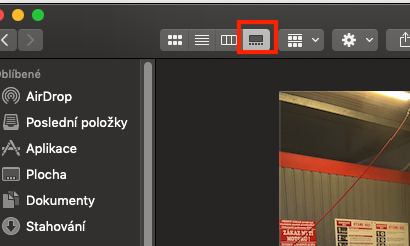
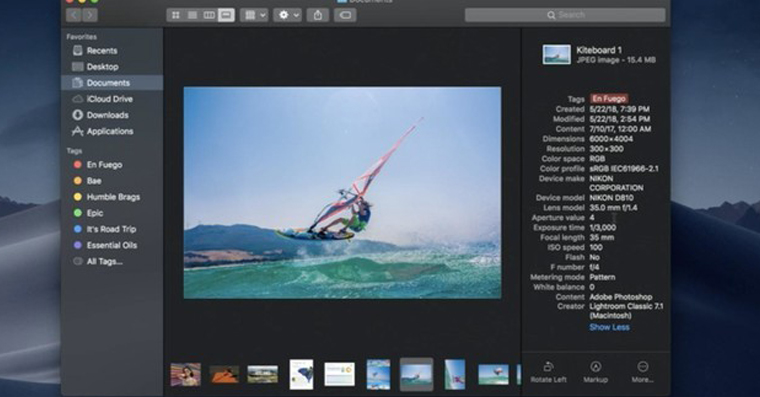
Mode galeri di Finderu diaktifkan secara sederhana. Yang perlu Anda lakukan hanyalah membuka folder atau jendela apa pun Finderu, dan di bilah atasnya, klik ikon keempat dari kiri dalam grup ikon tempat Anda mengganti mode tampilan (lihat gambar di bawah). Seluruh folder tempat Anda berada saat ini akan beralih ke tampilan Galeri.
Seperti yang sudah saya tulis sebelumnya, mode ini terutama digunakan oleh orang-orang yang perlu mengedit banyak foto sekaligus dengan cepat, tetapi jangan sampai terkecoh. Mode Galeri juga bagus untuk melihat pratinjau, misalnya, berkas PDF atau DOC, tetapi jenis berkas ini tidak memiliki banyak opsi pengeditan seperti foto.
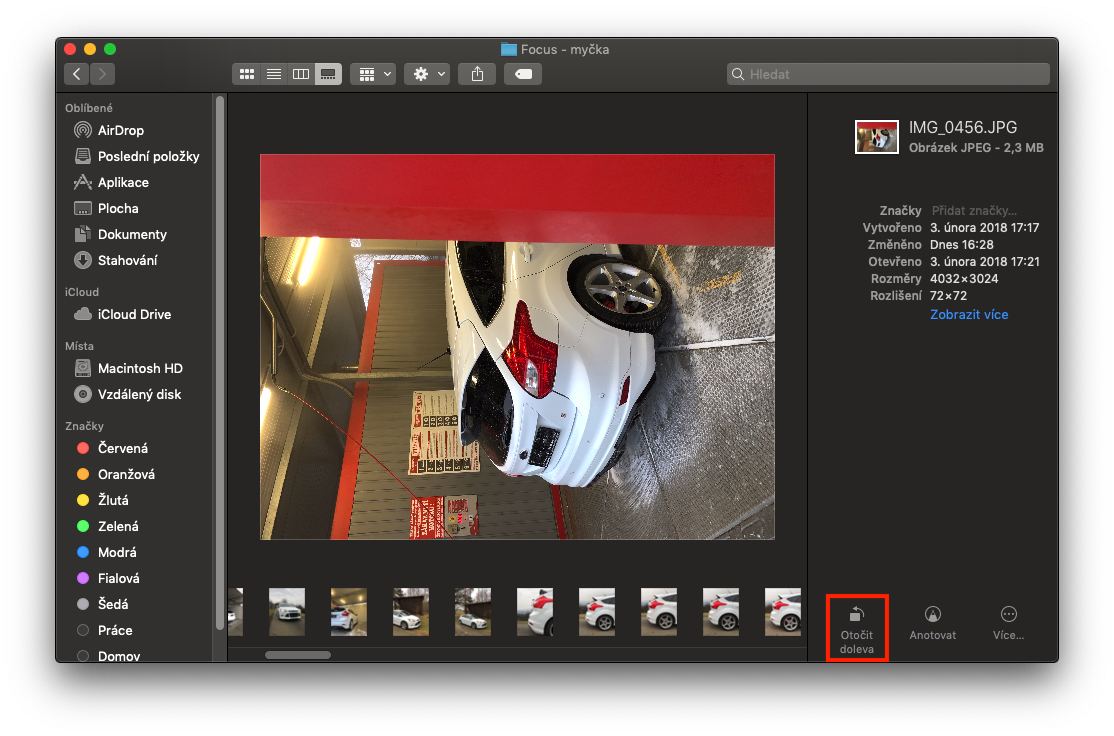
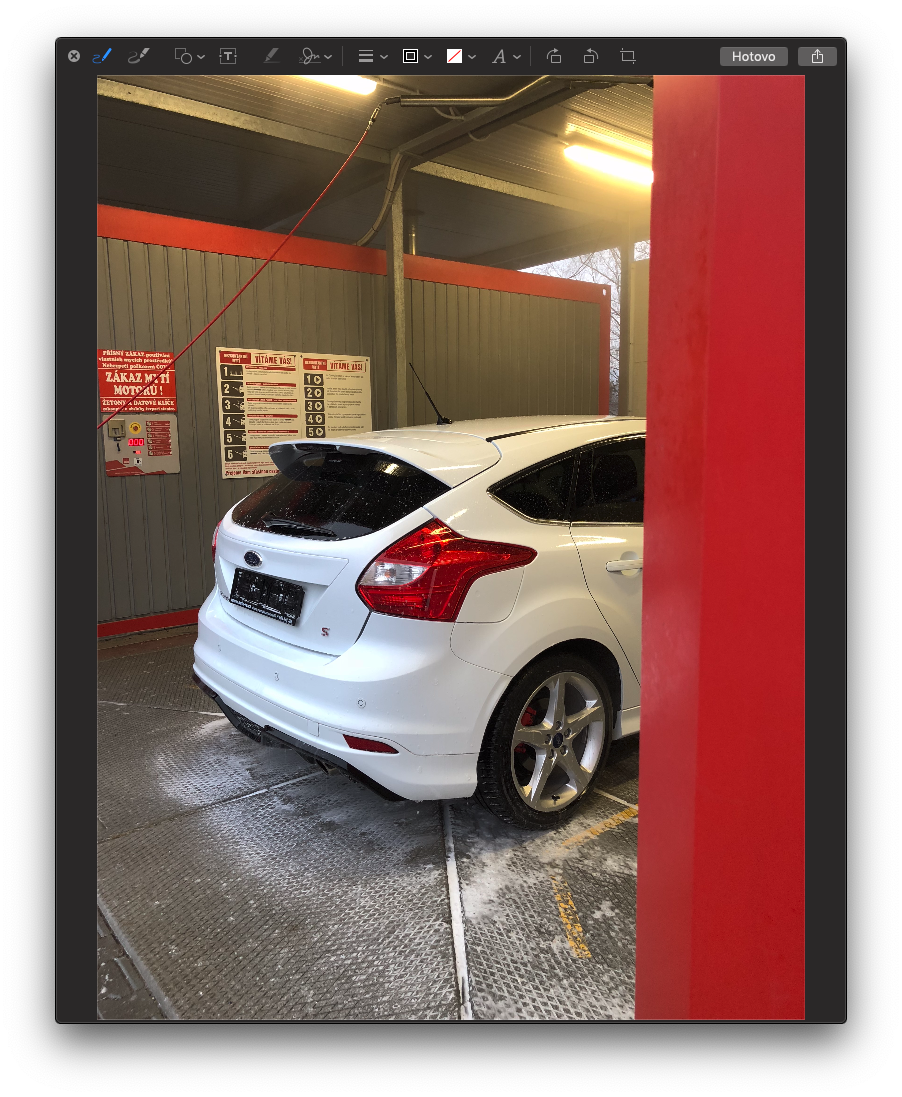
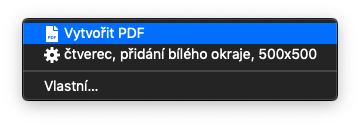
Jadi, kita akan tetap menggunakan foto dan gambar, yang paling bisa Anda edit menggunakan mode tampilan Galeri. Setelah mengaktifkan mode Galeri, Anda hanya perlu mengeklik gambar yang ingin diedit. Di pojok kanan bawah jendela, terdapat opsi Putar ke Kiri, yang memungkinkan Anda memutar gambar yang salah orientasi dengan cepat (mirip dengan di iOS). Pilihan lainnya adalah fungsi Anotasi, yang ketika ditekan akan menampilkan antarmuka sederhana untuk pengeditan gambar cepat - misalnya, menambahkan berbagai bentuk, teks, dll. Tombol ketiga, Lainnya, akan mengaktifkan menu yang menampilkan pilihan tambahan. Untuk gambar, Anda akan menemukan pilihan Buat PDF di sini, dan jika Anda menggunakan Automator, semua program yang telah Anda buat di dalamnya akan berada di sini.
Galeri foto
Metadata dan info foto
Saya juga menemukan fungsi yang menampilkan metadata foto sangat menarik. Jika Anda atau orang lain telah mengambil foto dan ingin mengetahui, misalnya, ISO yang digunakan, kamera yang digunakan, atau informasi lain yang tertulis di foto, Anda dapat melakukannya dengan bantuan mode galeri. Cukup klik foto tersebut lagi, lalu klik teks biru "Tampilkan lebih banyak" di bagian kanan jendela, yang akan menampilkan semua informasi dan metadata yang tersedia tentang foto tersebut.
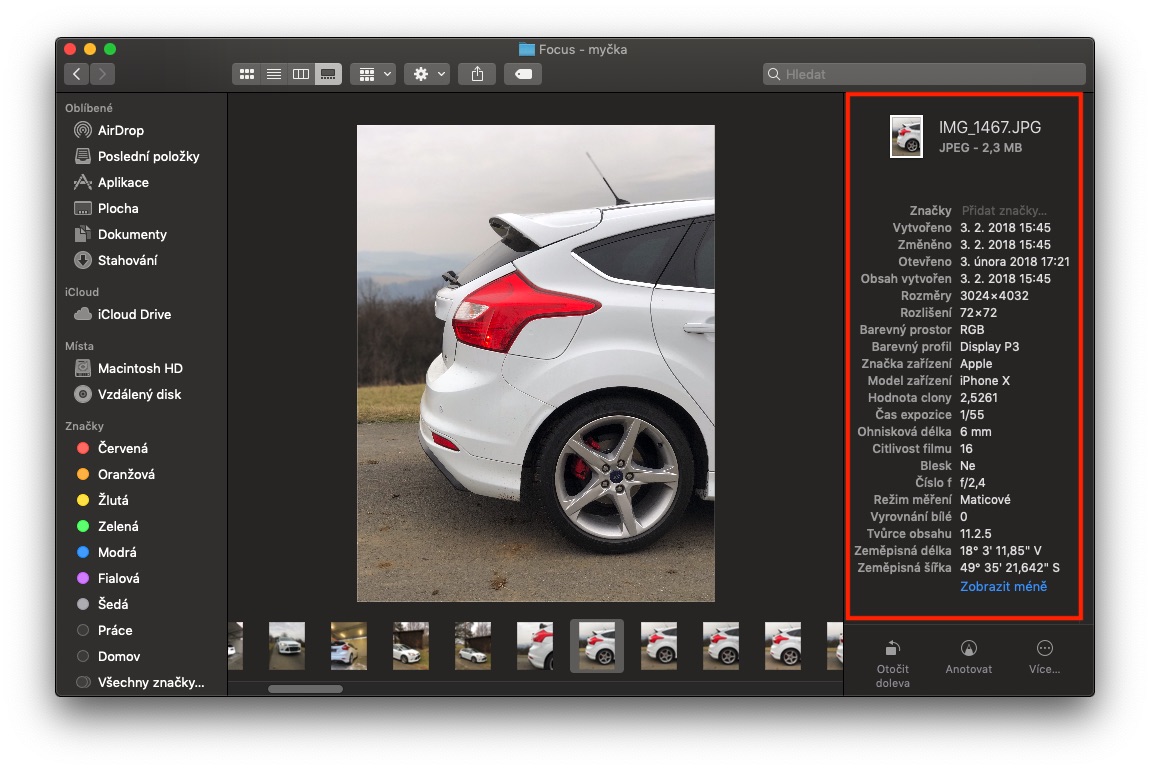
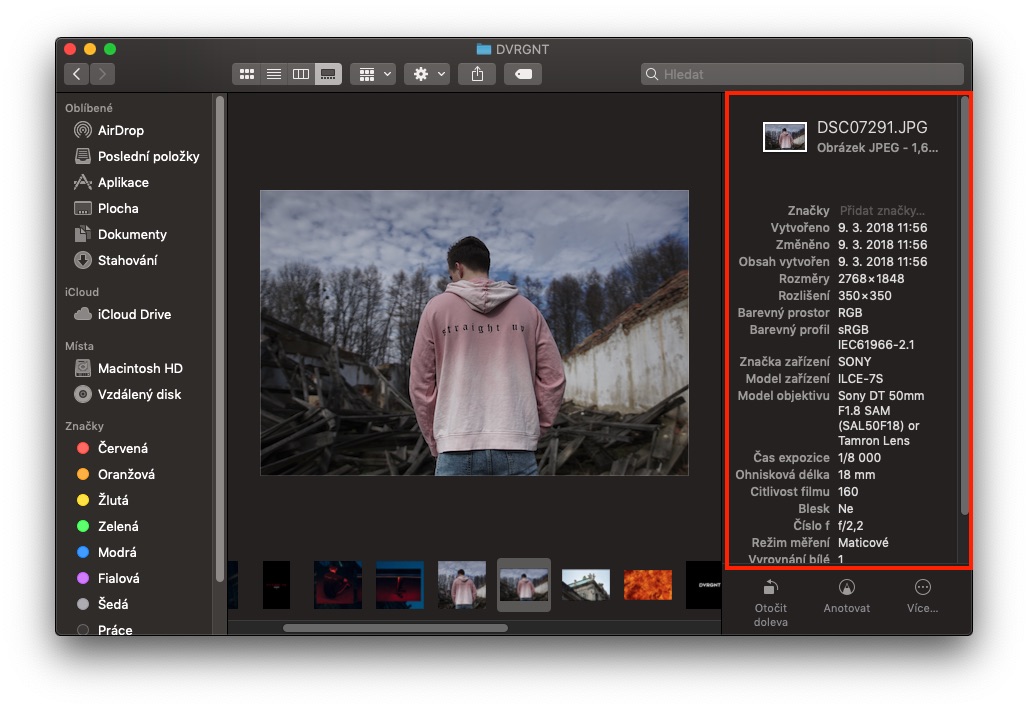
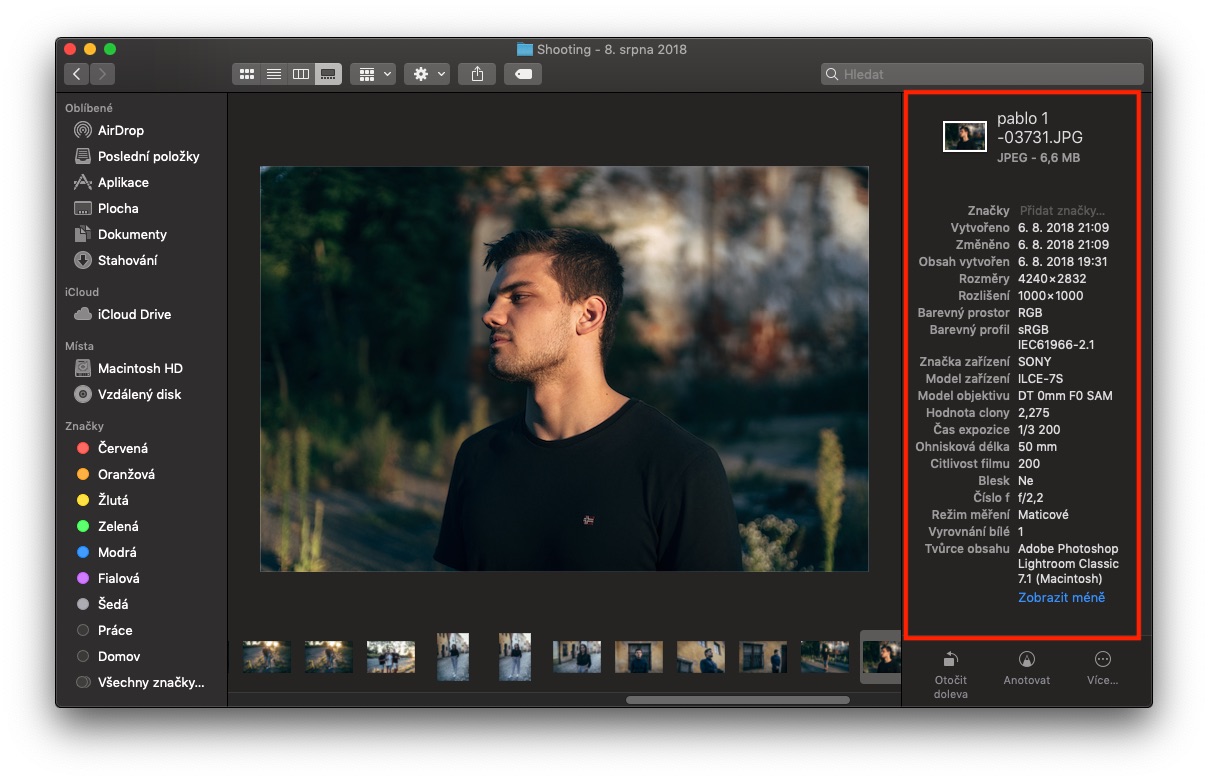
Menurut saya, fitur baru ini sungguh hebat, dan karena saya sering bekerja dengan foto, saya jadi terbiasa dan menggunakannya setiap hari.







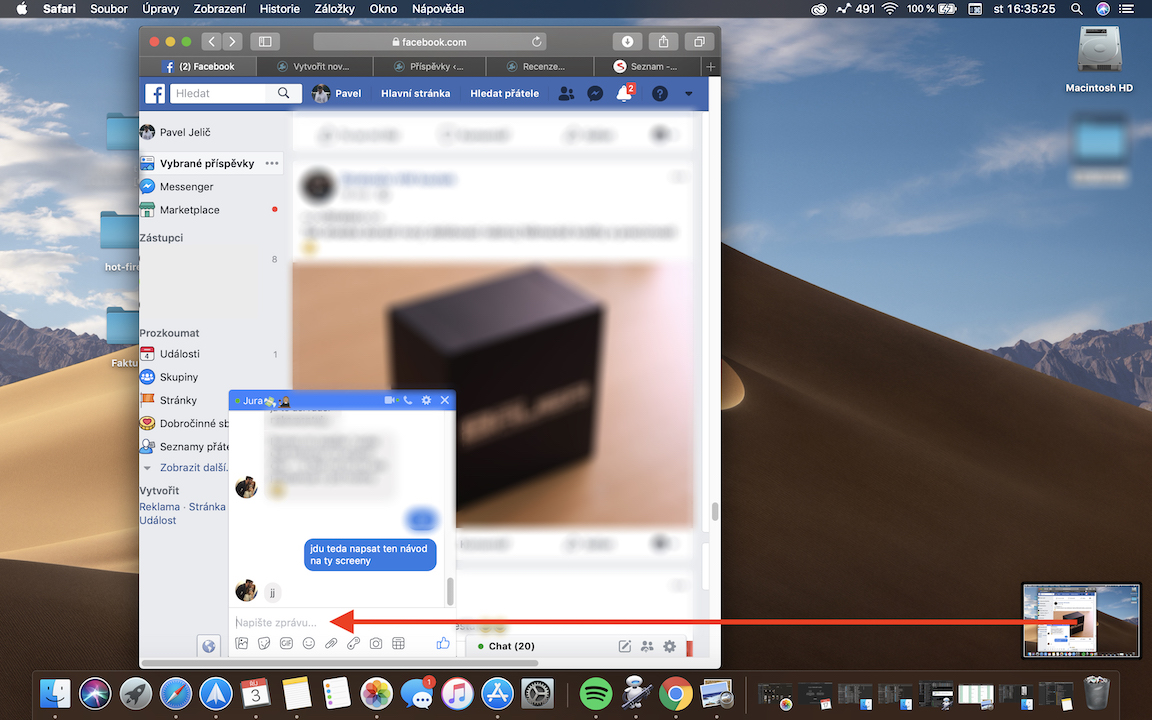
JJ, dan pintasannya adalah cmd (apple)+4.
Menariknya, dibandingkan dengan fungsi Flow View sebelumnya, fitur ini jauh lebih lambat karena, misalnya, fitur ini memuat seluruh ukuran file NEF, bukan hanya pratinjaunya. Sebelumnya, saya biasa mengurutkan foto langsung di findermenggunakan tag, sekarang saya terpaksa membuka Lightroom dan menelusurinya karena lebih cepat daripada mode Galeri, sayangnya.