
Screenshot di perangkat kita dari waktu ke waktu semua orang melakukannya, tetapi lebih sering Anda mungkin akan melakukan "operasi" ini pada iOS perangkat. Tapi tentu saja ini bukan aturan, seseorang juga bisa berfungsi screenshotAnda sepenuhnya di macOS. Jika Anda salah satu pengguna ini, maka hari ini saya punya panduan untuk Anda yang pasti akan Anda sukai. Hari ini kami akan menunjukkan kepada Anda bagaimana masing-masing screenshotyang ada di Mac Anda atau MacBookkamu melakukannya, simpan langsung ke iCloudsehingga Anda dapat mengaksesnya dari mana saja. Bagaimana cara melakukannya?
Anda mungkin tertarik

Bagaimana cara menyimpan screenshoty di iCloud
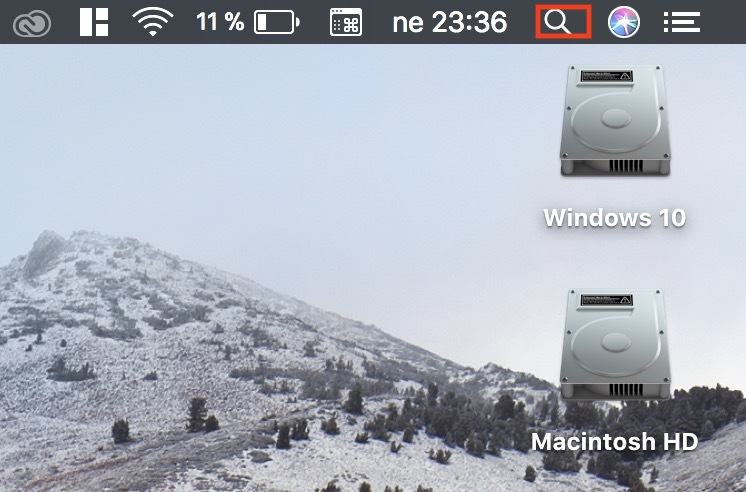
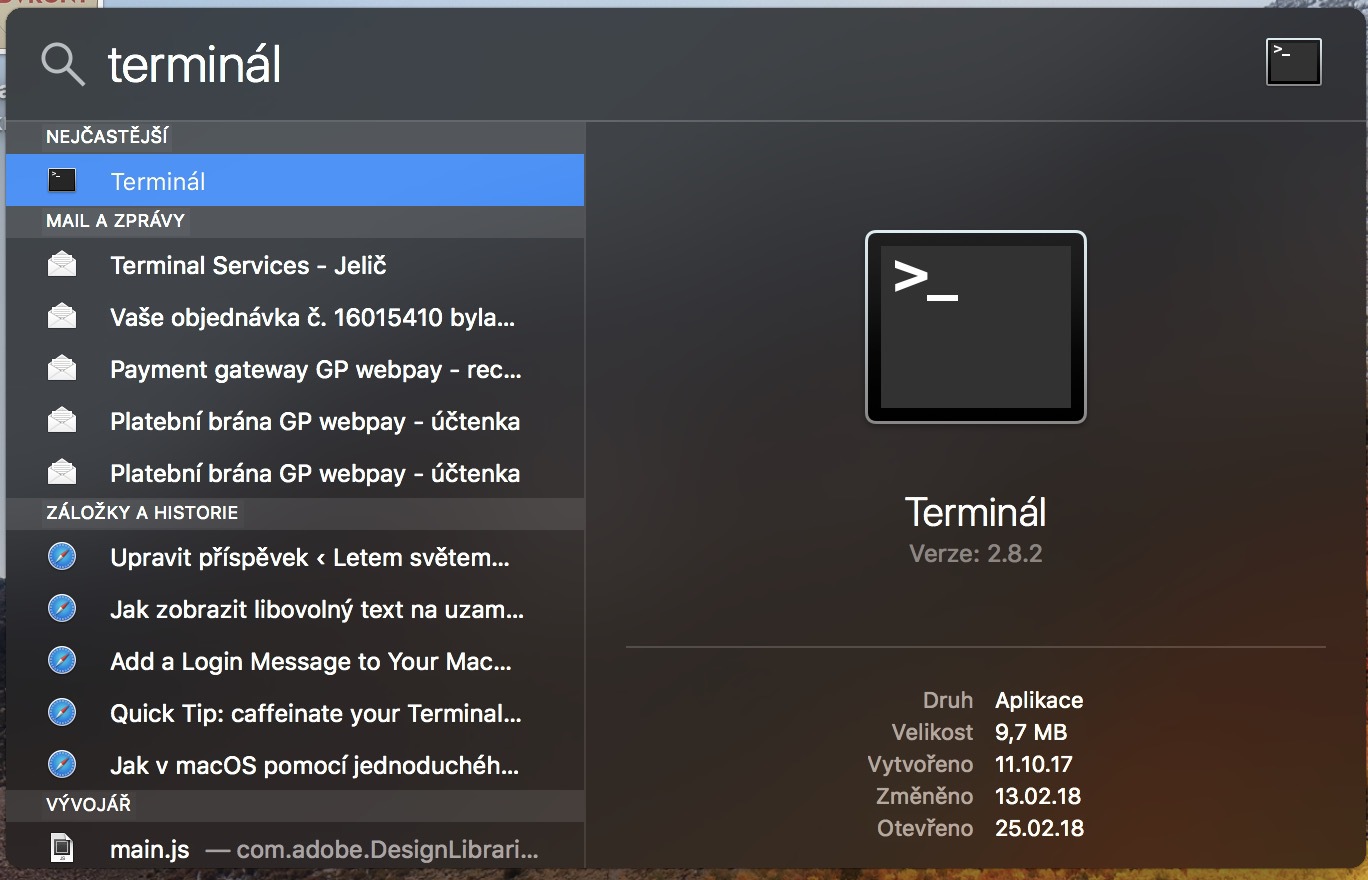
Di Mac kami atau MacBookkita harus membuka terlebih dahulu Terminal. Kami akan melakukannya melalui lampu sorot, saat masuk kanan atas layar kita klik di bilah atas ikon kaca pembesar, Spotlight mana yang diaktifkan. Kami kemudian akan menulis di bidang teks di sini Terminal dan kami akan mengkonfirmasinya dengan masuk. Cara lain untuk menghidupkan terminal adalah melalui Launchpad – cukup klik folder di sini Kegunaan dan pilih ikon Terminal. Setelah kami berada di Terminal, kami akan menyalin ini memerintah (tanpa tanda kutip): "default tulis com.apple.lokasi tangkapan layar ". Sekarang kita harus membukanya iCloud Drive – kita juga dapat melakukan ini dengan dua cara. Dalam kasus pertama, kita dapat mengklik bilah atas Buka -> iCloud Drive. Cara kedua adalah dengan menggunakan dari panduan ini Anda dapat jalan pintas ke iCloud Drive harga do Docku.
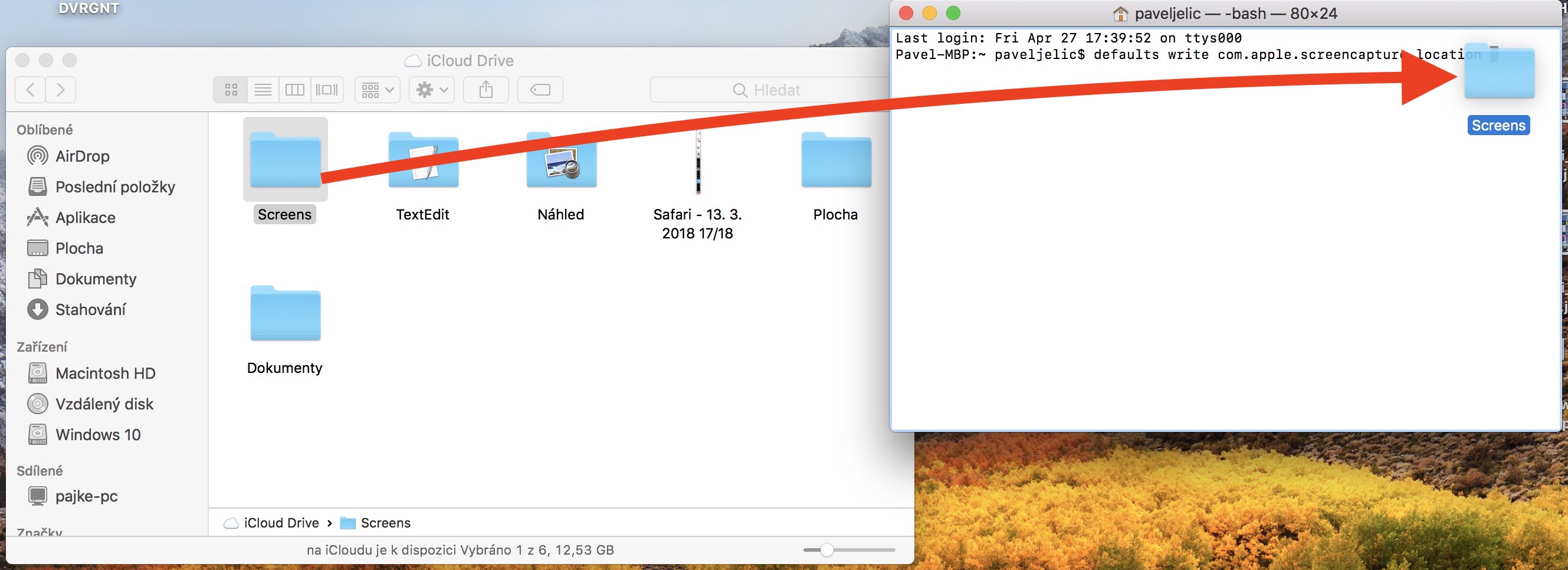
Setelah kita berada di iCloud Drive, jadi kita bisa membuatnya langsung di dalamnya map, ke dalam mana screenshoty akan menyimpan (misalnya folder "Layar"). Lalu folder ini kami mengambilnya dan memindahkannya menuju Terminal, di mana kita sudah memiliki perintah yang sudah disiapkan sebelumnya. Setelah memindahkan folder ke Terminal se otomatis menulis jalan menuju milikmu danCloud Menyetir. Sekarang Anda hanya perlu menekan Enter dan voila, selesai.
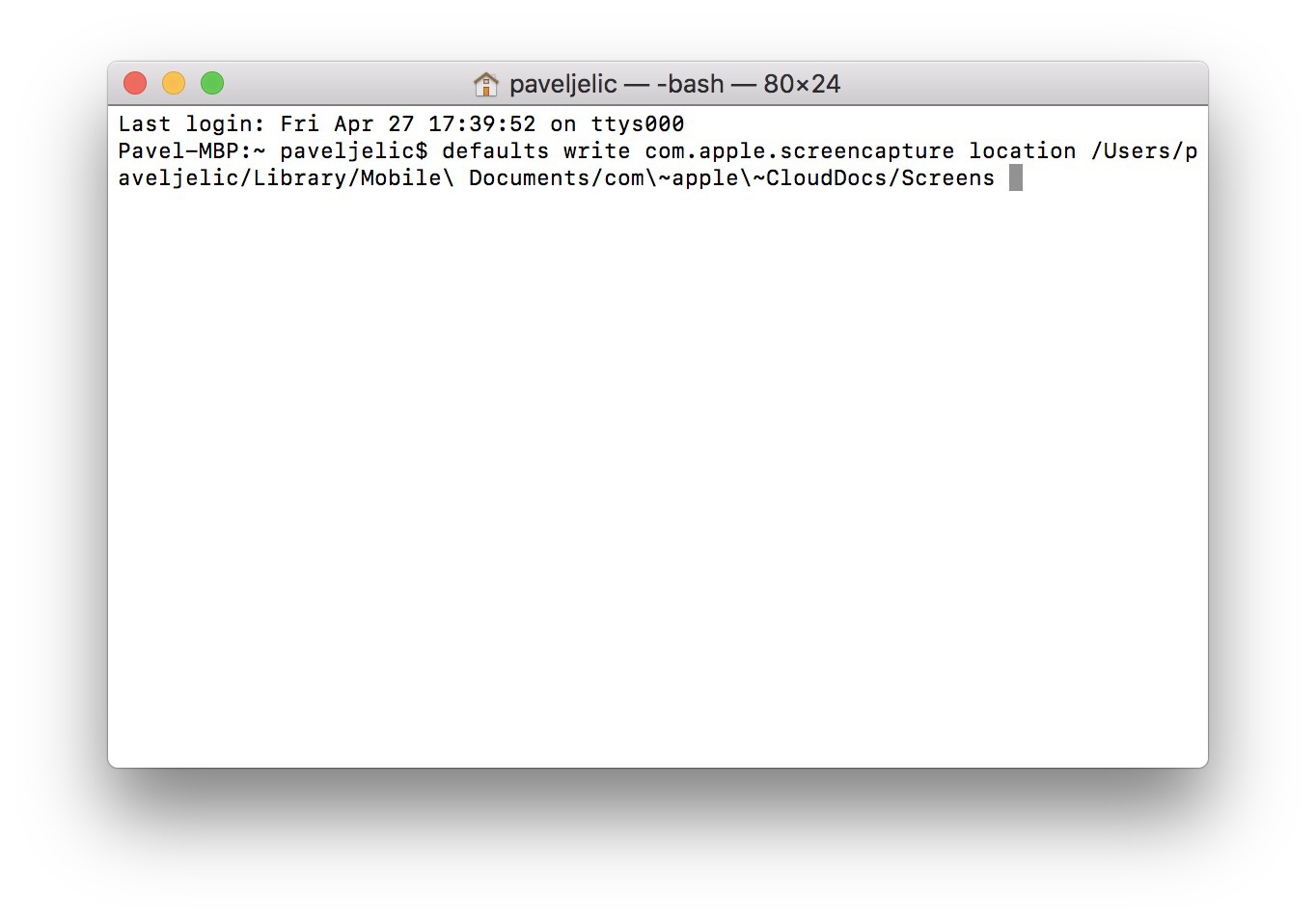
Pro ide – perintah lengkap saya setelah memindahkan folder ke nakonec tampak seperti ini: default tulis com.apple.lokasi tangkapan layar /Pengguna/paveljelic/Perpustakaan/Dokumen Seluler/com~apple~CloudDokumen/Layar.
Galeri foto

Terakhir, saya ingin menambahkan bahwa sebagai pengganti folder di iCloud Anda dapat memilih drive folder lainnya di perangkat macOS Anda. Cukup pindahkan folder yang diperlukan ke Terminal seperti pada kasus di atas. Jalurnya lagi-lagi "ditulis" ke dalam perintah, dan setelah dikonfirmasi dengan enter, selesai. Jika Anda memutuskan ingin mengubah jalur untuk menyimpan tangkapan layar kembali ke Permukaan, gunakan saja yang ini memerintah (tanpa tanda kutip): "default tulis com.apple.lokasi tangkapan layar ~/Desktop".



ambil gambarnya dan taruh di atas meja dan segera cairkan cloud