
Hampir semua dari Anda pernah mengalami situasi di mana Mac Anda tidak bekerja sebagaimana mestinya. Jika Anda "tumbuh" di sistem operasi WindowsAnda mungkin sudah pernah berpikir bahwa defragmentasi disk dapat membantu. Dan Anda mungkin tidak terkejut bahwa hal itu sebenarnya tidak terlalu diperlukan pada Mac. Protidak ada defragmentasi disk Apple komputer berguna dan apa metode alternatif untuk memulai Mac saat mogok?
Saya memiliki Mac yang lambat. Haruskah saya mendefrag?
Itu terjadi begitu saja dari waktu ke waktu. Bahkan komputer terbaik pun dapat tiba-tiba - atau secara bertahap dan awalnya tidak terlihat - memperlambat dan menurunkan kinerjanya, dan jelas bagi pengguna bahwa kecepatannya perlu ditingkatkan. Apakah Anda ingat bagaimana defragmentasi disk pada PC lama dengan Windows tampaknya menjadi solusi untuk sebagian besar masalah (atau setidaknya plasebo)? Apakah menurut Anda proses ini juga dapat memberikan efek menguntungkan pada kecepatan Mac Anda?
Jika Anda membaca pengantar artikel kami, Anda mungkin sudah tahu jawabannya - ini adalah kasus yang sama sekali berbeda. Sedangkan sistem operasi Windows sudah menawarkan alat untuk defragmentasi/optimasi disk, Apple tidak pernah menyertakan perangkat lunak defragmentasi dalam sistem operasinya. ProTidak? Jawabannya sederhana. Mac biasanya tidak mengalami fragmentasi seperti yang rentan terjadi pada PC tradisional. Windows.
Namun, defragmentasi disk masih dapat dilakukan di Mac dalam kondisi tertentu - dan dalam artikel ini kami akan menunjukkan cara melakukannya. Kami akan menjelaskan manfaat proses ini serta keterbatasannya. Kami juga akan membahas tentang bagaimana data ditulis ke disk, mengapa PC klasik memerlukan defragmentasi, dan mengapa ada perbedaan besar antara PC dan Mac.
ProTidak melakukan defragmentasi?
Dalam dunia ideal, data ditulis ke disk secara berurutan, begitu pula pembacaannya. Namun kenyataannya sedikit berbeda. Informasi baru disimpan di ruang kosong yang tersedia pada disk, yang mengakibatkan file "tersebar" di beberapa lokasi. ProIni berarti bahwa pembacaan data selanjutnya menjadi rumit dan diperlambat oleh proses "pencarian" (seek). Defragmentasi mengatur ulang data pada disk sehingga lebih mudah dan cepat dibaca, sehingga kepala baca tidak membutuhkan waktu lama untuk mencari pada disk magnetik.
ProApakah Mac membutuhkan defragmentasi?
Mac pada umumnya tidak memerlukan defragmentasi. Hal ini dikarenakan sistem berkas di macOS dirancang berbeda dengan di Windows. Microsoftu, dan sistem sebenarnya secara otomatis mendefrag berkas-berkasnya. Proses ini juga dikenal sebagai Hot File Adaptive Clustering (HFC).
Namun ini tidak berarti bahwa tidak perlu melakukan defrag "secara manual". Namun kasus ini jarang terjadi. Misalnya, pengguna - seringkali orang-orang kreatif - yang disknya berisi ratusan file multimedia yang lebih besar dari 1GB, mungkin memerlukan defragmentasi. Dengan cara yang sama, defragmentasi manual dapat membantu pemilik Mac lama atau hard drive lama.
Cara mendefrag Mac
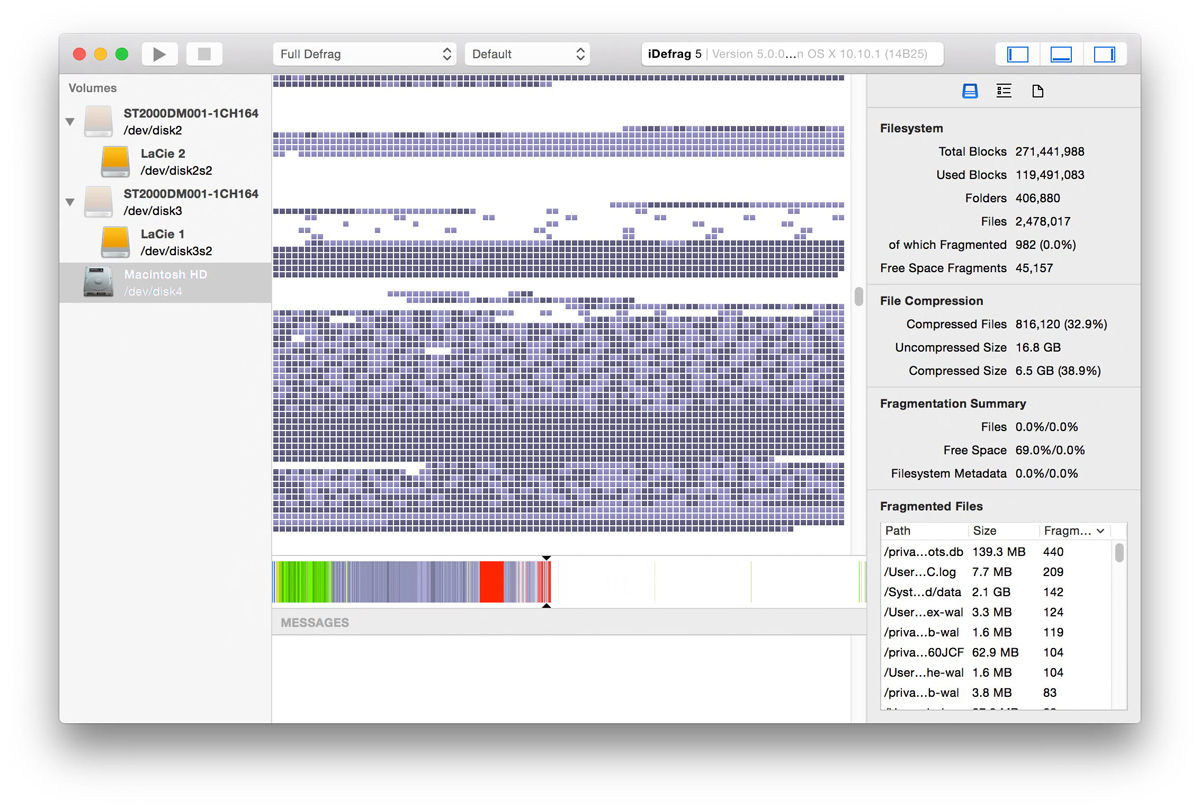
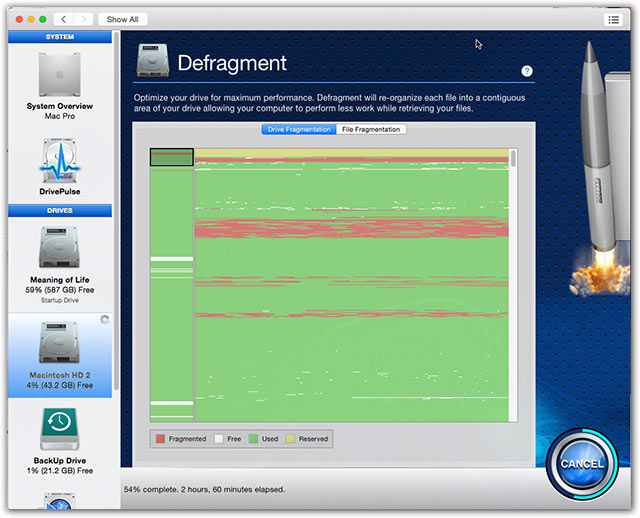
Dalam kasus yang disebutkan di atas, perangkat lunak pihak ketiga sangat diperlukan. Aplikasi ini telah ada di pasaran selama beberapa tahun iDefrag, yang menerima penghargaan Pilihan Editor Macworld dan pengembangnya terus berupaya untuk meningkatkan dan menyederhanakannya. Aplikasi iDefrag menawarkan fungsi "reboot dan defrag" dan disatukan di seluruh macOS dan iOS.
ProMengapa tidak melakukan defragmentasi SSD?
Jika Anda menggunakan salah satu Mac terbaru dengan SSD (solid state drive) drive), tidak ada alasan bagi Anda untuk membuang waktu melakukan defragmentasi. SSD di Mac dilengkapi dengan proses asli yang disebut TRIM. Defragmentasi SSD dapat berbahaya dengan caranya sendiri, karena dapat mengurangi masa pakainya.
Singkatnya, SSD bekerja dengan cara yang sangat berbeda dibandingkan dengan HDD klasik. Hal ini memungkinkan akses lebih cepat dengan lebih sedikit masalah, itulah sebabnya SSD lebih disukai dalam sistem modern.
Alternatif untuk defragmentasi
Utilitas Disk – Repair Izin Disk
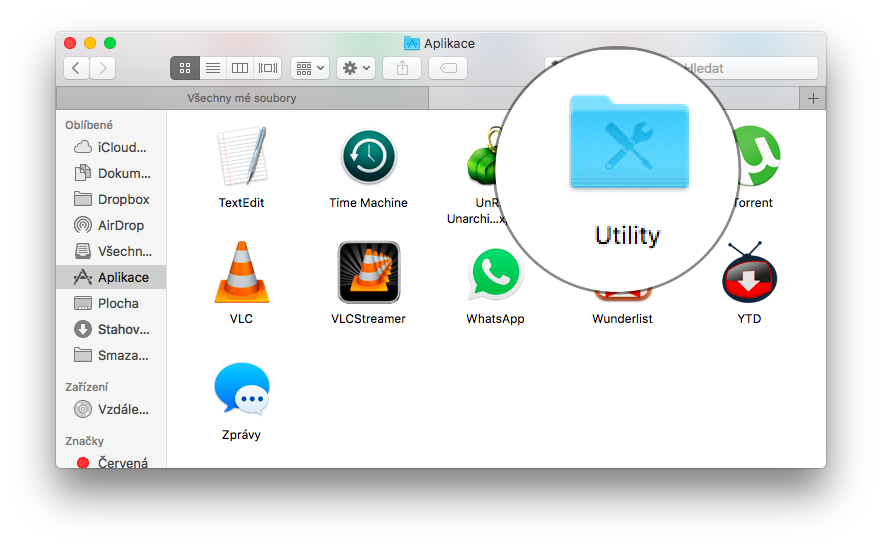
Cara yang paling populer adalah fungsi “Rep”air “Izin Disk” di Disk Utility, yang memungkinkan Anda mengelola dan memperbaiki HDD di komputer macOS. Namun, ini hanya berfungsi di OS X Yosemite dan sistem sebelumnya. Di Finderu -> Utilitas -> Utilitas Disk, luncurkan Utilitas Disk, klik pada disk yang sesuai dan pilih "Perbaiki"air "Izin Disk".


Kiat percepatan umum
Jika Anda hanya ingin mempercepat Mac Anda, ada beberapa alternatif lain. Cara termudah dan tercepat dengan efek langsung adalah menutup semua aplikasi yang tidak sedang Anda gunakan. Anda dapat mengidentifikasi aplikasi yang sedang berjalan dengan titik hitam di bawah ikonnya di Dockdi bagian bawah layar. Klik kanan pada aplikasi dan pilih Keluar atau Paksa Keluar.
Mendapatkan gambaran umum tentang aplikasi yang dimulai secara otomatis saat Anda menghidupkan Mac juga berguna - beberapa mungkin tidak diperlukan sama sekali. Buka System Preferences -> Users & Groups -> Login, di mana di tab yang sesuai, hapus centang aplikasi yang tidak ingin Anda mulai saat Mac Anda mulai.
Tips penting lainnya adalahonechat Selalu sisakan setidaknya 10% dari total ruang disk agar Mac Anda tetap berjalan lancar. Pastikan untuk mengosongkan Sampah setelah Anda menghapus file, atau mengosongkan Sampah secara berkala. Dengan macOS Sierra, Anda dapat lebih berhati-hati dalam mengosongkan dan menghemat ruang disk dengan Manajemen Disk (Apple Menu -> Tentang Mac Ini -> Penyimpanan -> Kelola).







Salah satu dari sedikit artikel yang sangat bagus, acungan jempol!
Saya hanya akan menambahkan bahwa "Repair "Izin Disk" juga berfungsi pada sistem yang lebih baru seperti Yosemite.
Perbedaannya sebenarnya hanya pada nama "operasi", karena Disk Utility mengalami desain ulang setelah kedatangan El Capitan, yang menghasilkan antarmuka yang disederhanakan.
Reputasiair Izin Disk dapat dilakukan menggunakan tombol Pertolongan Pertama, yang juga menyertakan fungsi pemeriksaan disk itu sendiri dari versi lama Disk Utility.
Satu detail lagi, pengguna Yosemite mungkin juga tidak melihat tombol "Rep" lagi.air "Izin Disk" (hanya dalam kasus versi pertama OS X Yosemite yang belum diperbarui), karena telah didesain ulang appDisk Utility juga tersedia untuk Yosemite segera setelah dirilisnya OS X El Capitan.
Dan di Sierra, setelah menekan Pertolongan Pertama, apakah perbaikan juga terjadi? Proitulah mengapa bahkan utilitas pihak ketiga pun tidak mengizinkan saya untuk memperbaiki hak akses sendiri di Sierra. Apple tvSaya senang OS bekerja sedikit berbeda untuk itu dan itu bahkan tidak diperlukan lagi.
Saya tidak tahu persis apa yang dicakup Pertolongan Pertama, tetapi saya tahu bahwa beberapa fungsi digabungkan selama desain ulang, jadi saya berharap bahwa "Repair"akan ada di dalam, menurutku itu OnyX (appke pihak ketiga) masih memiliki fungsi "Rep" iniair"u" misalnya, tetapi jangan ragu untuk dikoreksi jika saya salah.
@Majdy: Saya tidak melihatnya dengan Onyx, tetapi MainMenu atau Clean My Mac tidak lagi mengaktifkannya di Sierra.
Saya akan menambahkan satu kiat lagi. Pada yang lebih tua macbookOh, bahkan dengan SSD ada kehilangan kecepatan yang besar jika Anda menggunakan enkripsi disk. Jika tidak, Anda perlu mempertimbangkan apakah enkripsi bermanfaat bagi Anda. Baru macbookMereka sudah memiliki enkripsi perangkat keras dan itu tidak lagi menjadi masalah.