
Perangkat Anda, yang mungkin Anda bawa di saku setiap hari, menyimpan sebagian besar data dan informasi pribadi Anda. Oleh karena itu, setiap orang harus memiliki iPhone untuk menjaganya agar tidak jatuh ke tangan orang asing. Namun, terkadang Anda perlu meminjamkannya kepada teman agar mereka dapat melihat sesuatu, misalnya. Namun, situasi yang jauh lebih umum terjadi ketika orang tua meminjamkan perangkatnya kepada anak mereka untuk menghibur mereka selama beberapa saat.
Anda mungkin tertarik
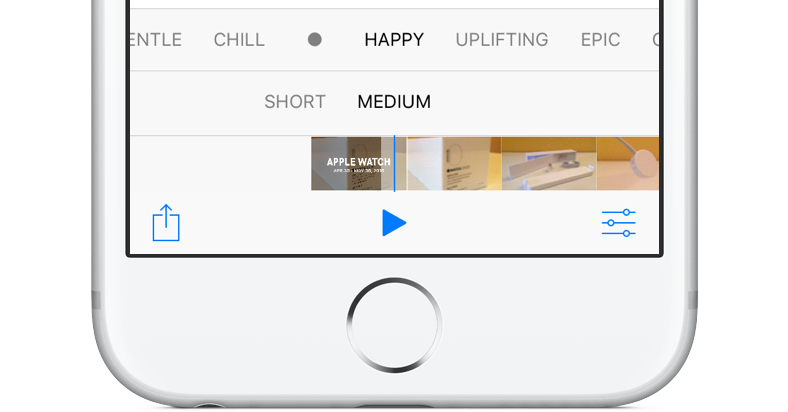
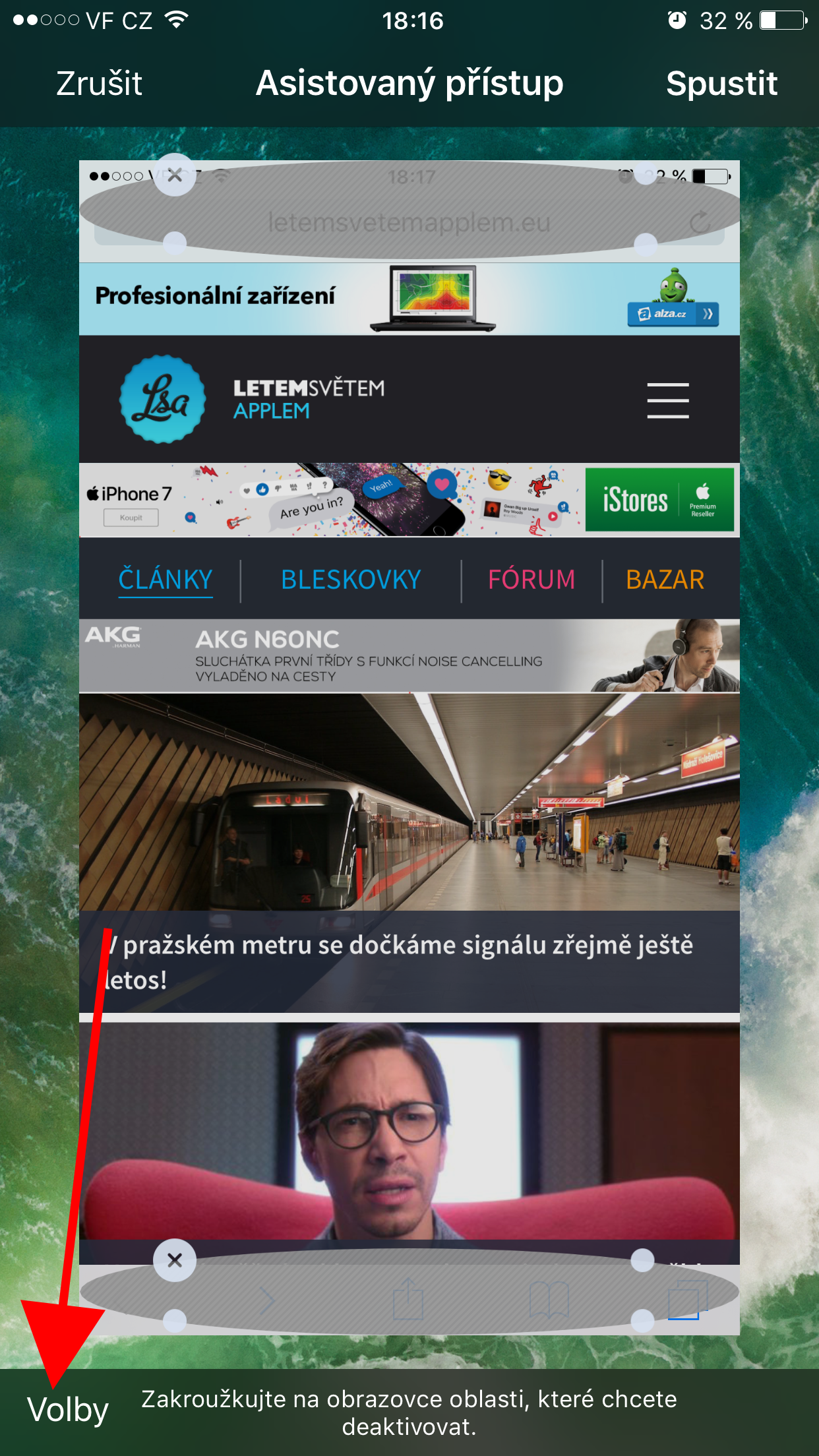
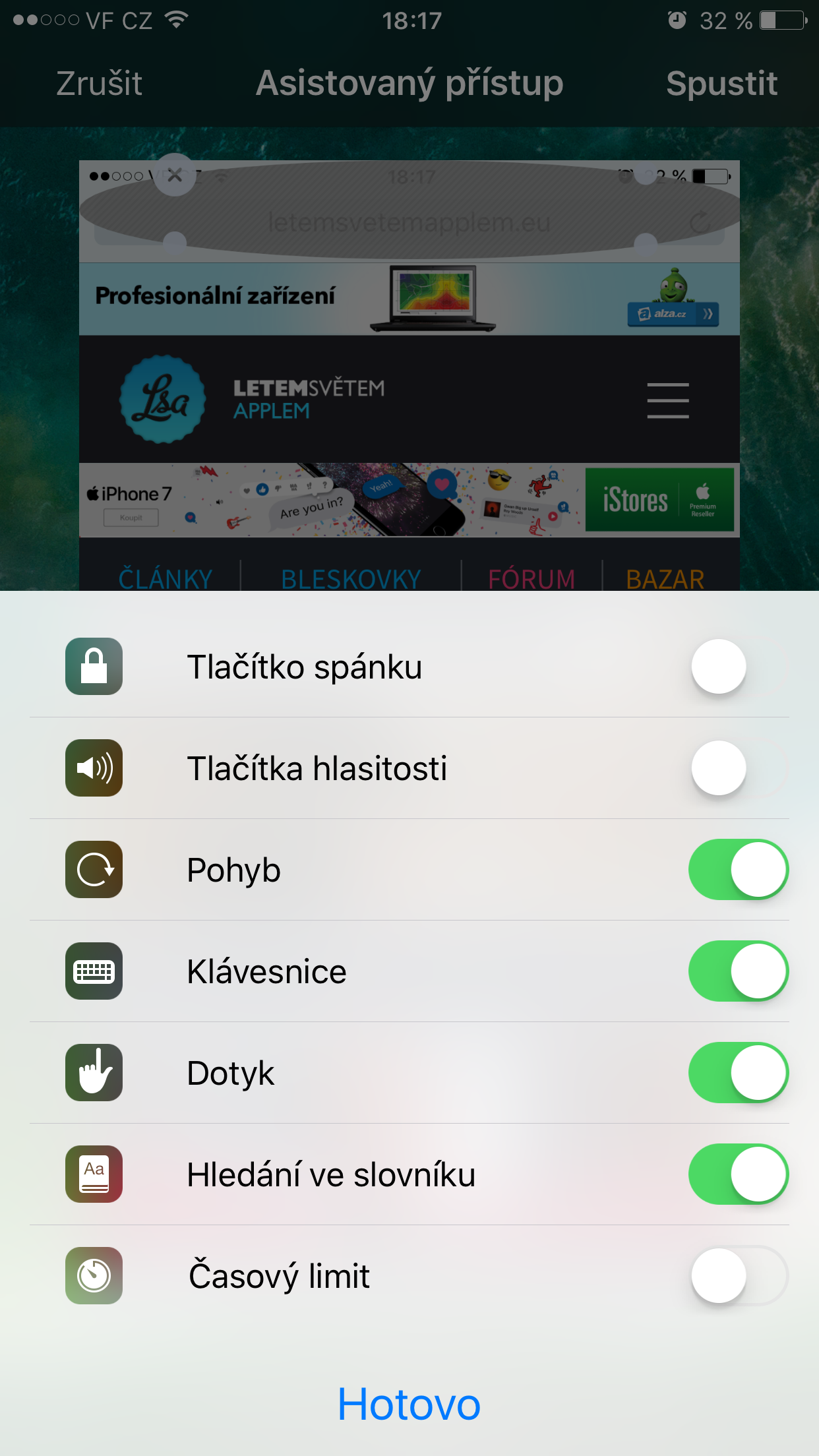
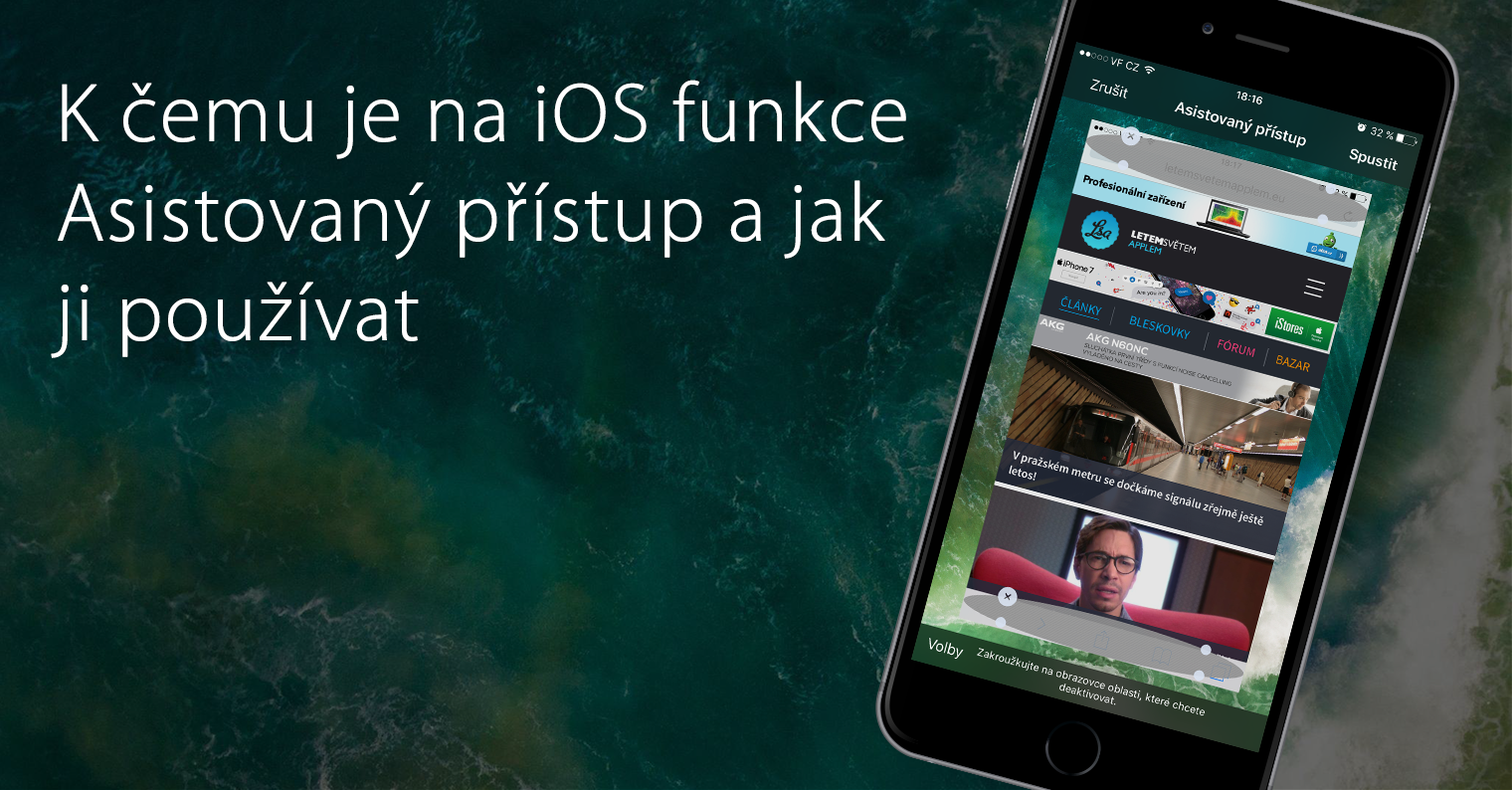
Hanya untuk situasi ini Apple dibuat dan diintegrasikan ke dalam sistem operasi iOS Fitur Akses Terbantu. Namun, hal itu tersembunyi dan banyak pengguna mungkin tidak mengetahuinya. Singkatnya, ini adalah fitur praktis yang memungkinkan pemilik untuk mengatur apa saja yang dapat dilakukan oleh orang yang ditugaskan kepadanya. iPhone Anda meminjam, lakukan dalam aplikasi tertentu yang tidak akan bisa dia keluarkan. Misalnya, Anda dapat mengatur tombol daya, tombol volume atas dan bawah agar tidak merespons. Namun, hal terbaik tentang fitur ini adalah Anda juga dapat menonaktifkan elemen pada tampilan menggunakan penanda. Jadi, jika Anda tidak ingin orang tersebut pergi ke mana pun, cukup lingkari tombol saat mengatur fungsi dan setelah mengaktifkan akses bantuan, area tampilan ini tidak akan merespons.
Cara mengaktifkan dan menggunakan fitur Assisted Access
- Buka Pengaturan.
- Buka Umum → Aksesibilitas.
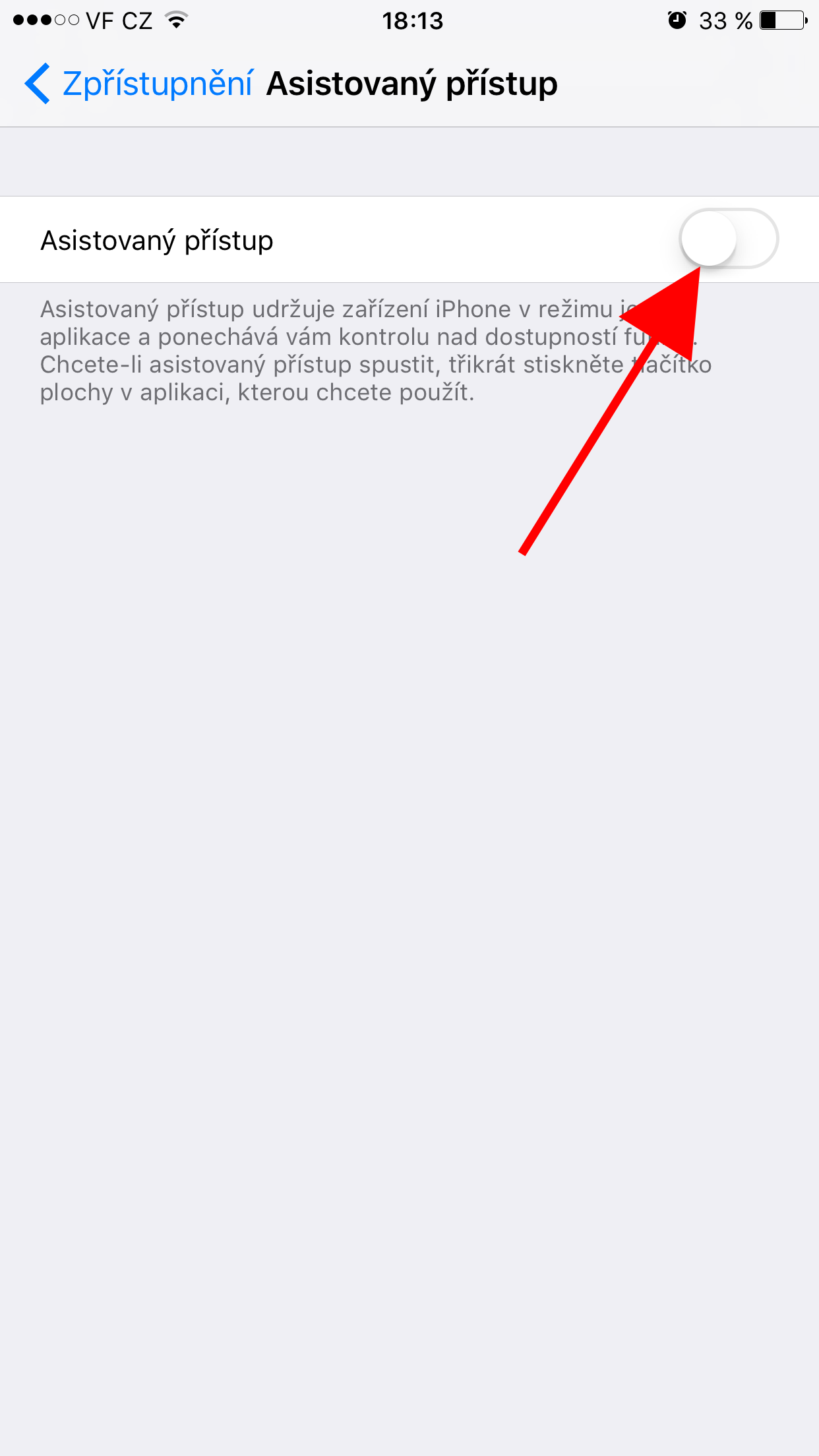
- Di bagian ini, Anda akan menemukan fitur Akses Terbantu di dekat bagian akhir. Klik fitur tersebut.
- Nyalakan dengan sakelar.
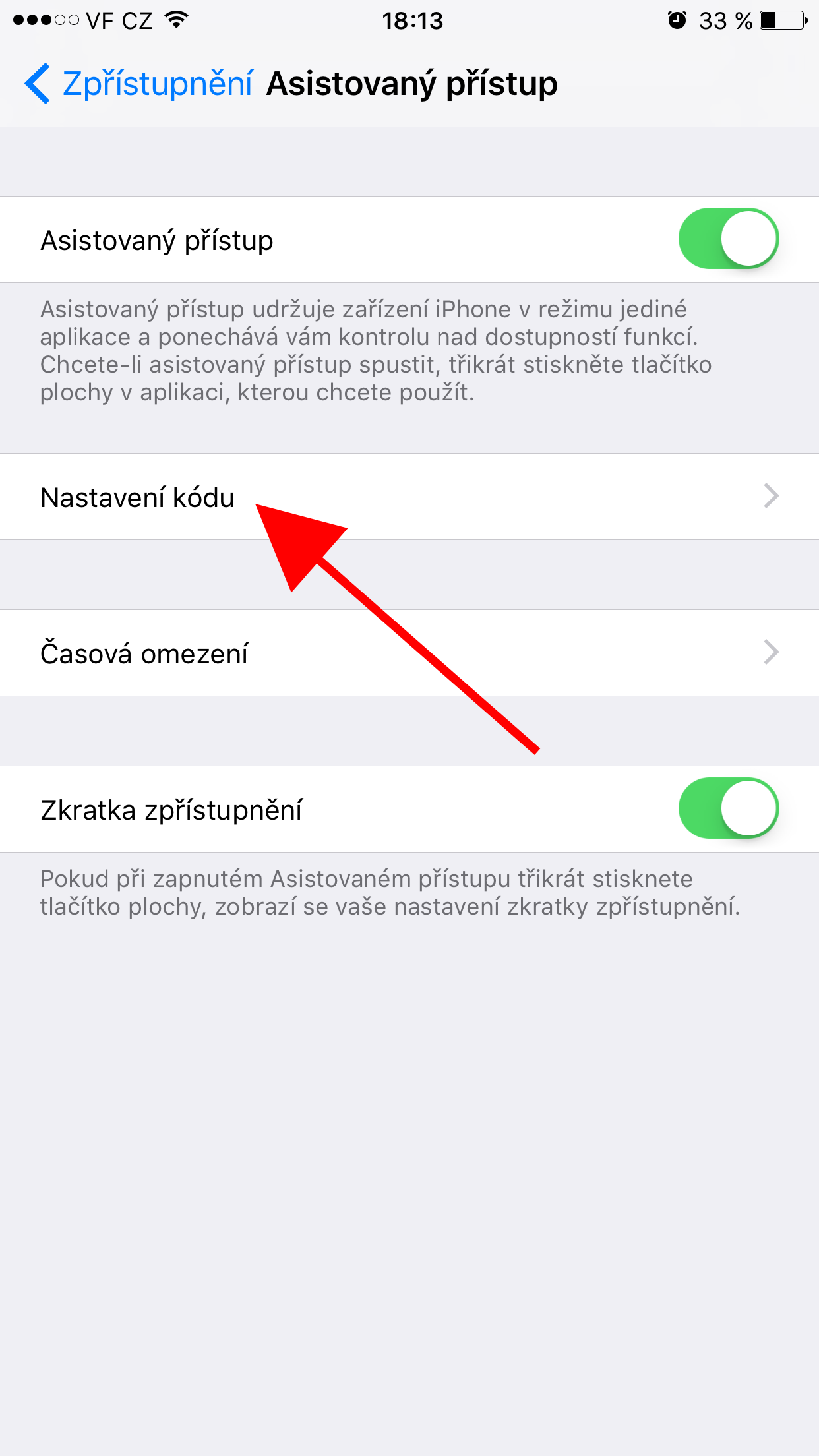
- Lalu, tetapkan kode untuk mematikan fungsi tersebut. Di sini Anda juga dapat mengaktifkan shutdown menggunakan Touch ID.
- Buka aplikasi yang ingin Anda batasi di iPhone Anda.
- Tekan tombol beranda tiga kali untuk memulai mode Akses Berbantuan.
- Lingkari area yang ingin Anda nonaktifkan.
- Klik Opsi di mana Anda dapat menetapkan batasan tambahan.
- Setelah setting, tinggal tekan tombol Start yang ada di pojok kanan atas.
Galeri foto
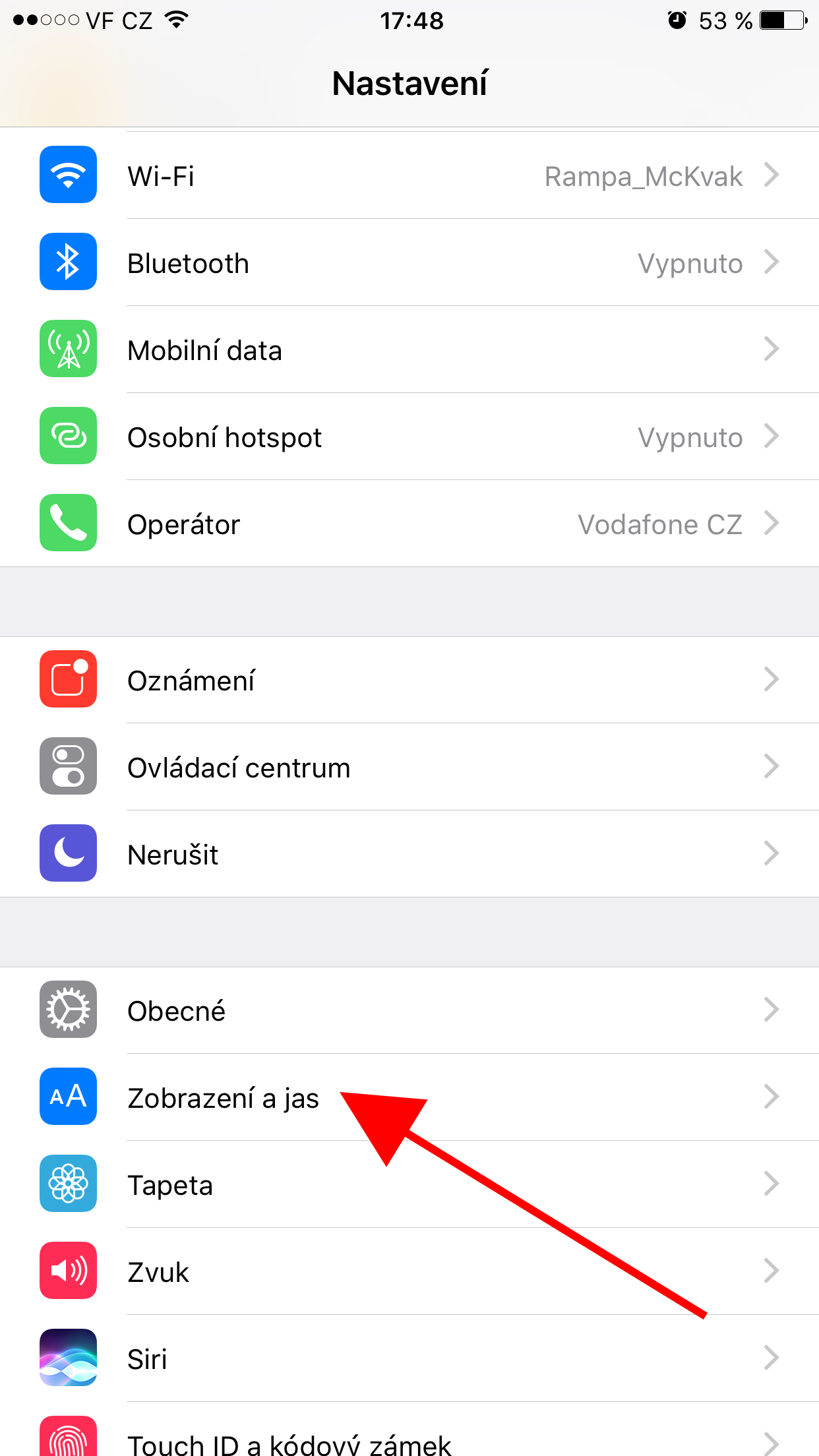
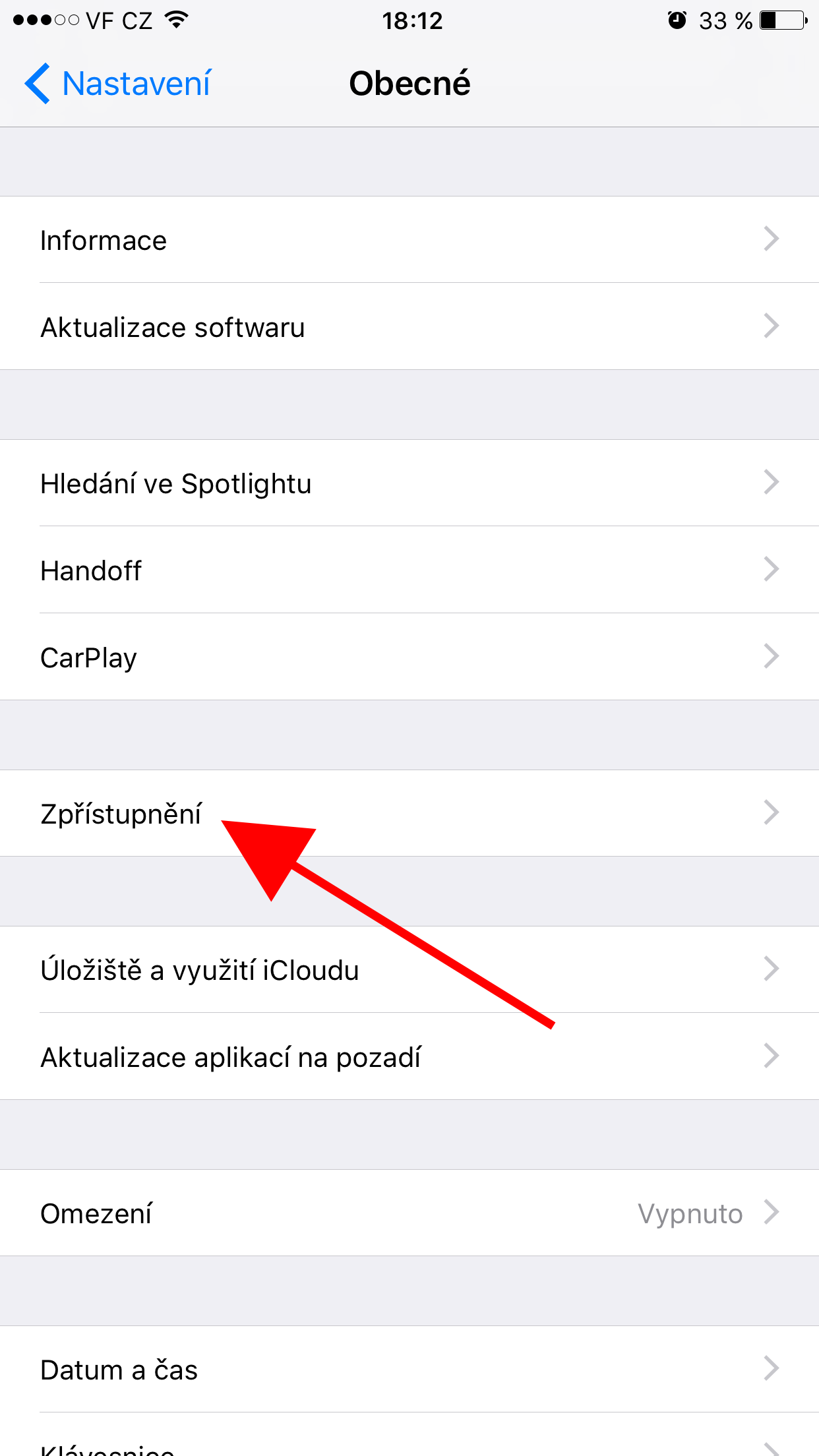
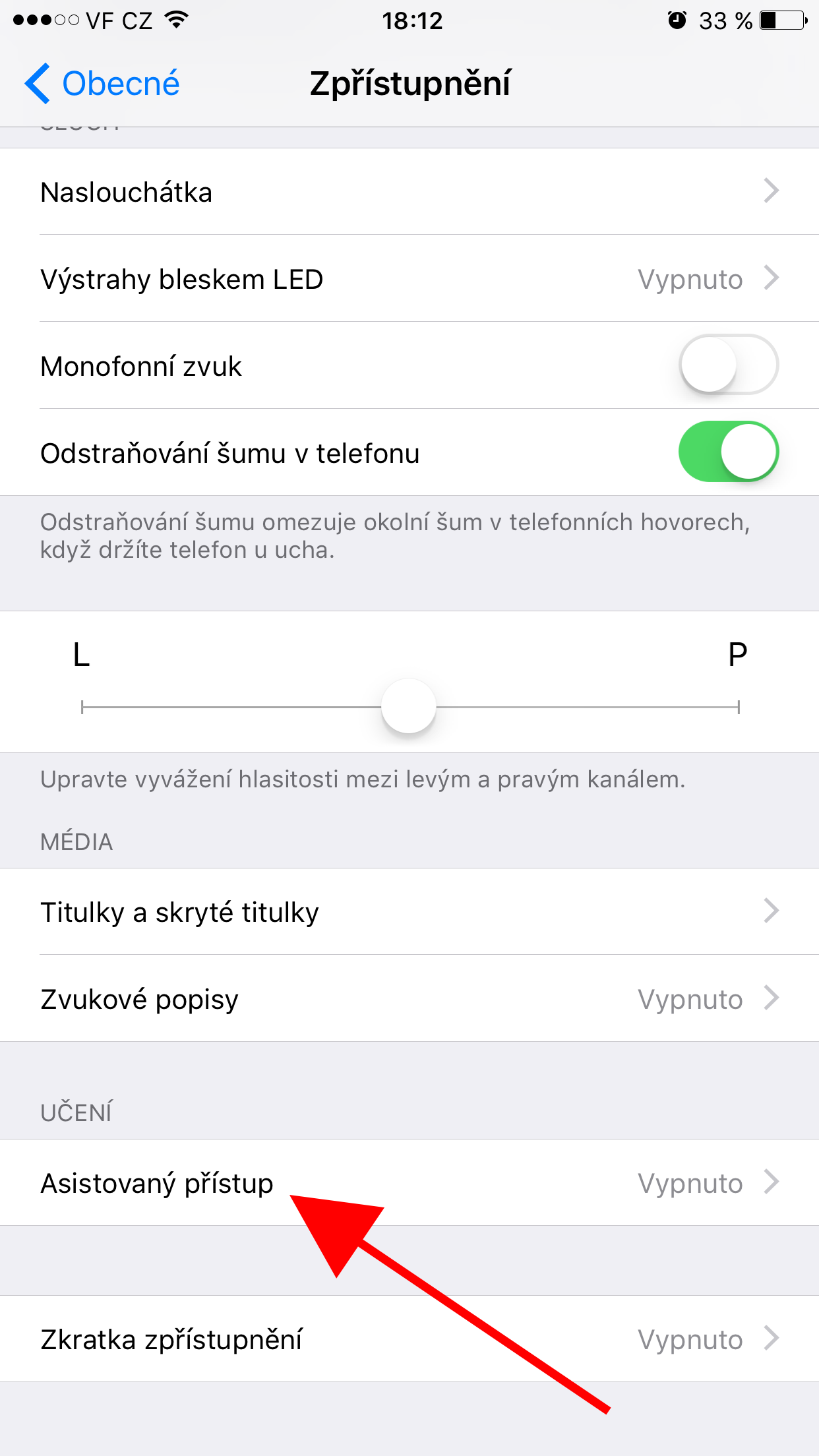
Ini akan memicu fungsi dan memaksa pengguna untuk tetap berada dalam aplikasi, di mana fungsi dan area yang ditetapkan pada tampilan tidak akan dapat diakses. Jika Anda ingin kembali, cukup tekan tombol beranda tiga kali lagi dan masukkan kode untuk mematikan fitur tersebut. Atau, jika opsi shutdown diaktifkan, Anda dapat menggunakan Touch ID tekan tombol hanya sekali dan tidakchat jari yang menempel padanya yang telah Anda pindai Touch ID.








Hai, saya memiliki masalah dengan akses bantuan. Dapat dibuka tanpa kata sandi dan face ID atau Touch ID? ProSaya lupa kata sandi saya dan verifikasi wajah atau sidik jari tidak berfungsi. Apakah ada cara lain untuk membuka blokir akun saya? Terima kasih atas jawabannya.
Halo, Filip.
Saya memiliki masalah yang sangat mirip. ProSaya ingin bertanya apakah Anda berhasil menyelesaikannya, dan jika ya, bagaimana caranya.
Terima kasih Lenka