Երբ հեռու ես ընկերներից կամ ընտանիքից, դժվար է մտերմություն զգալ։ One Մոտ մնալու միջոցը ձայնային տեսահաղորդագրություններ ուղարկելն է: Ձեր ձայնով արտահայտված պարզ հաղորդագրությունը կարող է ջերմություն բերել, որը տեքստը կամ լուսանկարները պարզապես չեն կարող:
Լսելով ոմանց ձայնըone գիտեք, դա հիշողություններ է արթնացնում և մեզ մոտիկություն է զգացնում, նույնիսկ երբ մենք մղոններով հեռու ենք միմյանցից։ Դա իմաստալից միջոց է ձեզ ցույց տալու համար care, լինի դա ծննդյան, տոնի, թե պարզապես ինչ-որ մեկին թույլ տալու համարone Գիտեմ, որ դու նրանց մասին ես մտածում։
CapCut Desktop Video Editor-ի միջոցով դուք կարող եք հեշտությամբ ստեղծել այս ձայնային հաղորդագրությունները։ Անհրաժեշտություն չկա։ studio կամ միկրոֆոնoneՊարզապես գրեք ձեր wordներ, և սարքը աշխատում է նրանց ձայն դարձնելու համար։ Դա պարզապես ուղերձ չէ, այլ զգացմունքներն ու ժամանակը կիսելու միջոց։
Ինչու՞ օգտագործել ձայնային տեսահաղորդագրություններ սիրելիների հետ կապվելու համար Ones
Ձայնը հաղորդագրությանը հույզեր է հաղորդում այնպես, ինչպես տեքստըone չեմ կարող.. Եթե լսում ես մի քանիսըone խոսիր, դա իրական է։ Այն քեզ հիշեցնում է որոշ մարդկանց ձայնըone դու սիրում ես։ Դա հաղորդագրությունն ավելի մտերիմ է դարձնում։
a) ProԱնձնական հպման տեսանյութեր
Ձայնը հաղորդագրությունը դարձնում է այնպիսին, կարծես անձը ներկա է։ Այն հնչում է մտերիմ և հարմարավետ։
բ) Իդեալական է հատուկ պահերի համար
Ծննդյան օրերը, տարեդարձերը և տոները դառնում են ավելի յուրահատուկ, երբ ձեր ձայնը հնչում է հաղորդագրության մեջ։
գ) Իդեալական է երկար հեռավորության համարancէլեկտրոնային հաղորդակցություն
Այն օգնում է մարդկանց զգալ կապվածություն, նույնիսկ հեռվիցance.
դ) Կրկին դիտելի և կիսվելու համար
Քո սիրելին ones կարող է store տեսանյութը և կրկին նվագարկել այն։ Այն վերածվում է հիշողության, որը նրանք կարող են պահպանել։
ե) Հեշտ է անհատականացնել
Դուք կարող եք ներառել ձեր wordպատկերներ, ձայն և CapCut PC-ի միջոցով։ Այն օգնում է ձեր ուղերձն ավելի անձնական և անկեղծ զգալ։ Միկրոֆոն օգտագործելու կարիք չկա։one.
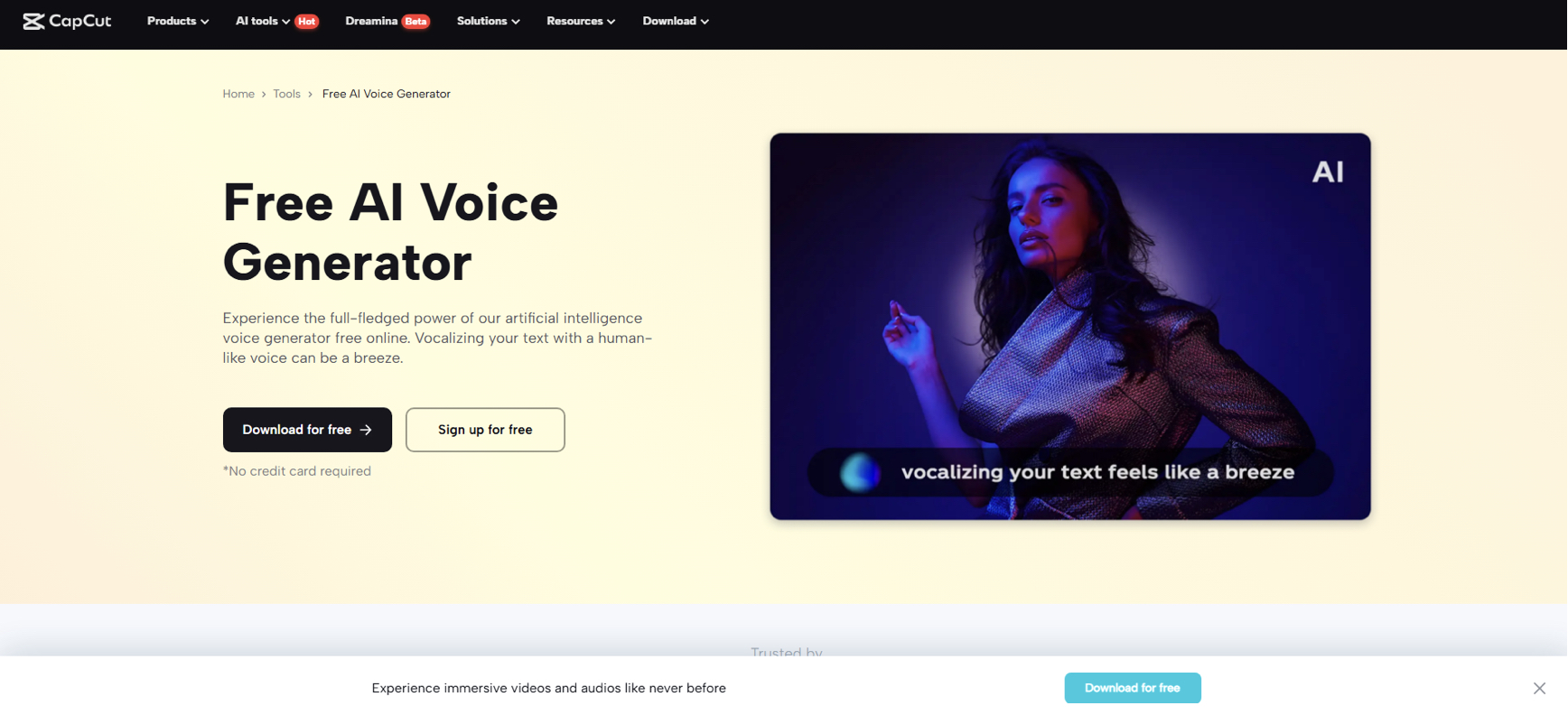
CapCut Desktop Video Editor-ի ներկառուցված արհեստական բանականության ձայնային գեներատորը ձեր հաղորդագրությունը վերածում է մեղմ, հստակ ձայնի: Այն նույնքան բնական և բարեկամական է հնչում, որքան խոսքը: Հեշտ է սեր ուղարկել ձեր ձայնով, նույնիսկ երբ դուք չեք կարողանում այն արտաբերել իրական ժամանակում:
Ինչու՞ օգտագործել CapCut Desktop Video Editor-ը այս հաղորդագրությունները ստեղծելու համար
CapCut Desktop Video Editor-ը հեշտ է օգտագործել։ Այն հեշտացնում է ձայն ավելացնելը, music, և ստորև ներկայացված լուսանկարները one տանիք։ Ձեզ միկրոֆոն կամ ձայնագրություն պետք չէ։ studioՊարզապես բացեք այն ձեր նոութբուքի վրա և սկսեք։
ա) Տեքստը խոսքի մեջ արհեստական բանականություն՝ ձայնային հեռարձակման համար
Գրեք ձեր հաղորդագրությունը: Տեքստը խոսքի վերածելու արհեստական բանականության գործառույթը կկարդա այն ձեզ համար պարզ, տաք ձայնով:
բ) Ձայնային ընտրությունների շրջանակ
Ընտրեք մեղմ և ուժեղ ձայների միջև՝ տղամարդու կամ կանացի, և նույնիսկ տարեց կամ երիտասարդականoneհետ։ Սա հեշտացնում է ձայնը ձեր հաղորդագրությանը համապատասխանեցնելը։
գ) Խառնել լուսանկարներ, տեսահոլովակներ և Music
Տեղադրեք ձեր նախընտրած նկարները, արագ տեսանյութերը և ֆոնը music ձեր հաղորդագրությունը անհատականացնելու համար։
դ) Խմբագրել ցանկացած ժամանակ, ցանկացած վայրում
Աշխատեք դրա վրա ձեր ցանկացած վայրում computerՁեզ միկրոֆոն, տեսախցիկ կամ լրացուցիչ կարգավորումներ պետք չեն։
ե) Հզորություն։ancՀատկանիշներ
Որոշ արտահանման գործիքներ և ձայնային ոճեր վճարովի են, բայց գործառույթների մեծ մասը գործում է անվճար: Դուք դեռ կարող եք ստեղծել ամբողջական հաղորդագրություն՝ առանց այն ծախսելու:
Իսկ CapCut PC-ի ներսում գտնվող արհեստական ինտելեկտի միջոցով տեսանյութերի բարելավման գործառույթը հին տեսանյութերը կամ մշուշոտ նկարները դարձնում է նոր։ Սա կատարյալ է, եթե ցանկանում եք հին հիշողություններ ներառել ձեր հաղորդագրության մեջ։
Քայլեր՝ CapCut PC-ի միջոցով ձայնագրված տեսահաղորդագրություններ ստեղծելու համար
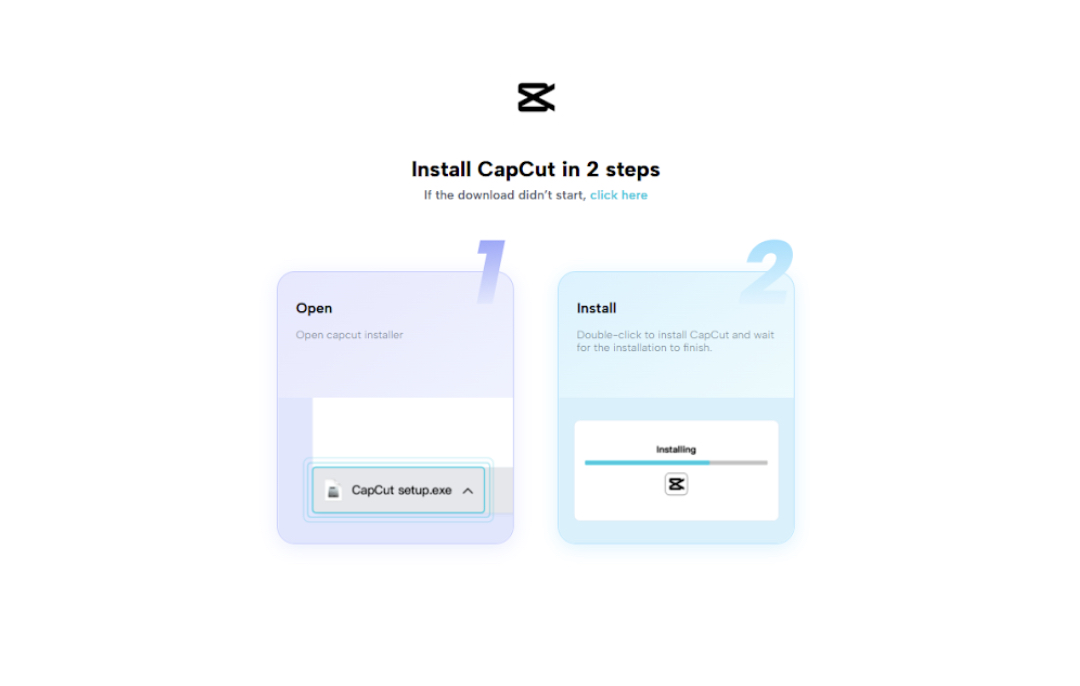
Քայլ 1. Տեղադրեք CapCut Desktop Video Editor-ը
Այցելեք CapCut-ի պաշտոնական կայքը։ Ներբեռնեք և տեղադրեք appդիմում ձեր վրա computerՍտեղծեք անվճար հաշիվ՝ խմբագրումը սկսելու համար։
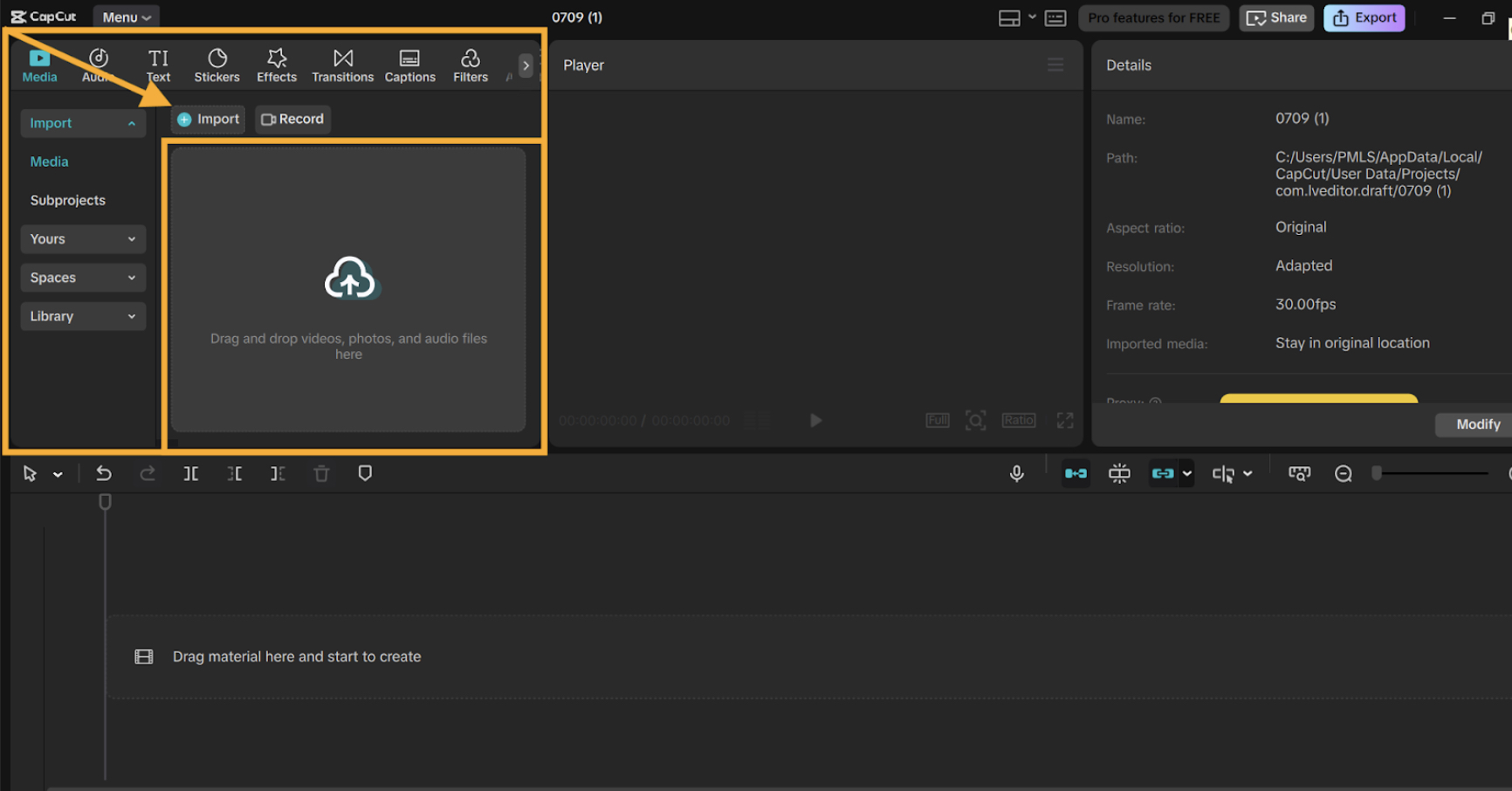
Քայլ 2. Ներմուծեք ձեր լուսանկարները կամ տեսահոլովակները
Բացեք CapCut PC-ն և սեղմեք «Ներմուծել» պատկերակը: Ընտրեք օգտագործելու տեսանյութերը կամ լուսանկարները: Քաշեք դրանք էկրանի ներքևի ժամանակացույցի մեջ:
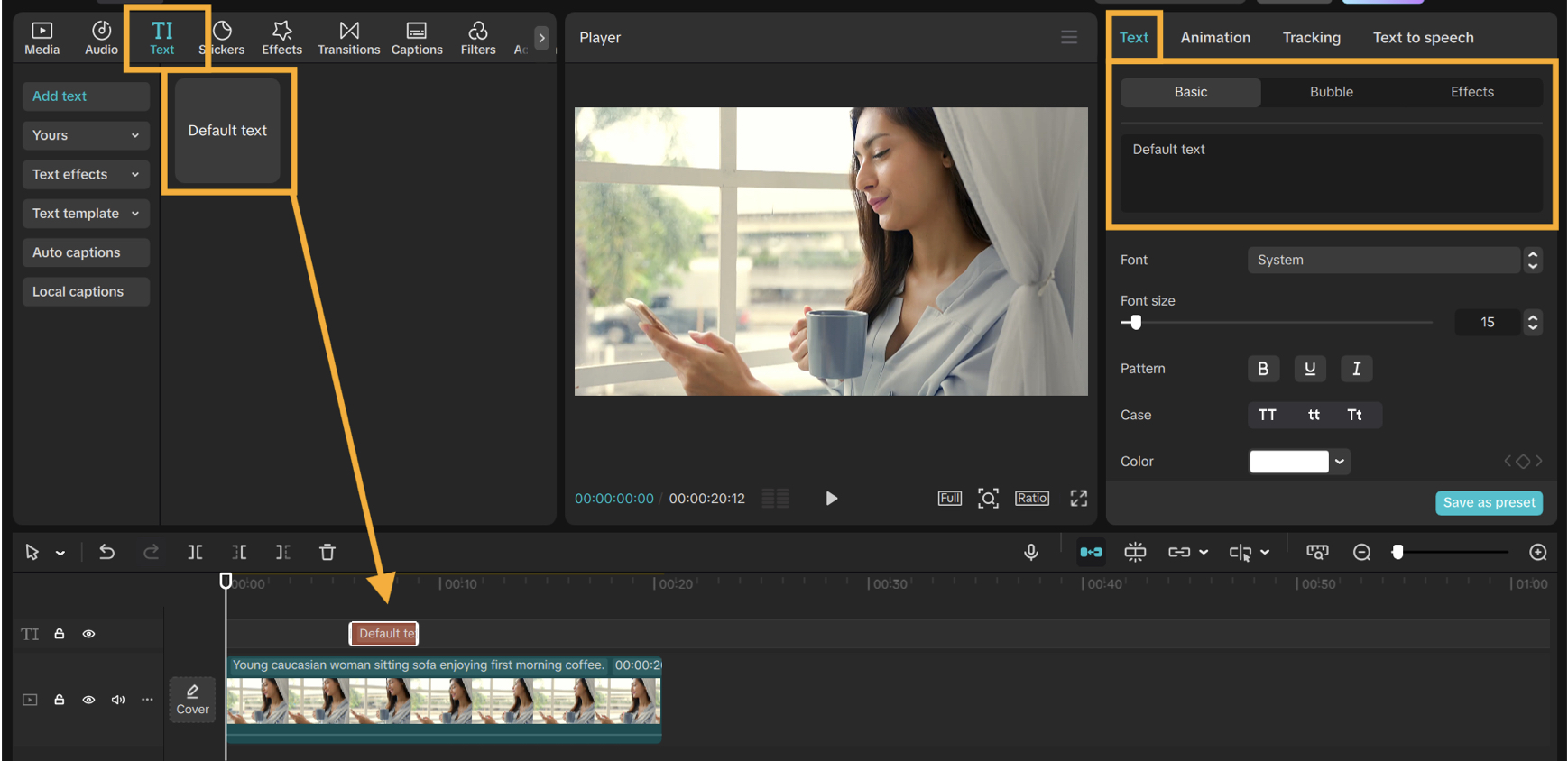
Քայլ 3. Ավելացրեք ձեր ձայնային հաղորդագրությունը որպես տեքստ
Սեղմեք վերևի ցանկից «Տեքստ» կոճակը։ Ընտրեք «Լռելյայն տեքստ» և քաշեք այն ժամանակացույցի վրա։ Մուտքագրեք ձեր հաղորդագրությունը տեքստային դաշտում։
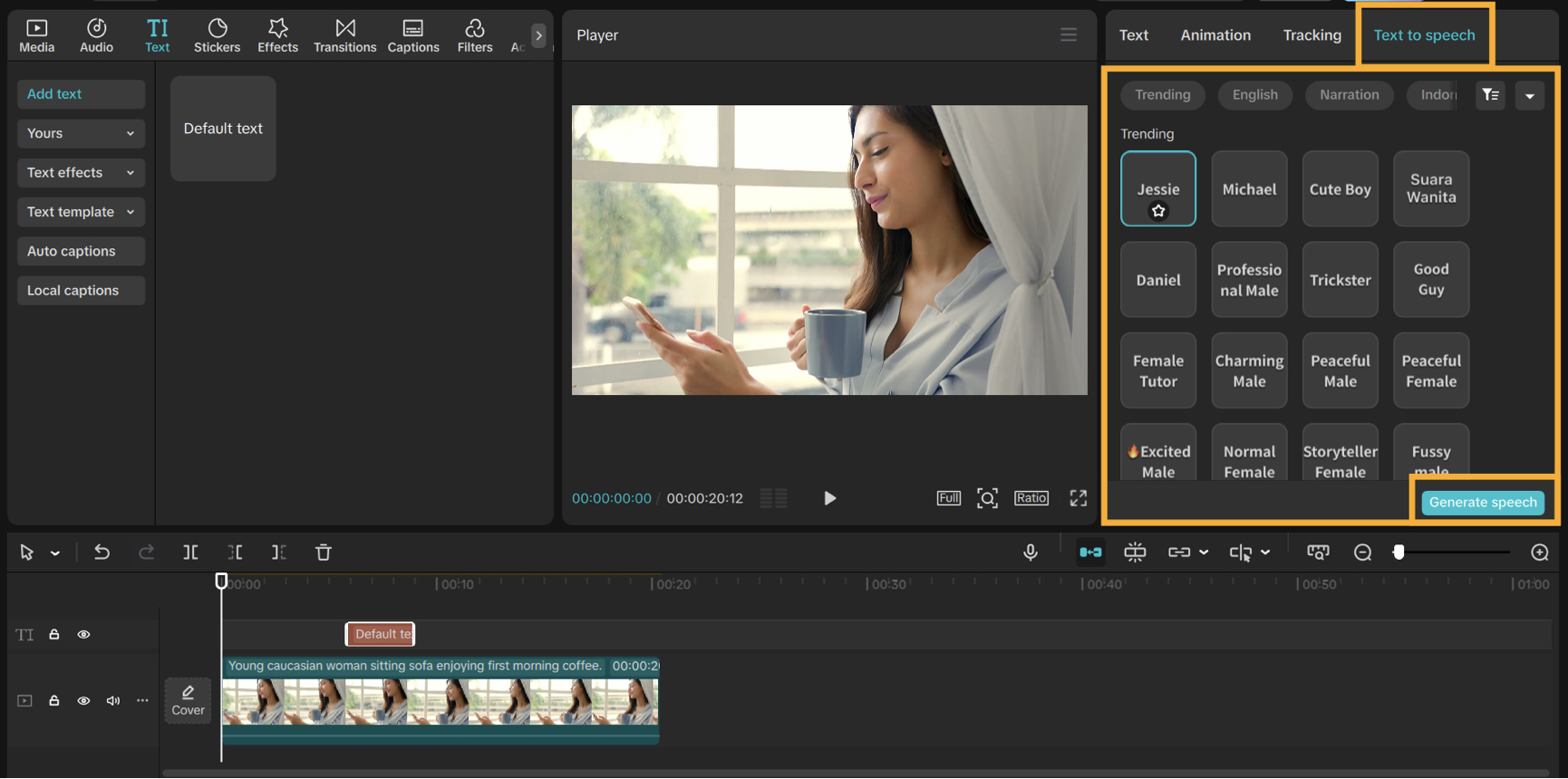
Քայլ 4: Apply տեքստից խոսքի գործառույթը
Սեղմեք տեքստային վանդակի վրա և նշեք աջ կողմի վահանակը: Ընտրեք «Տեքստը խոսքի վերածել» տարբերակը: Ընտրեք ձեր հաղորդագրությանը համապատասխանող ձայն: Սեղմեք «Ստեղծել խոսք»՝ այն ստեղծելու համար: audio. The տեքստից խոսք փոխակերպող արհեստական բանականություն կկարդա այն բարձրաձայն ձեզ համար՝ պարզ և բարեկամական ձայնով։
Քայլ 5. Ուղարկել և արտահանել
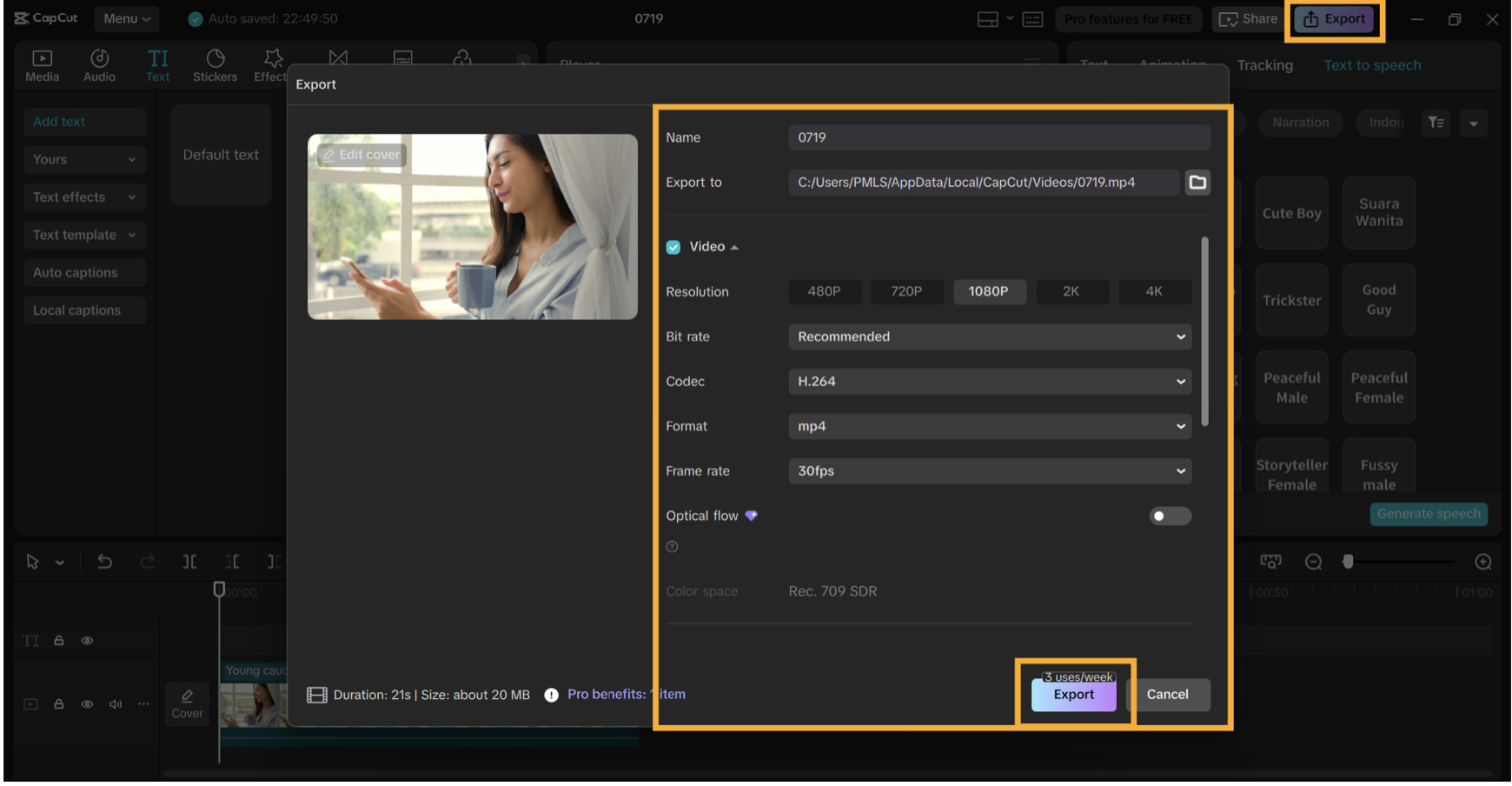
Սեղմեք վերին աջ անկյունում գտնվող «Արտահանել» կոճակը: Ընտրեք տեսանյութի որակի կարգավորումները, ապա պահպանեք ֆայլը: Այժմ կարող եք կիսվել ձեր հաղորդագրությամբ WhatsApp, էլեկտրոնային փոստ կամ որևէ այլ appլիկյացիա.
Սկսեք այսօր և ներբեռնեք CapCut Desktop Video Editor-ը և ուղարկեք ձեր ձայնը ցանկացած տարածության վրա։ance.
Եզրափակում
Ձայնային տեսանյութերը օգնում են ձեզ ավելի անձնական կապ հաստատել։ Ձայնը ուղերձը դարձնում է իրական, հարմարավետ և սրտին մոտ։ Նույնիսկ ամենապարզը։ words carավելի շատ իմաստ ունի, երբ բարձրաձայն է ասվում։
CapCut Desktop Video Editor-ը ձեզ տրամադրում է բոլոր գործիքները՝ այս հաղորդագրությունները ստեղծելու համար: Ձեզ անհրաժեշտ չէ խմբագրել կամ թանկարժեք սարքավորումներ ունենալ: Պարզապես ժամանակ և ձերը: words.
Որոշ գործիքներ անվճար են, բայց այնպիսի գործառույթներ, ինչպիսիք են adv-նanced ձայնային ոճերը կարող են պահանջել վճարովի պլան: Փորձարկեք տեսանյութ ստեղծելու վրա որոշների համարone հատուկ։ Կարող է լինել ծննդյան օրվա, տոնի կամ պարզապես ձեզ ցույց տալու համար։ care.
Ներբեռնեք CapCut Desktop Video Editor-ը պաշտոնական կայքից և ստեղծեք ձեր առաջին ձայնային հաղորդագրությունը այսօր։