Բարձրախոսի ձայնի կարգավորումը
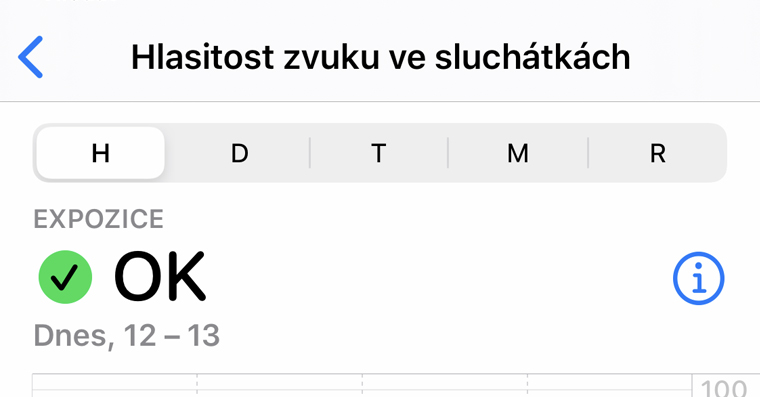
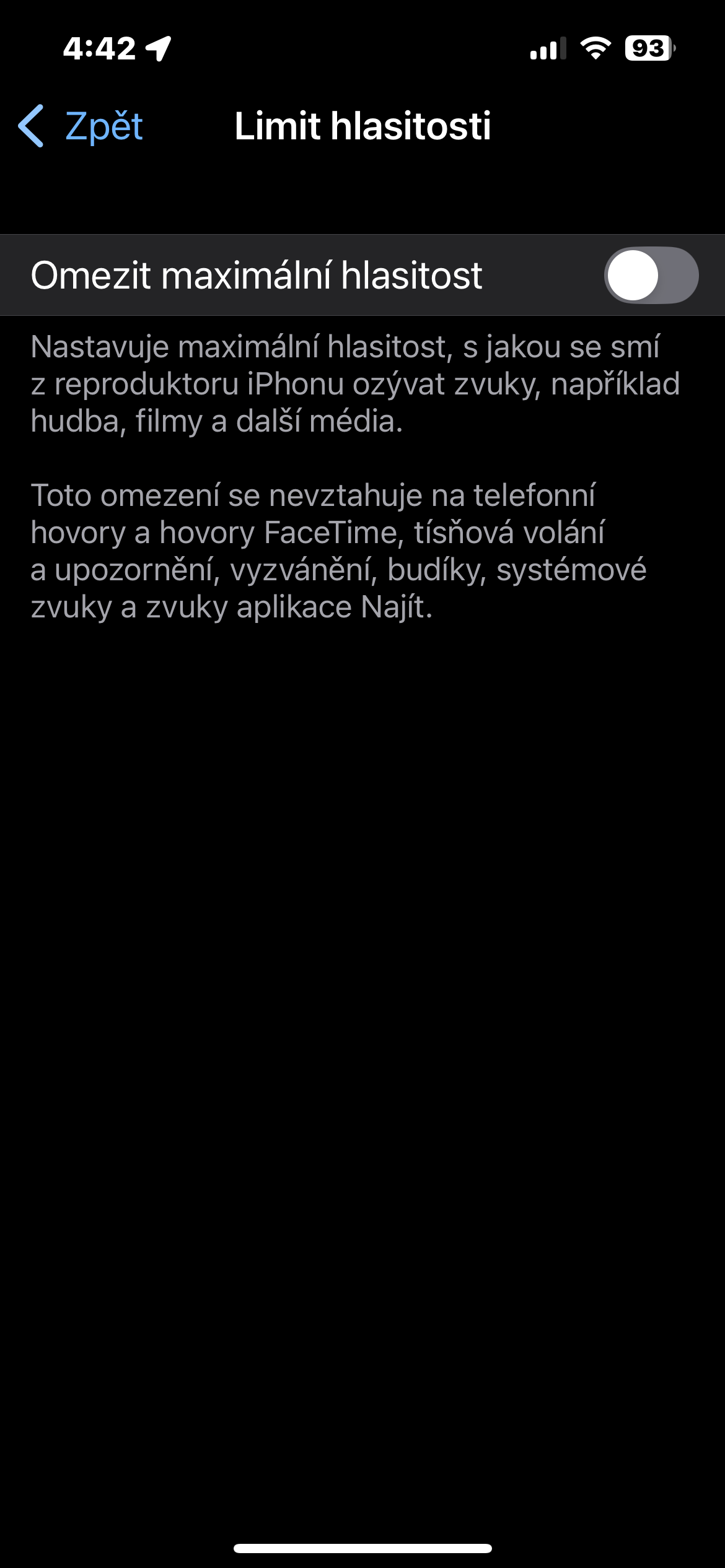
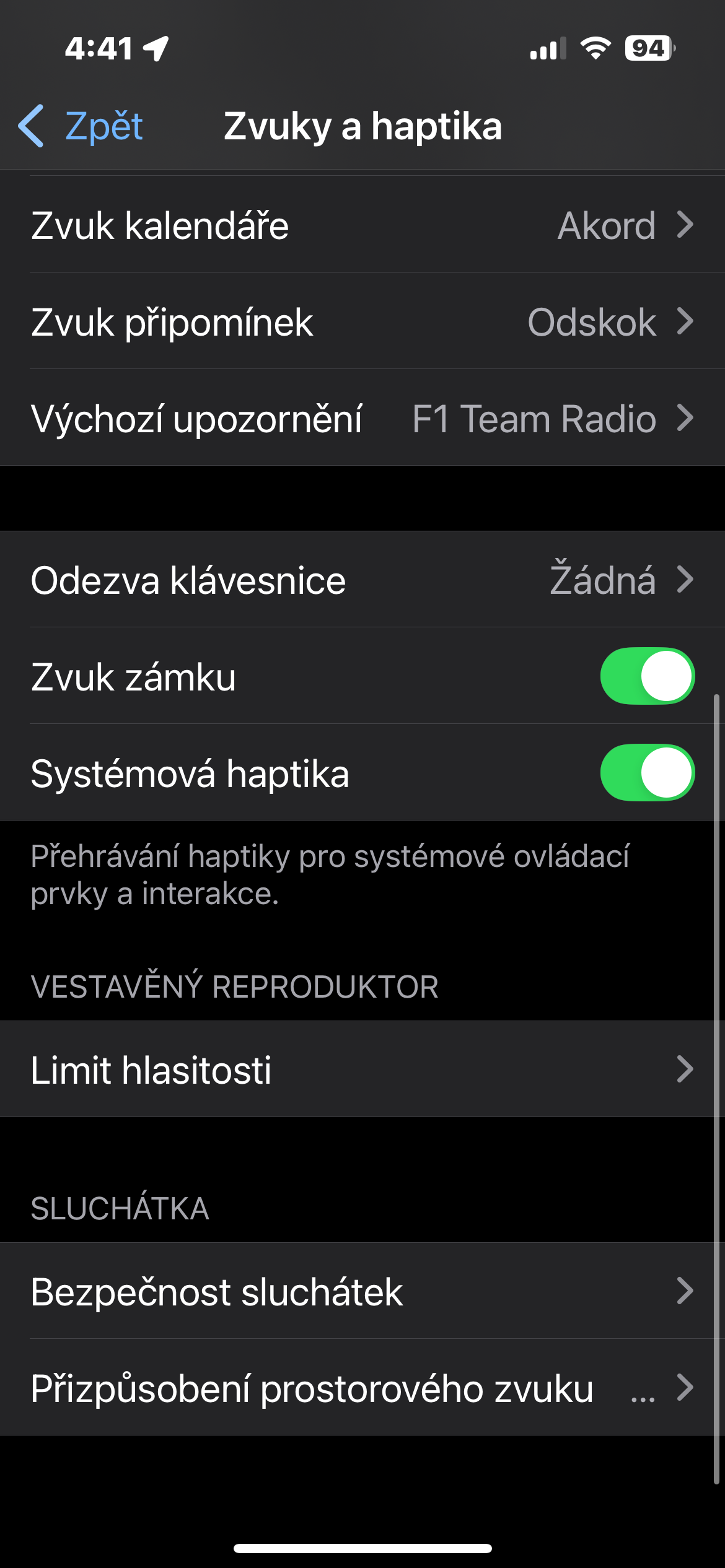
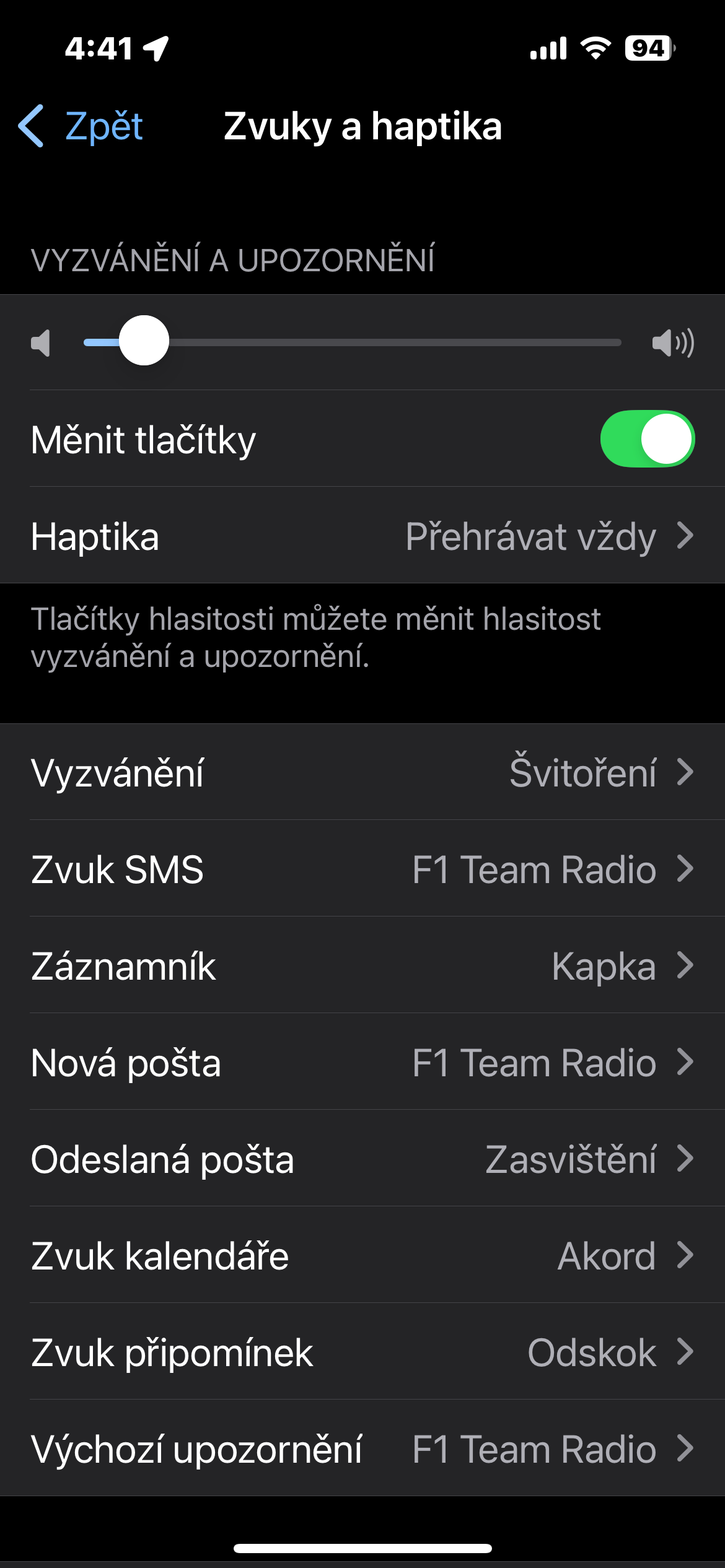
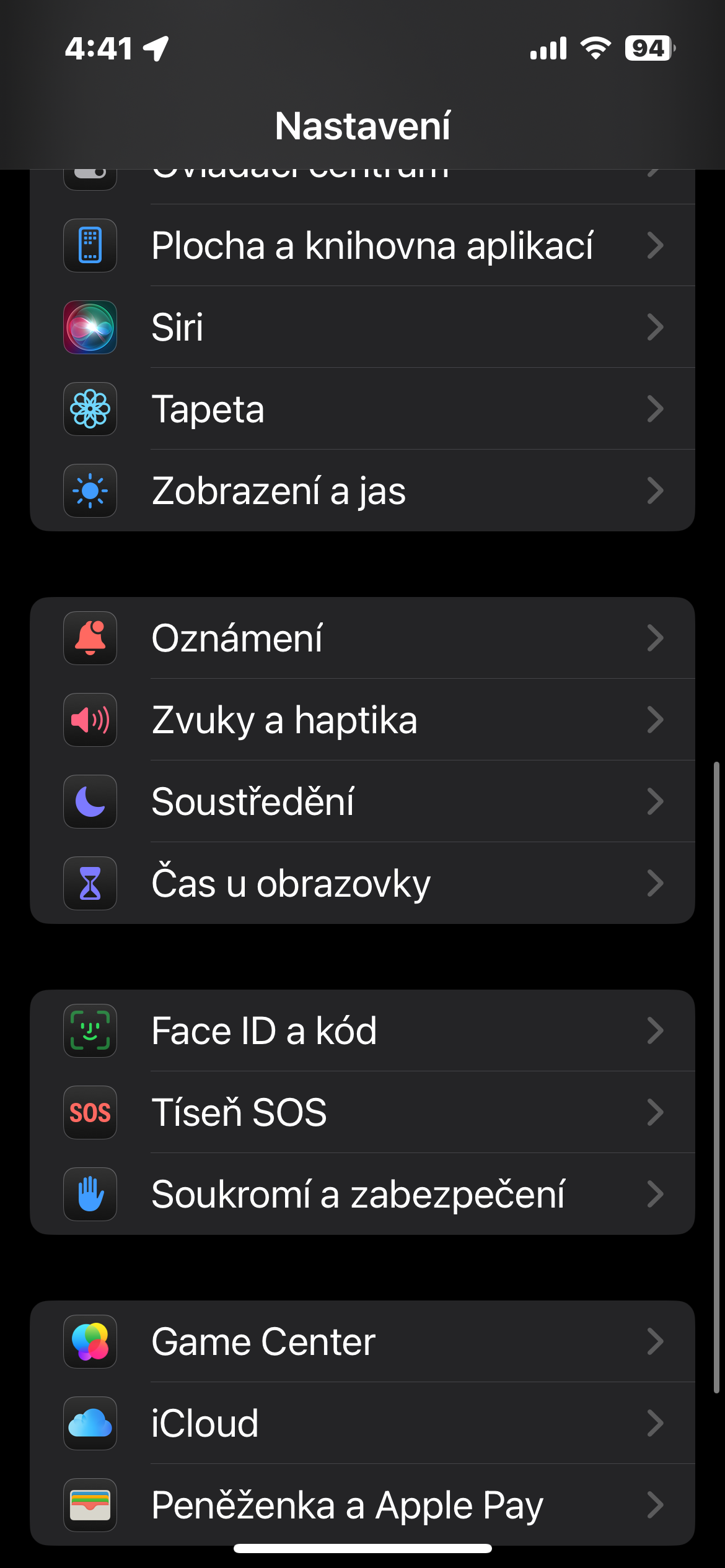
S iOS 18.2 նոր գործառույթ է եկել, որը թույլ է տալիս հեշտությամբ սահմանափակել maxձեր iPhone-ի առավելագույն ծավալը: Անկախ նրանից, թե դուք գրադարանի հանգիստ միջավայրում եք, թե զբաղվածancԱյս ֆունկցիայի շնորհիվ կարող եք վստահ լինել, որ ոչ մի հանկարծակի ձայն ձեզ չի զարմացնի: Այս գործառույթը կարգավորելու համար բացեք «Կարգավորումներ» հավելվածը ձեր iPhone-ում, այնուհետև ընտրեք «Sounds & Haptics»: Այնուհետև գնացեք Ներկառուցված բարձրախոսների բաժին և կտտացրեք Ձայնի սահմանը: Այստեղ ակտիվացրեք «Սահմանափակել» կետի կողքին գտնվող անջատիչը: maxնվազագույն ծավալը և օգտագործեք սահիչը՝ ձայնի ցանկալի մակարդակը սահմանելու համար: Այս պարզ միջոցը թույլ է տալիս ավելի հանգիստ լսել:
Լուսանկարը պատկերասրահ
Փոխեք կանխադրված հավելվածները
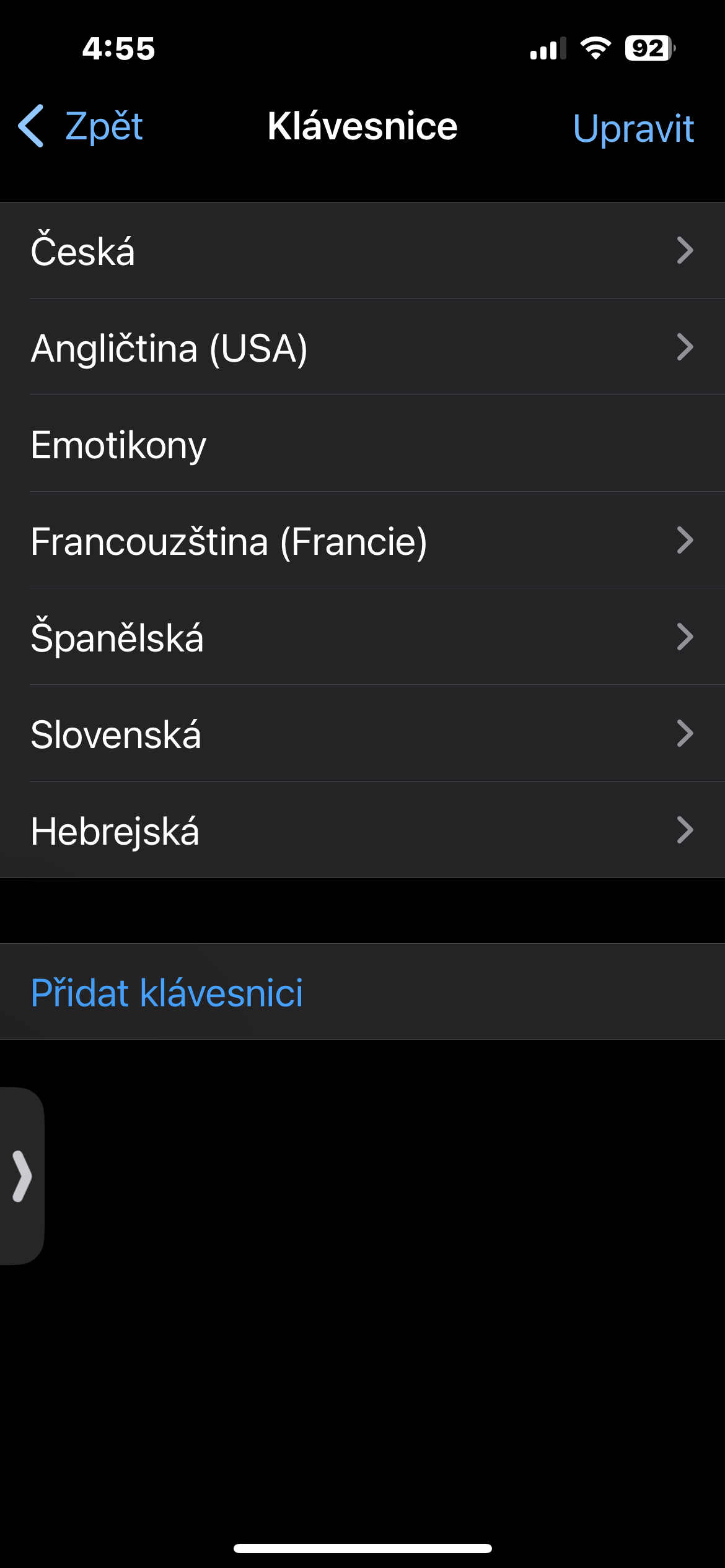
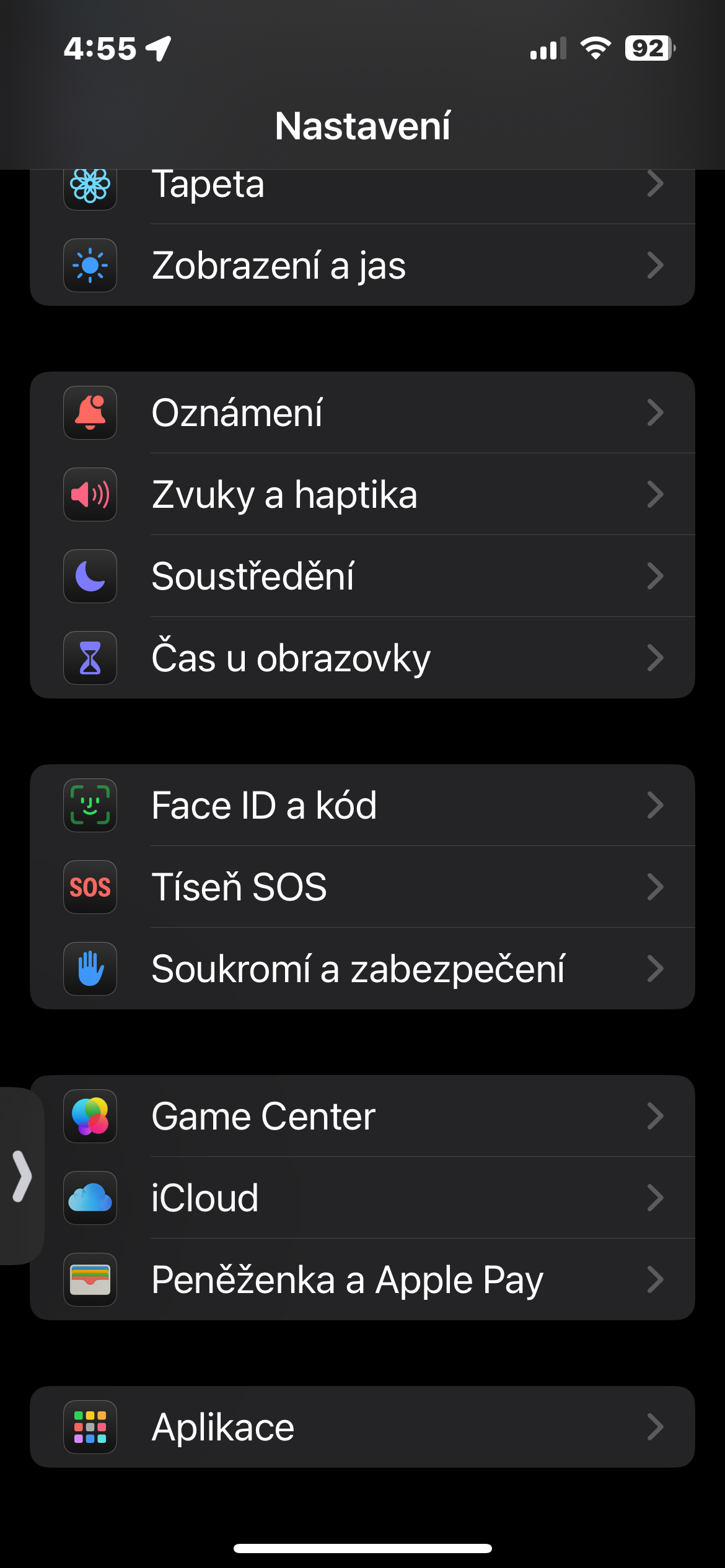
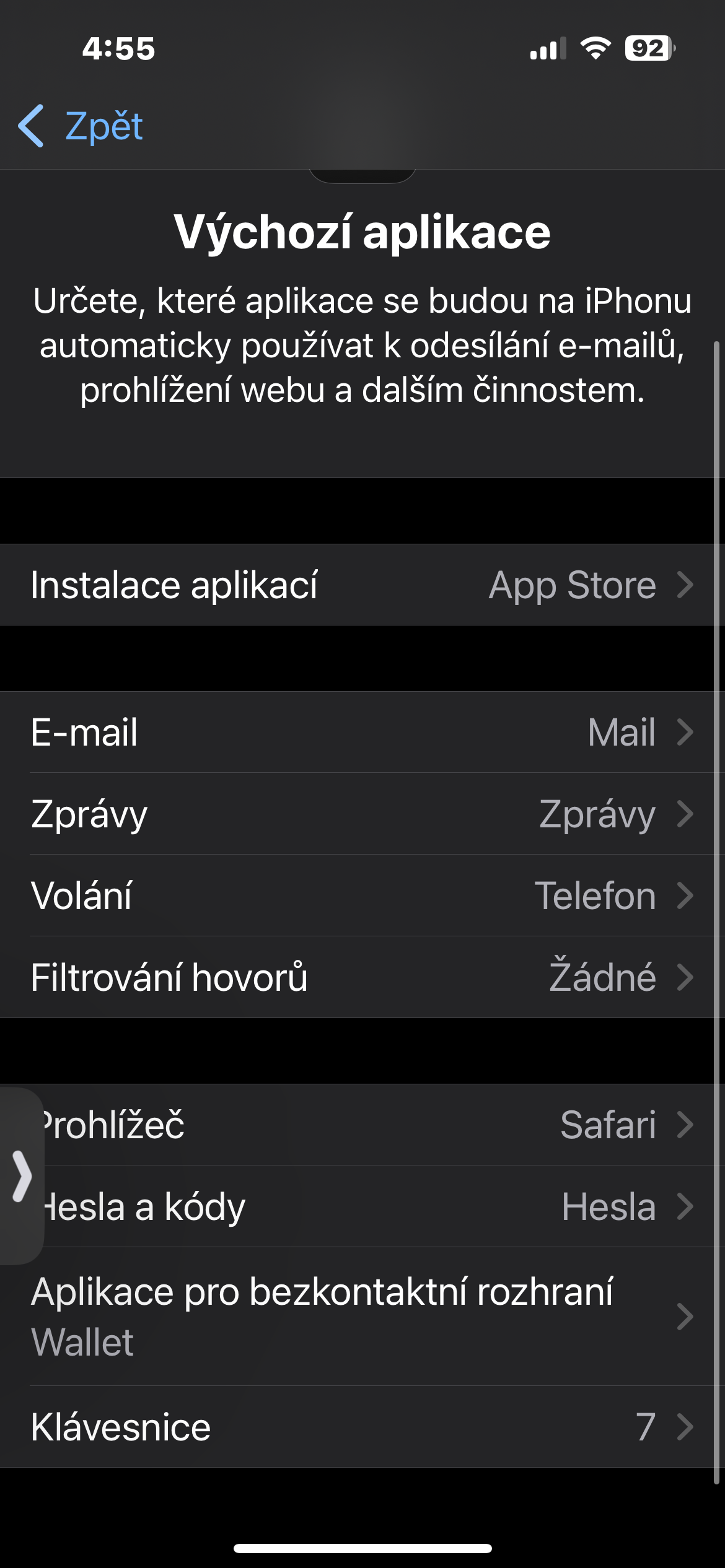
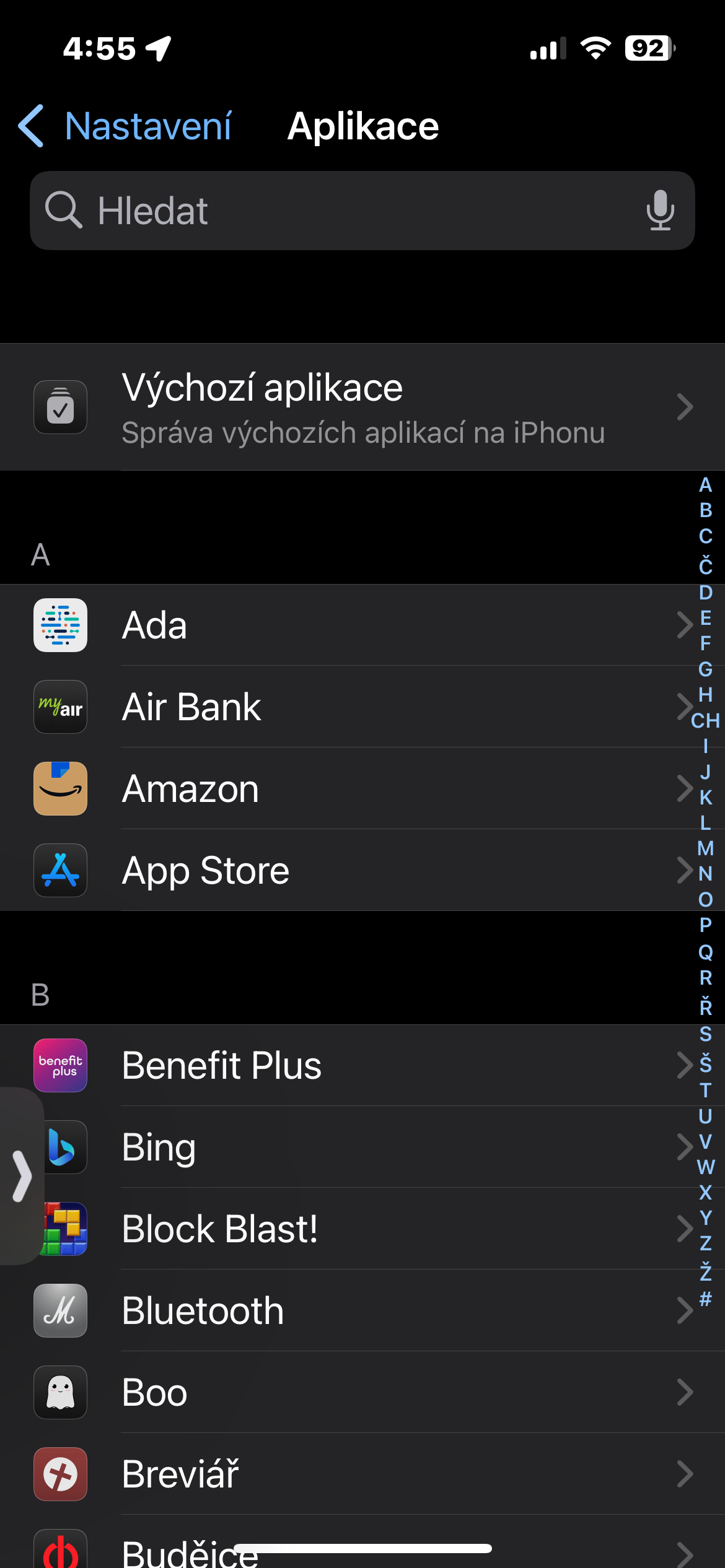
Svoboda Ձեր iPhone-ում լռելյայն հավելվածներ ընտրելը թույլ է տալիս հարմարեցնել ձեր սարքը ձեր կարիքներին։ Ընկերության լռելյայն հավելվածներին կապված չլինելու փոխարեն, Apple, այժմ կարող եք ընտրել ձեր նախընտրած երրորդ կողմի այլընտրանքները: Համացանցում զննարկման, էլ. փոստով նամակագրության կամ այլ գործառույթների համար նախատեսված լռելյայն հավելվածը փոխելու համար բացեք ձեր iPhone-ի կամ iPad-ի (iOS 11-ով) կարգավորումները: iOS 18.2/iPadOS 18.2 կամ ավելի նոր) Կարգավորումներ և ընտրեք Հավելվածներ: Հավելվածների ցանկի վերևում սեղմեք «Լռելյայն հավելվածներ» կոճակը, այնուհետև ընտրեք այն գործառույթը, որի լռելյայն կարգավորումները ցանկանում եք փոխել: Այնուհետև, առկա հավելվածներից ընտրեք այն մեկը, որը ցանկանում եք օգտագործել: Սա պարզ միջոց է ժամանակ խնայելու և ձեր սարքն օգտագործելիս արդյունավետությունը բարձրացնելու համար:
Լուսանկարը պատկերասրահ
Ձայնի կառավարում կողպէկրանին
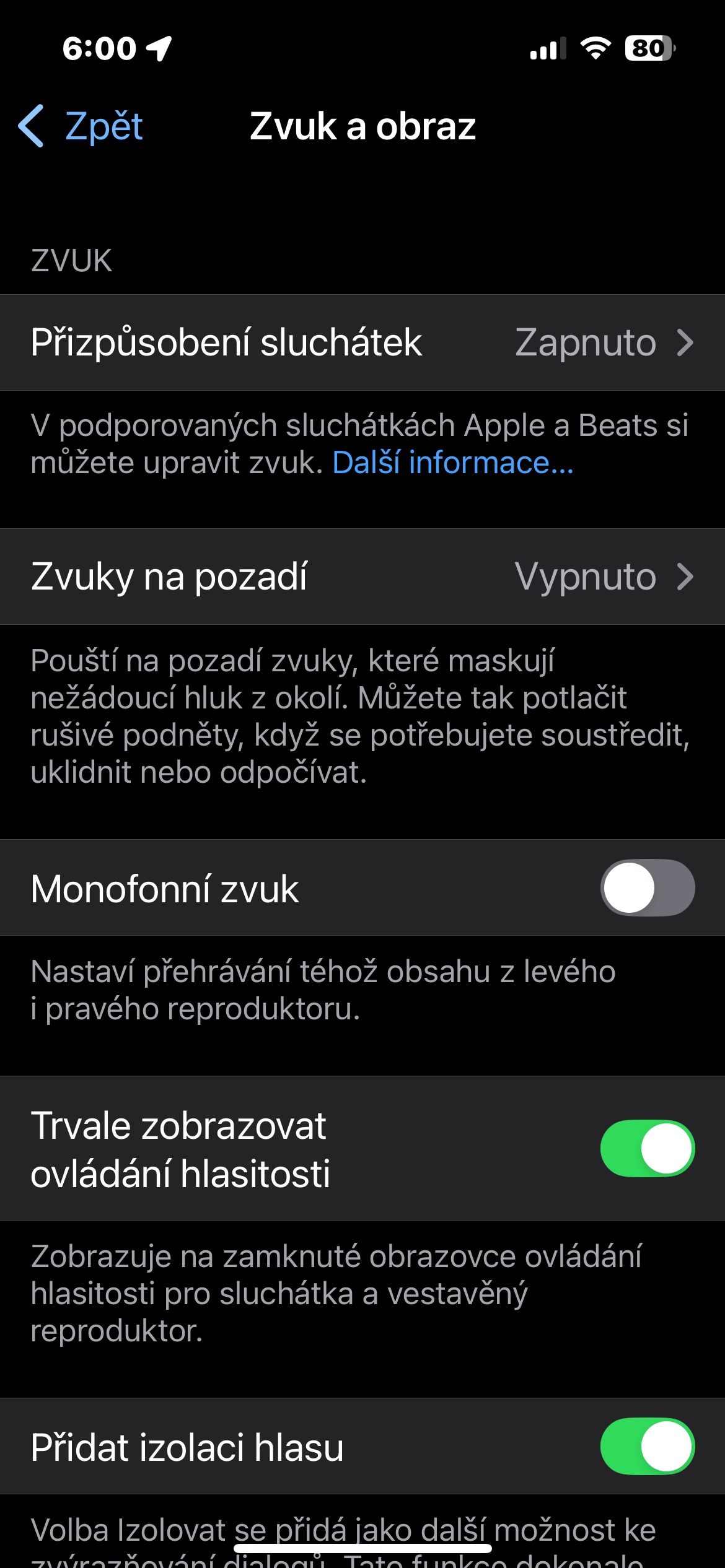
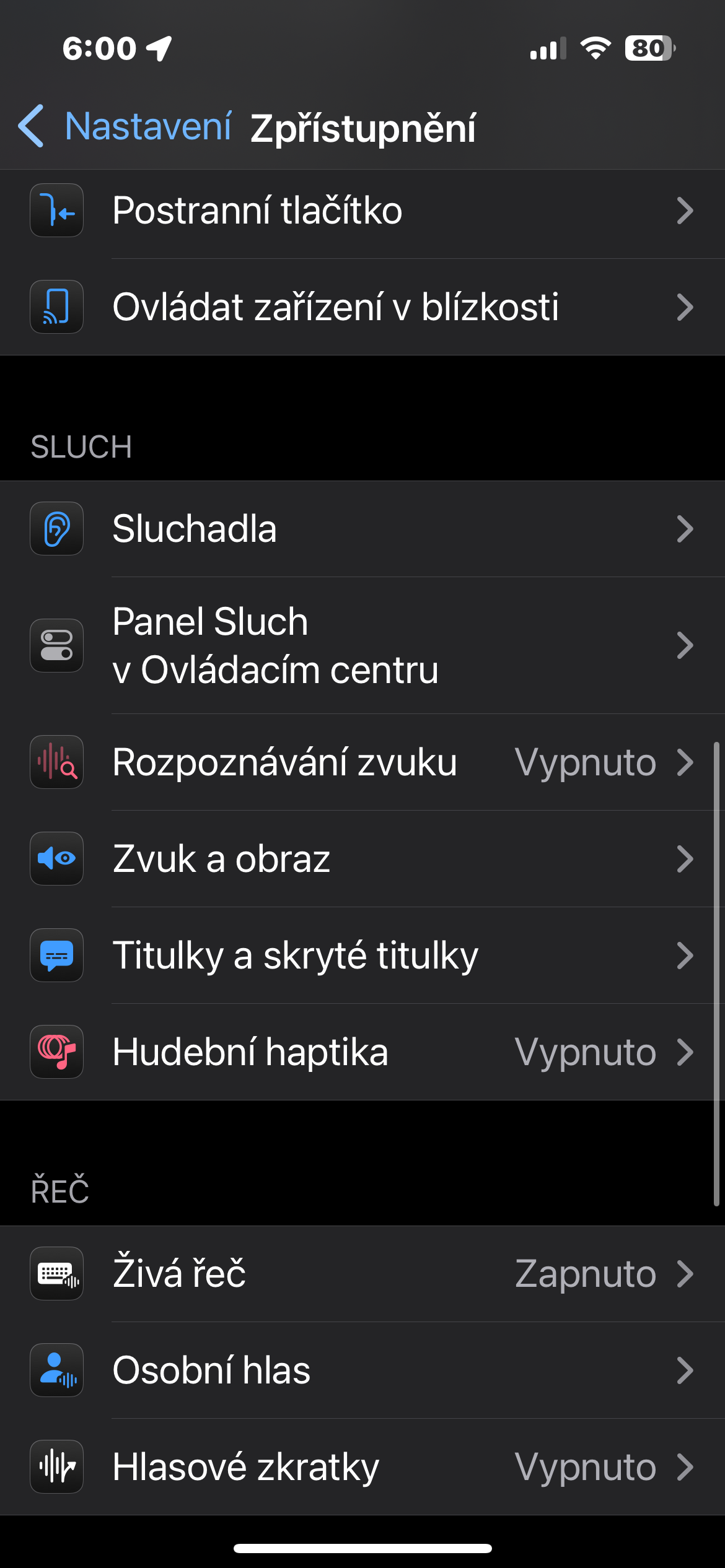
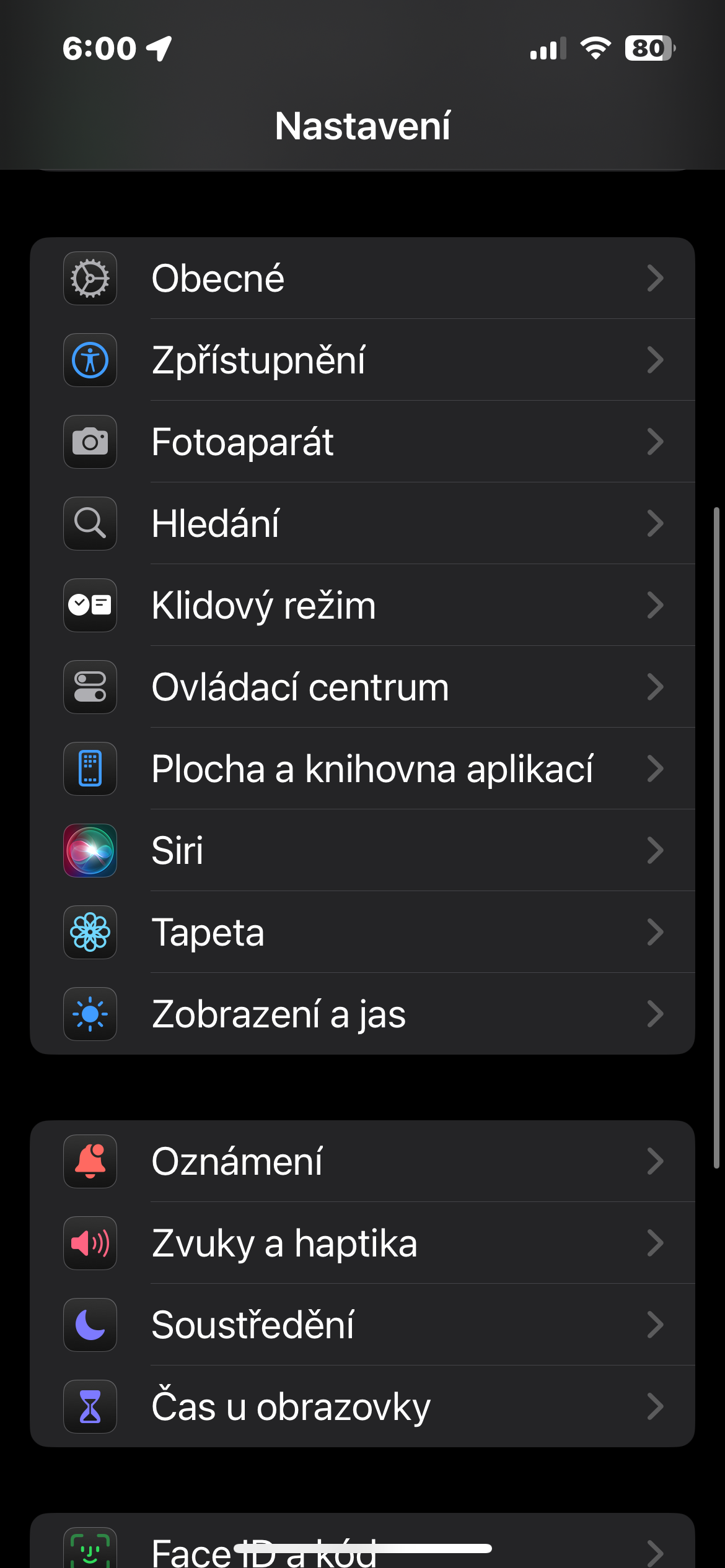
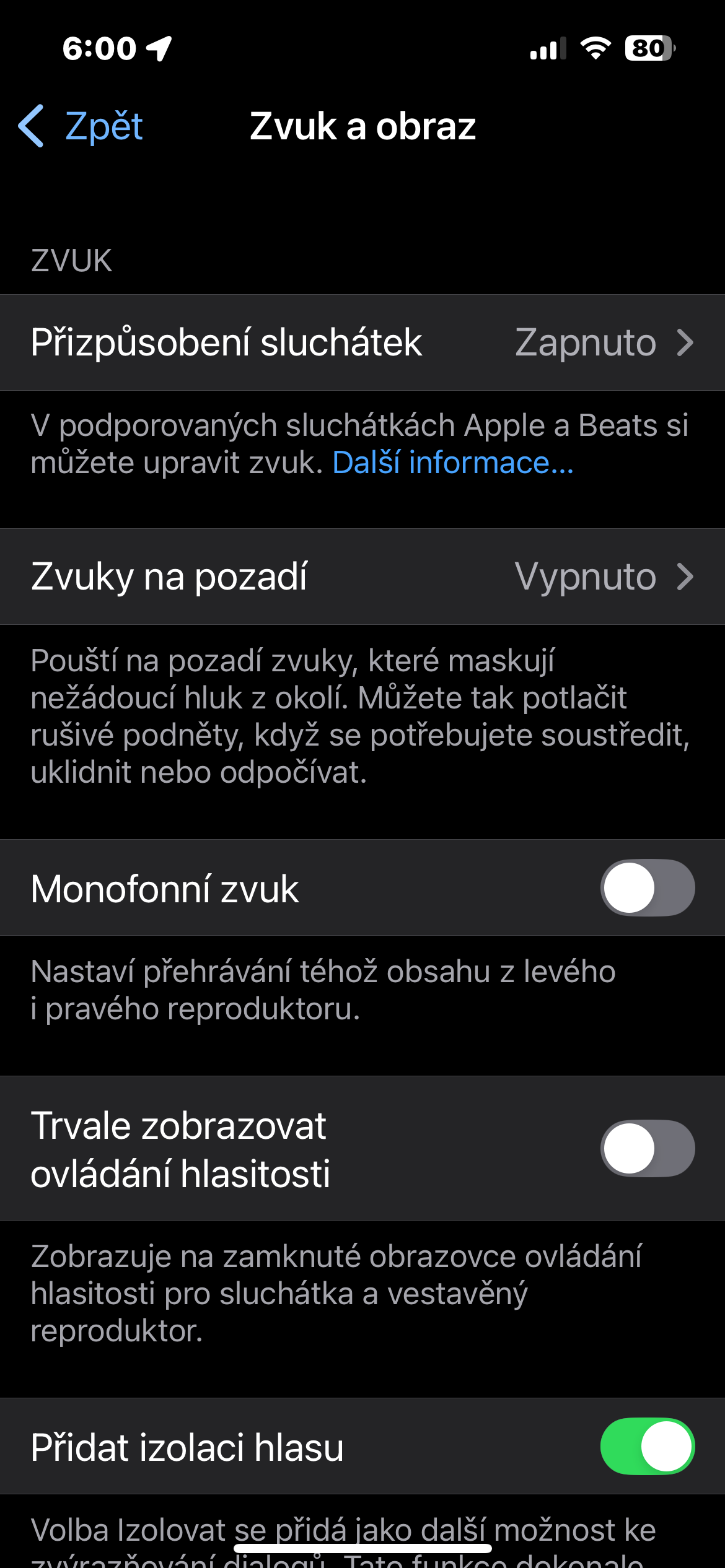
S iOS 18.2 ընկերություն Apple վերականգնել է էկրանի արգելափակման ֆունկցիան, որն առանց բացատրության հեռացվել է օպերացիոն համակարգից երկու տարի առաջ iPhone, ինչը շատ օգտատերերի շփոթության մեջ է գցել: Սա ձայնի սահիչն է, որը ցուցադրվում էր կողպէկրանին մեդիա նվագարկելու ժամանակ: Ազատ արձակումից առաջ iOS 16, այս սահիչը օգտատիրոջ միջերեսի ստանդարտ մասն էր: Թարմացումից հետո iOS 16 սակայն Apple առանց պատճառաբանելու հանեց այս չեկը: Բարեբախտաբար, նա Apple v iOS 18.2 վերադարձվել է որպես կամընտիր գործառույթ: Եթե դու քոնն ես iPhone Թարմացված, դուք կգտնեք մի անջատիչ, որը կոչվում է Միշտ ցույց տալ ձայնի կարգավորիչները Կարգավորումներ -> Մատչելիություն -> Ձայն և տեսանյութ: Ակտիվացնելուց հետո դուք կկարողանաք կարգավորել ձայնի ձայնը անմիջապես կողպէկրանին՝ առանց հեռախոսը ապակողպելու կամ ֆիզիկական ձայնի ձայնի կոճակները օգտագործելու:
Լուսանկարը պատկերասրահ
Վերագործարկեք iPhone-ը Control Center-ից
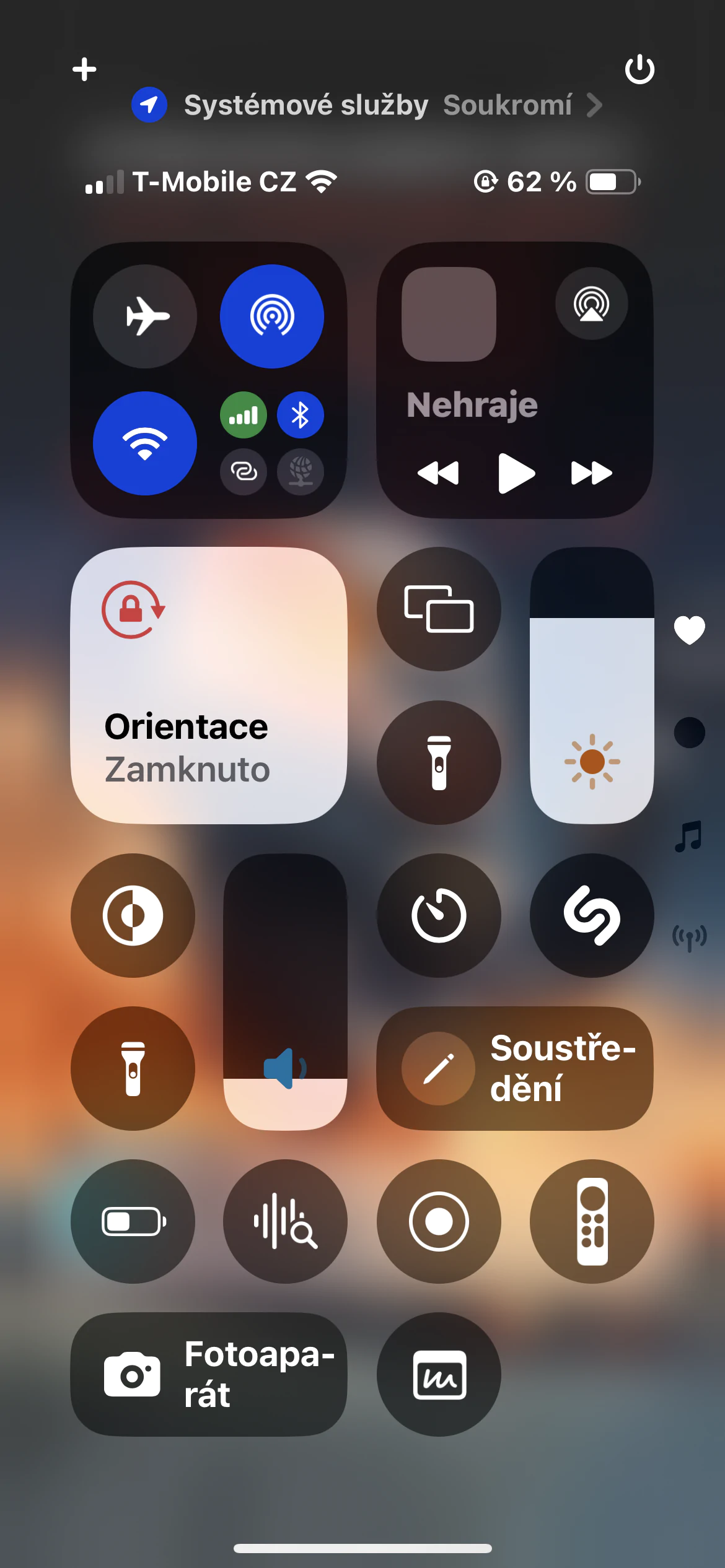
Օպերացիոն համակարգ iOS 18 Անցյալ աշնանը այն բերեց մի շարք գործնական նորամուծություններ, որոնք կհեշտացնեն ձեր iPhone-ի կառավարումը։ Դրանցից մեկը վերափոխված Control Center-ն է, որն այժմ առաջարկում է էլ ավելի շատ տարբերակներ: Կառավարման կենտրոնի վերին աջ անկյունում դուք կգտնեք նոր վիրտուալ միացման կոճակ: Եթե ցանկանում եք ձեր iPhone Այն արագ անջատելու համար պարզապես բացեք Control Center (միացված iPhoneգլ Face ID սահեցրեք ներքև էկրանի վերին աջ անկյունից) և այնուհետև սեղմեք այս կոճակը:
WiFi կապի փոխանակում QR կոդի միջոցով
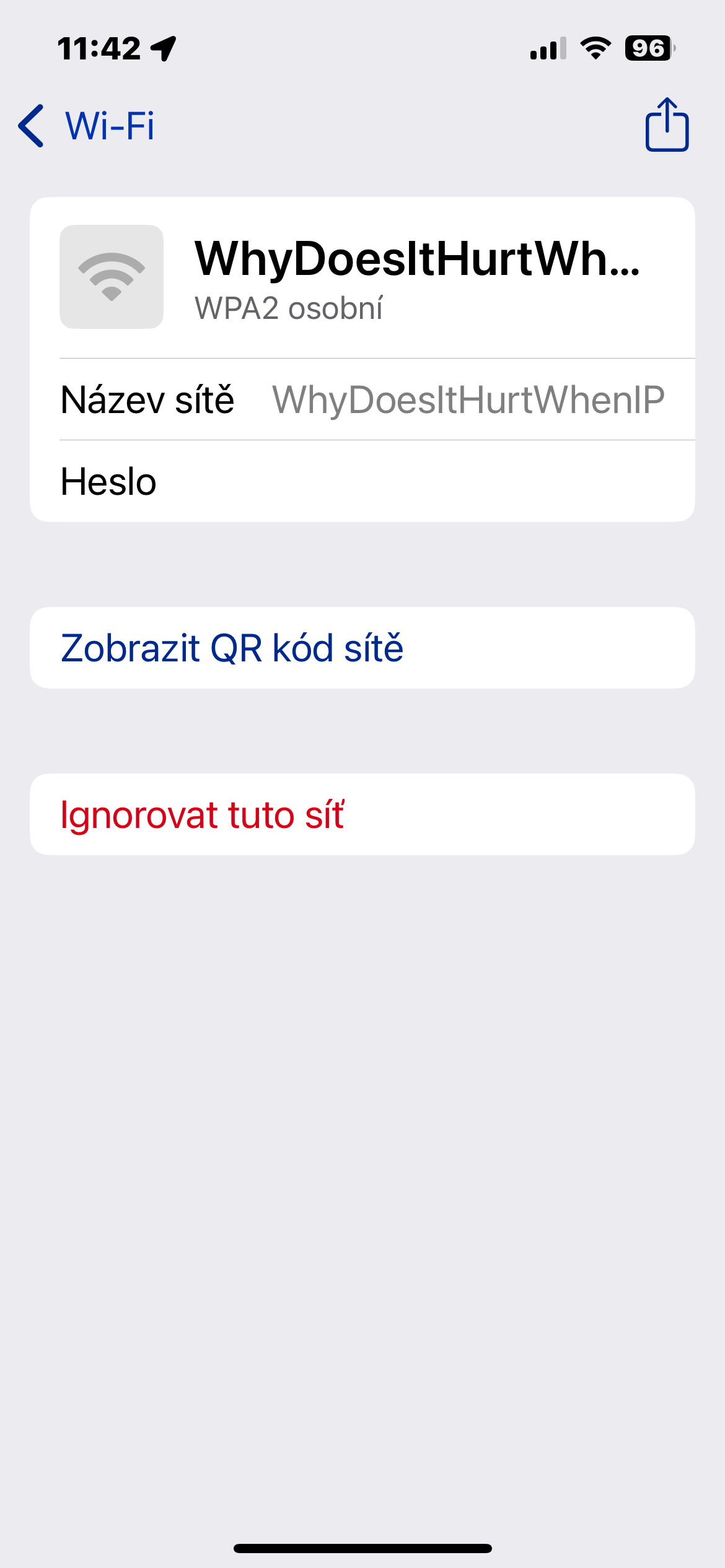
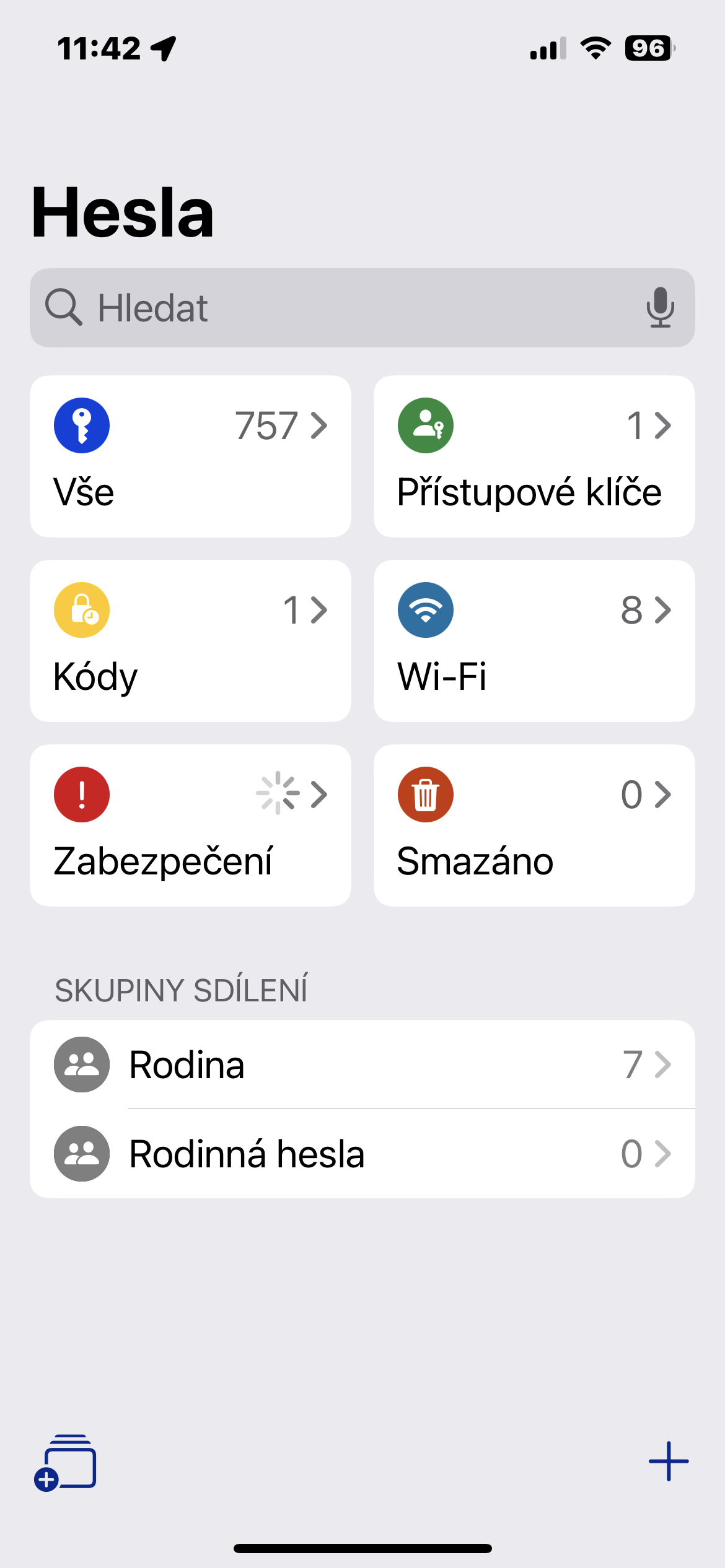
Ձեր Wi-Fi գաղտնաբառով QR կոդի միջոցով կիսելը շատ գործնական և արագ է այս օրերին: Այս ֆունկցիայի միջոցով դուք կարող եք հեշտությամբ և ապահով կերպով կիսել ձեր տնային ցանցի հասանելիությունը ընկերների, ընտանիքի կամ հյուրերի հետ՝ առանց երկար և բարդ գաղտնաբառ թելադրելու կամ գրելու: IN iOS 18 այս գործընթացը նույնիսկ ավելի հեշտ է: Պարզապես բացեք «Գաղտնաբառեր» հավելվածը, ընտրեք ցանկալի Wi-Fi ցանցը և կտտացրեք Ցույց տալ ցանցի QR կոդը: Սա ձեզ տալիս է գաղտնաբառի տեսողական ներկայացում, որը դիմացինը կարող է պարզապես սկանավորել՝ օգտագործելով իր հեռախոսի տեսախցիկը: Երբ այն սկանավորի QR կոդը, այն ավտոմատ կերպով կմիանա ձեր Wi-Fi ցանցին: Համօգտագործման այս մեթոդը ոչ միայն հարմար է, այլև անվտանգ, քանի որ դուք խուսափում եք ձեր գաղտնաբառը խափանելու կամ սխալ մուտքագրելու վտանգից:
Լուսանկարը պատկերասրահ