Կարո՞ղ եմ վերականգնել ջնջված լուսանկարները Mac-ում: Պատասխանը՝ այո, և դուք կարող եք վերականգնել ջնջված լուսանկարները Mac-ում՝ օգտագործելով պահուստային պատճեններ: Time Machine և եսCloudԵթե դուք չունեք որևէ պահուստային պատճեն, փորձեք գտնել լուսանկարները աղբարկղում՝ օգտագործելով macOS-ի «չեղարկել» տարբերակը կամ դիմել տվյալների վերականգնման ծրագրերին:
Երբ օգտագործում եք Mac կամ MacBookMac-ում կրկնօրինակ լուսանկարները ջնջելուց հետո լուսանկարների մեծ մասը պահպանվում է ալբոմում, կամ որոշ անձնական տեղեկություններ ջնջվում են, երբ անհրաժեշտ է նվիրաբերել կամ վաճառել իրենց Mac-ը: Որոշ Mac օգտատերեր պատահաբար ջնջում են կարևոր լուսանկարները: Կա՞ արդյոք Mac-ում ջնջված լուսանկարները վերականգնելու որևէ միջոց: Մենք այստեղ ենք՝ ձեզ օգնելու վերականգնել ջնջված լուսանկարները Mac-ում: Նույնիսկ ընդմիշտ ջնջված լուսանկարները կարող են վերականգնվել առանց որևէ հետագա ուշացման:
1. Վերականգնել ընդմիշտ ջնջված լուսանկարները Mac-ում [Առավել առաջարկվող]
Մենք պատկերացնում ենք, որ Mac-ի օգտատերերի մեծ մասը կհիասթափվի, երբ նրանք դատարկեն աղբարկղը իրենց Mac-ում և հայտնաբերեն, որ որոշ կարևոր լուսանկարներ ջնջվել են: Գրեթե անհնար է վերականգնել ընդմիշտ ջնջված լուսանկարները Mac-ում առանց կրկնօրինակների և վերականգնման գործիքների: Երբ չեք կարող գտնել օգտակար լուսանկարների կրկնօրինակում, կարող եք դիմել վերականգնման օգտակար գործիքի, որը կարող է հեշտացնել աղբը վերականգնելը Mac-ում: EaseUS տվյալների վերականգնման մոգ Mac-ի համար կարող է օգնել ձեզ բազմաթիվ իրավիճակներում, այդ թվում՝
- Վերականգնեք լուսանկարները Mac-ի ներքին սկավառակից macOS-ի գործարանային կարգավորումները վերականգնելուց հետո։
- Վերբեռնեք պատկերները Mac-ից, երբ macOS Ventura-ի թարմացումը ձախողվեց։
- Մահացած Mac-ից կամ վնասված կոշտ սկավառակի կորցրած պատկերների վերականգնում:
- Վերանորոգեք վնասված տեսանյութերը Mac-ում այս ծրագրաշարով:
EaseUS Data Recovery Wizard-ը Mac-ի համար նաև տվյալների վերականգնման հարմար գործիք է, և մենք կառաջնորդենք ձեզ վերականգնել մշտապես ջնջված լուսանկարները Mac-ում այս ֆունկցիոնալ տվյալների վերականգնման ծրագրով.
Նշում. Դուք կարող եք ստեղծել կրկնօրինակ՝ սեղմելով «Disk Backup» ձախ կողմում: Երբ սկավառակը վնասված է կամ սկավառակի լուսանկարները պատահաբար կորչում են, դուք կարող եք վերականգնել լուսանկարները պահուստային պատկերից:
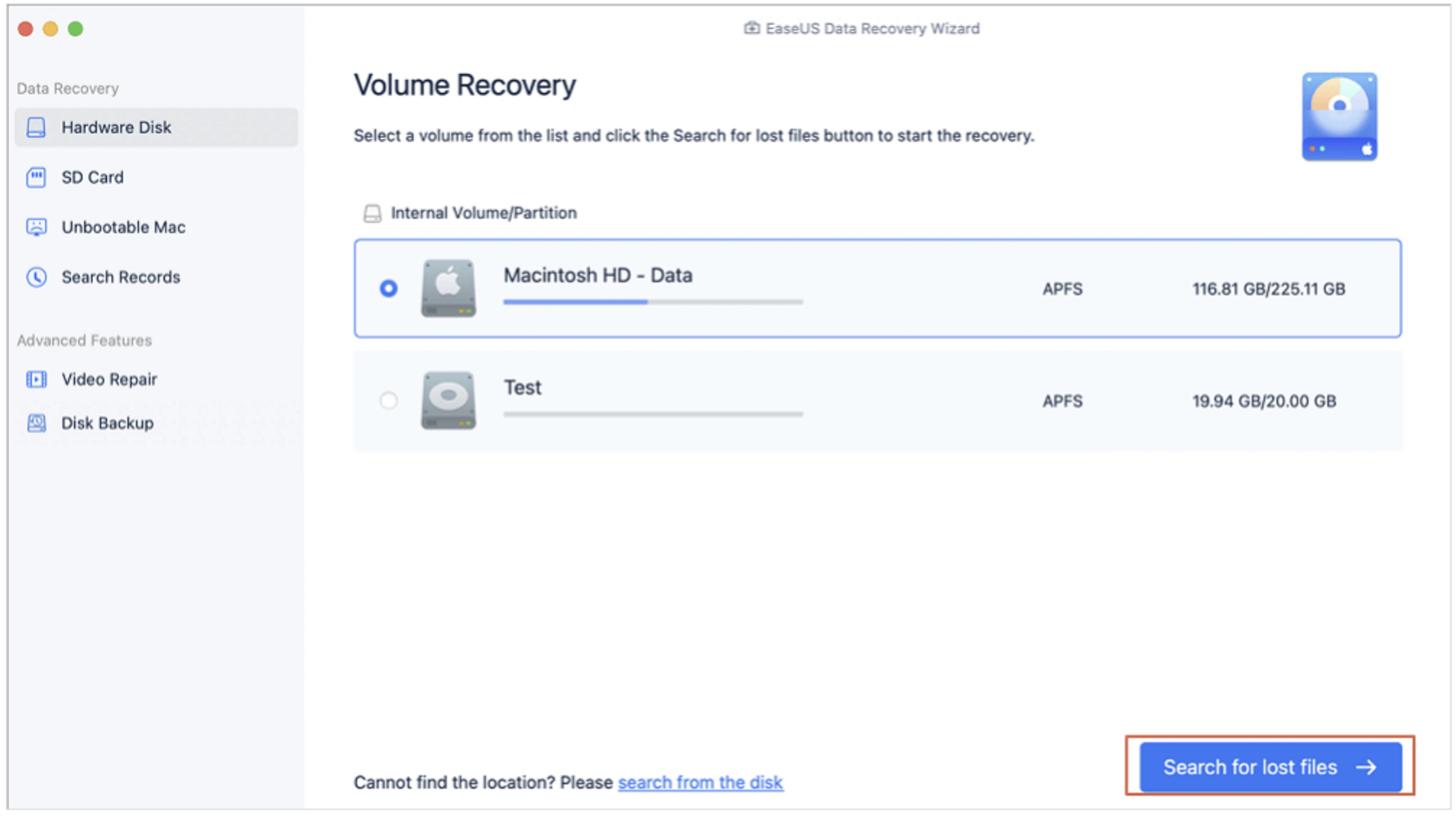
Քայլ 1. Սկանավորեք կորցրած լուսանկարները
Ընտրեք այն վայրը, որտեղ կորել են ձեր արժեքավոր լուսանկարները և սեղմեք «Գտնել կորցրած ֆայլերը» կոճակը:
Քայլ 2. Ընտրեք ցանկալի լուսանկարները
Mac-ի համար EaseUS Data Recovery Wizard-ը անմիջապես կսկսի սկանավորել ընտրված սկավառակի ծավալը: Մինչդեռ սկանավորման արդյունքները կներկայացվեն ձախ վահանակում։ Ըստ ճանապարհի և տեսակի՝ դուք կարող եք արագ զտել նախկինում կորցրած լուսանկարները:
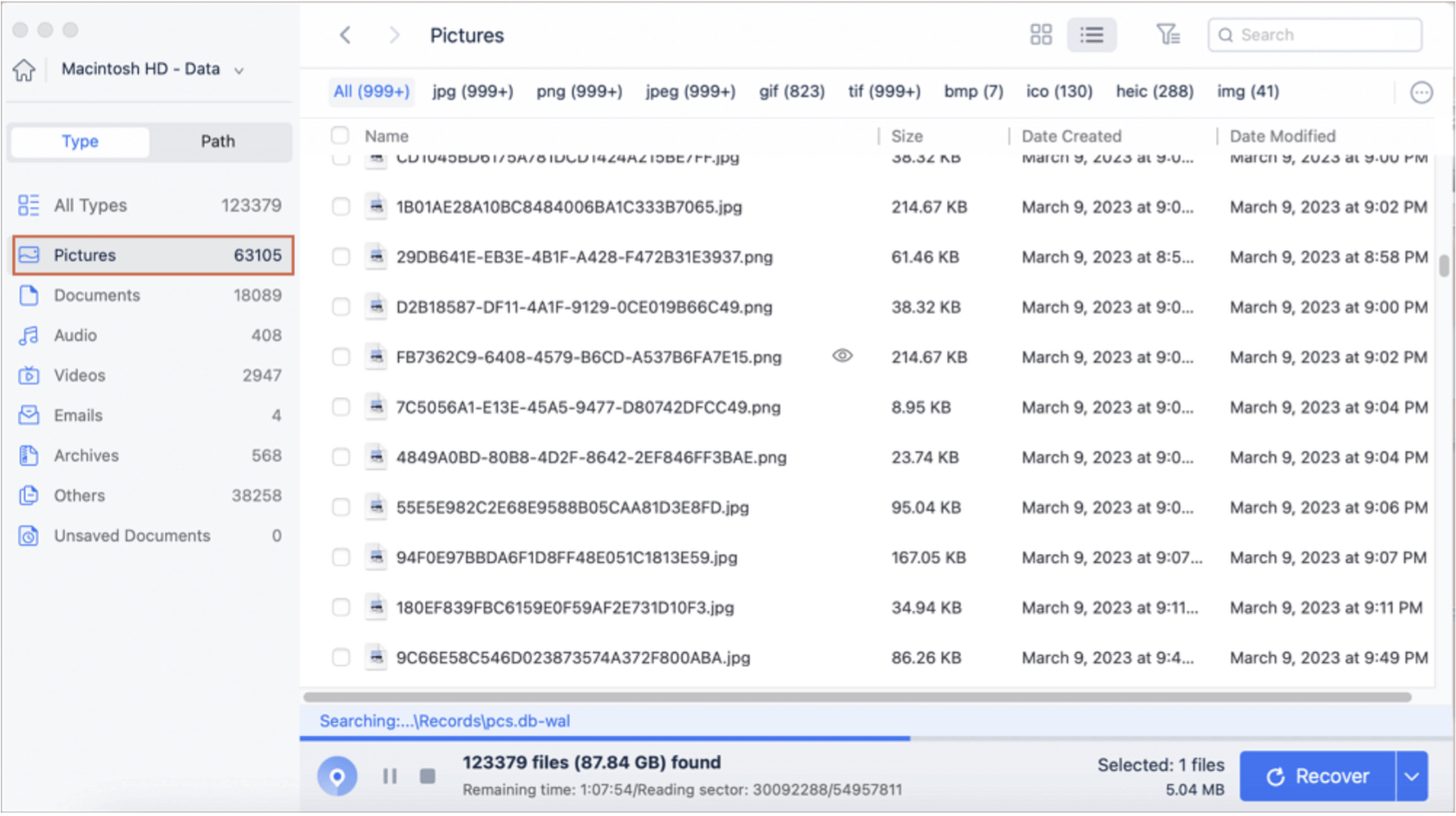
Քայլ 3. Վերականգնել կորցրած լուսանկարները
Ընտրեք թիրախային լուսանկարները և սեղմեք «Վերականգնել» կոճակը՝ դրանք անմիջապես ետ ստանալու համար:
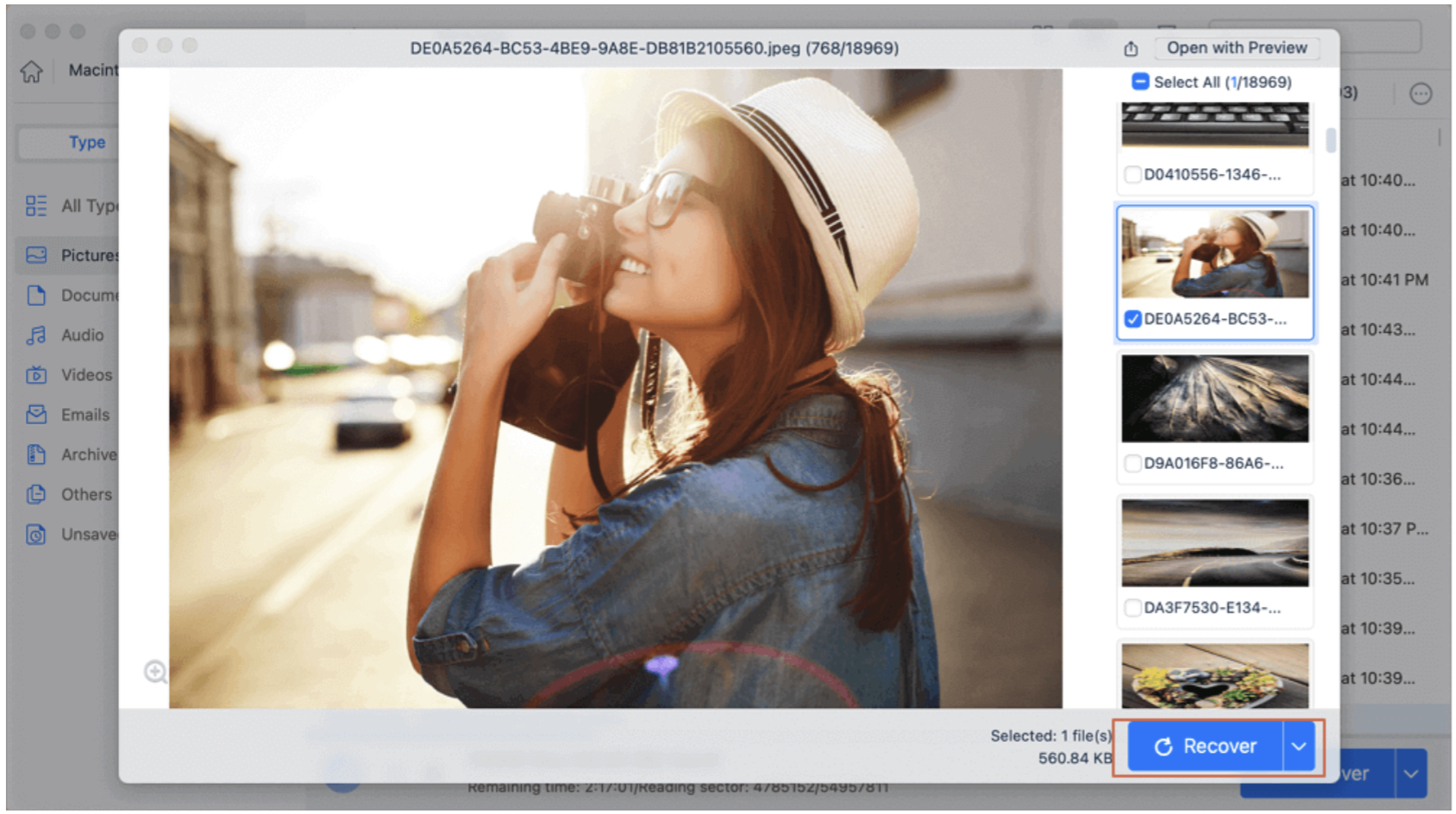
2. Վերականգնել ջնջված լուսանկարները Mac-ում Recently Deleted ալբոմում
Երբ ձեր Mac-ից լուսանկարներ եք ջնջում Լուսանկարներ հավելվածում, ջնջված լուսանկարները հայտնվում են «Վերջերս ջնջված» ալբոմում: Եթե դուք չեք կարող գտնել «Վերջերս ջնջված» ալբոմը Mac-ում, ապա պետք է գնաք «Ֆայլ» և դիտեք այն: Այս ալբոմը գործում է որպես «Աղբարկղ» թղթապանակ Mac-ում, և դուք կարող եք վերականգնել ջնջված լուսանկարները Mac-ում «Վերջերս ջնջված» ալբոմում՝ հետևելով հետևյալ քայլերին.
1 քայլ. Դուք հեշտությամբ կարող եք գտնել Լուսանկարներ հավելվածը ձեր Mac-ի Dock ընտրացանկում: Սեղմեք պատկերակի վրա՝ այն բացելու համար:

2 քայլ. Դրանից հետո կողագոտում կարող եք տեսնել Recently Deleted ալբոմը, որը կարող եք գտնել փոքրիկ աղբամանի պատկերակի տակ:
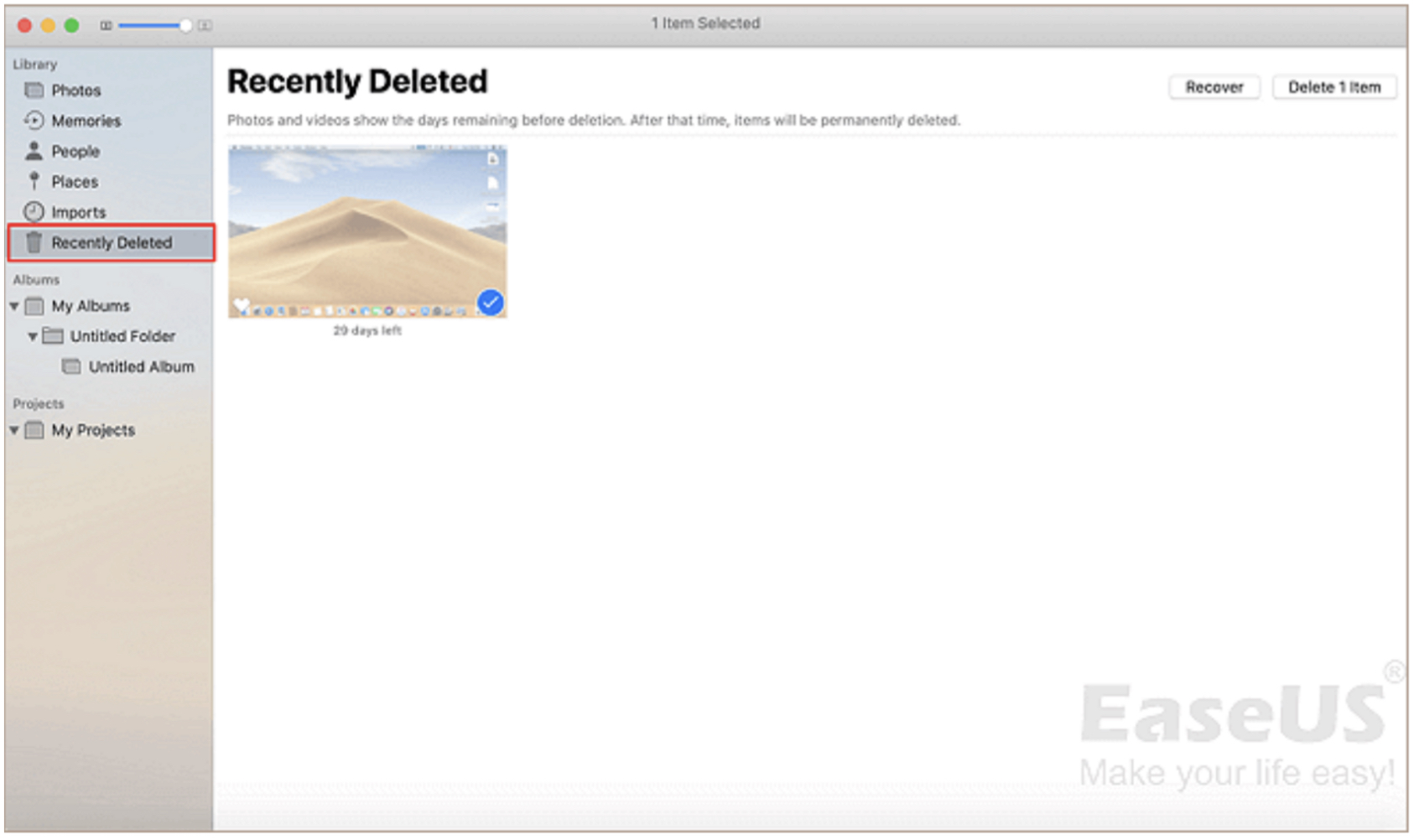
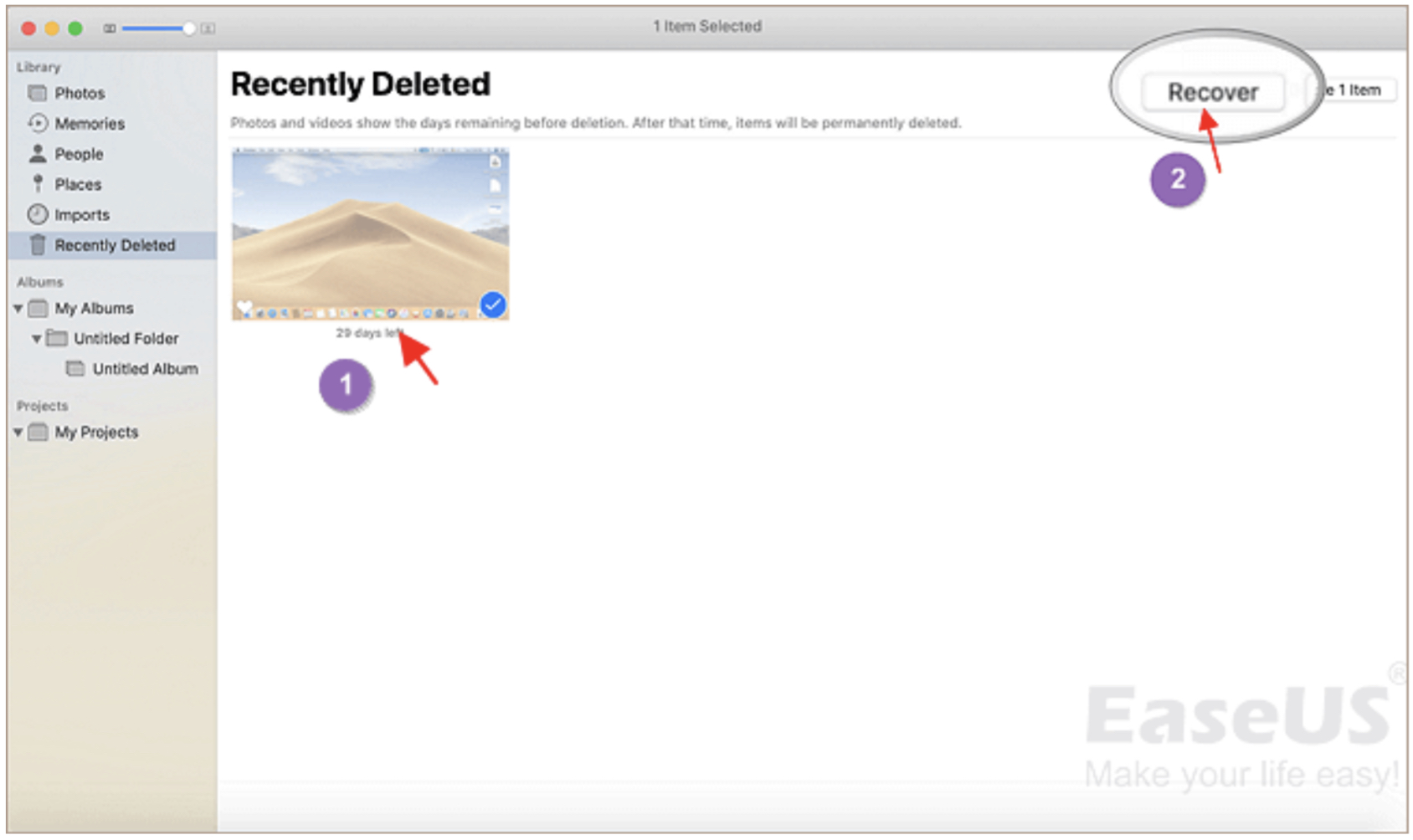
3 քայլ. Բոլոր վերջերս ջնջված լուսանկարներն ու տեսանյութերը կպահվեն այս ալբոմում, և դուք կարող եք վերականգնել մեկ կամ մի քանի տարրեր՝ սեղմելով վերին աջ անկյունում գտնվող «Վերականգնել» կոճակը:
4 քայլ. Դուք կարող եք գտնել վերականգնված լուսանկարներ սկզբնական ալբոմում:
3. Ինչպես վերականգնել ջնջված լուսանկարները՝ օգտագործելով «Հետ» տարբերակը
Այս մեթոդը չի աշխատի բոլոր Mac օգտատերերի համար, քանի որ այս տարբերակը պետք է գործարկվի Mac-ում լուսանկարները ջնջելուց անմիջապես հետո: Եթե դուք ջնջել եք տարրերը մի քանի րոպե առաջ, կարող եք փորձել macOS-ում «Չեղարկել» տարբերակը՝ Mac-ում ջնջված ֆայլերը վերականգնելու համար: Եկեք տեսնենք, թե ինչպես օգտագործել այս ներկառուցված վերականգնման գործառույթը.
1 քայլ. Ենթադրելով, որ դուք պարզապես ջնջել եք պատկերը ձեր Mac-ում, ստուգեք ընտրացանկը և պետք է սեղմեք «Խմբագրել»:
2 քայլ. Այնուհետև ընտրեք «Վերադառնալ…»: Այս Հետարկել տարբերակը նաև աշխատում է ֆայլեր տեղափոխելու համար, և դուք կարող եք հետարկել ձեր վերջին գործողությունը Mac-ում:
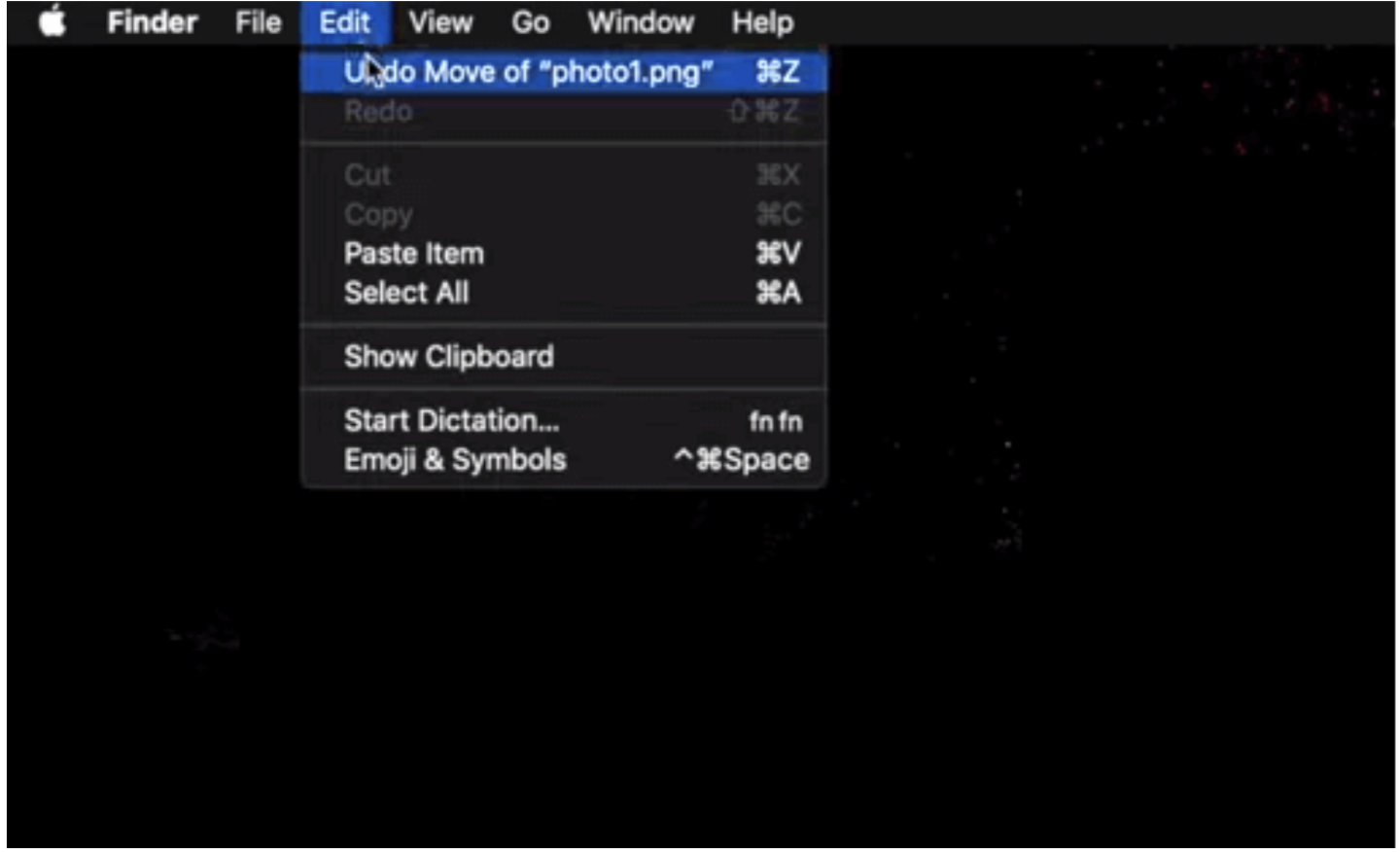
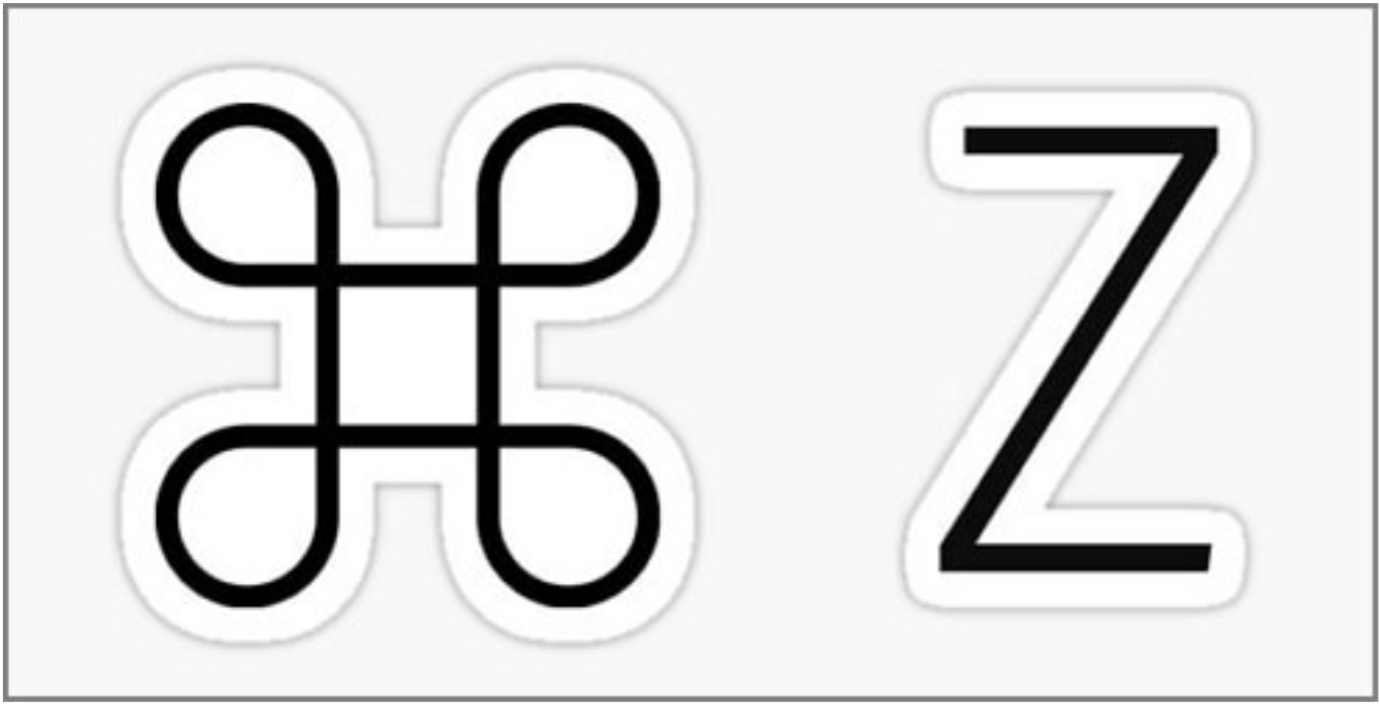
3 քայլ. Լուսանկարը ջնջելու և ժամանակ խնայելու համար կարող եք օգտագործել Command + Z ստեղնաշարի դյուրանցումը:
4. Վերականգնել ջնջված լուսանկարները թափոնարկղից Mac-ում
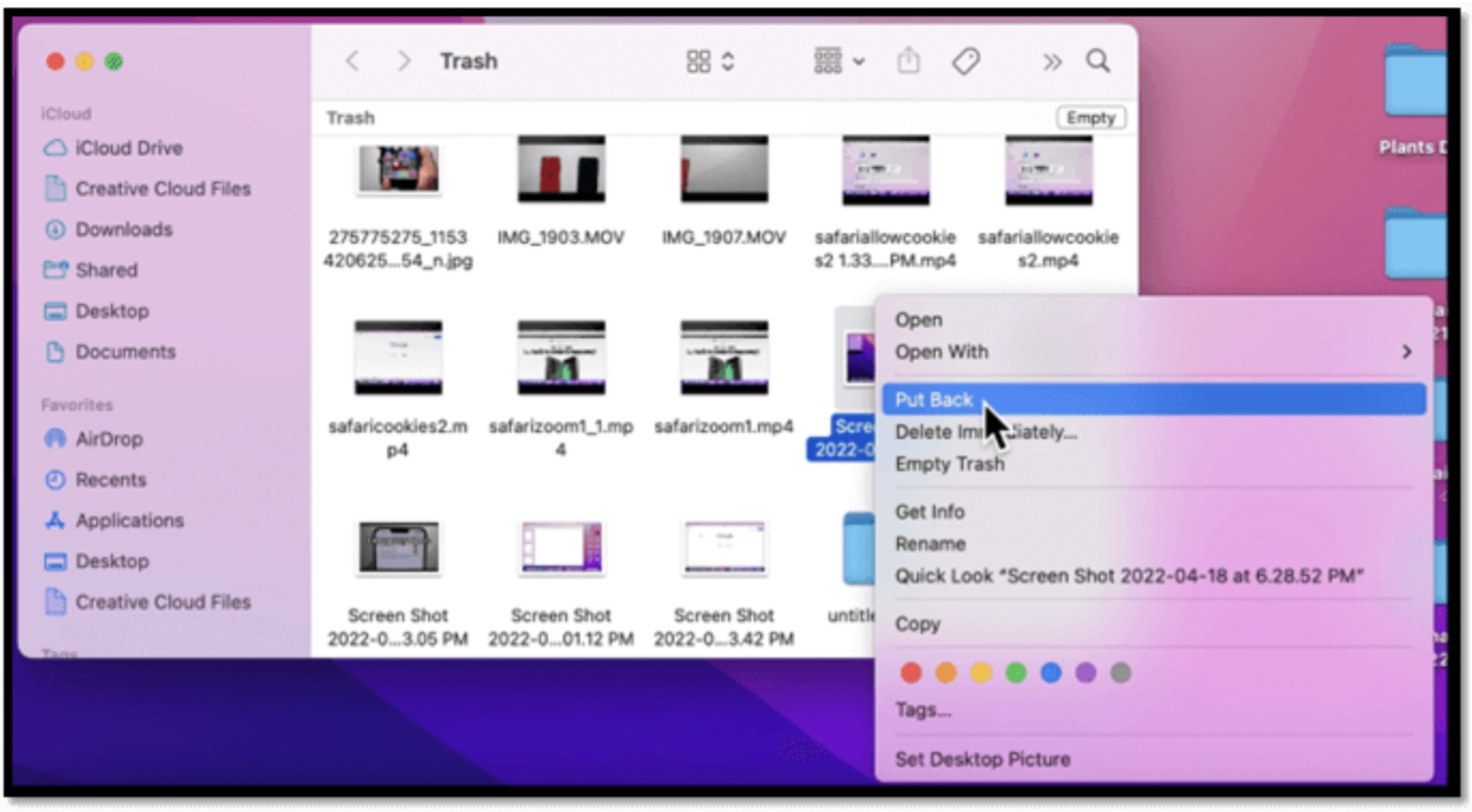
Ի՞նչ է թափոնարկղը Mac-ում: Դա իրականում ֆայլերի փոխանցման կայան է, դուք կարող եք այնտեղ տեղադրել անցանկալի ֆայլեր և նորից տեղադրել դրանք այնտեղ, եթե նորից ձեզ անհրաժեշտ լինեն: Սովորաբար թափոնարկղում գտնվող ֆայլերը պահվում են 30 օր, և երբ ձեր Mac-ում թափոնարկղը դատարկեք, այդ ֆայլերը ընդմիշտ կջնջվեն: Հետևյալ ձեռնարկը ցույց կտա ձեզ, թե որտեղ կարելի է գտնել թափոնարկղը Mac-ում և ինչպես վերականգնել ջնջված լուսանկարները Mac-ում թափոնարկղ պանակից:
1 քայլ. Դուք կարող եք բացել թափոնարկղը Mac-ում՝ օգտագործելով Terminal-ը և Spotlight-ը: Դուք սովորաբար կարող եք գտնել այս թղթապանակը dock-ի ընտրացանկում:

Քայլ 2. Mac-ում Recycle Bin թղթապանակը գտնելուց հետո այս թղթապանակում կարող եք տեսնել ջնջված սքրինշոթները, փաստաթղթերը և տեսանյութերը:

Քայլ 3. Ընտրեք բոլոր այն լուսանկարները, որոնք ցանկանում եք վերականգնել և աջ սեղմեք դրանց վրա: Ընտրեք «Վերադարձնել» և բոլոր լուսանկարները կվերադառնան իրենց սկզբնական դիրքին:
5. Վերականգնել ջնջված լուսանկարները Mac-ում՝ վերջին կրկնօրինակումներով
Վերոնշյալ բոլոր մեթոդները փորձարկվել են, և եթե ձեր Mac-ում ունեք ձեր լուսանկարների պահուստային պատճենը, դա կհեշտացնի գործընթացը: Mac օգտատերերը պետք է իմանան, որ կա ներկառուցված պահուստավորման և վերականգնման գործիք, որը կոչվում է Time Machine և դուք կարող եք վերականգնել ջնջված լուսանկարները՝ օգտագործելով կրկնօրինակում Time Machine. Apple ապահովում է նաև cloudծառայություն, որը կոչվում է ICloud և հնարավոր է վերականգնել ջնջված լուսանկարները Mac-ում՝ օգտագործելով նաև պահուստային պատճեններCloud. Մենք կներկայացնենք երկու մեթոդները.
Ինչպես վերականգնել ջնջված լուսանկարները Mac-ում՝ օգտագործելով Time Machine:
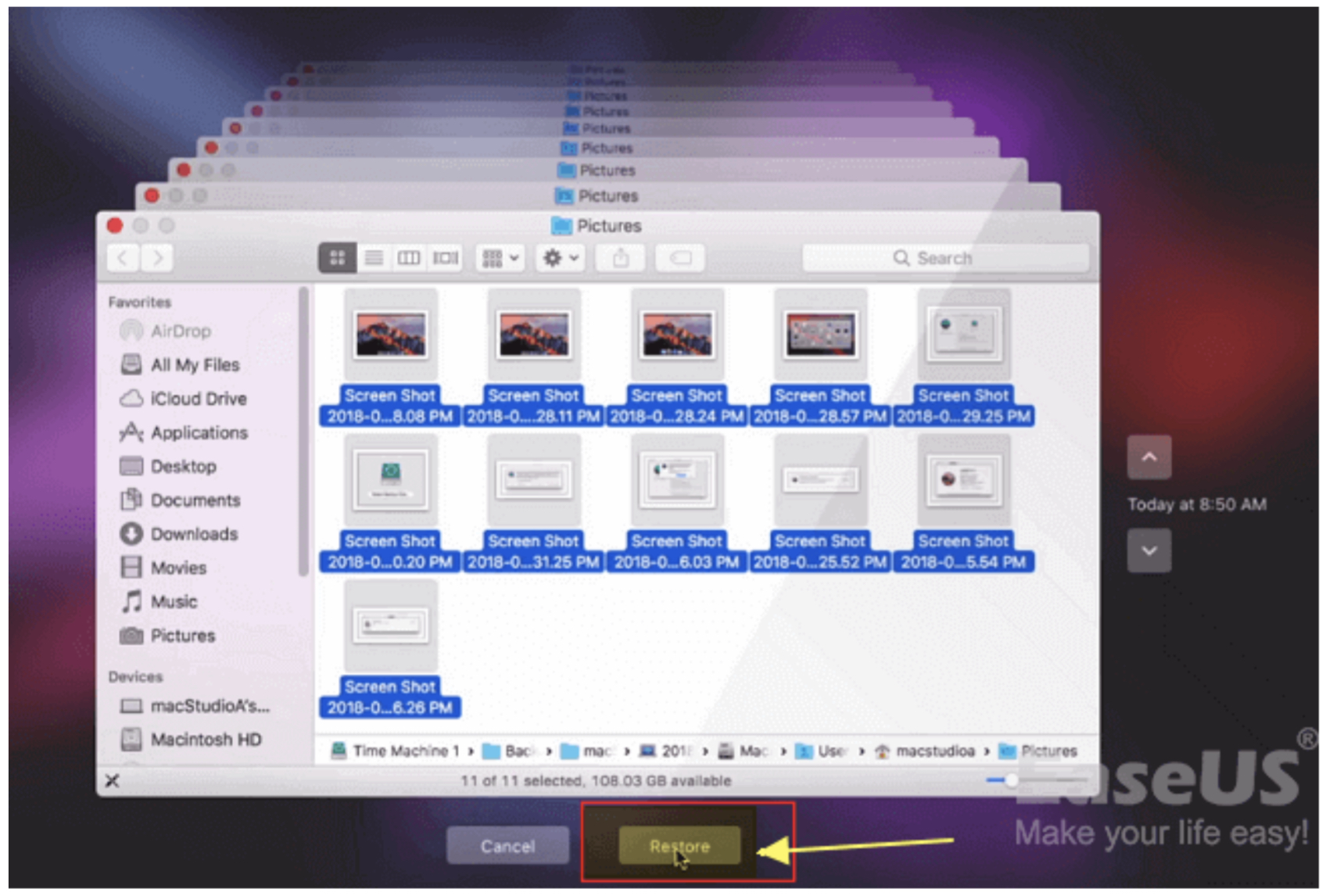
1 քայլ. Որոնում Time Machine ձեր Mac-ի վրա՝ օգտագործելով macOS Spotlight-ը: Սեղմեք դրա վրա՝ այս հավելվածը գործարկելու համար:
2 քայլ. Time Machine հզոր գործիք է, որը կարող է վերականգնել ձեր Mac-ը նախորդ ամսաթվին: Եթե դուք ավտոմատ կերպով պահուստավորում եք ձեր Mac-ը՝ օգտագործելով Time Machine, կարող եք ընտրել տարբեր ամսաթվերի կրկնօրինակներ:
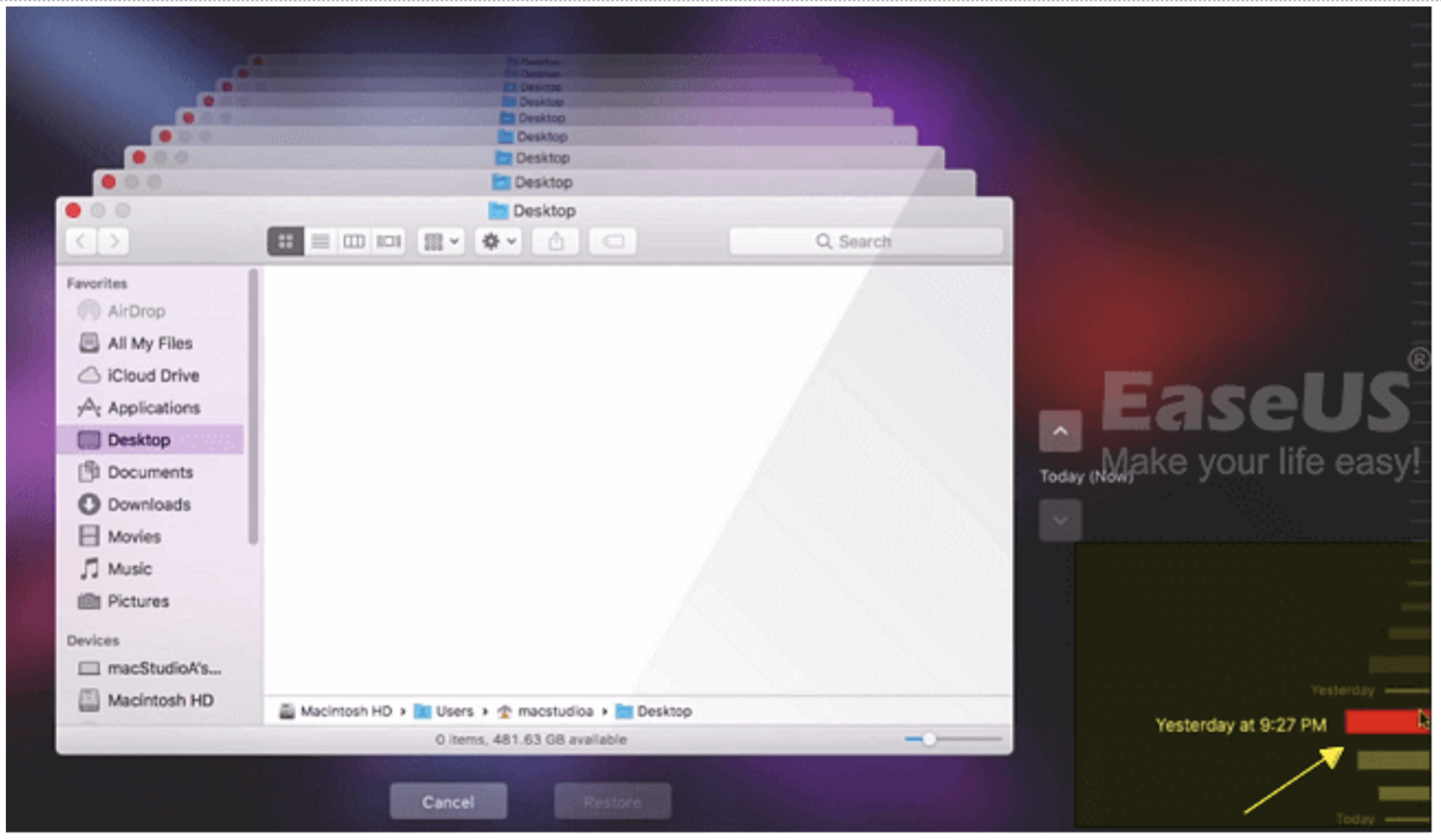
3 քայլ. Ընտրեք բոլոր անհրաժեշտ լուսանկարները կրկնօրինակներից Time Machine իսկ Թարմացնել կոճակը կարելի է գտնել պատուհանի տակ:
Ինչպես վերականգնել ընդմիշտ ջնջված լուսանկարները Mac-ից iCloud:
1 քայլԱյցելեք պաշտոնական կայքըCloud.
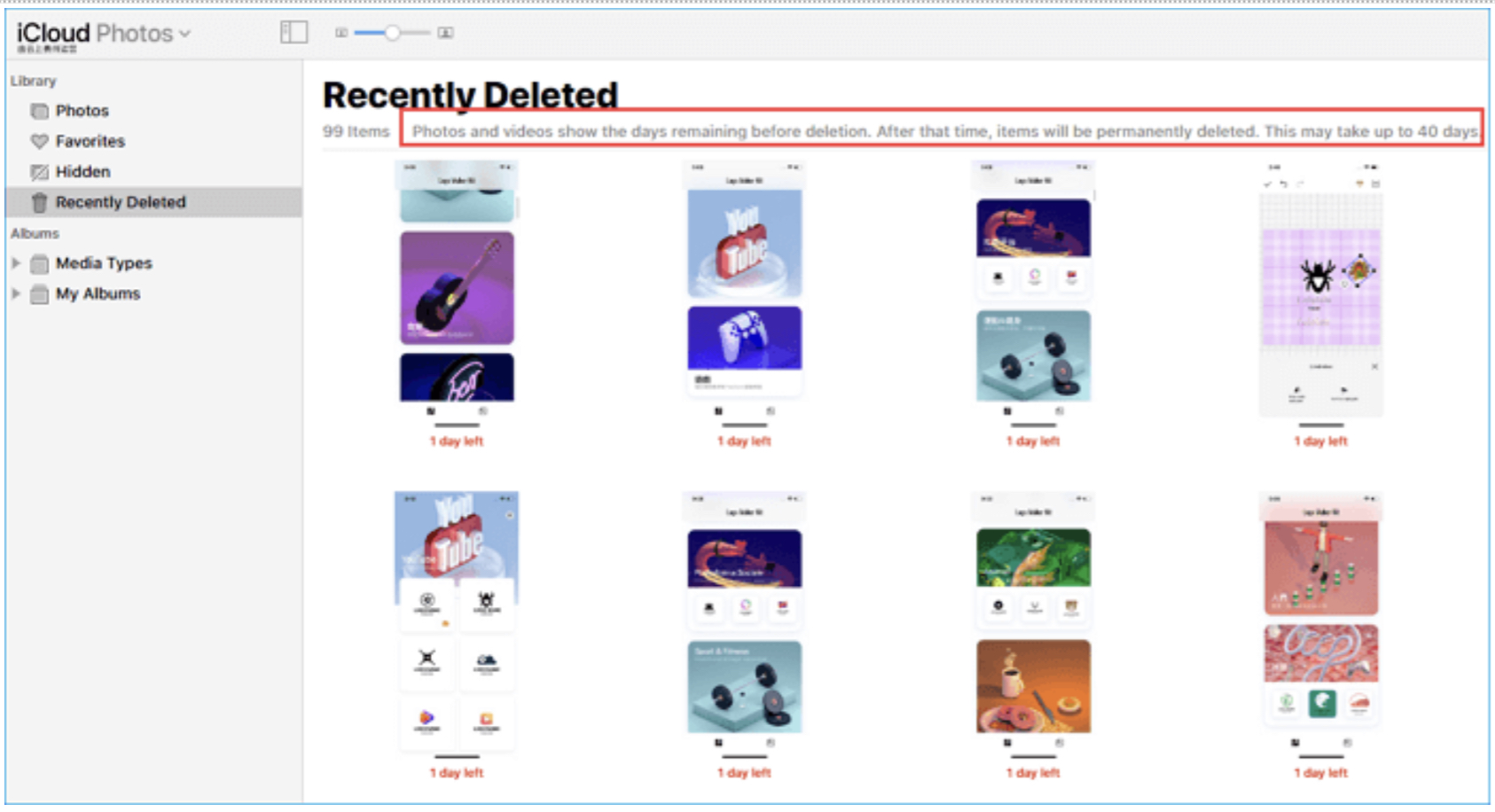
2 քայլԲացեք ևCloud Լուսանկարներ և սեղմեք «Վերջերս ջնջված»: Դուք կտեսնեք բոլոր վերջերս ջնջված լուսանկարներն այս ալբոմում, և բոլոր պատկերները կմնան քառասուն օր:
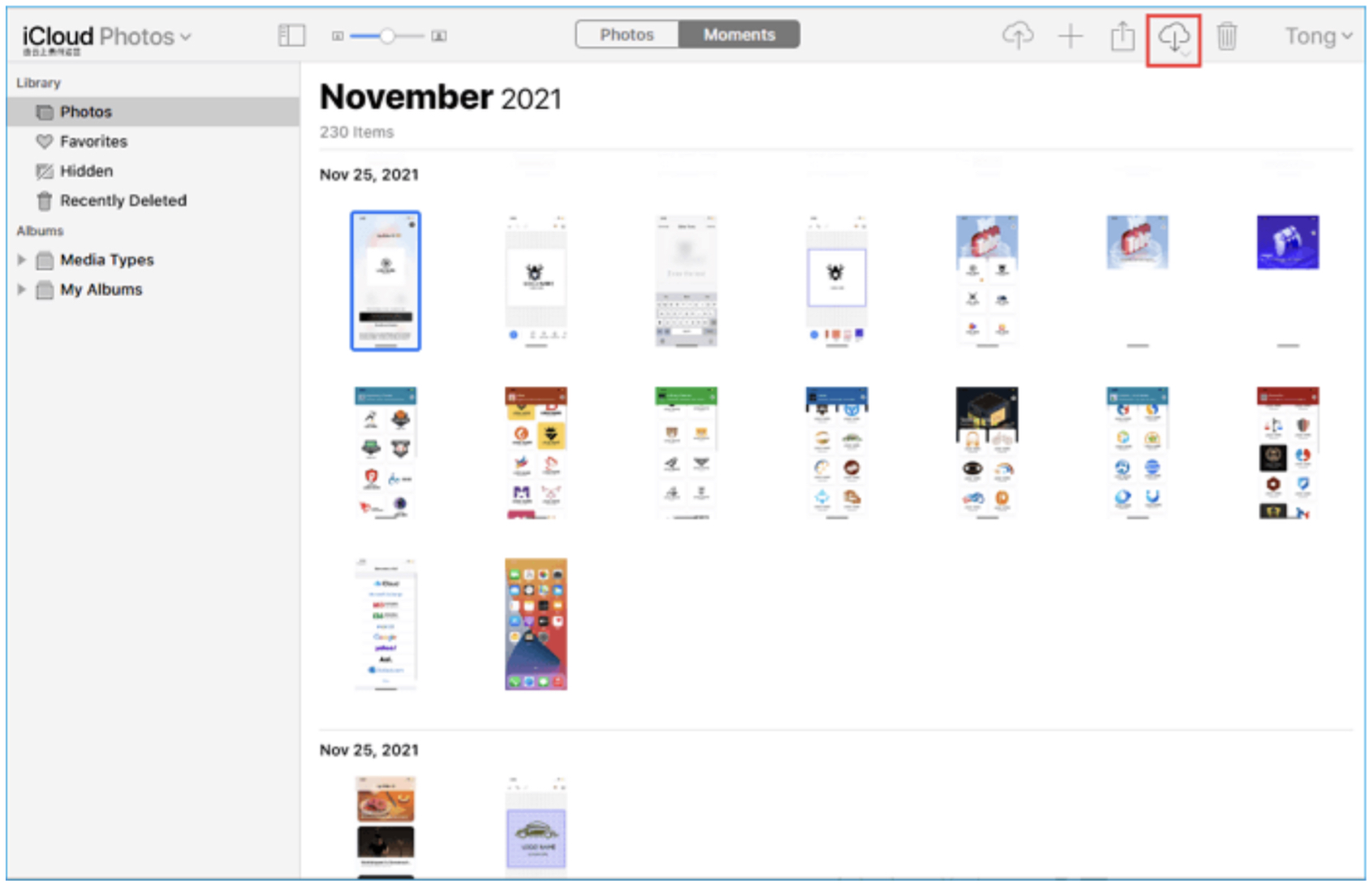
3 քայլ. Ներբեռնման պատկերակը սեղմելուց հետո cloudԿարող եք վերականգնել ջնջված լուսանկարները I-իցCloud ձեր տեղական Mac-ին։
Եզրակացություն
Վերը նշված հինգ ապացուցված մեթոդների շնորհիվ դուք պետք է իմանաք, որ Mac-ում ջնջված լուսանկարների վերականգնումը դժվար չէ: Եթե ունեք վերջերս պահուստային պատճեններ, կկարողանաք վերականգնել ջնջված լուսանկարները պահուստային պատճեններից: Եթե չունեք արժեքավոր պահուստային պատճեններ, պետք է փորձեք EaseUS Data Recovery Wizard for Mac-ը, և մենք կարող ենք ձեզ վստահեցնել, որ այս վերականգնման գործիքը կխնայի ձեր շատ ժամանակ: