
Կանխեք հավելվածներին հետևելու ձեր ճշգրիտ գտնվելու վայրը
Uber-ի կամ Volt-ի նման հավելվածներին անհրաժեշտ է ձեր ճշգրիտ գտնվելու վայրը՝ սնունդը ճիշտ վայր առաքելու համար: Բայց դա չի նշանակում, որ ձեր հեռախոսի յուրաքանչյուր հավելված պետք է միշտ իմանա, թե որտեղ եք գտնվում: ProԴուք հնարավորություն ունեք թույլ չտալ հավելվածին հետևել ձեր ճշգրիտ գտնվելու վայրին: Կարգավորումներում ընտրեք ձեր ուզած հավելվածը (օրինակ՝ Instagram), կտտացրեք Տեղադրություն, ապա անջատեք Ճշգրիտ տեղադրությունը: Ցանկացած հավելված, որի ճշգրիտ տեղադրությունն անջատված է, կիմանա ձեր մոտավոր գտնվելու վայրը միայն մի քանի կիլոմետրի ընթացքում: Ամբողջովին մի անջատեք այս գործառույթը այն հավելվածների համար, որոնք պահանջում են ճշգրիտ տեղադրություն, օրինակ՝ սննդի առաքման ծառայություններ և նավիգացիան:
Լուսանկարը պատկերասրահ


Proձեր iPhone-ի հետևի մասը վերածեք գործողության կոճակի
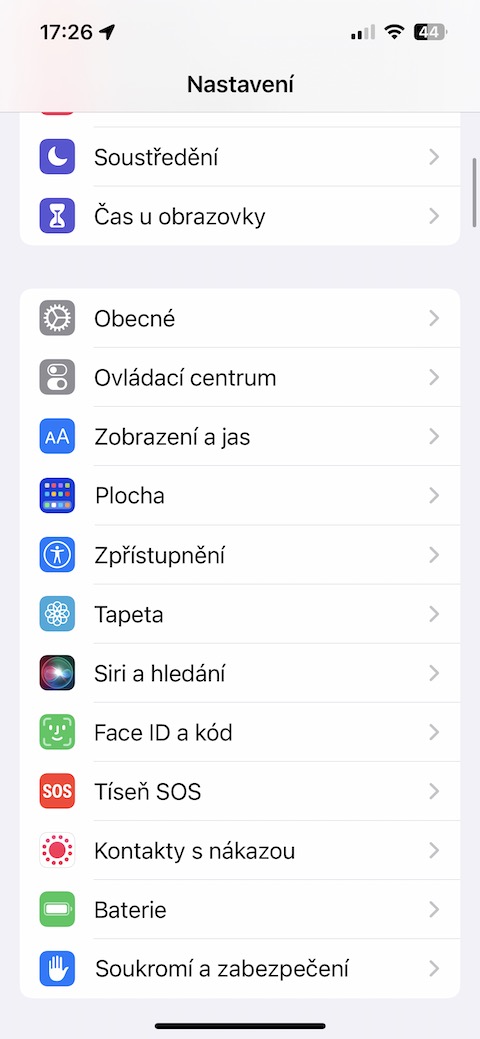
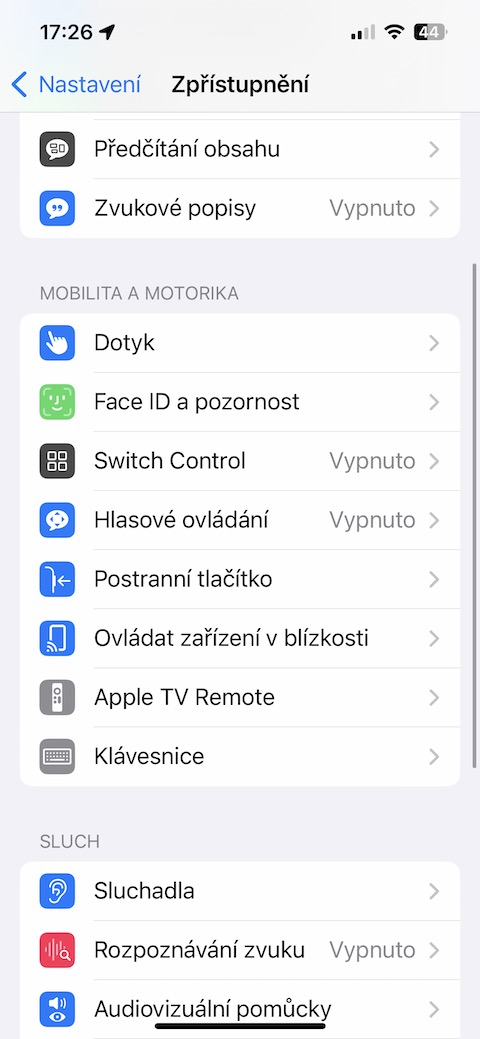
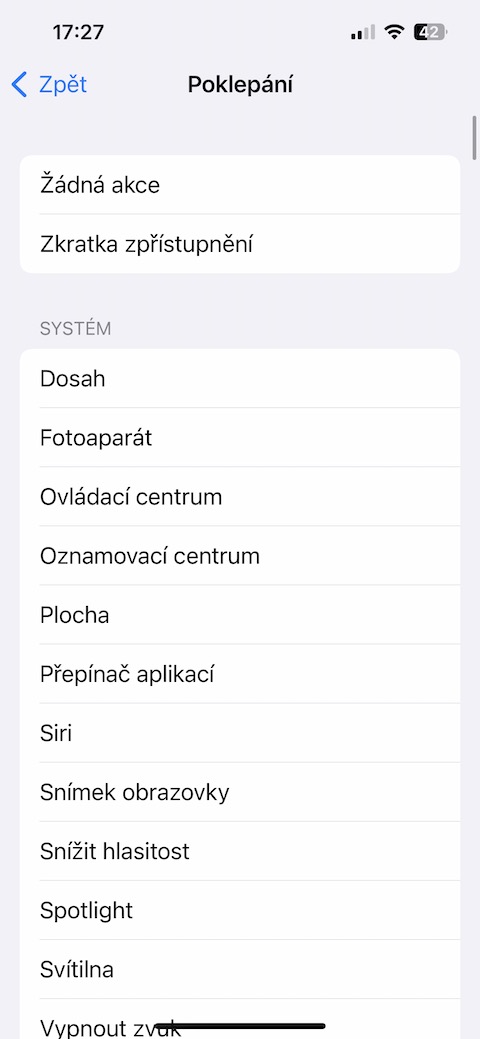
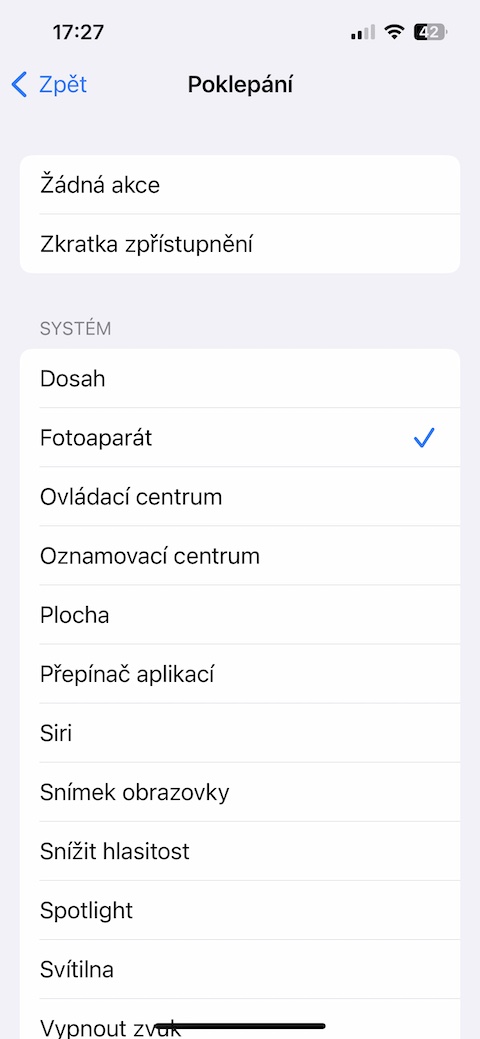
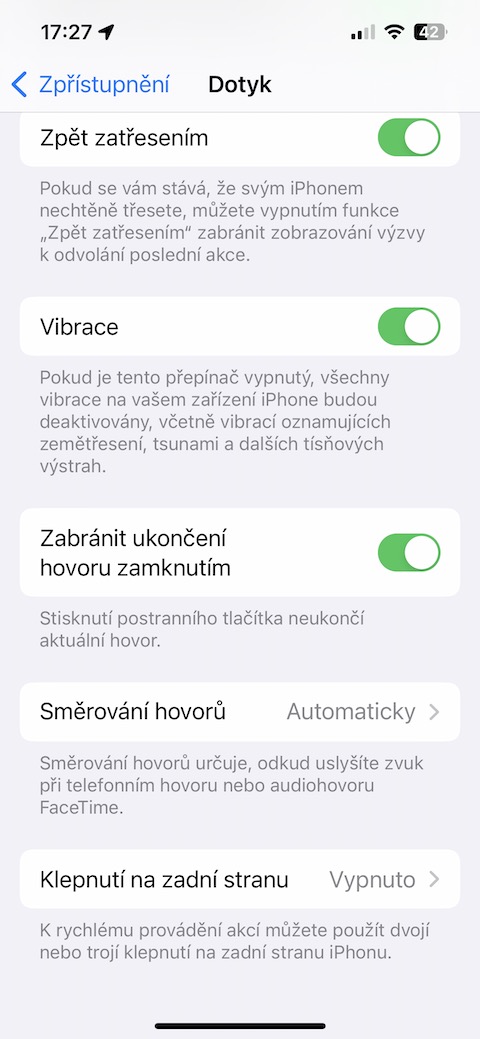
Ձեր iPhone-ի հետևի հատվածը կարող է օգտագործվել որպես թաքնված կոճակ՝ որոշակի գործողություններ ակտիվացնելու համար, օրինակ՝ սքրինշոթներ անելը, միացնելով ցածր էներգիայի ռեժիմը կամ գործարկել դյուրանցում, որն ավտոմատ կերպով սկսում է երաժշտությունը, երբ դուք հասնում եք մարզասրահ: Գործողությունների կոճակը միացված է iPhone 15 Pro a iPhone 15 Pro Max աշխատում է նույնը, բայց եթե այս երկու մոդելներից որևէ մեկը չունեք, ձեր iPhone-ի հետևի մասը նույնպես աշխատում է: Կարգավորումներում անցեք Մատչելիություն -> Հպեք -> Հետ Հպեք. Ընտրեք հպման ցանկալի տեսակը և պահեք:oneգ դրան համապատասխան գործողություն նշանակել.
Լուսանկարը պատկերասրահ
Վերադարձեք մուտքային զանգերի ամբողջ էջով ծանուցումը
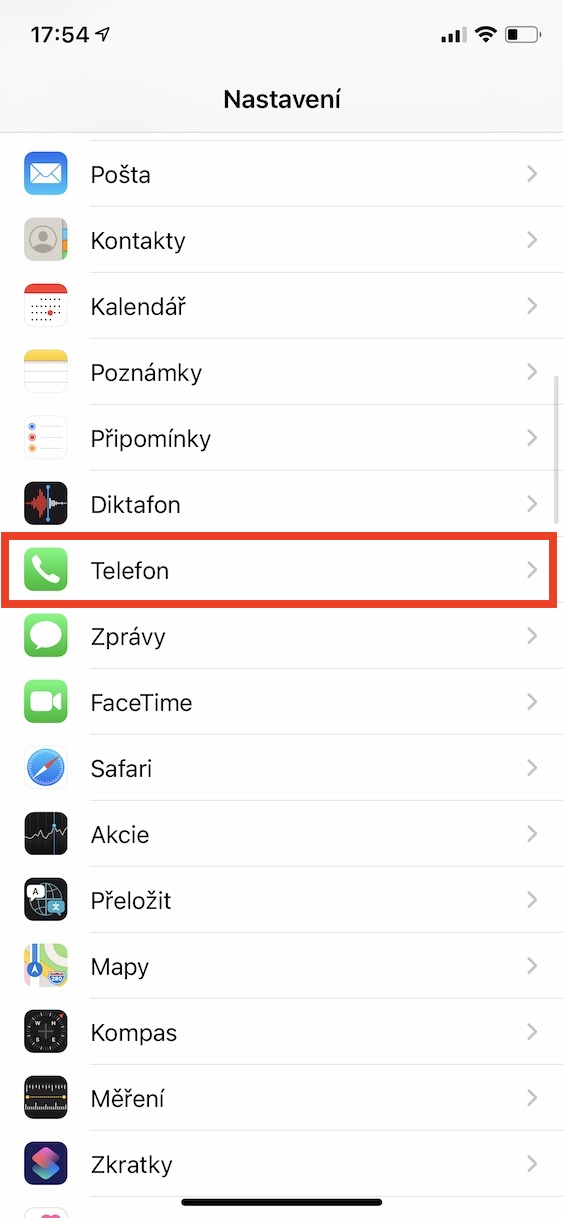
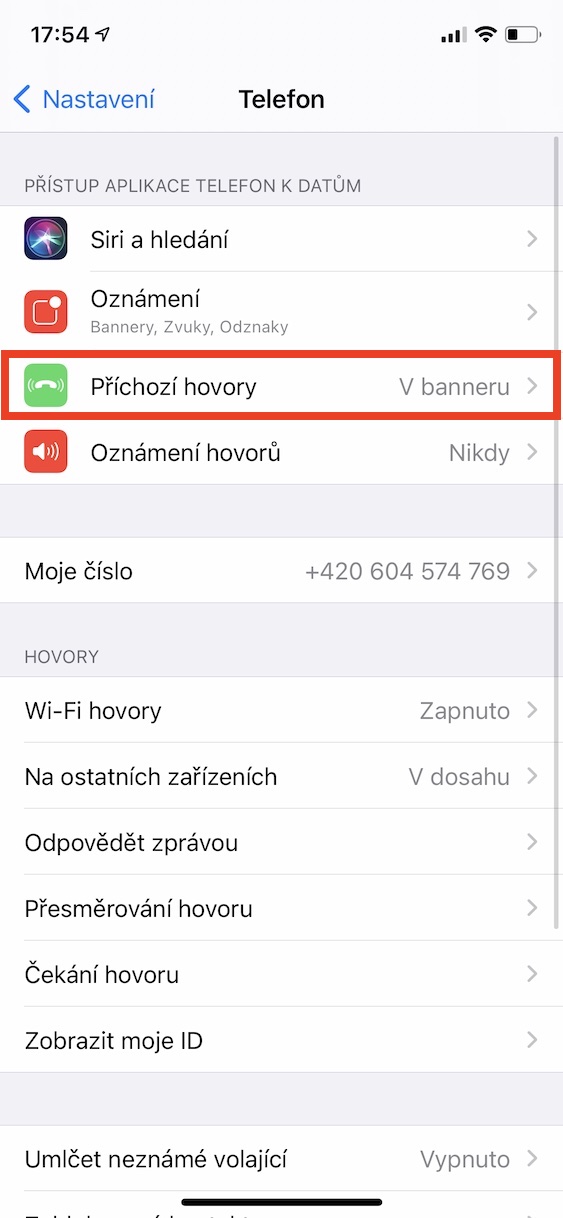
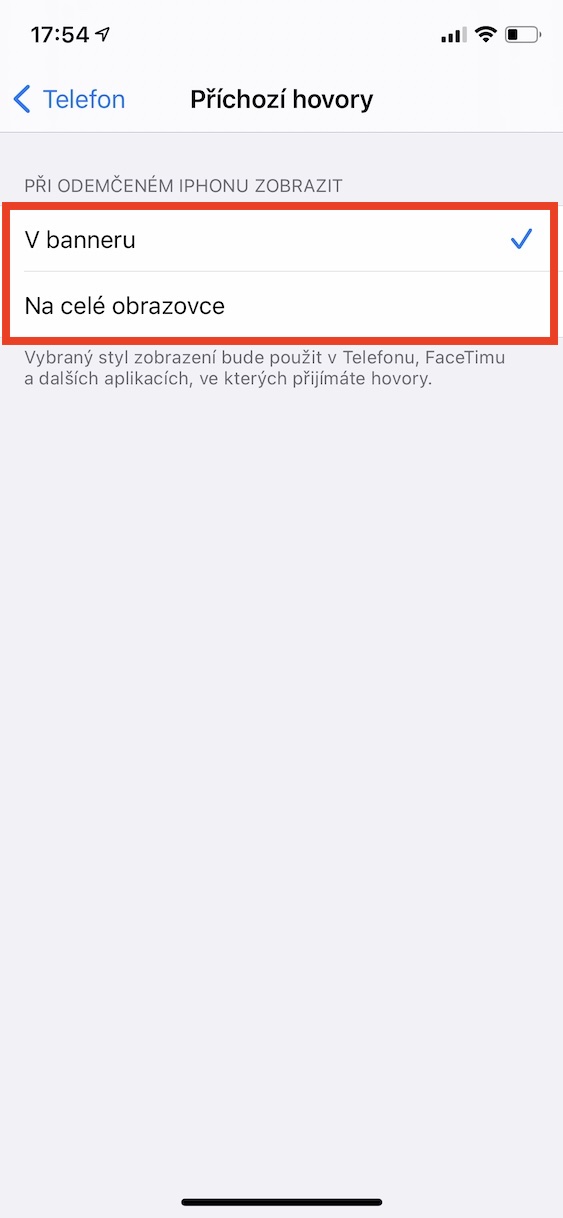
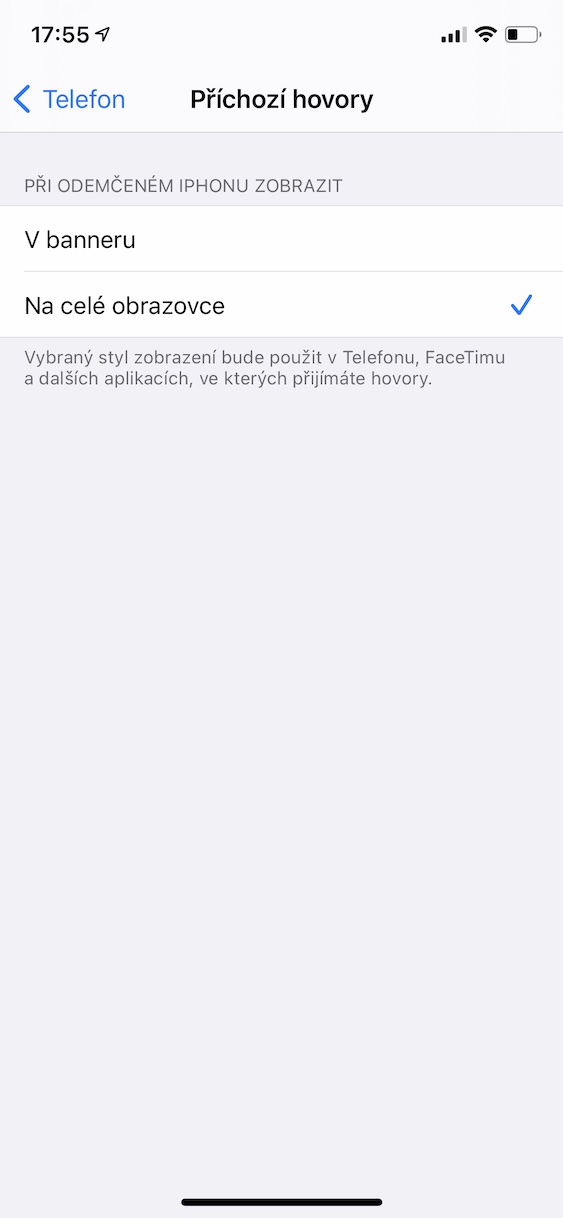
Եթե քոնն է iPhone ապակողպված է, և դուք ստանում եք հեռախոսազանգ, էկրանի վերևում հայտնվում է բանների ոճով ծանուցում փոքրիկ լուսանկարով և զանգահարողի անունը կամ համարը և զանգն ընդունելու կամ մերժելու տարբերակները: Բայց դա միշտ չէ, որ լռելյայն տարբերակն էր: Նախկինում մուտքային զանգերը գրավում էին ձեր ամբողջ էկրանը, երբ ձեր iPhone բացված. Դա շեղող էր, ճիշտ է, բայց ծառայեց նաև իր նպատակին: Վահանակը կարող է ողջունելի փոփոխություն լինել շատերի համար, քանի որ այն ավելի զուսպ է և թույլ է տալիս օգտագործել ձեր հեռախոսը զանգի ժամանակ: Այնուամենայնիվ, եթե ինչ-ինչ պատճառներով դուք գովազդի երկրպագու չեք և ցանկանում եք վերադառնալ ավելի գրավիչ ամբողջական էջ ծանուցման, անցեք Կարգավորումներ -> Հեռախոս-> Մուտքային զանգեր և կտտացրեք Ամբողջ էկրանով.
Լուսանկարը պատկերասրահ
Անհատականացրեք ձեր 5G ծածկույթը
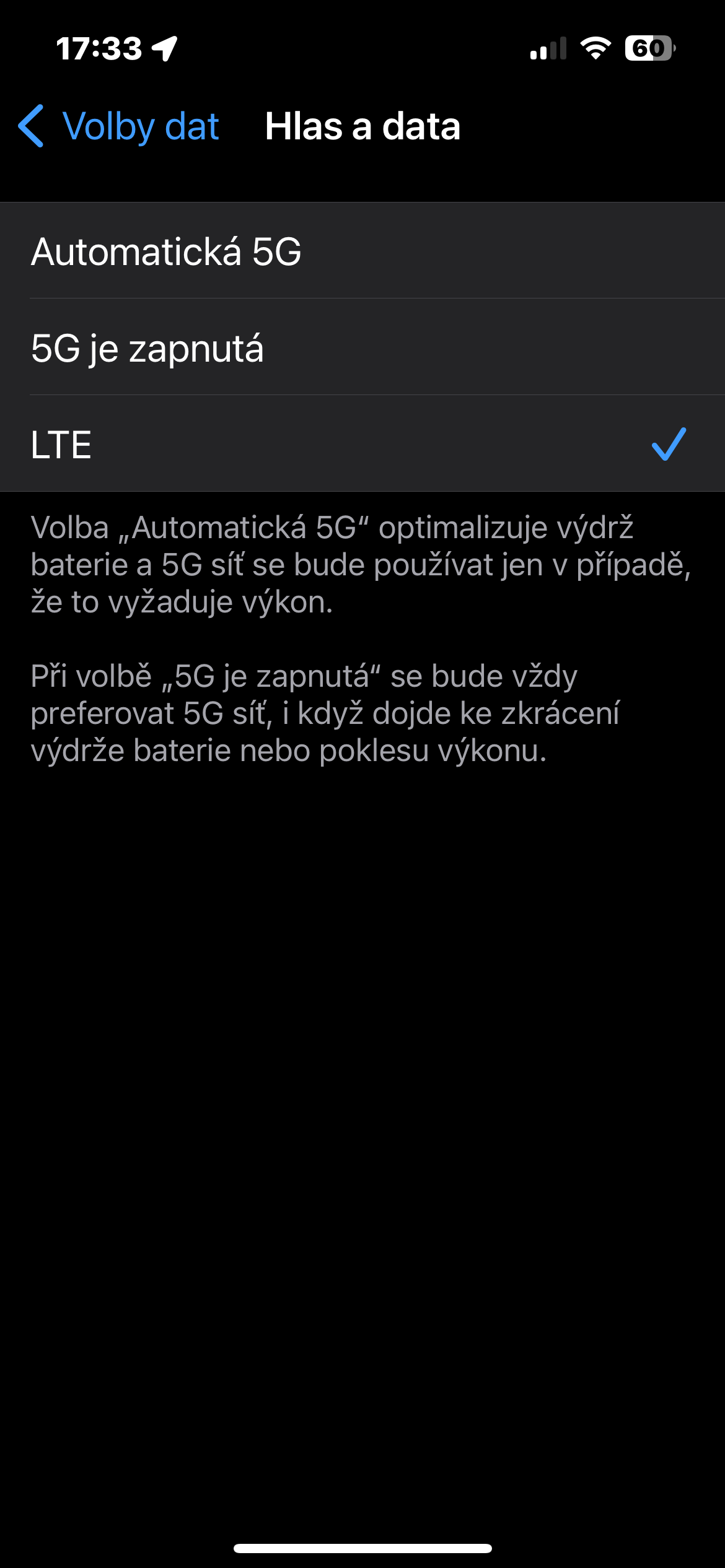
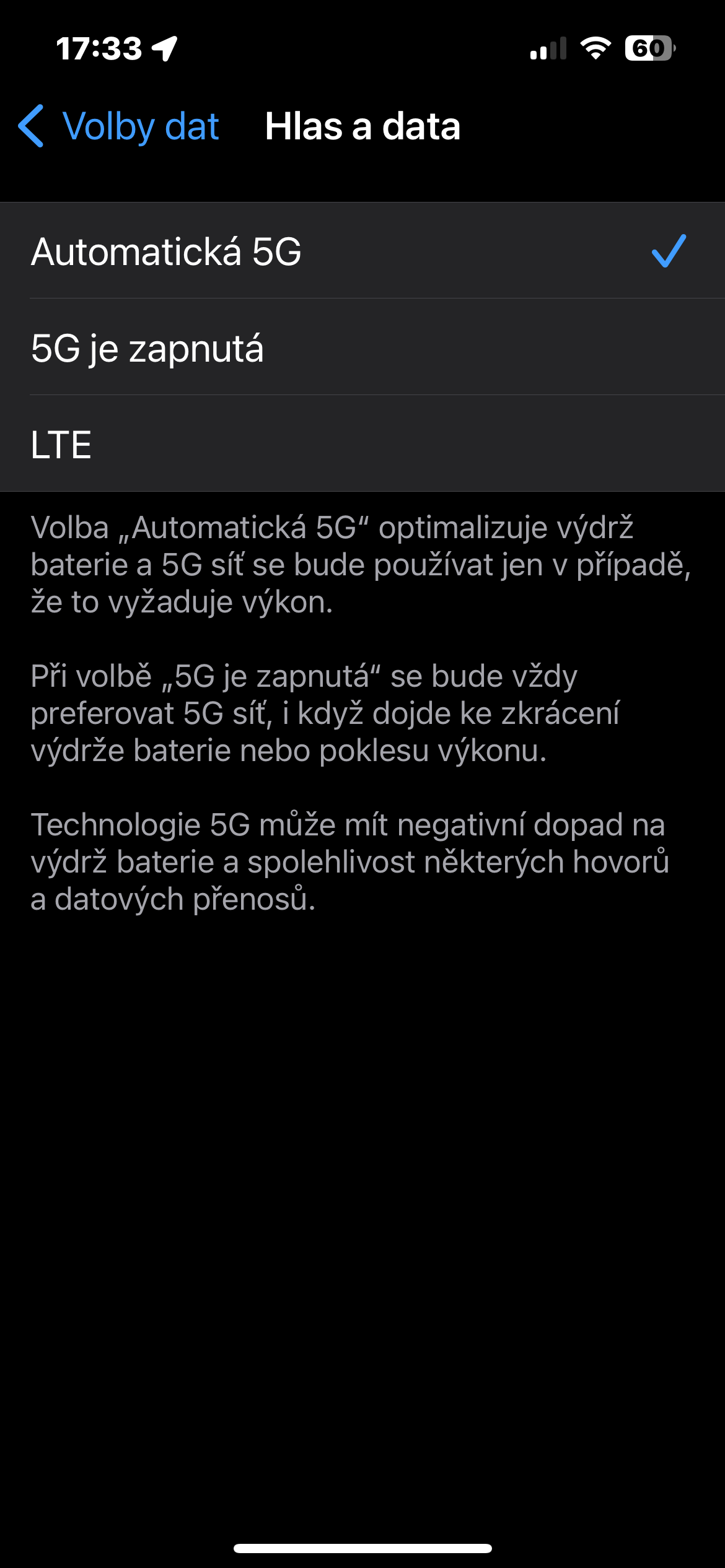
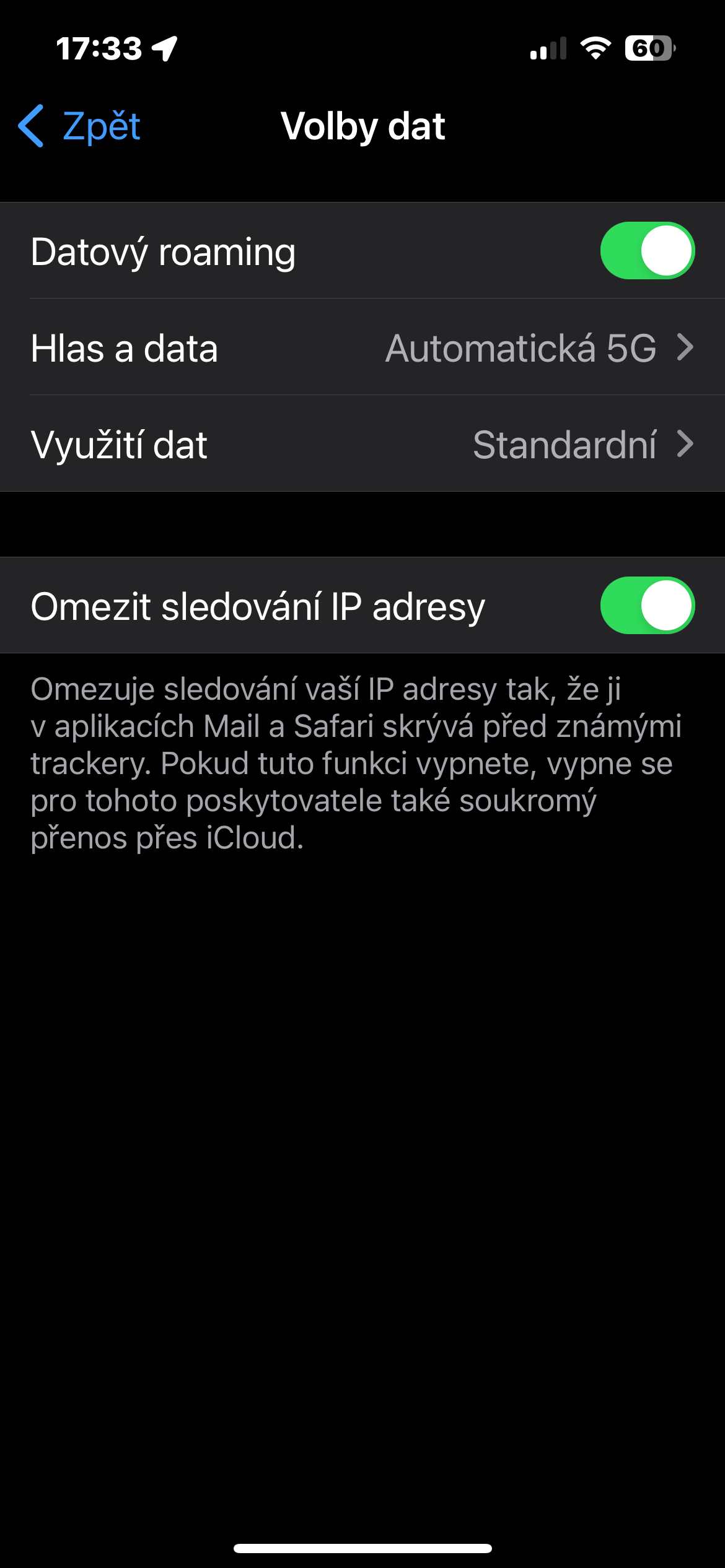
Եթե դուք չեք ցանկանում զոհաբերել մարտկոցի կյանքը ավելի արագ 5G արագության համար, անջատեք այն: Դուք միշտ կարող եք նորից միացնել 5G-ը, երբ դա ցանկանաք կամ երբ ձեր տարածքում ծածկույթը բարելավվի: Ձեր iPhone-ում 5G-ն անջատելու և նրան ստիպելու համար օգտագործել 4G LTE (նույնիսկ եթե ունեք 5G ծածկույթ), բացեք Կարգավորումները, անցեք Բջջային տվյալներ -> Տվյալների ընտրանքներ -> Ձայն և տվյալներ և հպեք LTE-ին:
Լուսանկարը պատկերասրահ
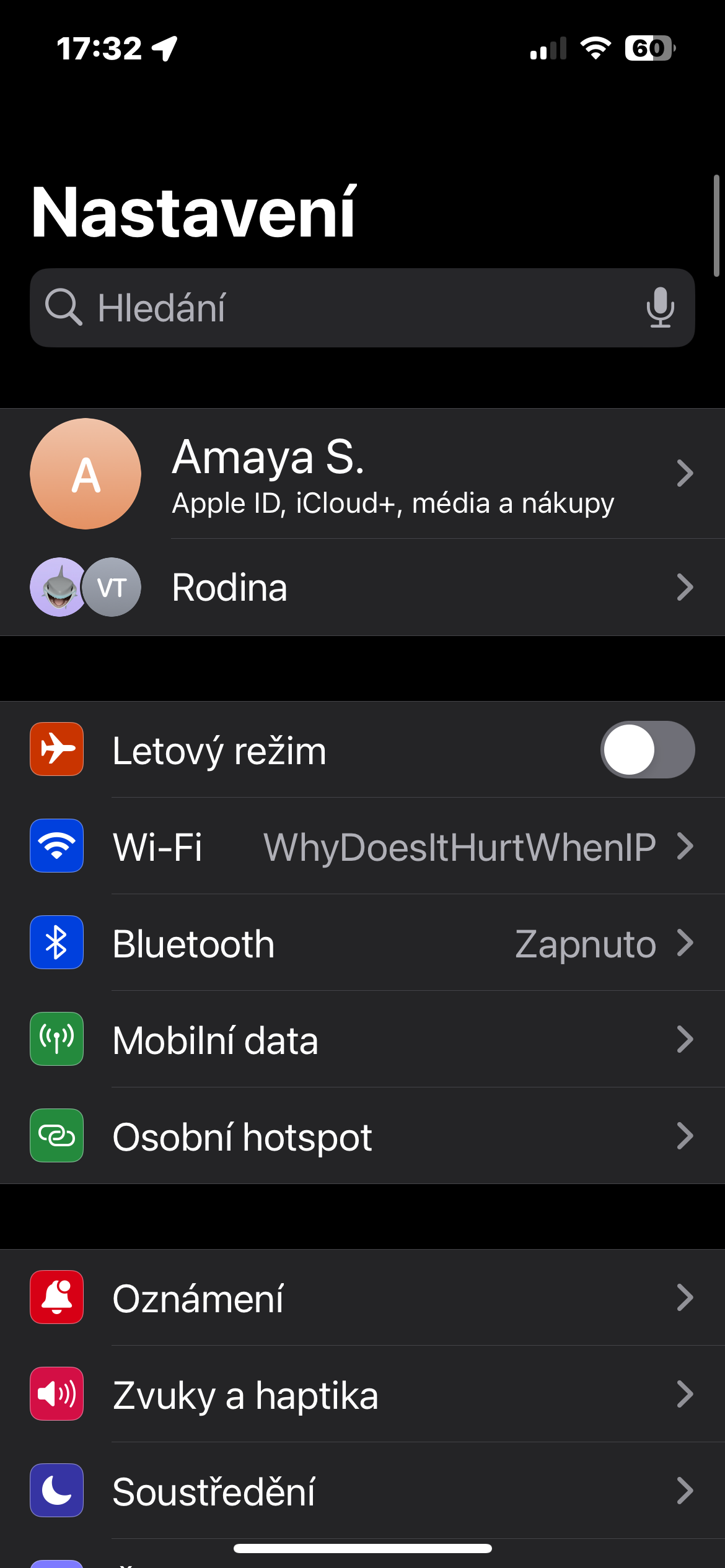
Ավելացրեք գործառույթներ, որոնք կարող են օգտագործվել, երբ ձեր iPhone կողպված
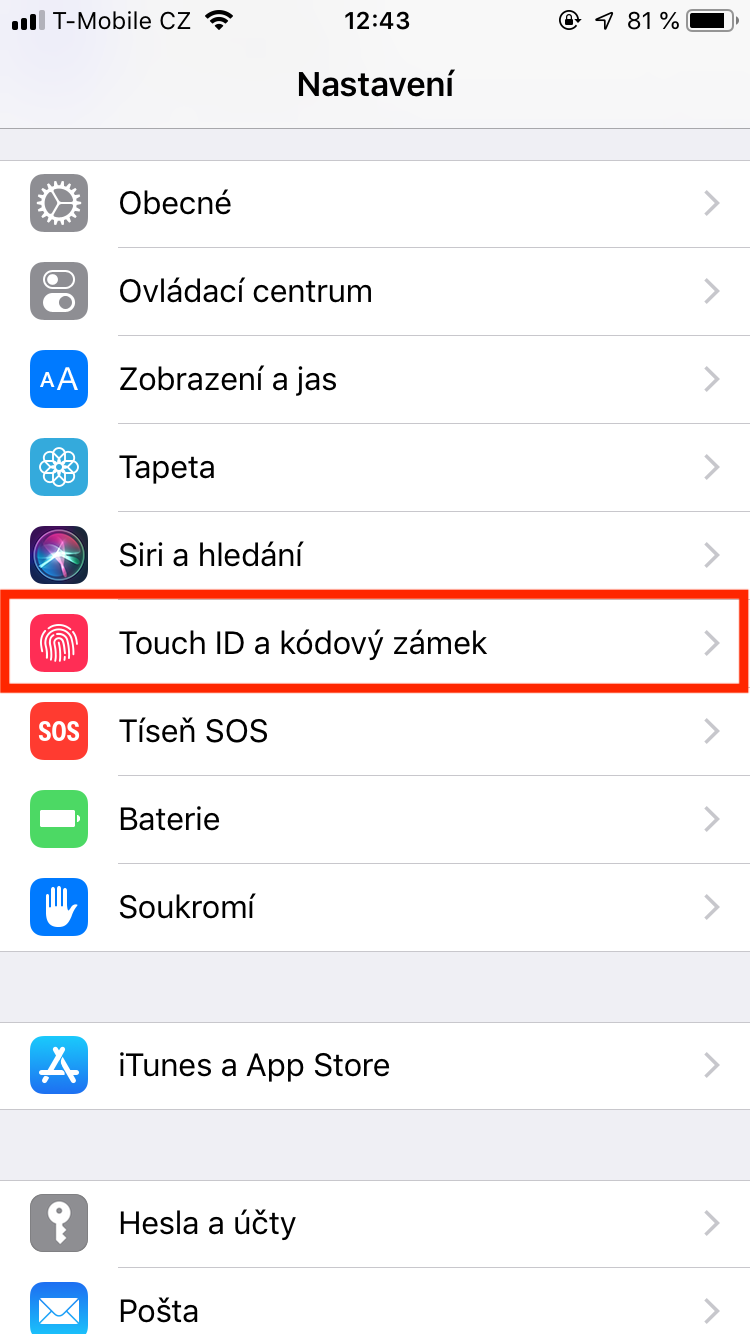
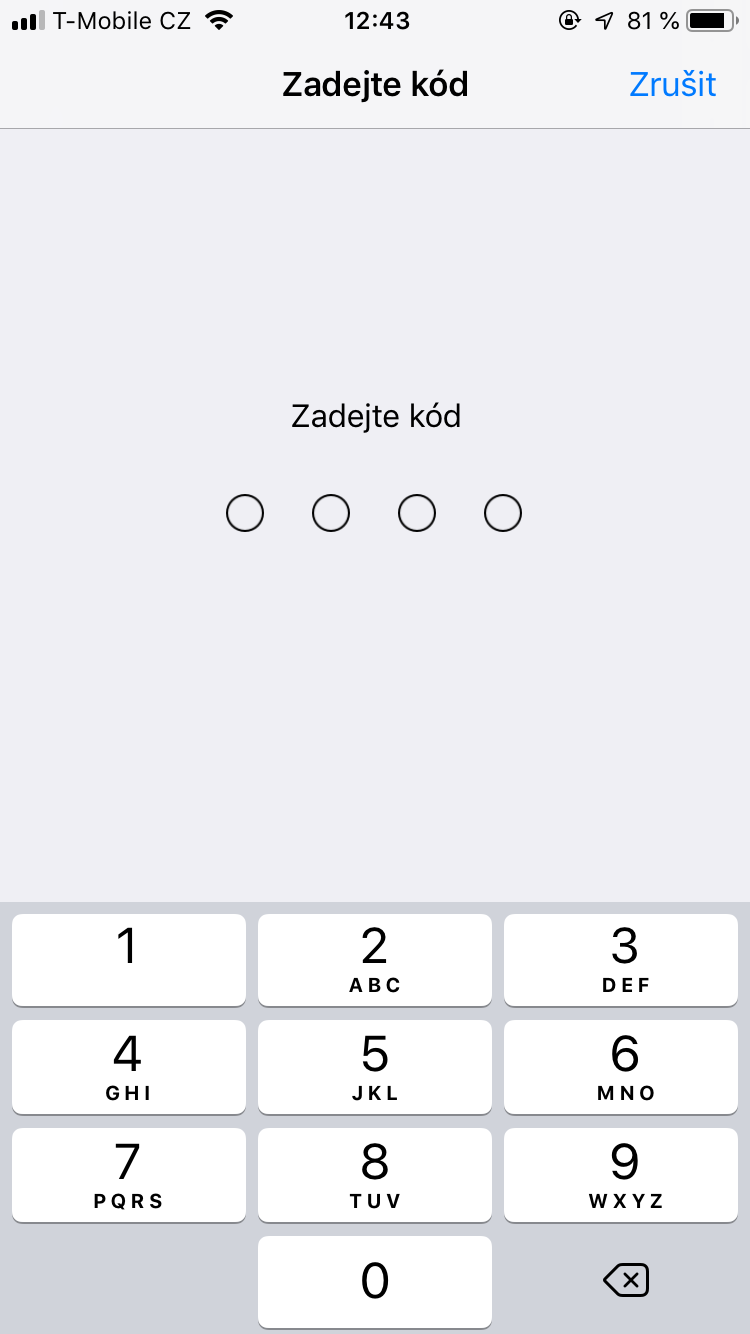
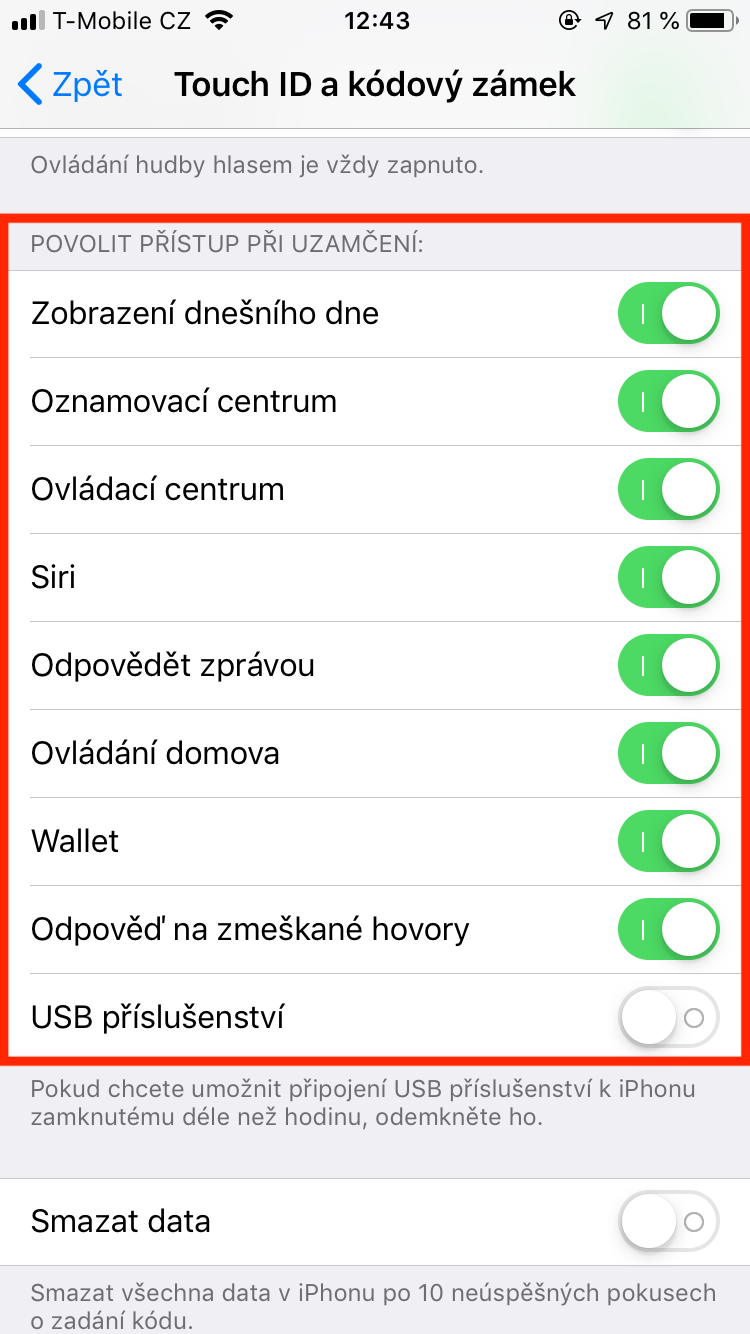
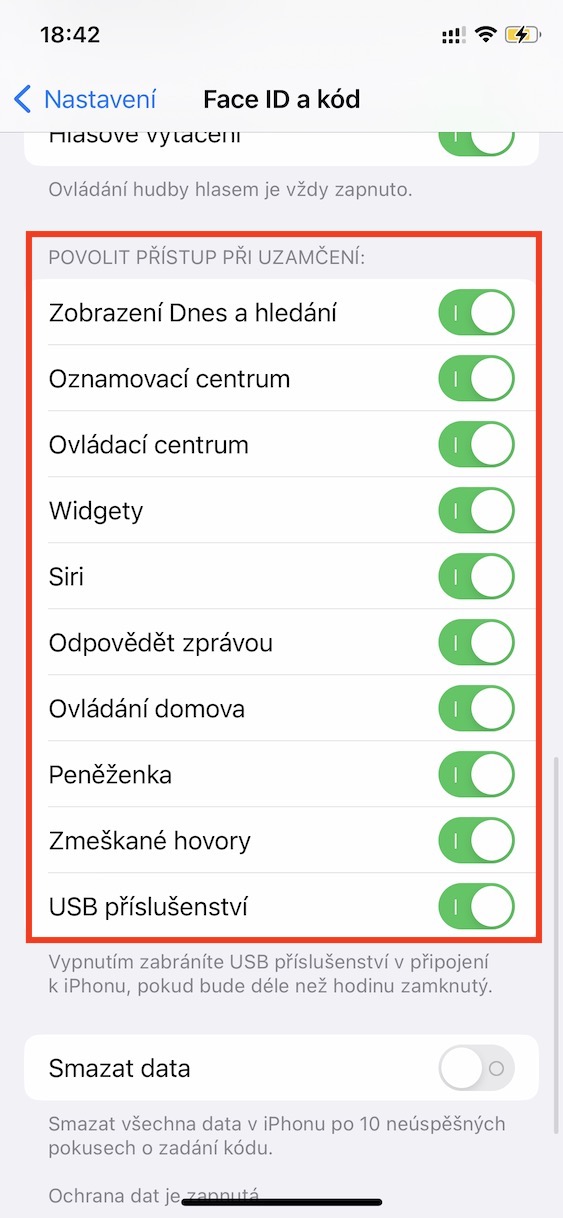
Որոշ դեպքերում, ձեզ կարող է անհրաժեշտ լինել որոշակի տեղեկատվություն, նույնիսկ երբ ձեր հեռախոսը կողպված է։ Proդեպի Apple թույլ է տալիս միացնել որոշ գործառույթներ՝ առանց ձեր սարքն ապակողպելու անհրաժեշտության, ինչպիսիք են Ծանուցումների կենտրոնը, Կառավարման կենտրոնը, հաղորդագրություններին պատասխանելու հնարավորությունը և Wallet հավելվածը: Կողպէկրանին հասանելի գործառույթները հարմարեցնելու համար գործարկեք Կարգավորումները, հպեք Face ID և կոդը, և մուտքագրեք կոդը, երբ ձեզ հուշեն: Ոլորեք ներքև, մինչև տեսնեք «Թույլատրել մուտքը, երբ կողպված է» բաժինը և միացրեք սահիչները՝ ըստ ձեր նախասիրությունների:
Լուսանկարը պատկերասրահ






Ամոթ է, որ թիկունքին թակելը կատարյալ չի ստացվում: Երբ է iPhone կողպված է, ապա գործողությունը չի կատարվի, iPhone se պետք է բացվի: Ես ուզում էի իմ տեսախցիկը տեղադրել այնտեղ, և այն ավելի արագ է զարգացնել Siri կամ աջից ձախ սահեցնելով: Եվ ընդհանրապես լուռ պրոֆիլին անցնելու տարբերակ չկա, այնպես որ ես չեմ կարող նույնիսկ արագ տեսախցիկի տարբերակ տեղադրել գործողության կոճակի վրա՝ անձայն/նորմալ պրոֆիլին անցնելու փոխարեն: Վնաս.