Ստեղնաշար մեկ ձեռքի համար
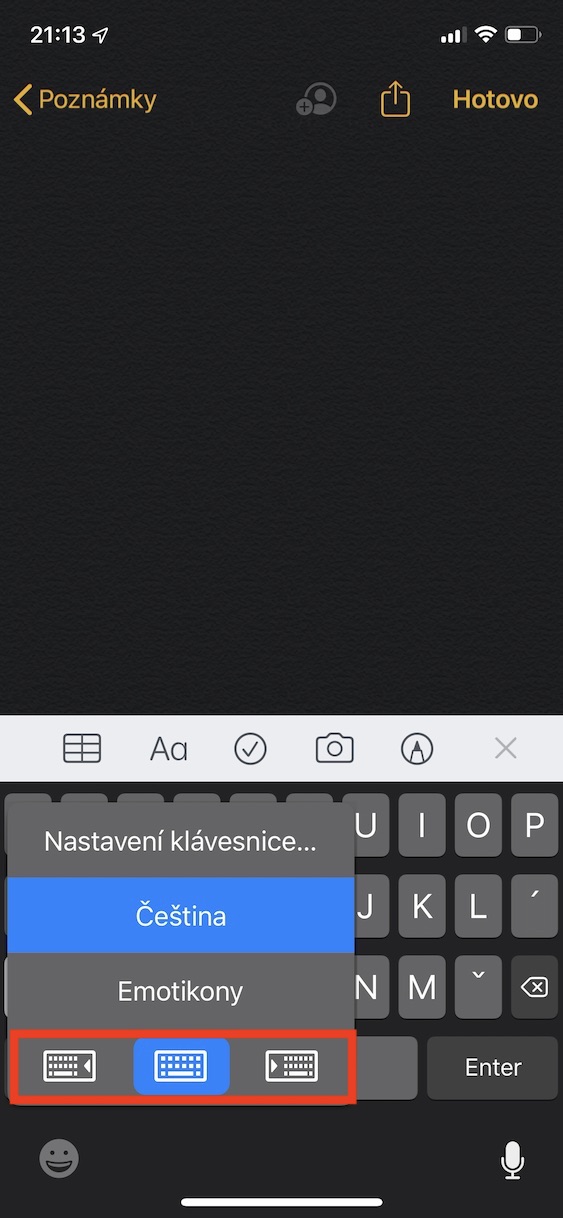
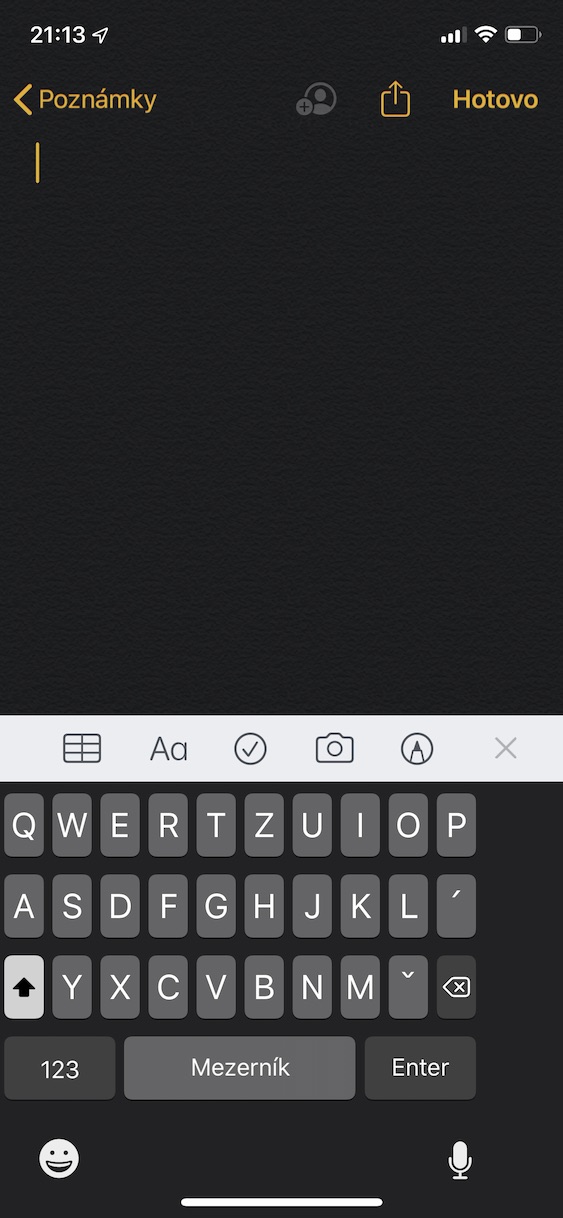
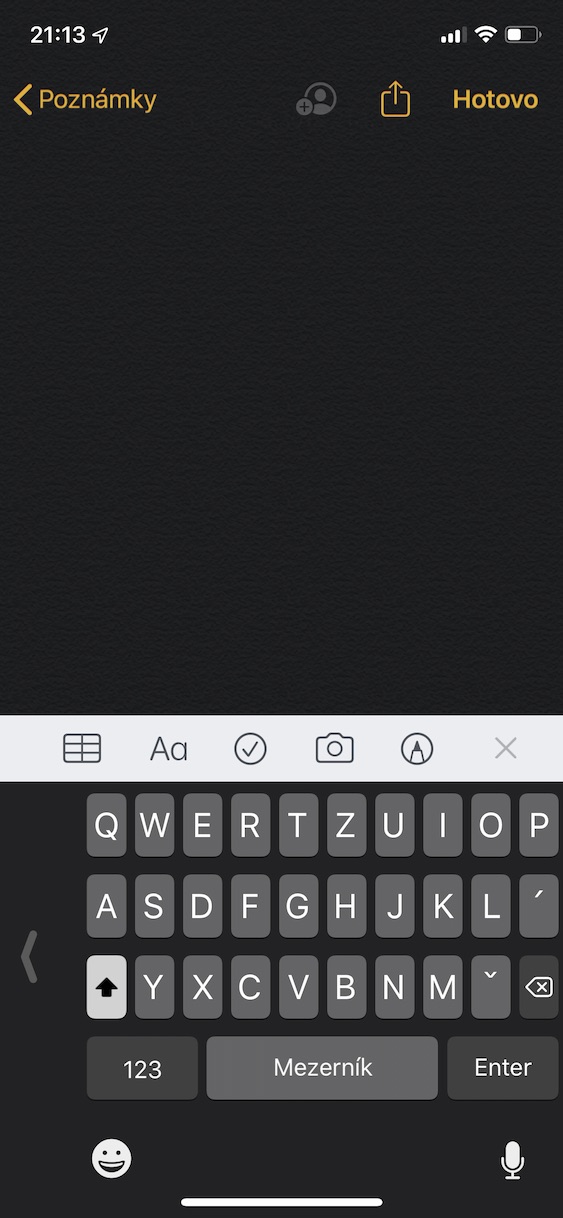
Եթե դուք ունեք ավելի մեծ iPhone, կամ եթե ունեք փոքր ափ, ապա անպայման խնդիրներ կունենաք մի ձեռքով ստեղնաշարի օգտագործման հետ։ Մեծ մարմնի պատճառով պարզապես մատով չես կարող հասնել մյուս կողմին, ուստի գրելու համար պարզապես պետք է օգտագործել մյուս ձեռքը։ Բայց դուք գիտե՞ք, որ կարող եք ձեր ստեղնաշարը փոքրացնել և տեղափոխել այն ձախ կամ աջ, որպեսզի կարողանաք օգտագործել այն մեկ ձեռքով: Մի ձեռքով ստեղնաշարի այս ռեժիմն ակտիվացնելու համար հպեք ստեղնաշարի ներքևի ձախ կողմին: դուք ձեր մատը պահում եք էմոջի պատկերակի վրա (կամ գլոբուս), ապա հպեք սլաքների ստեղնաշարի պատկերակներից մեկը:
Լուսանկարը պատկերասրահ

Անջատեք Memoji էկրանը
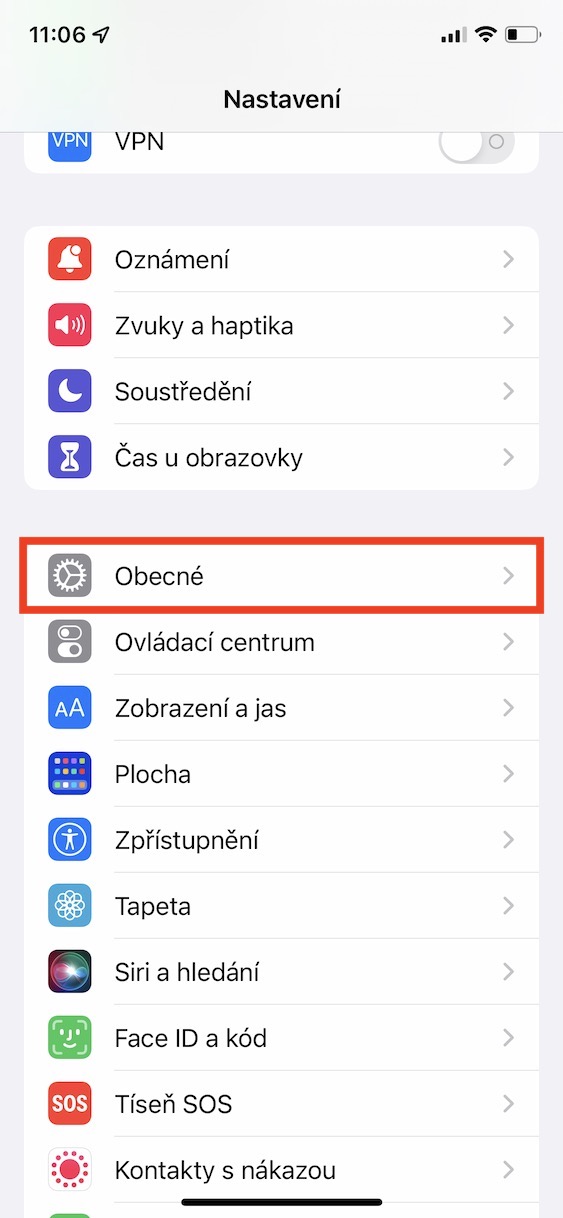
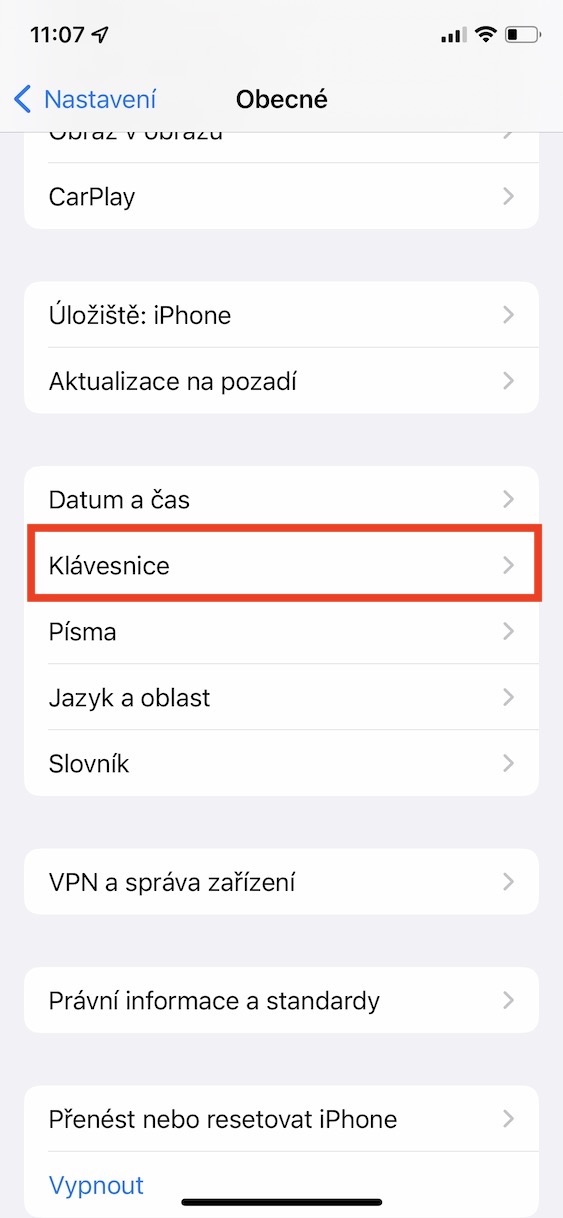
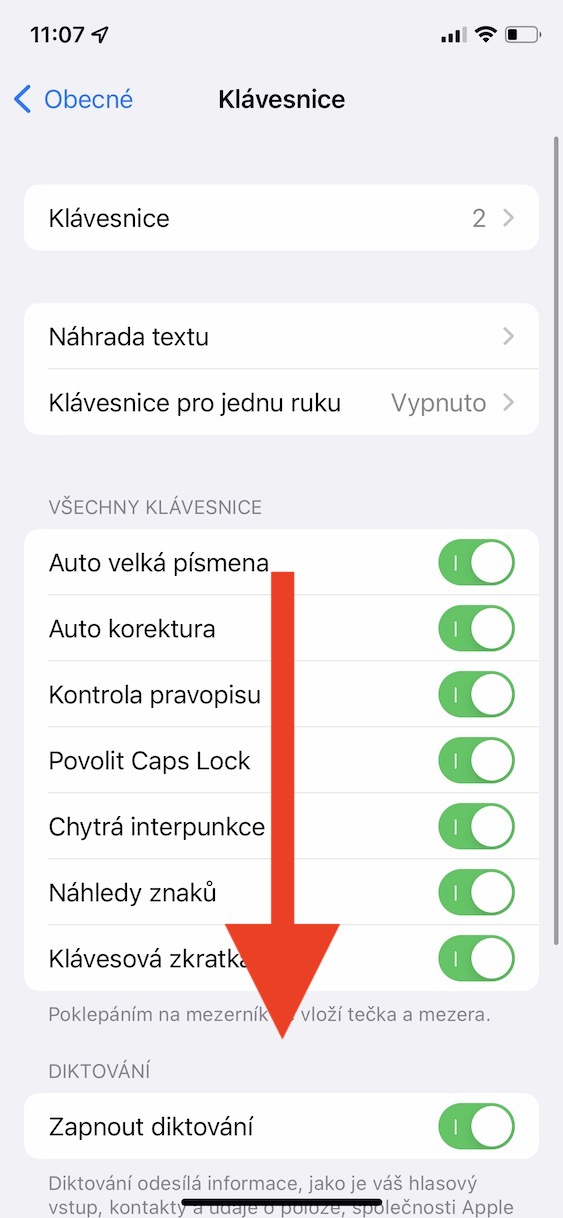
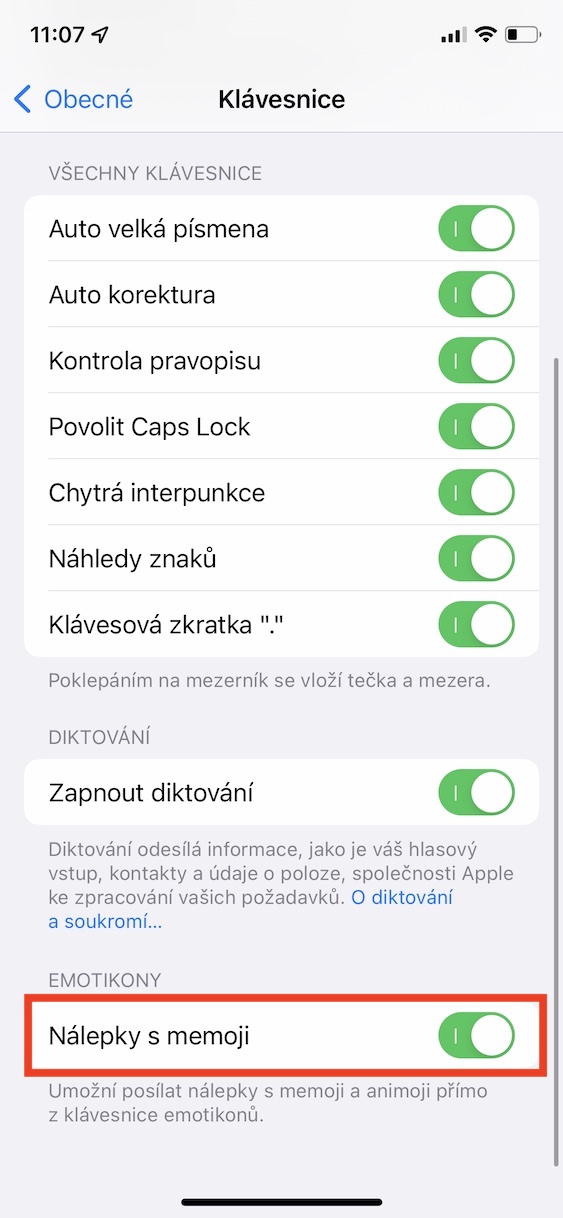
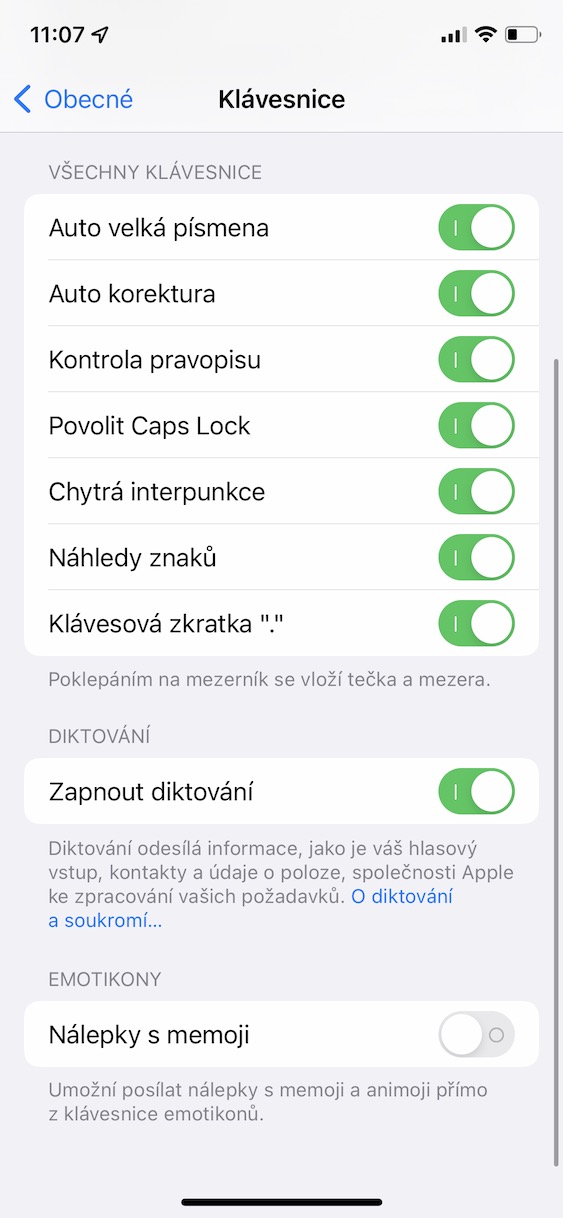
Մի քանի տարի առաջ նա ներկայացրել է Apple այսպես կոչված Animoji, հետագայում նաև Memoji։ Հետագայում ներկայացվեցին նաև Memoji սթիքերները, որոնք նույնպես իրենց տեղը գտան ստեղնաշարում։ Apple նրանցից շատ բան է խոստացել, բայց իրականում դրանք այնքան էլ հայտնի չեն, և օգտատերերը ավելի շուտ միջոց են փնտրում դրանք ստեղնաշարից հեռացնելու համար: Բարեբախտաբար, դա նույնպես հնարավոր է, և եթե ցանկանում եք հեռացնել Memoji կպչուն պիտակների ցուցադրումը ստեղնաշարից, պարզապես գնացեք Կարգավորումներ → Ընդհանուր → Ստեղնաշար, որտեղ ներքեւ ապաակտիվացնել տարբերակ Կպչուն պիտակներ memoji-ով:
Լուսանկարը պատկերասրահ
Ցույց տալ թաքնված զմայլիկները
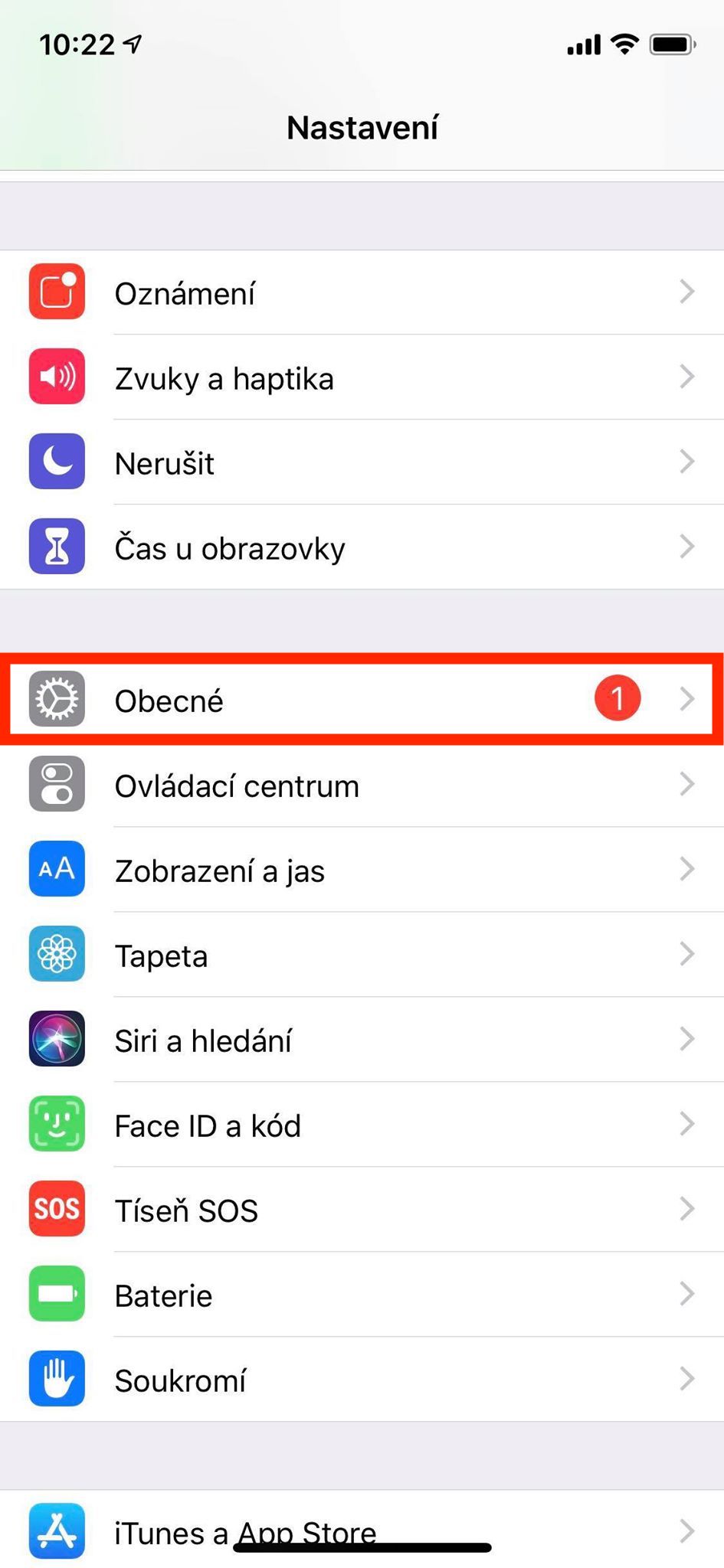
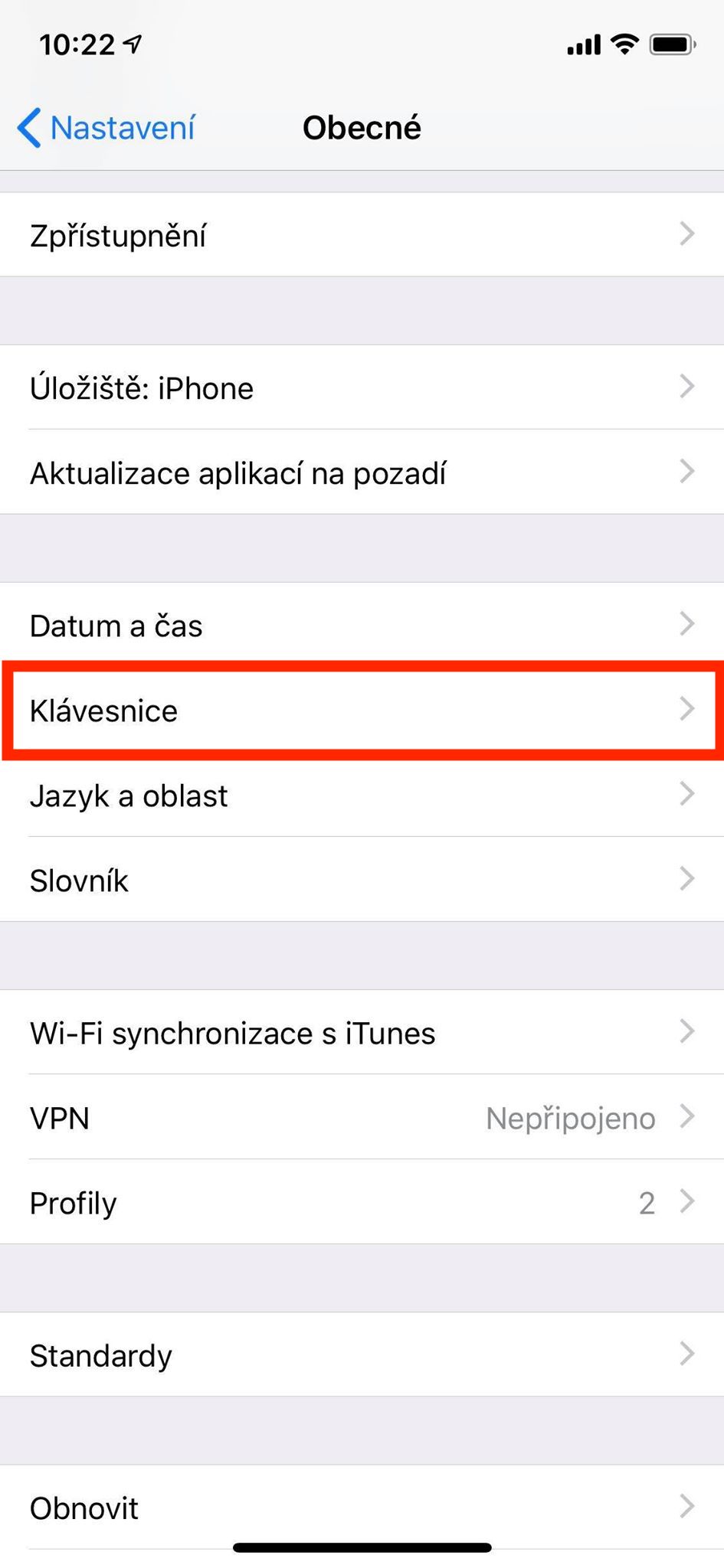
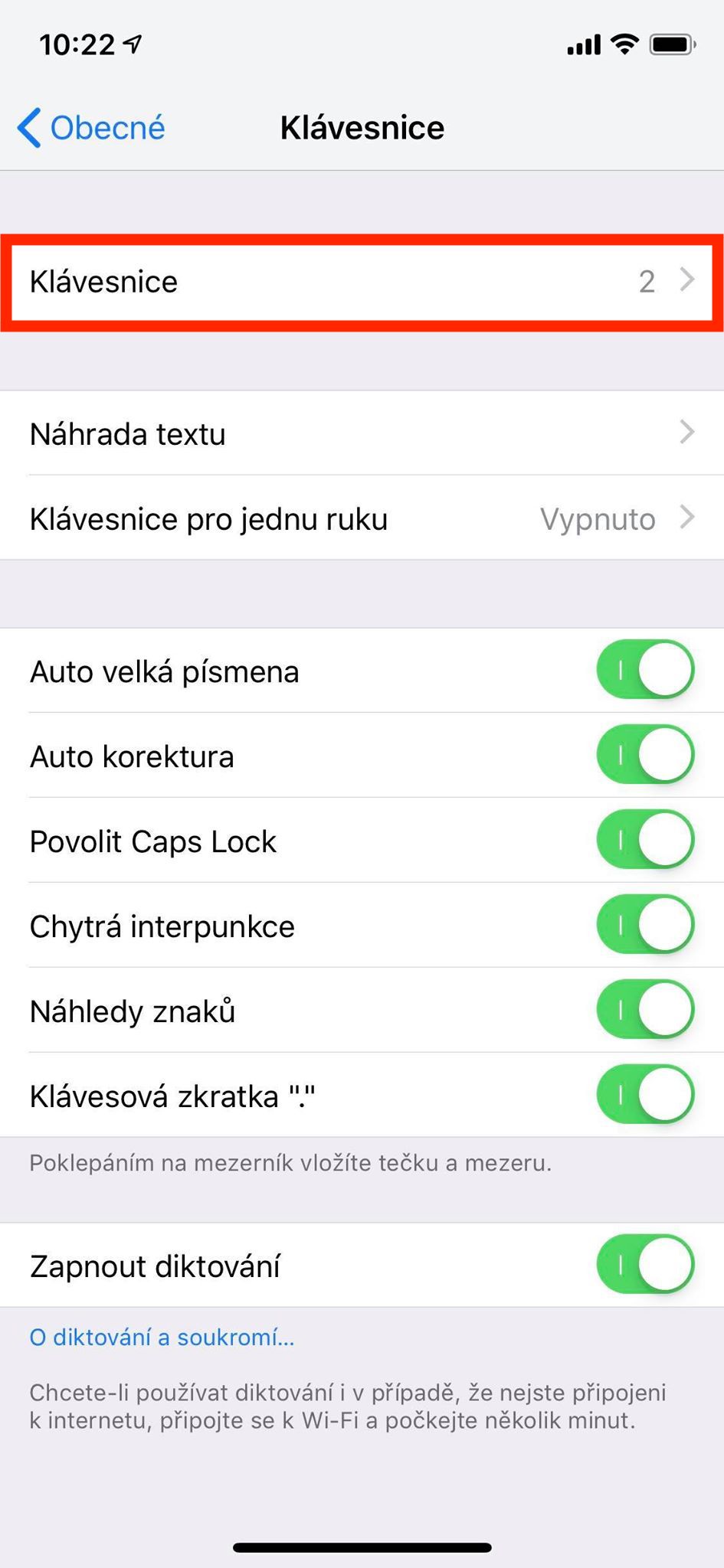
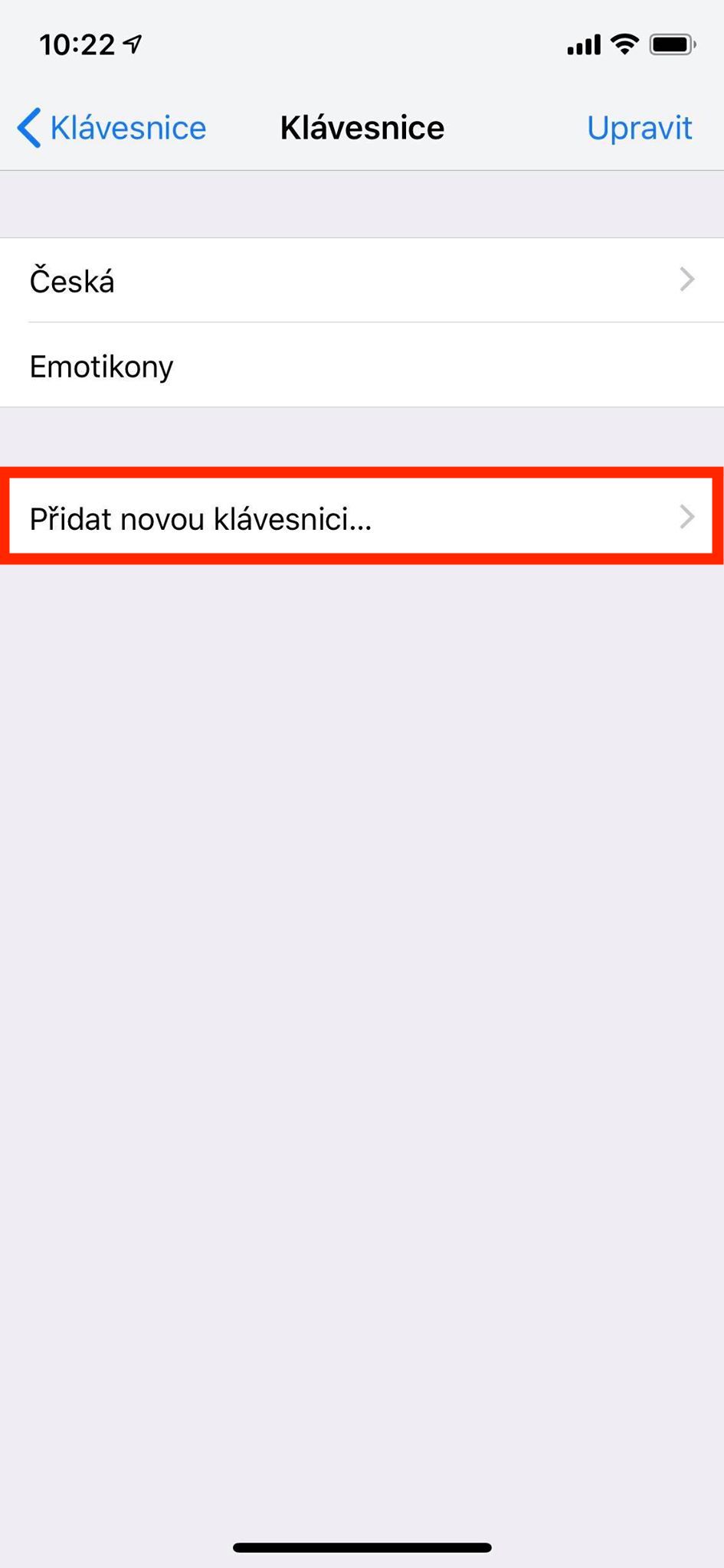
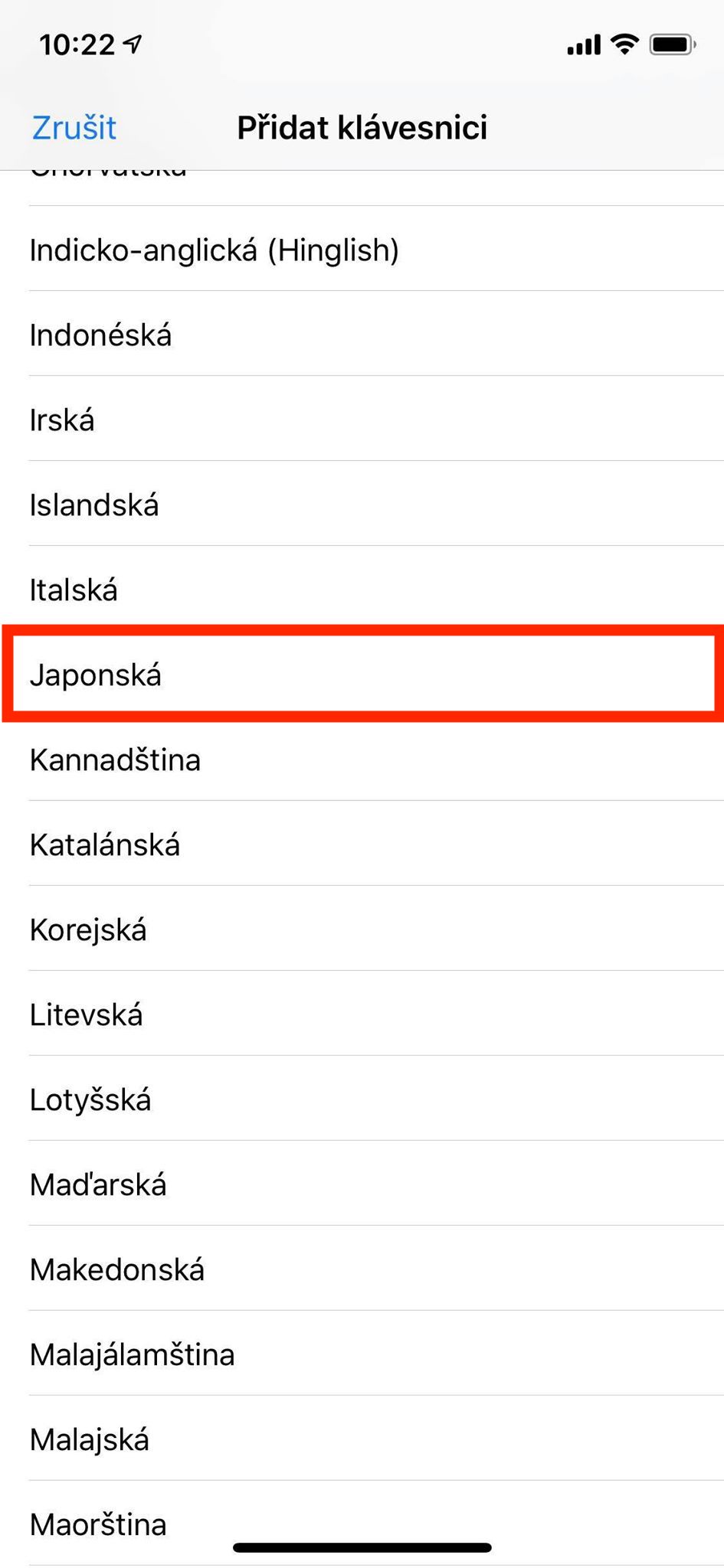
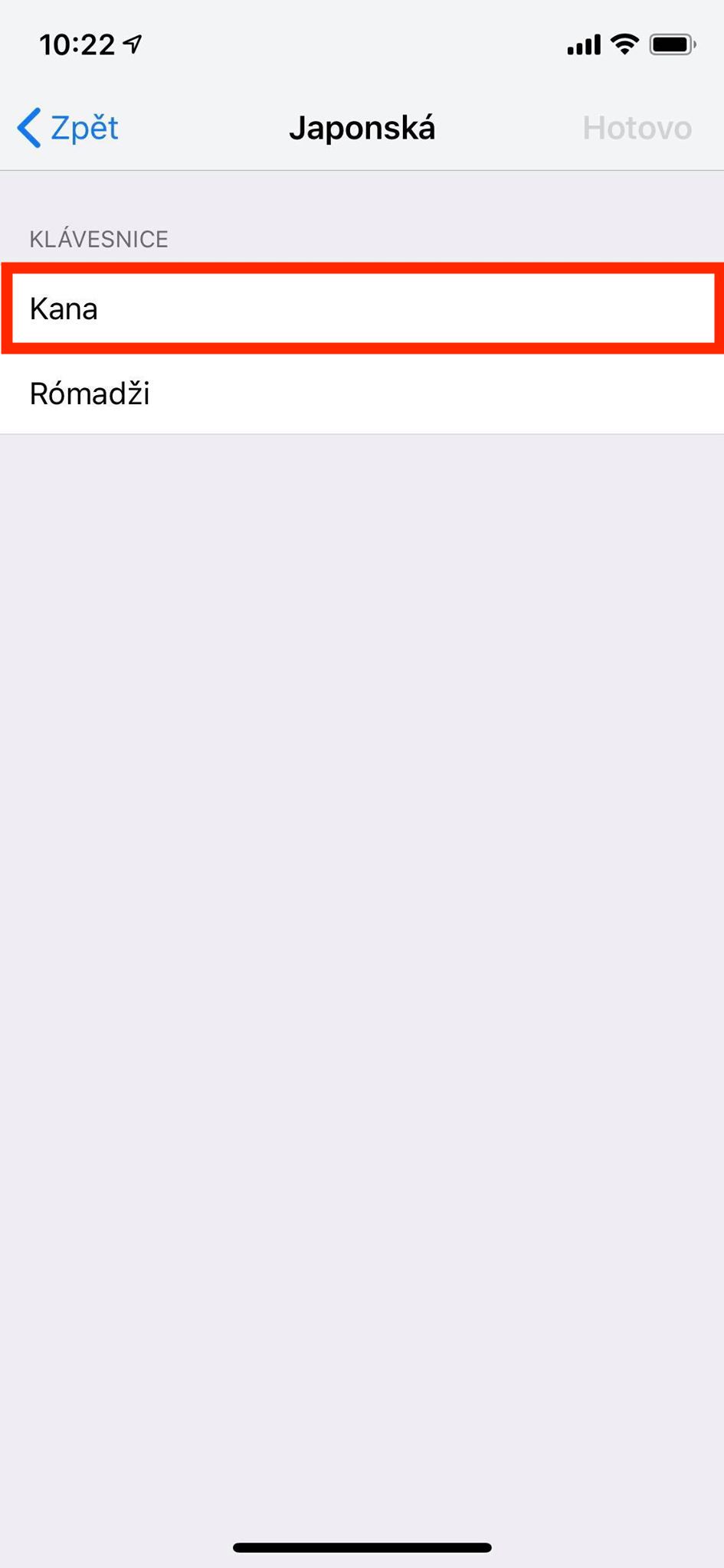
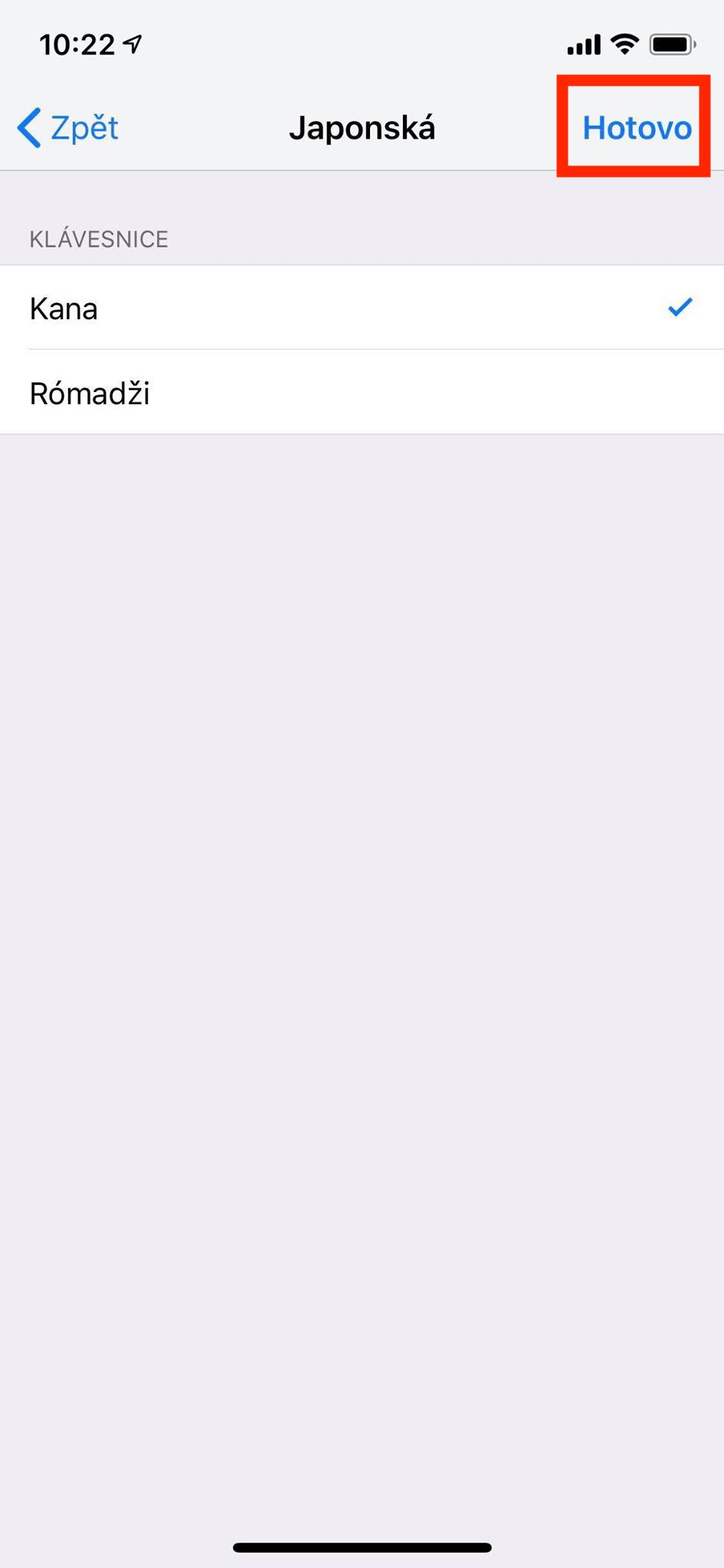
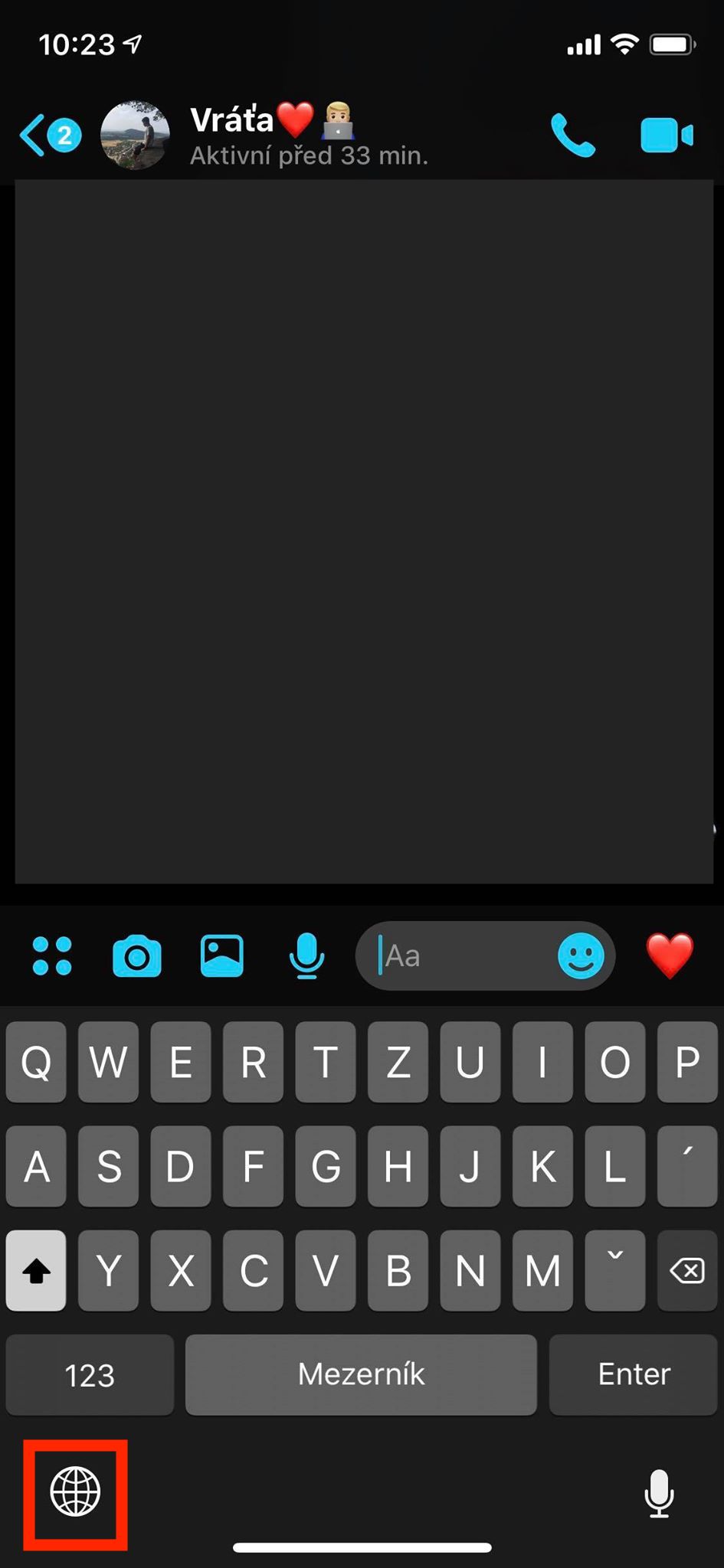
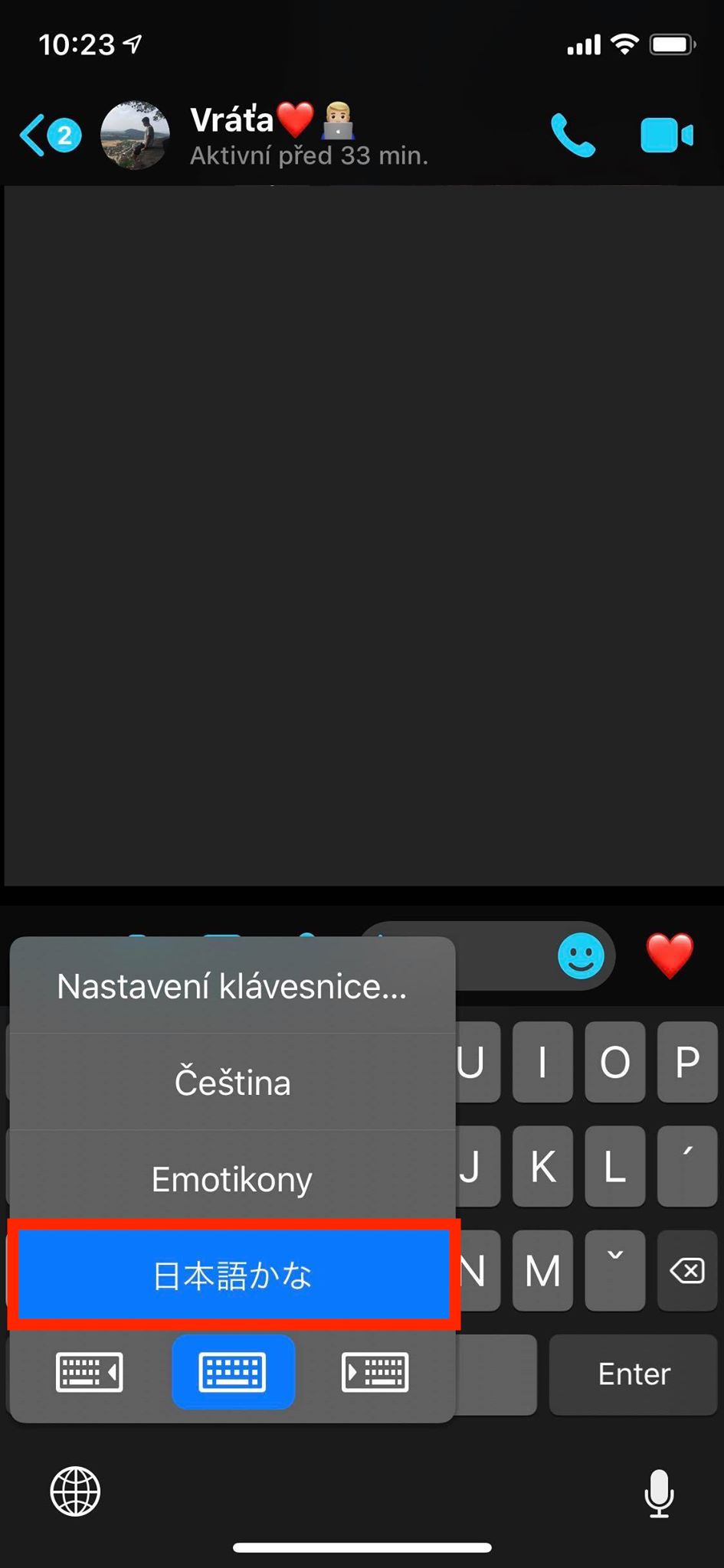
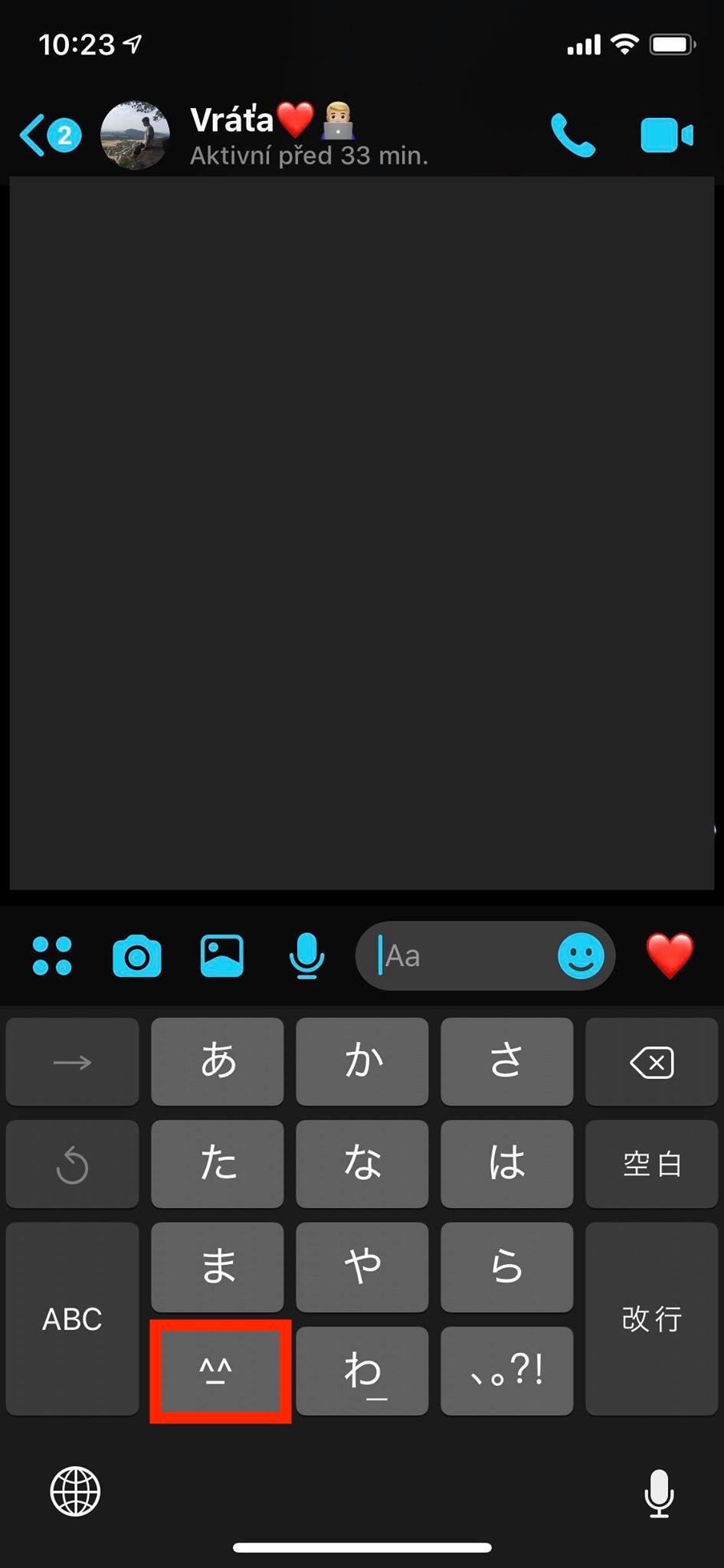
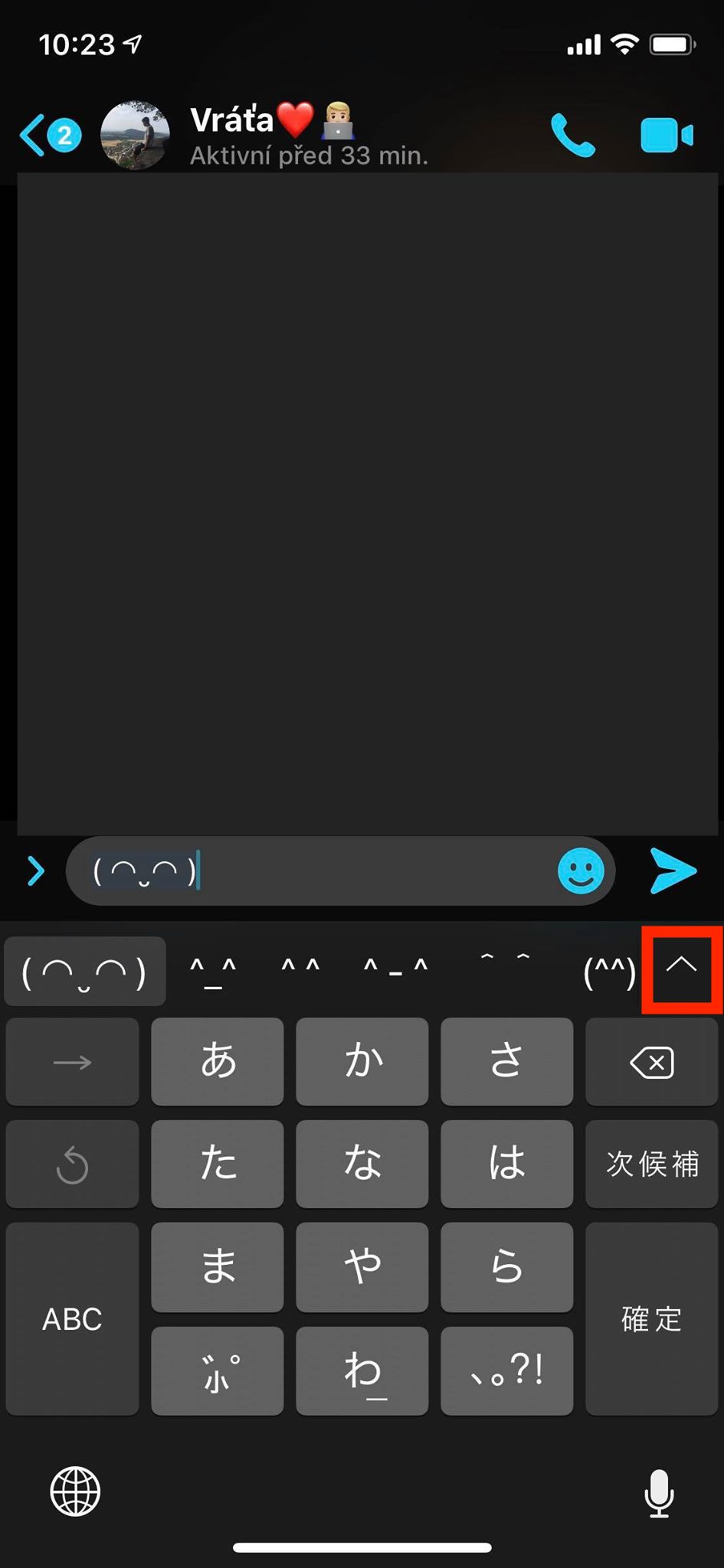
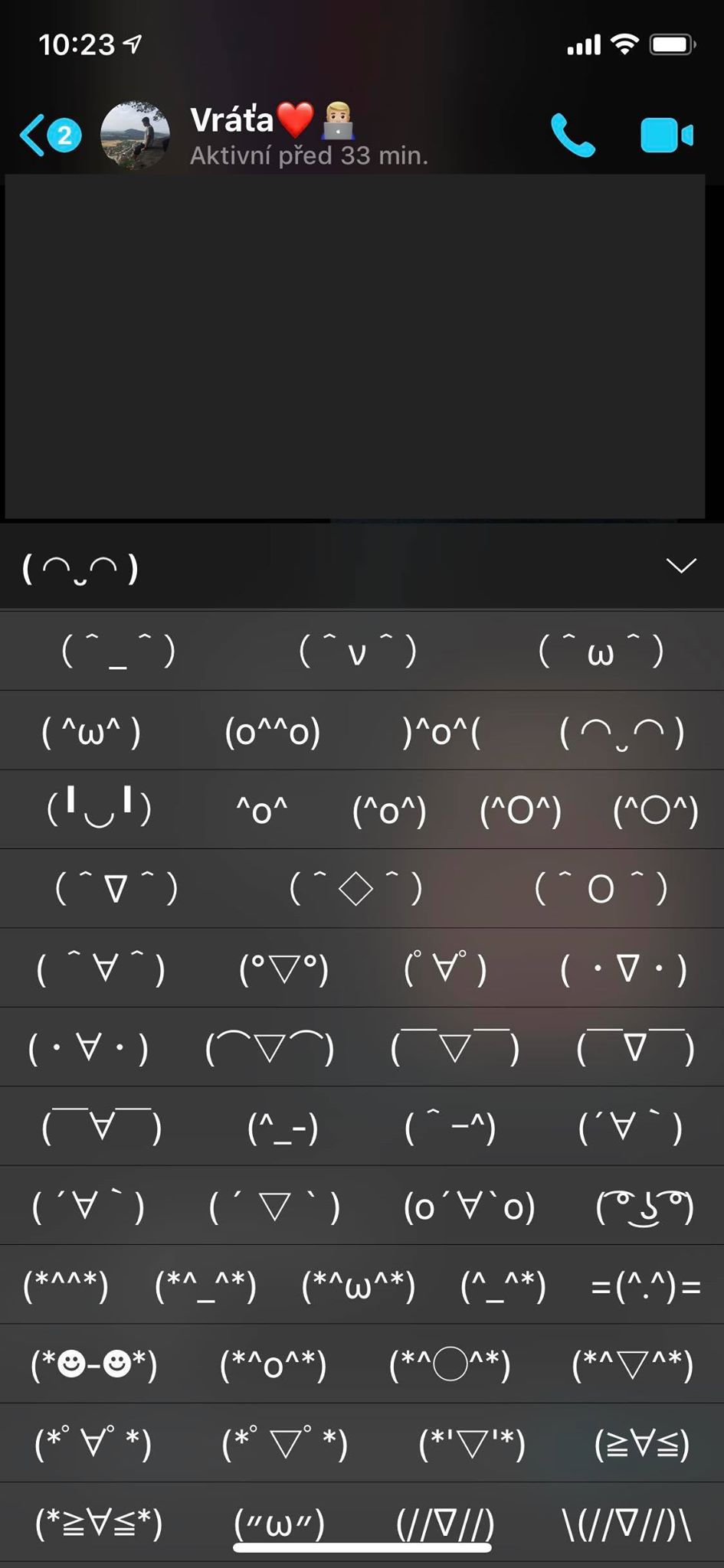
Բոլոր օգտատերերը գիտեն, որ մուտքագրելիս կարող են օգտագործել դասական էմոջիներ՝ հպելով ստեղնաշարի ստորին ձախ անկյունում գտնվող էմոջի պատկերակին (գլոբուսին): Բայց դուք գիտե՞ք, որ կան նաև թաքնված էմոջիներ, որոնց կարող եք մուտք գործել ճապոնական ստեղնաշարի միջոցով: Դուք կարող եք դրանք ակտիվացնել՝ գնալով Կարգավորումներ → Ընդհանուր → Ստեղնաշար → Ստեղնաշար → Ավելացնել նոր ստեղնաշար…, որտեղ գտնել և սեղմել վրան ճապոներեն. Այնուհետև ընտրեք ընտրացանկից որևէ տարբերակ Կանա և կտտացրեք Կատարած վերևի աջ: Այնուհետև պետք է միայն սեղմել ներքևի ձախ կողմին՝ ստեղնաշարով մուտքագրելիս գլոբուս պատկերակ, որը ստեղնաշարը կփոխի ճապոնական Kana-ի: Այստեղ պարզապես հպեք ^_^ ստեղնը և մեջ շշուկի բար դու ուրեմն emoji հպեք՝ ընտրելու համար: Pro ցուցադրել բոլոր հասանելի էմոջիները ապա պարզապես հպեք աջ կողմում գտնվող այս բարին ˇ կոճակ.
Լուսանկարը պատկերասրահ
Ստեղնաշարի դյուրանցումների կարգավորում
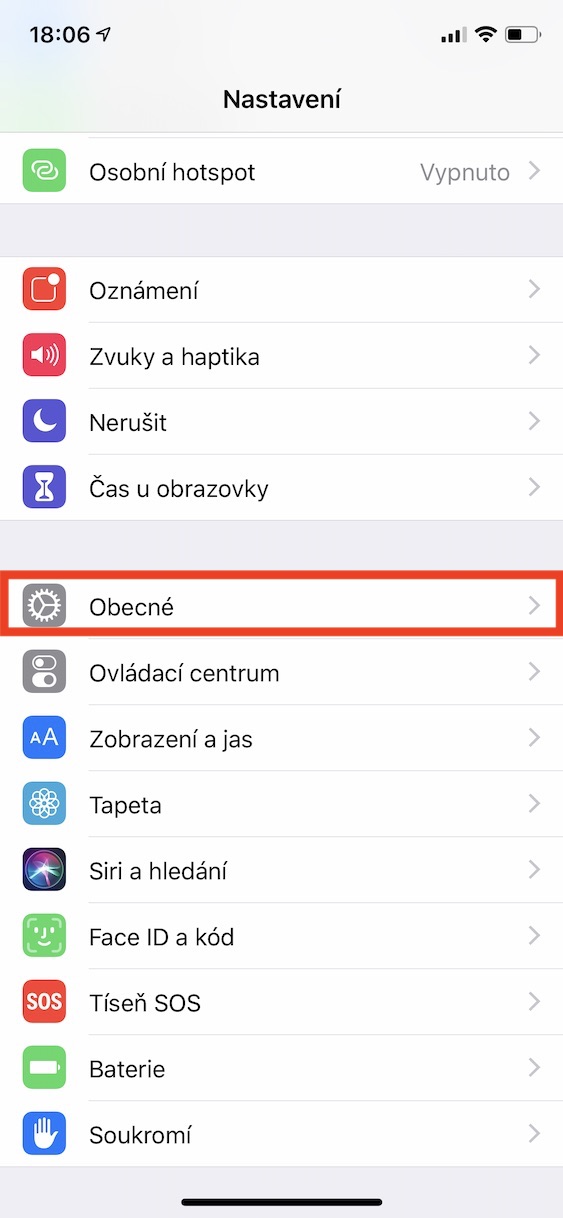
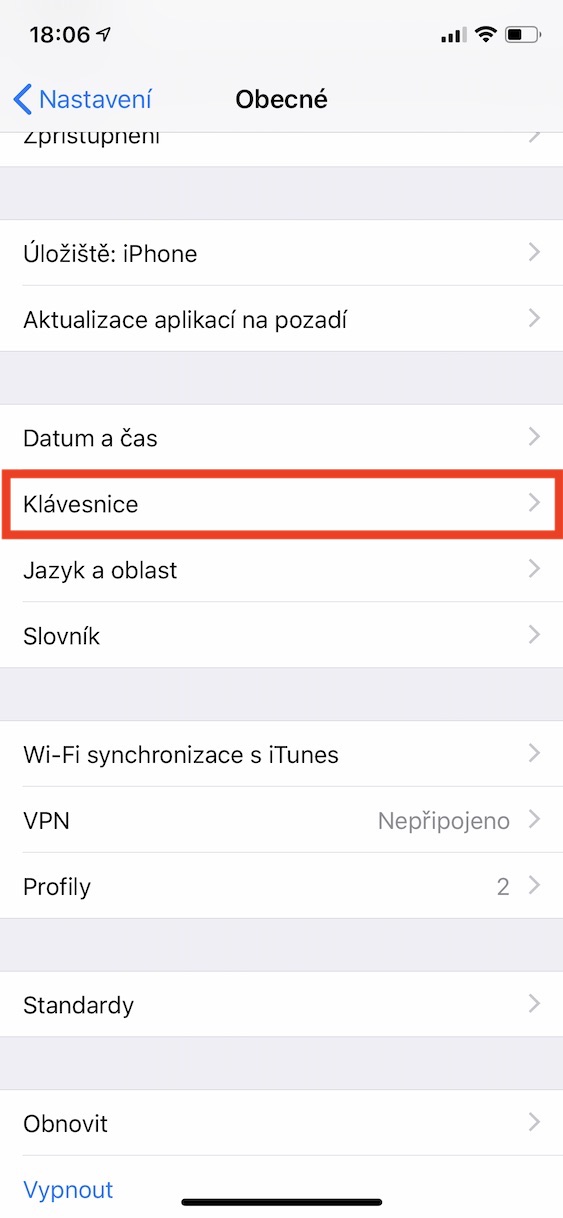
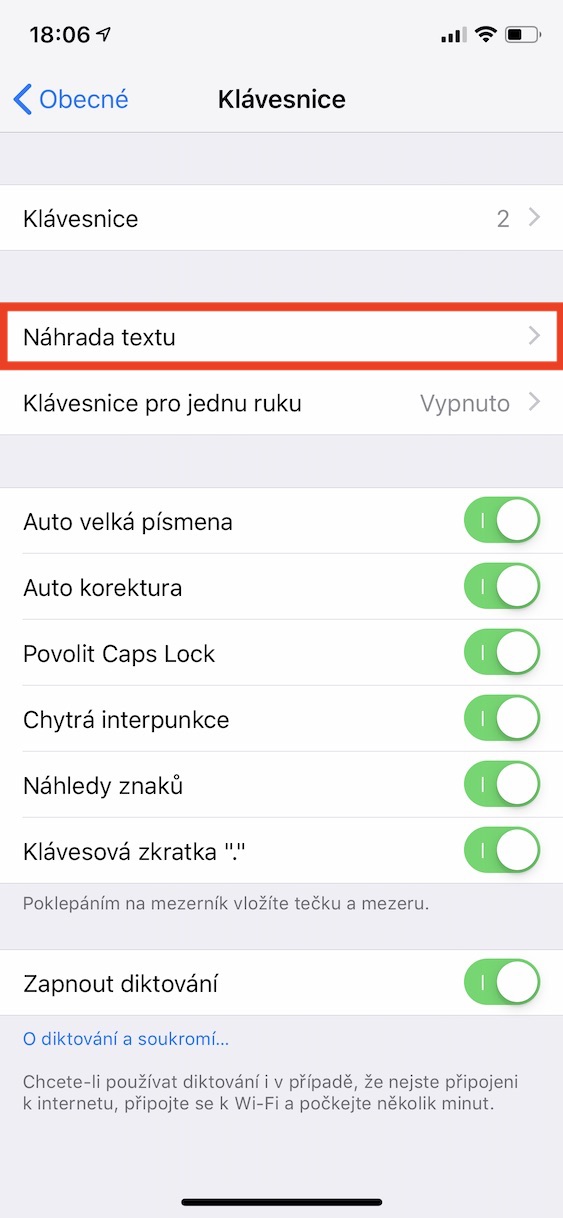
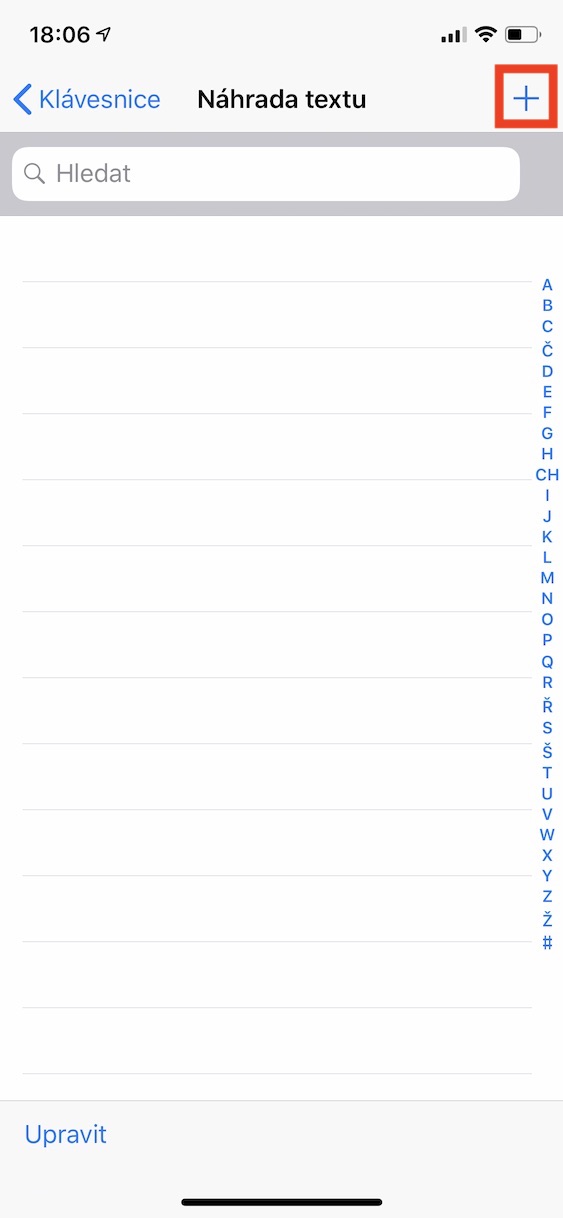
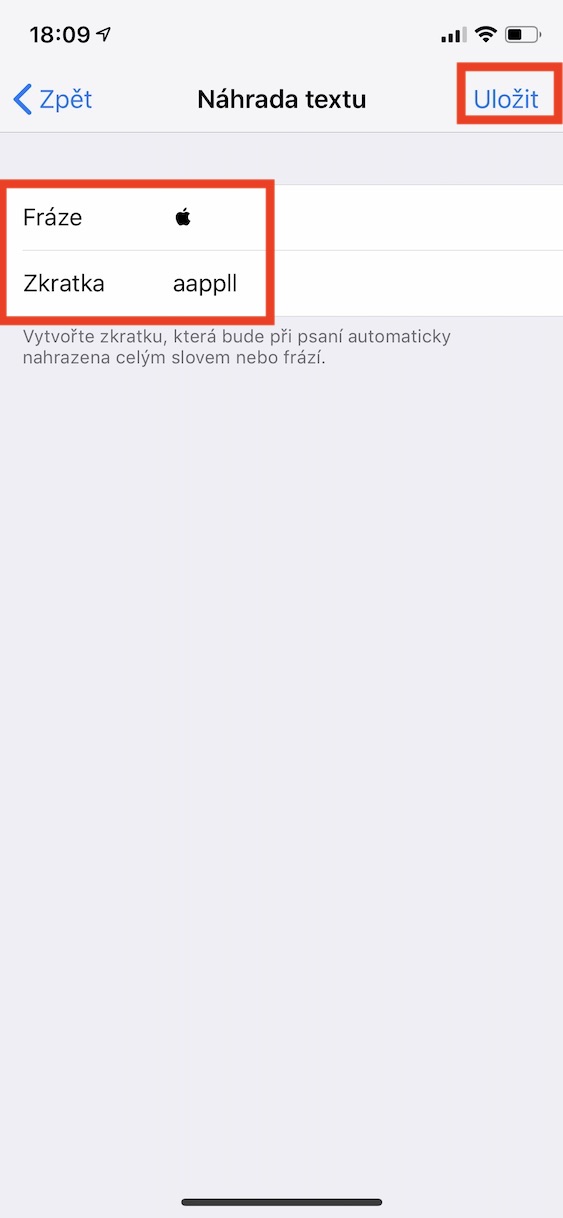
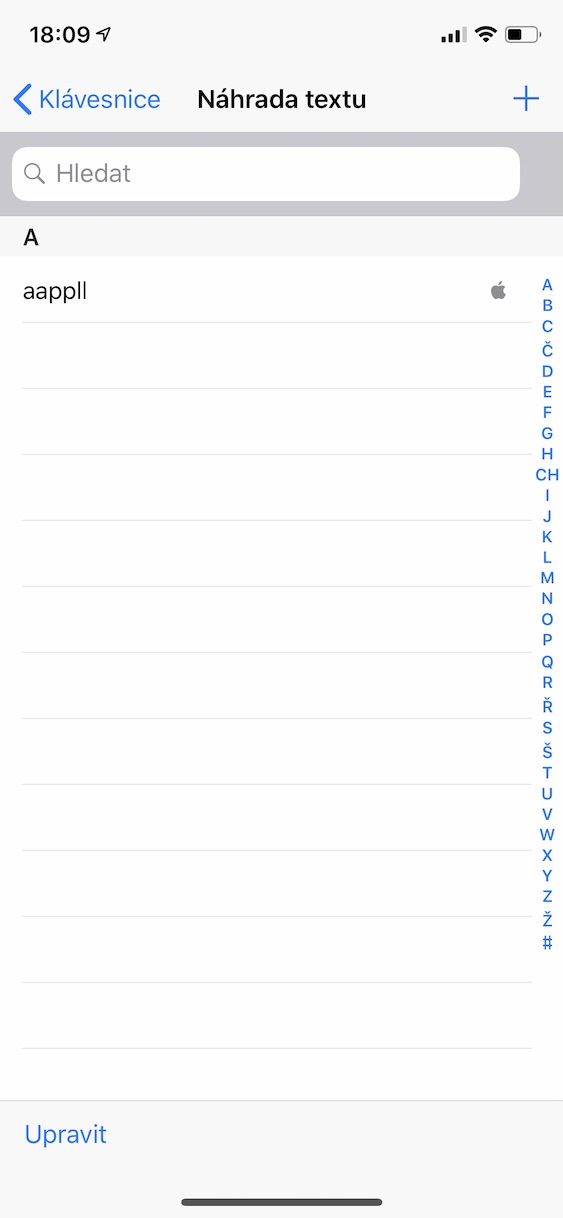
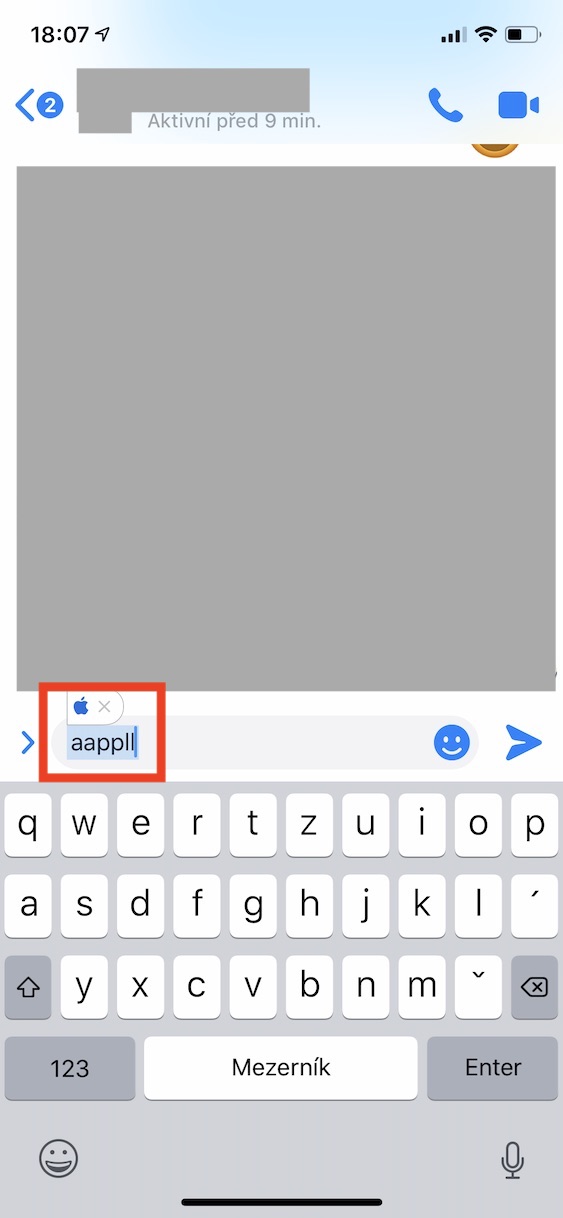
Դուք հաճա՞խ եք մուտքագրում նույն տեղեկատվությունը, օրինակ՝ ձեր հեռախոսահամարը կամ էլփոստը: Եթե այո, ապա դուք, անշուշտ, կասեք ինձ ճշմարտությունը, երբ ասեմ, որ այն բավականին երկար է և, հետևաբար, նյարդայնացնող: Այնուամենայնիվ, դուք կարող եք ստեղծել այսպես կոչված ստեղնաշարի դյուրանցումներ, որոնք մուտքագրելուց հետո դրանք ավտոմատ կերպով կվերածվեն այլ տեքստի: Անձամբ, օրինակ, օգտագործել դյուրանցումը, երբ գրելուց հետո երկու zavináci, այսինքն @@, իմ էլփոստի հասցեն ավտոմատ կերպով կտեղադրվի, այսինքն՝ pavel.jelic@letemsvetemapplem.eu. Pro Այս գործառույթը սահմանելու համար անցեք Կարգավորումներ → Ընդհանուր → Ստեղնաշար → Տեքստի փոխարինում, որտեղ վերին աջ մասում սեղմեք + պատկերակը: Դեպի դաշտ Արտահայտություն գրել տեքստը, տեղադրվելև տեքստի մեջ Հապավում ապա տեքստը, որը կանչում է տեքստ արտահայտությունից: Նակoneգ սեղմեք Պարտադրել վերևի աջ կողմում:
Լուսանկարը պատկերասրահ
Ստեղնաշարի բառարանի վերակայում
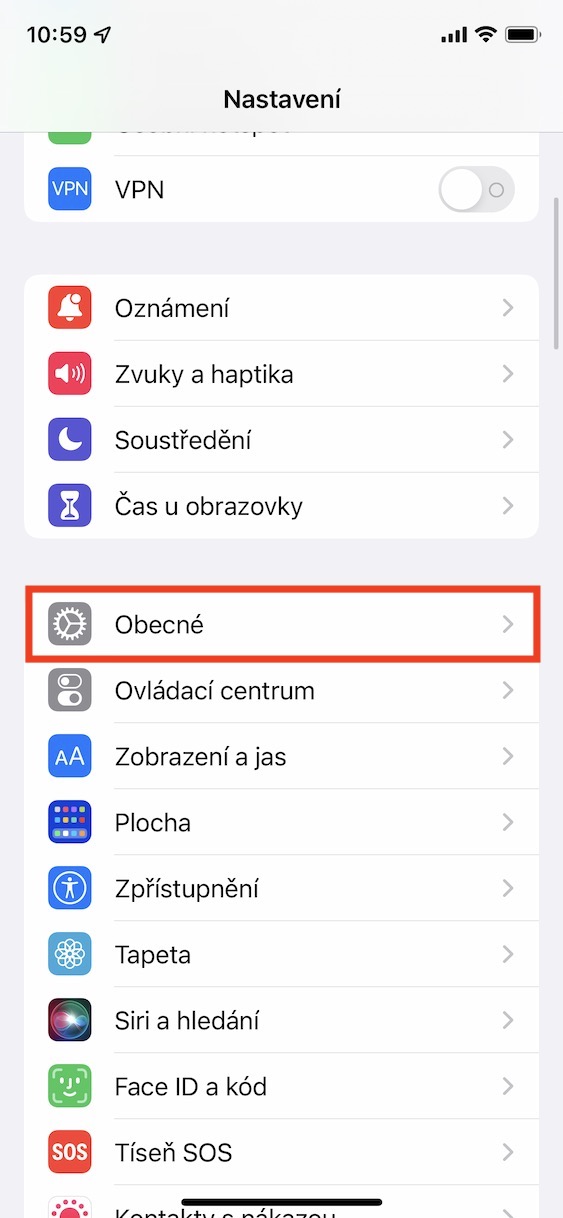
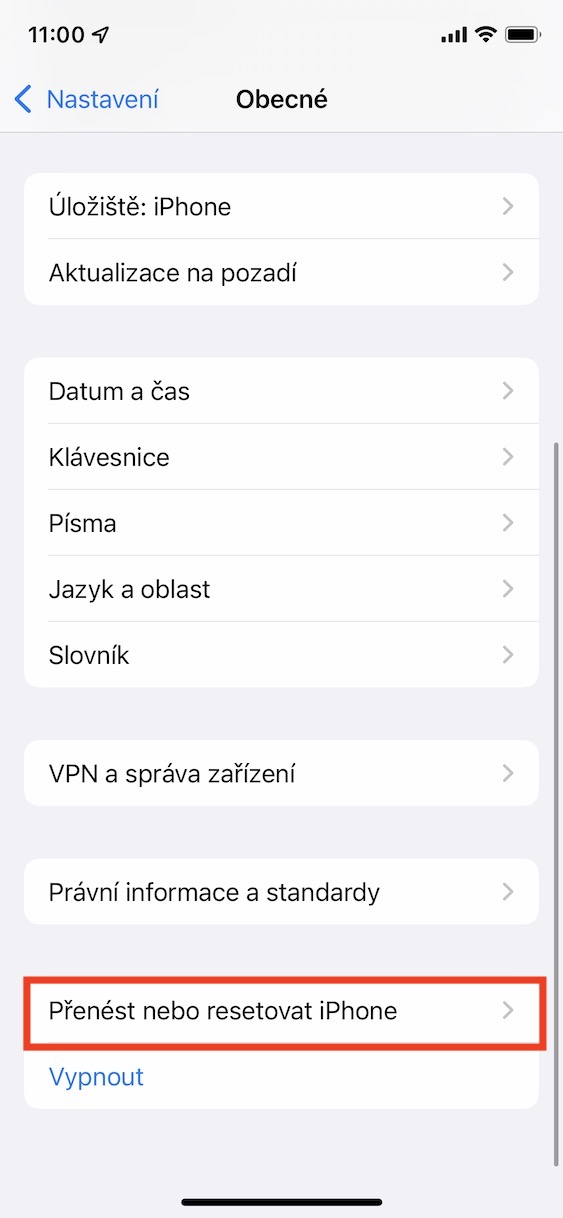
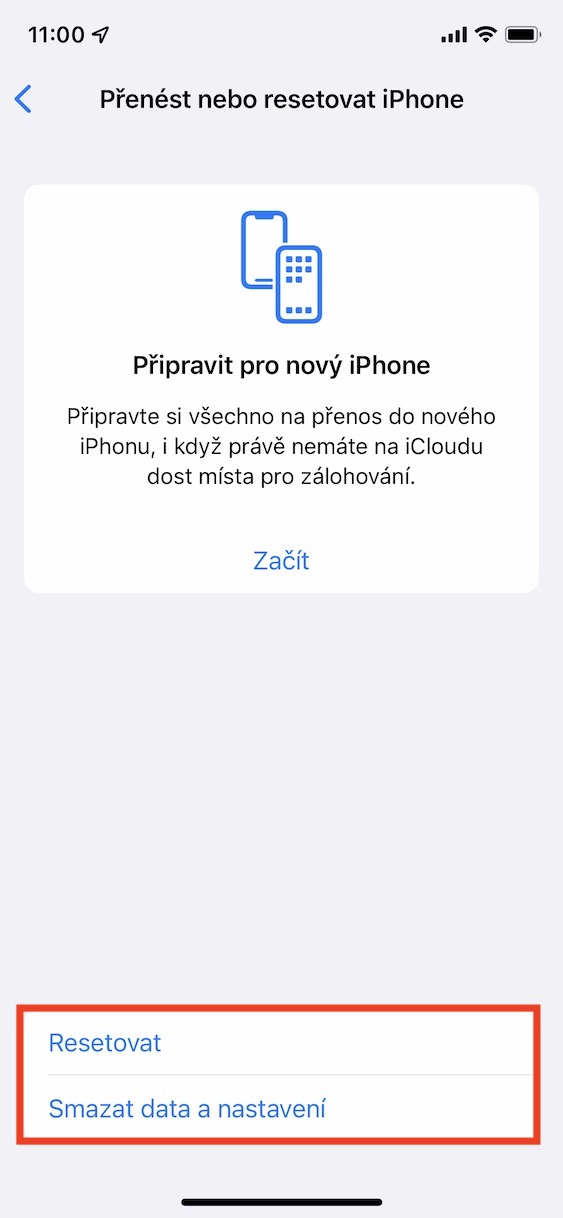
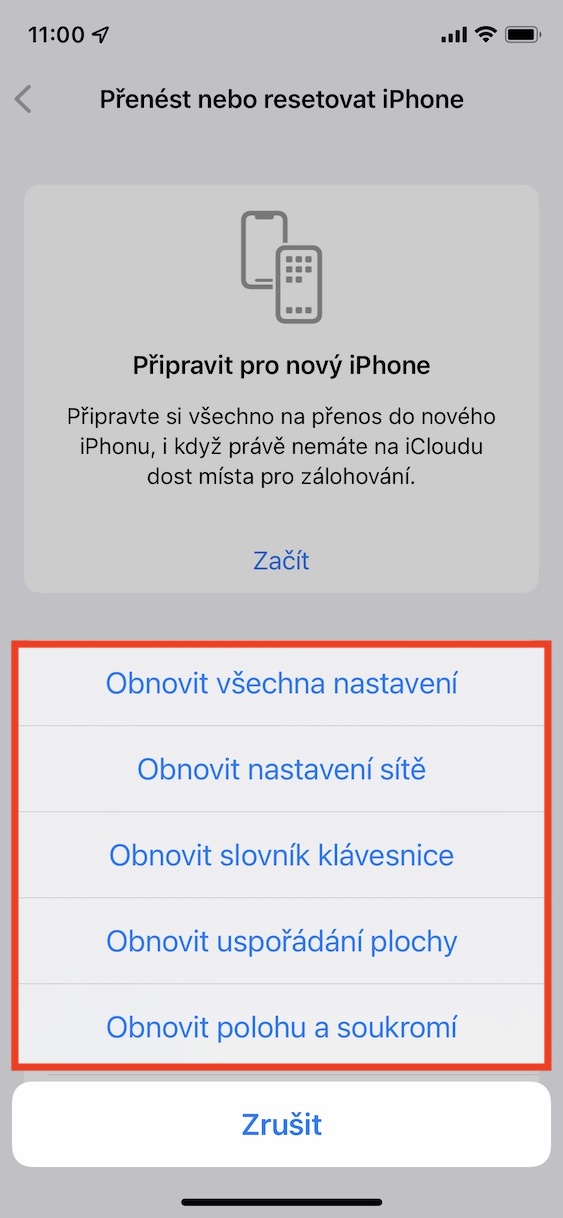
Դուք հայտնվել եք այնպիսի իրավիճակում, երբ ձեր ստեղնաշարը չի աշխատում այնպես, ինչպես սպասվում էր: Ամենից հաճախ դուք կարող եք բախվել այնպիսի խնդրի, երբ ստեղնաշարը պարզապես խրվում է մուտքագրելիս և երկար ժամանակ է պահանջում ցանկալի տեքստը մուտքագրելու համար: Այսպիսով, հենց այս և այլ խնդիրներ կլուծվեն ստեղնաշարի բառարանի վերակայման միջոցով: Դուք դա կանեք ներսում Կարգավորումներ → Ընդհանուր → Փոխանցում կամ վերակայում iPhone → Վերականգնել, որտեղ դուք կտտացնում եք Վերականգնել ստեղնաշարի բառարանը և գործողություն հաստատել. Այնուամենայնիվ, նկատի ունեցեք, որ դա կհեռացնի բոլոր սովորած բառերը, ուստի մի քանի օր կպահանջվի, որպեսզի ստեղնաշարը նորից ընտելանա ձեր արտասանությանը:
Լուսանկարը պատկերասրահ