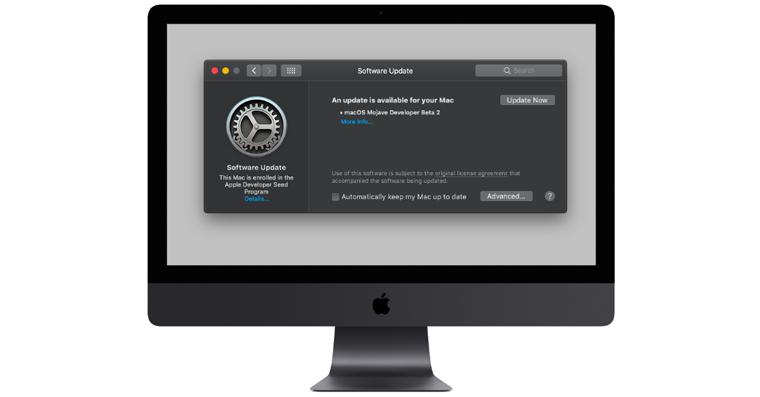
Թարմացումը ներբեռնվում է iOS խրված է մի խնդիր, որին iPhone-ի շատ օգտվողներ արդեն հանդիպել են: Սա կարող է մեծ անհարմարություն լինել, օրինակ, եթե դուք անհամբեր սպասում եք նոր գործառույթների կամ սխալների շտկման: Թարմացման ներբեռնման ամբողջ գործընթացը iOS բաղկացած է մի քանի տարբեր քայլերից, որոնց երկարությունը կախված է ձեր ինտերնետ կապի արագությունից, սերվերի բեռնվածությունից և այլ գործոններից: Այսպիսով, եթե դուք ներբեռնում եք թարմացումը iOS խրված է, նախ սպասեք առնվազն 30 րոպե, և եթե ներբեռնումը դեռ չի վերականգնվել, շարունակեք կարդալ այս հոդվածը:
Ձեզ կարող է հետաքրքրել
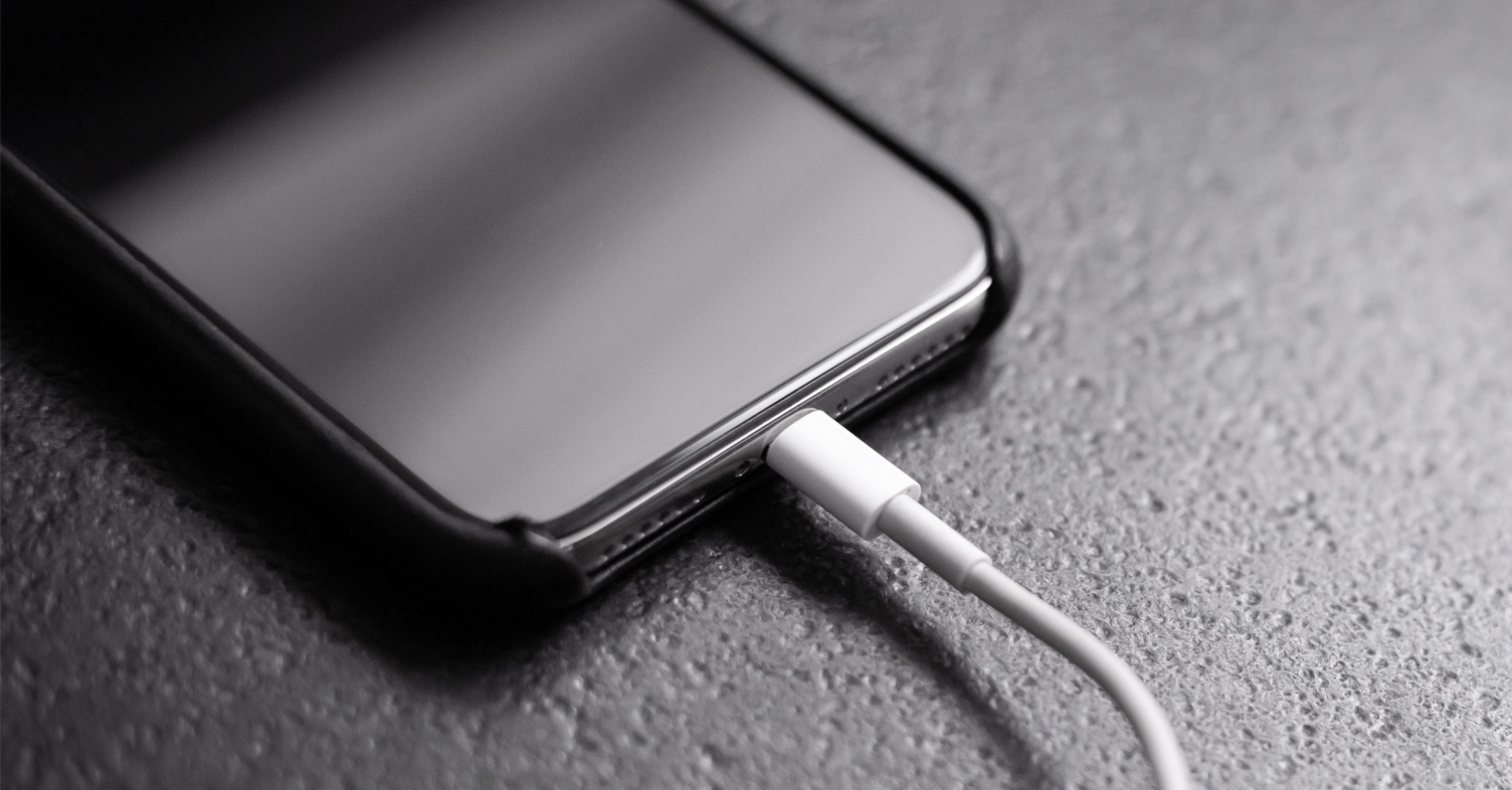
iPhone-ի լիցքավորում
Թարմացումը ներբեռնելու և տեղադրելու համար iOS, այնպես որ դուք պետք է ունենաք iPhone գանձվում է առնվազն 50%: Եթե դուք այս սահմանից ցածր եք, ինտերֆեյսը ձեզ ընդհանրապես թույլ չի տա ներբեռնել: Ամեն դեպքում, դուք կարող եք հայտնվել մի իրավիճակում, երբ ներբեռնեք թարմացում iOS Օրինակ, դուք սկսում եք 55% լիցքավորումից, բայց գործընթացի ընթացքում մարտկոցի լիցքը իջնում է 50% -ից, ինչը, իհարկե, կարող է դադարեցնել ներբեռնումը: Այսպիսով, եթե թարմացումը ներբեռնելիս ձեր մարտկոցը լիցքավորված է 50%-ից պակաս, պարզապես iPhone փորձեք լիցքավորել, ապա շարունակեք:
Սերվերի կարգավիճակը Applu
Դուք երկար ժամանակ փորձում եք ներբեռնել թարմացումը: iOS, բայց չե՞ք հաջողվում: Կամ ինտերֆեյսը ձեզ ասում է, որ թարմացումը ներբեռնելու համար կպահանջվի մի քանի ժամ կամ նույնիսկ օր: Եթե դուք պատասխանել եք այո, ապա մեղքը կարող է ամենևին էլ ձեր կողմից չլինել, և այս դեպքում մեղավորը հեշտությամբ կարող է լինել. Apple. Ժամանակ առ ժամանակ պատահում է, որ Կալիֆորնիայի հսկայի ծառայություններից մեկը դադարում է ճիշտ աշխատել, և դա կարող է լինել թարմացումներ ներբեռնելու սերվերը: Դուք կարող եք հաճախ հանդիպել այս խնդրին, օրինակ՝ նոր հրապարակային տարբերակի թողարկումից հետո iOSերբ սերվերների վրա հսկայական ծանրաբեռնվածություն կա, քանի որ ամբողջ աշխարհում շատ օգտվողներ ներբեռնում են թարմացումներ: Սերվերի կարգավիճակը AppԴուք կարող եք ստուգել այն այս էջը.
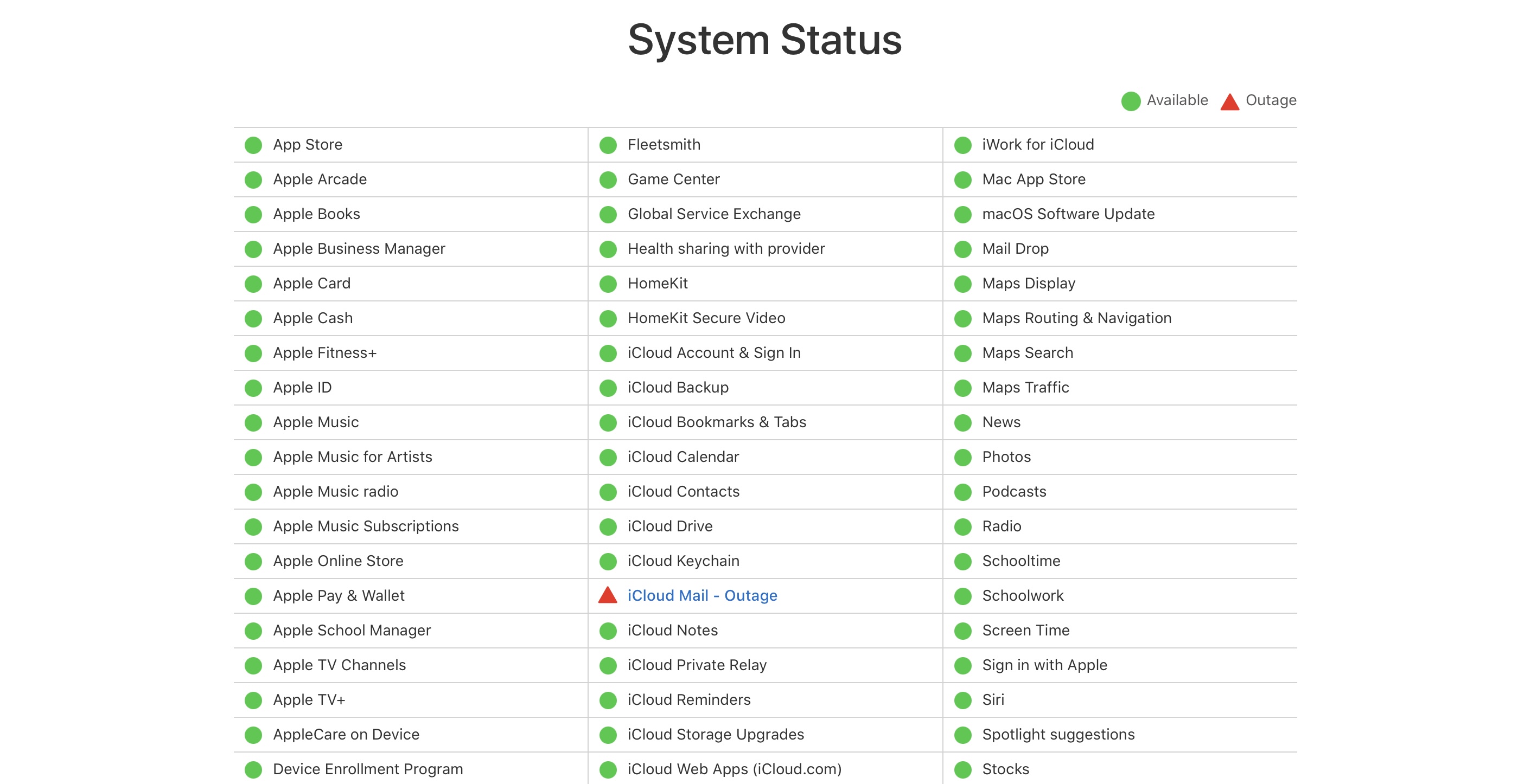
Պահպանման տարածքի ստուգում
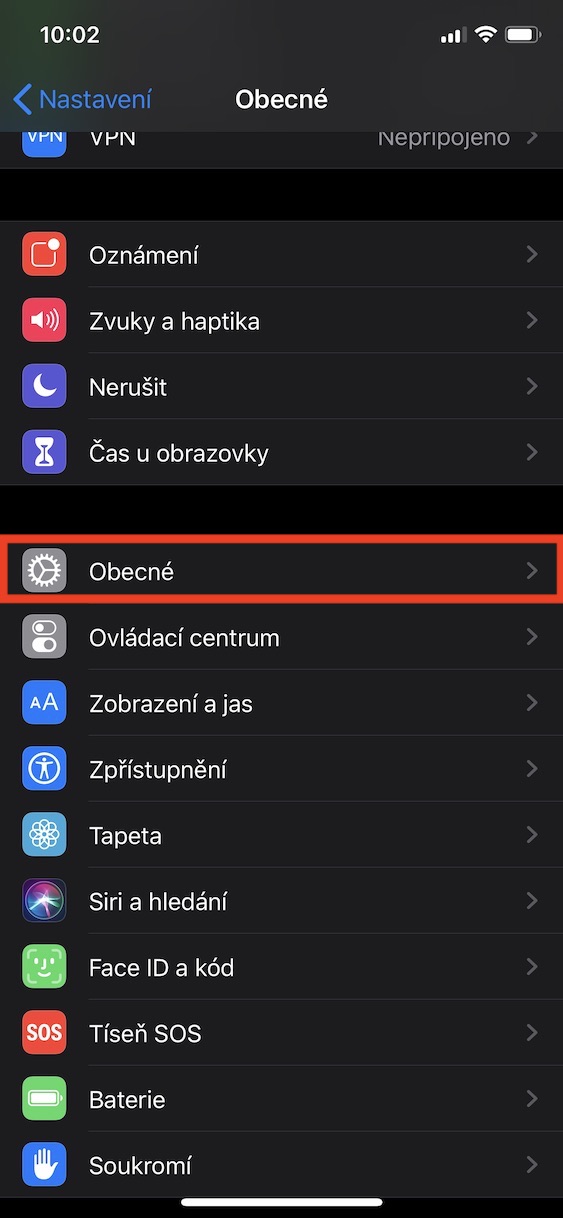
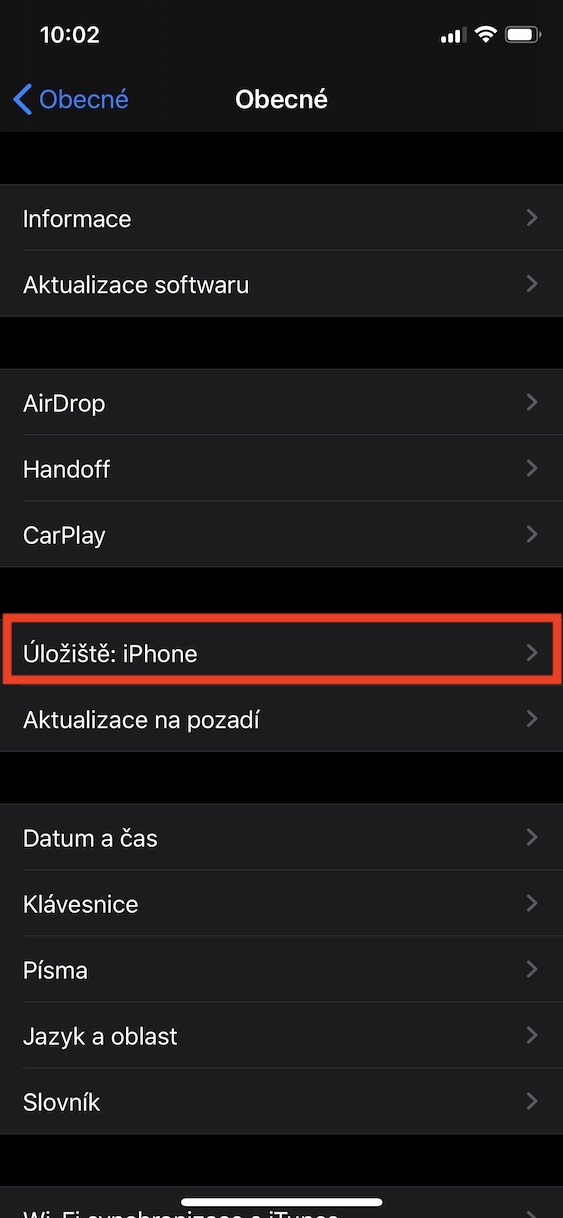
Pro Թարմացումը ներբեռնելը, իհարկե, անհրաժեշտ է բավարար պահեստային տարածք ունենալու համար: Եթե գիտեք, որ պահեստային տարածքը քիչ է, և թարմացումը հազիվ է տեղավորվում նշված չափի համաձայն, ներբեռնումը կարող է պահեստը լցնել այլ տվյալներով, ինչը կհանգեցնի թարմացման կպչունության: Բարդություններից խուսափելու համար, ընդհանուր առմամբ, խորհուրդ է տրվում ունենալ ազատ պահեստային տարածք: miniՆերբեռնվող թարմացման չափսը՝ առնվազն երկու անգամ մեծ։ Օրինակ, եթե ունեք 2,5 ԳԲ թարմացում, ապա պետք է ունենաք առնվազն 5 ԳԲ ազատ պահեստային տարածք։ Pro Պահեստի կարգավիճակը պարզելու համար պարզապես այցելեք Կարգավորումներ → Ընդհանուր → Պահպանում. iPhone, ստորև կցում եմ մի հոդված, որը կօգնի ձեզ տարածքի հնարավոր ազատման հարցում։
Ձեզ կարող է հետաքրքրել
Թարմացման հեռացում
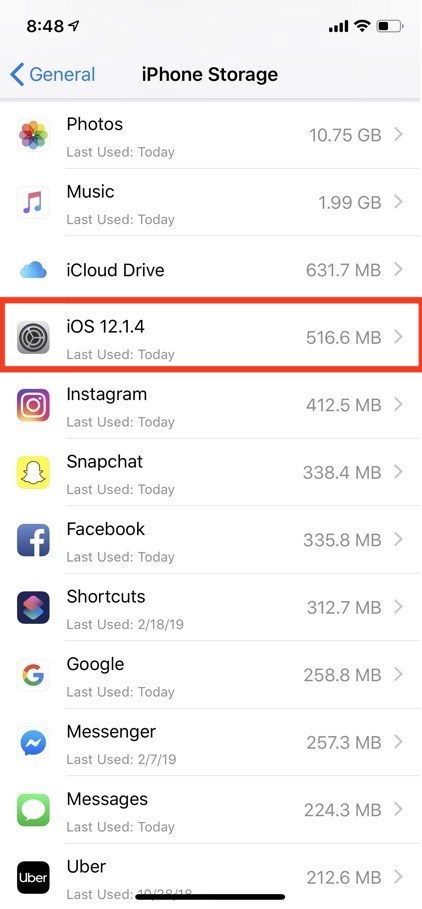
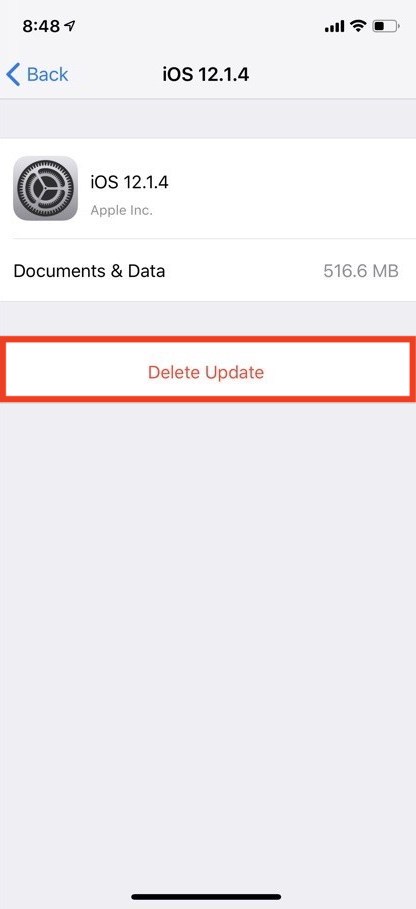
Որոշ դեպքերում, նոր թարմացման ներբեռնումը կարող է արգելափակվել մեկ այլ թարմացման կողմից, որն արդեն ներբեռնվել է պահոցից, բայց չի տեղադրվել: Սա տեղի է ունենում, օրինակ, երբ օգտատերը ներբեռնում է թարմացումը մեկ այլ թարմացման թողարկումից անմիջապես առաջ: Եթե սա ձեր դեպքն է, ապա պետք է իմանաք, որ կարող եք պարզապես ջնջել ներբեռնված թարմացումը, ինչը կարող է շտկել խրված թարմացումը: iOS լուծել. Պարզապես պետք է գնալ Կարգավորումներ → Ընդհանուր → Պահպանում. iPhone, որտեղ ես իջնում ստորև և փնտրեք ցանկում նշված ապրանքը iOS xx a կարգավորումների պատկերակ: Եթե գտնես, գտի՛ր սեղմեք, հաստատեք ջնջումը, այնուհետև փորձեք նոր թարմացում iOS դասական ներբեռնում.
Լուսանկարը պատկերասրահ
Վերականգնել ցանցի կարգավորումները
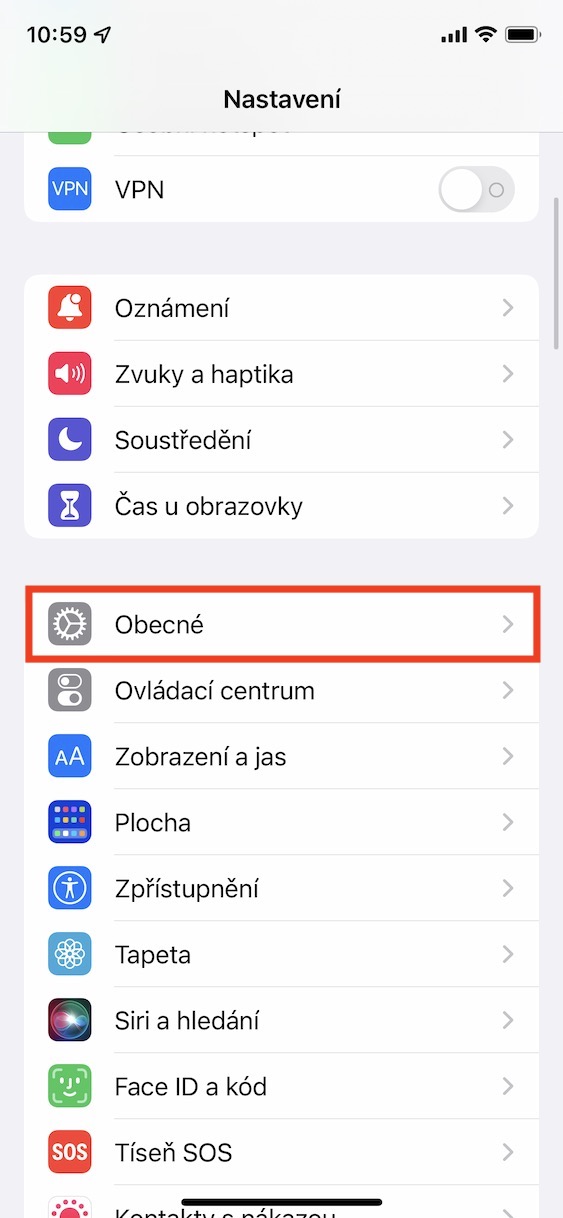
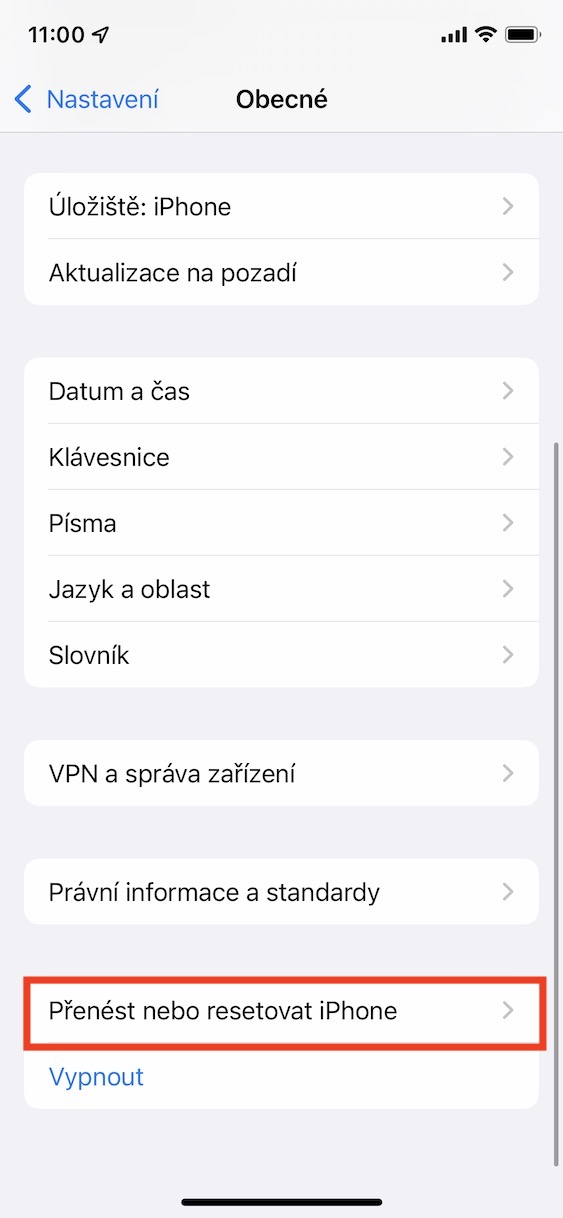
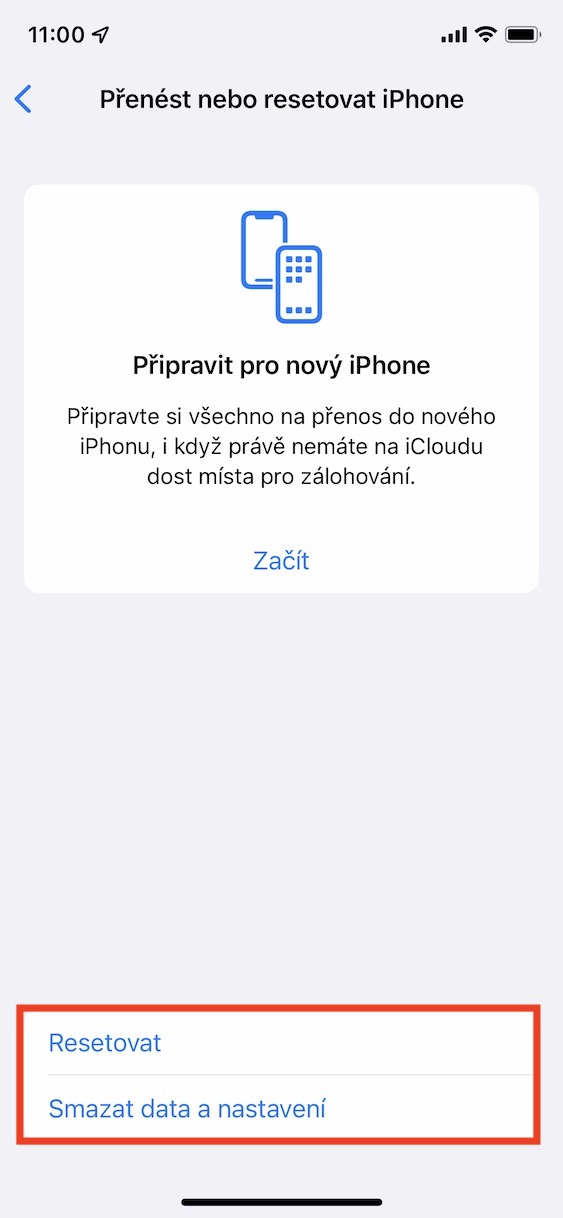
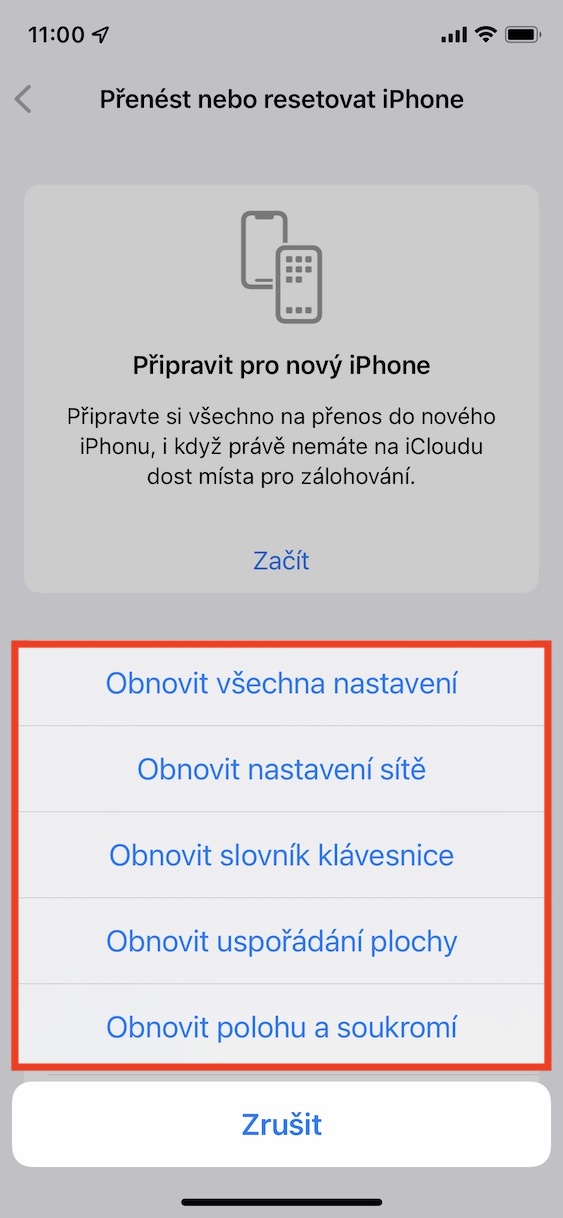
Մի վերջին հուշում, որը կարող եք օգտագործել, երբ խրված եք թարմացում ներբեռնելիս iOS Դա անելու ամենահեշտ ձևը ցանցային կարգավորումները վերագործարկելն է: Այս ընթացակարգը կլուծի ցանցի հետ կապված խնդիրները դեպքերի մեծ մասում, ինչպիսիք են ազդանշանի և ներբեռնման խնդիրները: Այնուամենայնիվ, կարևոր է նշել, որ ցանցային կարգավորումների վերագործարկումը կանջատի ձեզ բոլոր հայտնի Wi-Fi և Bluetooth սարքերից, այնպես որ հիշեք դա: Pro կատարումը պարզապես գնացեք Կարգավորումներ → Ընդհանուր → Փոխանցում կամ վերակայում iPhone → Վերականգնել, որտեղ դուք կտտացնում եք Վերականգնել ցանցի կարգավորումները: Նշենք, որ դա ձեզ կանջատի բոլոր Wi-Fi ցանցերից։
Լուսանկարը պատկերասրահ