
iPhone Ծառի տակ կա մի բան, որը դուր կգա բացարձակապես բոլորին՝ անկախ նրանից՝ ստացողը երիտասարդ է, թե ծեր: Եվ ինչու ոչ, քանի որ սա մի սարք է, որը մենք մշտապես օգտագործում ենք: Եթե դուք բացել եք այս հոդվածը, ապա, ամենայն հավանականությամբ, ծառի տակ գտել եք Apple հեռախոս: Ինչպես հաճախ է պատահում նոր բաների հետ, սկիզբը դժվար է, բայց երբ հասցնեք դա անել, դուք չափազանց գոհ կլինեք: Այս հոդվածով մենք որոշեցինք օգնել ձեզ, քանի որ մենք ձեզ ցույց կտանք ընդհանուր առմամբ 10 խորհուրդներ և հնարքներ օգտատերերի համար սկսած iPhonem.
Փոխել պաստառը
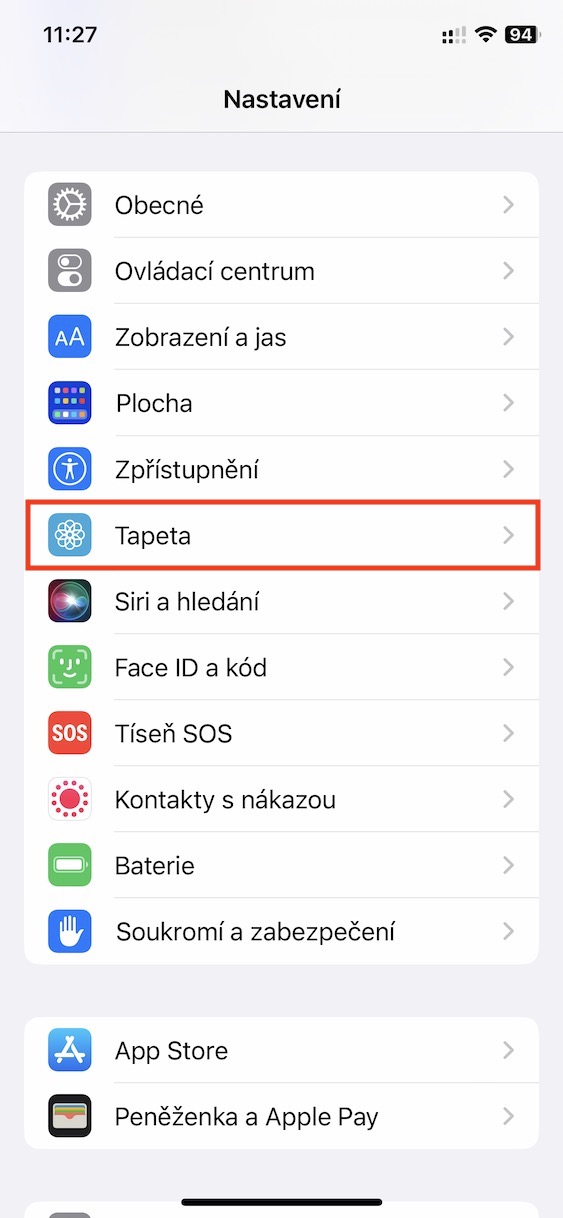
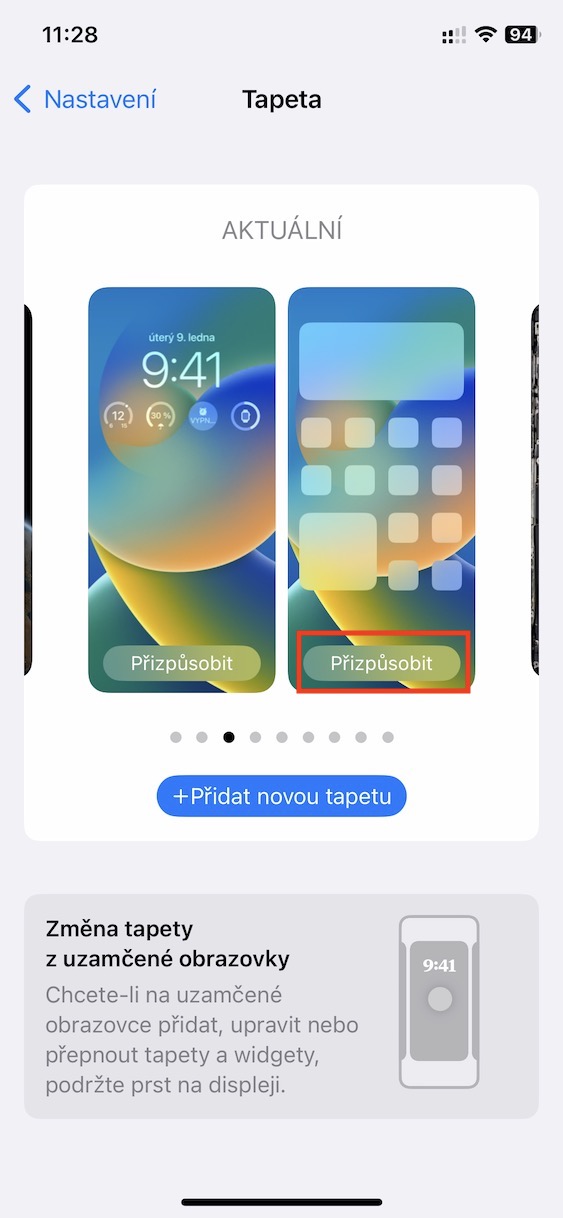
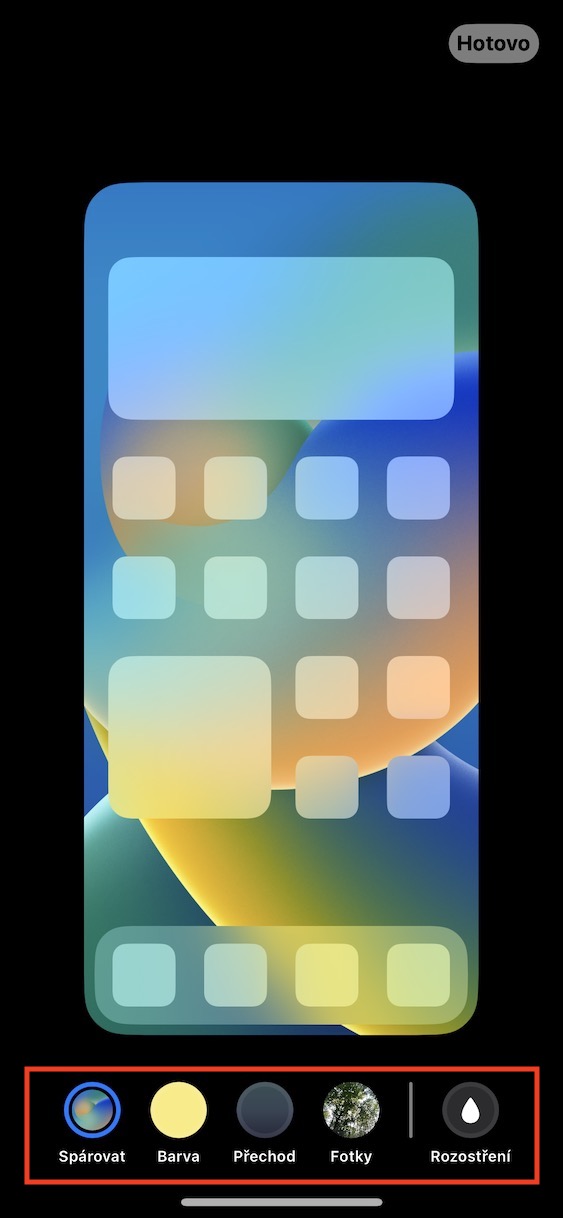
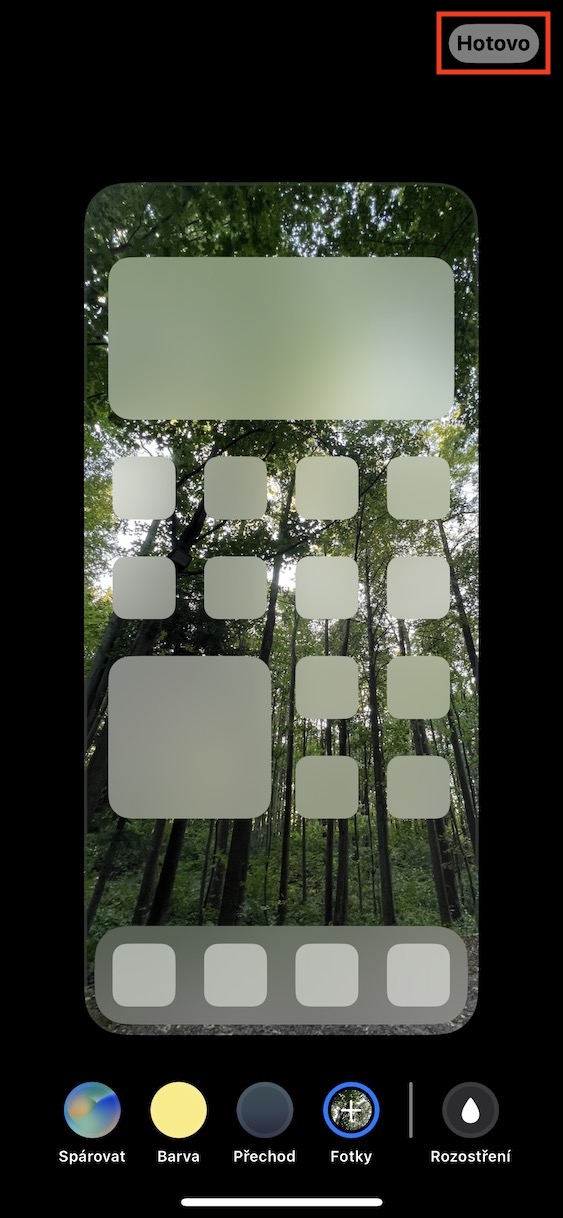
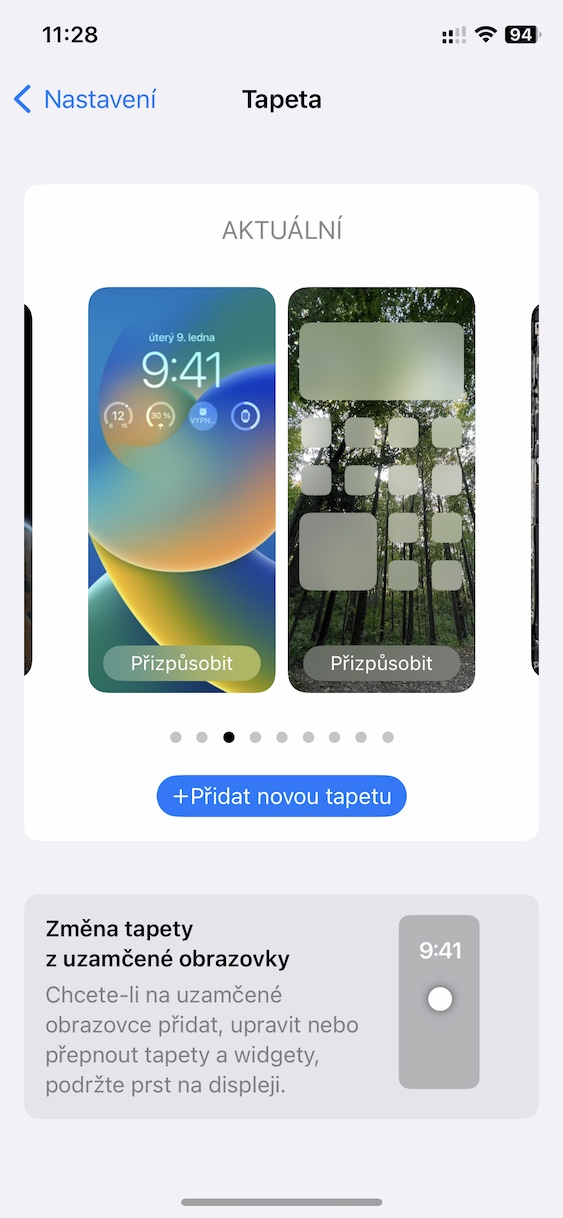
Հիմնական բաներից մեկը, որ օգտատերերի մեծամասնությունը անում է բջջային հեռախոսը գործարկելուց անմիջապես հետո, պաստառի փոփոխությունն է: Ձեր iPhone-ում կարող եք ընտրել կամ նախապես պատրաստված պաստառներից մեկը, կամ, իհարկե, կարող եք ընտրել ձեր սեփականը: Pro փոխել պաստառը iPhone-ի վրա Կարգավորումներ → Պաստառ, որտեղ կարող եք գտնել հատուկ կողպեքի էկրան և սեղմել Անհատականացնել աշխատասեղանին: Այստեղ, ինտերֆեյսի մեջ, դուք պարզապես պետք է ընտրեք պաստառ և սահմանեք այն ըստ անհրաժեշտության: Երբ ավարտեք ձեր խմբագրումները, սեղմեք Կատարած վերևի աջ կողմում:
Լուսանկարը պատկերասրահ

Տառատեսակի չափը
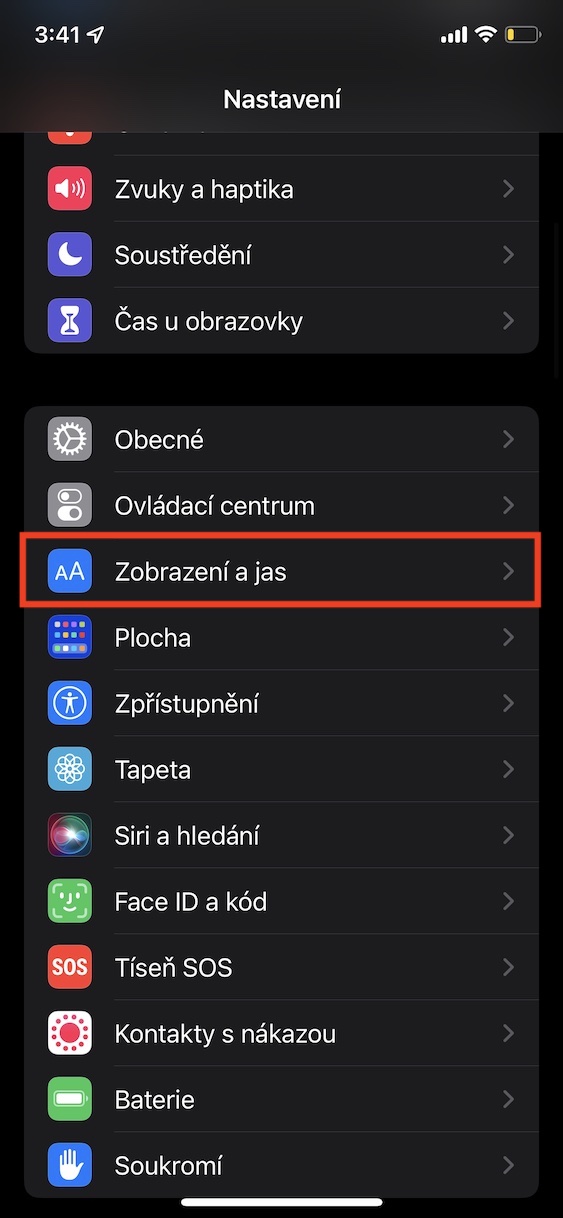
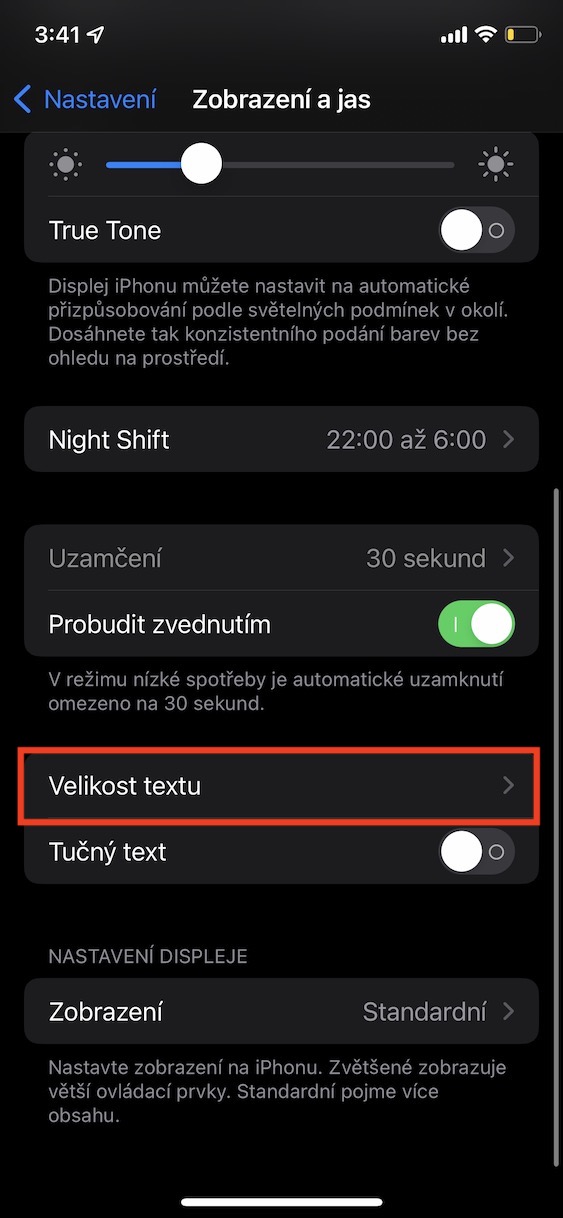
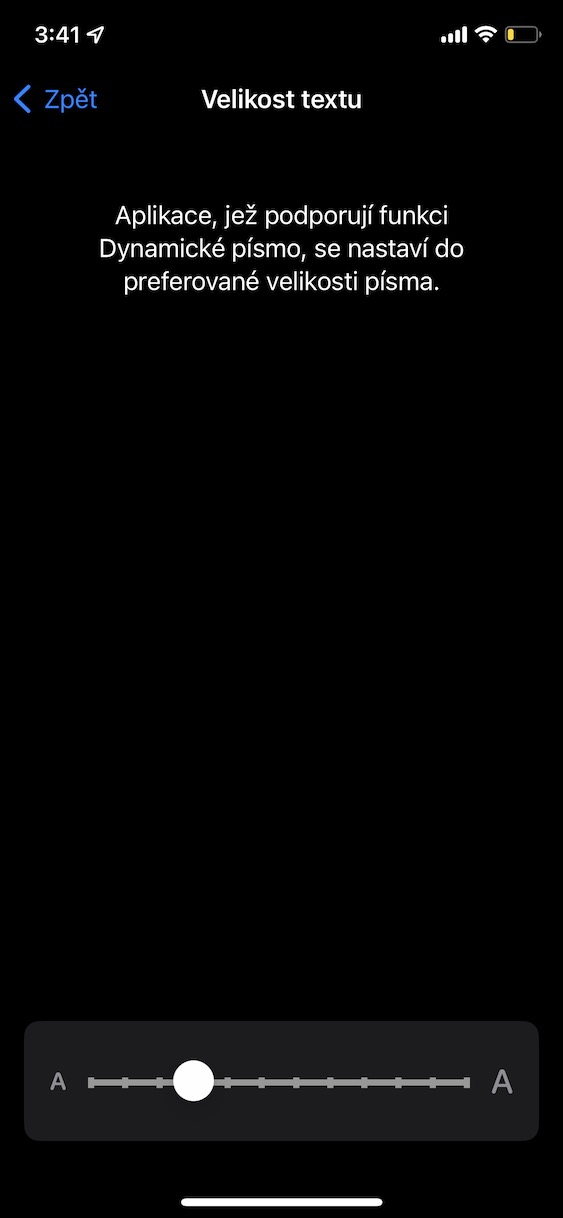
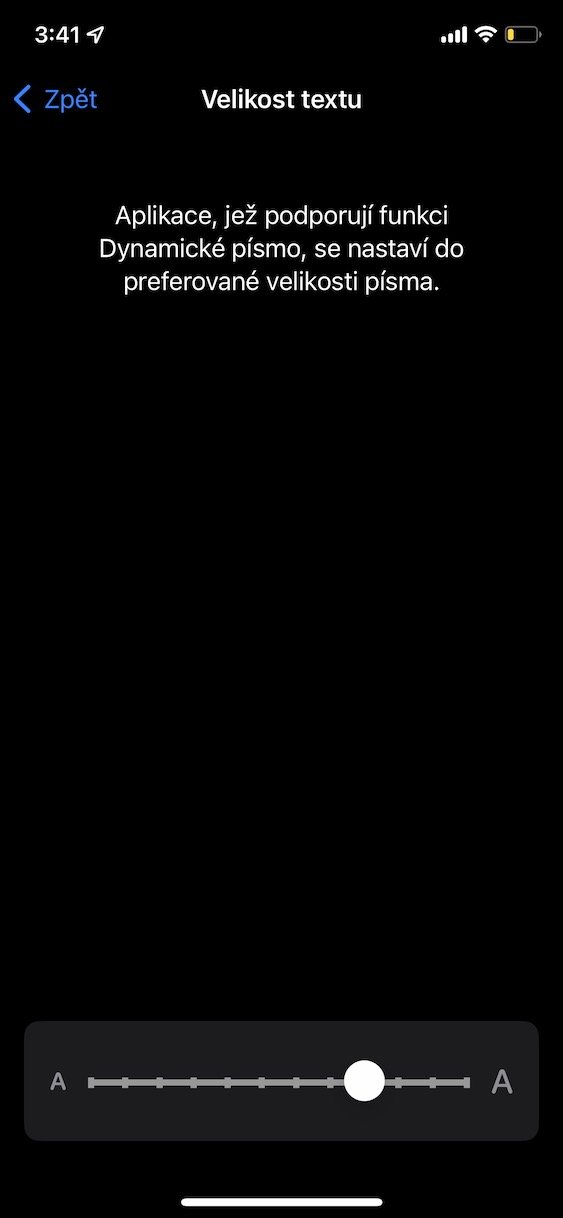
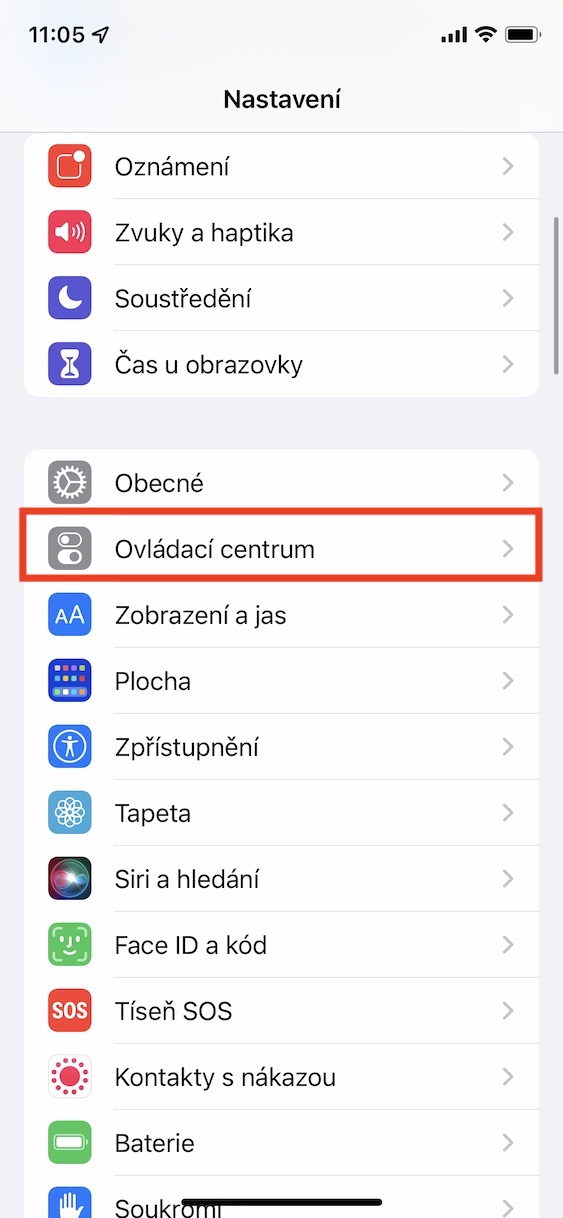
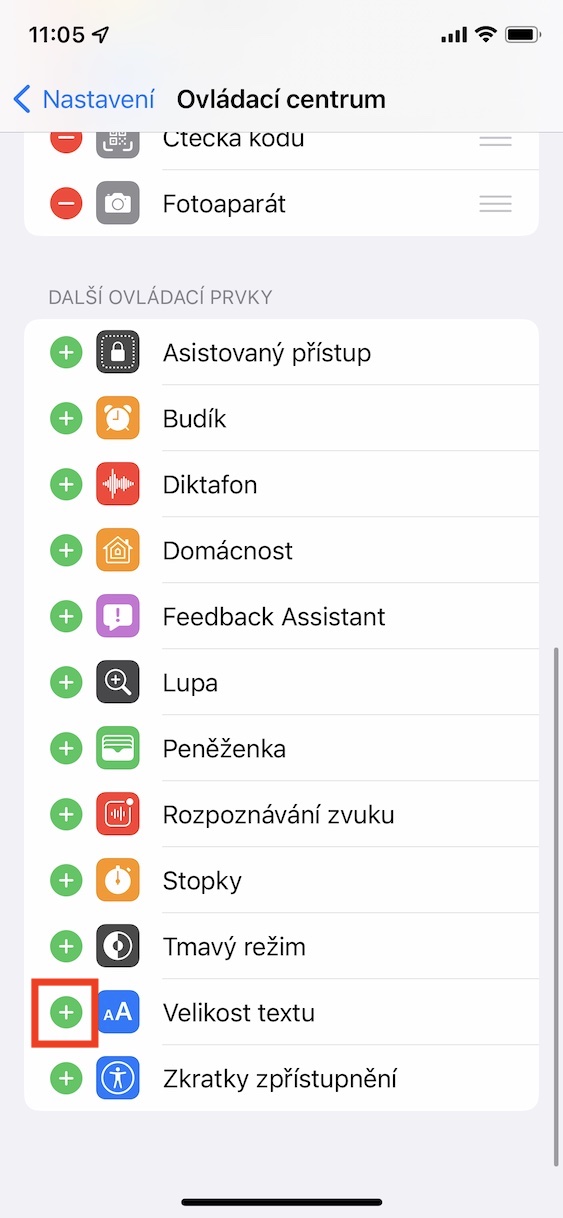
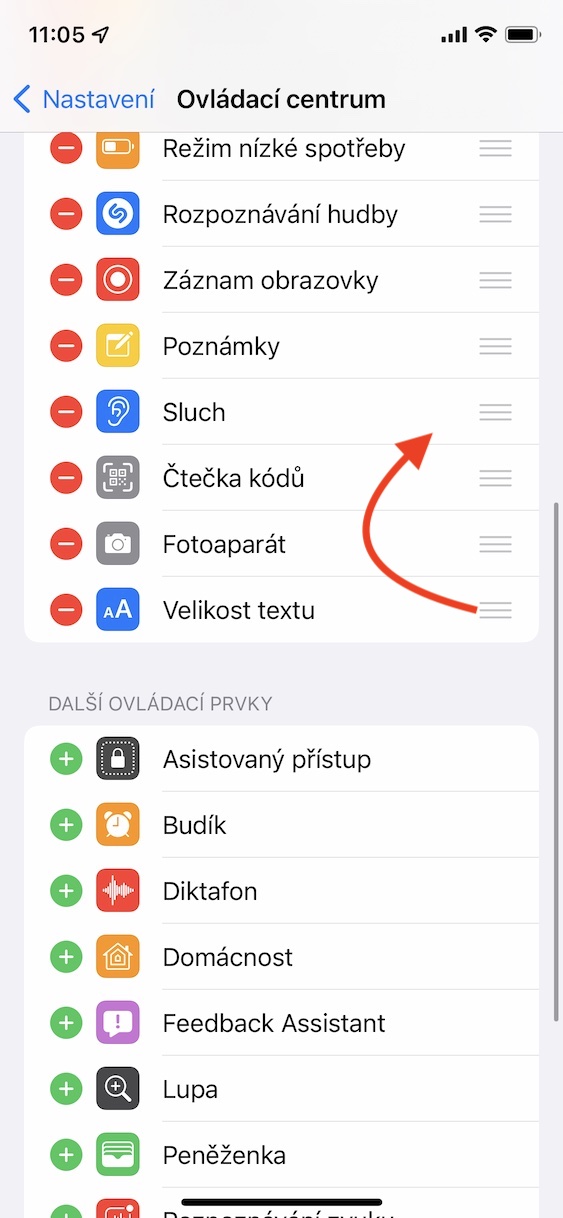
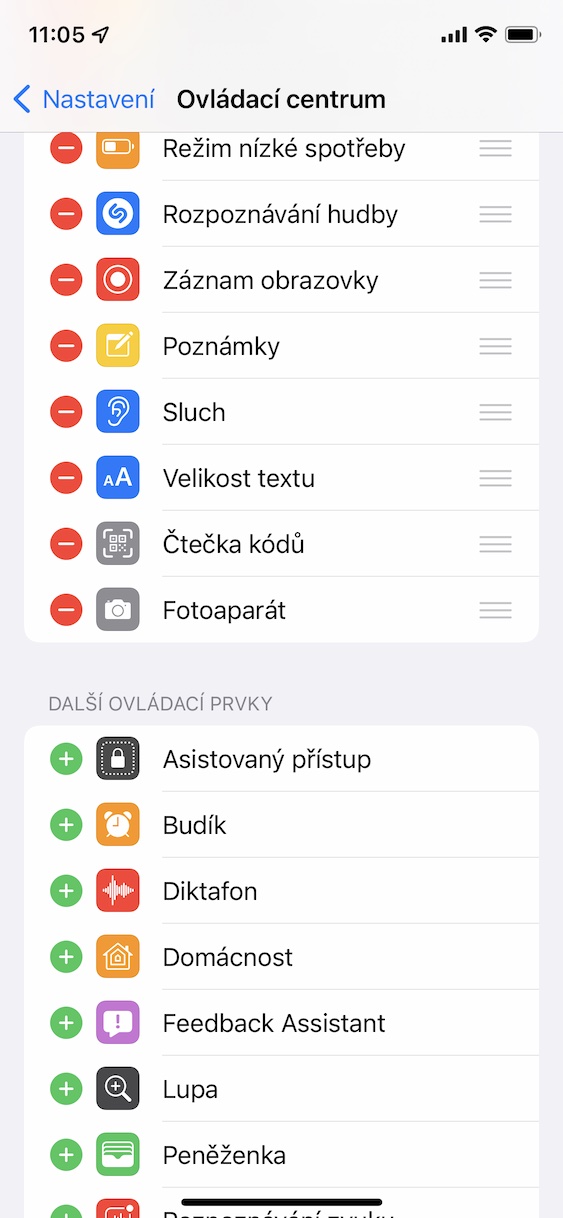
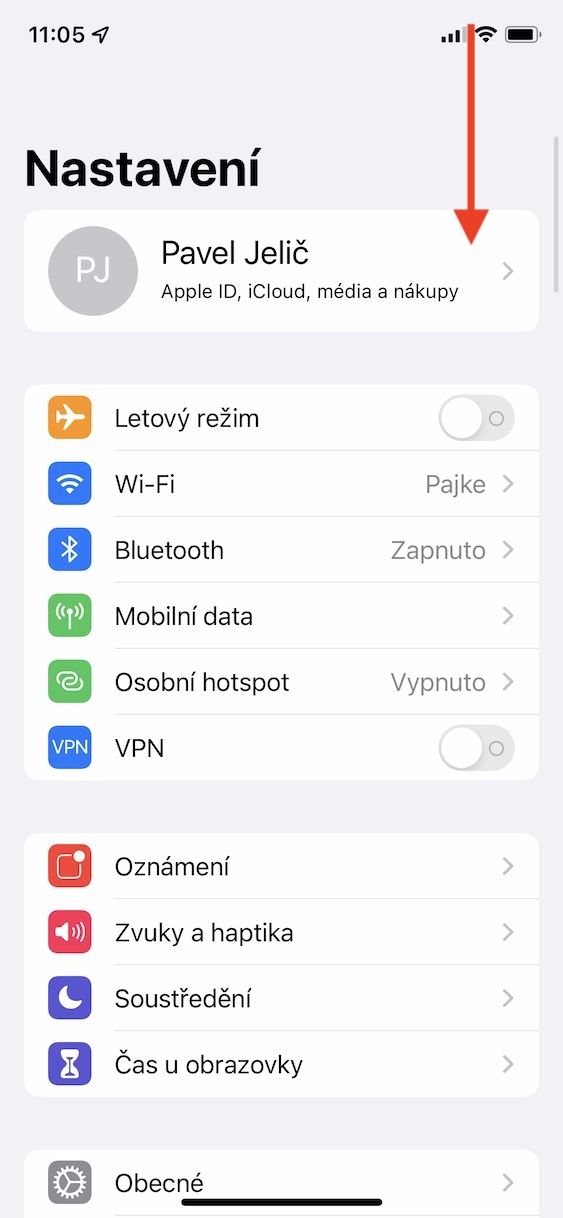
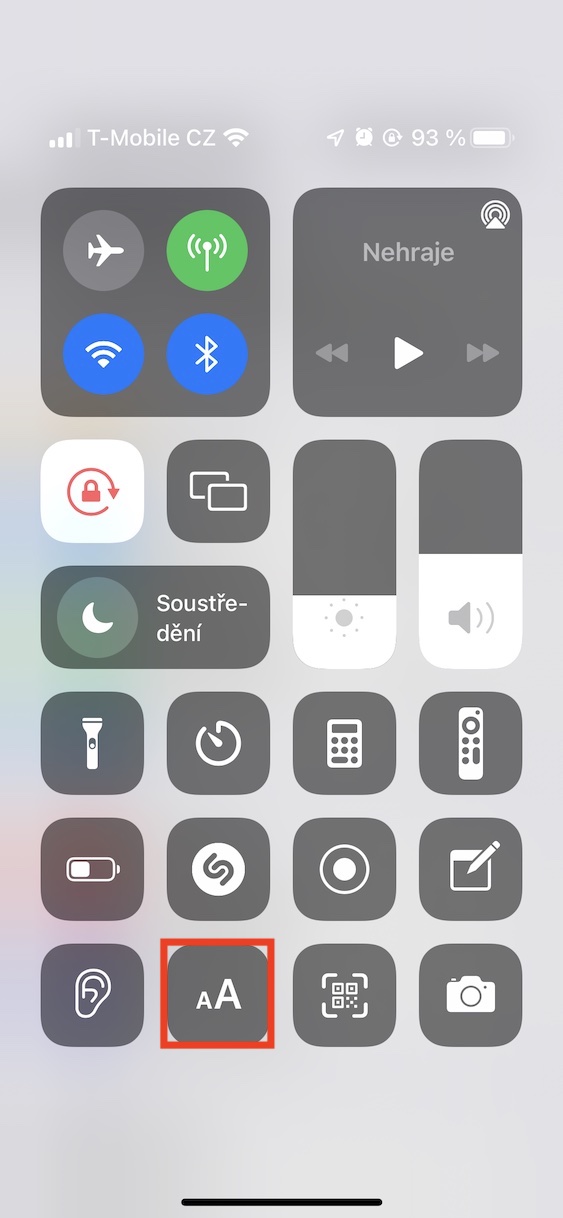
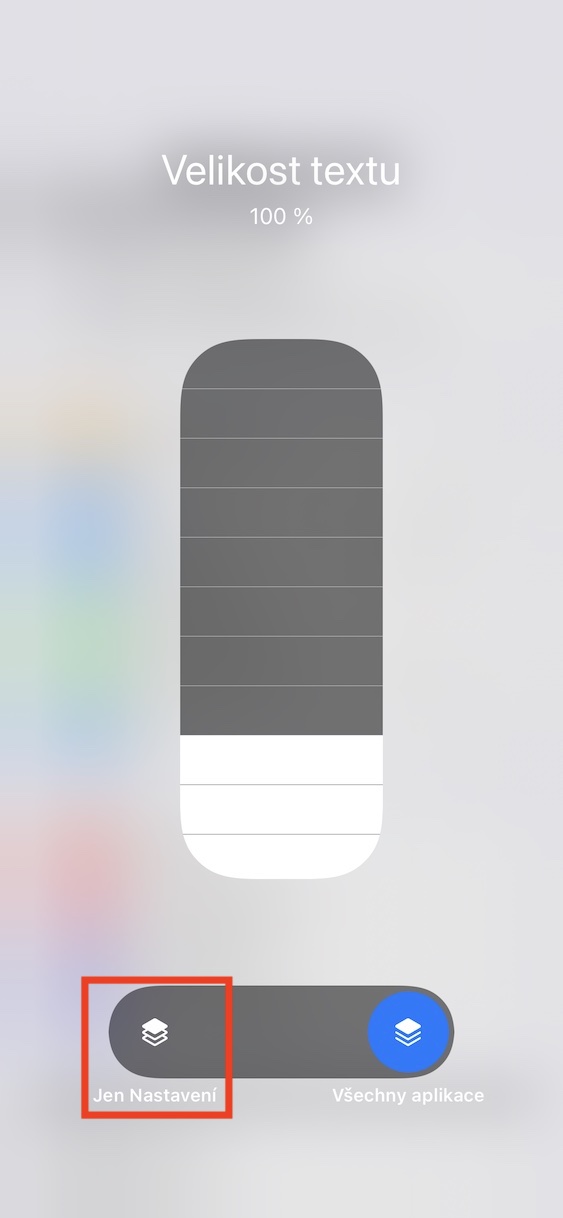
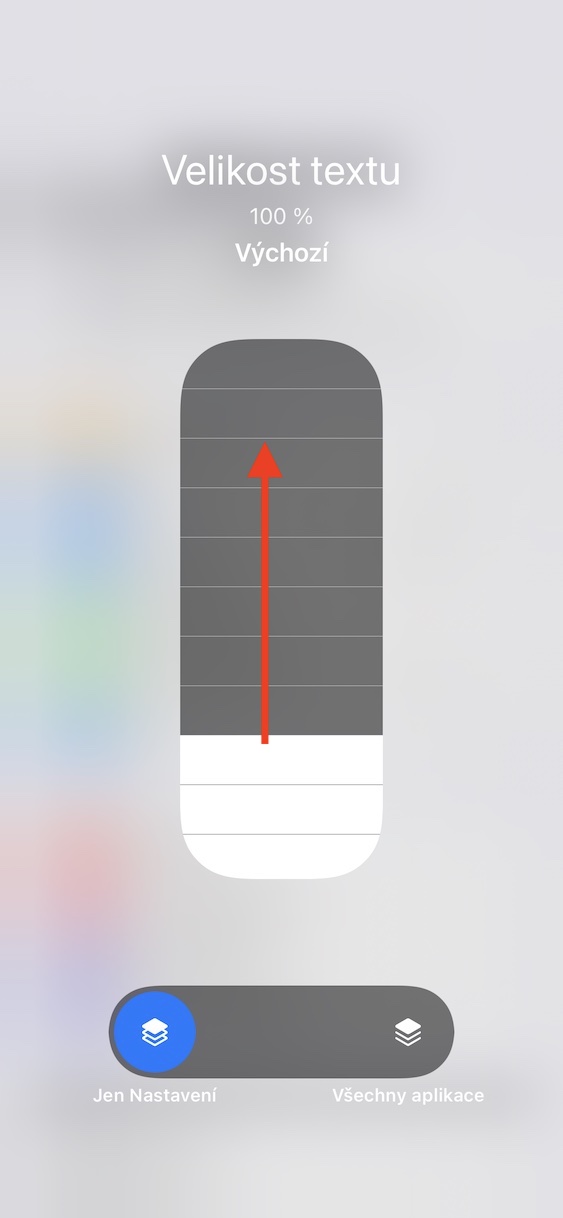
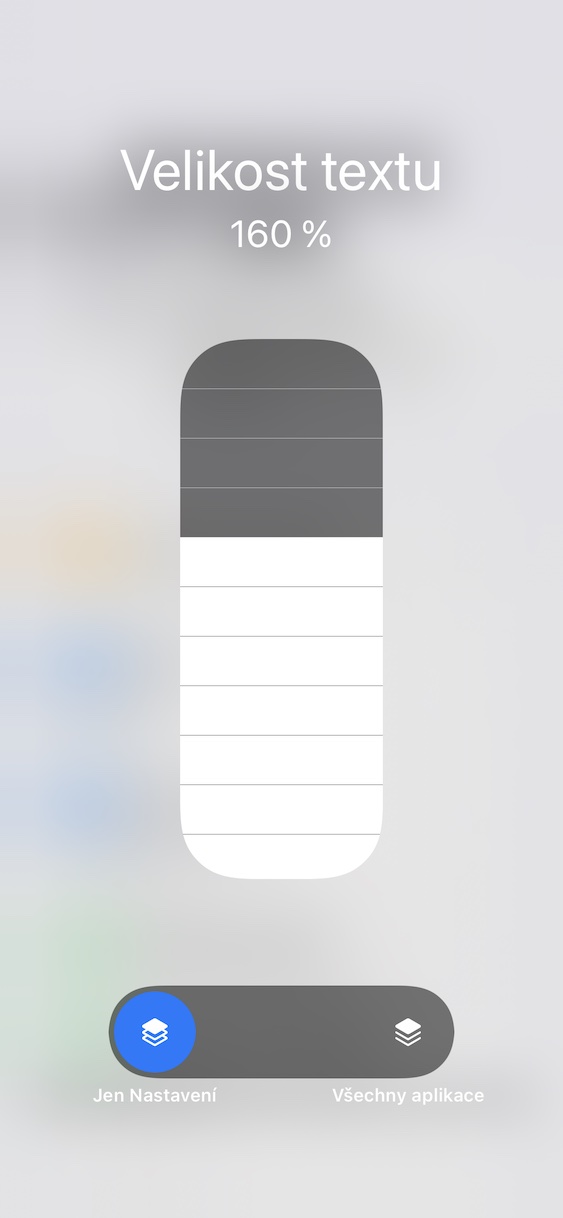
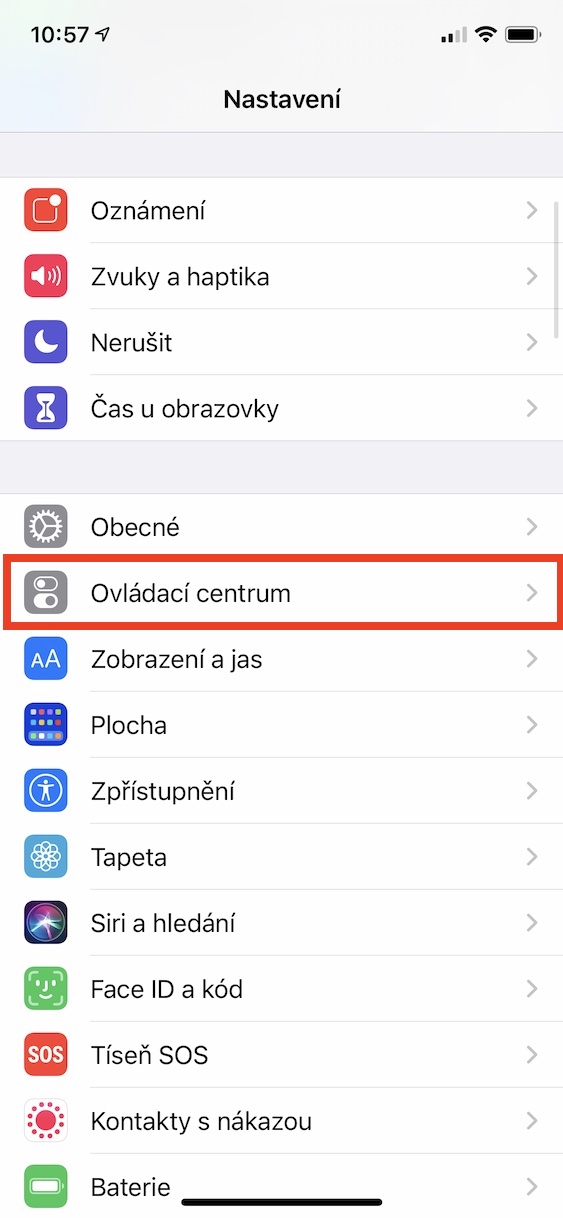
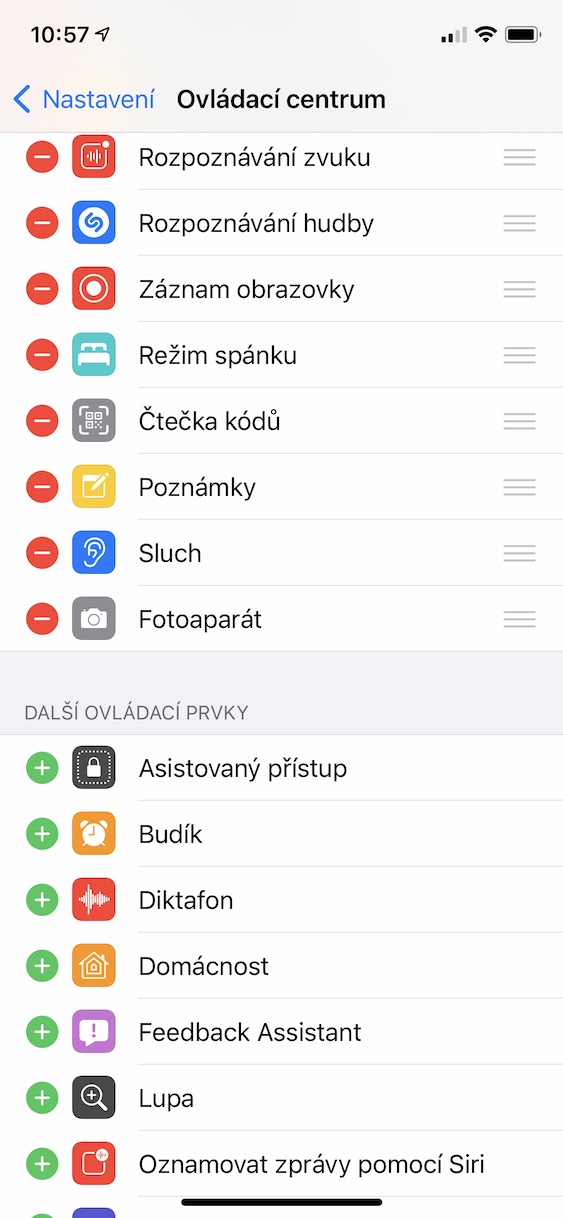
Դուք նամակ կստանաք iOS շատ փոքր, թե ընդհակառակը շատ մեծ. Եթե այո, ապա դուք պետք է իմանաք, որ կարող եք փոխել այն կամ ամբողջ համակարգով, կամ պարզապես հավելվածում: Pro տառատեսակի չափի փոփոխություն ամբողջ համակարգում պարզապես գնալ Կարգավորումներ → Էկրան և պայծառություն → Տառատեսակի չափ, որտեղ դուք կարող եք փոխել. Եթե ցանկանում եք փոխել տառատեսակը միայն որոշակի հավելվածում, այնպես որ գնացեք Կարգավորումներ → Կառավարման կենտրոն, որտեղ իջնել ներքեւ և հպեք՝ ավելացնելու համար + սրբապատկերներ տարր Տեքստի չափը. Հետո շարժվեք ընտրված հավելվածին, բաց կառավարման կենտրոն, սեղմեք վրա ավելացված տարր սեղմել ներքեւ Պարզապես [հավելված] a փոխել չափը.
Լուսանկարը պատկերասրահ
Լուսանկարը պատկերասրահ
Ռեժիմի կարգավորում
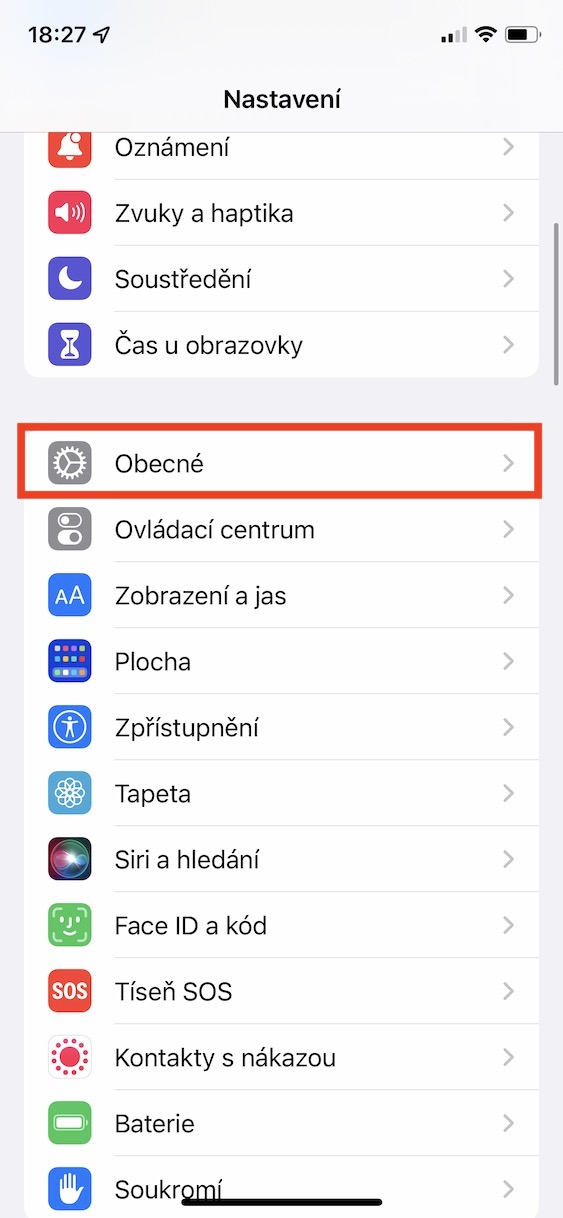
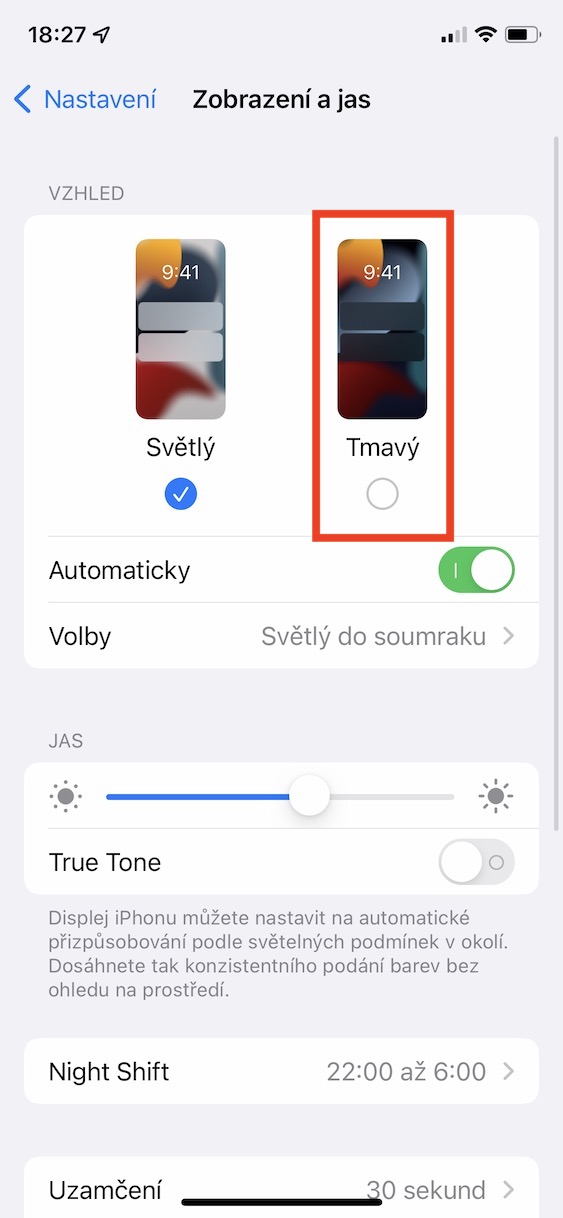
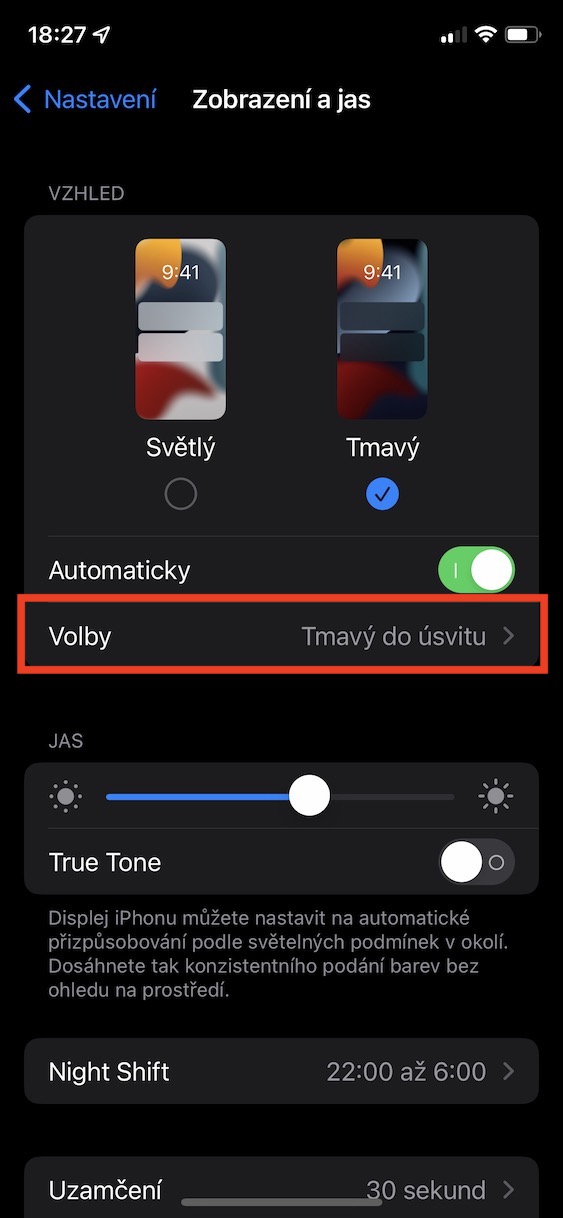
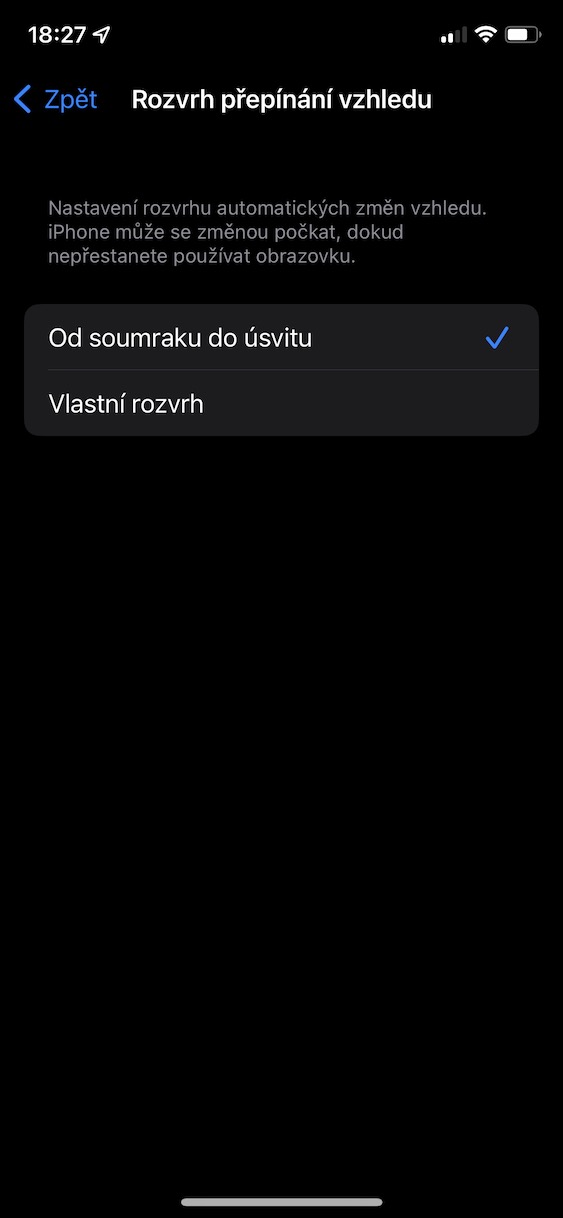
iPhone-ի կարգավորման վարպետի վերջին քայլերից մեկում դուք կարողացաք ընտրել, թե արդյոք ցանկանում եք օգտագործել բաց, թե մութ ռեժիմը ձեր համակարգում: Լավ նորությունն այն է, որ այս ընտրությունը վերջնական չէ, և դուք միշտ կարող եք փոխել, թե որ ռեժիմն եք ուզում օգտագործել: Բացի այդ, կարող եք նաև կարգավորել այն ավտոմատ կերպով անցնելու բաց և մութ ռեժիմների միջև՝ կախված օրվա ժամից կամ սահմանված ժամանակացույցի համաձայն: Անցեք Կարգավորումներ → Էկրան և պայծառություն, որտե՞ղ ես դուք կարող եք փոխել ռեժիմը վերևում: Pro ավտոմատ միացում ստուգել ավտոմատ կերպով, իսկ հետո բացել Ընտրություններ, որտեղ սահմանել ավտոմատ անջատումը:
Լուսանկարը պատկերասրահ
Night Shift
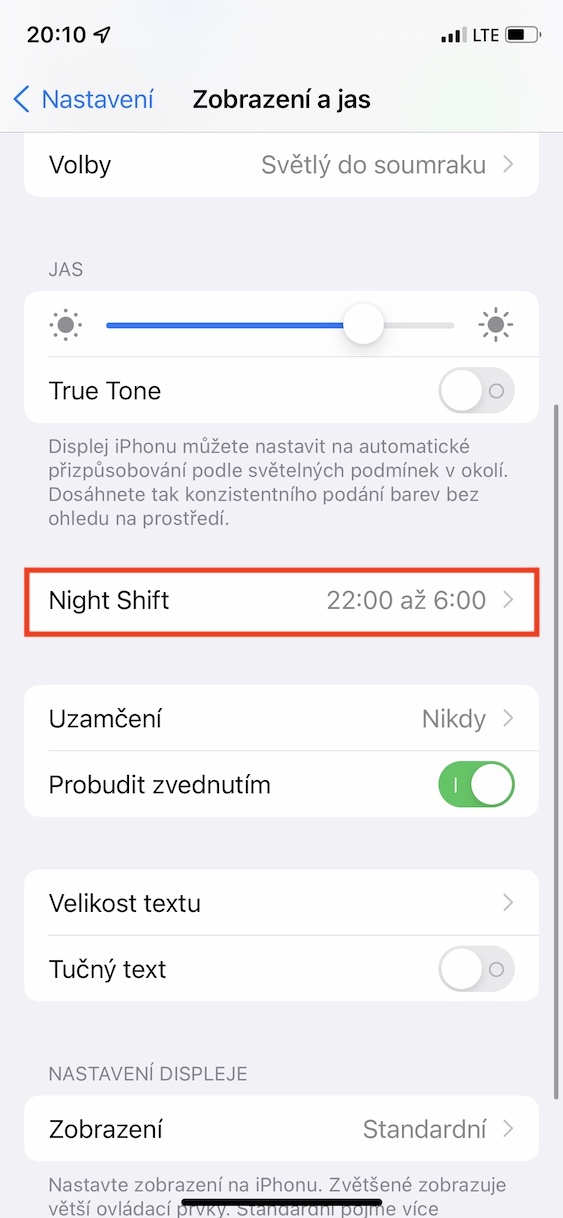
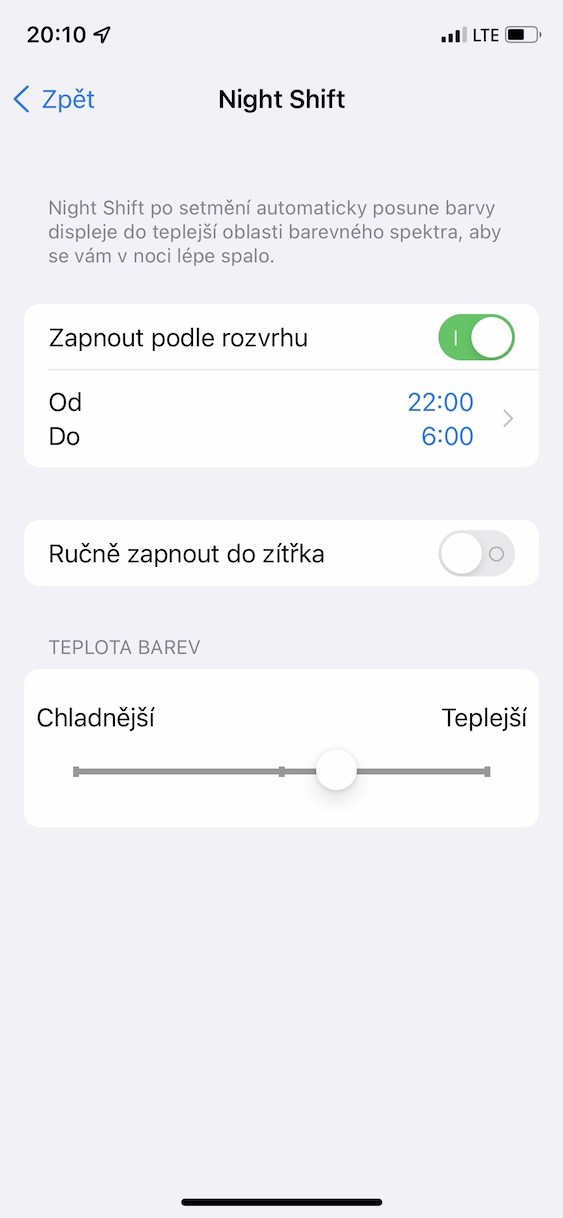
Յուրաքանչյուր էկրան արտադրում է կապույտ լույս, որը գործնականում չես նկատում ցերեկը, բայց ավելի քան նկատելի է երեկոյան և գիշերը։ Բացի ձեր աչքերը հոգնեցնելուց, կապույտ լույսը կարող է նաև առաջացնել անքնություն, քնելու դժվարություն, գլխացավ, աչքի ցավ և այլ խնդիրներ: Այս խնդիրները կանխելու համար հասանելի են կապույտ լույսի զտիչներ: Նման ֆիլտրը նույնպես ուղղակիորեն մաս է կազմում iOS և այն կարգավորելու և ակտիվացնելու համար անցեք Կարգավորումներ → Էկրան և պայծառություն → Գիշերային հերթափոխ: Դուք կարող եք այն սահմանել այստեղ ժամանակացույցի ակտիվացում, Գիշերային հերթափոխի դեպքում կարող եք ձեռքով ակտիվացնել մեկ անգամ:
Լուսանկարը պատկերասրահ
Համակենտրոնացում
Օպերացիոն համակարգի մի մասը iOS Երկար ժամանակ կար «Չանհանգստացնել» ռեժիմը, որտեղ կարող էիր սահմանել, երբ չես ուզում, որ քեզ անհանգստացնեն: Վերջերս, սակայն Apple եկել է Focus ռեժիմներով, որոնք առաջարկում են շատ ավելին, քան «Չանհանգստացնել»: Concentration-ում կարող եք ստեղծել մի քանի տարբեր ռեժիմներ, որոնք այնուհետև կարող եք ինքնուրույն սահմանել: Իհարկե, դուք կարող եք ընտրել, թե որ հավելվածը կկարողանա ձեզ ծանուցումներ ուղարկել և որ կոնտակտները կզանգահարեն ձեզ: Բայց դա չի դադարում դրանով, քանի որ կան մի քանի այլ տարբերակներ, օրինակ, կարող եք կարգավորել այն, որպեսզի ցույց տա այլ օգտվողներին, որ դուք գտնվում եք Ֆոկուս ռեժիմում: Դուք կարող եք գտնել այս ֆունկցիայի բոլոր տարբերակները Կարգավորումներ → Ֆոկուս:
Լուսանկարը պատկերասրահ
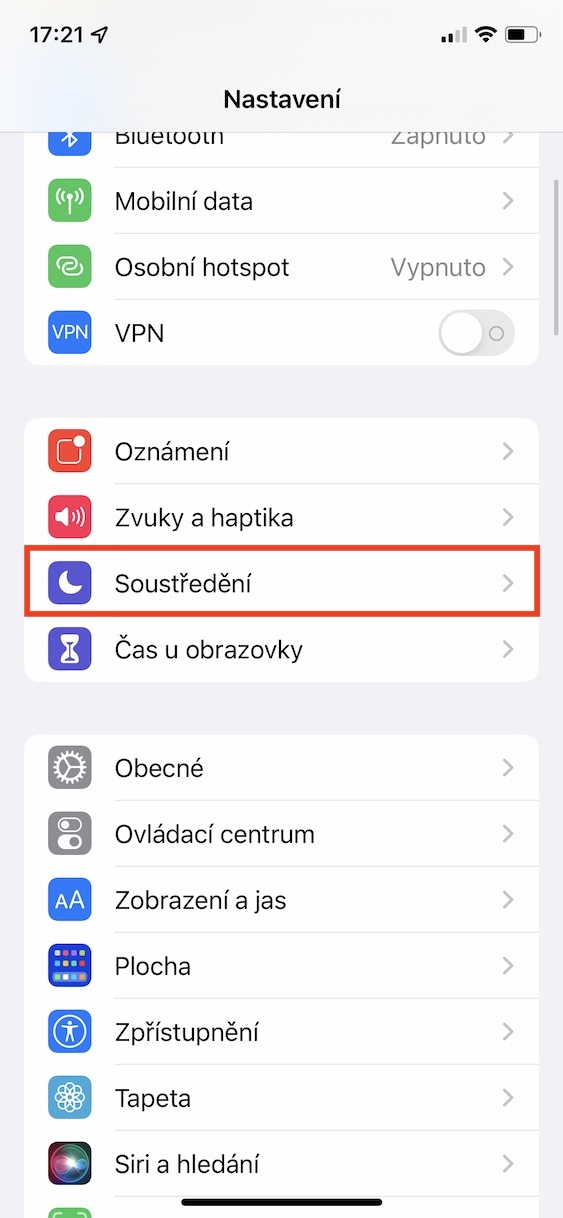
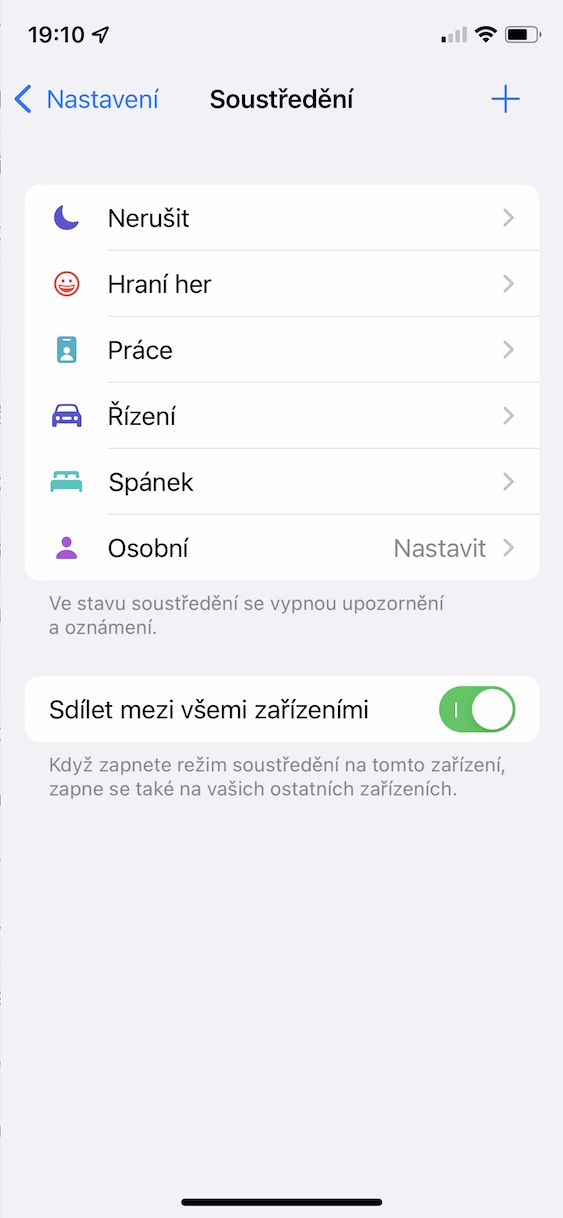
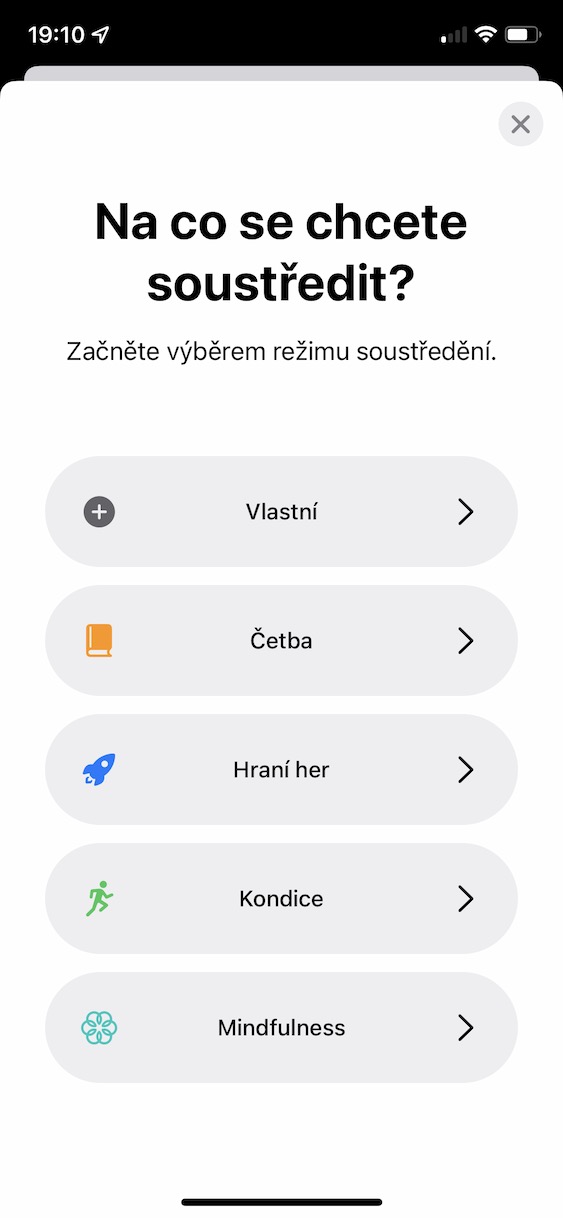
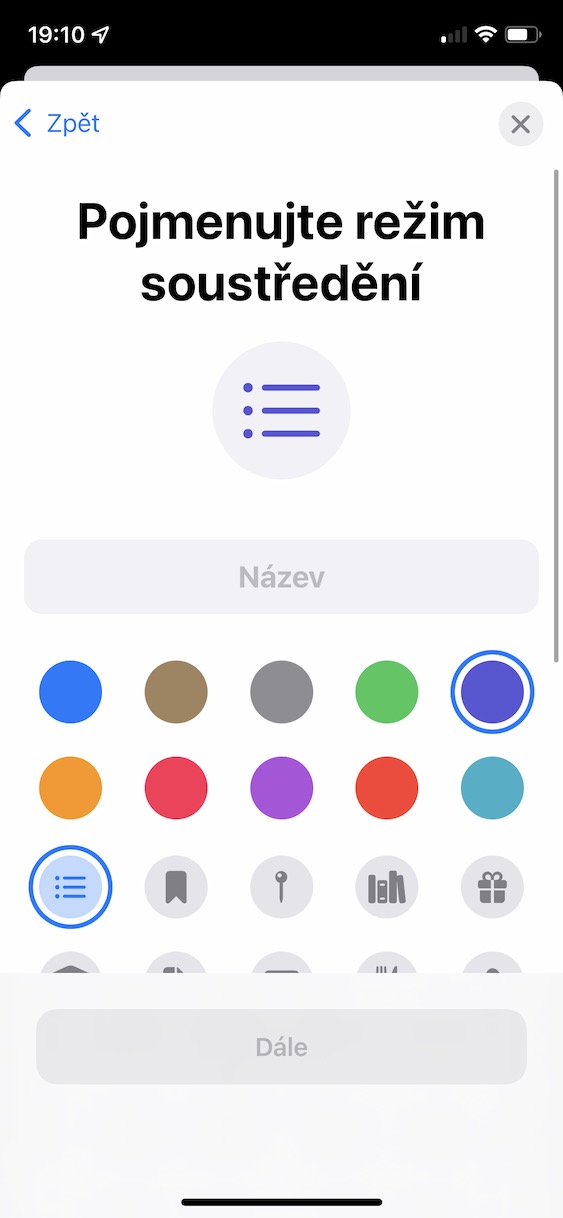
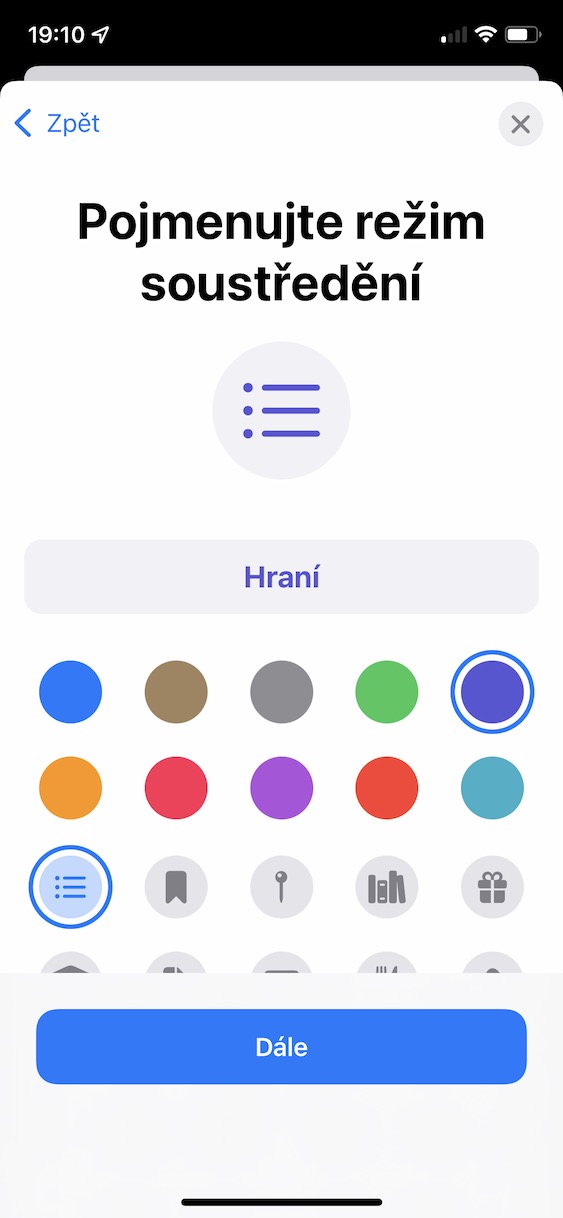
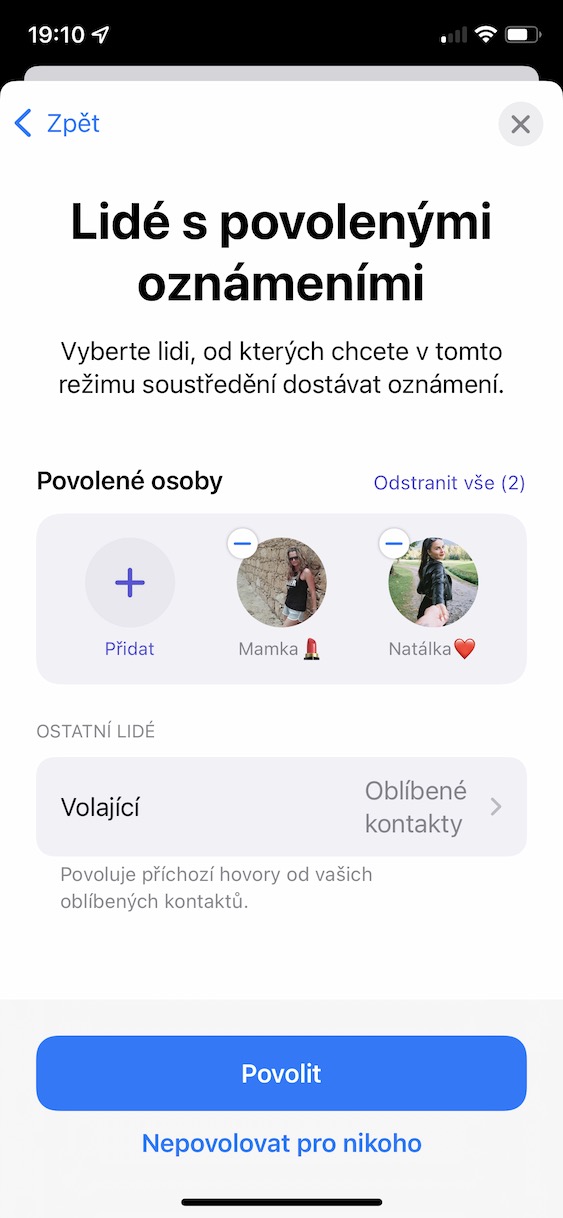
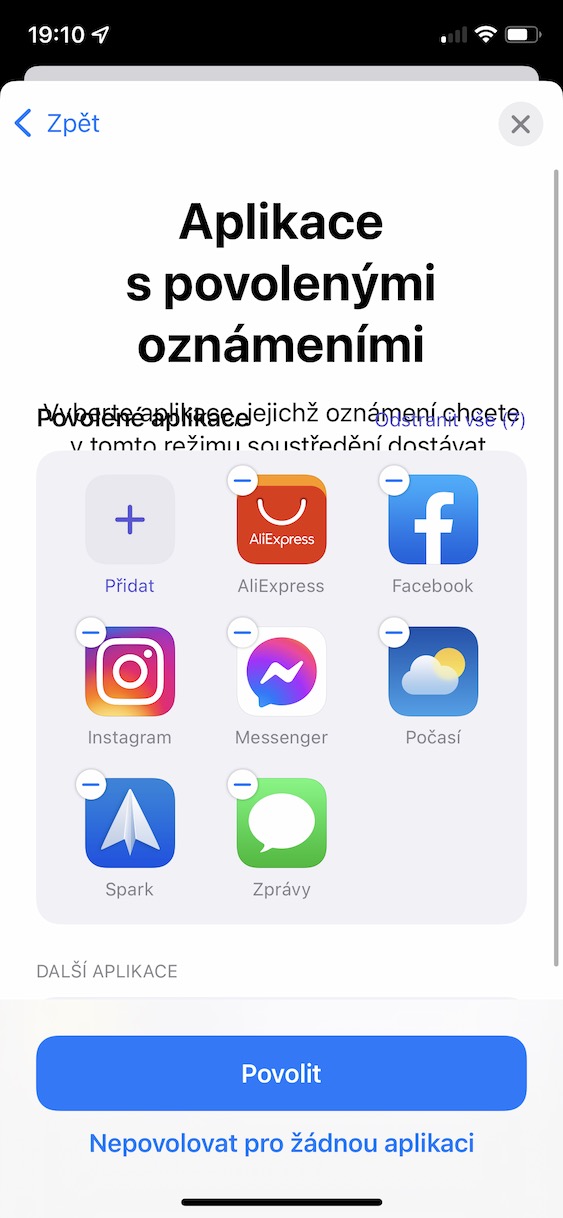
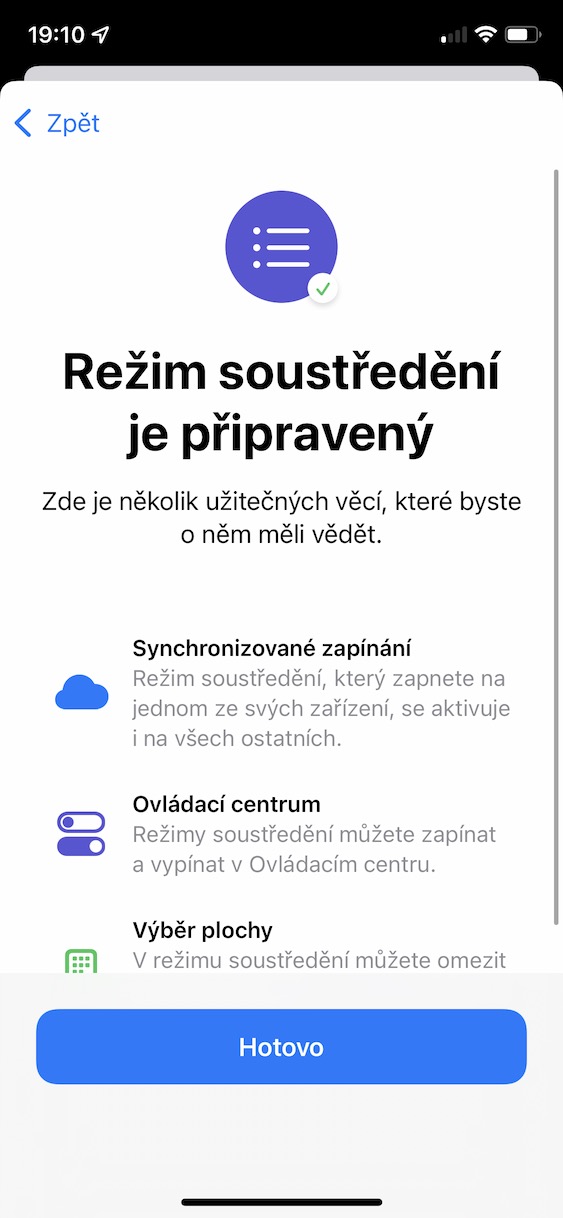
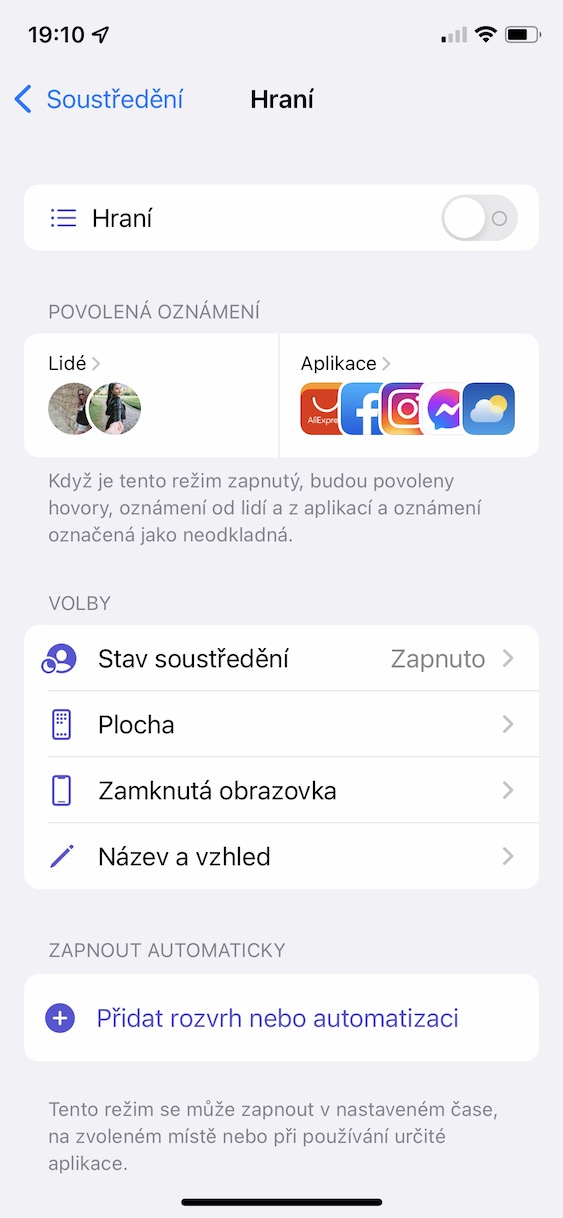
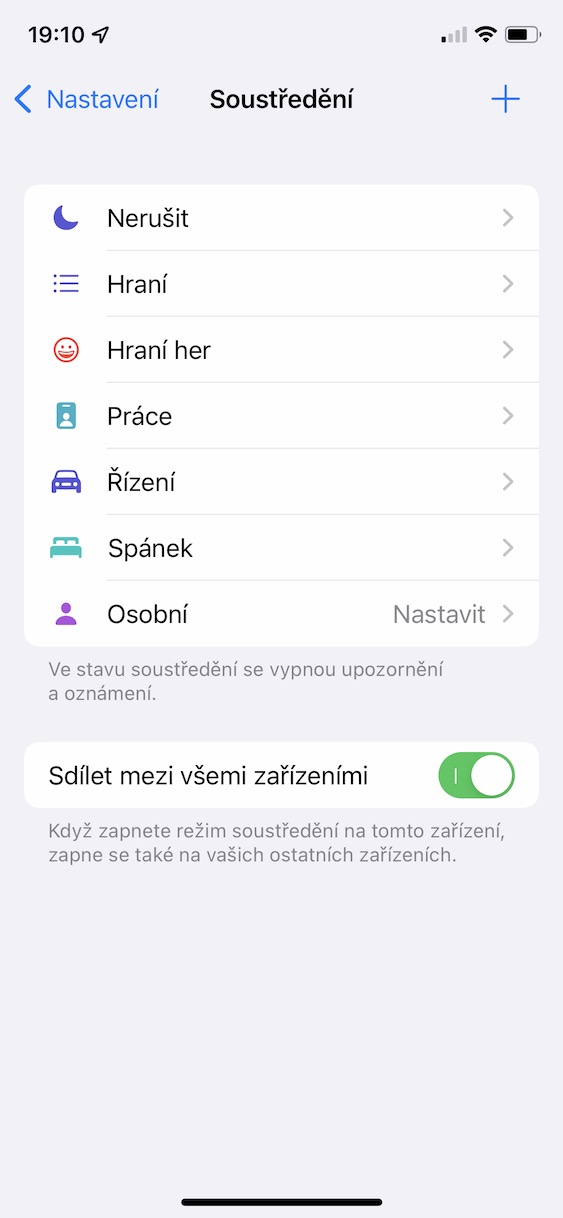
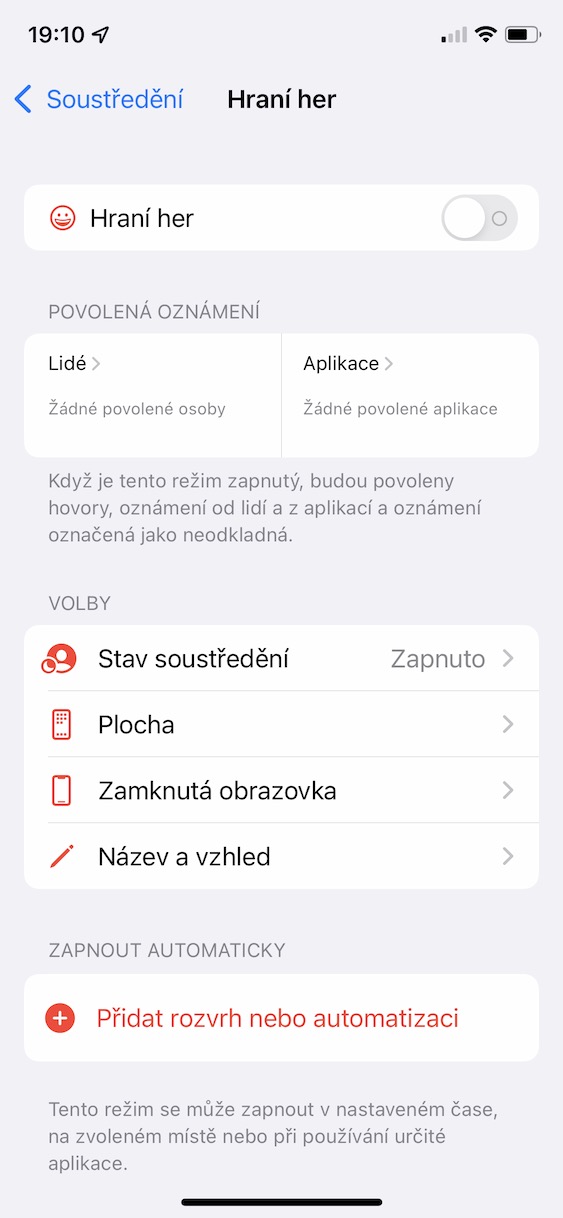
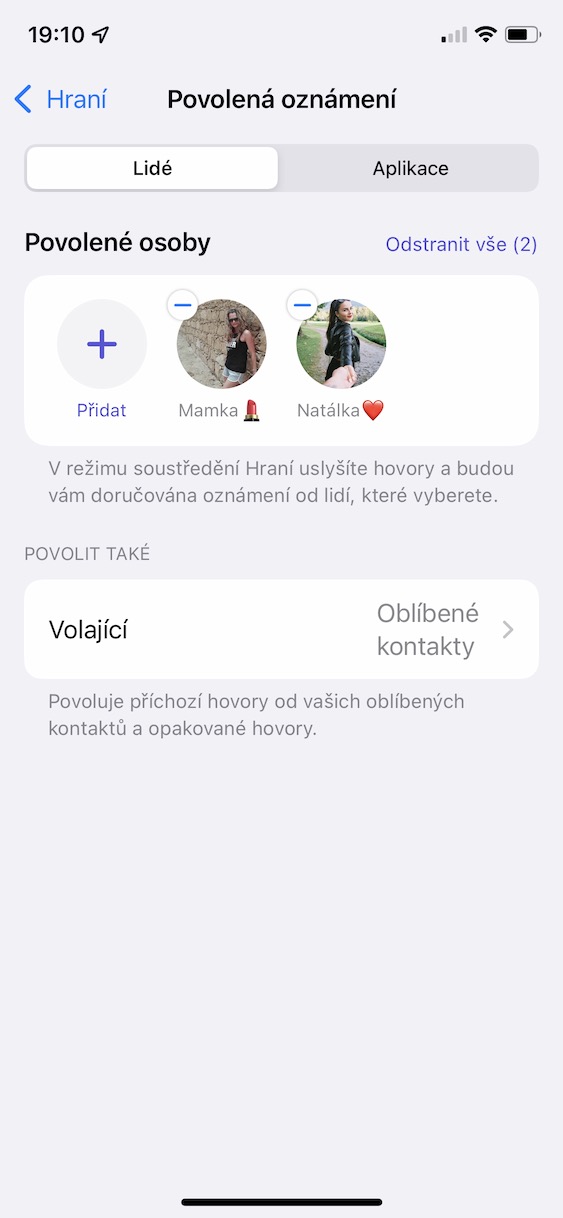
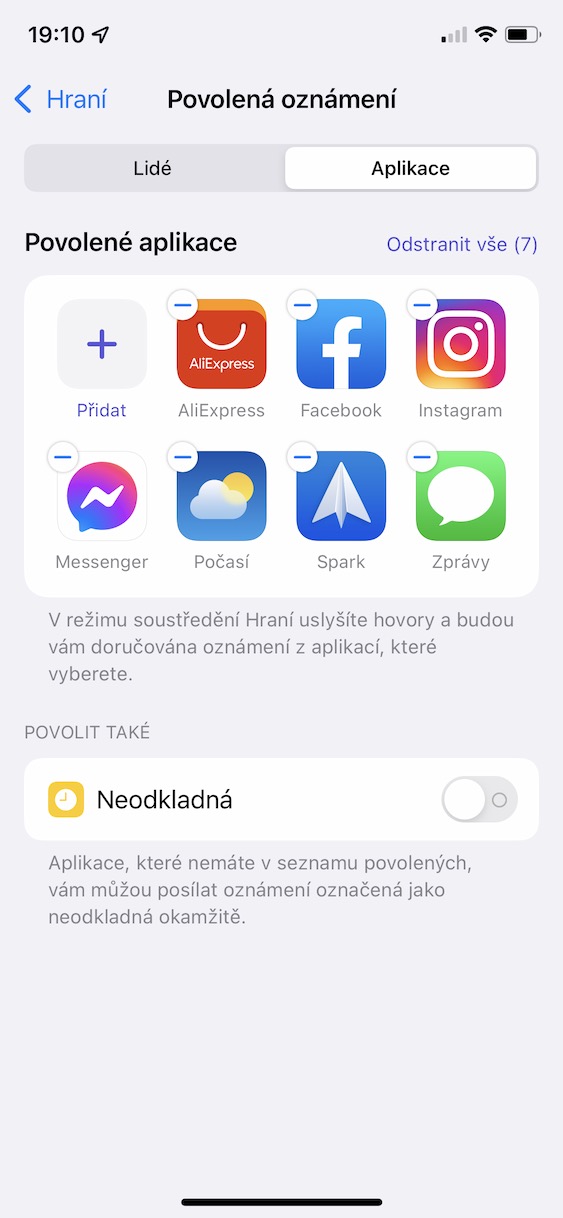
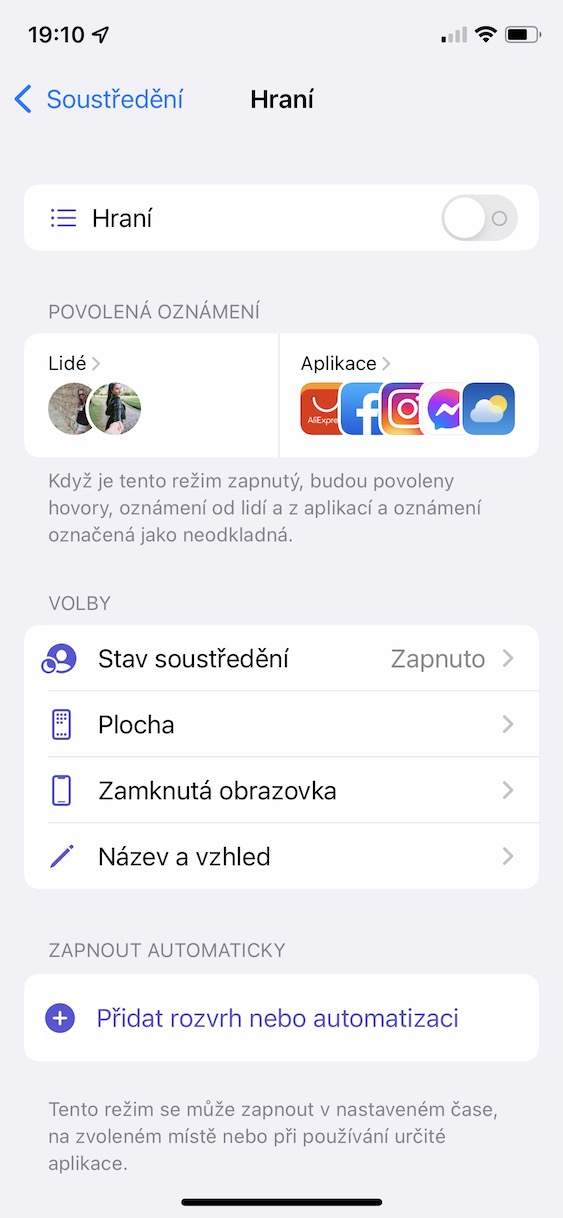
Ձայնի կարգավորումներ
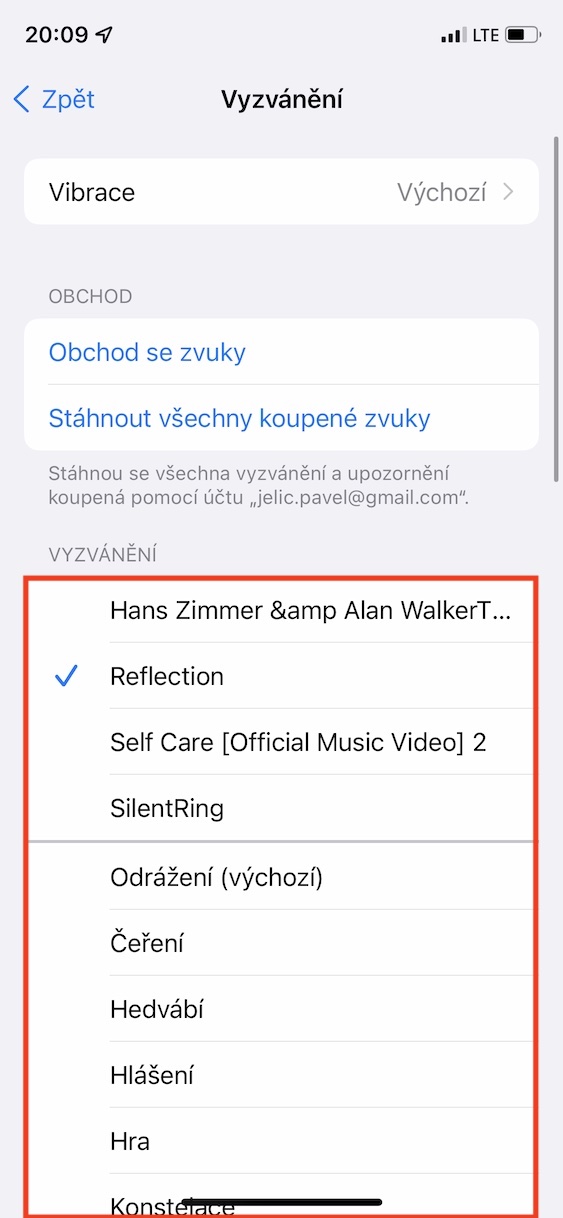
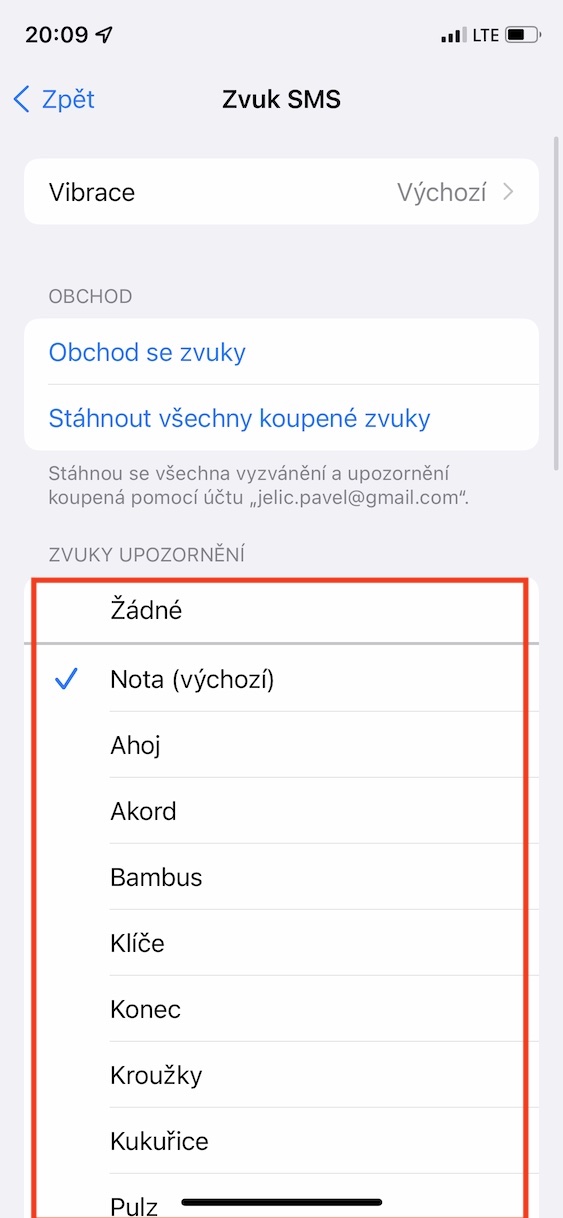
Եթե դուք գտնվում եք մարդկանցով լի սենյակում, և հեռախոսը սկսում է զանգահարել, շատ դեպքերում դուք կարող եք անմիջապես որոշել, թե արդյոք դա... iPhone, թե ոչ։ iPhone-ի օգտատերերը հազվադեպ են փոխում իրենց զանգը, և շատերն օգտագործում են մայրենի զանգը, որը մենք շատ լավ գիտենք: Բայց սա, իհարկե, չի նշանակում, որ դուք չեք կարող փոխել զանգի ձայնը կամ տարբեր ծանուցումները: Դա բարդ չէ, պարզապես պետք է գնալ Կարգավորումներ → Ձայններ և հապտիկներ. Ահա ստորև՝ կատեգորիայում Ձայն և թրթռում ապակտտացնել կոնկրետ ձայն և տեղադրեք այն։ Սեղմելով ձայնի վրա այն կհնչի, այնպես որ դուք կարող եք անմիջապես լսել այն:
Լուսանկարը պատկերասրահ
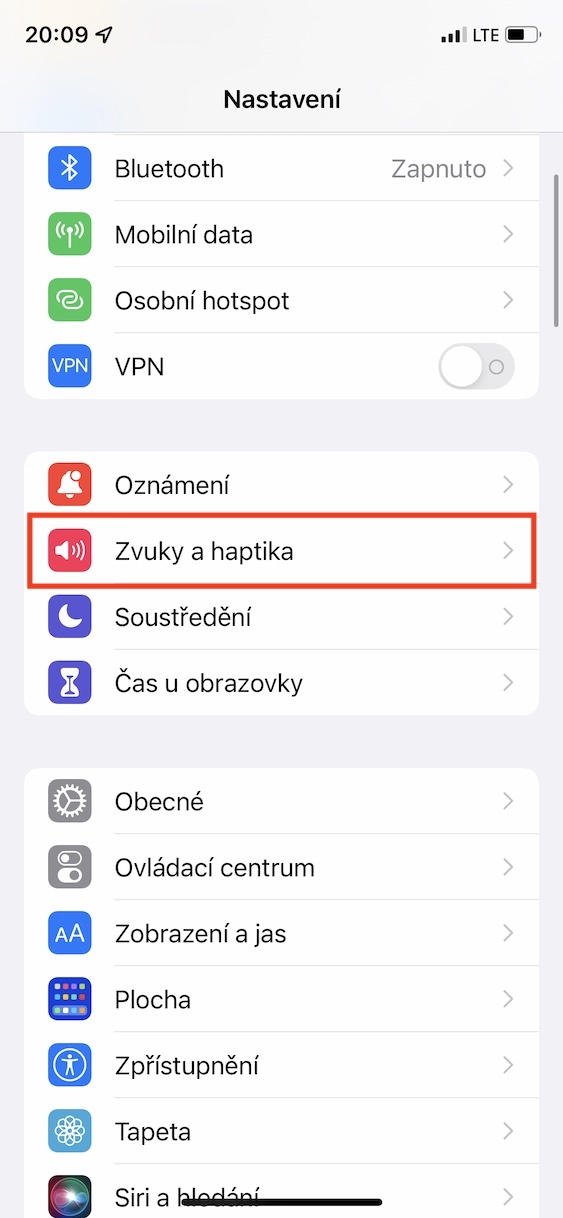
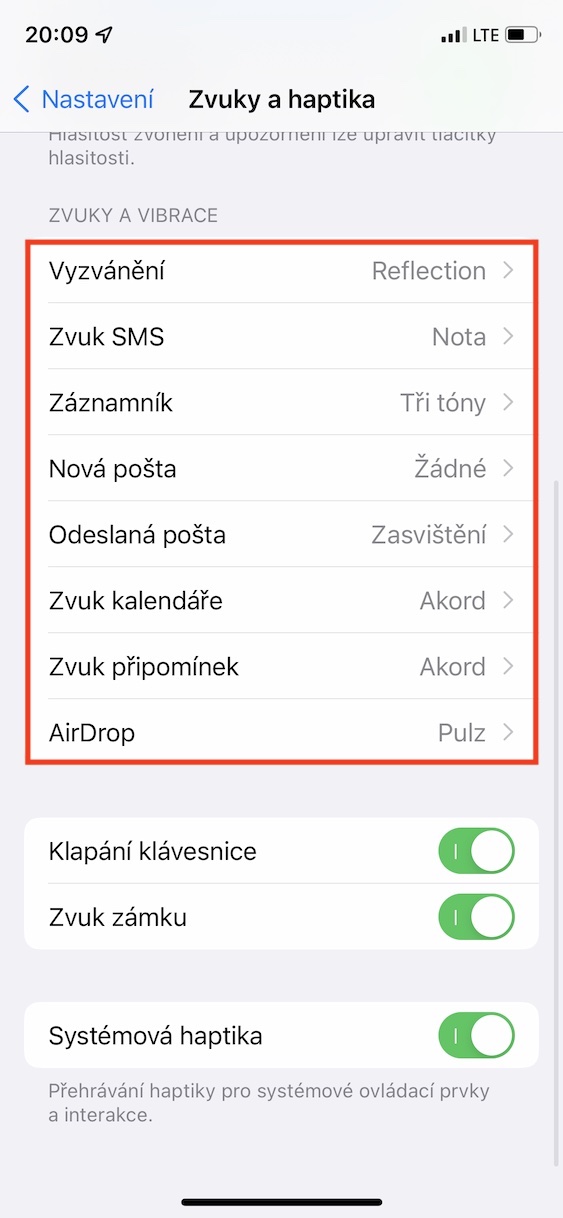
Մեկ այլ ավելացում Touch ID արդյոք Face ID
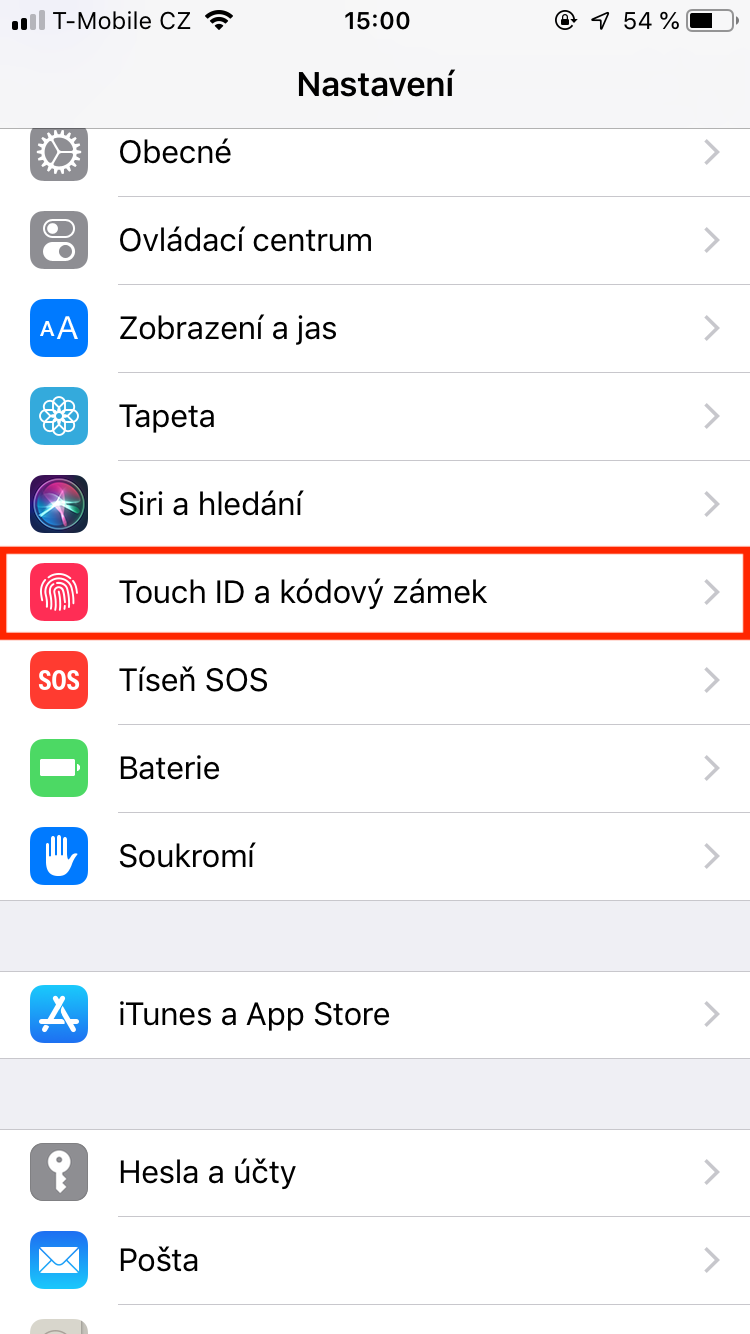
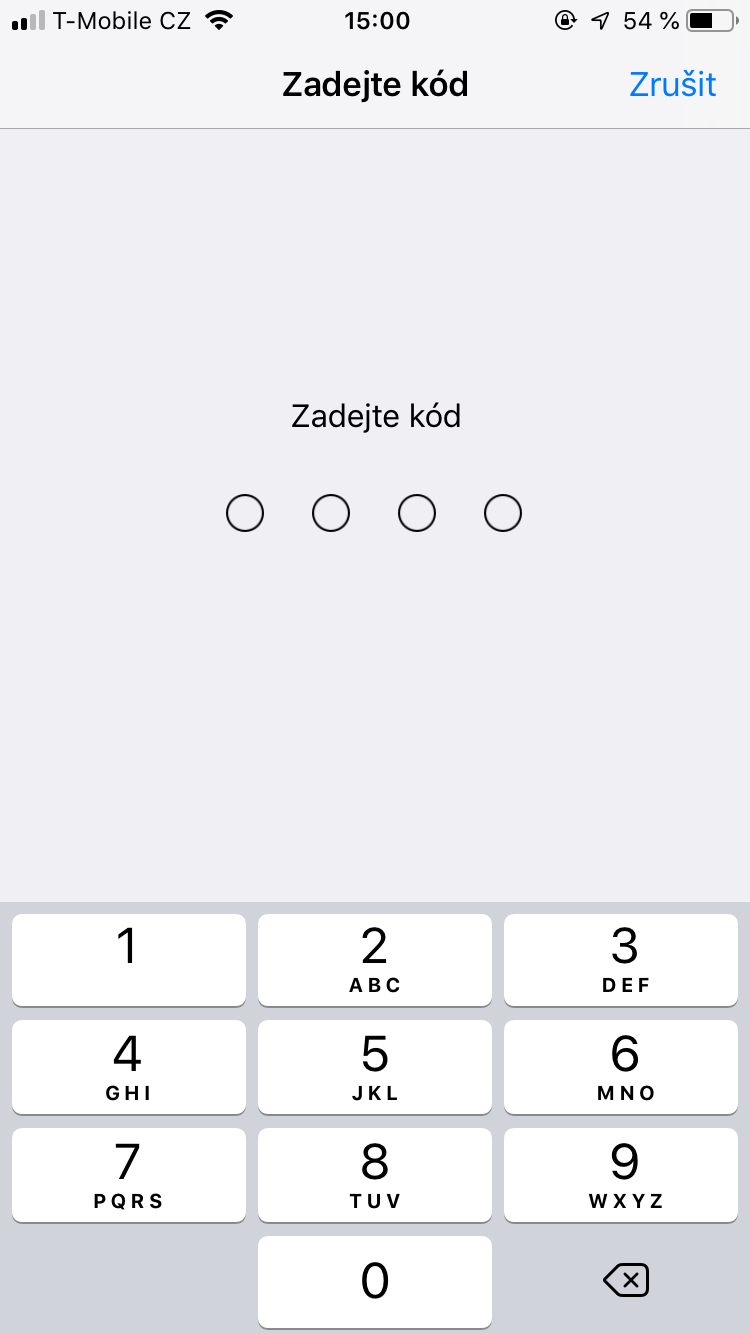
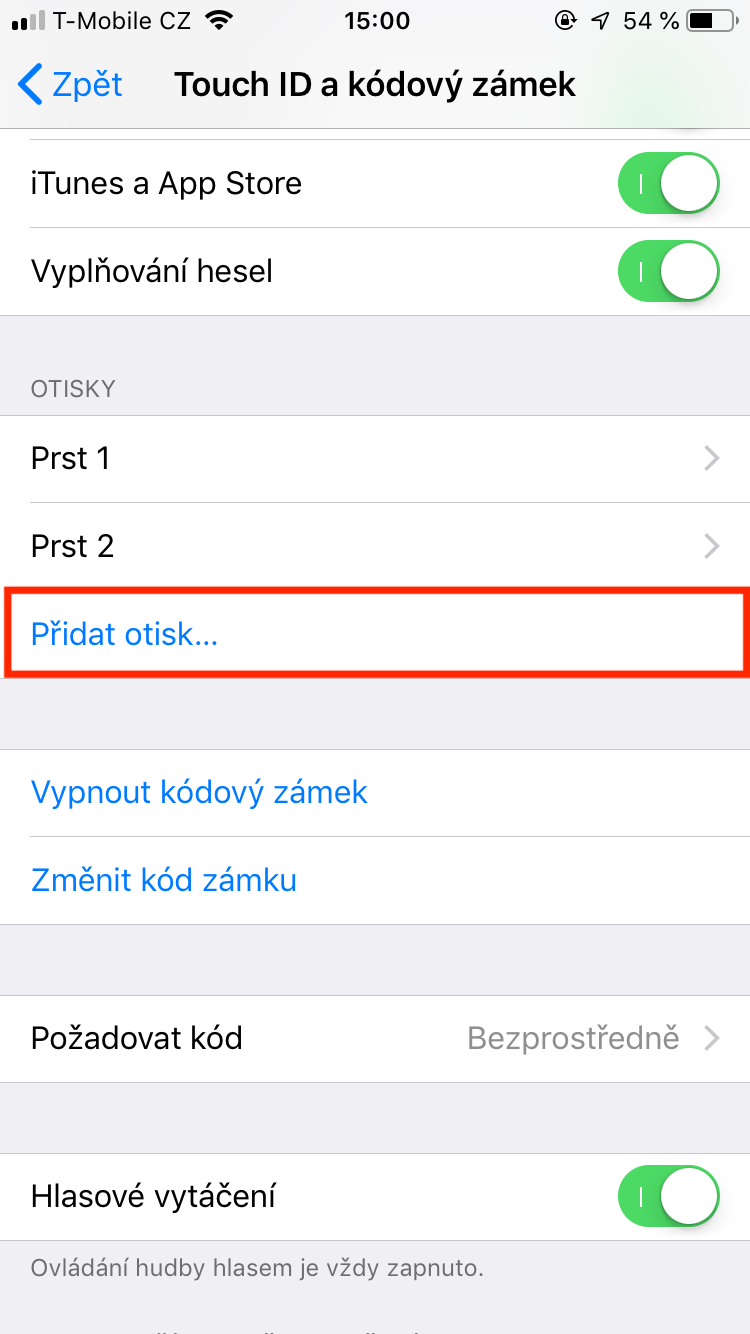
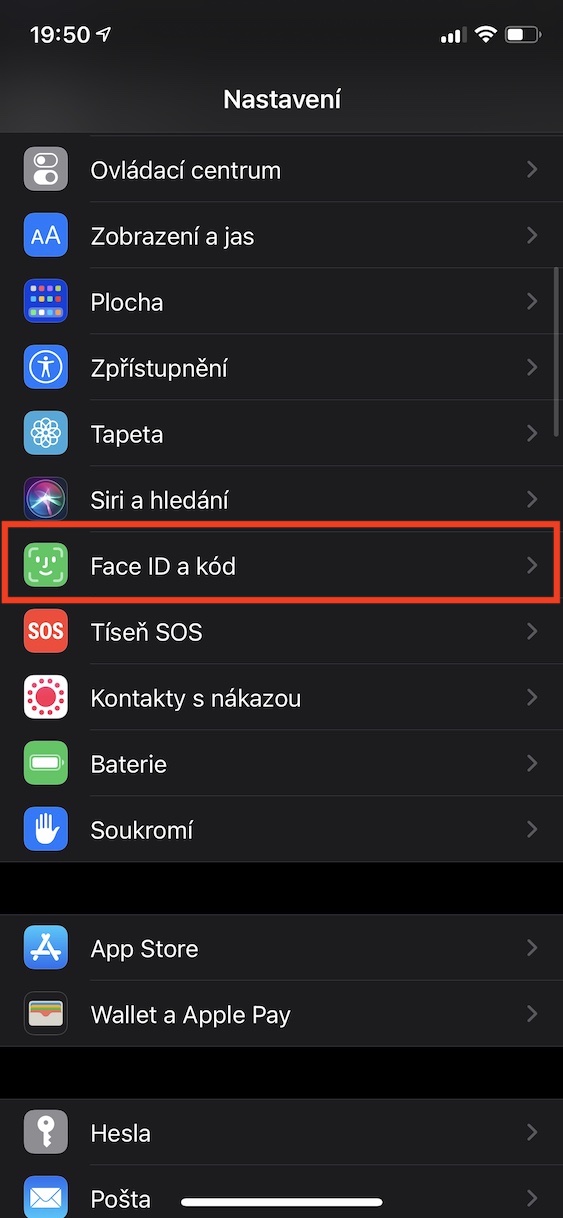
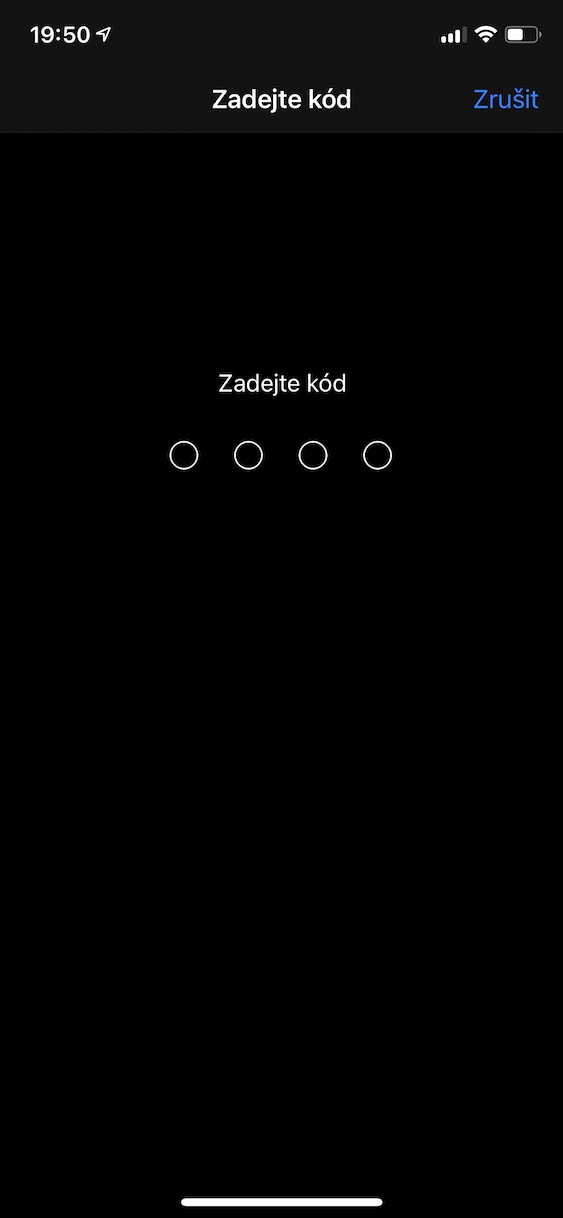
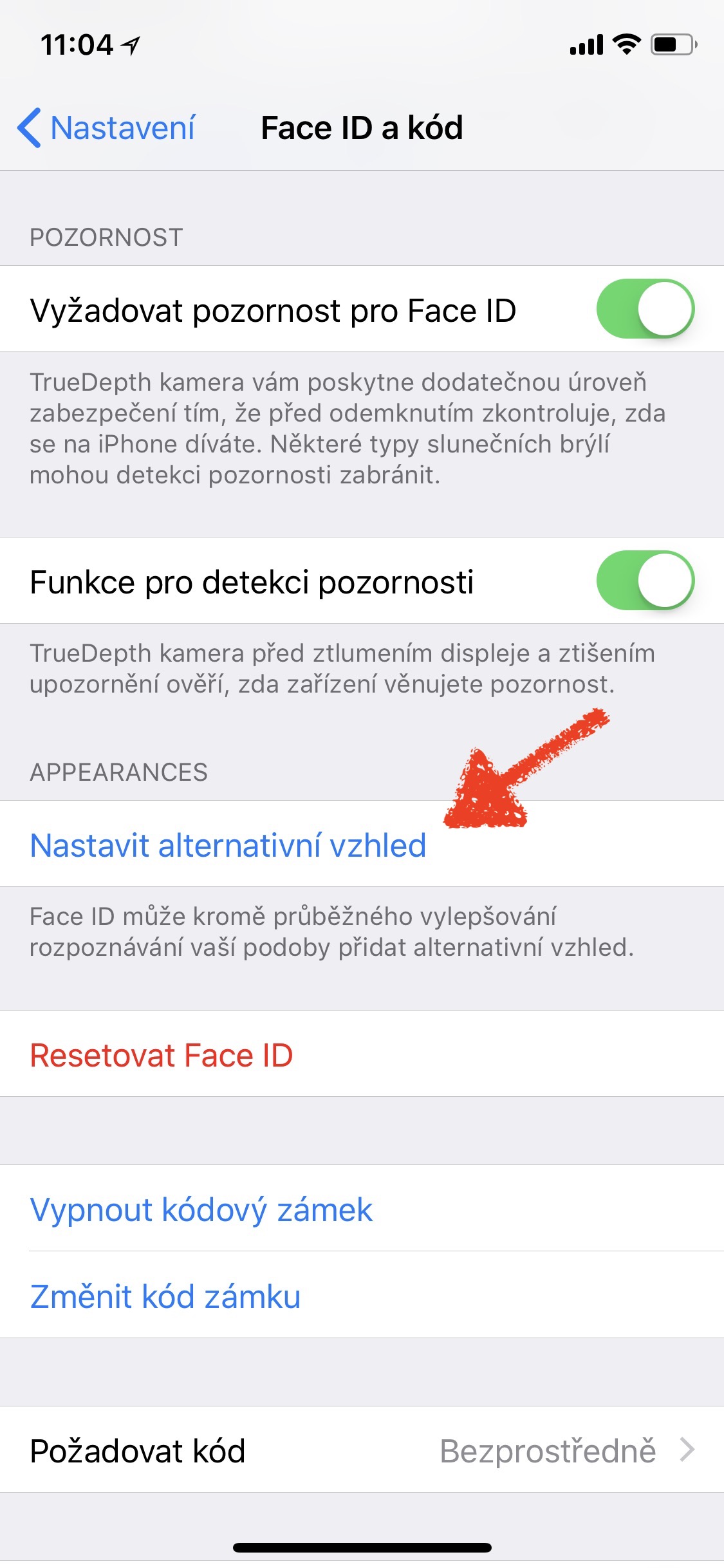
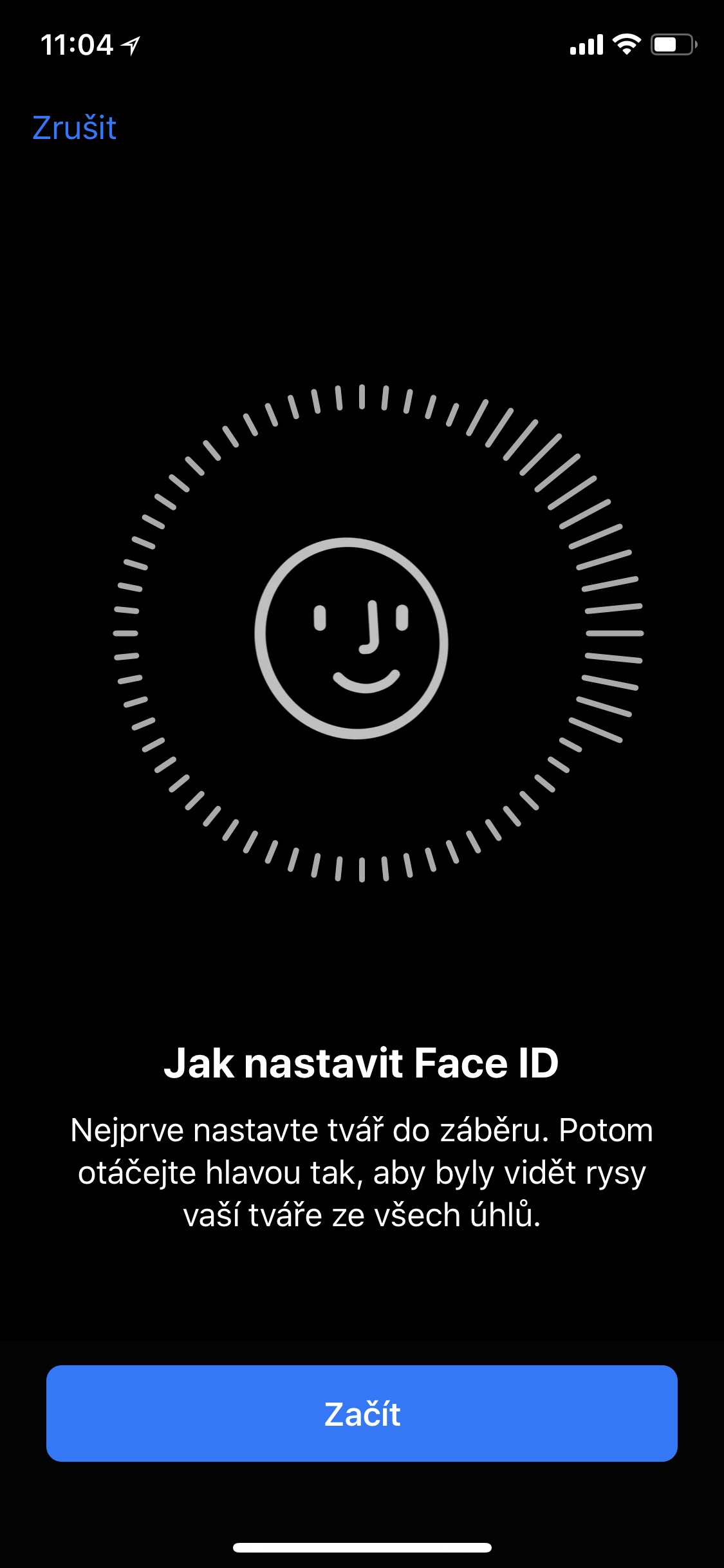
Ձեր նոր iPhone-ը առաջին անգամ միացնելուց հետո անհրաժեշտ ուղեցույցում կարող եք կարգավորել գործառույթը։ Touch ID արդյոք Face ID. ԿԱՄ Touch ID Այնուամենայնիվ, դուք կարող եք գրանցել միայն մեկ մատնահետք, հետևաբար՝ միայն մեկ դեմքի սկանավորում Face ID. Փաստորեն, դուք կարող եք Touch ID նշանակել մինչև հինգ տարբեր մատներ Face ID ապա երկրորդ անձը. Առաջին դեպքում գնացեք Կարգավորումներ → Touch ID և ծածկագրի կողպեքը, որտեղ լիազորել և կտտացրեք Ավելացրեք մատնահետք: Երկրորդ դեպքում, գնացեք Կարգավորումներ → Face ID և ծածկագրի կողպեքը, որտեղ լիազորել և կտտացրեք Սահմանեք այլընտրանքային մաշկ. Դրանից հետո պարզապես անցեք կախարդի միջոցով, որը կարող եք օգտագործել նոր մատնահետք կամ դեմքի սկան ավելացնելու համար:
Լուսանկարը պատկերասրահ
Տարրեր կառավարման կենտրոնում
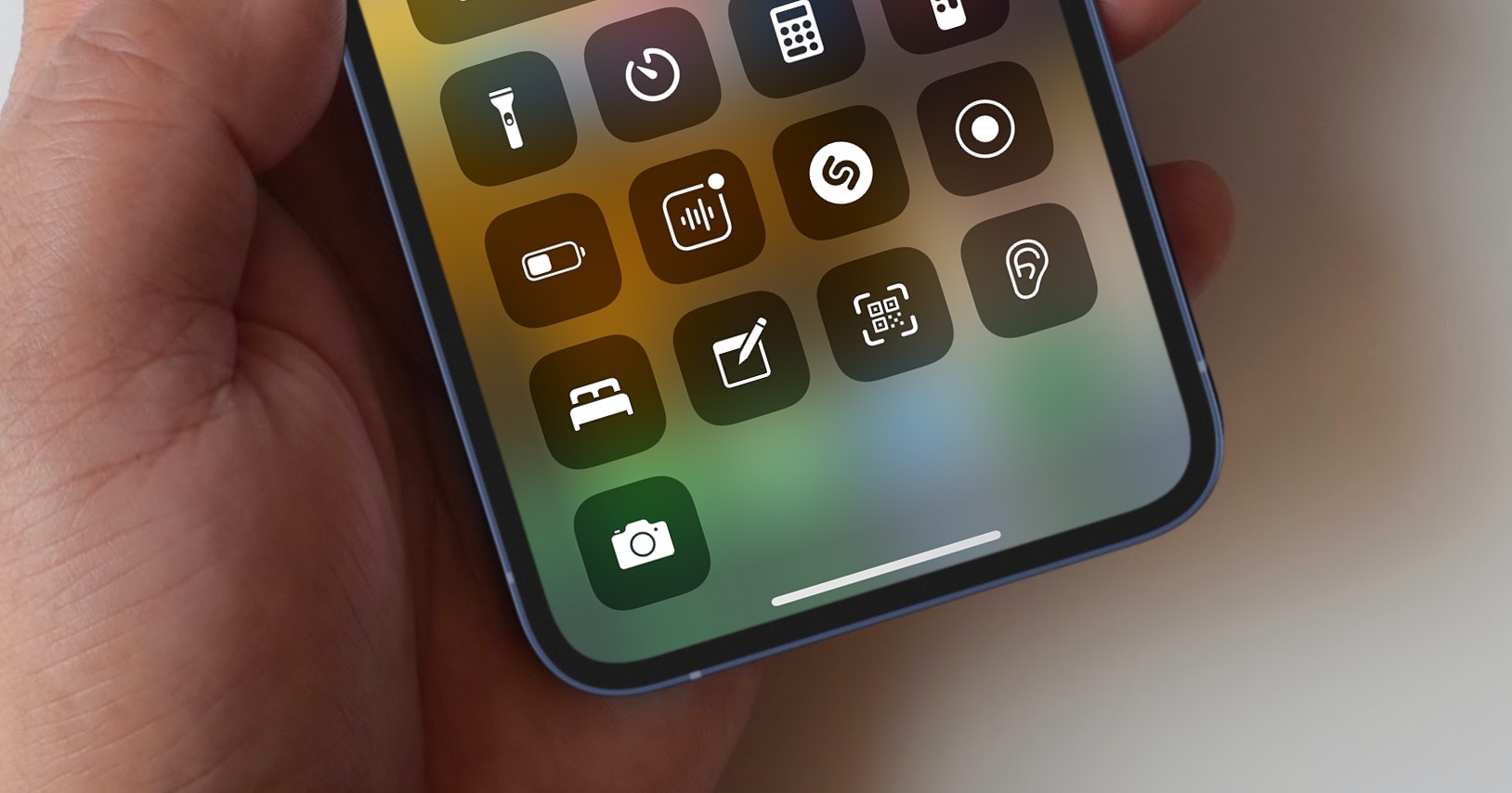
Ձեր Apple հեռախոսում կարող եք բացել Control Center-ը, որտեղ դուք կգտնեք մի քանի տարրեր՝ համակարգի հեշտ վերահսկման համար: Եթե ունեք iPhone s Touch ID, ապա բացեք կառավարման կենտրոնը՝ եթե ունեք, էկրանի ներքևի եզրից վերև սահեցնելով iPhone s Face ID, բացեք կառավարման կենտրոնը՝ էկրանի վերին աջ եզրից սահեցնելով ներքև: Լռելյայնորեն, Control Center-ը ներառում է մի քանի հիմնական տարրեր, բայց դուք կարող եք ավելացնել շատ ավելին: Pro Էլեմենտներ ավելացնելու և կառավարման կենտրոնում այլ փոփոխություններ կատարելու համար պարզապես անցեք Կարգավորումներ → Կառավարման կենտրոն. Այստեղ ստորև najdete տարրեր, որը կարող եք ավելացնել, ապա վերևում կգտնեք արդեն ավելացված տարրեր: Ավելացված տարրը պահելով՝ կարող եք մատով փոխել դրա հերթականությունը։
Լուսանկարը պատկերասրահ
Ավտոմատ թարմացումներ iOS
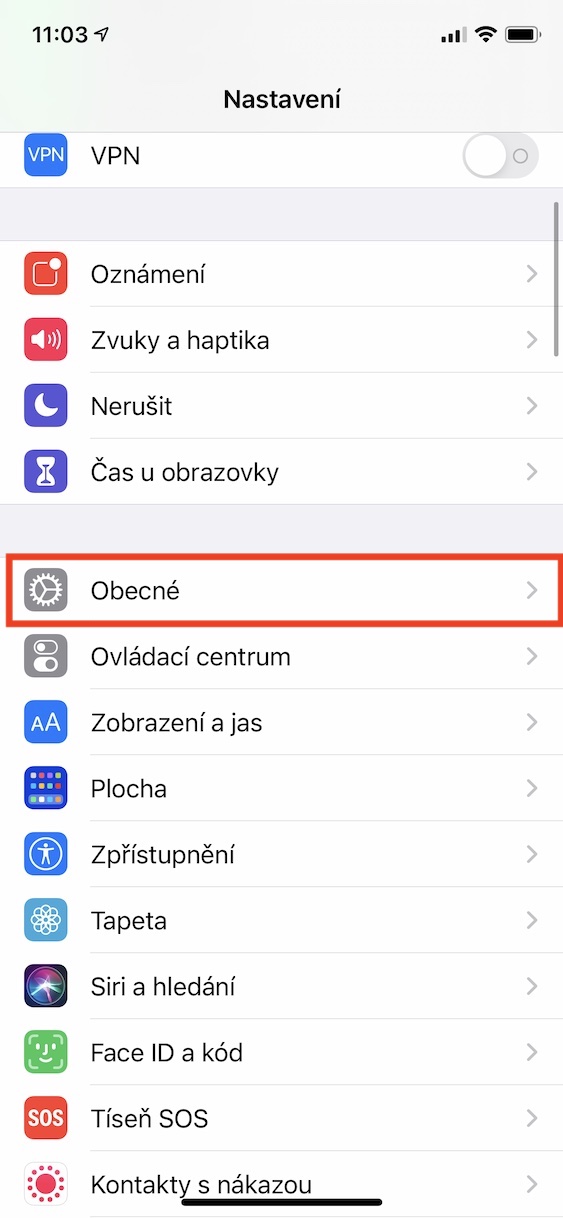
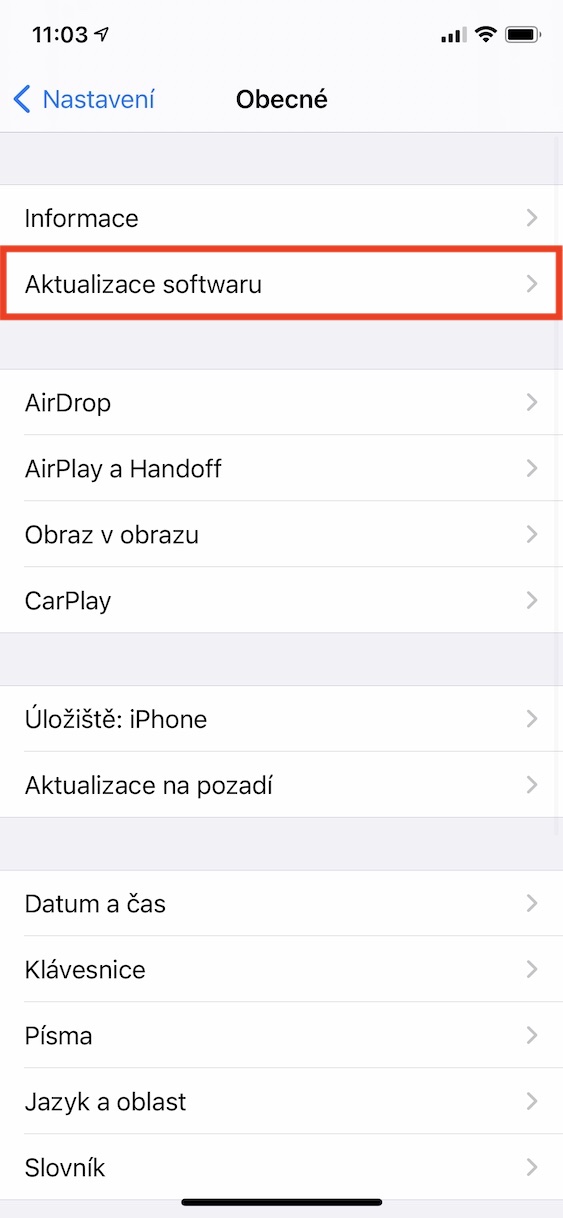
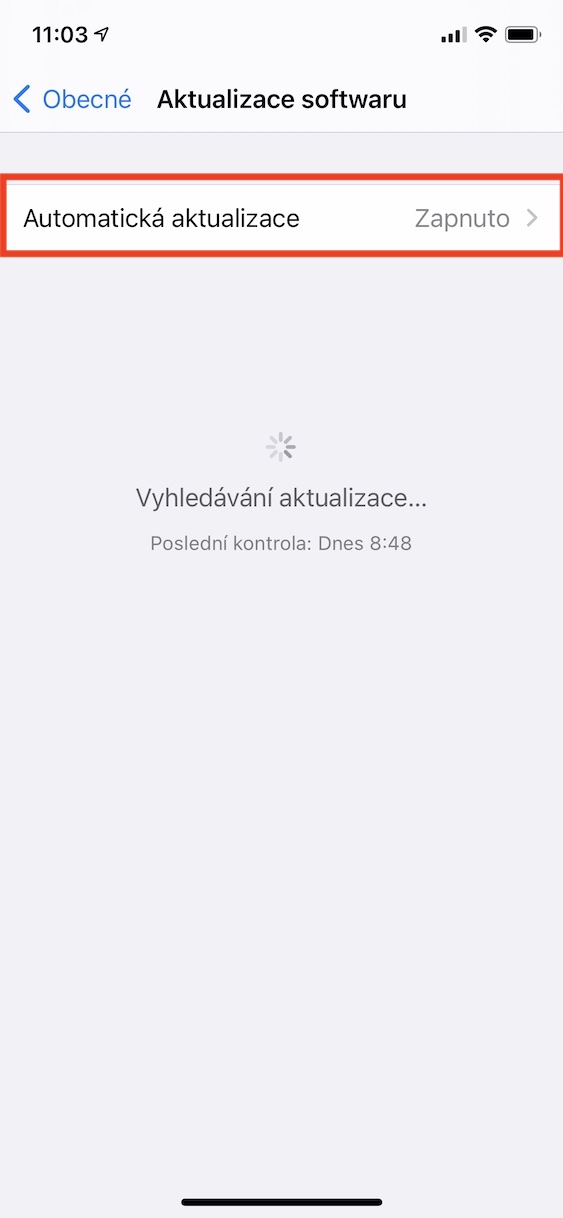
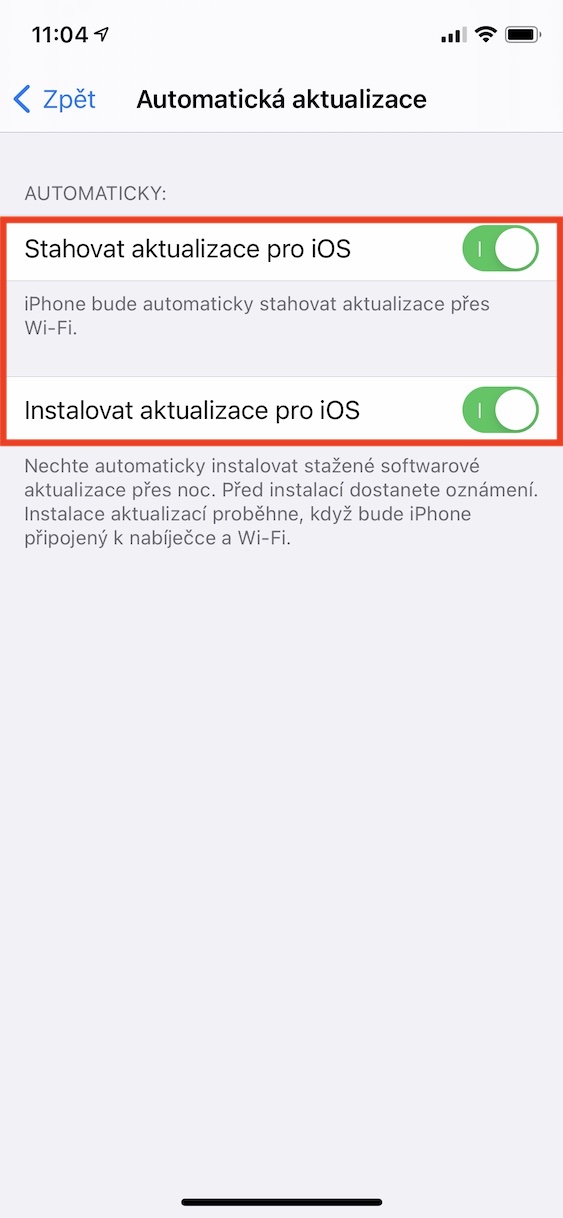
Եթե ցանկանում եք հնարավորինս ապահով մնալ ձեր iPhone-ի վրա, կարևոր է, որ դուք միշտ ունենաք տեղադրված օպերացիոն համակարգի վերջին տարբերակը: iOS. Բացի այն, որ համակարգերի նոր տարբերակներում սկսած Applu-ն գտնում է նոր հնարավորություններ և տարբերակներ, ինչպես նաև ուղղվում են տարբեր սխալներ և սխալներ: Թարմացնել iOS Դուք, իհարկե, կարող եք որոնել և տեղադրել ձեռքով, բայց կարող եք նաև ակտիվացնել նոր տարբերակի ավտոմատ ներբեռնումը և ավտոմատ տեղադրումը: Պարզապես գնա Կարգավորումներ → Ընդհանուր → Ծրագրաշարի թարմացում → Ավտոմատ թարմացումորտեղ միացնել Ներբեռնեք թարմացումները iOS a Տեղադրեք թարմացումներ համար iOS.
Լուսանկարը պատկերասրահ
Քարտի ավելացում և միջոցով վճարում Apple Pay
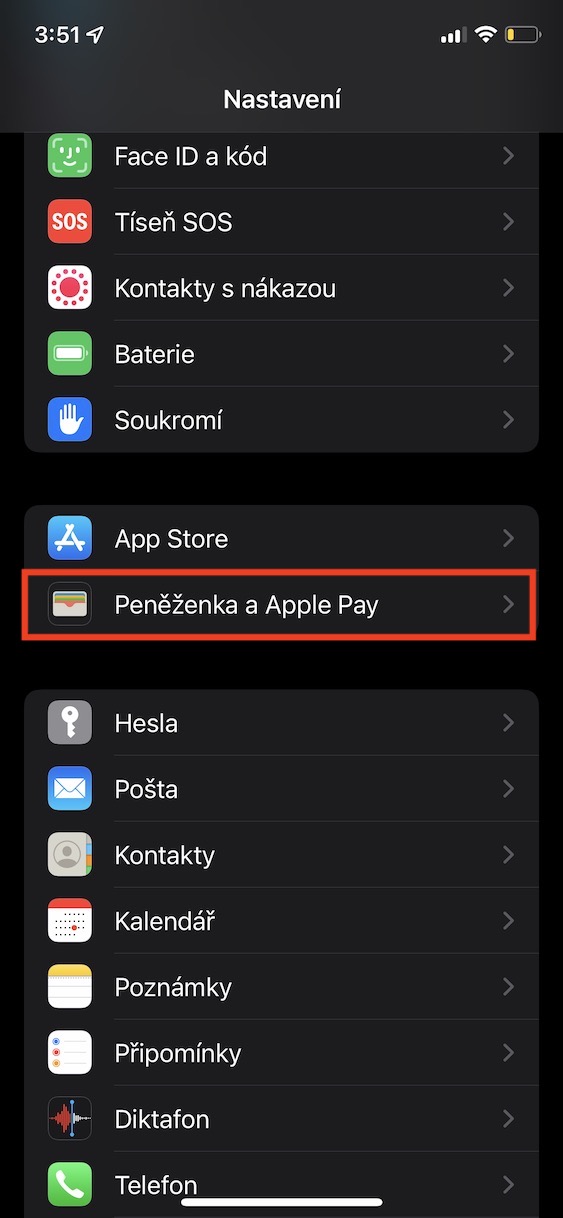
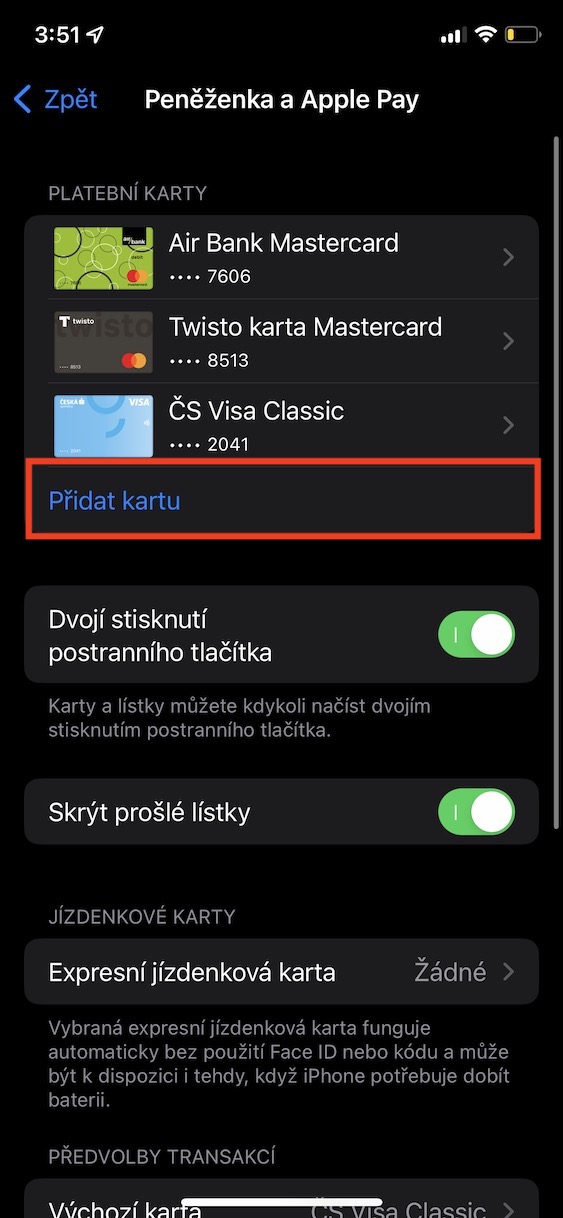
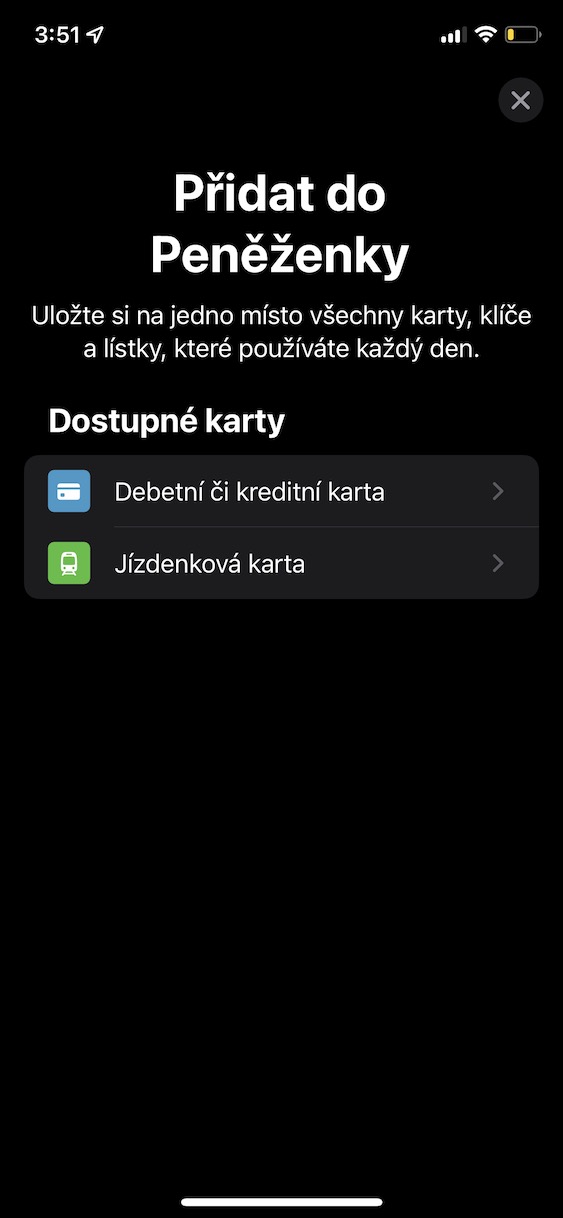
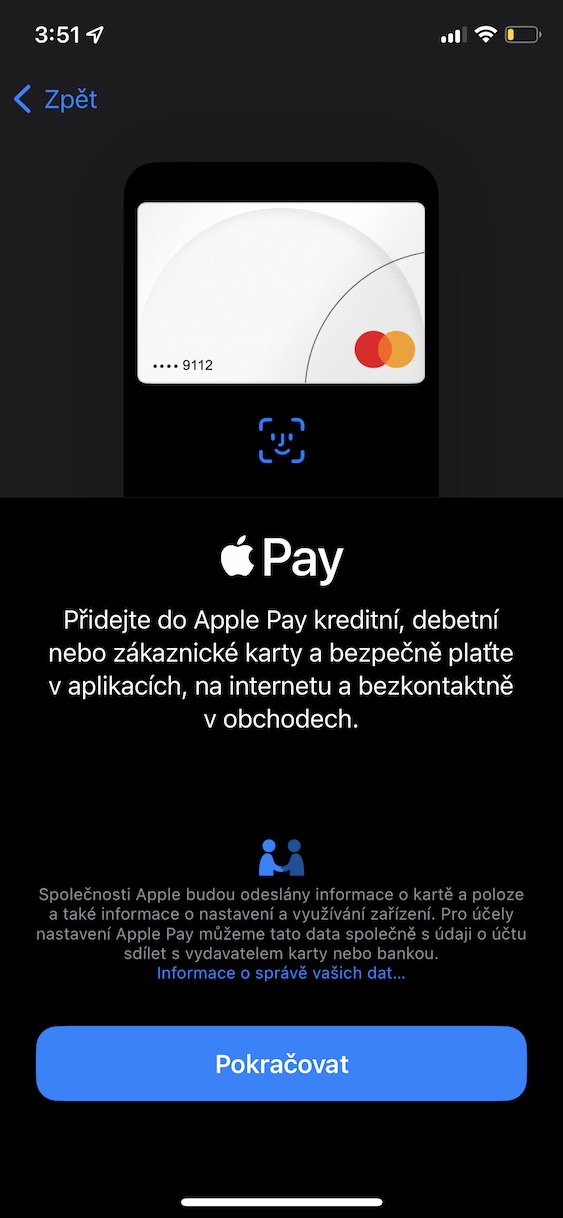
Արդեն մի քանի տարի է, ինչ մենք Չեխիայում ենքoneաջակցություն է ստացել Apple Pay. Այս հատկության շնորհիվ ից AppՎճարումներ կատարելու համար ձեզ հետ վարկային քարտեր կրելու կարիք չկա։ Պարզապես ավելացրեք դրանք ձեր iPhone-ի Wallet-ում, որից հետո կարող եք դրանց ֆիզիկական տեսքը պահել դարակում։ Pro Ակտիվացման համար դրամապանակին քարտ ավելացնելը Apple Pay գնալ iPhone-ով դեպի Կարգավորումներ → Դրամապանակ ա Apple Pay → Ավելացնել ներդիր. Հետո բավական է հետևեք էկրանի հրահանգներին, այսինքն. ավելացնել քարտի մանրամասները և կատարել թույլտվություն: Հետագայում, հնարավոր է օգտագործել դրամապանակը քարտերով iPhone-ով Touch ID այն դիտելու համար՝ կրկնակի կտտացնելով այն՝ iPhone-ի վրա Face ID ապա երկու անգամ սեղմեք կողային կոճակը: Այնուհետև, անհրաժեշտության դեպքում, ընտրեք քարտերից մեկը, լիազորեք ինքներդ ձեզ և կարող եք վճարել առանց կոնտակտի:
Լուսանկարը պատկերասրահ


Ես հենց նոր անցա Samsung-ից iphone և հոդվածը օգտակար էր ինձ համար, շնորհակալություն դրա համար:
K iPhone մասնավորապես մոդել 13 mini 128 ԳԲ jswm-ը մոտ քառորդ տարի առաջ վերադարձավ android-ից, և կարծում եմ՝ կմնամ։
Հոդվածն, անշուշտ, օգտակար է, ես գրեթե ամեն ինչ գիտեմ, բայց այնուամենայնիվ շնորհակալություն եմ հայտնում խմբագիրներին և մաղթում հաճելի արձակուրդ 🤗
Ես երբեք այստեղ որևէ բան մեկնաբանելու կարիք չեմ ունեցել, բայց այս հոդվածը օգնեց ինձ և շնորհակալություն դրա համար:
Կա՞ որևէ միջոց՝ լուսանկարները համակարգչից տեղափոխելու համար windows iPhone-ի պատկերասրահ՝ USB մալուխի միջոցով։