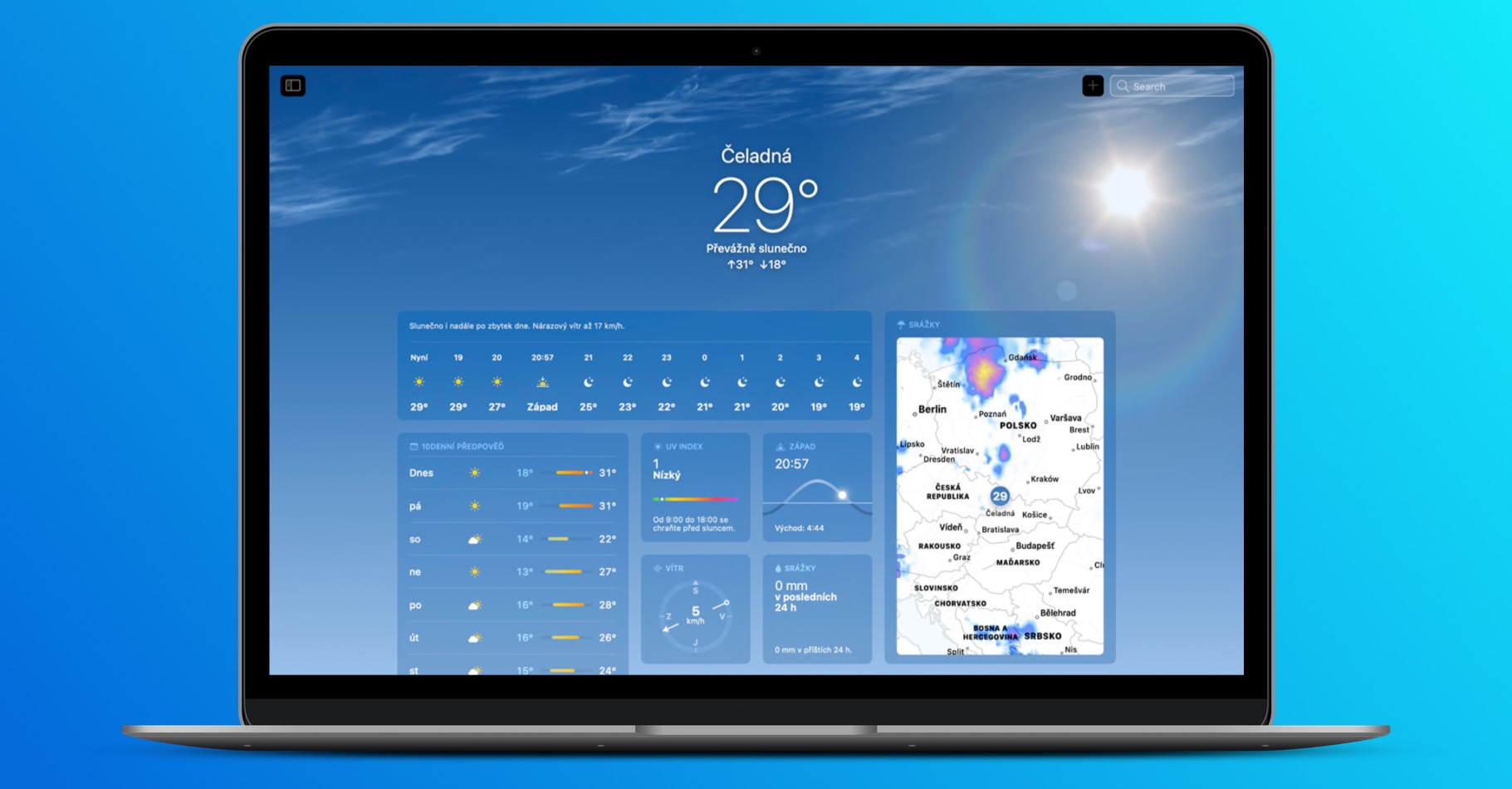
Ինչպես արդեն նկատել եք, Apple Նոր macOS Ventura համակարգը ավելացրեց «Ժամացույց» հավելվածը, որը մենք արդեն գիտենք iOS կամ iPadOS: Ճիշտ է, որ Apple համակարգիչների համար նախատեսված վերջին համակարգը իսկապես առատաձեռն էր նոր հավելվածներով՝ Ժամացույցից բացի, մենք ունենքoneՆրանք նաև ավելացրել են բնիկ եղանակի գործառույթը, որը բացարձակապես ապշեցուցիչ տեսք ունի: Այս հոդվածում եկեք նայենք macOS Ventura Clock-ի 5 խորհուրդներին, որոնք դուք անպայման պետք է իմանաք, որպեսզի կարողանաք օգտագործել այս նոր հավելվածը իր ողջ ներուժով:
Ձեզ կարող է հետաքրքրել
Ժամացույցի կիրառման ընտրանքներ
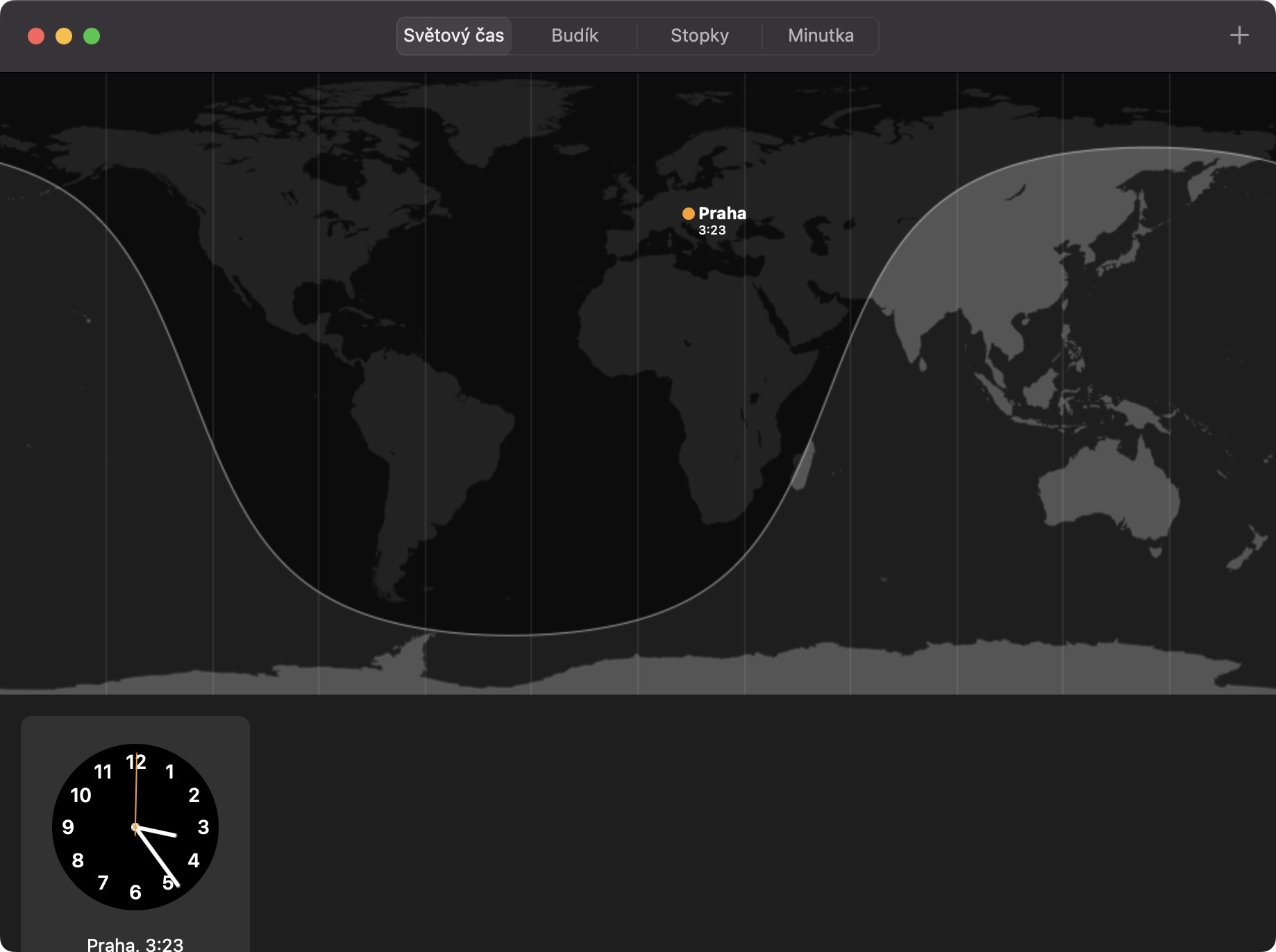
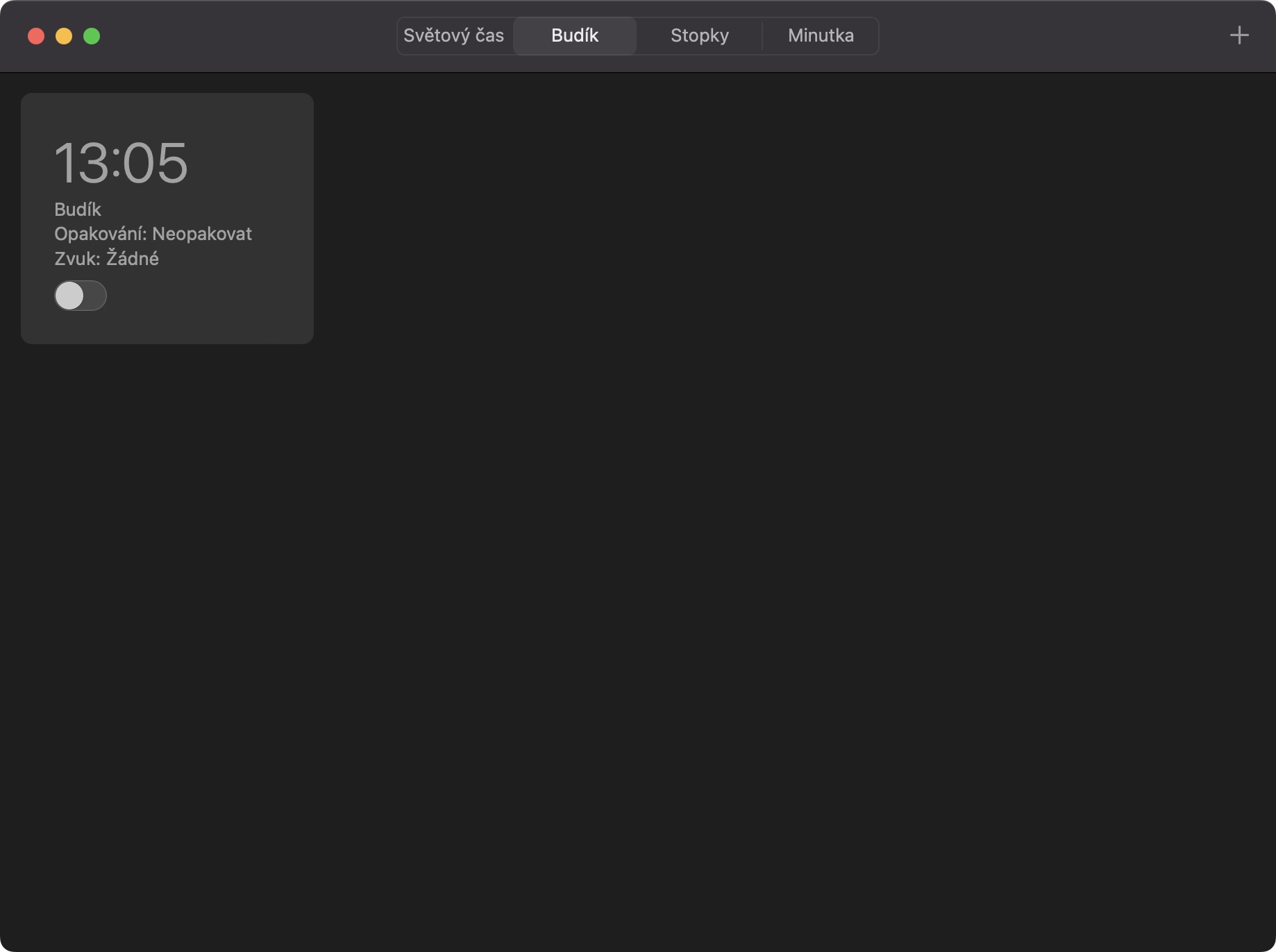
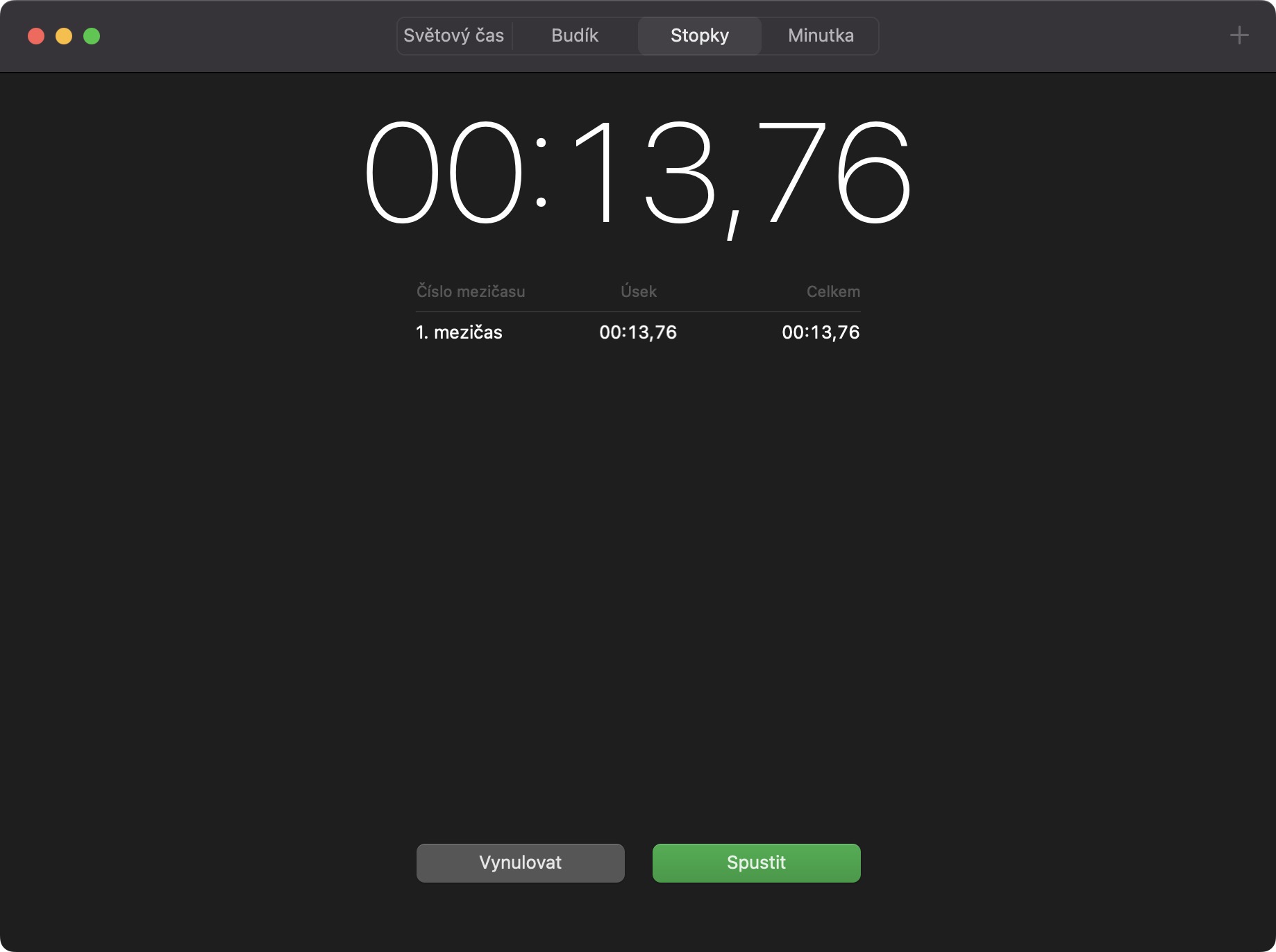
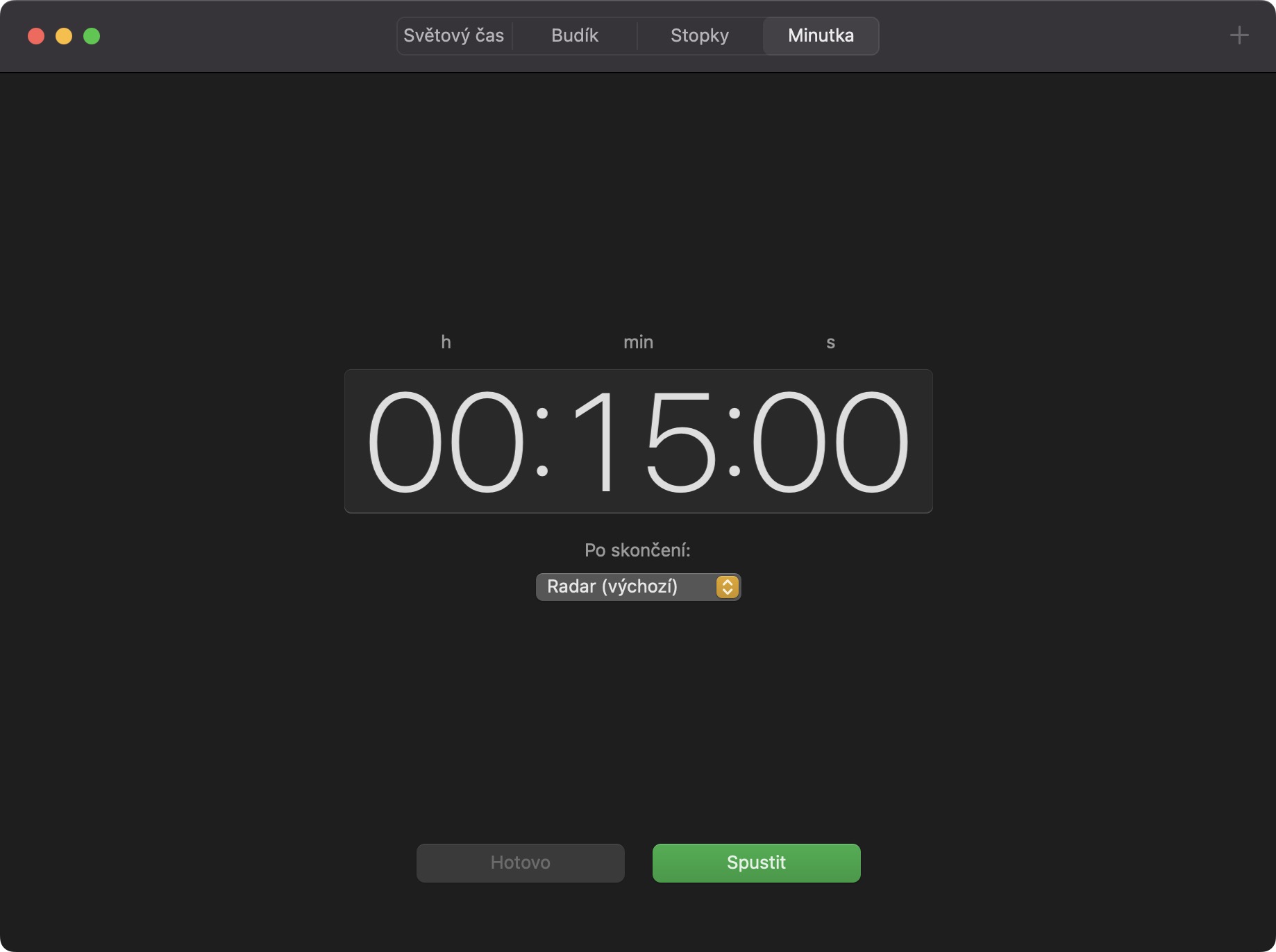
Անմիջապես, եկեք խոսենք այն մասին, թե իրականում ինչ կարող եք անել Ժամացույց հավելվածում: Այն իսկապես հավատարիմ պատճեն է iPadOS-ից, ինչը նշանակում է, որ այն ընդհանուր առմամբ բաժանված է չորս մասի: Առաջինն է համաշխարհային ժամանակ, որտեղ չես կարողchat ցույց տալ ժամը տարբեր քաղաքներում, երկրորդն է Զարթուցիչ, որտեղ կարող եք հեշտությամբ և արագ զարթուցիչ տեղադրել: Երրորդ մասն է Վայրկյանաչափ, որտեղ դուք կարող եք անմիջապես սկսել վայրկյանաչափը և չափել բաժանման ժամանակները, վերջին մասը այն ժամանակ է րոպե որտեղ կարող եք սահմանել հետհաշվարկ և հետագա ծանուցումներ:
Լուսանկարը պատկերասրահ
Րոպեների ցուցադրում վերևի տողում
Ինչպես նշեցի նախորդ էջում, նոր «Ժամացույց» հավելվածի տարբերակներից մեկը նաև ժամանակաչափ, ավելի ճիշտ՝ հետհաշվարկ սահմանելն է: Այս գործառույթը, որպես միակը բոլորից, նույնպես գրված է վերին վահանակում, ինչը անկասկած հիանալի է: Սա նշանակում է, որ եթե դուք ժամանակաչափը միացնեք որոշակի ժամանակով, այս հետհաշվարկը կհայտնվի վերին վահանակում, այնպես որ դուք միշտ այն կունենաք տեսադաշտում: Եթե սեղմեք դրա վրա, անմիջապես կհայտնվեք «Ժամացույց» հավելվածում: Թերությունն այն է, որ Mac-ում չեք կարող միաժամանակ մի քանի ժամանակաչափ սահմանել:

Միացնել վայրկյանաչափի ցուցադրումը
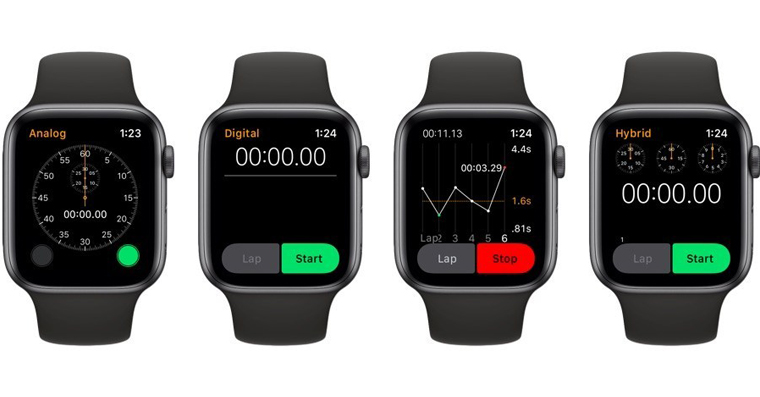
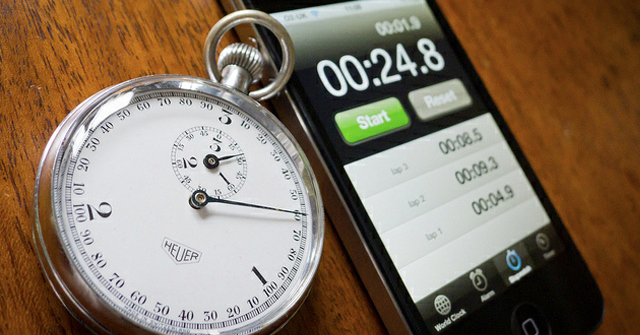
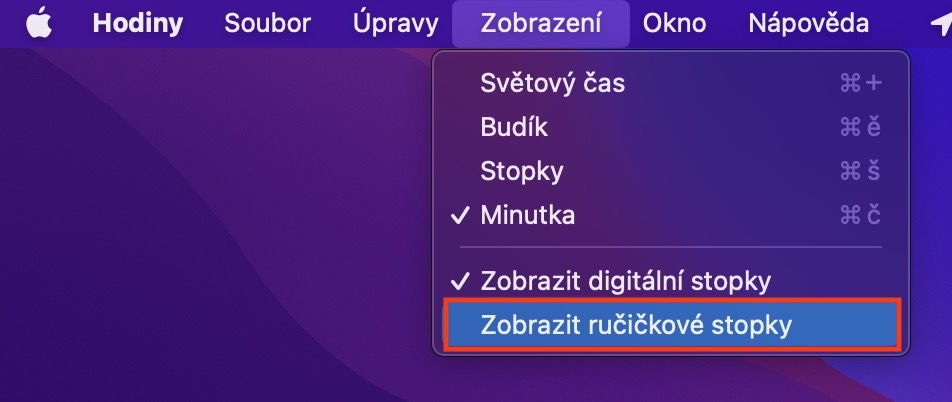
Ըստ լռելյայնի, macOS Ventura-ի «Ժամացույց» օպերացիոն համակարգում վայրկյանաչափը ցուցադրվում է թվային տեսքով: Սա, իհարկե, լավ է օգտատերերի մեծամասնության համար, բայց եթե դուք դասական սլաքով վայրկյանաչափի երկրպագու եք, կարող եք փոխել տեսքը թվայինից ձեռքով: Դա դժվար չէ, պարզապես մտեք « Ժամացույց» հավելված, այնուհետև սեղմեք վերևի վահանակում գտնվող «Դիտել»: Այստեղ պարզապես սեղմեք «Ցուցադրել ձեռքով վայրկյանաչափը» տարբերակի վրա :
Լուսանկարը պատկերասրահ

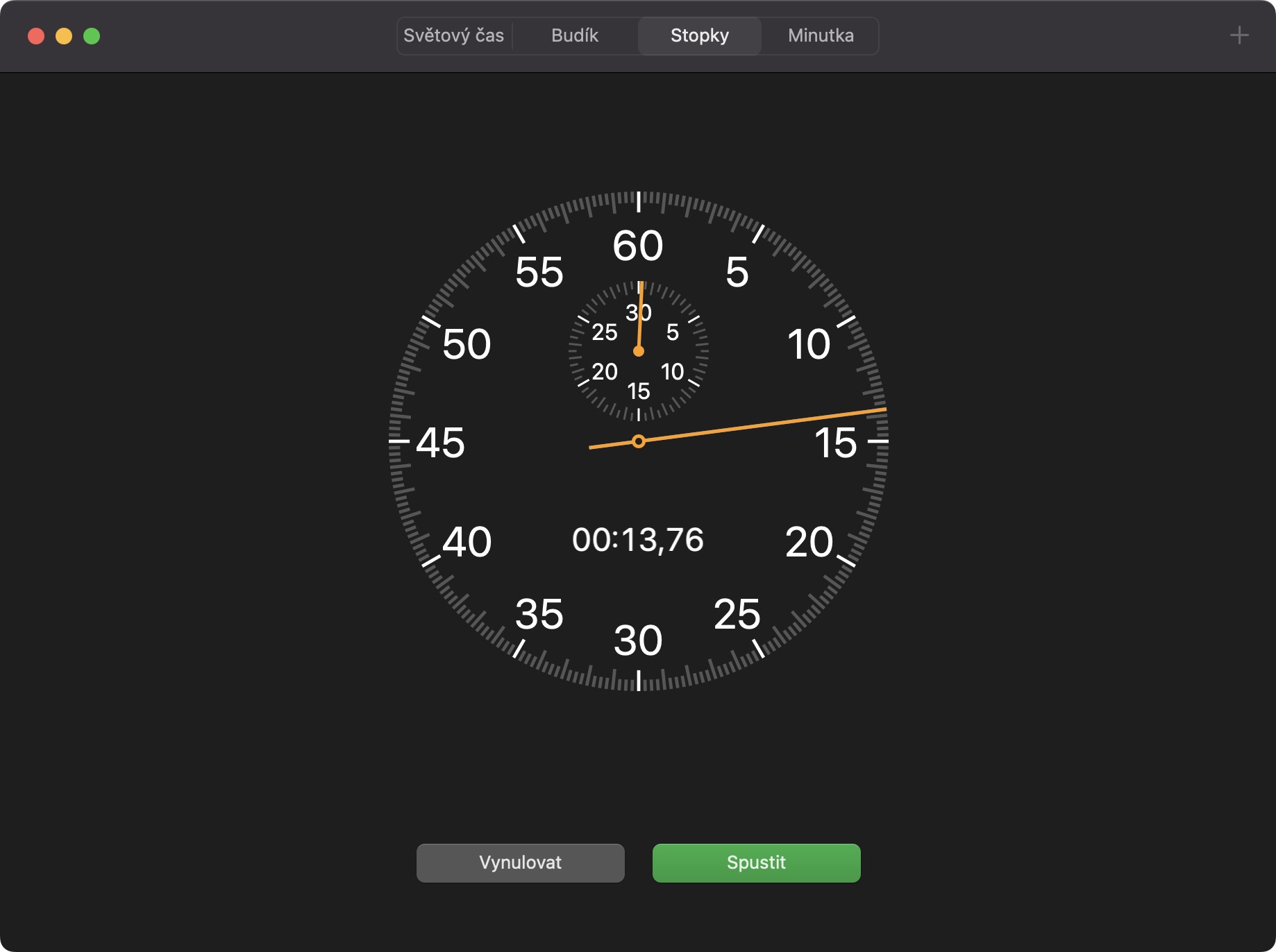
Արագ մեկնարկի ժամանակաչափ
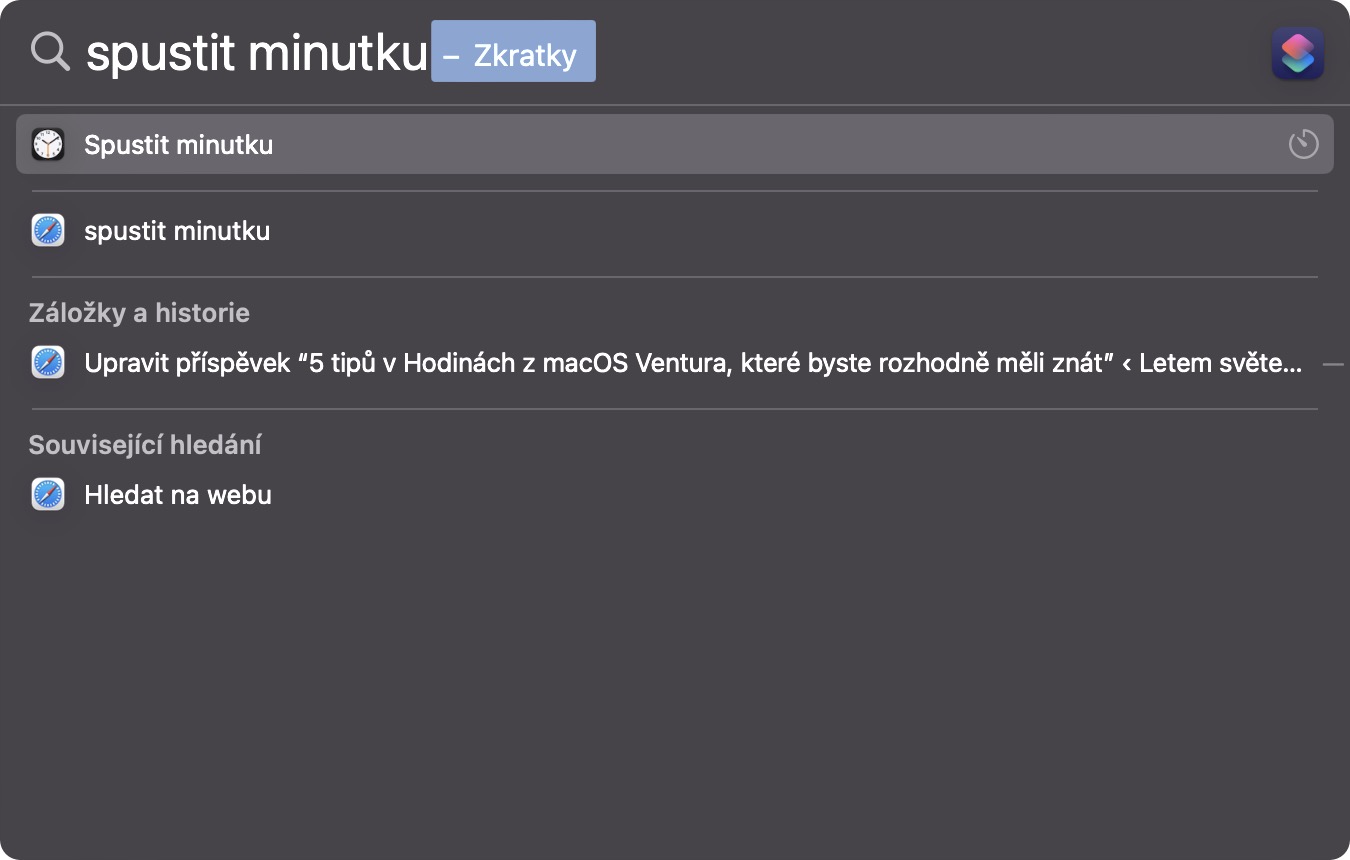
Ձեր Mac-ի բնօրինակ «Ժամացույց» հավելվածը նաև աջակցում է կարճ կոճակներ, որոնք թույլ են տալիս արագորեն գործարկել ժամանակաչափը, օրինակ՝ Spotlight-ի միջոցով: Դա բարդ չէ՝ պարզապես գործարկեք Spotlight-ը ձեր Mac-ի վրա՝ կամ սեղմելով խոշորացույցի պատկերակի վրա վերևի աջ անկյունում, կամ սեղմելով Command + Space ստեղնը, ապա մուտքագրեք « մեկնարկել ժամանակաչափը »: Երբ կարճ կոճակը հայտնվի, սեղմեք Enter ՝ այն բացելու համար, սահմանեք պարամետրերը , և դուք պատրաստ եք:
Զարթուցիչի կամ համաշխարհային ժամանակի ավելացում
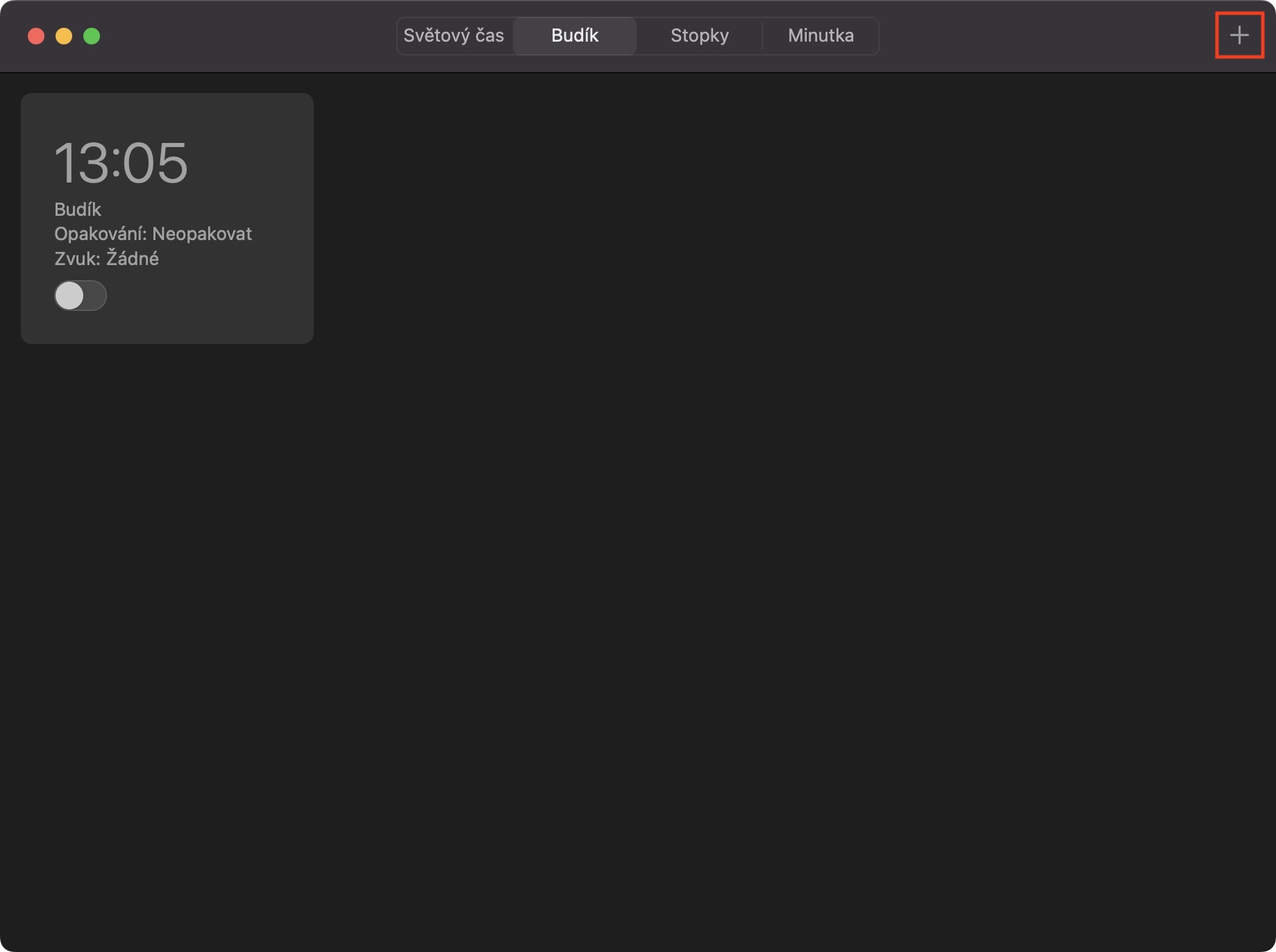
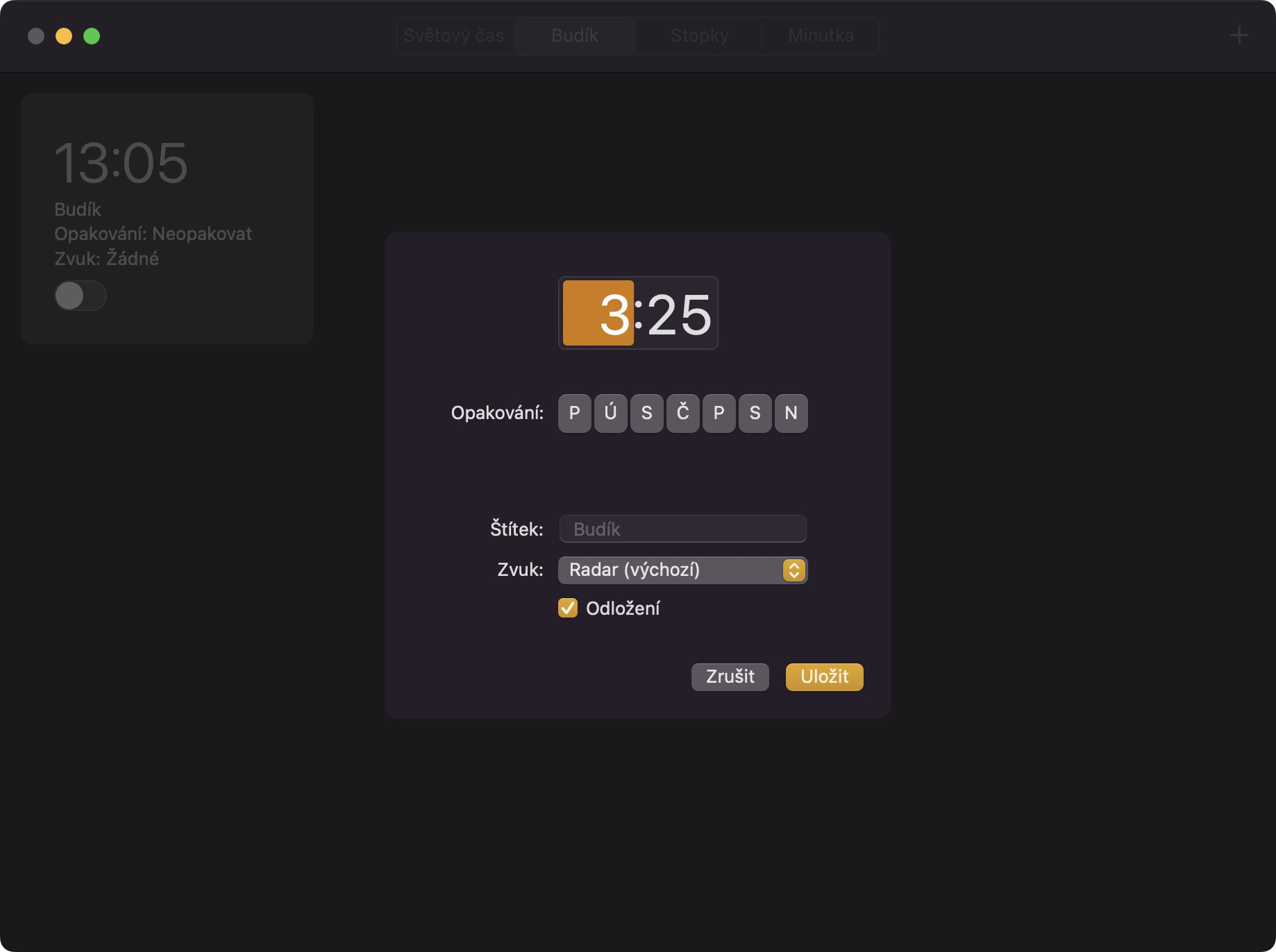
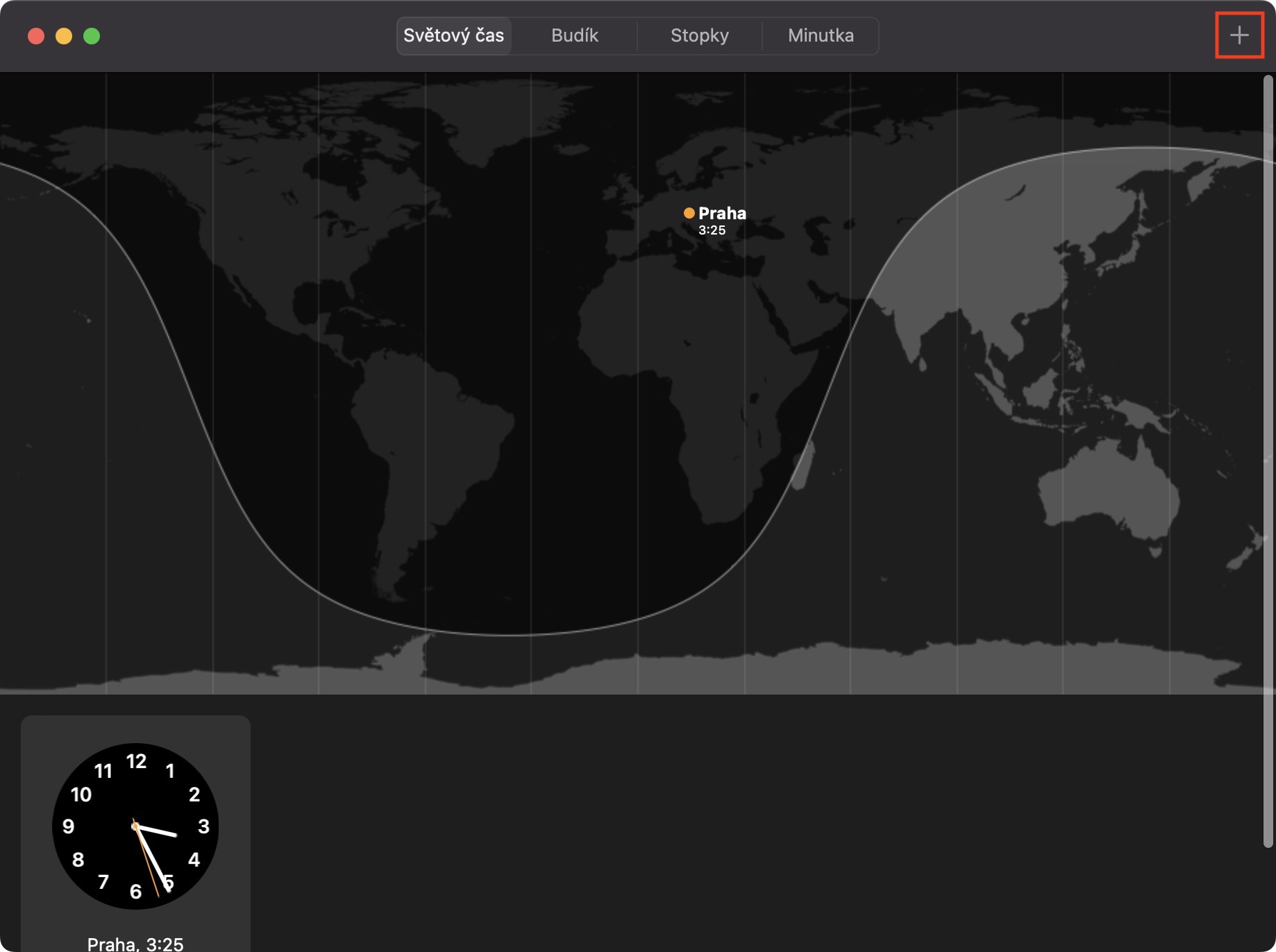
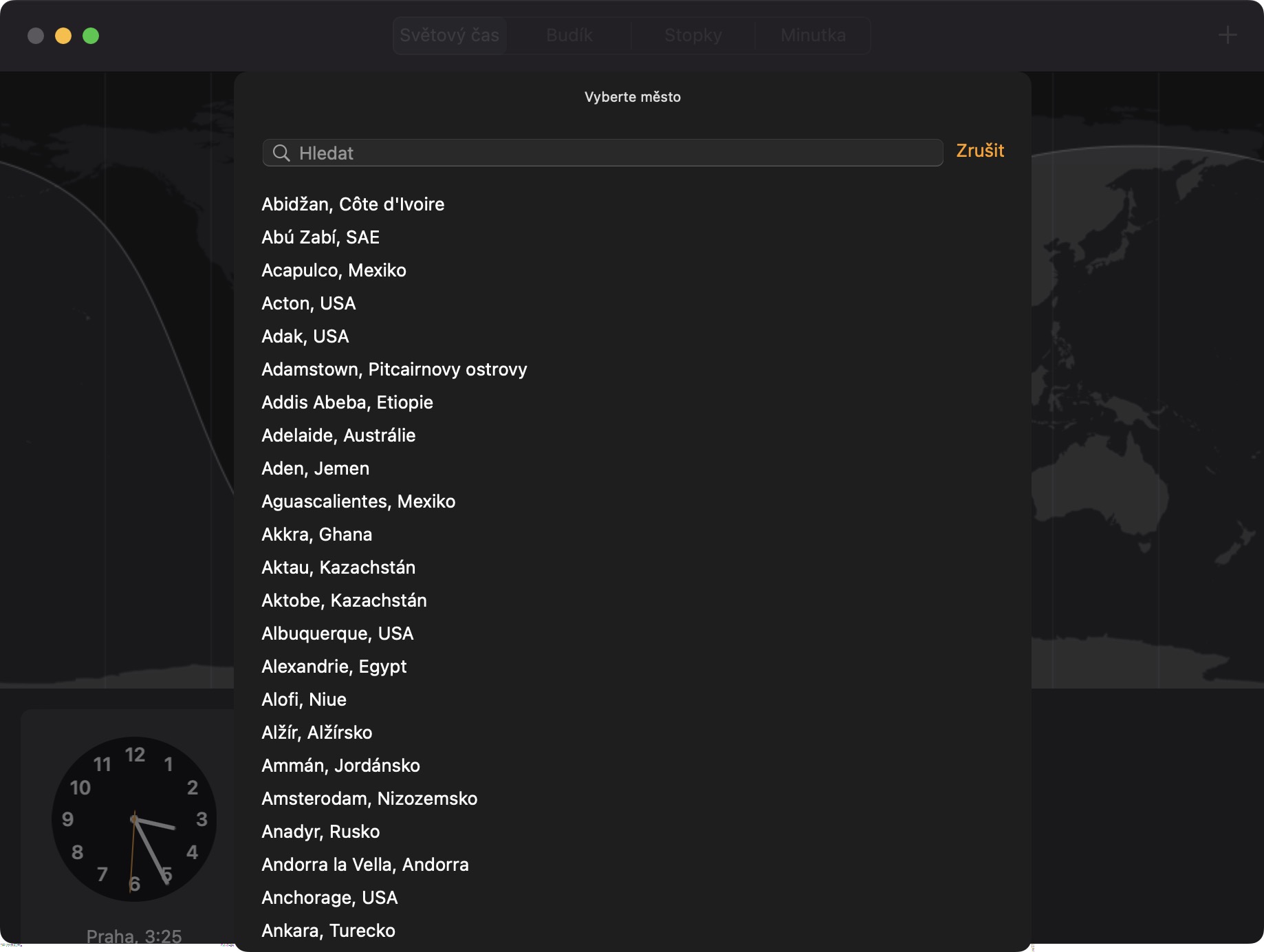
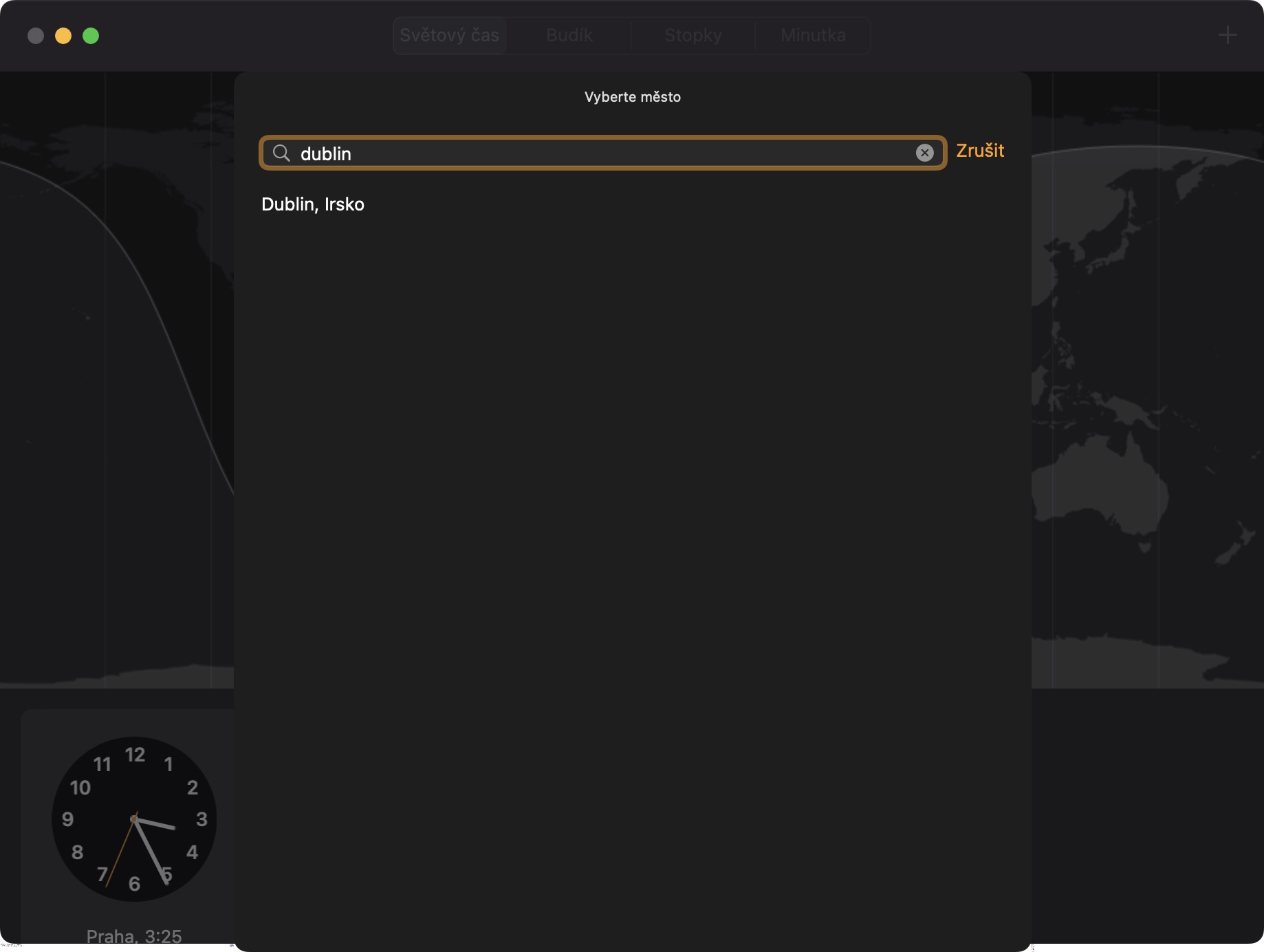
Ժամացույցի հավելվածի անբաժանելի մասն են, իհարկե, զարթուցիչը և համաշխարհային ժամացույցը: Այս երկու բաժիններում էլ հնարավոր է ավելացնել բազմաթիվ գրառումներ, այսինքն՝ բազմաթիվ զարթուցիչներ և քաղաքներ՝ համաշխարհային ժամանակը ցուցադրելու համար: Երկու դեպքում էլ ընթացակարգը նույնն է՝ պարզապես սեղմեք վերին աջ անկյունում գտնվող աննկատ + պատկերակը : Այնուհետև կհայտնվի պատուհան, որտեղ զարթուցիչի դեպքում կարող եք սահմանել դրա ժամը, կրկնությունը, պիտակը, ձայնը և հետաձգման տարբերակը , իսկ համաշխարհային ժամանակի դեպքում կարող եք որոնել որոշակի քաղաք և հաստատել այն:
Լուսանկարը պատկերասրահ