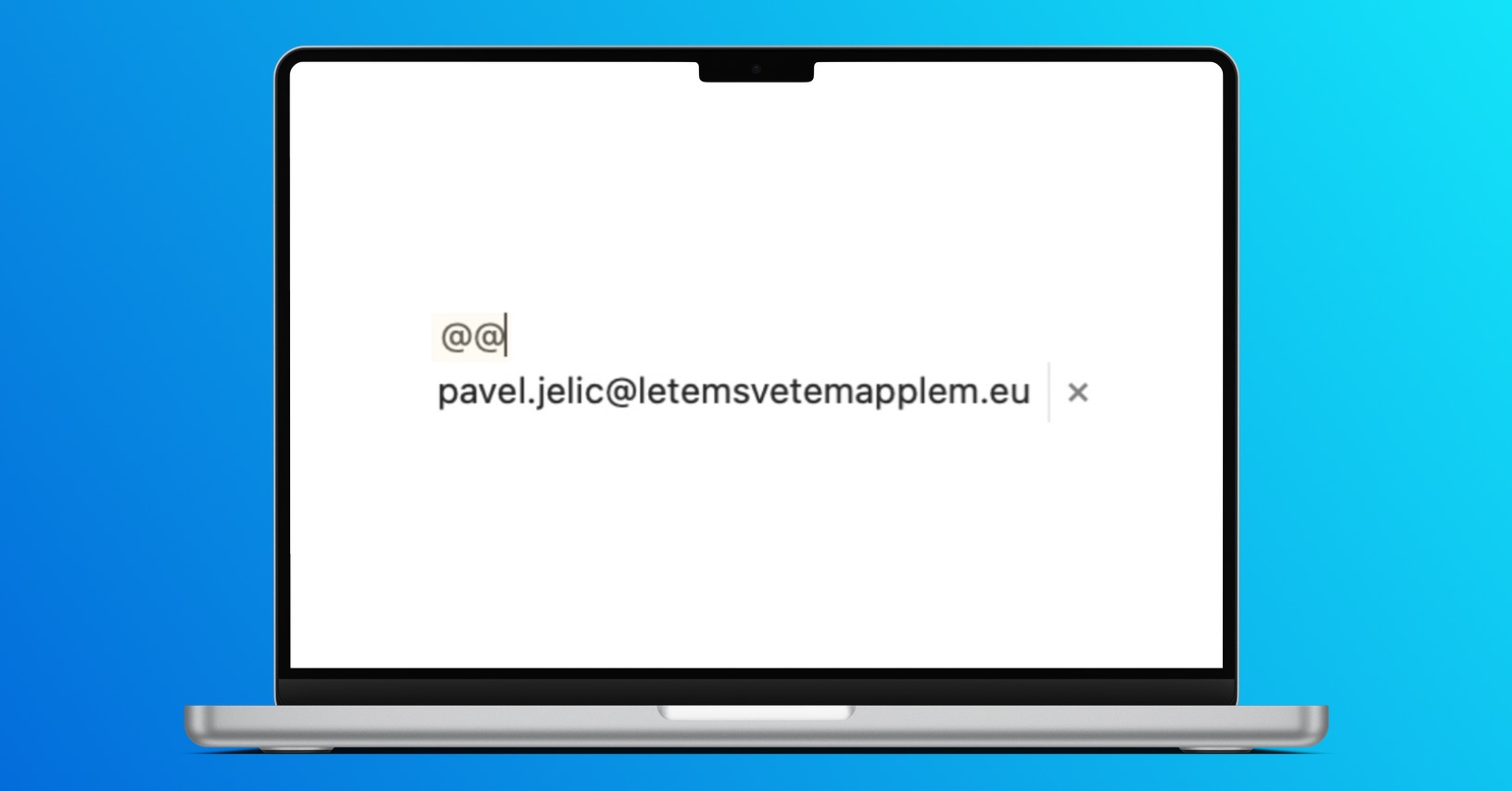
Գրելիս, ոչ միայն Mac-ի վրա, դուք կարող եք բազմիցս հայտնվել իրավիճակում, երբ հաճախ նույն բանն եք գրում: Ամենից հաճախ դա կարող է լինել, օրինակ, ձեր էլ. փոստը կամ հեռախոսային կոնտակտը և այլն: Իրականում, գործնականում ցանկացած կոնտակտ համեմատաբար երկար է և կարող է որոշ ժամանակ պահանջել այն գրելու համար: Եթե դուք ստիպված եք այն գրել նաև օրը մի քանի անգամ, ապա դա անպայման այդքան էլ տարածված զբաղմունք չէ: Այնուամենայնիվ, macOS-ը ներառում է այսպես կոչված տեքստային կարճ ճանապարհներ հենց այս դեպքերի համար, որոնք անընդհատ կրկնվող բառեր, նախադասություններ կամ հատուկ նիշեր գրելը կդարձնեն ավելի հաճելի և, ամենակարևորը, ավելի արագ:
Ձեզ կարող է հետաքրքրել

Ինչպես ստեղծել տեքստային դյուրանցումներ Mac-ում
Եթե դուք չեք լսել Mac-ում տեքստային կարճ հղումների մասին, ապա դուք անպայման միայնակ չեք։ Շատ օգտատերեր պատկերացում չունեն, որ կարող են օգտագործել տեքստային կարճ հղումներ macOS-ում։ Պարզաբանելու համար անծանոթների համար, սրանք տեքստային կարճ հղումներ են, որոնք մուտքագրելիս վերածվում են նախապես սահմանված տեքստի։ Օրինակ, դուք կարող եք դրանք կարգավորել այնպես, որ երկու «at» նշան մուտքագրելուց հետո, այսինքն՝ @@, ձեր էլեկտրոնային փոստի հասցեն ավտոմատ կերպով մուտքագրվի։ Այսպիսով, դուք կարող եք կարգավորել բացարձակապես ցանկացած տեքստային կարճ հղում։ Դուք կարող եք մուտքագրել ընտրված տեքստը՝ պարզապես մուտքագրելով մի քանի նիշ։ Վերևում թվարկված օրինակելի տեքստային կարճ հղում ստեղծելու ընթացակարգը հետևյալն է.
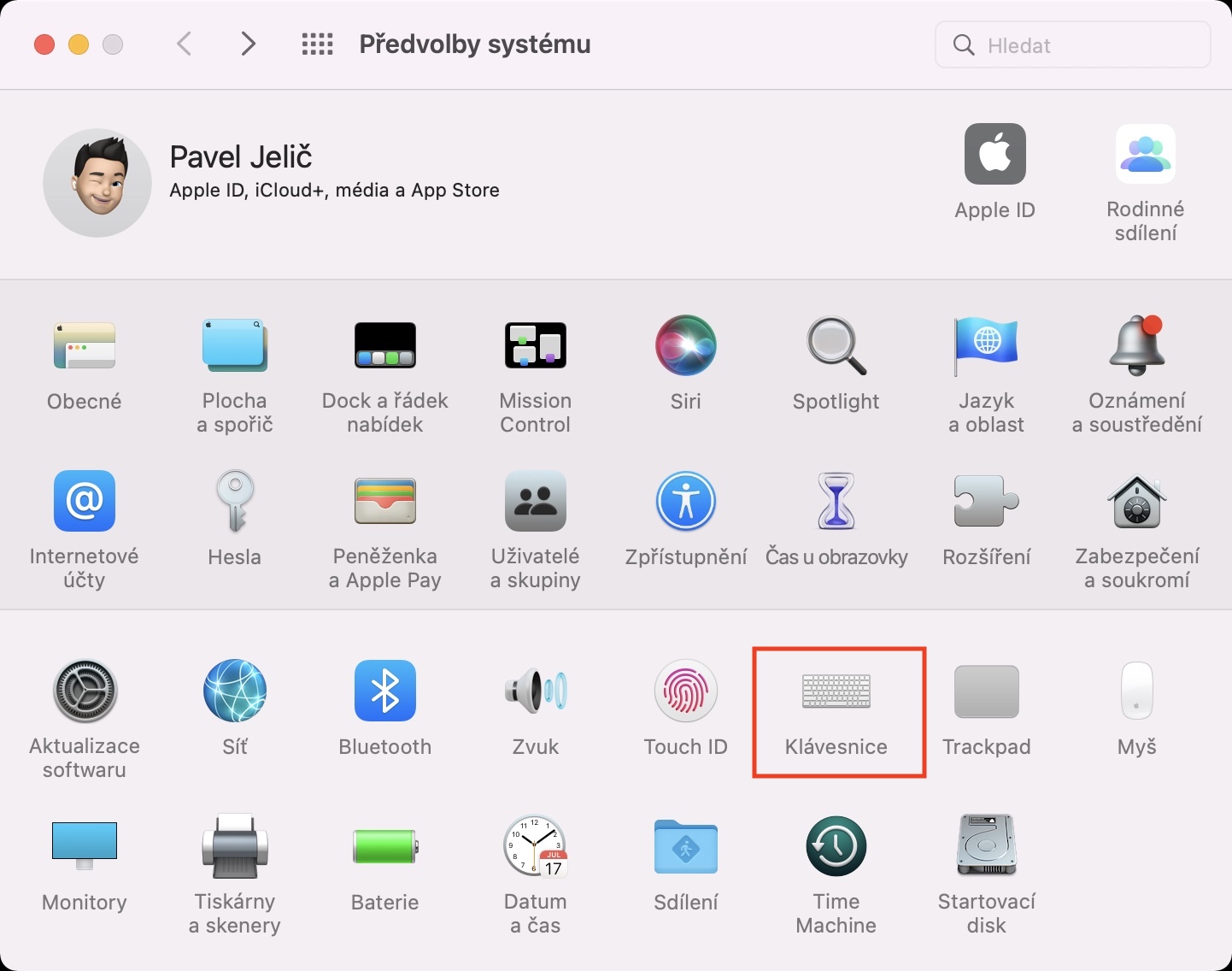
- Նախ, դուք պետք է հպեք ձեր Mac-ի վերին ձախ անկյունին պատկերակը .
- Դա անելուց հետո ընտրեք ընտրացանկից, որը հայտնվում է Համակարգի նախապատվություններ…
- Այնուհետև կհայտնվի նոր պատուհան՝ բոլոր հասանելի բաժիններով՝ նախապատվությունները կառավարելու համար:
- Այս պատուհանում դուք պետք է գտնեք և սեղմեք բաժինը Ստեղնաշար.
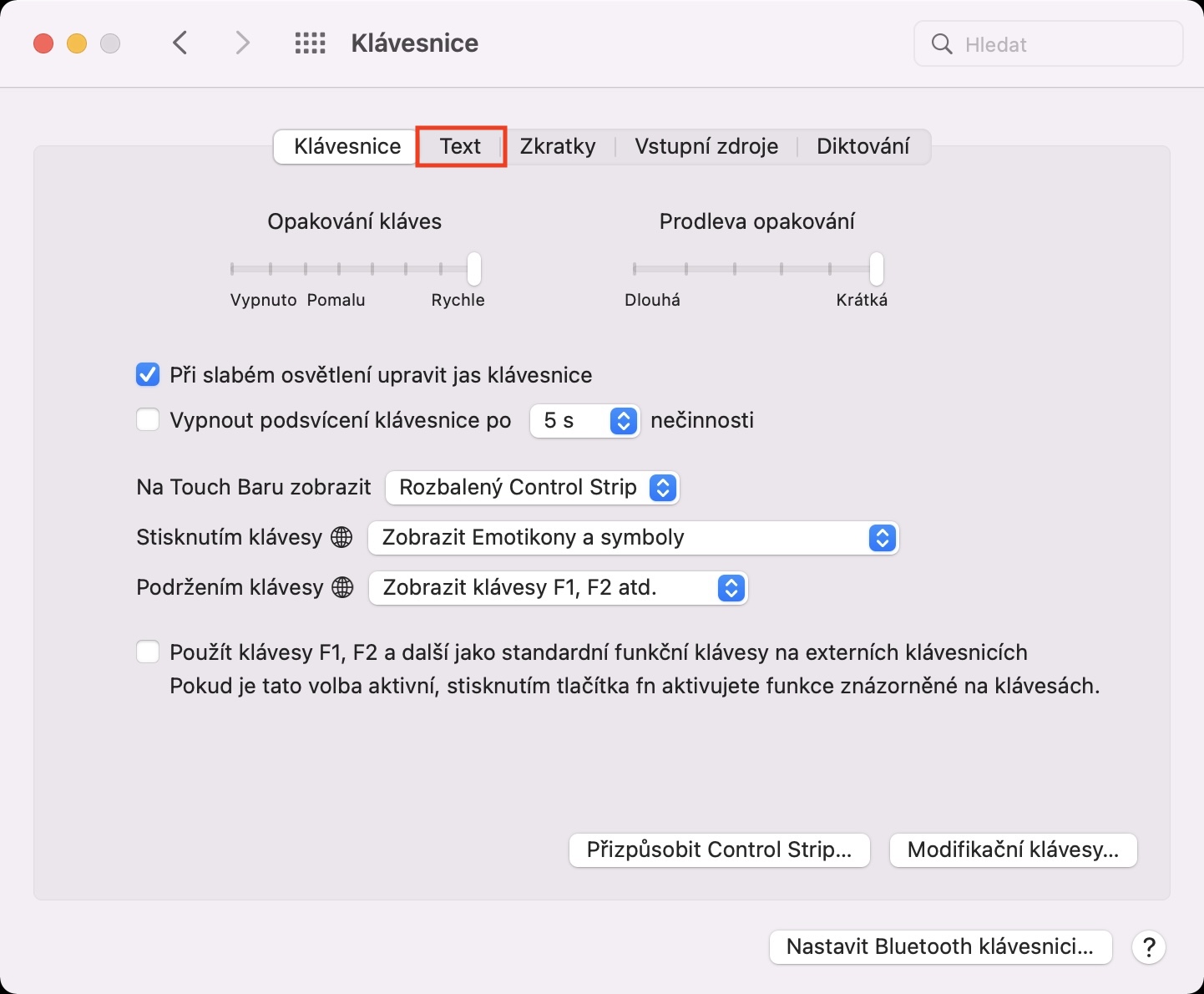
- Այնուհետև պատուհանի վերևի մենյուում անցեք անունով ներդիր Տեքստը:
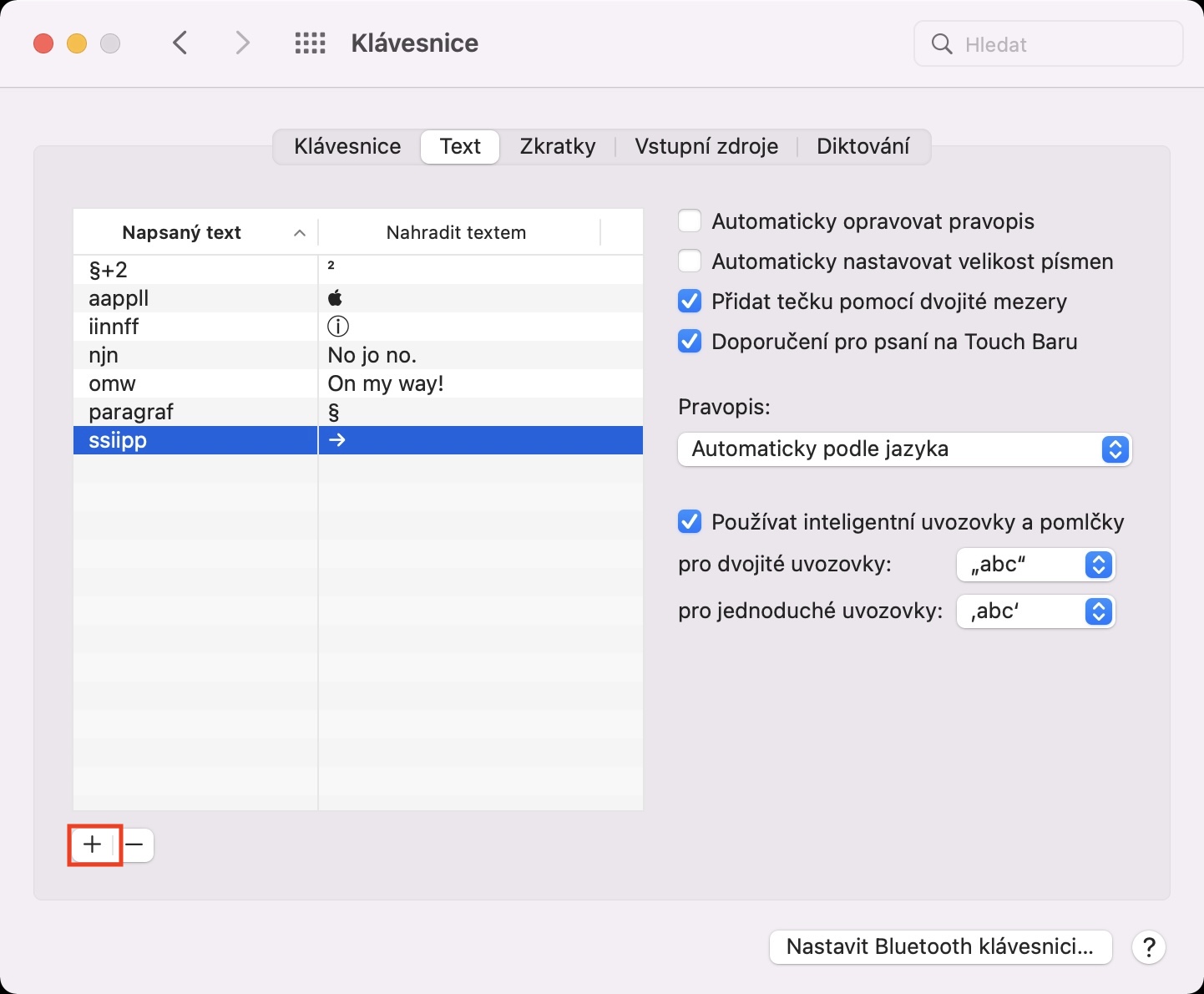
- Այնուհետև, պատուհանի ստորին ձախ անկյունում կտտացրեք + կոճակը տեքստային դյուրանցում ավելացնելու համար:
- Սա ավելացնում է այն տեքստի հապավումների աղյուսակում նոր գիծ, որտեղ բավական է սահմանել տեքստային դյուրանցում.
- Դեպի դաշտ Գրավոր տեքստ պետք է մուտքագրվի կարճ ասած որը դուք կգրեք տեքստը ցուցադրելու համար, մեր դեպքում @@;
- դաշտի մեջ Փոխարինեք տեքստով ապա ներդիր տեքստը, որը պետք է ցուցադրվի դյուրանցումը մուտքագրելուց հետո, իմ դեպքում pavel.jelic@letemsvetemapplem.eu.
Լուսանկարը պատկերասրահ

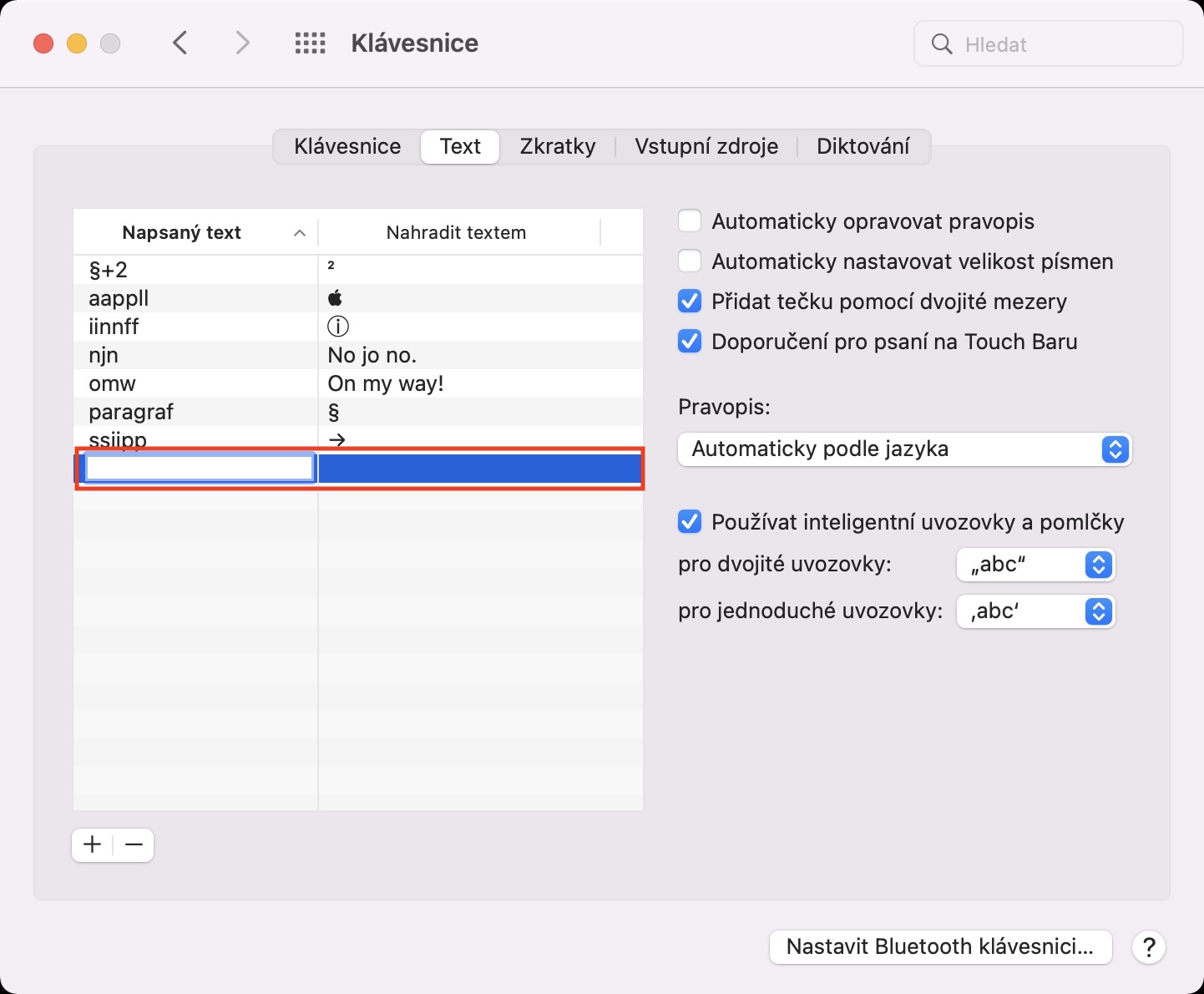
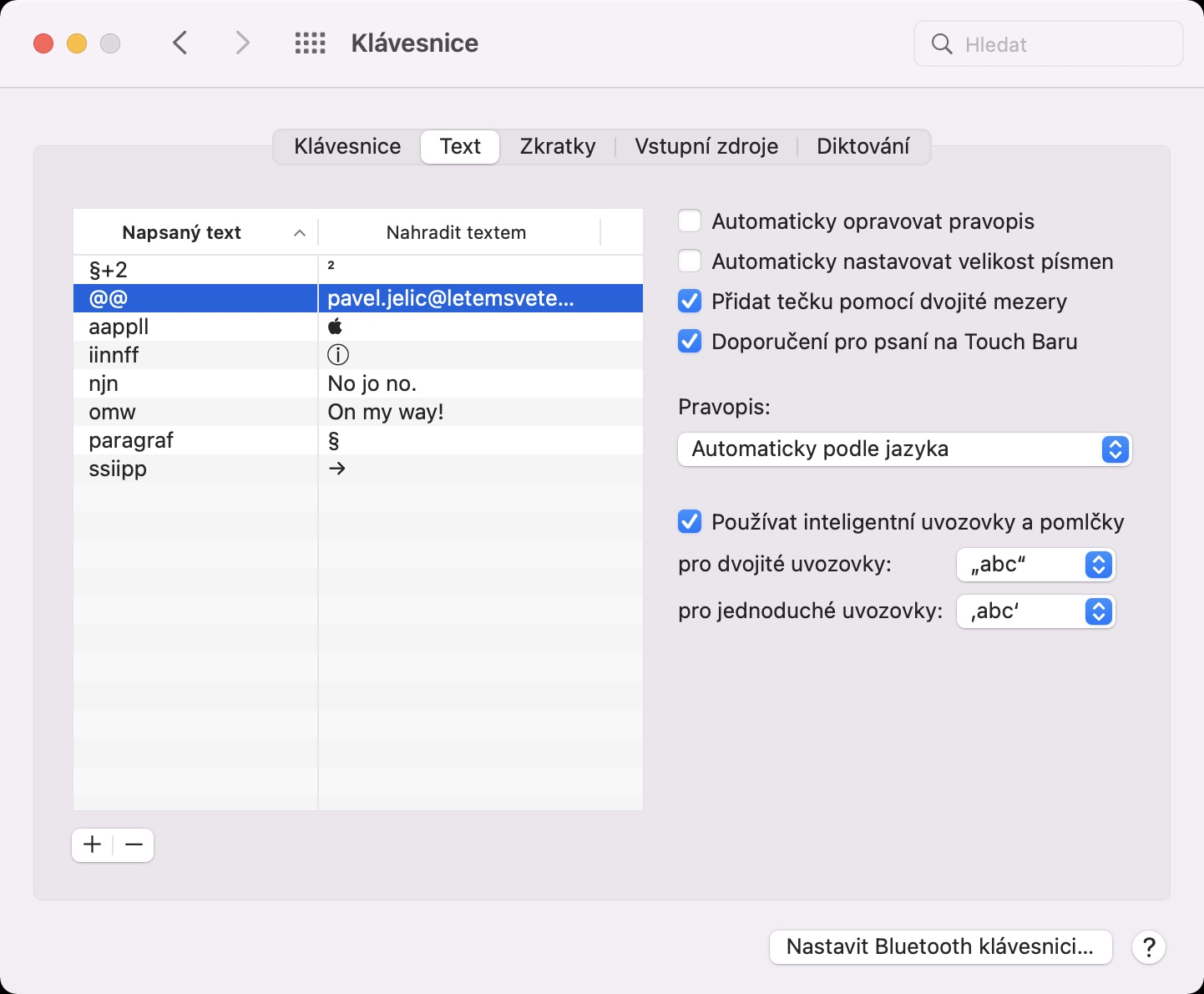
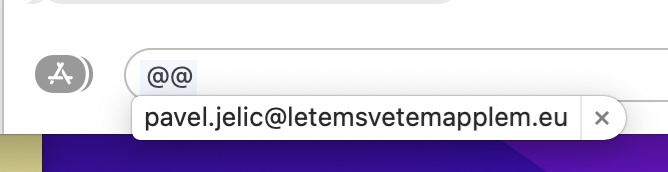
Վերոնշյալ ընթացակարգը կիրառելով՝ հնարավոր է ձեր Mac-ում ստեղծել տեքստային կարճ ստեղներ։ Այսպիսով, մեր դեպքում, եթե այնուհետև մուտքագրեք երկու «at» նշան ցանկացած վայրում, այսինքն՝ @@, այնպես որ այս դյուրանցումից հետո բացատ ստեղծելուց հետո դյուրանցումը ավտոմատ կերպով կփոխարինվի ձեր նշած տեքստով. իմ դեպքում էլփոստի հասցեն կցուցադրվի։ pavel.jelic@letemsvetemapplem.eu. Դուք կարող եք ստեղծել անթիվ այս տեքստային դյուրանցումներ. ձեր երևակայության համար, իհարկե, սահմանափակումներ չկան: Ես անձամբ օգտագործում եմ տեքստային դյուրանցումներ՝ բացի կոնտակտի արագ տեղադրումից՝ հատուկ նիշեր տեղադրելու համար, որոնք ես հաճախ օգտագործում եմ ձեռնարկներում: Այնուամենայնիվ, դուք կարող եք հեշտությամբ տեղադրել ամբողջ նախադասություններ կամ հատուկ նիշեր, ծրագրավորողները և այլն, հավանաբար, նույնպես կգնահատեն այս գործառույթը, եթե ցանկանում եք ջնջել տեքստի դյուրանցումը, պարզապես հպեք դրան նշագծել, իսկ հետո սեղմեք կոճակ - պատուհանի ստորին ձախ անկյունում: