
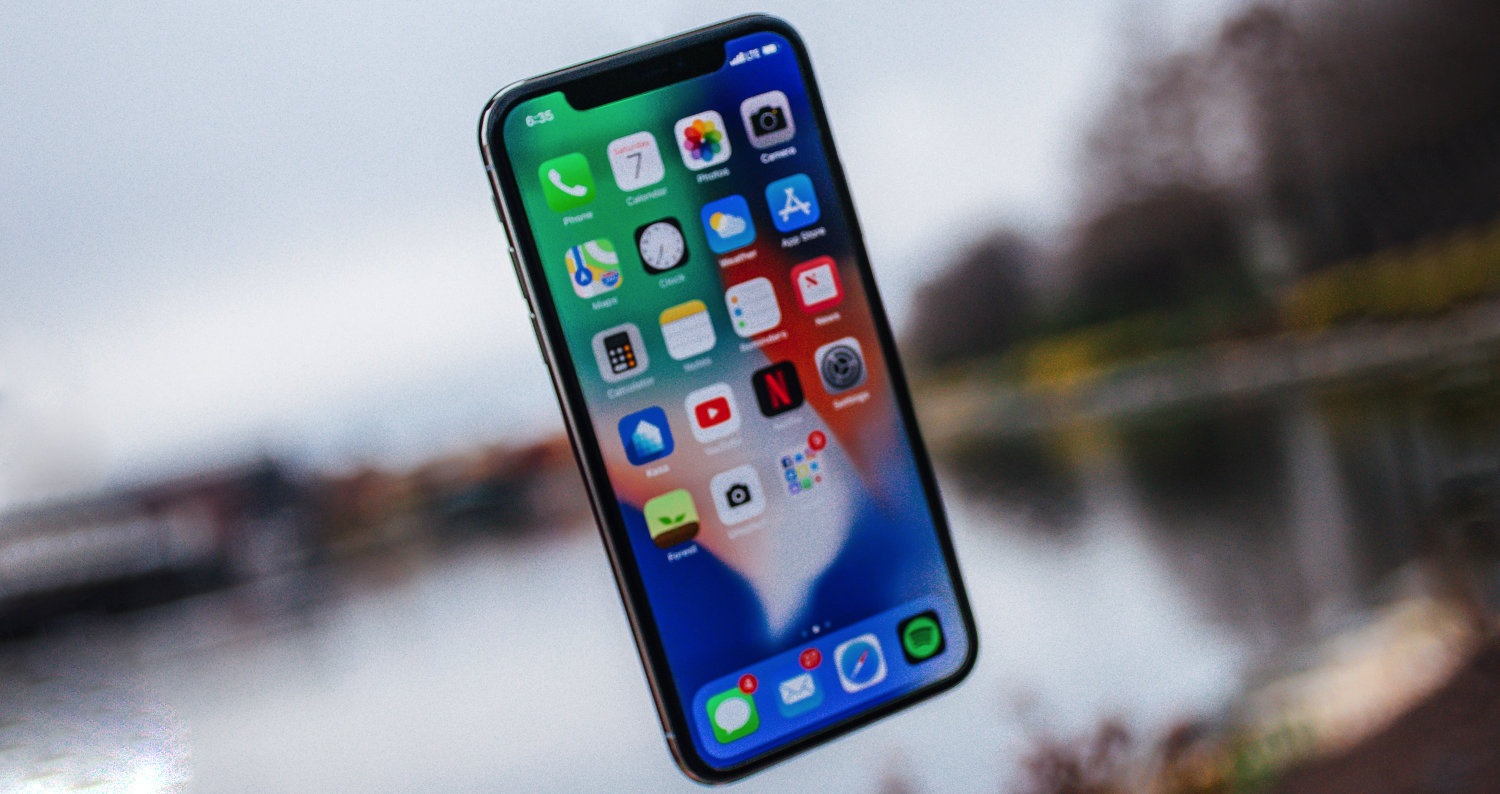
Շատ օգտվողներ վերահսկում են iPhone, մյուսների հետ միասին Apple սարքեր, դասական եղանակով, այսինքն՝ անընդհատ կտտացնելով և սեղմելով: Այնուամենայնիվ, հարկ է նշել, որ սա իդեալական միջոց չէ, որը դուք պետք է կատարեք iPhone, iPad կամ օրինակ MacBook վերահսկողություն. Apple օպերացիոն համակարգերը լի են անթիվ տարբեր ժեստերով, որոնք ունեն մեկ նպատակ՝ պարզեցնել ձեր ամենօրյա աշխատանքը և խնայել ժամանակը: Այսպիսով, եկեք տեսնենք այս հոդվածում 5+5 քիչ հայտնի ժեստերը: iPhoneորի մասին դուք գուցե չգիտեիք: Առաջին 5 ժեստերը կարող եք գտնել հենց այստեղ, իսկ հաջորդ 5-ը կարող եք կարդալ մեր քույր ամսագրում - տես ստորև նշված հղումը:
Ձեզ կարող է հետաքրքրել
Նավիգացիա ներս Safari
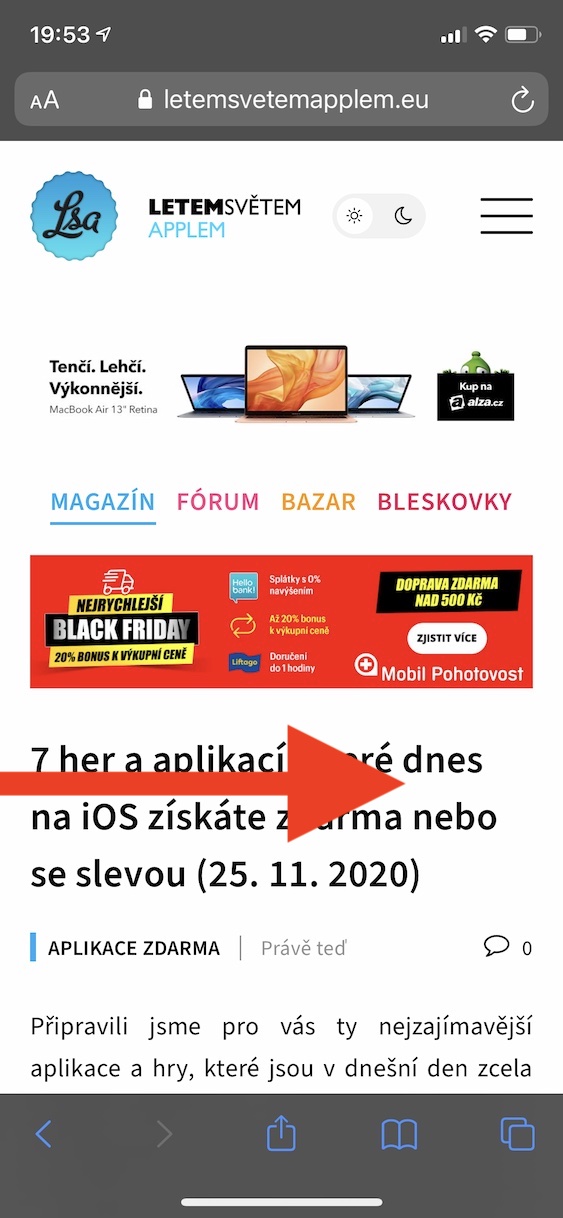
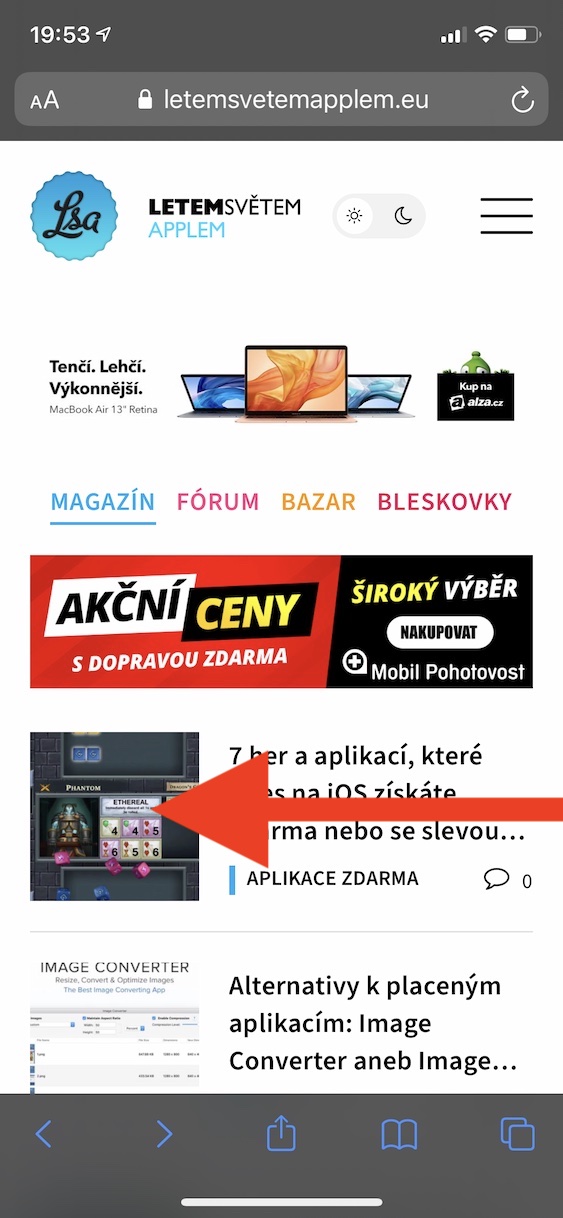
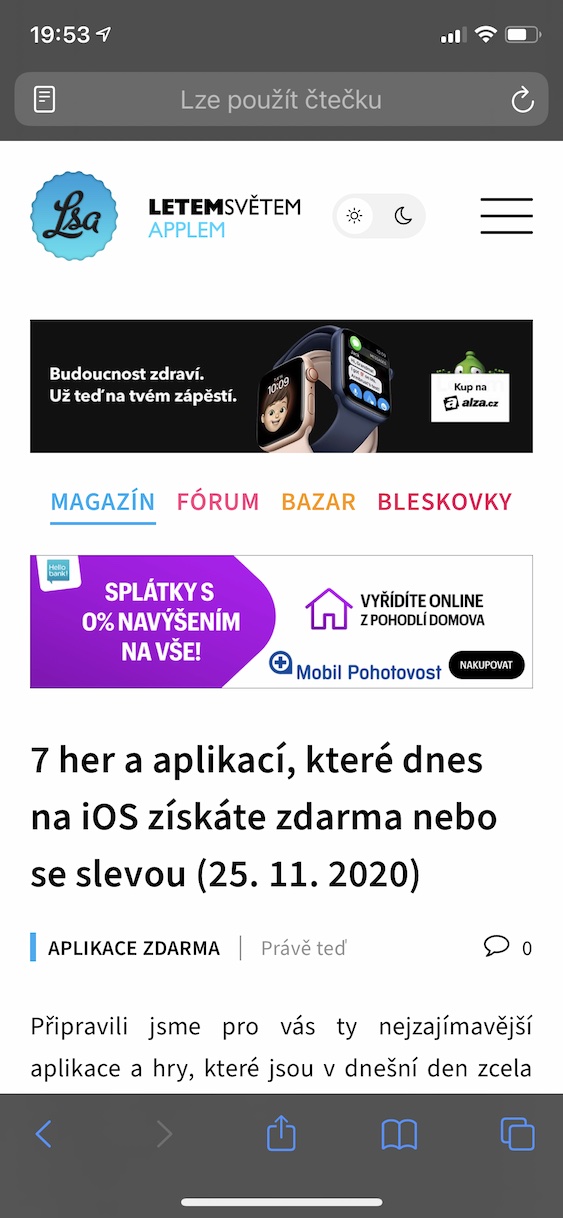
Եթե դուք այն անհատներից եք, ովքեր լիովին օգտագործում են Apple-ի էկոհամակարգը, հավանաբար օգտագործում եք հայրենի զննարկիչը համացանցը զննելու համար: Safari. Այս դիտարկիչում դուք կարող եք օգտագործել մի քանի ժեստ ձեր iPhone-ում՝ կառավարումը պարզեցնելու համար: Օրինակ, դուք հեշտությամբ կարող եք առաջ և հետ շարժվել վեբ էջերի միջև: Այդ դեպքում բավական է նրանք մատը սահեցրին էկրանի աջ եզրից դեպի ձախ, կամ էկրանի ձախ եզրից դեպի աջ: Բացի այն, որ այս ժեստը կարող է օգտագործվել Safari, այն նաև աշխատում է Կարգավորումներում և մի քանի այլ բնիկ հավելվածներում:
Ցուցադրել հաղորդագրությունների ուղարկման ժամանակը
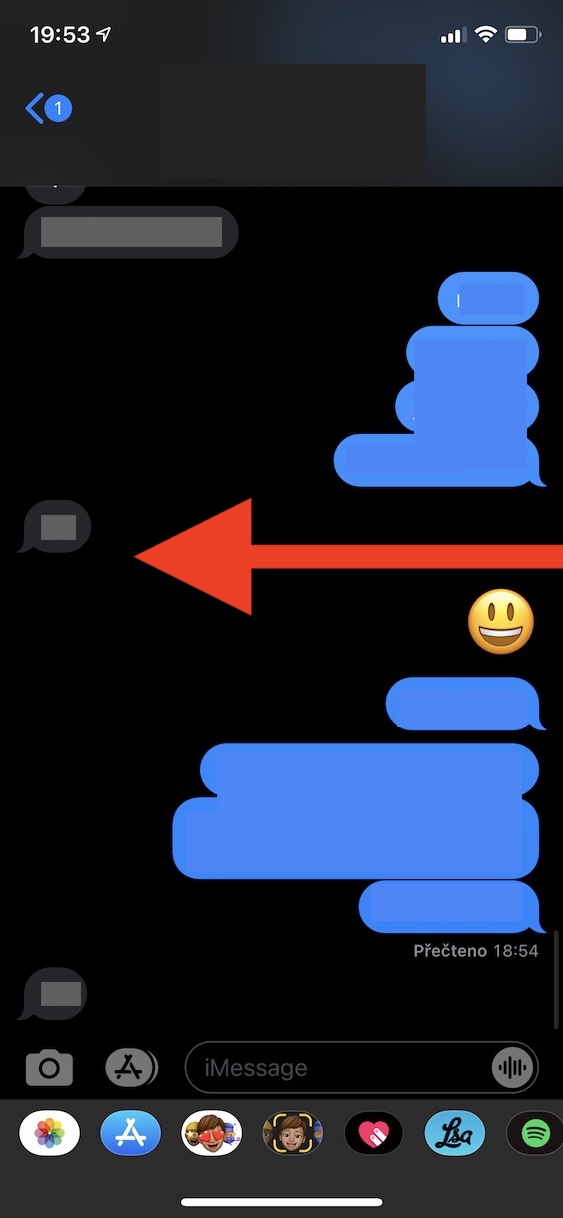
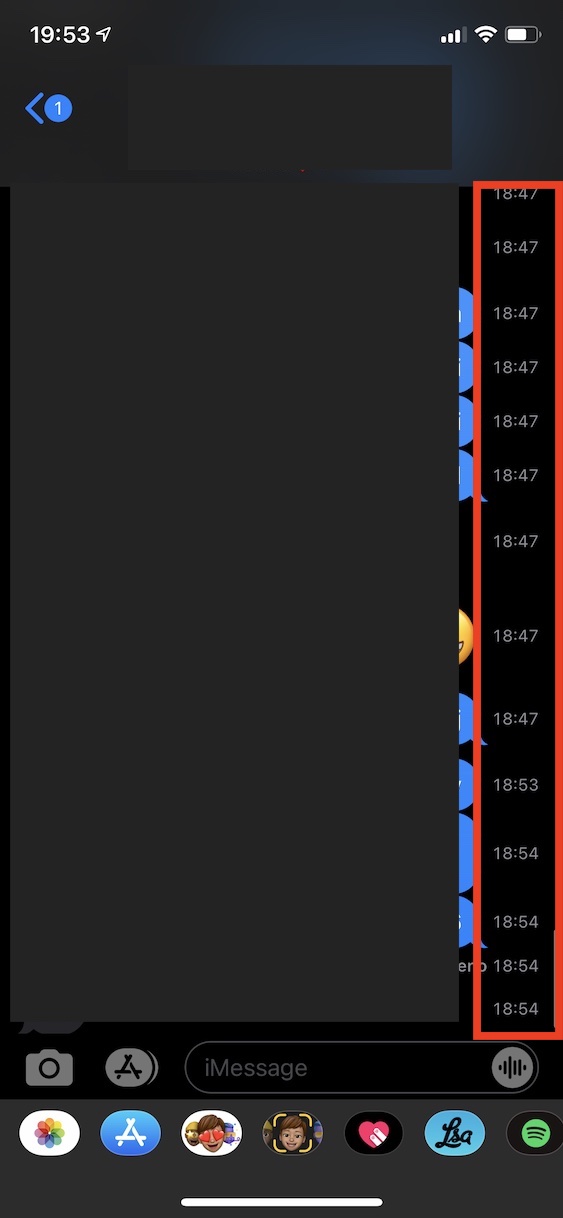
Pro Մեր օրերում դուք կարող եք օգտագործել անհամար տարբեր ուղիներ շփվելու համար chatհավելվածներ։ Ամենահայտնիներից են, անկասկած WhatsApp կամ գուցե Messenger, սակայն, Apple-ի աշխարհում դա ծառայություն է iMessage, որը թաքնված է բնօրինակ Messages հավելվածում: Նորությունների շրջանակներում, ավելի ճիշտ iMessage, հաղորդագրության ուղարկման ժամը կցուցադրվի միայն այն դեպքում, եթե դուք երկար ժամանակ չեք շփվել մյուս կողմի հետ՝ օրինակ՝ մի քանի ժամ։ Սակայն, եթե ցանկանում եք տեսնել, թե երբ են ուղարկվել որոշակի հաղորդագրություններ, կտեսնեք, որ այս տեղեկատվությունը լռելյայնորեն չի ցուցադրվում։ Այնուամենայնիվ, կա մի ժեստ, որը կարող եք օգտագործել այդ ժամերը տեսնելու համար։chat ցուցադրել. Ձեզ մնում է միայն զրույցի ընթացքում սահեց աջից ձախ։

Պատճենեք և տեղադրեք
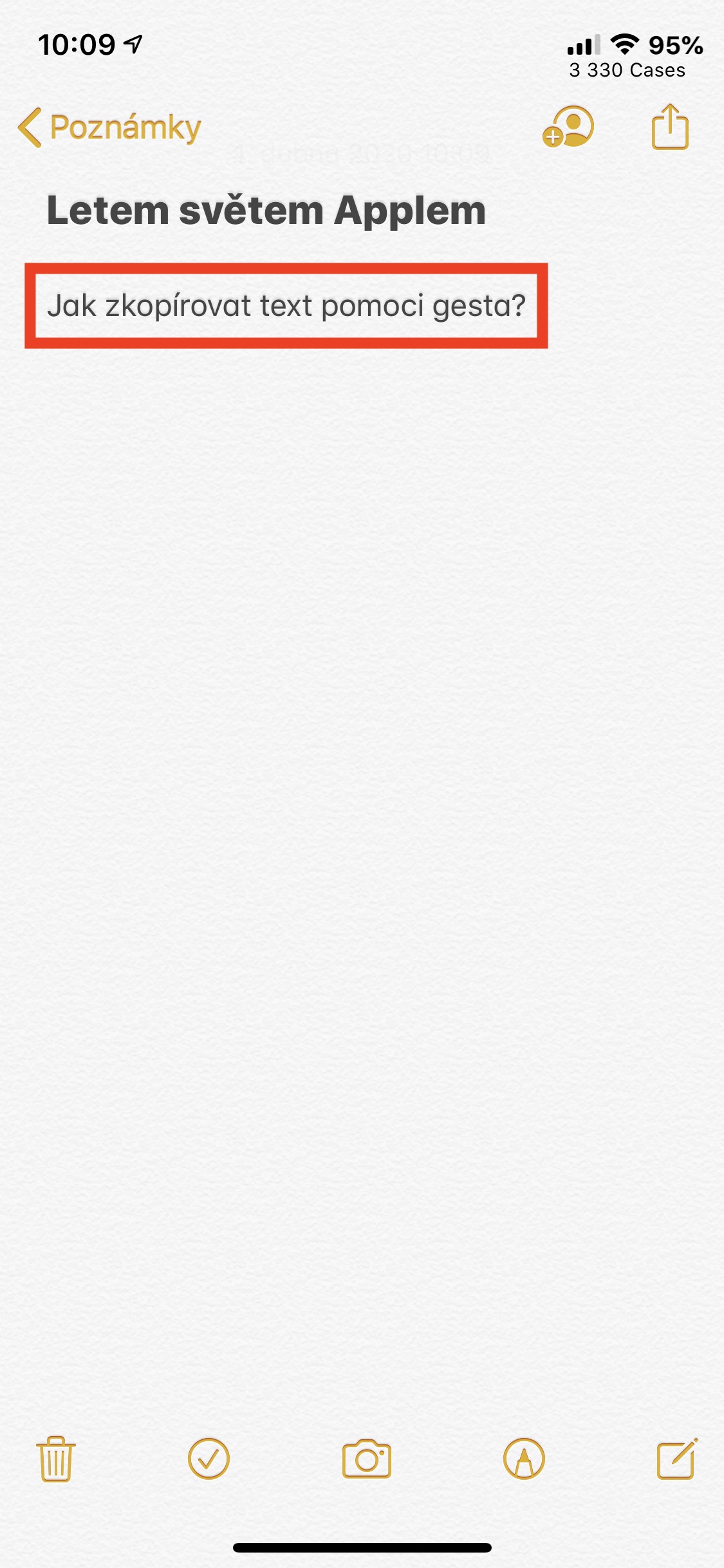
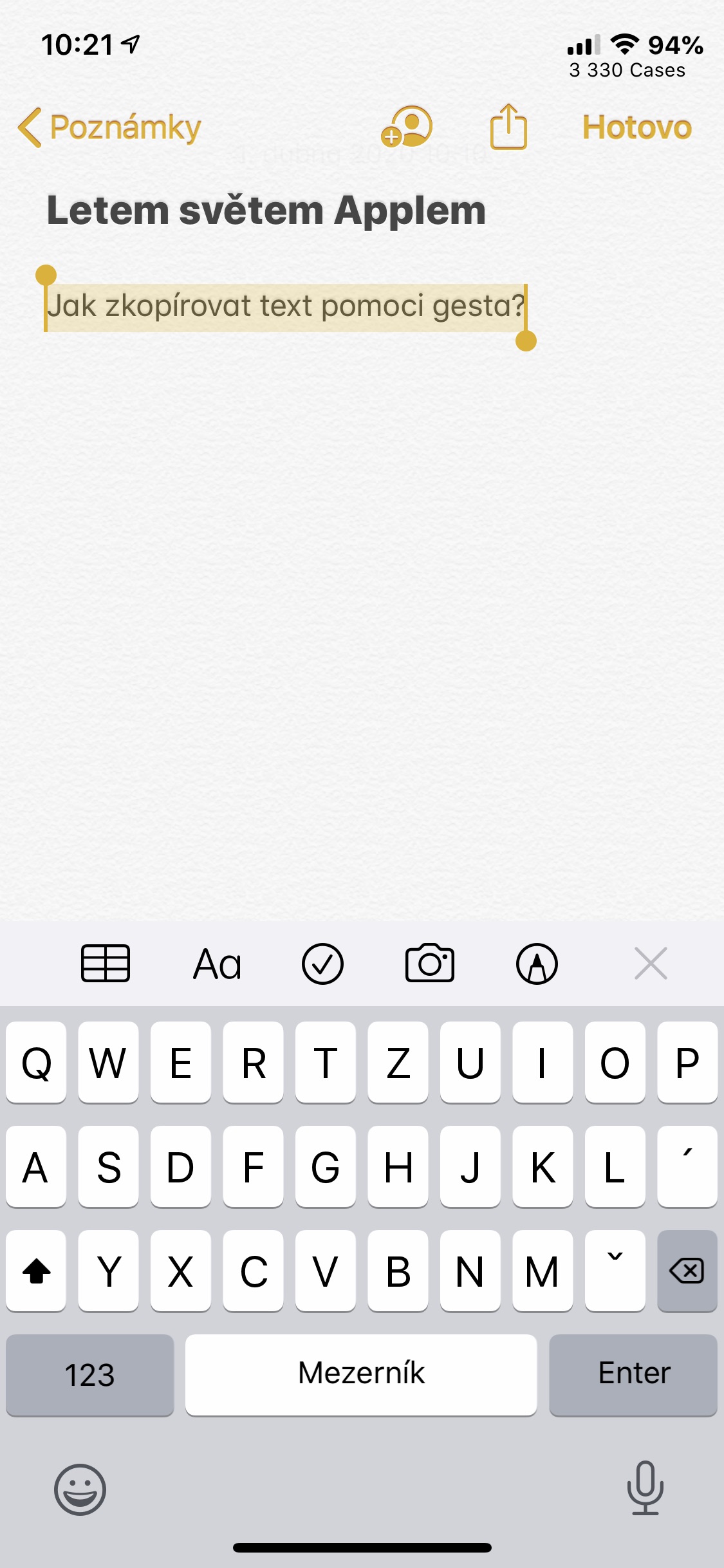
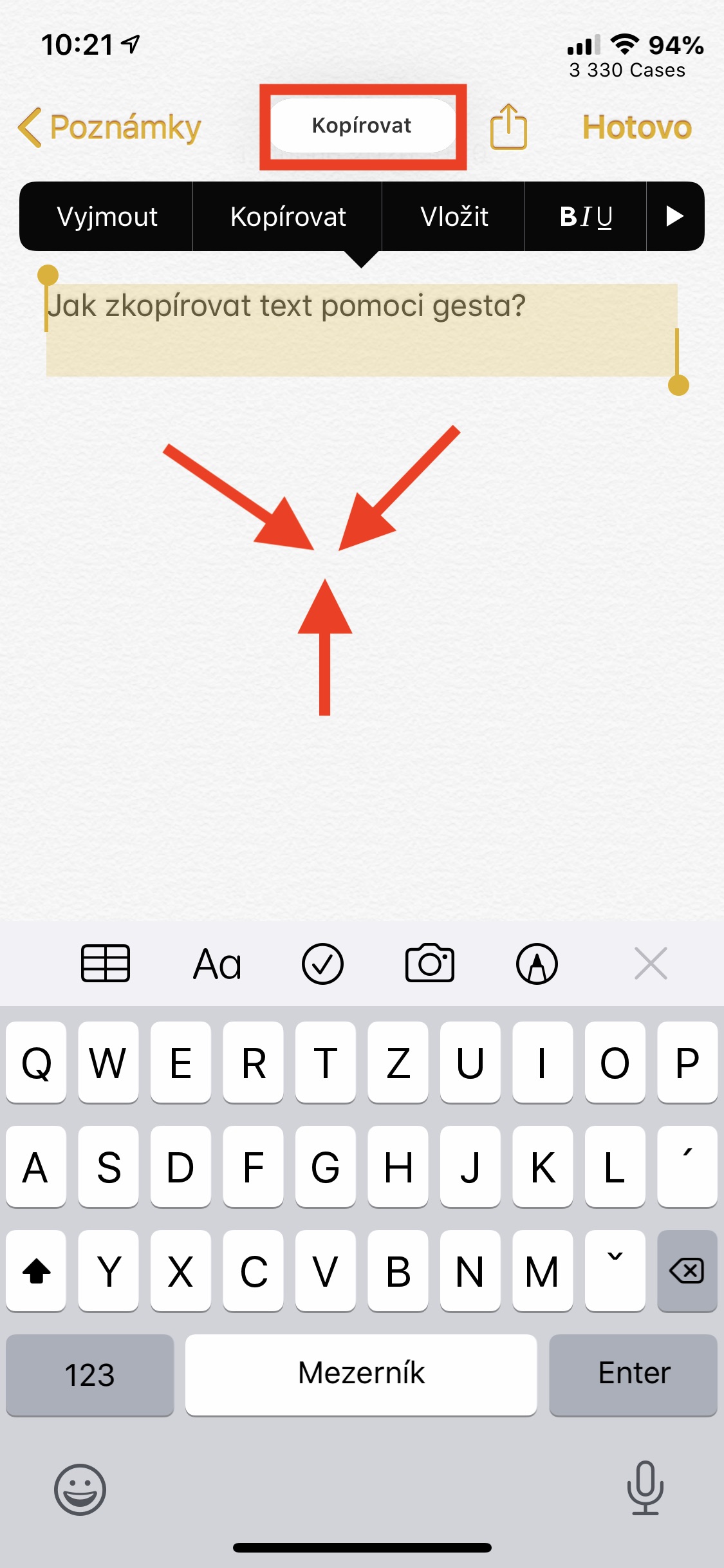
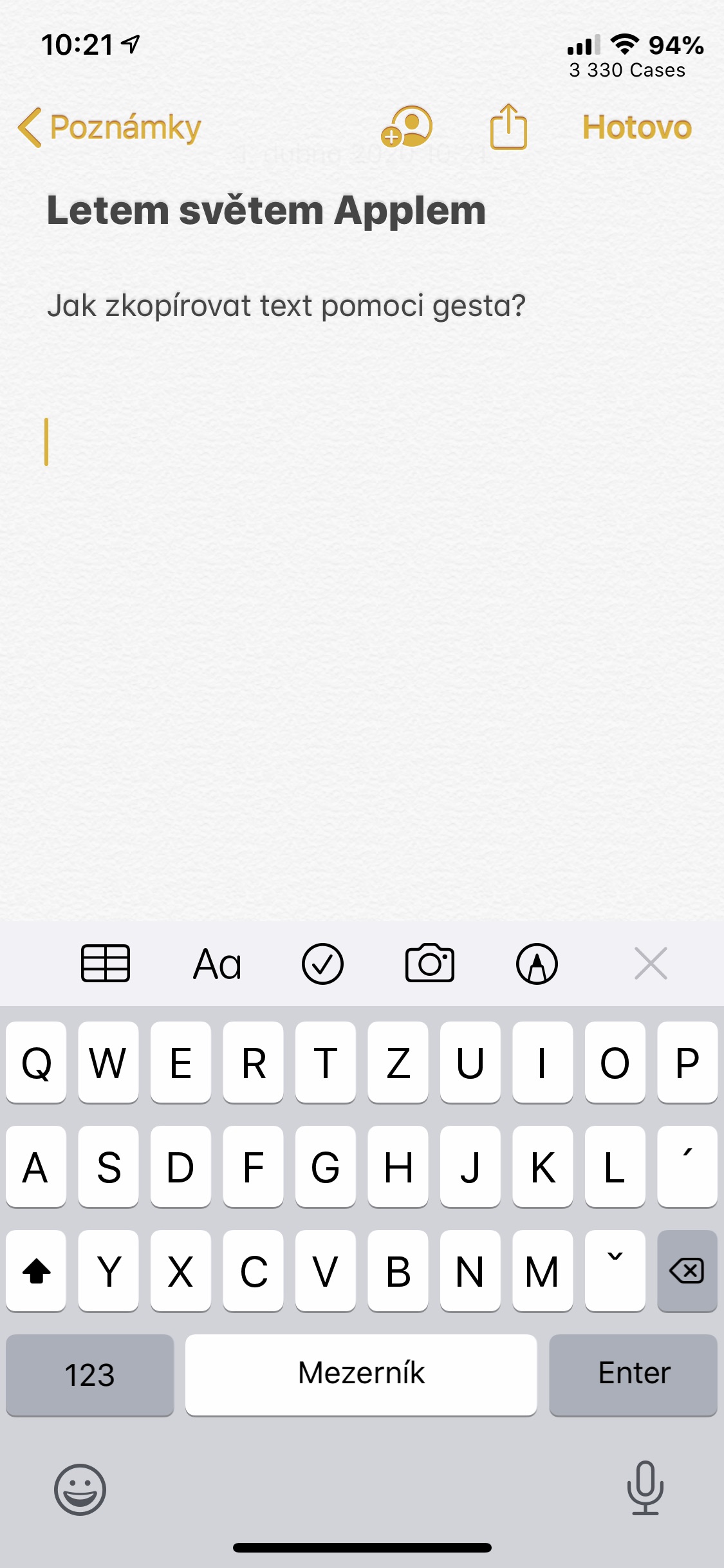
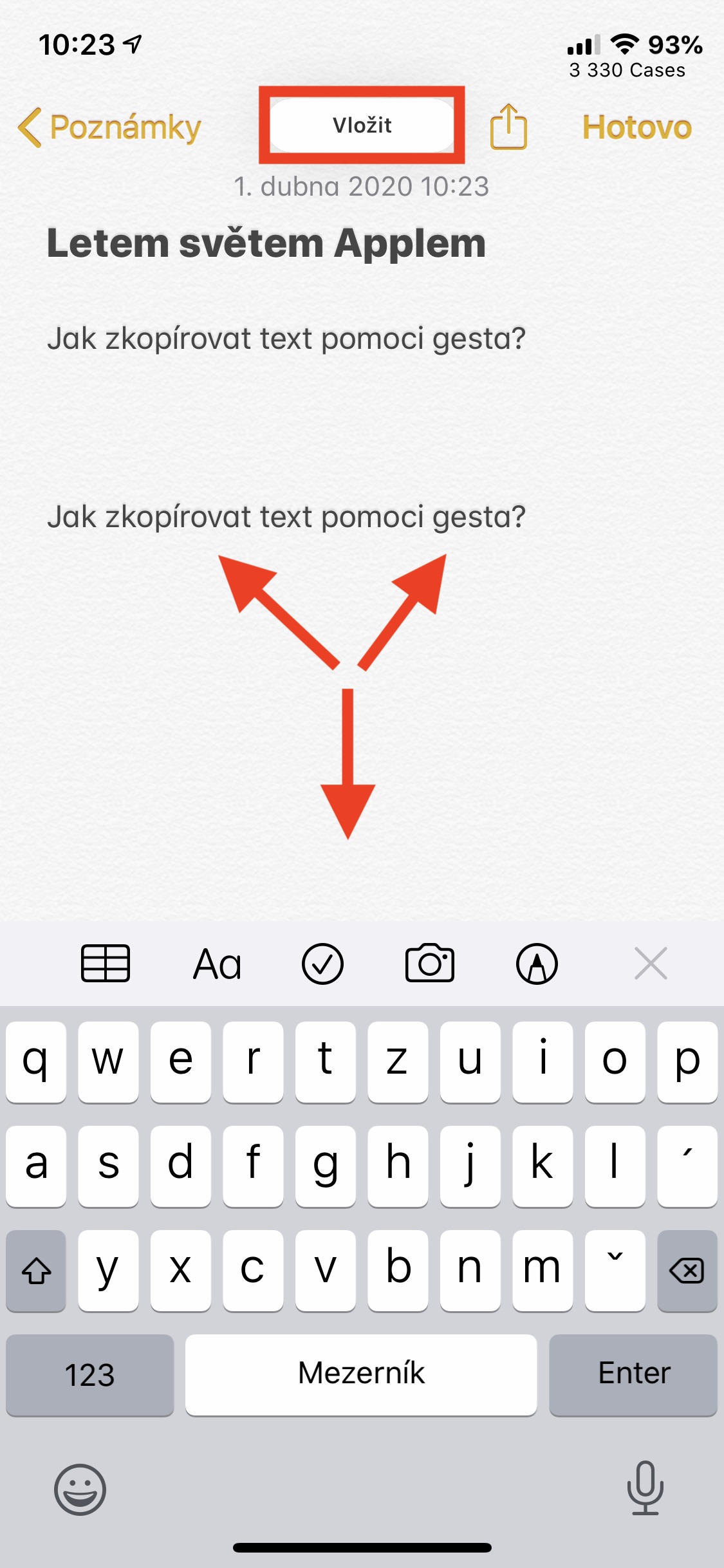
Այս օրերին մենք, հավանաբար, չէինք կարողանա ապրել առանց պատճենելու և տեղադրելու գործառույթի: Ստեղնաշարի դյուրանցումները Ctrl + C և Ctrl + V (Mac-ում մենք ունենք Command ստեղնը Ctrl-ի փոխարեն) հավանաբար հայտնի է գրեթե բոլորին և այն աշխարհում ամենաշատ օգտագործվող ստեղնաշարի դյուրանցումն է: Եթե ցանկանում եք ինչ-որ բան պատճենել ձեր iPhone-ում, դուք պետք է ընտրեք տեքստը, ձեր մատը պահեք դրա վրա և ընտրեք «Պատճենել»: Այնուհետև տեղադրումը կատարվում է նույն ձևով: Սակայն քչերը գիտեն, որ պատճենահանման և տեղադրման գործառույթը կարող է իրականացվել նաև ժեստերի միջոցով: Pro բովանդակության պատճենում նախ օգտագործելով ժեստը նշագծել եւ հետո երեք մատը սեղմել էկրանին. Այնուհետև տեղափոխեք այնտեղ, որտեղ ցանկանում եք բովանդակություն ներդիր, եւ հետո բացել երեք մատներով էկրանի վրա:
Լուսանկարը պատկերասրահ
Հաշվիչում թվերի ջնջում
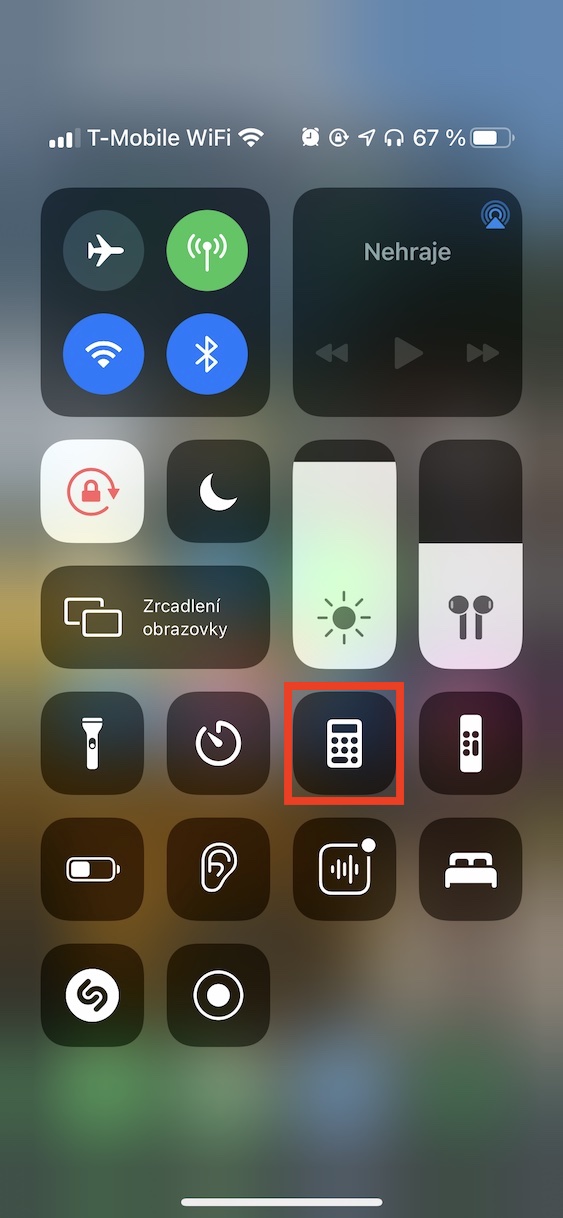
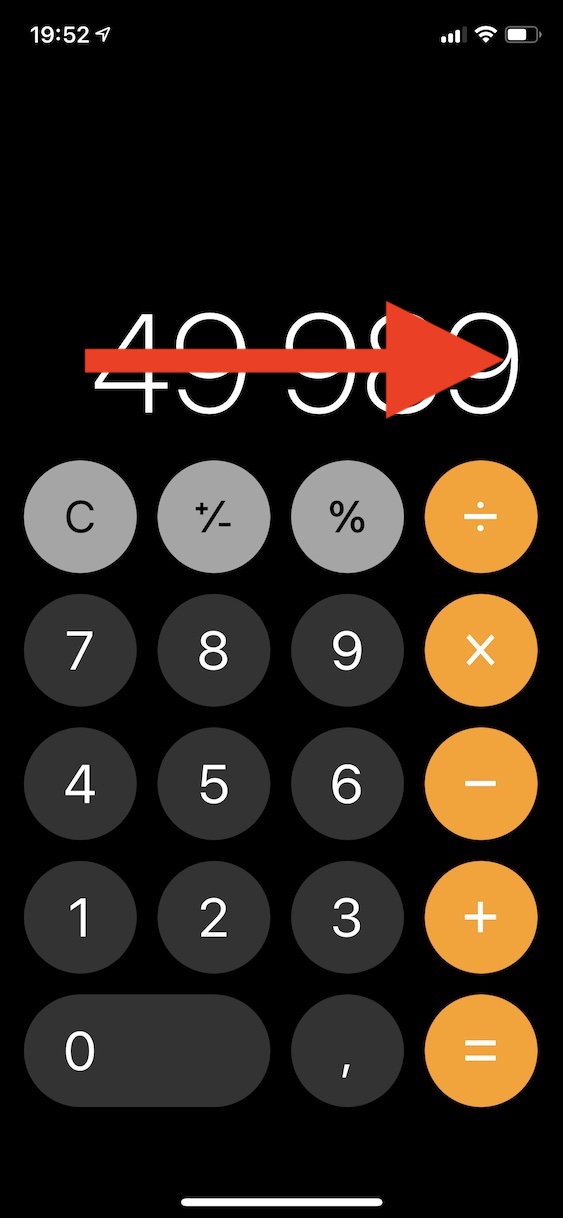
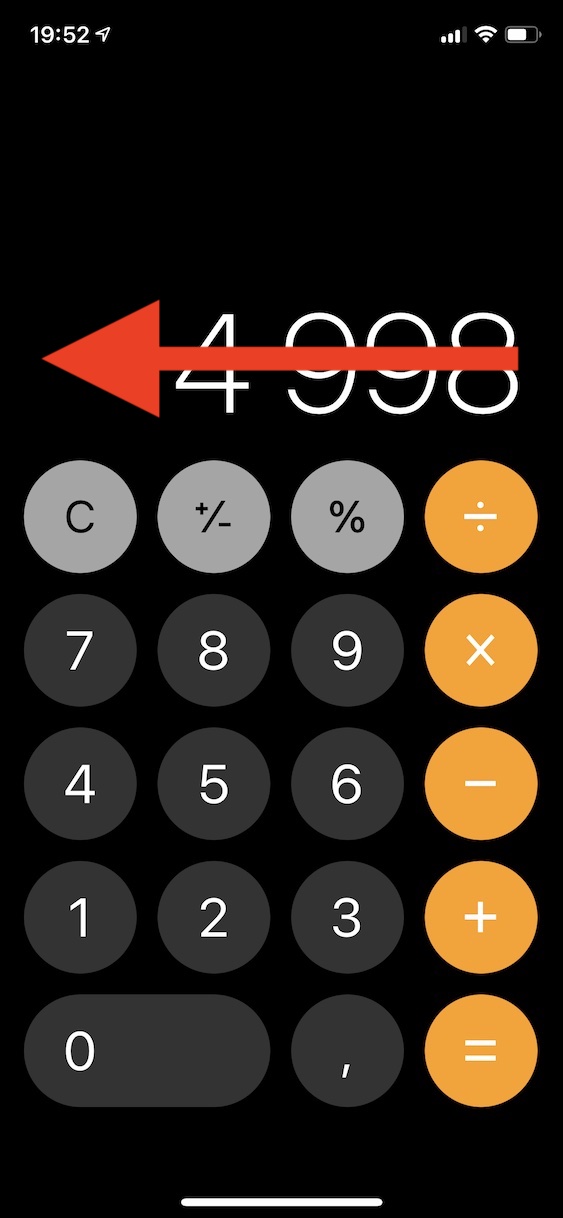
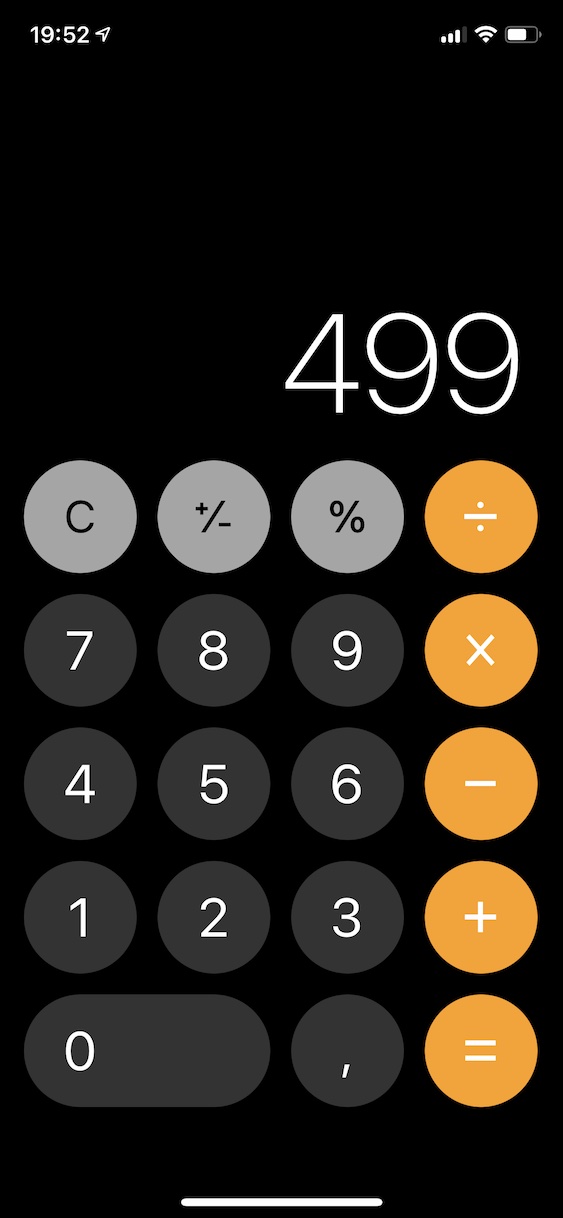
Մեզանից շատերը, հավանաբար, օգտագործել են մայրենի Հաշվիչ հավելվածը մեր iPhone-ում: Հաշվիչն իր լռելյայն տեսքով պարզ է և ցույց է տալիս հիմնական գործողությունները, բայց եթե դուք iPhone Եթե այն շրջեք դեպի լանդշաֆտ, կհայտնվեն նաև ավելի բարդ գործառույթներ և գործողություններ: Այնուամենայնիվ, այն, ինչ շատ օգտատերեր բաց են թողնում մայրենի Հաշվիչում, միայն մեկ համարը ջնջելու տարբերակն է և ոչ ամբողջ արդյունքը կամ օրինակը: Այնուամենայնիվ, միայն այն պատճառով, որ Հաշվիչը չունի ջնջման բանալի, չի նշանակում, որ մեկ թիվ չի կարող ջնջվել: Այս դեպքում անհրաժեշտ է ժեստ օգտագործել. Կոնկրետ բավական է, որ դու սահեցրեք ներկայումս գրված համարը աջից ձախ (կամ ձախից աջ), որը կջնջի վերջին մուտքագրված համարը:
Միանգամից մի քանի լուսանկար արեք
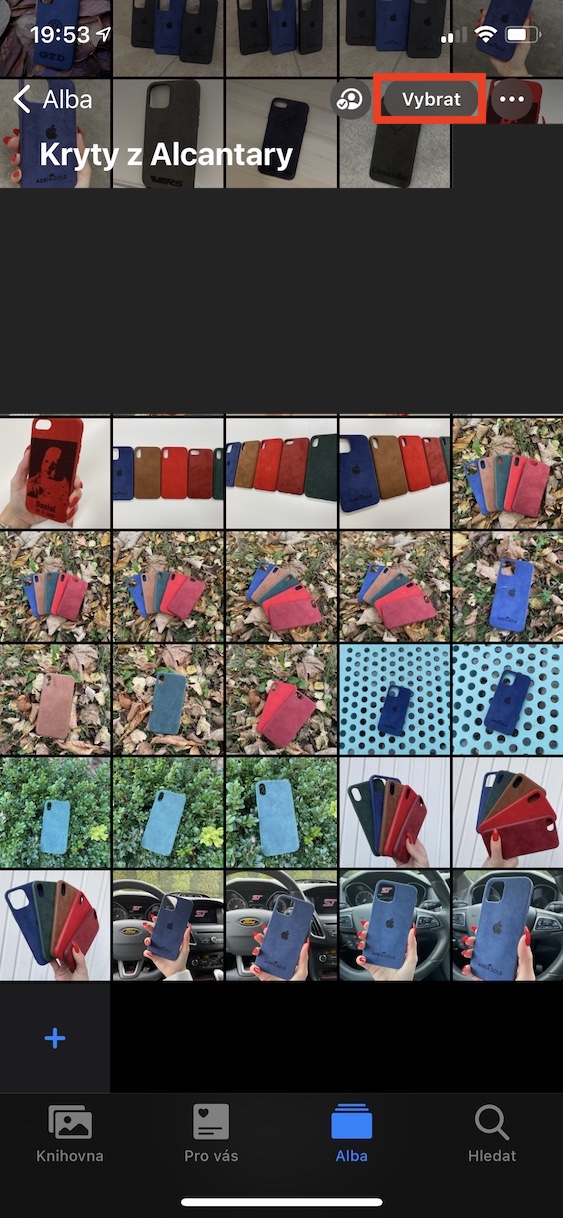
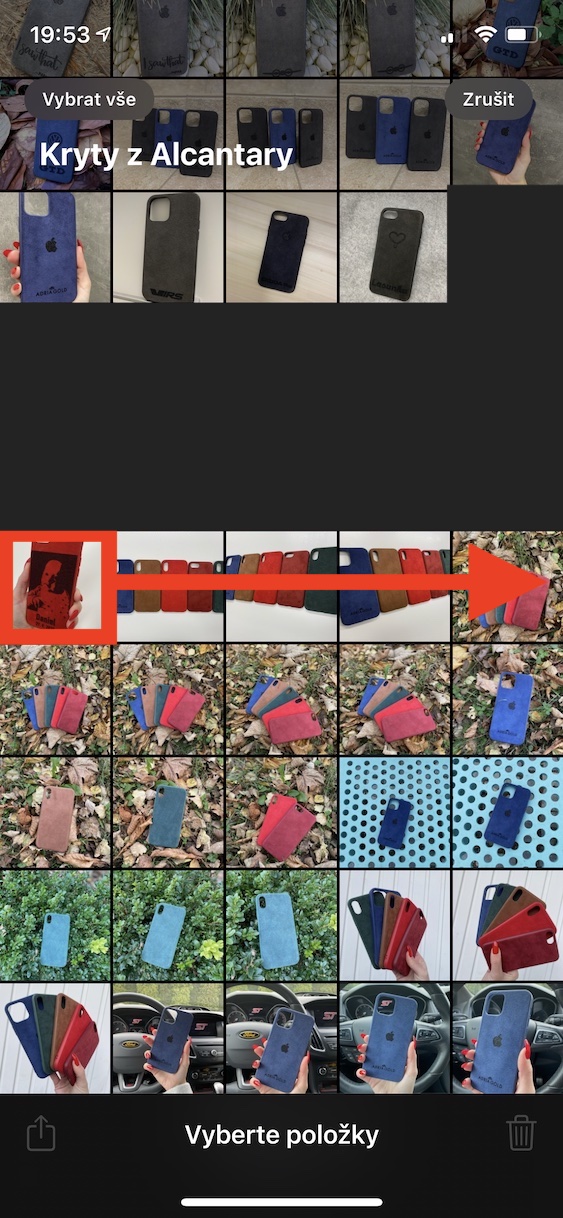
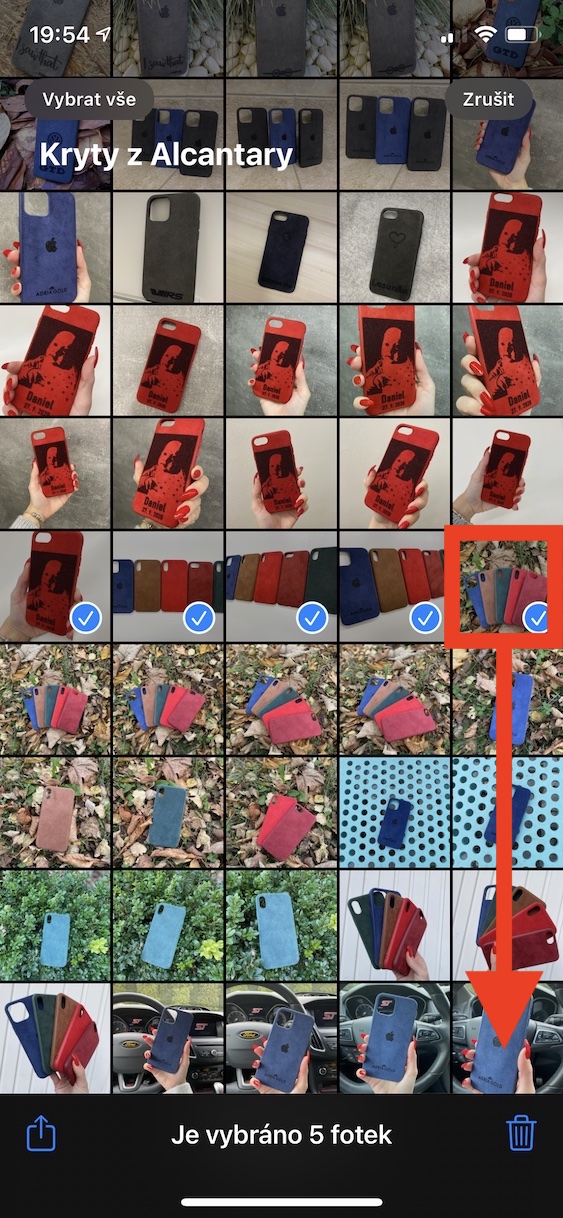
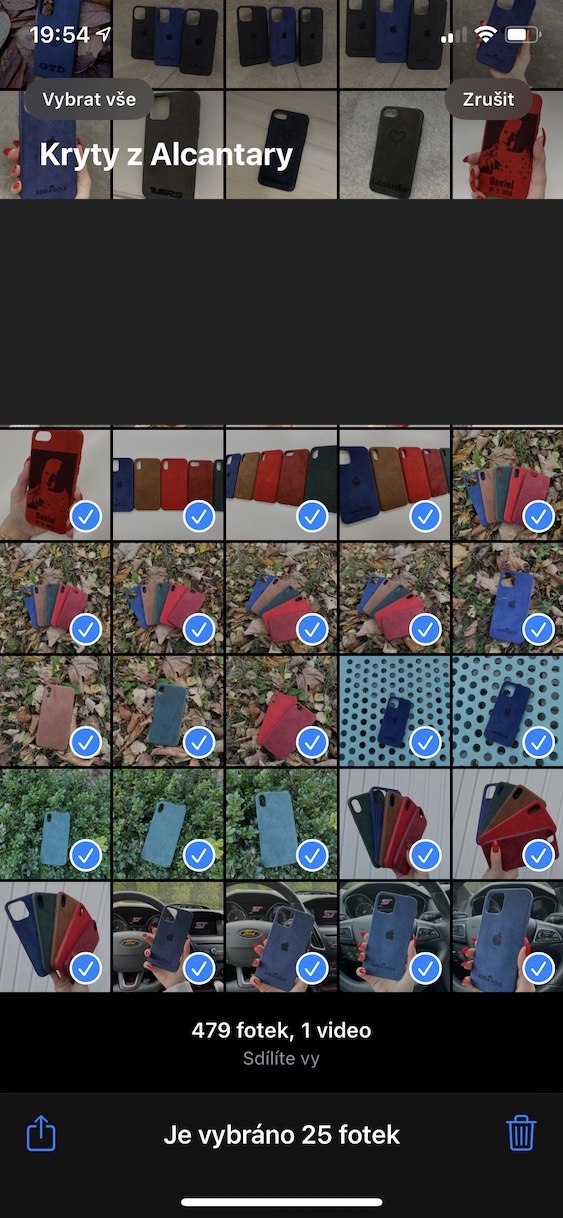
Ժամանակ առ ժամանակ դուք կարող եք հայտնվել մի իրավիճակում, երբ անհրաժեշտ է նշել մի քանի լուսանկարներ, օրինակ՝ ջնջելու կամ համօգտագործելու համար: Շատ օգտատերեր ընտրում են հարյուրավոր լուսանկարներ՝ մեկ առ մեկ սեղմելով դրանց վրա, ինչը և՛ բարդ է, և՛ ժամանակատար: Կա հատուկ ժեստ, որը թույլ է տալիս միանգամից մի քանի լուսանկար ընտրել մի քանի վայրկյանում: Pro օգտագործեք այս ժեստը՝ հավելված տեղափոխելու համար Նկարներ, այնուհետև կտտացրեք վերին աջ անկյունում գտնվող կոճակին Ընտրեք. Հետո մատդ բռնիր առաջին լուսանկարի վրա, որ ցանկանում եք նշել. Մատը, սակայն, էկրանից մի վերցրեք փոխարենը նրա հետ ոլորեք ներքև մինչև վերջին լուսանկարը, որ ցանկանում եք նշել. Տեքստը դա լավ չի բացատրում, այնուամենայնիվ այն փաստը, որ արդյունքում ստացված ժեստն ունի անկյունագծի ձև. Ավելի լավ նկարագրություն կարող եք գտնել ստորև ներկայացված պատկերասրահում:








Ոչ մի նոր և անհայտ բան:
Կարծում եմ, ես չեմ հասկանում copy and paste ժեստը, կամ այն չի աշխատում ինձ մոտ: Երբ երեք մատը ցած եմ քաշում, պատկերը պարզապես ներբեռնվում է, բայց ոչինչ չի պատճենվում
Դուք պետք է նշեք տեքստը: