
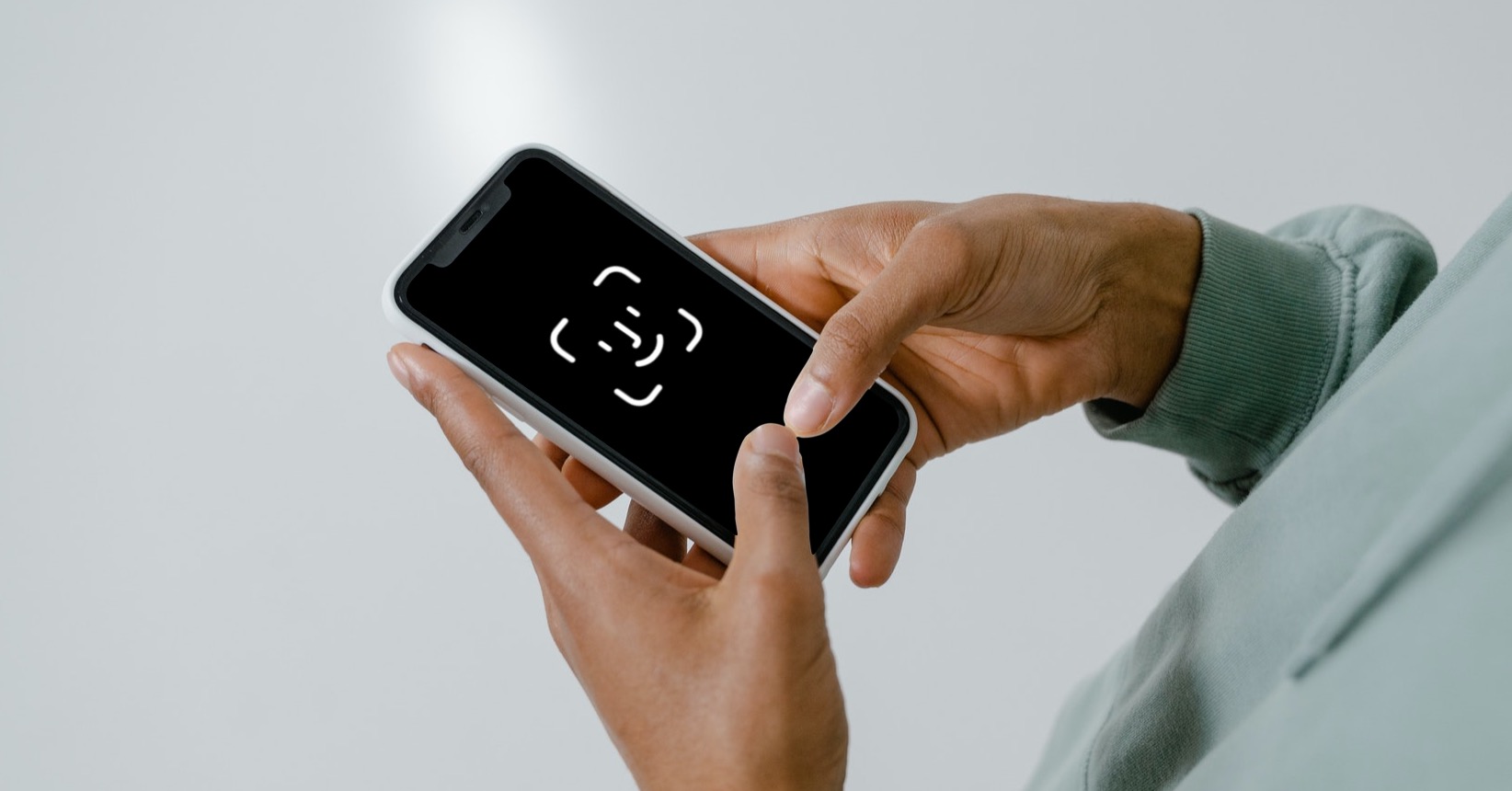
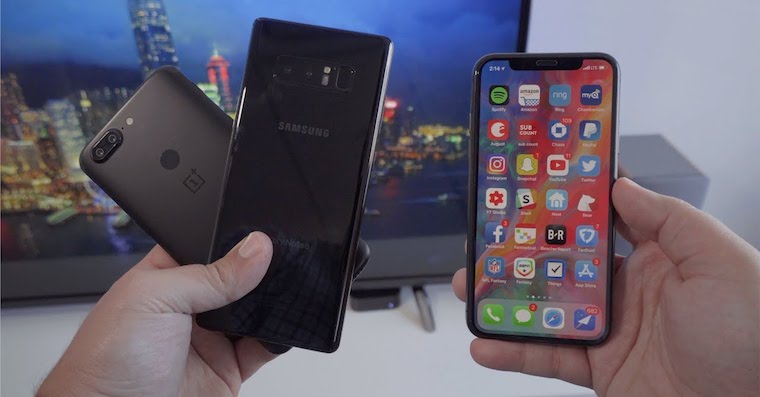
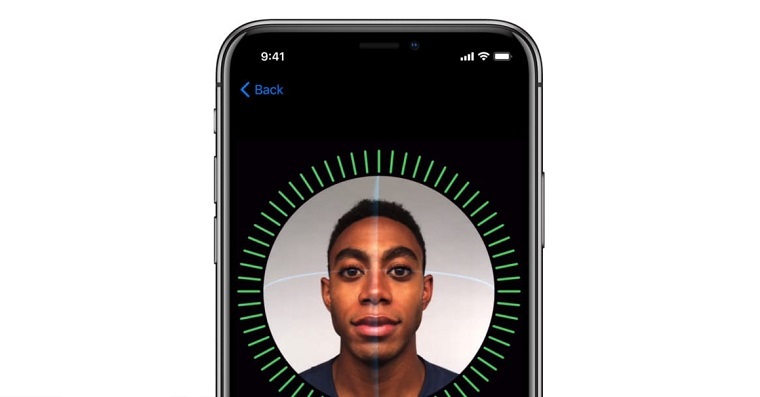
Առաջին հեռախոսըonemz Կալիֆորնիայի հսկայի մասերը, որոնք ունեին կենսաչափական պաշտպանություն Face ID, դարձավ iPhone X. Մենք տեսանք դրա ներդրումը գրեթե չորս տարի առաջ՝ 2017 թվականի վերջին։ «Տասի» հետ միասին։ Apple ներկայացրել է նաև այդ օրը iPhone 8 և 8 Plus: Այս բոլոր հեռախոսները դեռևս արդիական են և կարելի է համարել միջին դասի հիանալի մեքենաներ: iPhone X-ը շատ առումներով տարբերվում էր Apple-ի դասական հեռախոսներից այն ժամանակ: Այն առաջարկում էր ավելի հզոր պրոցեսոր, OLED էկրան, կատարյալ ֆոտոհամակարգ և TrueDepth առջևի տեսախցիկ, որն օգտագործվում է. Face ID, ինչպես նաև Animoji և Memoji: Face ID Ներկայումս դա միակ հուսալի կենսաչափական պաշտպանությունն է, որն աշխատում է օգտագործողի դեմքի հետ: Եկեք նայենք այս հոդվածի 5 խորհուրդներին և հնարքներին: Face ID.
Ձեզ կարող է հետաքրքրել
Զրիխլենի Face ID
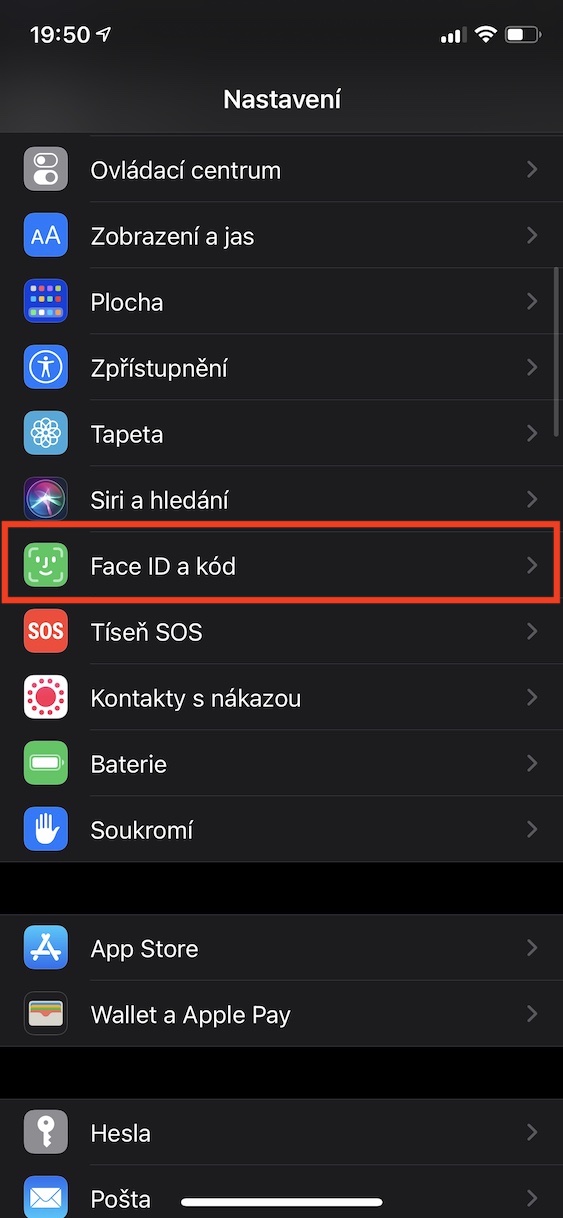
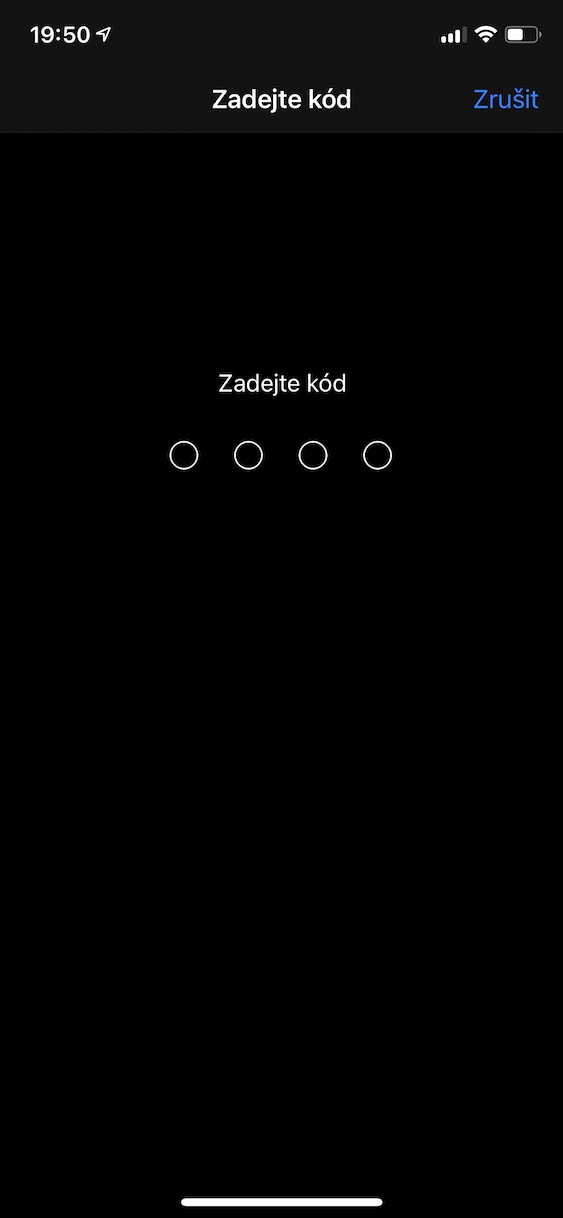
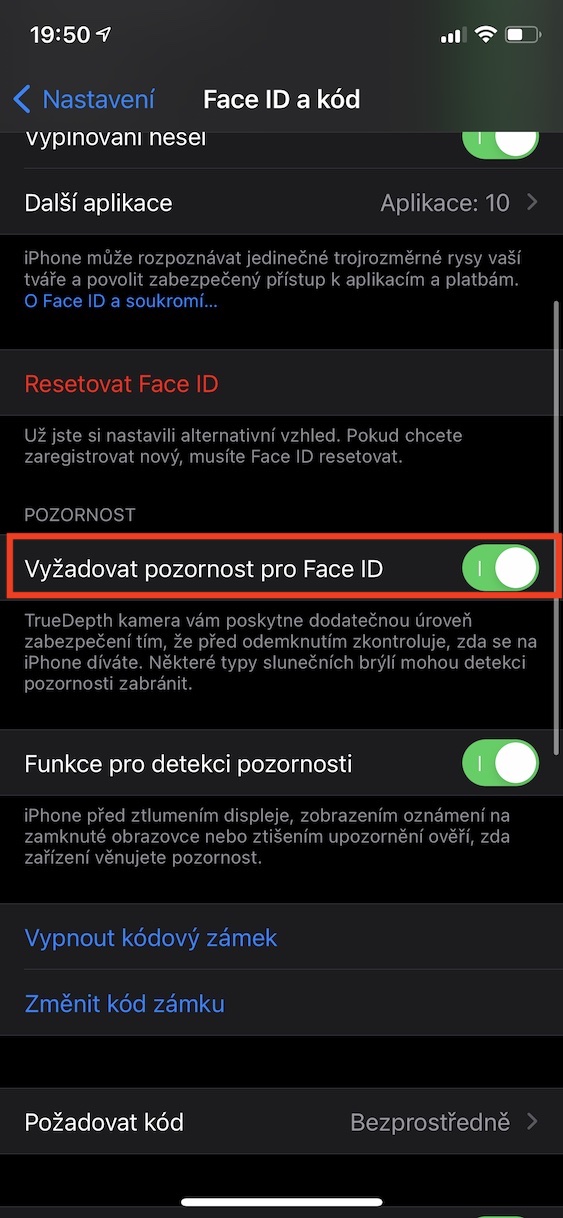
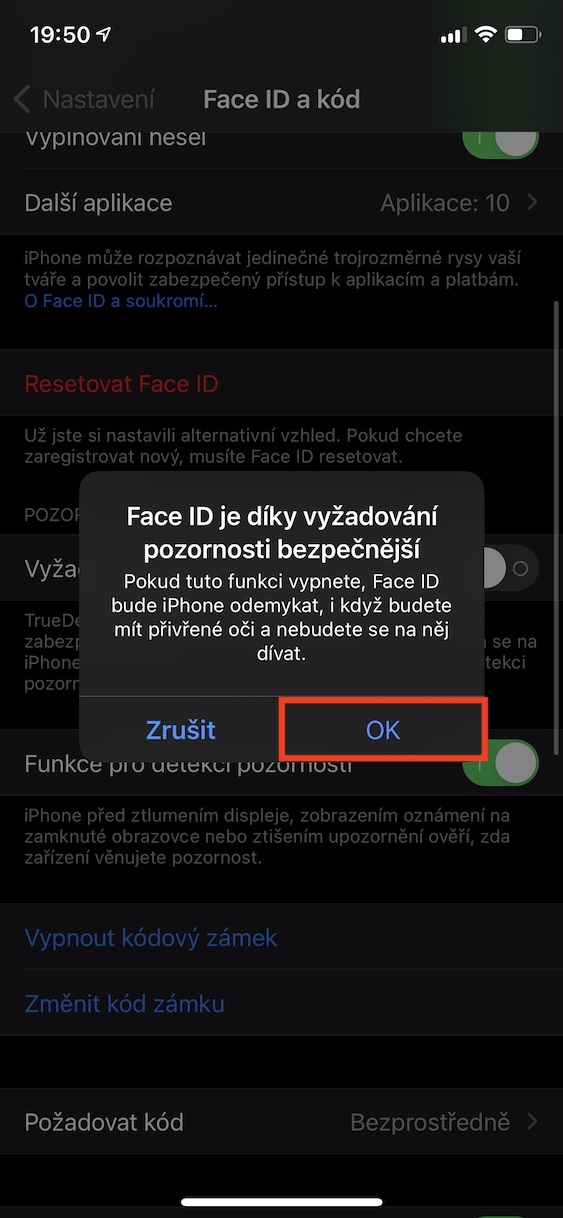
Սկսենք անմիջապես: Ինչպես արդեն նշվել է այս հոդվածի ներածությունում, Face ID Նա մեզ հետ է գրեթե չորս տարի։ Այս չորս տարիների ընթացքում. Face ID հայտնվեց iPhoneգլուխ 11 և 12, նաև iPad-ների վրա Pro – և պետք է նշել, որ այն ամեն տարի արագացել է։ Այսպիսով, եթե դուք պետք է տեղադրեք ամենավերջինը միմյանց կողքին iPhone 12 և ավելի բարձր տարիքի iPhone X, այնպես որ դուք կարող եք նկատել, որ ապակողպումը և հաստատումը հետ Face ID մի փոքր դանդաղ է «տասի» վրա։ Եթե դուք ունեք ավելի հին iPhone s Face ID և ձեզ անհանգստացնում է ավելի դանդաղ ապակողպումը, կարող եք անջատել գործառույթը Պահանջել ուշադրության համար Face ID, որի պատճառով առաջանում է արագացում։ Պարզապես գնա Կարգավորումներ -> Face ID և ծածկագիրը, որտեղ լիազորել և գտնեք ստորև նշված գործառույթը: Մյուս կողմից՝ այստեղ անվտանգության ռիսկ կա, քանի որ նշված ֆունկցիան ապաակտիվացնելուց հետո չի լինի Face ID տեսնելու, թե արդյոք դու «կենդանի ես», ավելի ճիշտ՝ թարթում ես։ iPhone Սա թույլ կտա բացել այն նույնիսկ եթե ձեր աչքերը փակ են, ինչը կարող է անընդունելի լինել ոմանց համար:
Լուսանկարը պատկերասրահ
Ուշադրության հայտնաբերում Face ID
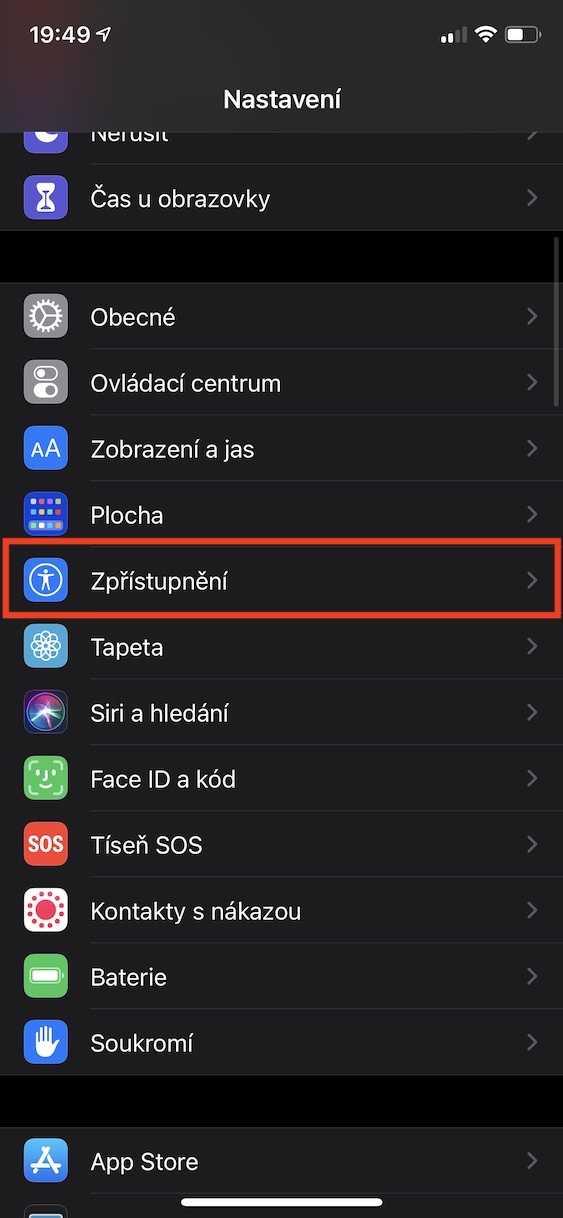
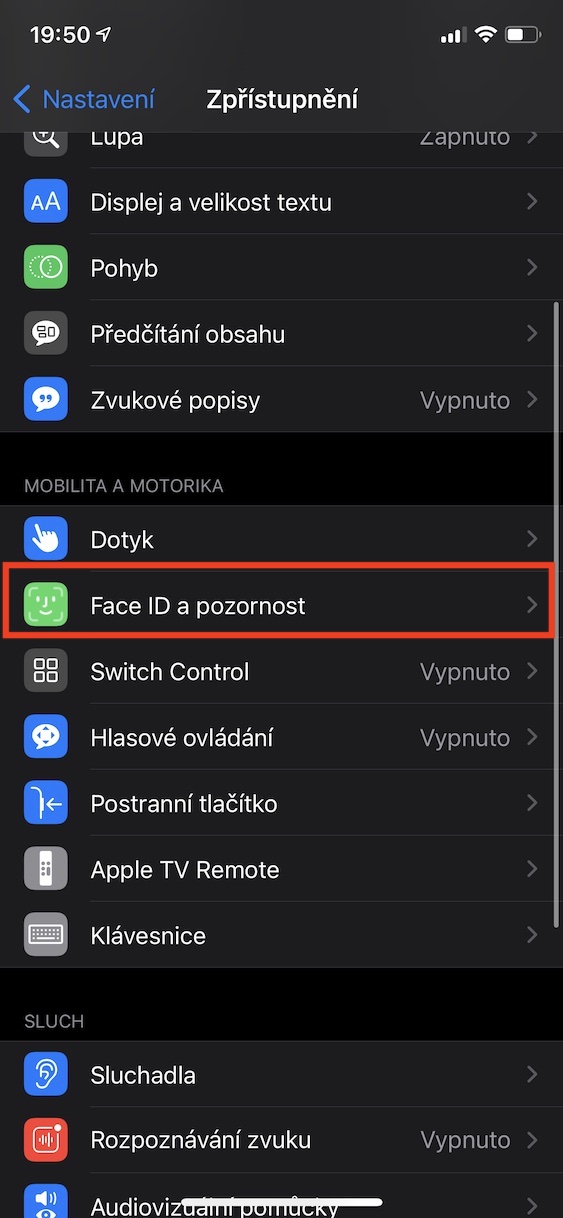
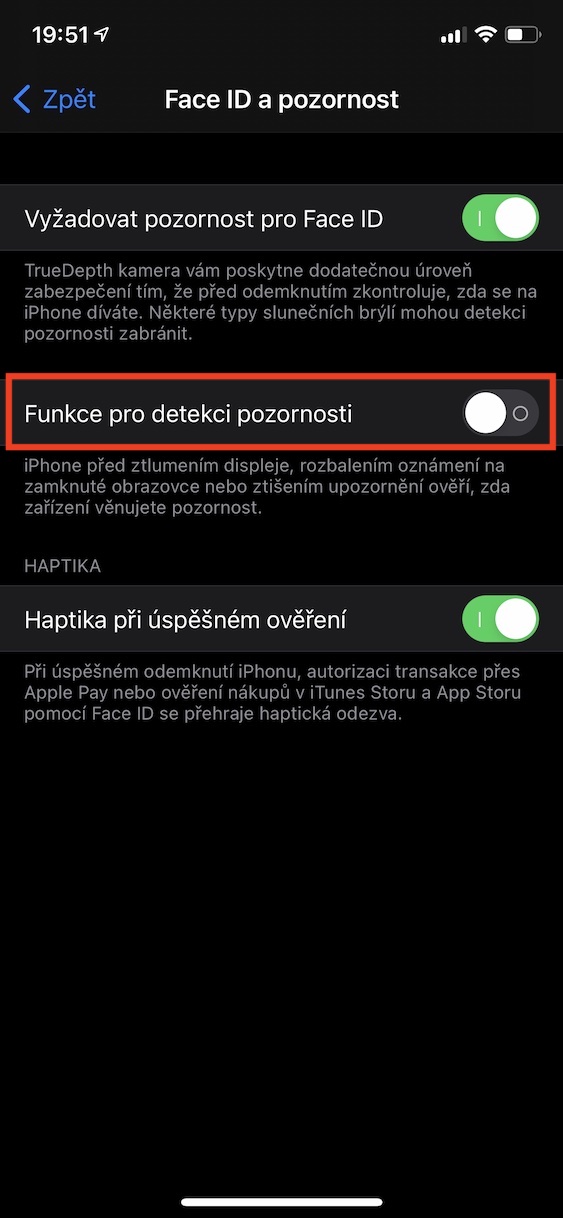
Դուք գիտեի՞ք, որ դուք iPhone s Face ID անընդհատ վերահսկում է դրա օգտագործումը. Բայց սա այն տեսակի հսկողությունը չէ, որը դուք կարող եք մտածել: iPhone s Face ID Մասնավորապես, այն վերահսկում է աչքերի առկայությունը և արդյոք դուք ներկայումս նայում եք էկրանին: Եթե նայեք էկրանին և երկար ժամանակ չդիպչեք դրան, պայծառությունը չի մթագնի կամ սարքը չի կողպվի, ինչը միանշանակ օգտակար է։ Որոշ մրցակցող սարքեր հաշվի չեն առնում, թե արդյոք դուք նայում եք էկրանին, ինչը կարող է հանգեցնել անցանկալի արգելափակման: Գործնականում այս գործառույթը կարող է օգտագործվել, օրինակ, գիրք կարդալիս, երբ դուք միայն դիպչում եք էկրանին այս ու այն կողմ, կամ ինչ-որ բովանդակություն դիտելիս: Եթե կարծում եք, որ այս գործառույթը չի աշխատում ձեզ համար, հնարավոր է, որ այն ակտիվացված չլինի: Այդ դեպքում պարզապես գնացեք Կարգավորումներ -> Մատչելիություն -> Face ID և ուշադրություն, kde ակտիվացնել Ուշադրության հայտնաբերման գործառույթ:
Լուսանկարը պատկերասրահ
Հապտիկ արձագանք Face ID
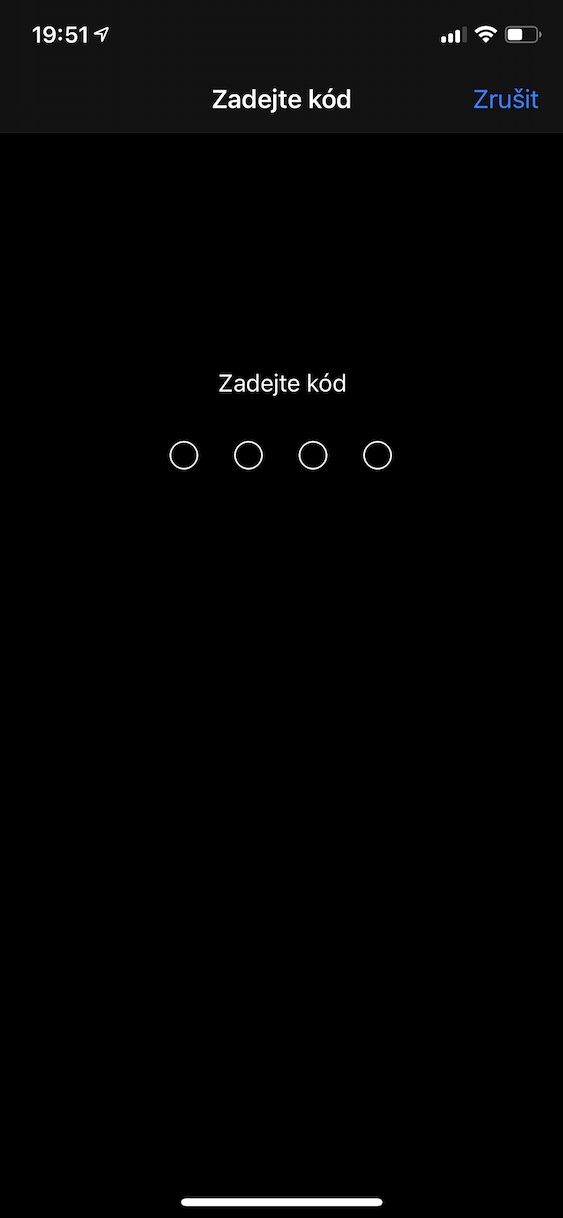
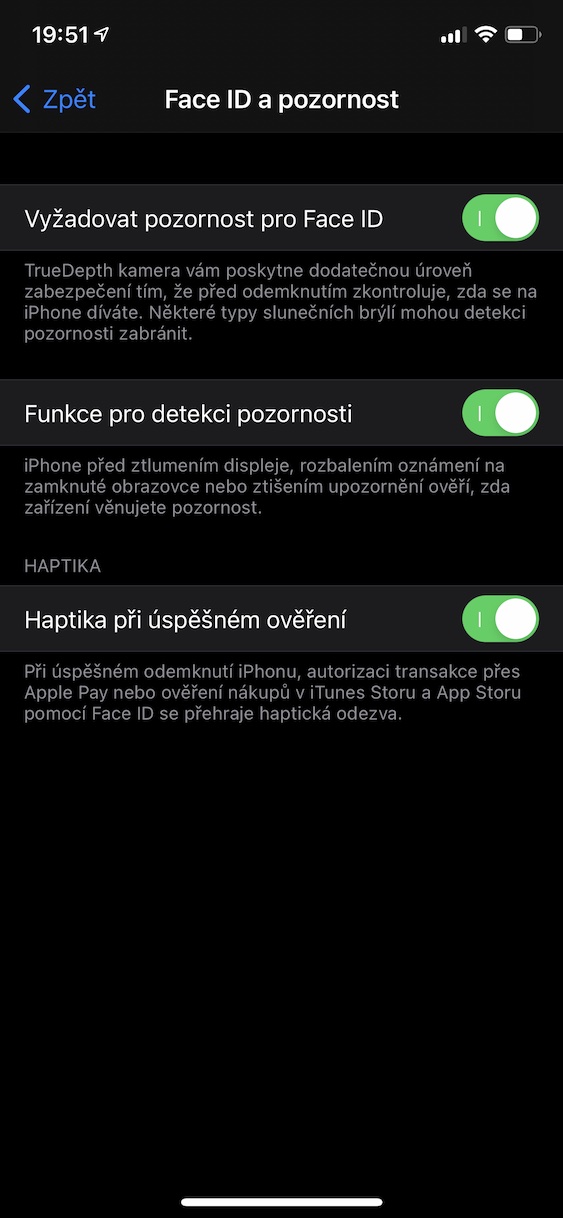
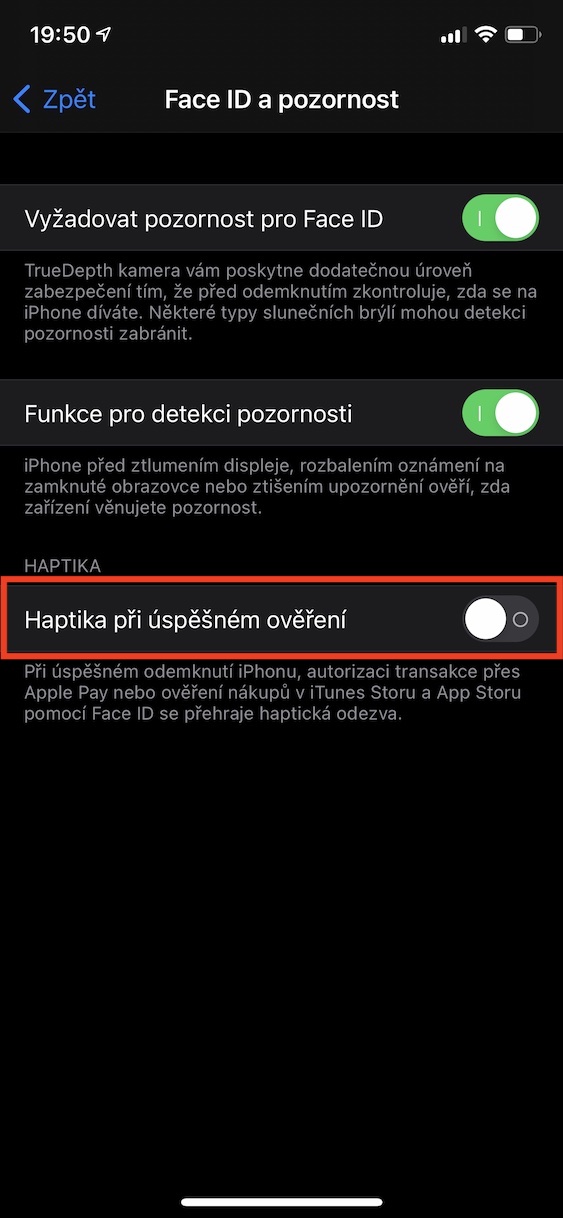
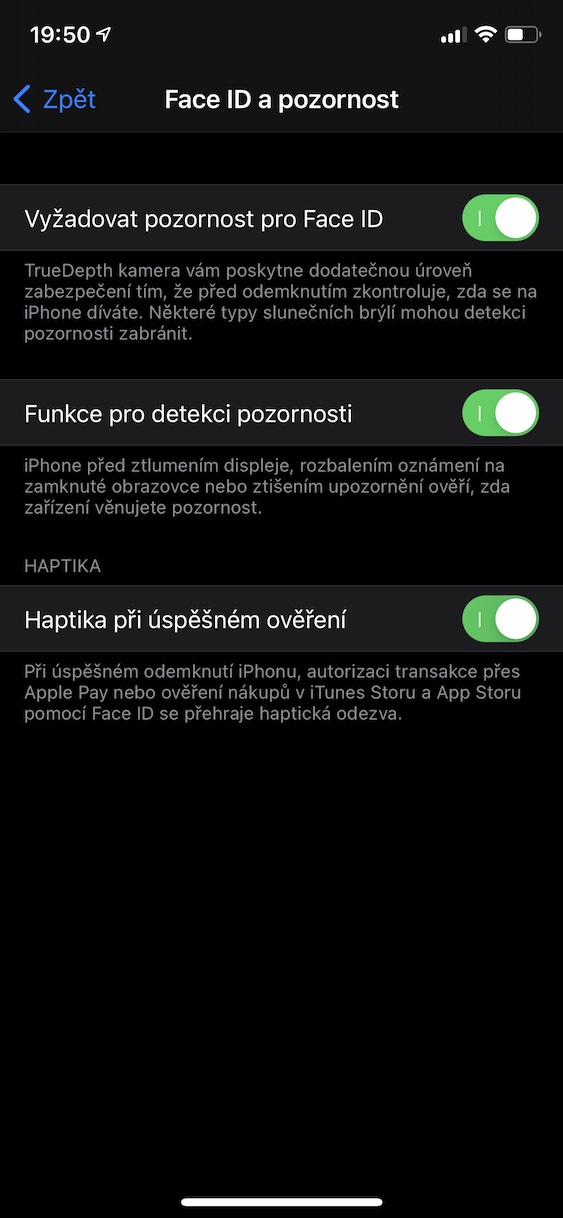
Եթե ձեր iPhone-ն ապակողպված է՝ օգտագործելով Face ID, այս փաստի մասին հեշտությամբ կարող եք իմանալ էկրանի վերևում գտնվող կողպեքի պատկերակի միջոցով։ Շատ դեպքերում դա բավարար է, բայց դուք հաստատ կհամաձայնեք ինձ հետ, երբ ես ասում եմ, որ դա միանշանակ օգտակար կլիներ, եթե iPhone կարող է հաստատել ապակողպումը կամ ստուգումը այլ կերպ: Լավ նորությունն այն է, որ դուք կարող եք ակտիվացնել մի գործառույթ, որը ծանուցում է ձեզ յուրաքանչյուր ապակողպման կամ հաստատման մասին հապտիկ հետադարձ կապի, այսինքն՝ թրթռումների միջոցով: Եթե ցանկանում եք ակտիվացնել այս հնարավորությունը, գնացեք Կարգավորումներ -> Մատչելիություն -> Face ID և ուշադրությունորտեղ միացնել Haptik-ը հաջող իսկորոշման դեպքում:
Լուսանկարը պատկերասրահ
Այլընտրանքային որոնում Face ID
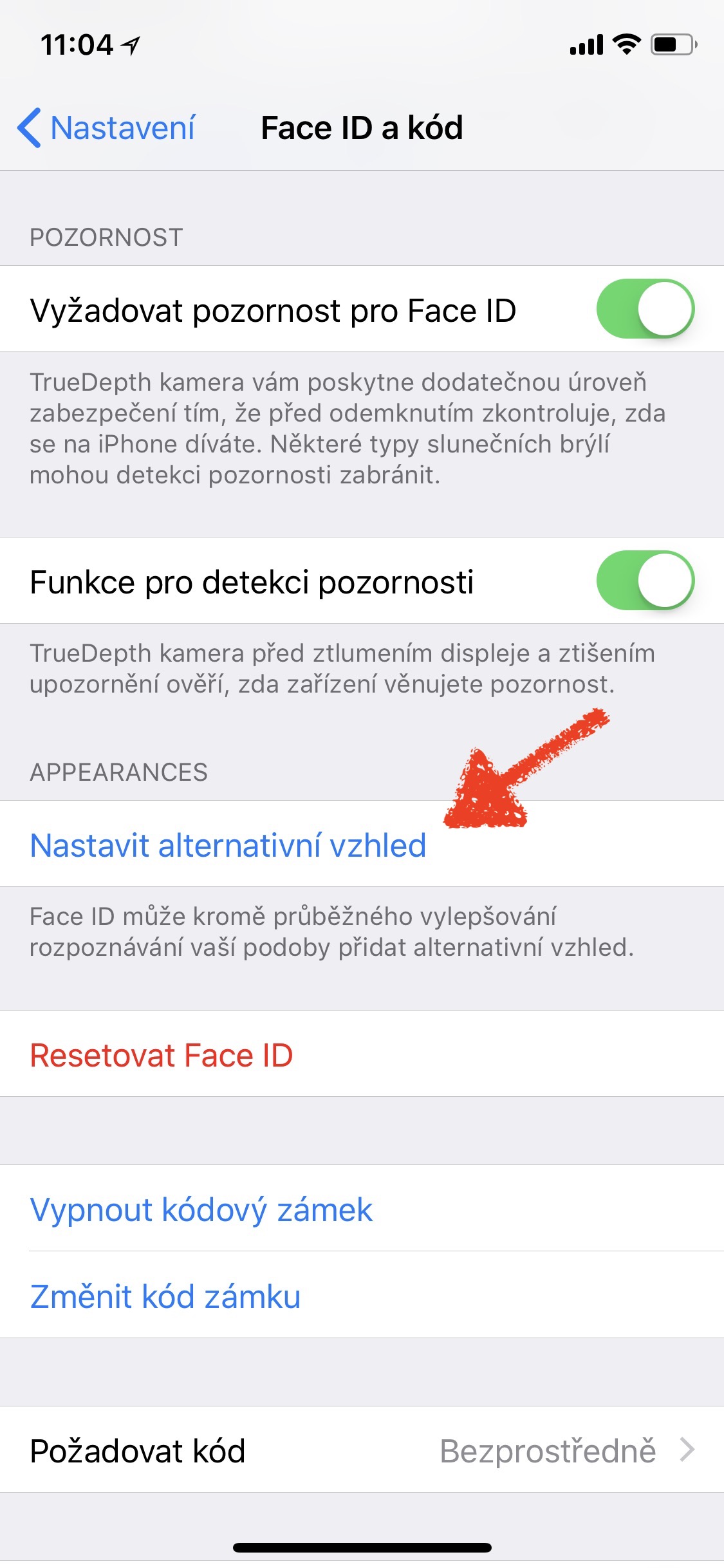
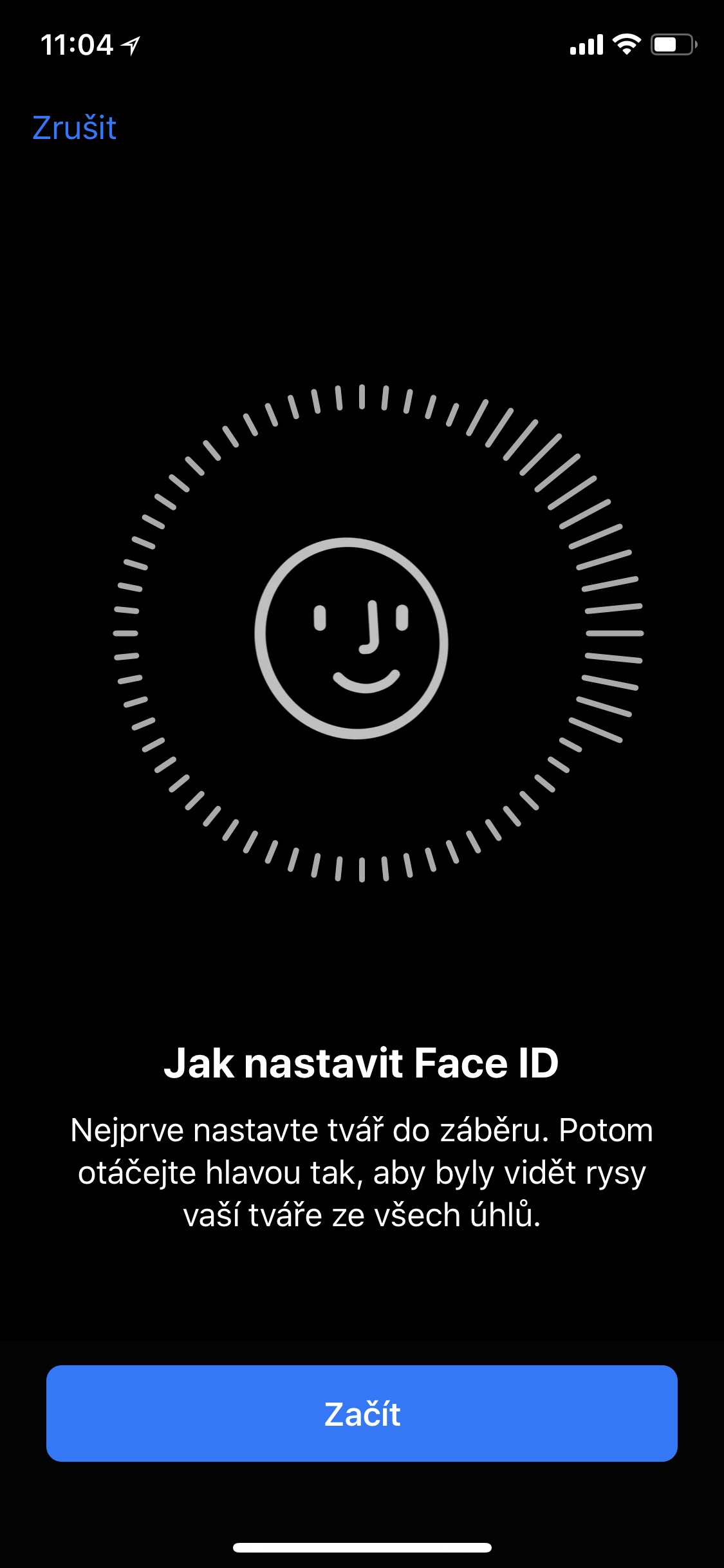
Եթե երբևէ ունեցել եք iPhone s Touch ID, հավանաբար գիտեք, որ կարող եք պահպանել մինչև 5 տարբեր մատնահետքեր։ iPhone s Touch ID Իհարկե, մենք ամենից հաճախ բացում ենք մեկ մատով, բայց որոշ իրավիճակներում մենք կարող ենք նաև օգտագործել այլ մատներ, և հենց դա է պատճառը, որ մենք կարող ենք պահել մեկից ավելի մատնահետք: Բայց մենք միայն մեկ դեմք ունենք, ուստի դրանք մեր iPhone-ներում ունենալու պատճառ չկա: Face ID սահմանել մի քանի. Սակայն մեզանից ոմանց մոտ փոխվում է մեր արտաքին տեսքը. մեզանից ոմանք, օրինակ, ակնոցներ կամ գլխարկներ են կրում, իսկ հատկապես կանայք դիմահարդարում են, ինչը կարող է էապես փոխել մեր արտաքինը: Նման դեպքերում հնարավոր է, որ դուք Face ID չի ճանաչում և iPhone չի բացվի: Եվ հենց այս պատճառով կա այլընտրանքային տեսք ավելացնելու տարբերակ, այն է՝ ներս Կարգավորումներ -> Face ID և ծածկագիրը, որտեղ լիազորել և կտտացրեք Սահմանեք այլընտրանքային մաշկ: Եթե ցանկանում եք, որ ձեր iPhone-ը հասանելի լինի մեկ այլ անձի (օրինակ՝ ձեր ամուսինը կամ կինը), կարող եք սկանավորել նրա դեմքը այստեղ: Այնուամենայնիվ, այլընտրանքային տեսքի գործառույթը հիմնականում չի օգտագործվում դրա համար:
Լուսանկարը պատկերասրահ
Հավելվածի մուտք դեպի Face ID
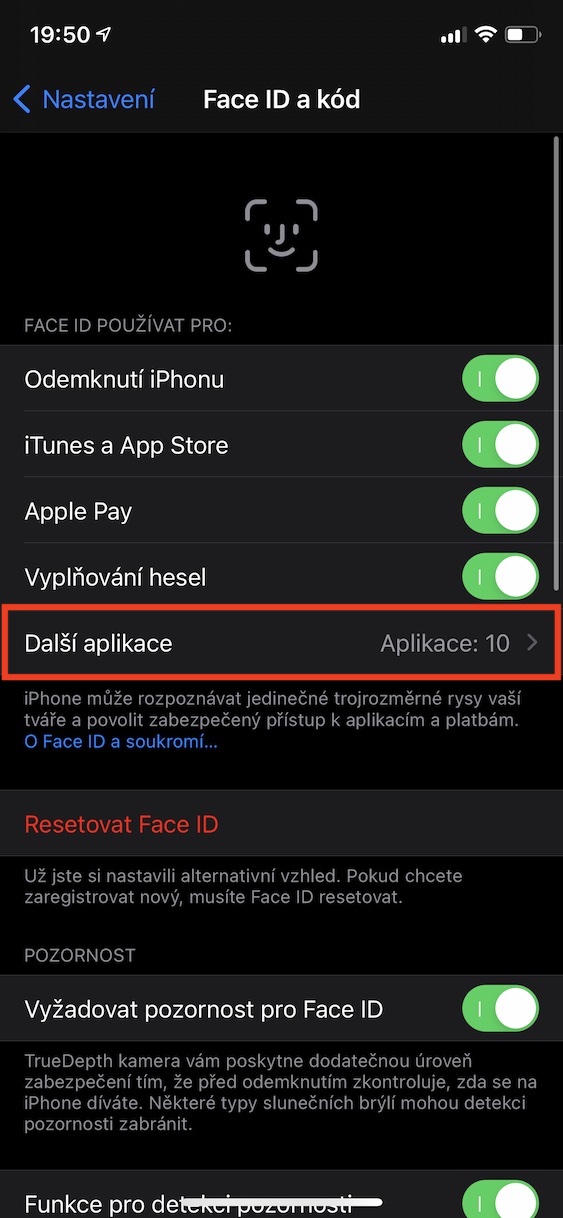
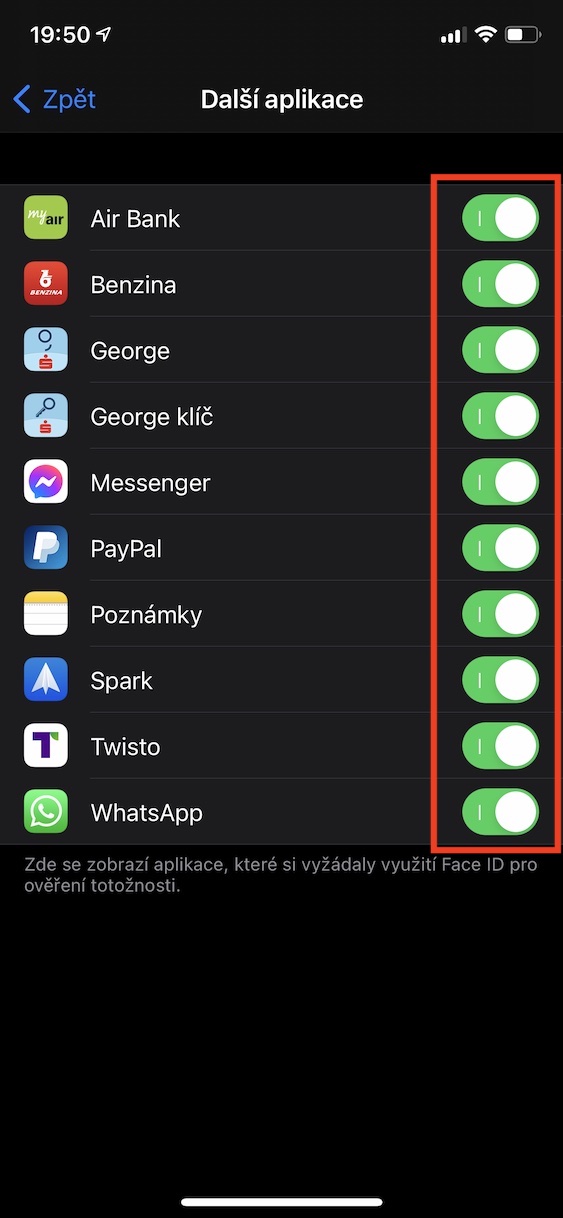
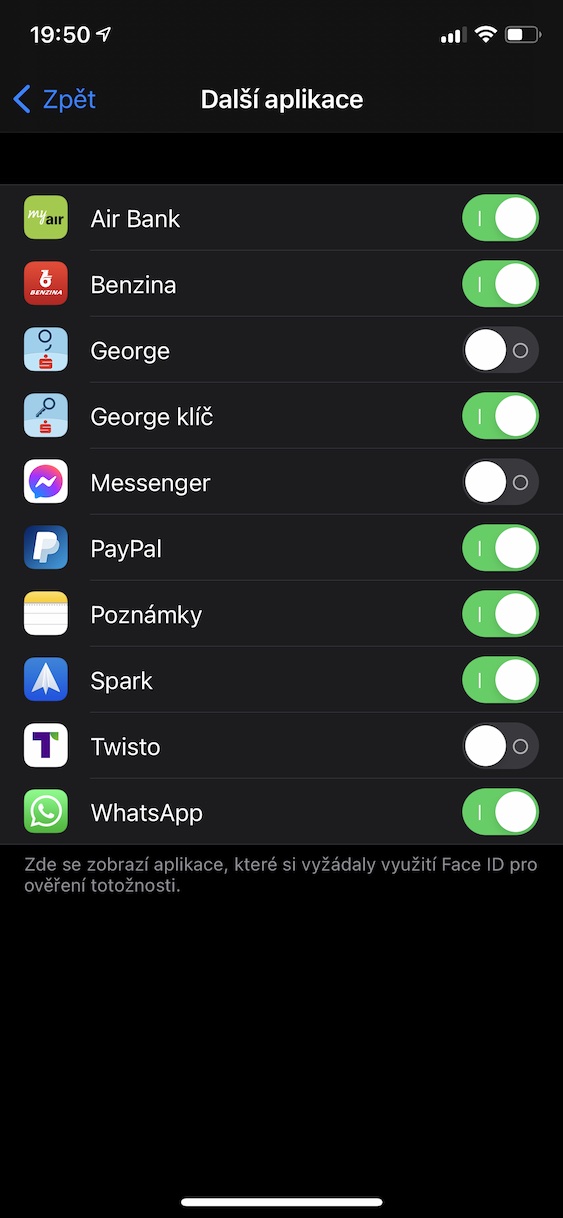
Face ID մենք բոլորս օգտագործում ենք այն ամեն օր մեր հեռախոսներն ապակողպելու, վճարումները թույլատրելու համար Apple Pay կամ գուցե ինքնաբերաբար մուտքի տվյալներ մուտքագրելու համար: Այս բոլոր գործողությունները տեղի են ունենում հենց համակարգի ներսում կամ բնիկ հավելվածներում: TO Face ID Այնուամենայնիվ, երրորդ կողմի հավելվածները նույնպես ունեն մուտք և կարող են օգտագործել այն բովանդակությունը արգելափակելու կամ որևէ այլ բան անելու համար: Եթե որևէ հավելված ձեզանից պահանջում է մուտք գործել Face ID, միշտ անհրաժեշտ է, որ դուք նախ թույլատրեք ձեզ օգտագործել այն՝ դրանով իսկ տալով համաձայնությունը: Եթե ցանկանում եք պարզել, թե ինչ հավելվածներ կարող են Face ID օգտագործիր, կարող ես: Պարզապես գնա Կարգավորումներ -> Face ID և ծածկագիրը, որտեղ լիազորել ապա սեղմեք տողը Մեկ այլ դիմում. Այն արդեն կցուցադրվի այստեղ դիմումների ցուցակ, որը Face ID օգտագործում են. Եթե ցանկանում եք մուտք գործել Face ID դիմումը արգելել, դա բավական է նրան անջատիչը միացրեք ոչ ակտիվ դիրքի:
Լուսանկարը պատկերասրահ







Նույնիսկ այստեղ