
Եթե դուք համակարգում եք iOS 15 ձեր iPhone-ում, և դուք հասկացաք, որ այն ձեզ չի համապատասխանում կամ չի աշխատում, ինչպես սպասվում էր, ապա ձեզ կարող է հետաքրքրել, թե ինչպես վերադառնալ iOS 15 օր iOS 14. Գոյություն ունեն երկու տարբերակ, որոնք կարող եք օգտագործել հետ գլորելու համար. առաջինը առանց տվյալների կորստի, որտեղ հնարավոր է, որ որոշ սխալներ հայտնվեն համակարգում: Երկրորդ տարբերակը մաքուր տեղադրումն է, որտեղ դուք կկորցնեք ձեր բոլոր տվյալները, բայց կունենաք լիովին մաքուր և առանց սխալների համակարգ։ Եկեք անմիջապես անցնենք բուն կետին:
Ձեզ կարող է հետաքրքրել
Կրկնօրինակում
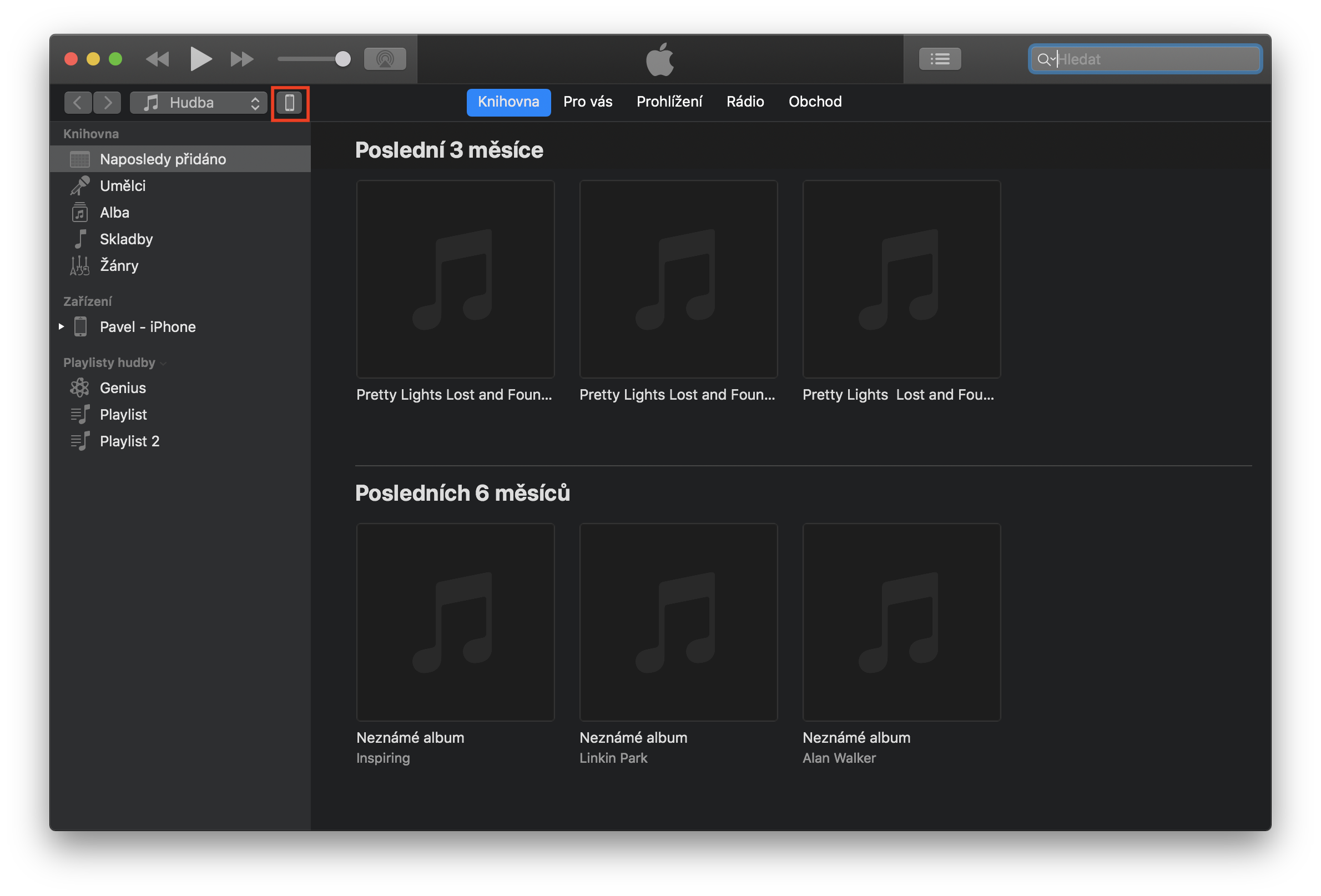
Նախքան որևէ բան անելը, դուք, իհարկե, պետք է պահուստավորեք ձեր սարքը: Եթե որևէ բան սխալ է ընթանում հետևյալ ընթացակարգերում, դուք առնվազն վստահություն կունենաք, որ չեք կորցնի ձեր տվյալները: Դուք կարող եք կրկնօրինակել՝ օգտագործելով որևէ մեկը Finderձեր Mac-ի վրա (iTunes-ը Windows), կամ օգտագործելով iCloudժամը. Պահուստային օգտագործման դեպքում Finder(կամ iTunes) նախ միացնել ձեր iPhone համակարգչին կամ Mac-ին. Ապա գործարկել այն Finder և սեղմեք աջ ընտրացանկում ձեր սարքի անունը (iTunes-ում հպեք վերևում ձեր սարքի պատկերակը) Այստեղ, դրանից հետո, պարզապես անհրաժեշտ է սեղմել տարբերակը Կրկնօրինակեք: Եթե ցանկանում եք պահուստային պատճեն ստեղծել i-ումCloud, այնուհետև ձեր սարքում անցեք Կարգավորումներ, որտեղ սեղմում եք հենց վերևի վրա Քո անունը. Այնուհետև կտտացրեք տարբերակը iCloud, հետո իջիր ստորև և սեղմեք տարբերակը Պահուստավորում i-ումCloudu. Այնուհետև պարզապես կտտացրեք Կրկնօրինակեք: Այնուամենայնիվ, հիշեք, որ կրկնօրինակը iOS 15 z Finder(կամ iTunes) հնարավոր չի լինի միացնել iOS 14 վերականգնել, քանի որ համակարգի հին տարբերակները չեն աջակցում ավելի նոր տարբերակից կրկնօրինակումներ: Համենայն դեպս, կրկնօրինակը iOS 14-ը օգտակար կլինի, եթե իջեցումը հաջող չլինի: Ամսագիր Letem svetem Applem պատասխանատվություն չի կրում որևէ վնասված կամ խրված սարքավորման համար, և դուք կատարում եք բոլոր ընթացակարգերը ձեր սեփական ռիսկով:
Ինչպես վերադառնալ iOS 15 վերադարձ դեպի iOS 14 - տվյալների կորուստ չկա
1. Ներբեռնեք IPSW
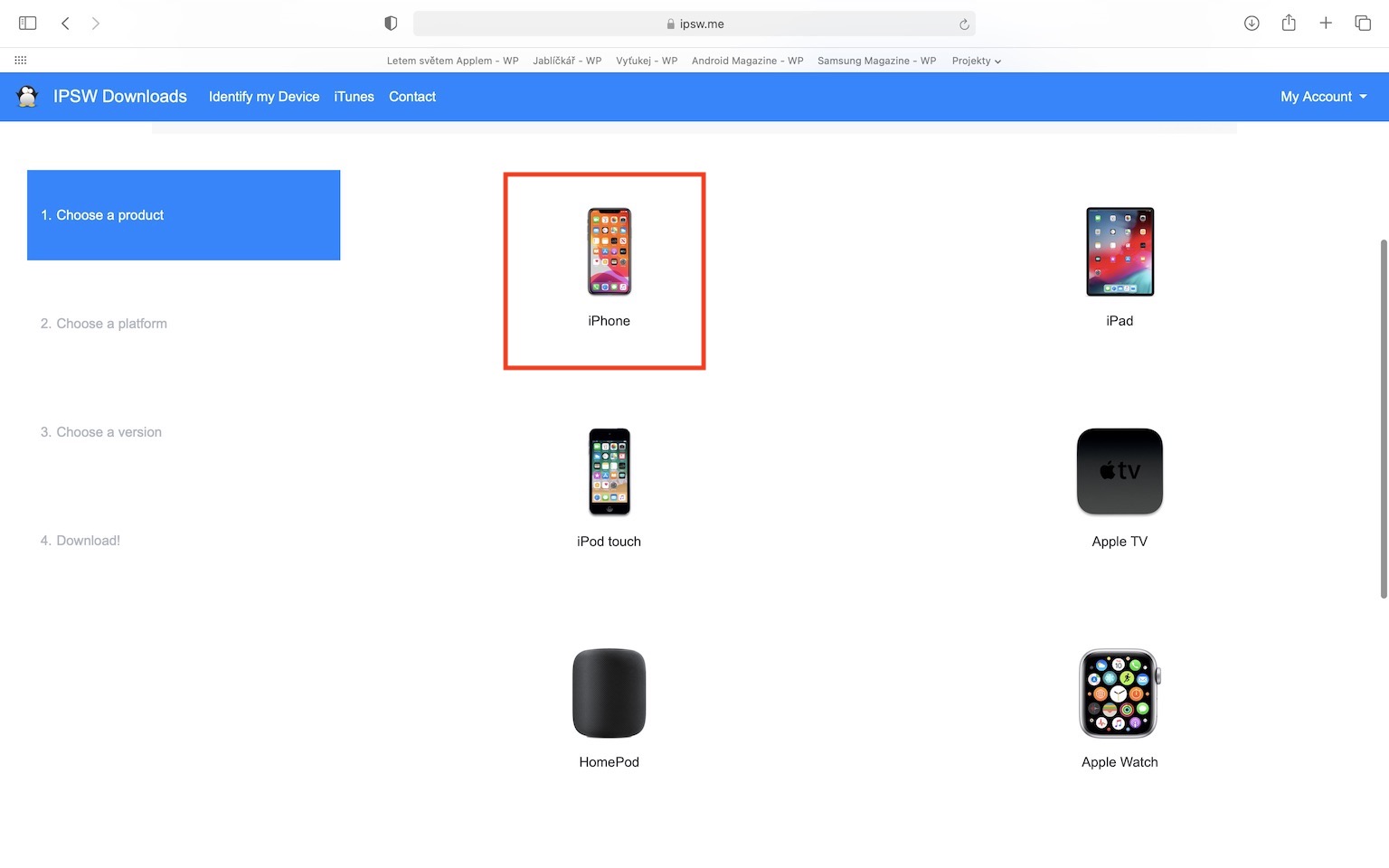
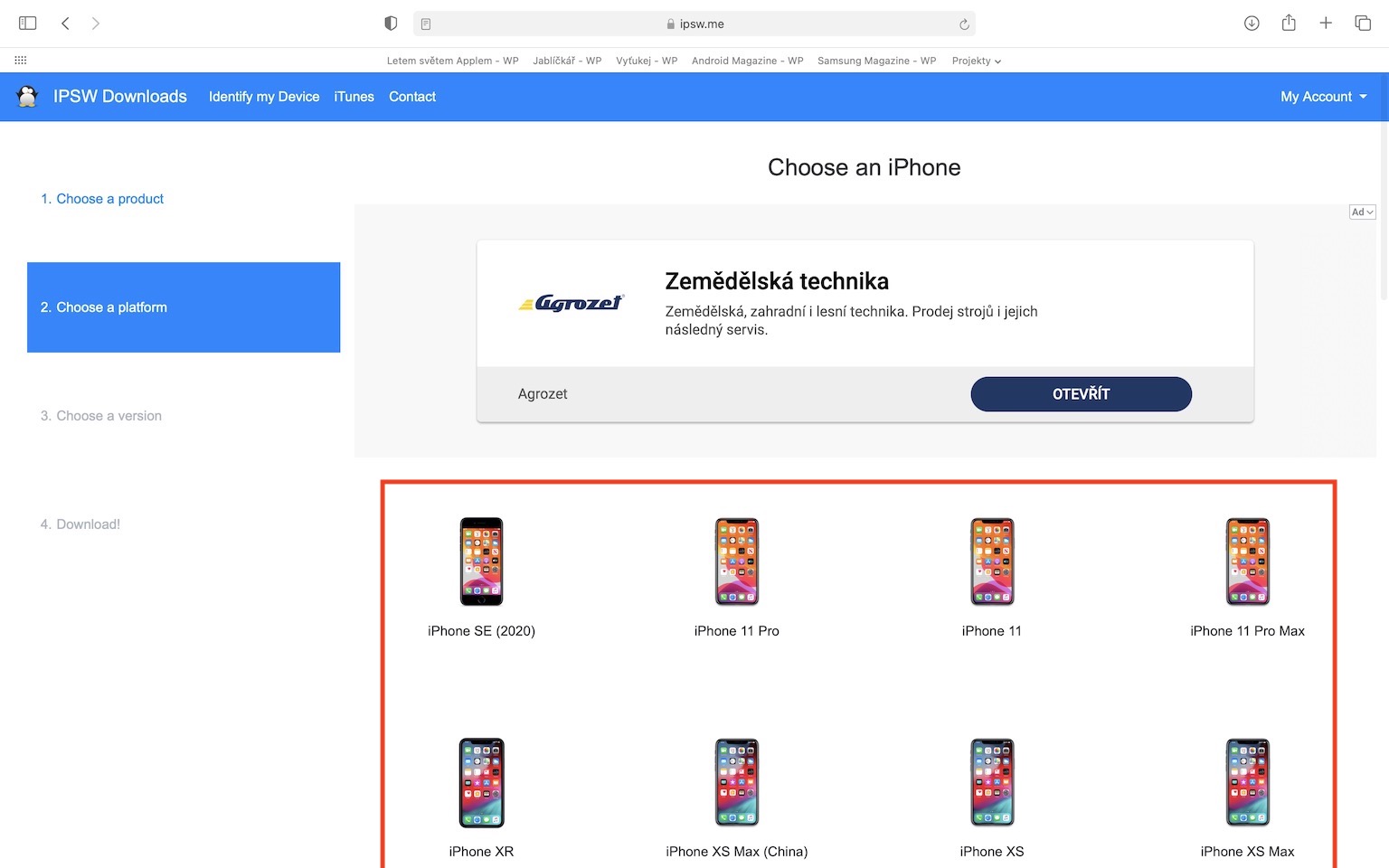
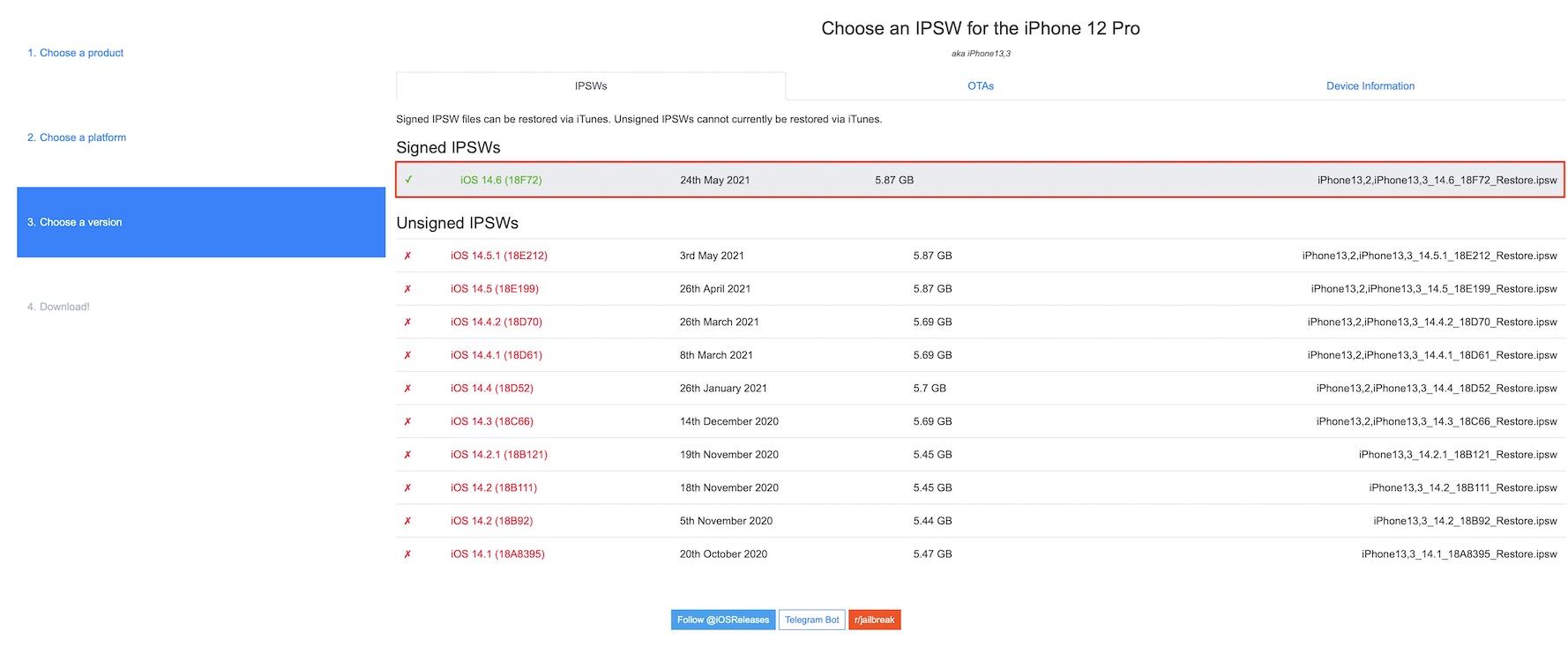
Հենց սկզբից անհրաժեշտ է, որ դուք այս էջերը ներբեռնված է ձեր համակարգչի կամ Mac-ի վրա iOS 14.6 ձեր սարքի համար: Այս էջերի վրա սեղմելուց հետո ընտրեք ճիշտ ձեր սարքը, ապա սեղմեք վերջինը AppleԵս ունեմ ստորագրված տարբերակ։ iOS. Դա անելուց հետո մնում է միայն սեղմել կապույտ կոճակը Ներբեռնել. Ներբեռնումից հետո կտեսնեք IPSW ֆայլ, որն օգտագործվում է սարքը իջեցնելու կամ վերականգնելու համար: Կախված ձեր կապի արագությունից՝ այս ֆայլի ներբեռնումը կարող է որոշ ժամանակ տևել, քանի որ ֆայլը մի քանի գիգաբայթ է:
2. Վերականգնում ին Finderվրա (iTunes)
Լուսանկարը պատկերասրահ
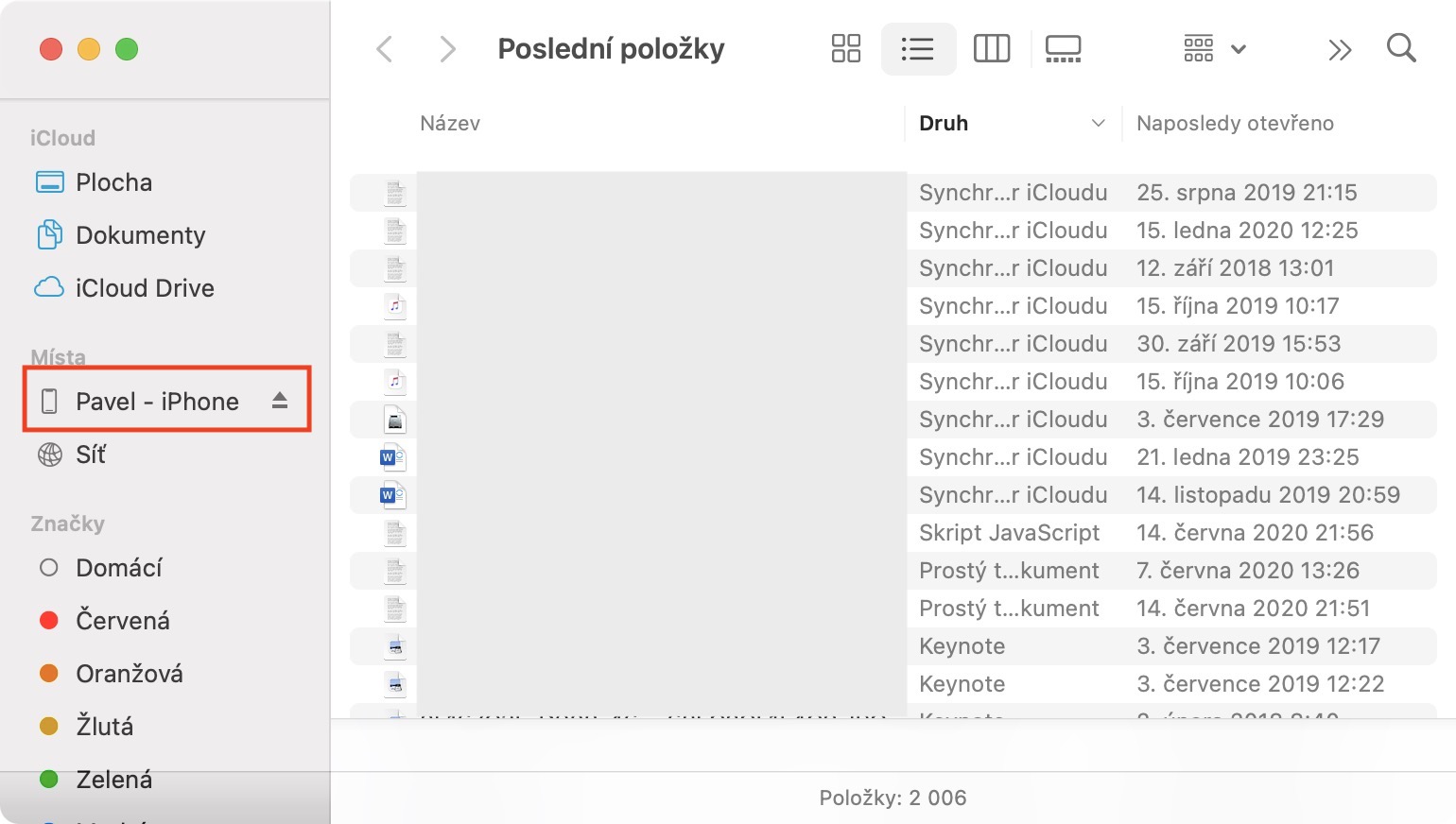
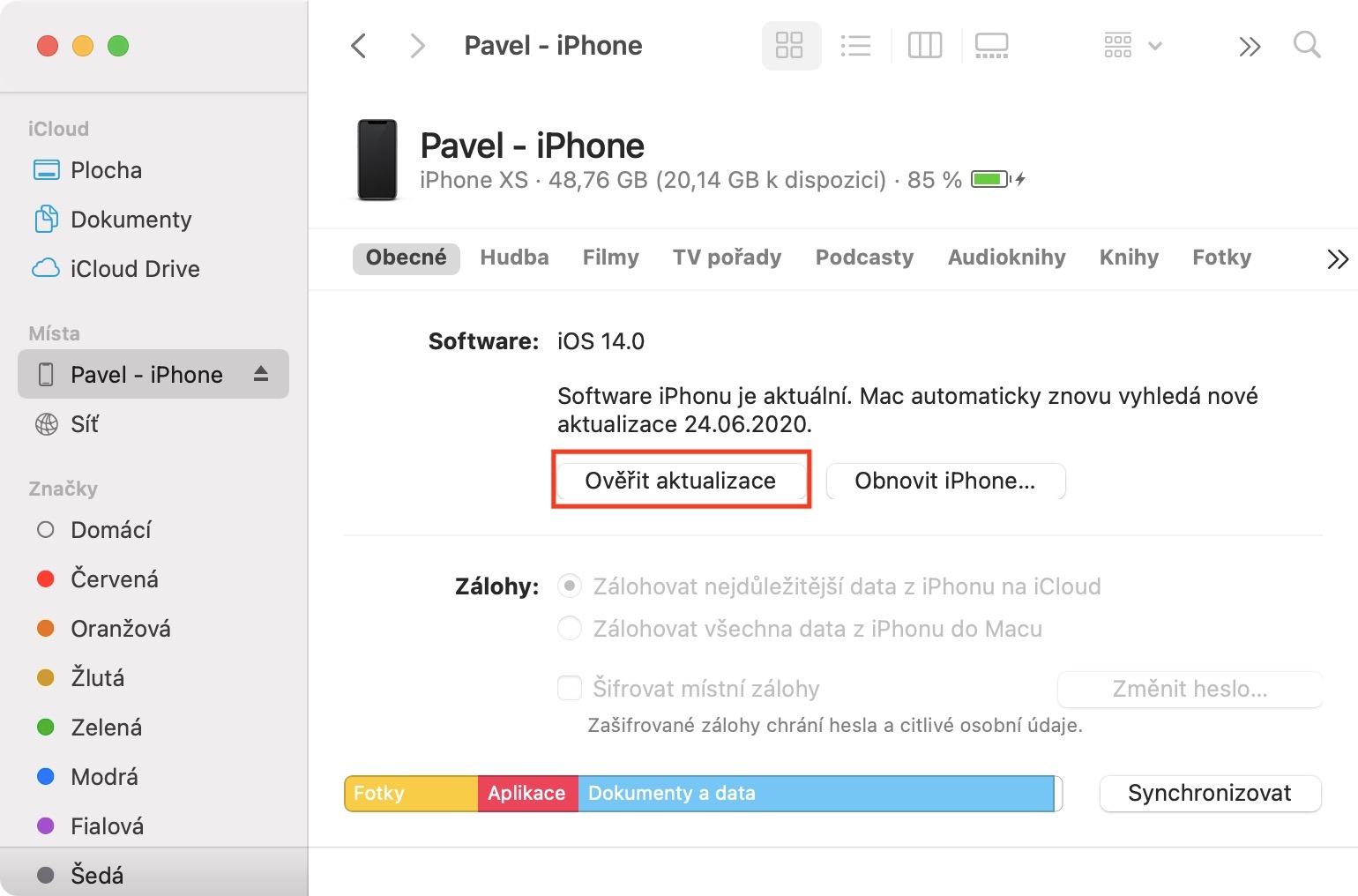
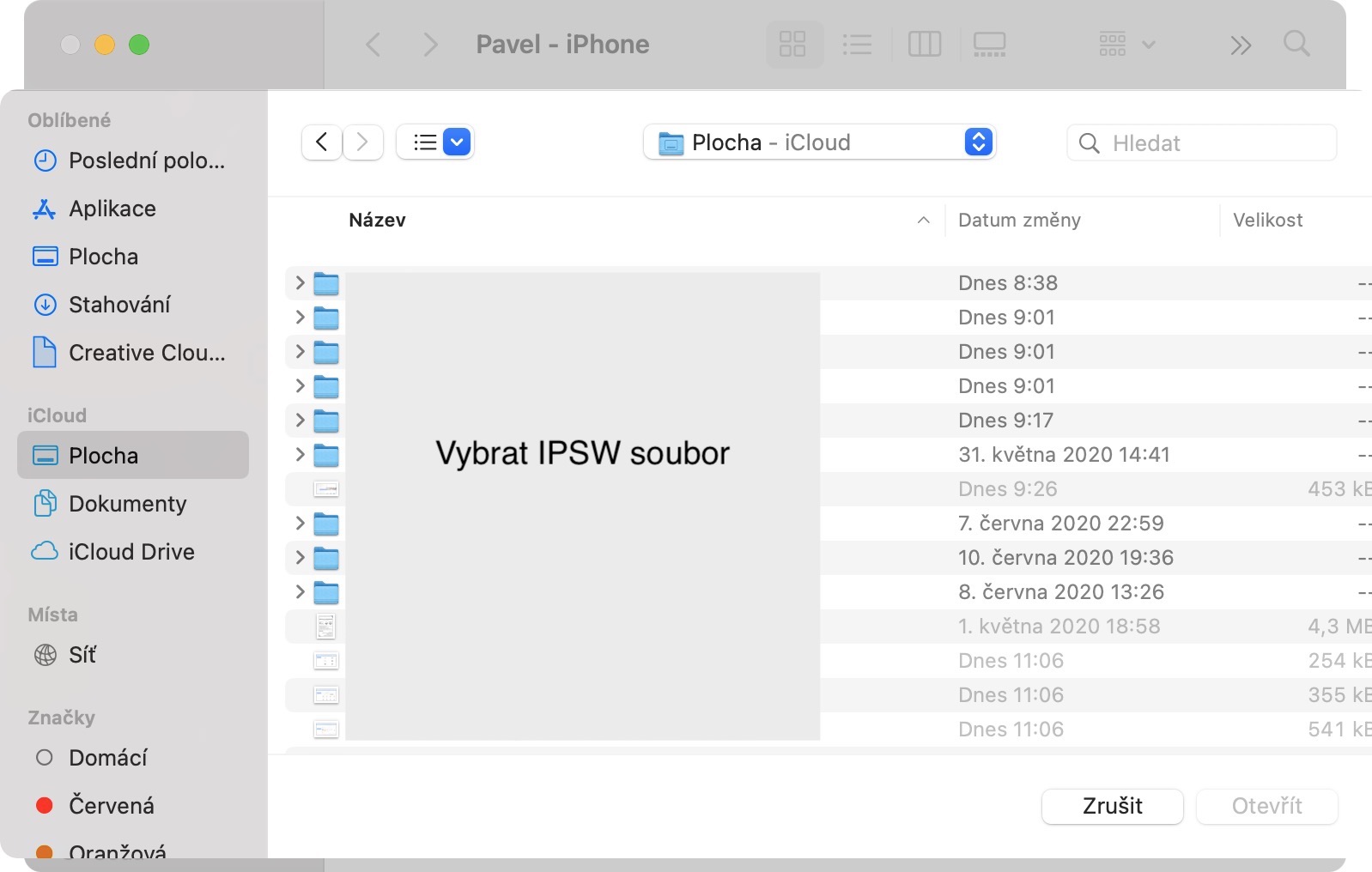
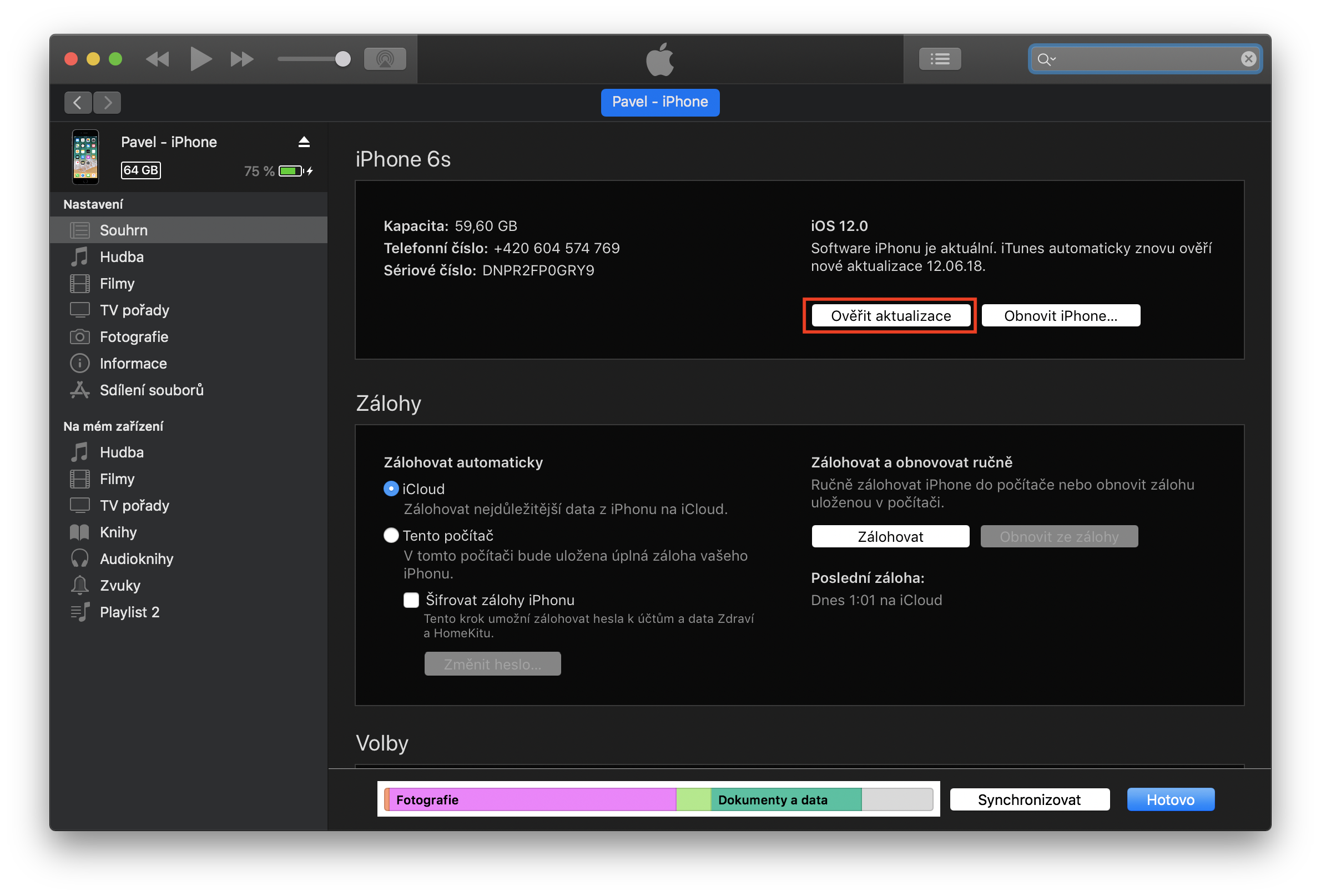
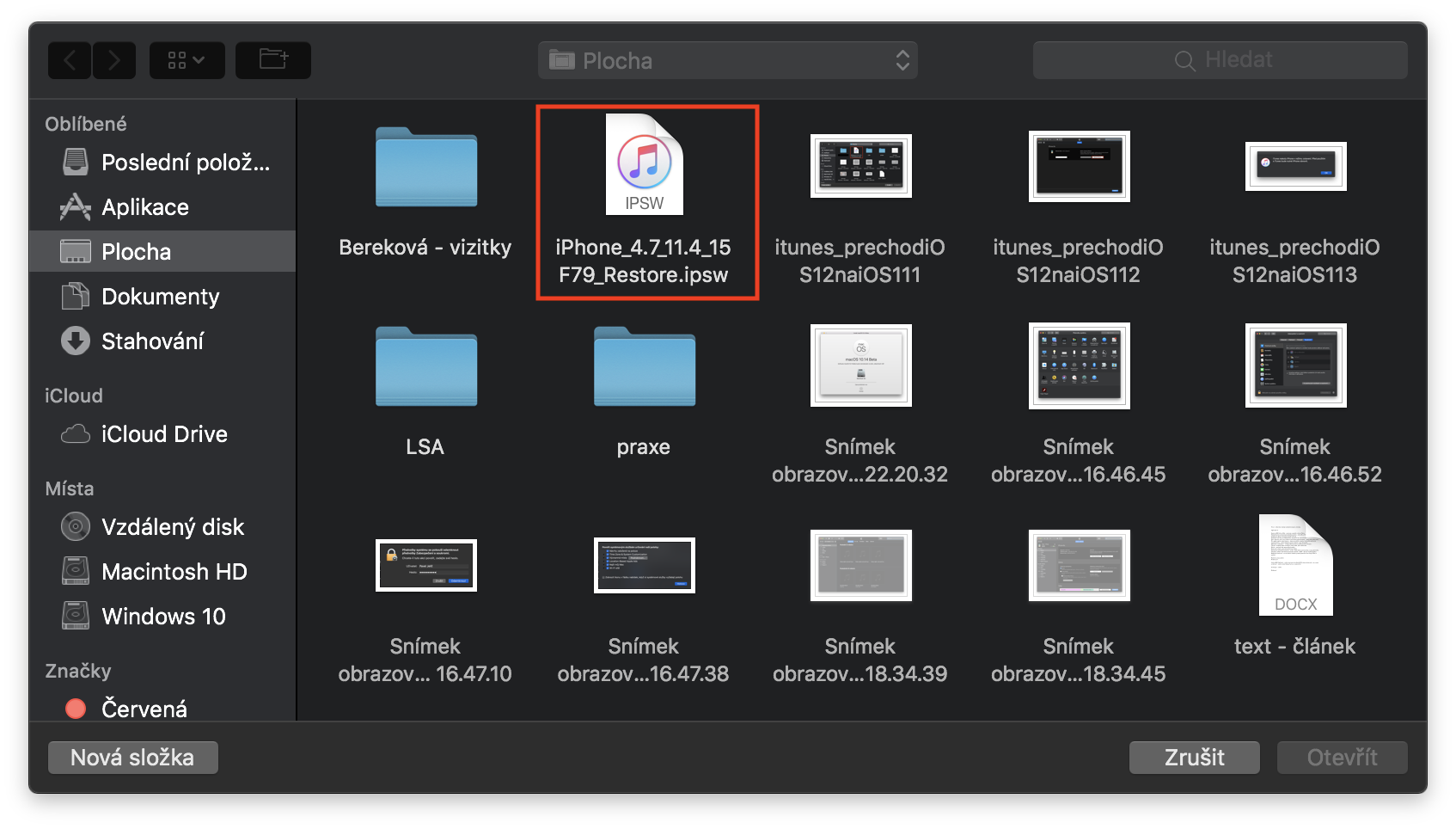
IPSW ֆայլը ներբեռնելուց հետո այն ամենը, ինչ դուք պետք է անեք, ձեր սարքը միացնելն է՝ օգտագործելով Lightning մալուխ դեպի համակարգիչ: Այնուհետեւ բացեք Finder Mac-ում (iTunes na Windows) և սեղմեք միացված սարքի հետ կապված տարբերակը: Այժմ դուք պետք է սեղմած պահեք ձեր Mac-ի ստեղնը Տարբերակ (հին ստեղնաշարերի համար ալտ իսկ դեպքում Windows բանալի Հերթափոխություն) և նրա հետ միասին սեղմեց կոճակը Ստուգեք թարմացումների համար… Դրանից հետո կբացվի պատուհան, որտեղ դուք պարզապես պետք է դա անեք ընտրեք IPSW ֆայլ, որը ներբեռնել եք առաջին մասում։ Այնուհետև պարզապես սեղմեք տարբերակը Թարմացրեք և թարմացրեք. Այնուհետև պարզապես հետևեք էկրանի հրահանգներին:
Զգուշացում
Այս ընթացակարգի ընթացքում դուք չեք կորցնի որևէ կարևոր տվյալ, բայց կարող է պատահել, որ ամբողջ համակարգը լինի nestընդունակ. Հիմնական ֆայլերը, որոնք դուք կկորցնեք, ներառում են զանգերի պատմությունը, բոլոր SMS-ները և iMessage նորություններ. Մյուս կողմից, երբ դուք իջեցնում եք վարկանիշը iOS 14-ը հաջողությամբ, կարող եք նորից կրկնօրինակել, այնուհետև տեղադրել մաքուր համակարգ, որն այնուհետև վերականգնում եք կրկնօրինակից: Սա կարող է վերացնել բոլոր հնարավոր խնդիրներ:
Ինչպես վերադառնալ iOS 15 վերադարձ դեպի iOS 14 - մաքուր տեղադրում
1. Ներբեռնեք IPSW
Հենց սկզբից անհրաժեշտ է, որ դուք այս էջերը ներբեռնված է ձեր համակարգչի կամ Mac-ի վրա iOS 14.6 ձեր սարքի համար: Այս էջերի վրա սեղմելուց հետո ընտրեք ճիշտ ձեր սարքը, ապա սեղմեք վերջինը AppleԵս ունեմ ստորագրված տարբերակ։ iOS. Դա անելուց հետո մնում է միայն սեղմել կապույտ կոճակը Ներբեռնել. Ներբեռնումից հետո կտեսնեք IPSW ֆայլ, որն օգտագործվում է սարքը իջեցնելու կամ վերականգնելու համար: Կախված ձեր կապի արագությունից՝ այս ֆայլի ներբեռնումը կարող է որոշ ժամանակ տևել, քանի որ ֆայլը մի քանի գիգաբայթ է:
2. Անջատելով Find ֆունկցիան iPhone
Լուսանկարը պատկերասրահ
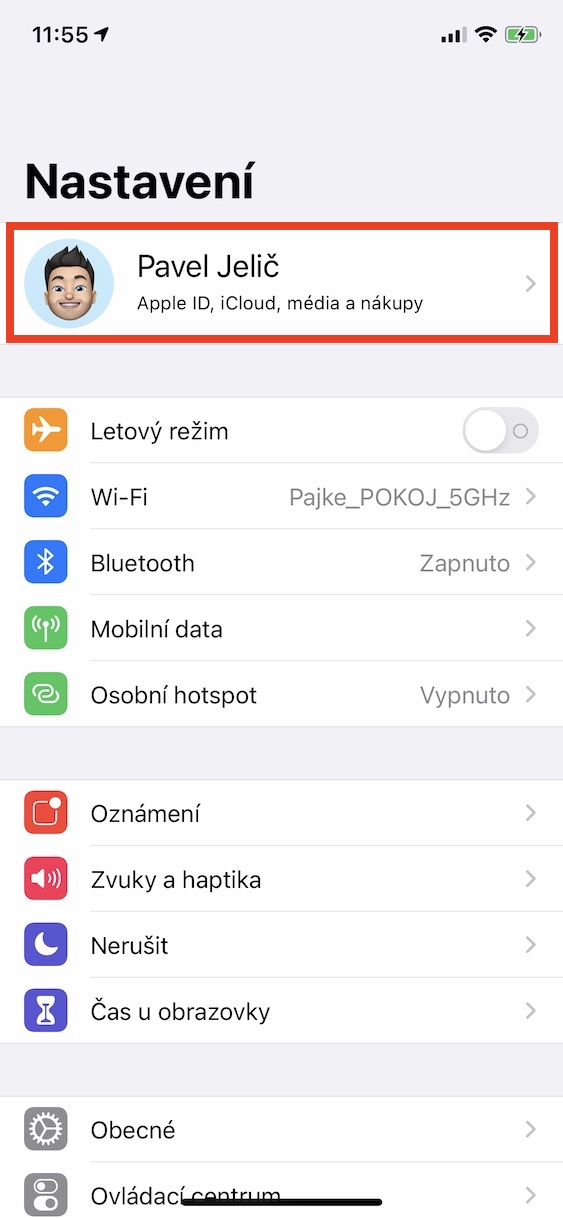
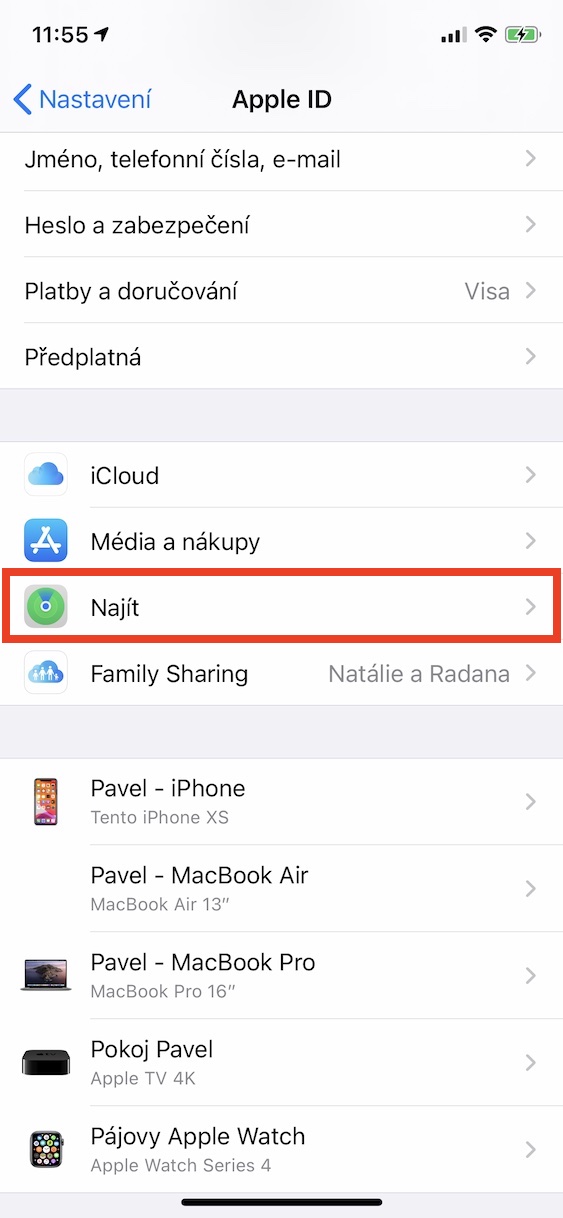
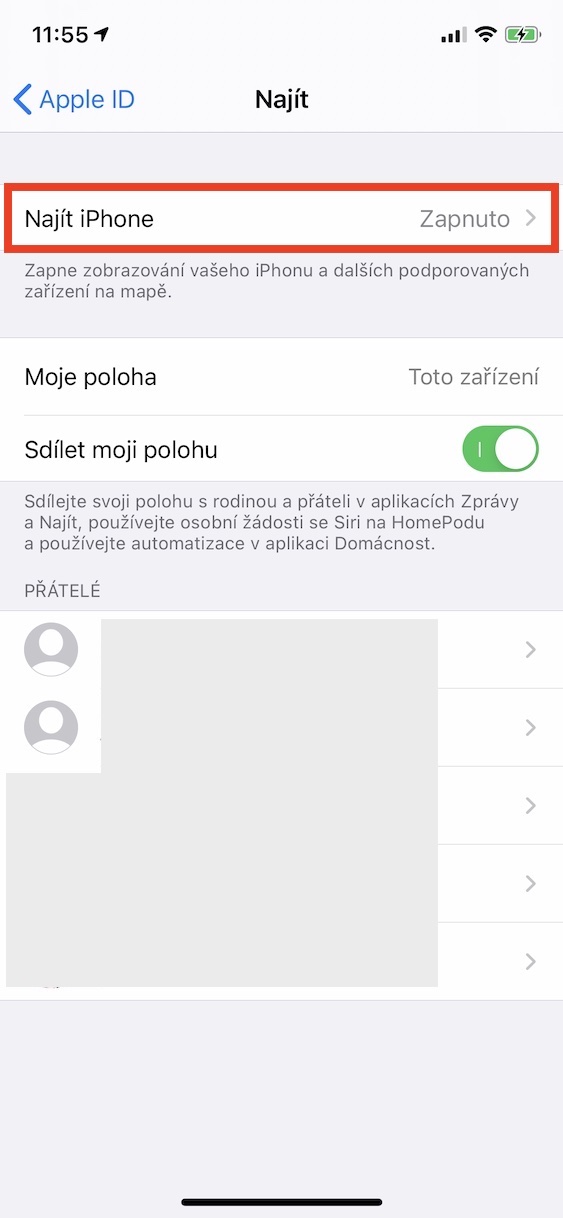
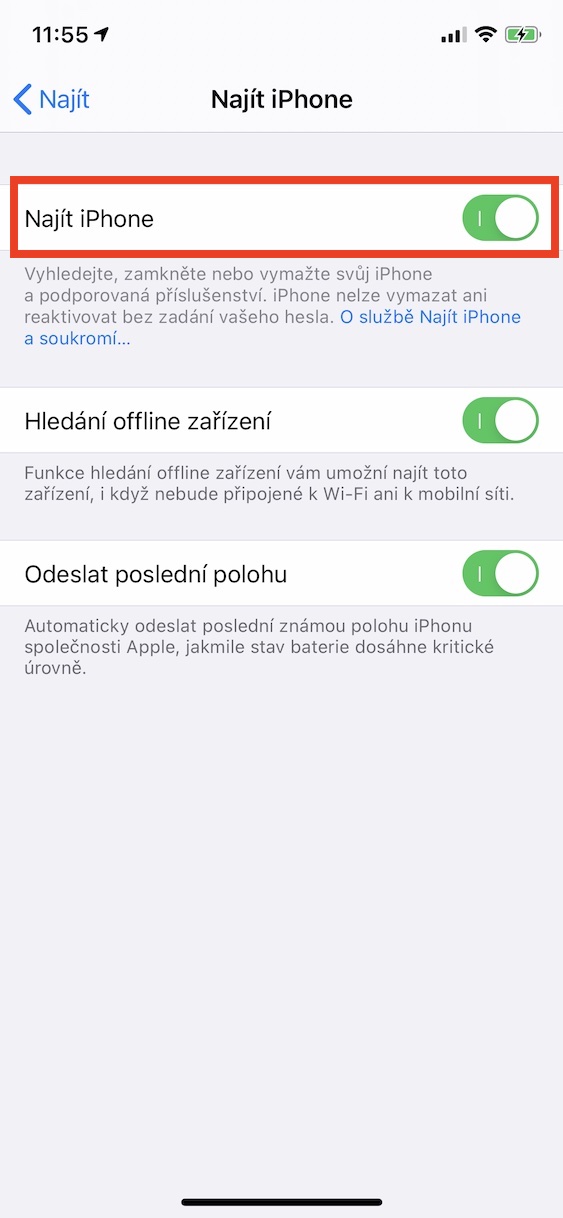
Երբ ձեր IPSW ֆայլը ներբեռնվի, վերցրեք ձեր iPad-ը և գնացեք Կարգավորումներ, որտեղ սեղմեք վերևում Քո անունը. Այնուհետև հպեք Գտեք և սեղմեք տարբերակը Գտեք iPhone. Այս հատկությունը սեղմելուց հետո միացրեք այն ապաակտիվացնել. Դրանից հետո պարզապես պետք է մտնել գաղտնաբառը Apple ID և հաստատեք ֆունկցիայի ապաակտիվացումը:
3. Անցեք DFU ռեժիմ
Հետո քո iPhone փոխարկել այսպես կոչված DFU ռեժիմ. DFU ռեժիմ մուտք գործելու քայլերը տարբերվում են՝ կախված ձեր օգտագործած սարքից: Ստորև դուք կգտնեք նկարագրություն, թե ինչպես մուտք գործել DFU ռեժիմ բոլոր հասանելի iPhone-ների համար.
Եթե դուք օգտագործում եք iPhone X և ավելի ուշ, դուք կարող եք մուտք գործել DFU ռեժիմ հետևյալ կերպ. Միացրեք ձեր սարքը ձեր Mac/PC-ին, այնուհետև սեղմեք և բաց թողեք ձայնի բարձրացման կոճակը, այնուհետև սեղմեք և բաց թողեք ձայնի իջեցման կոճակը: Այնուհետև սեղմեք և բաց թողեք կողային կոճակը 10 վայրկյան, մինչև ձեր iPhone-ի էկրանը սևանա: Կողային կոճակը սեղմած պահելով՝ սեղմեք և պահեք ձայնի իջեցման կոճակը 5 վայրկյան, այնուհետև բաց թողեք կողային կոճակը և պահեք ձայնի իջեցման կոճակը ևս 10 վայրկյան (էկրանը պետք է մնա սև): iTunes-ը պետք է ցույց տա, որ ձեր iPhone գտնվում է DFU ռեժիմում:
Եթե դուք օգտագործում եք iPhone 7 կամ 8, դուք կարող եք մուտք գործել DFU ռեժիմ հետևյալ կերպ. միացրեք ձեր սարքը ձեր Mac/PC-ին և անջատեք սարքը: Այնուհետև պահեք ձեր iPhone 7-ի կամ 8-ի միացման կոճակը 3 վայրկյան: Երեք վայրկյանից հետո դուք կպահեք միացման կոճակը և ձայնի իջեցման կոճակը: Երկու կոճակները միասին պահեք մոտ 10 վայրկյան: Եթե լոգոն հայտնվի Apple, դուք պետք է նորից փորձեք: Եթե էկրանին հայտնվում է կողպեք, դուք հաղթել եք և գտնվում եք DFU ռեժիմում:
Եթե դուք օգտագործում եք iPhone 6 և ավելի բարձր տարիքի, դուք կարող եք մուտք գործել DFU ռեժիմ հետևյալ կերպ. Միացրեք ձեր սարքը ձեր Mac/PC-ին և անջատեք սարքը: Այնուհետև պահեք ձեր սարքի միացման կոճակը 3 վայրկյան: Երեք վայրկյանից հետո ձեզ կառաջարկվի պահել միացման կոճակը և home կոճակը։ Երկու կոճակները միասին պահեք մոտ 10 վայրկյան: Այնուհետև տասը վայրկյան հետո բաց թողեք հոսանքի կոճակը, բայց դեռ պահեք այն: home կոճակը։ Եթե iTunes-ը ցուցադրում է հաղորդագրություն, որում նշվում է, որ վերականգնման ռեժիմում գտնվող սարքը հայտնաբերվել է, դուք պատրաստ եք:
4. Վերականգնել iTunes-ում
Լուսանկարը պատկերասրահ
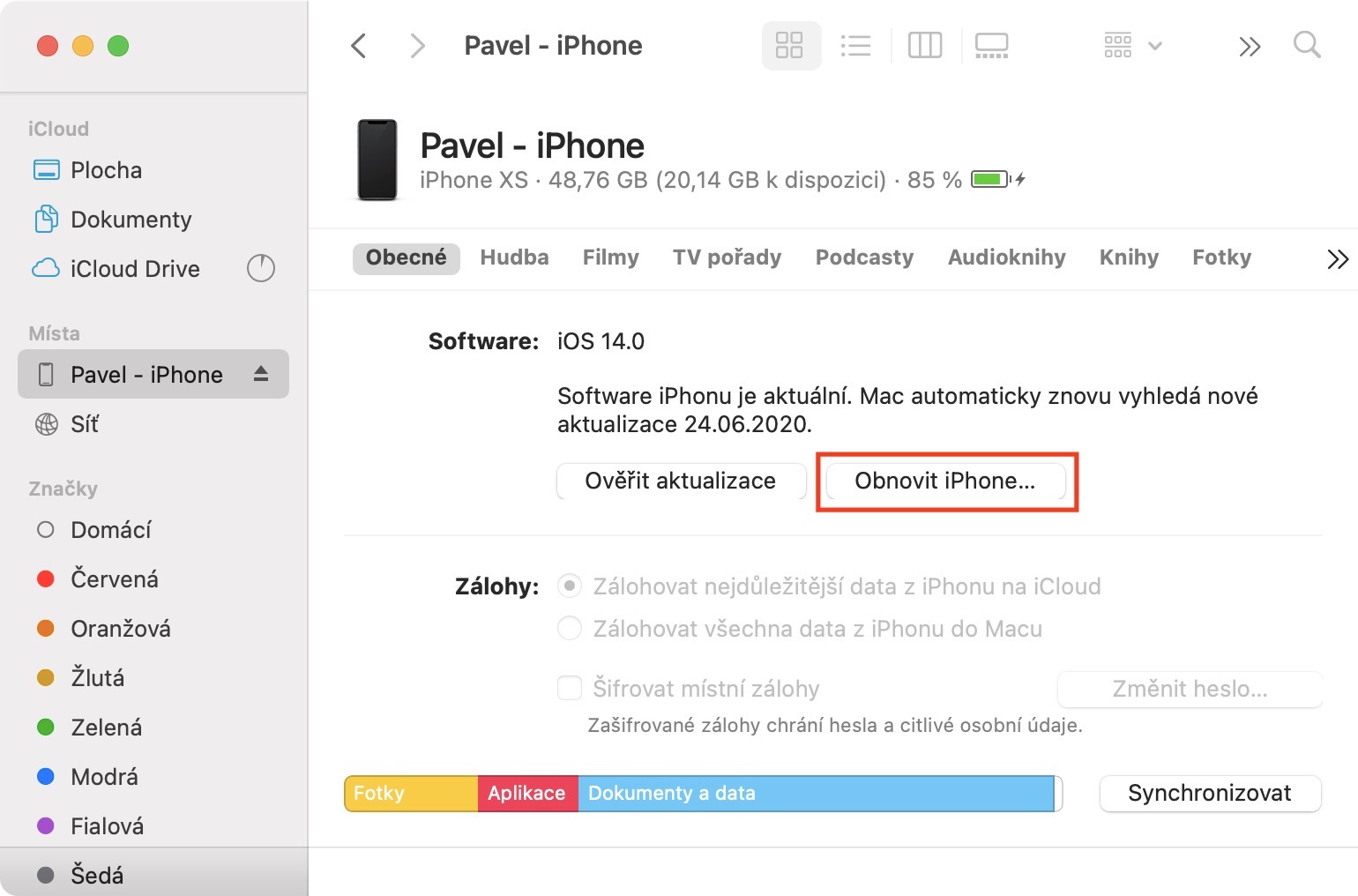
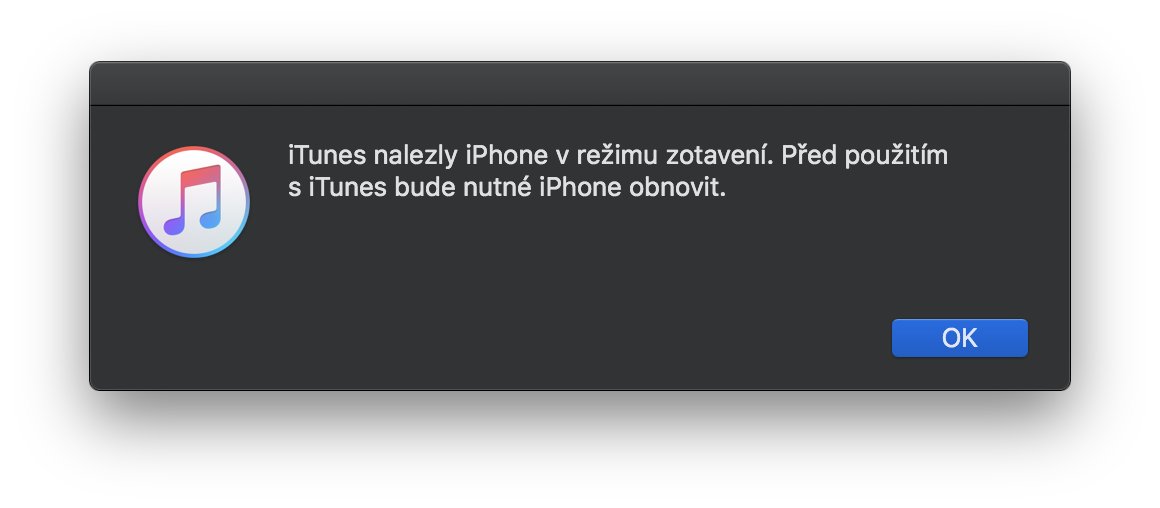
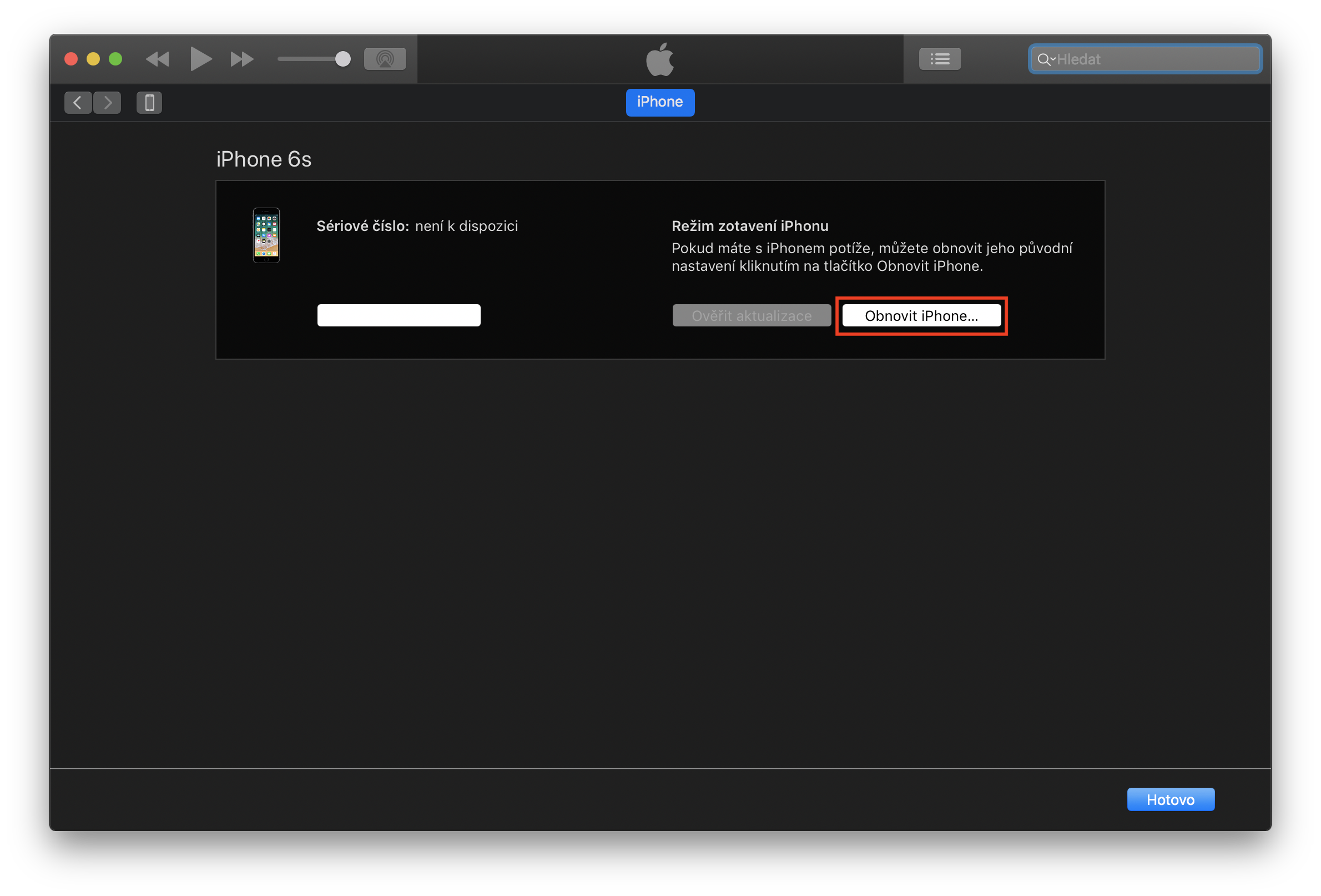
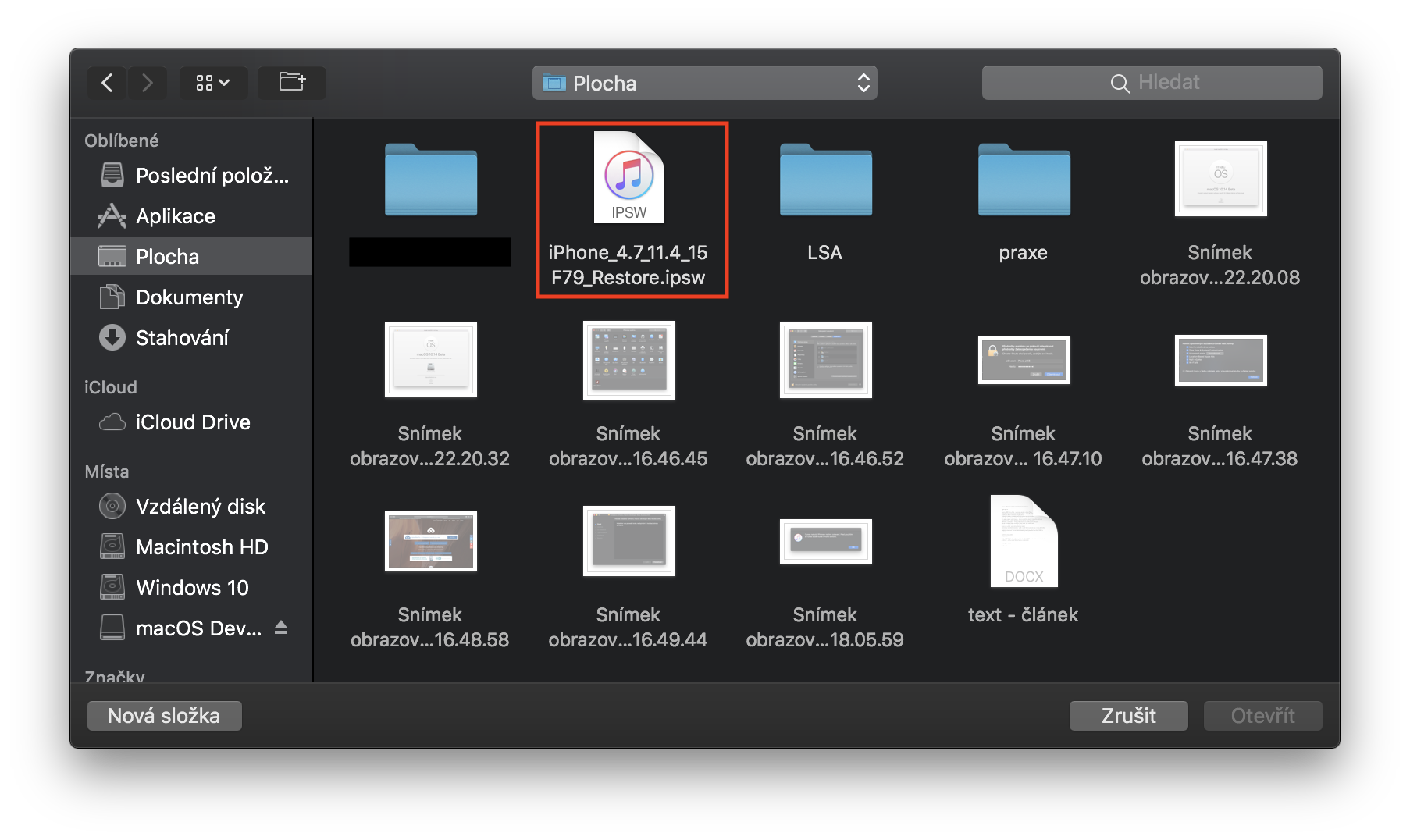
Մի անգամ քոնն է iPhone գտնվեք DFU ռեժիմում, ապա ձեր Mac-ի վրա սեղմեք և պահեք ստեղնը Տարբերակ (հին ստեղնաշարերի համար ալտ իսկ դեպքում Windows բանալի Հերթափոխություն) և դրա հետ միասին սեղմեք կոճակը Վերականգնել iPhone... Դրանից հետո կբացվի պատուհան, որտեղ պարզապես պետք է սեղմել դրա վրա IPSW ֆայլ, որը ներբեռնել եք առաջին մասում։ Այնուհետև պարզապես սեղմեք տարբերակը Թարմացրեք և թարմացրեք.
iTunes-ը այժմ կվերականգնի ձեր սարքը. հիշեք, որ այս գործընթացը կարող է տևել մի քանի տասնյակ րոպե: Մի անջատեք ձեր սարքը ձեր Mac-ից կամ համակարգչից որևէ պահի: Վերականգնումն ավարտվելուց հետո կարող եք ընտրել, թե արդյոք ցանկանում եք վերականգնել ձեր... iPhone սահմանել որպես նոր կամ վերականգնել կրկնօրինակը iOS 14:
Զգուշացում
Եթե դուք օգտագործում եք այս ուղեցույցը վերադառնալու համար iOS 14, դուք կկորցնեք ձեր բոլոր տվյալները: Ամեն դեպքում, եթե ունեք նախքան տեղադրումը iOS 15-ը կրկնօրինակում է արել, հիմա այն օգտագործելու լավագույն ժամանակն է: Մաքուր տեղադրումից հետո ձեր սարքը կվարվի այնպես, կարծես այն նոր եք գնել: Դուք պետք է մուտք գործեք Apple ID, դեպի Wi-Fi ցանցեր և, իհարկե, նախնական կարգավորումից հետո դուք կունենաք համակարգը կրկնօրինակից վերականգնելու տարբերակ, ինչը կարող եք անել, եթե ունեք կրկնօրինակում։



Եվ կկորցնե՞մ երաշխիքը։
ne