
Երեկ երեկոյան, կոնկրետ ծրագրավորողների կոնֆերանսում WWDC21-ին մենք տեսանք Apple սարքերի համար նոր օպերացիոն համակարգերի ներդրումը։ Pro մենք ունեցանք մի ներկայացում, ավելի ճշգրիտ լինելու համար iOS և iPadOS 15, macOS 12 Մոնտերեյ, watchOS 8 և tvOS 15: Չնայած, մեր կարծիքով, նոր հնարավորությունների ներկայացումը լիովին հաջողված չէր, թվում է, թե նոր համակարգերը կառաջարկեն բազմաթիվ հիանալի նոր հնարավորություններ, որոնք դուք կարող է առաջին հայացքից չնկատած լինեք: Հենց այդ պատճառով էլ մենք պատրաստել ենք այս հոդվածը ձեզ համար, որում կանդրադառնանք macOS 10 Monterey-ի 12 ամենահետաքրքիր նոր հնարավորություններին: Եկեք անմիջապես անցնենք բուն թեմային:
Ձեզ կարող է հետաքրքրել
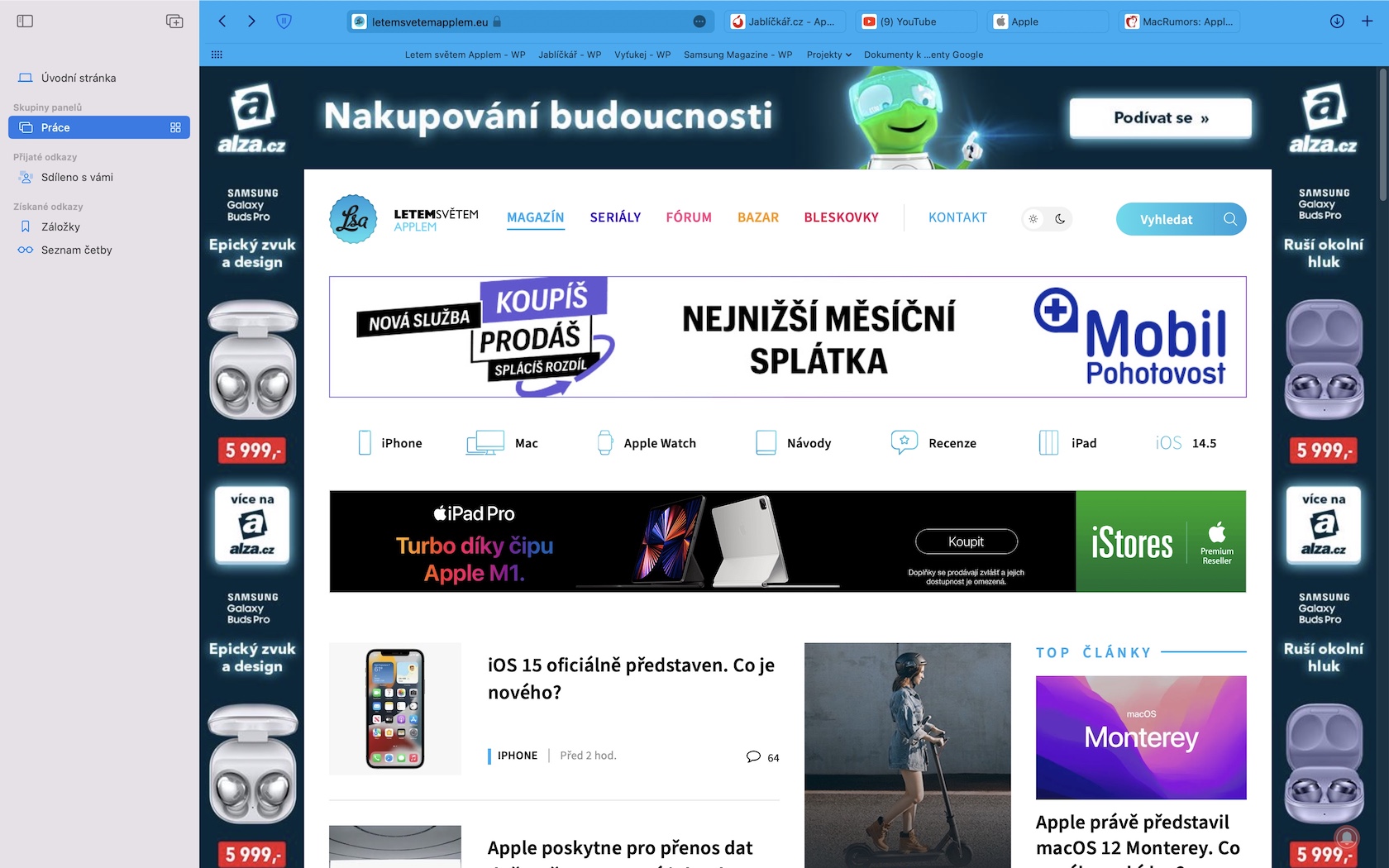
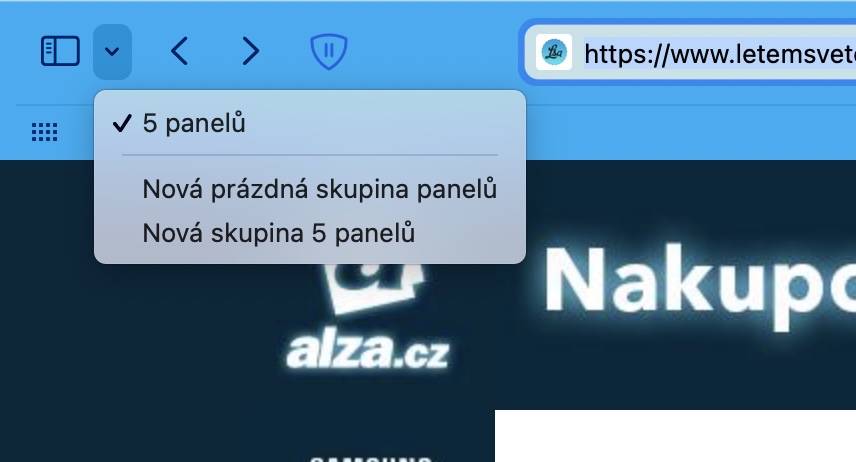
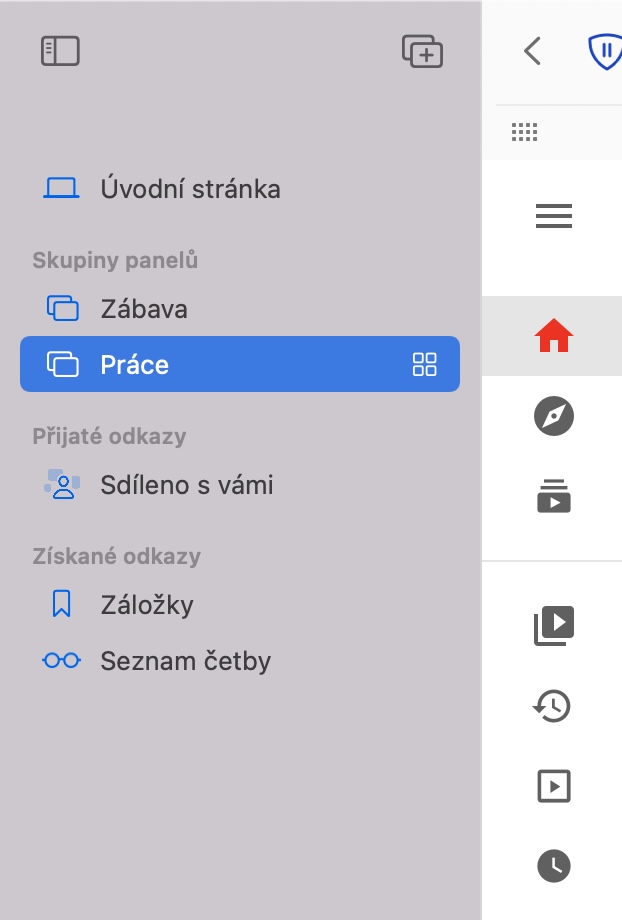
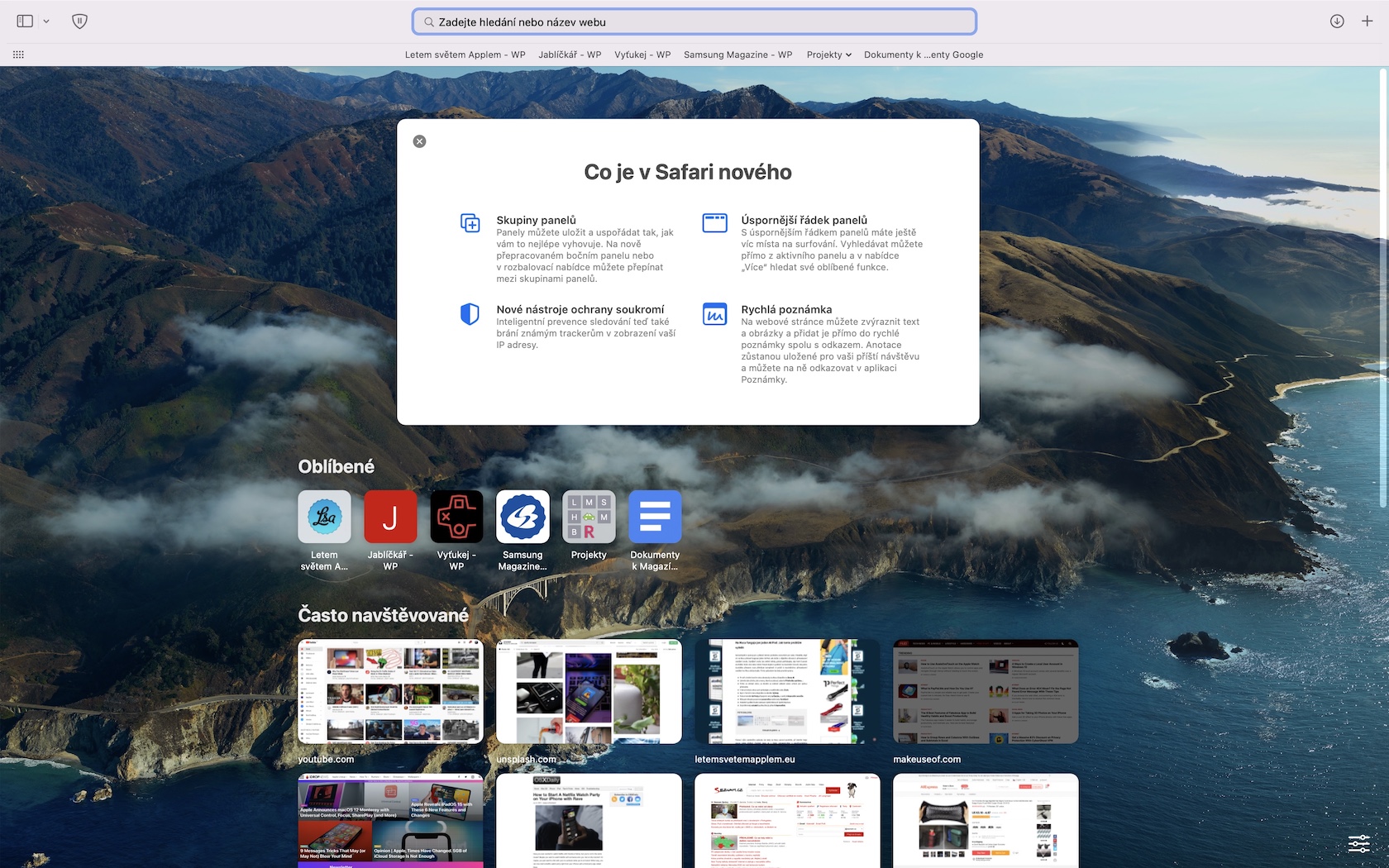
Վահանակների խմբեր
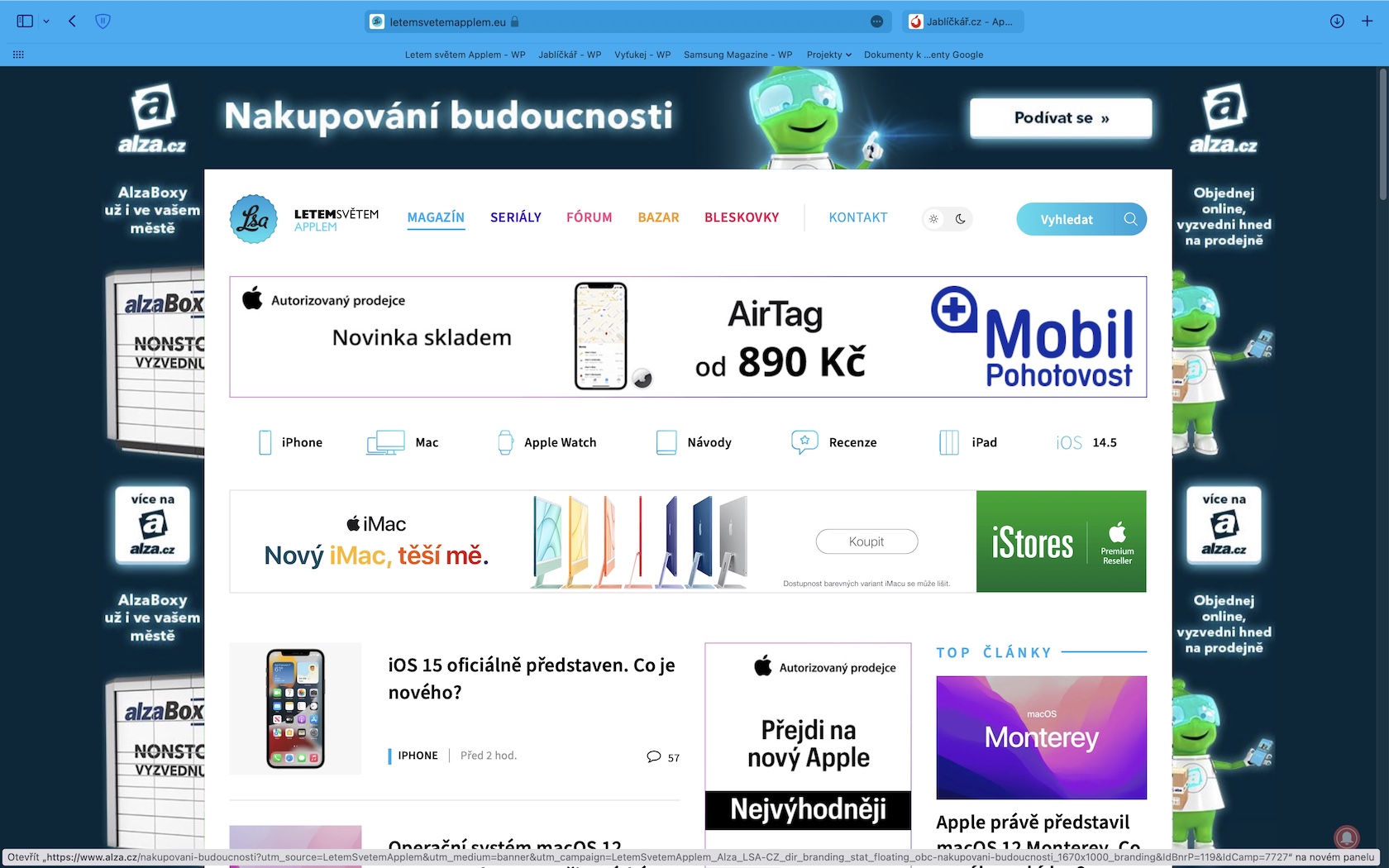
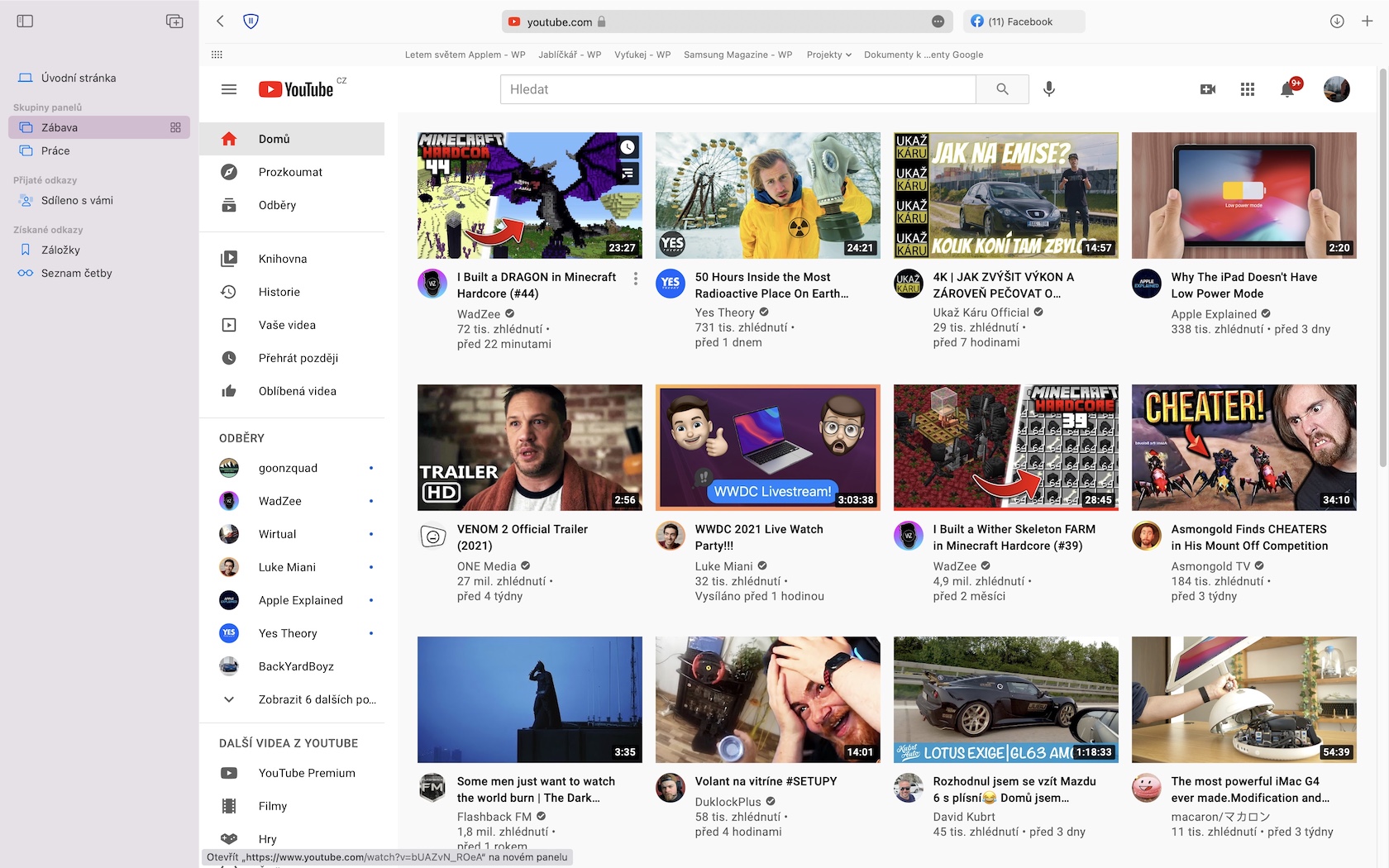
Ինչպես macOS 11 Big Sur-ը, macOS 12 Monterey-ն էլ այս տարի զգալի բարելավումներ է գրանցել։ Safari. Այս բնիկ վեբ զննարկիչը երբևէ եղած ամենահզոր և էներգաարդյունավետ բրաուզերներից է: Apple անընդհատ փորձում է բարելավել այն՝ թե՛ ֆունկցիոնալության, թե՛ գաղտնիության առումով: Բացի տարրերի դասավորությունը փոխելուց, մենք ունենք նոր Safari ստացել են նոր գործառույթ, որը կոչվում է Panel Groups: Դրանց շնորհիվ դուք կարող եք բաց վահանակներով բազմաթիվ խմբեր ստեղծել, որոնցից հետո հեշտությամբ կարող եք անցնել: Այս ֆունկցիան իդեալական է, օրինակ, աշխատանքային և ժամանցային վահանակների միջև հեշտությամբ անցնելու համար:
Լուսանկարը պատկերասրահ
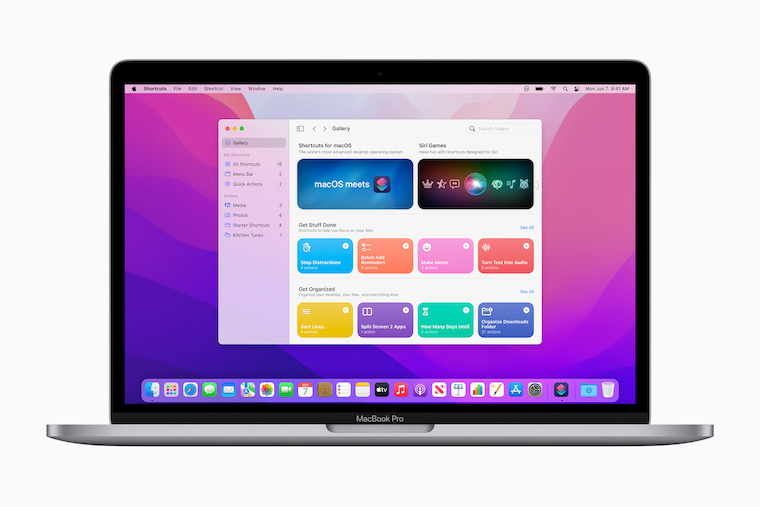
Հավելվածի դյուրանցումներ
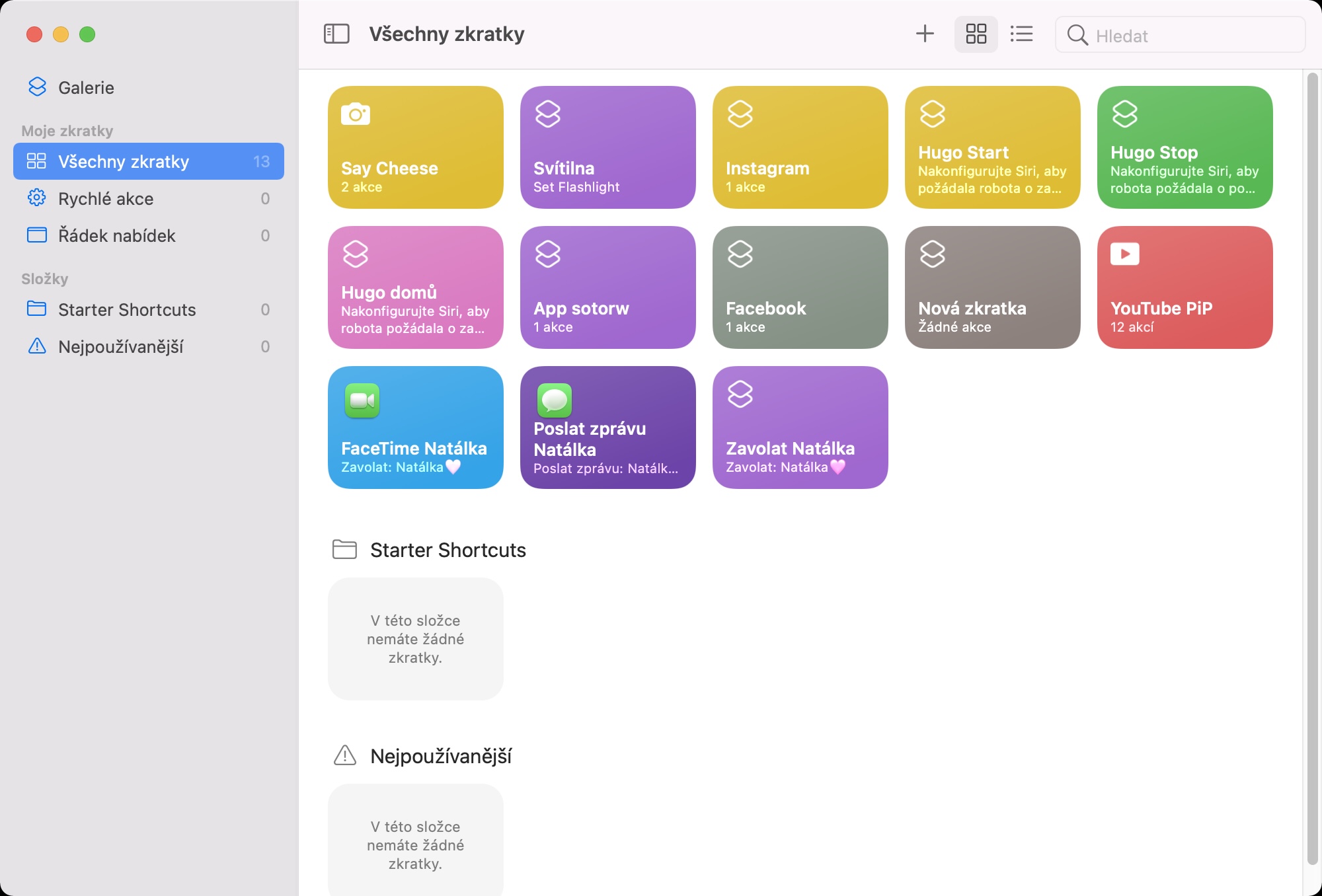
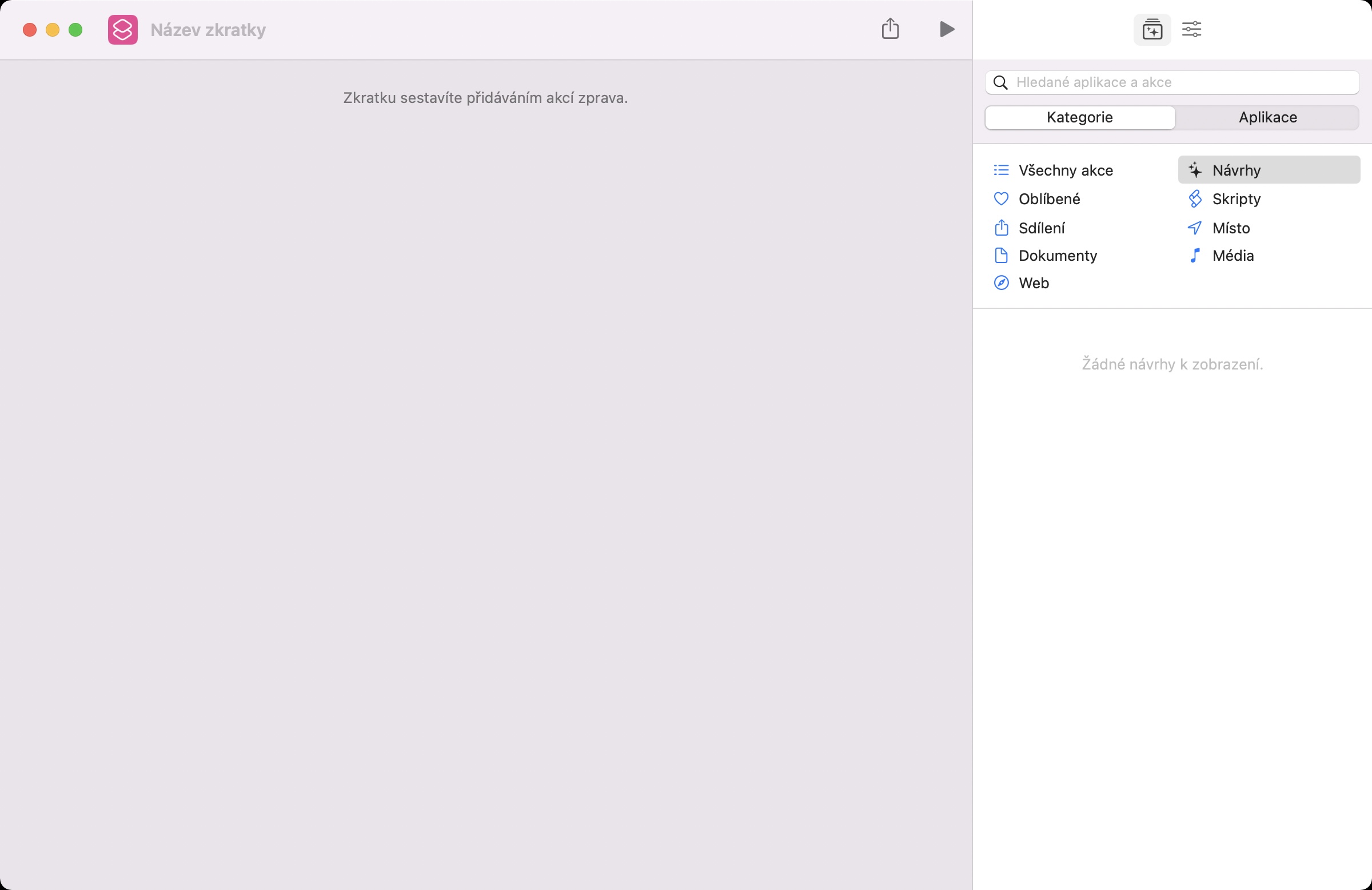
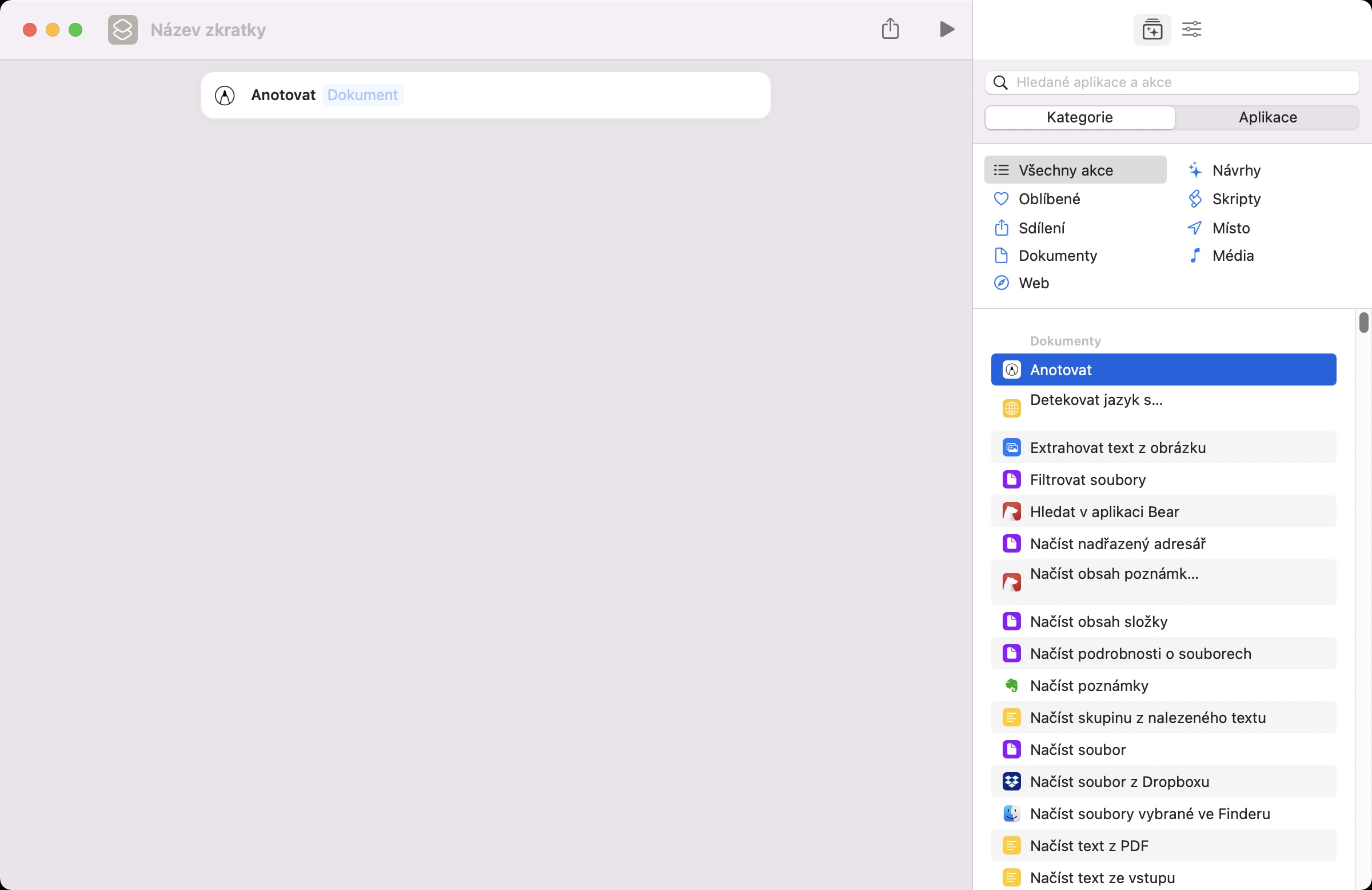
Այն փաստը, որ այս տարի macOS-ում պետք է սպասենք Shortcuts հավելվածին, լիովին սպասելի էր։ Վերոնշյալ հավելվածը հասանելի է եղել... iOS, և վերջերս այն նաև ինտեգրվեց macOS-ում: Shortcuts հավելվածի շնորհիվ դուք կարող եք ստեղծել բոլոր տեսակի կարճ ճանապարհներ, ավելի ճիշտ՝ առաջադրանքների հաջորդականություններ, որոնք կհեշտացնեն ձեր ամենօրյա աշխատանքը: Եթե ամեն օր կատարում եք որևէ գործողություն, կարող եք այն ծրագրավորել որպես կարճ ճանապարհ, ապա գործարկել այն մկնիկի ընդամենը մեկ սեղմումով: Մյուս կողմից, ցավոք, մենք չտեսանք ավտոմատացումների ավելացում: Սա նշանակում է, որ մենք դեռ պետք է սպասենք առաջադրանքների հաջորդականությունների ավտոմատ կատարմանը՝ որոշակի պայմանի դեպքում:
Լուսանկարը պատկերասրահ
Արագ նշումներ
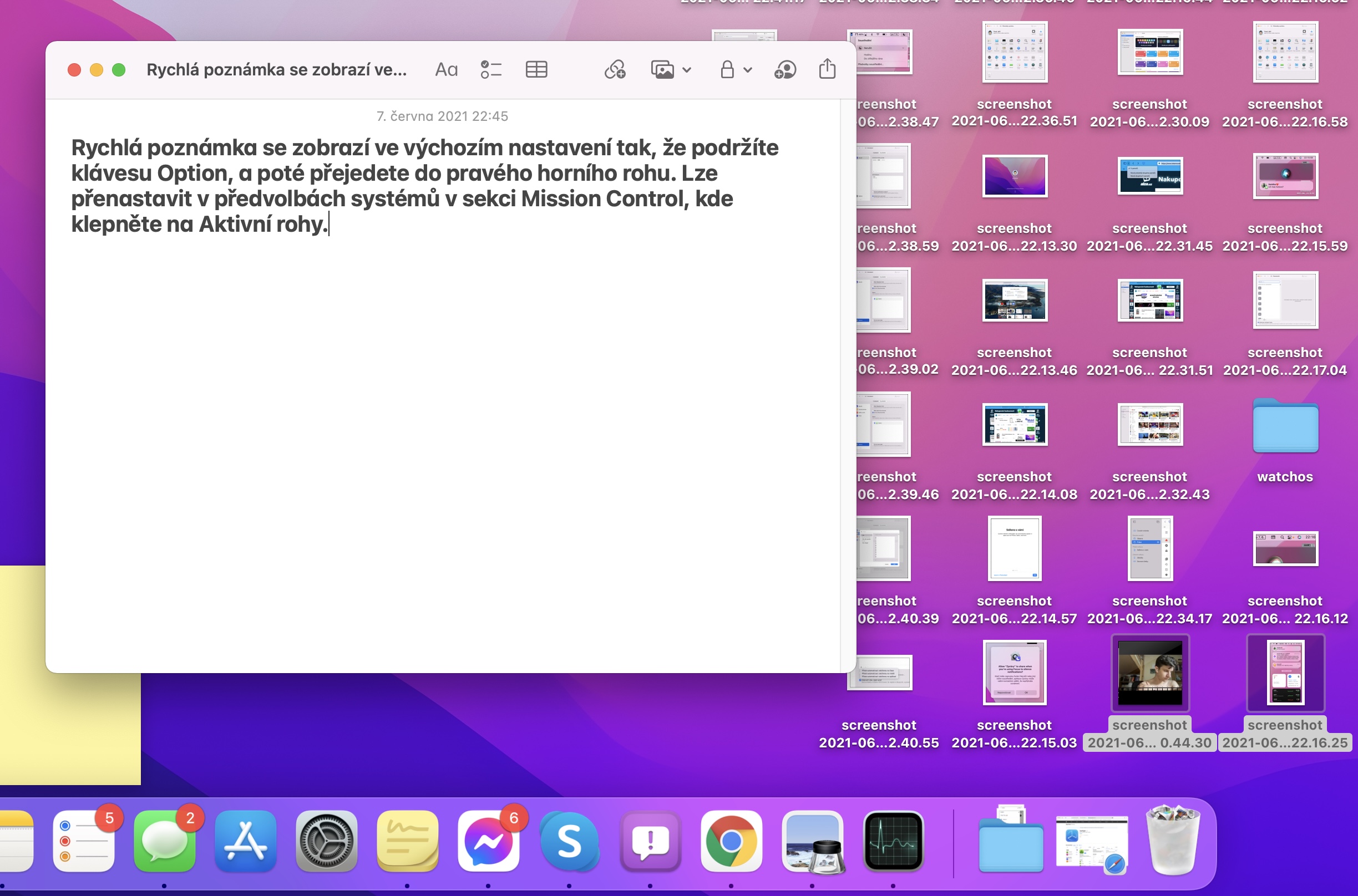
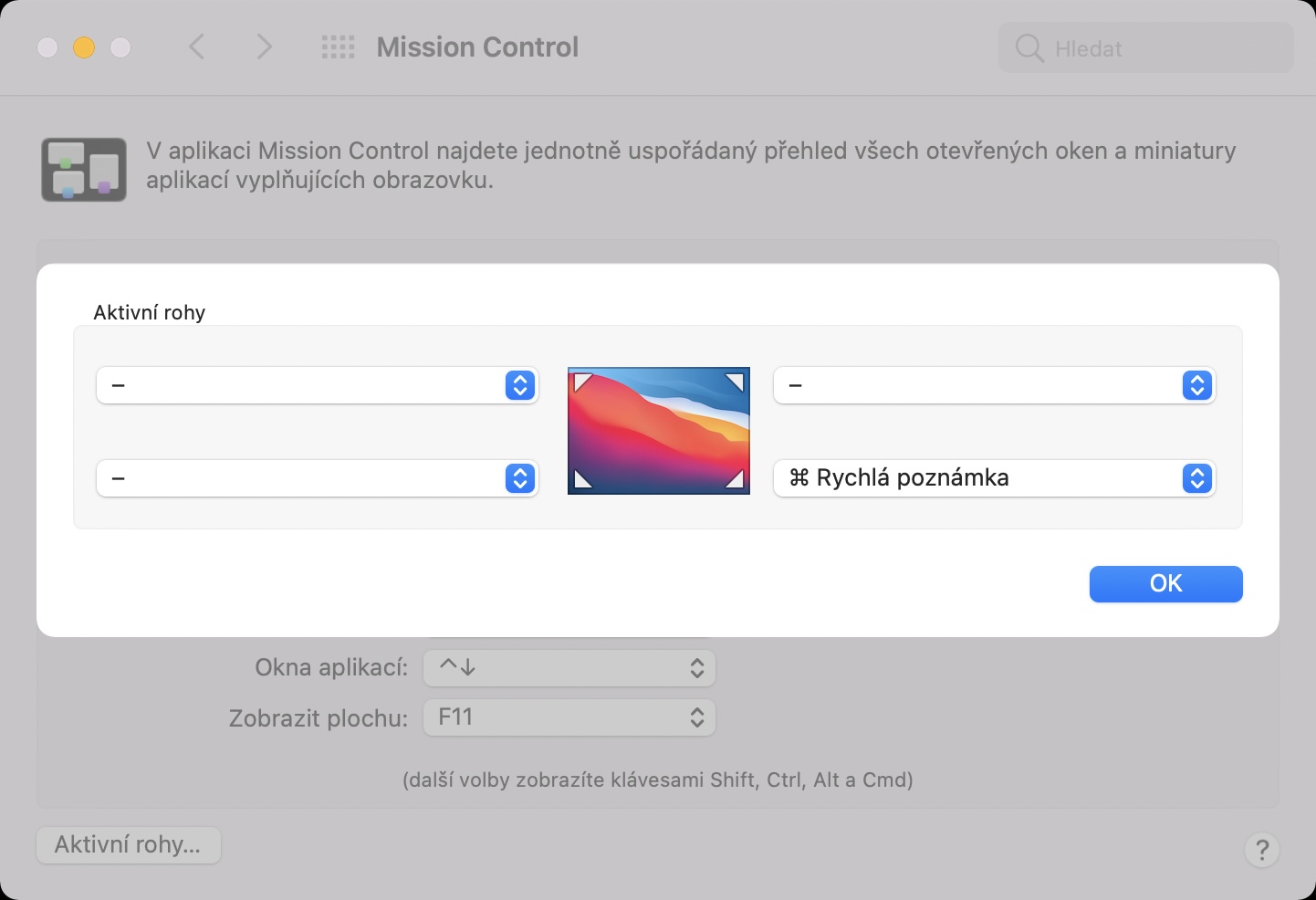
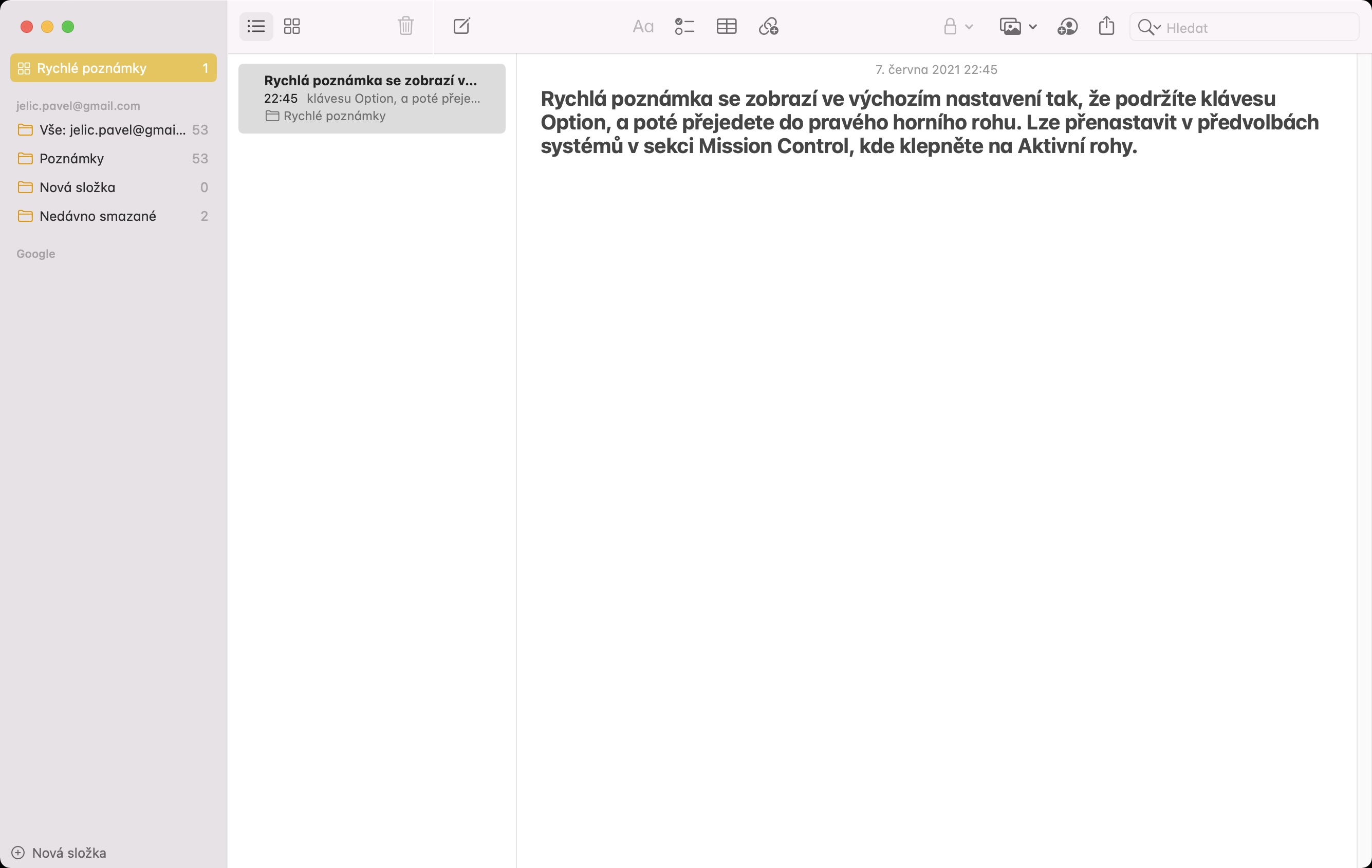
Դուք հավանաբար հայտնվել եք այնպիսի իրավիճակում, երբ անհրաժեշտ է եղել արագորեն գրի առնել որևէ նշում կամ գաղափար, բայց երբ միացրել եք Notes հավելվածը, արդեն ուշ էր։ macOS 12 Monterey-ում այժմ կարող եք արագ նշում կատարել՝ օգտագործելով Hot Corners գործառույթը։ Ըստ լռելյայնի, արագ նշումը կատարելու համար պարզապես սեղմած պահեք Command ստեղնը, ապա տեղափոխեք կուրսորը ներքևի աջ անկյուն։ Սա կցուցադրի մի փոքրիկ պատուհան, որտեղ կարող եք սկսել գրել ձեր նշումը։ Ակտիվացումը կարող է վերակազմավորվել Համակարգի կարգավորումներում -> Mission Control -> Ակտիվ անկյուններ: Այնուհետև կարող եք արագ նշումներ գտնել Notes հավելվածի հատուկ թղթապանակում:
Լուսանկարը պատկերասրահ
Կենտրոնացեք կամ ավելի լավ՝ «Չանհանգստացնել»:
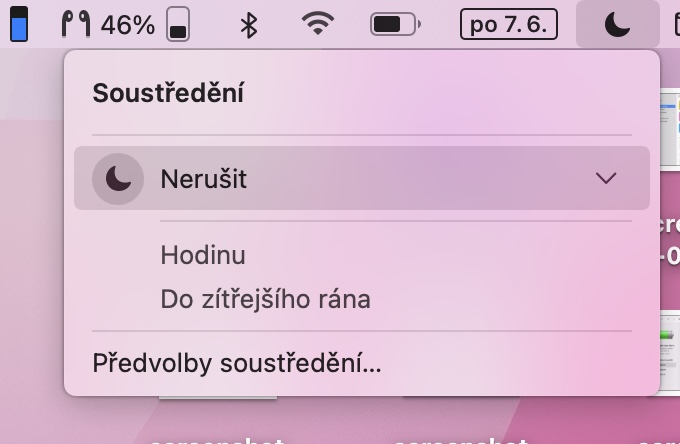
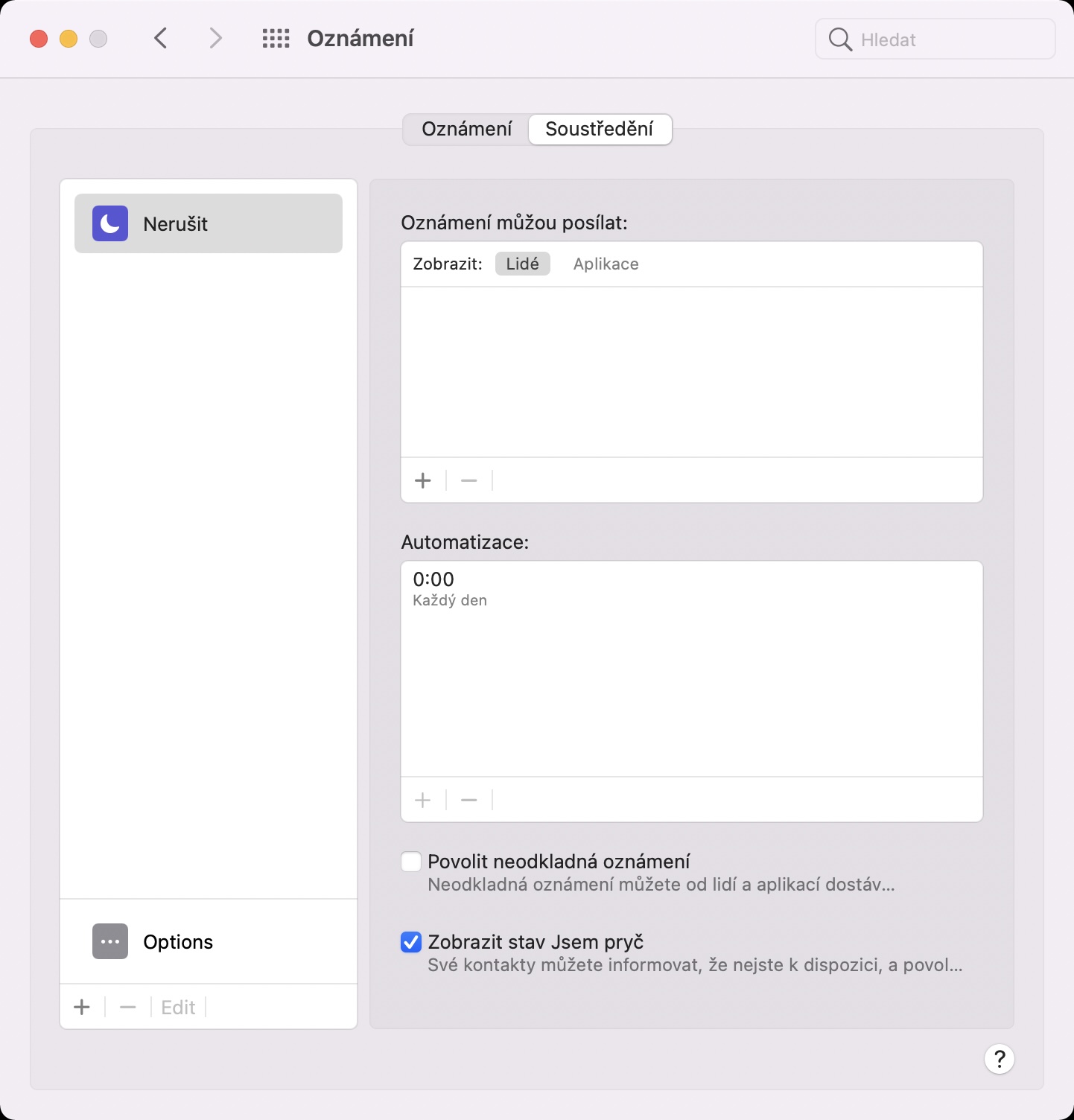
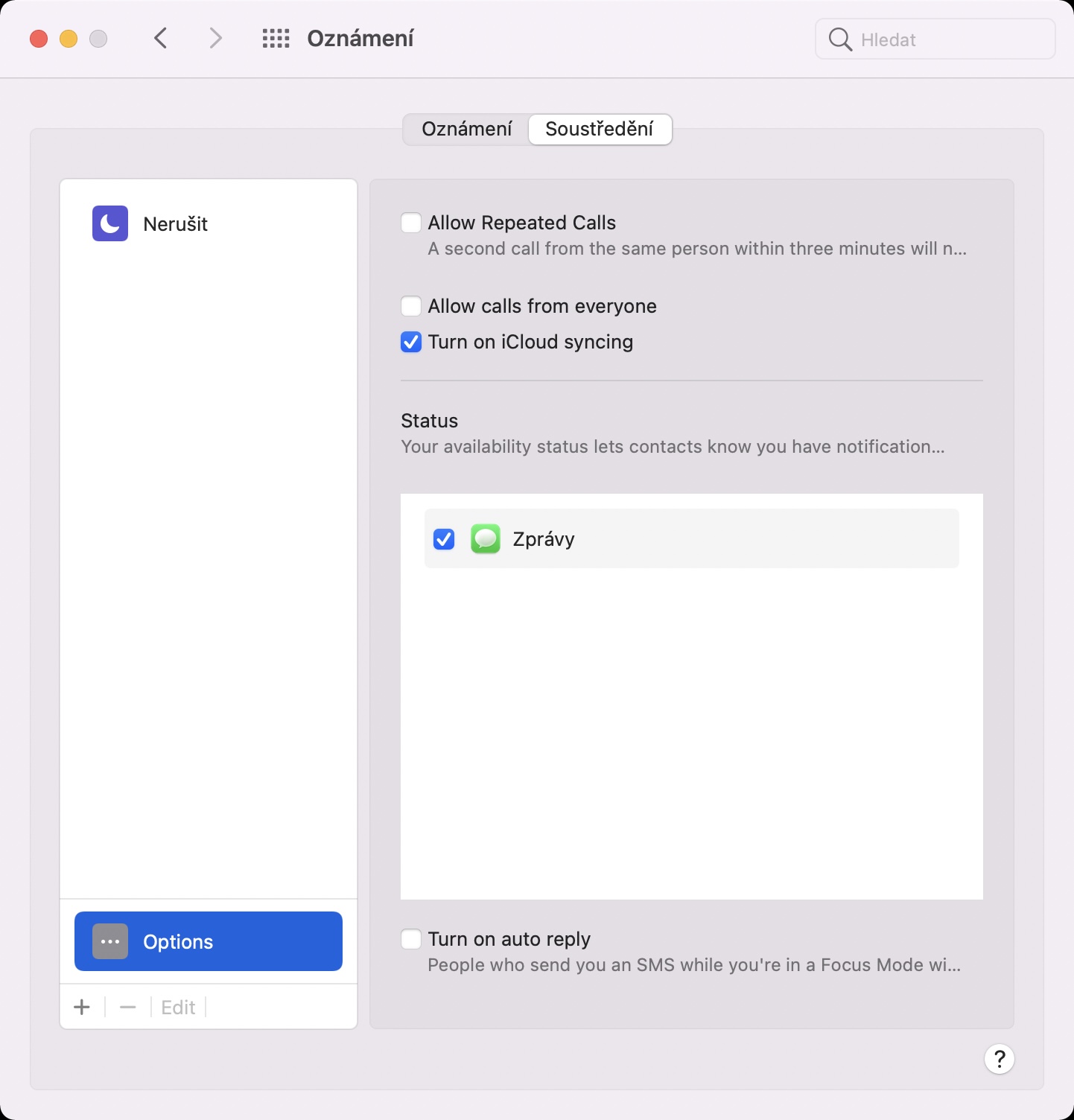
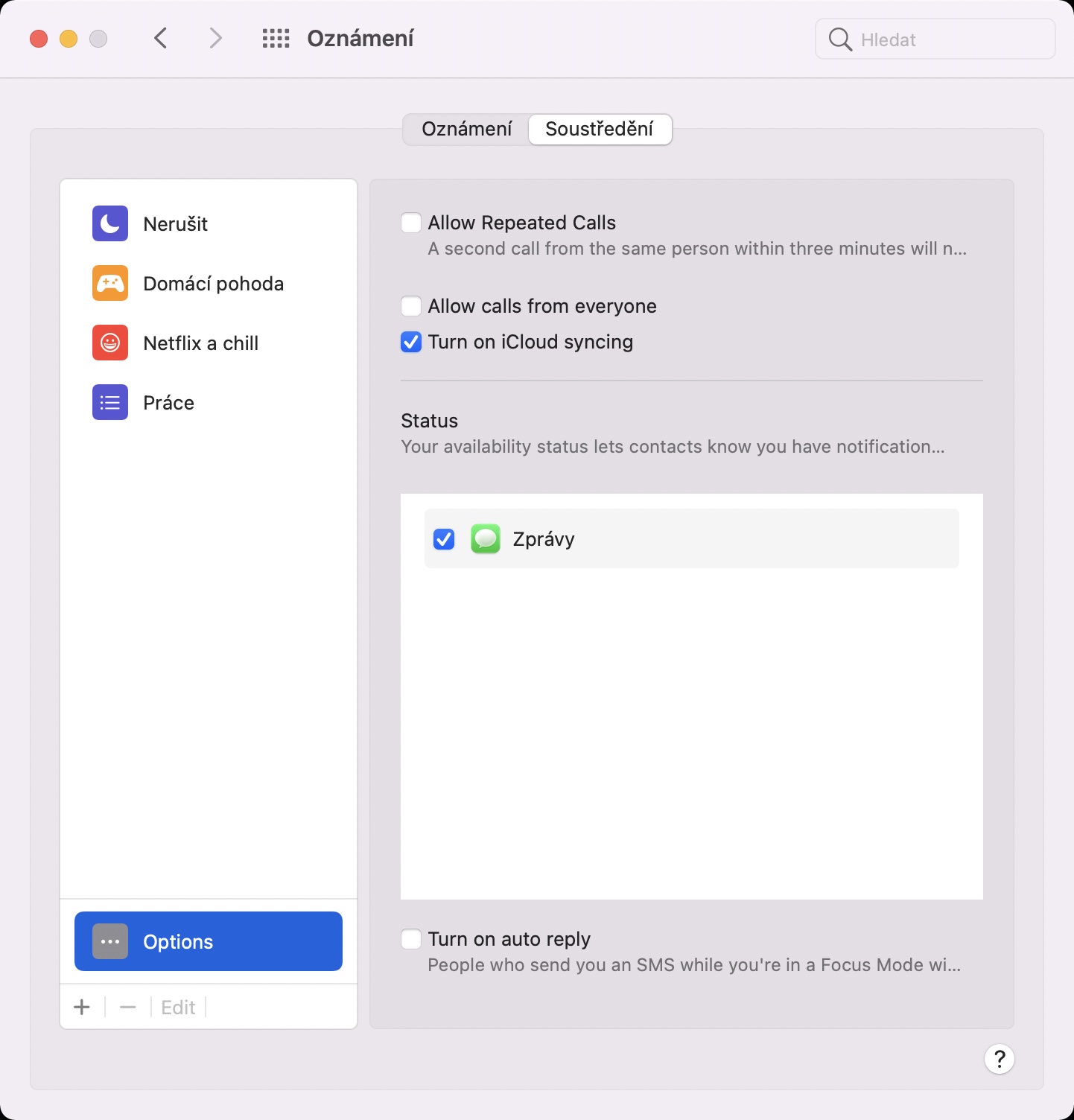
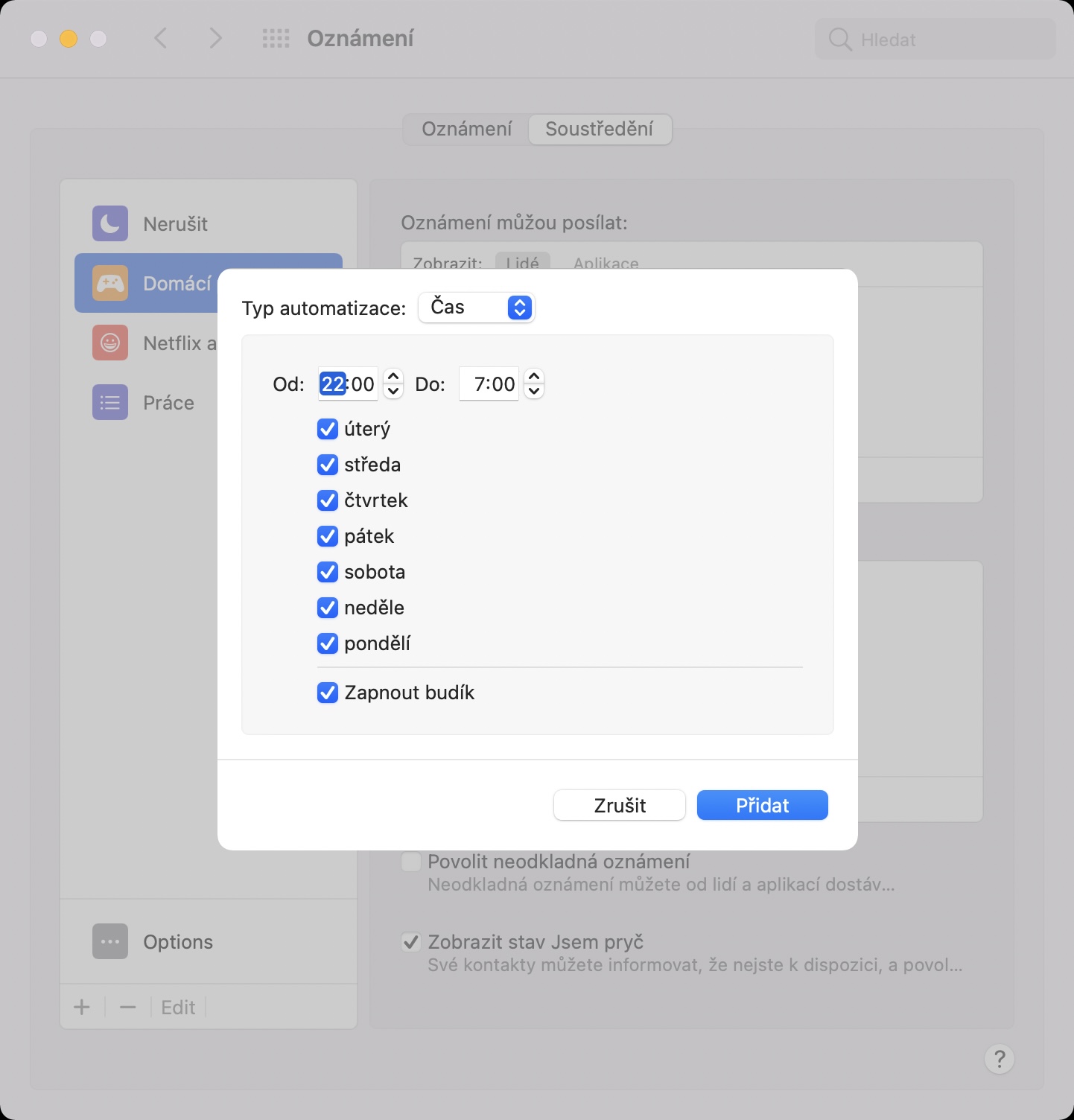
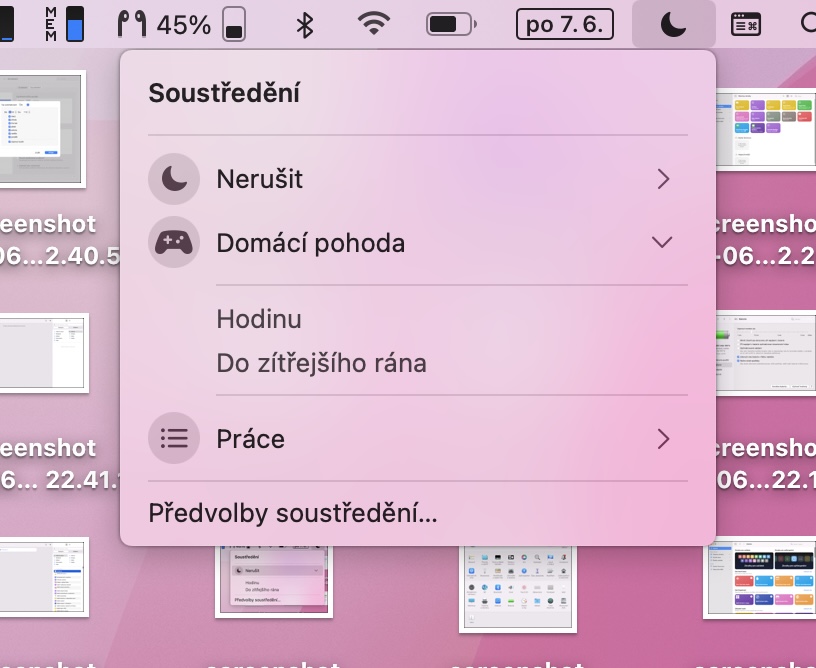
Ցուցադրության ժամանակ iOS 15, ում Apple նվիրված իր շնորհանդեսի ամենաերկար հատվածը, մենք իմացանք «Չանհանգստացնել» ռեժիմի հիմնանորոգման մասին: Մենք այն օգտագործում ենք ոչ միայն գիշերը, ինչպես հուշում է լուսնի պատկերակը: Մենք այն օգտագործում ենք, օրինակ, աշխատավայրում, դպրոցում կամ ֆիլմեր դիտելիս, երբ չենք ուզում մեզ անհանգստացնել: Apple որոշեցինք «Չխանգարել» ռեժիմը վերանվանել «Կենտրոնացում»։ Բացի վերանվանելուց, մենք կարող ենք սահմանել տարբեր կիզակետման ռեժիմներ և ընտրել, թե որ հավելվածներն են մեզ ծանուցումներ ուղարկելու, և որոնք՝ ոչ։ Pro օրինակ՝ մենք աշխատանքի վայրում ստեղծում ենք ուշադրության կենտրոն և այն սահմանում ենք այնպես, որ միայն մեր գործընկերները կարողանան զանգահարել և գրել մեզ և այլն: Կան անթիվ տարբերակներ: Այս գործառույթը հասանելի է նաև macOS 12 Monterey-ում, և պետք է նշել, որ այն համաժամեցված է բոլոր սարքերի միջև:
Լուսանկարը պատկերասրահ
FaceTime-ի զանգեր հղման միջոցով
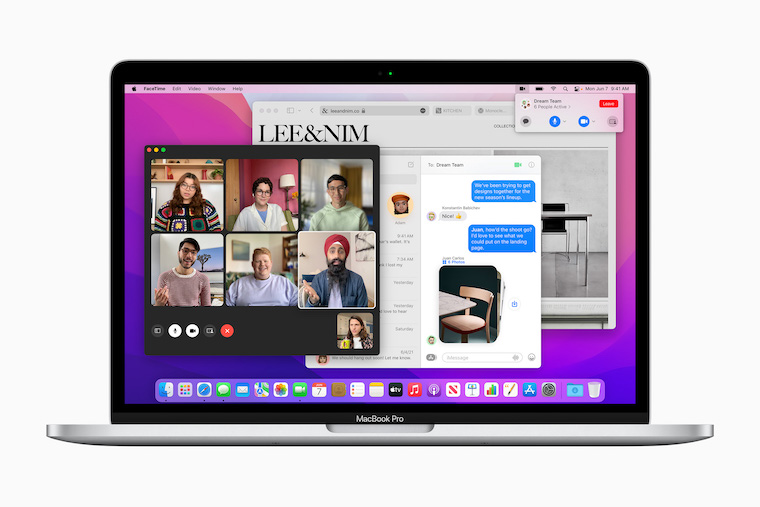
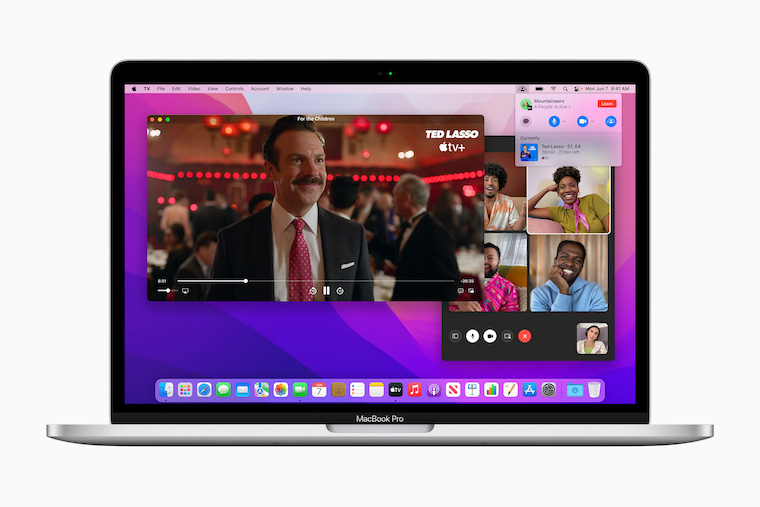
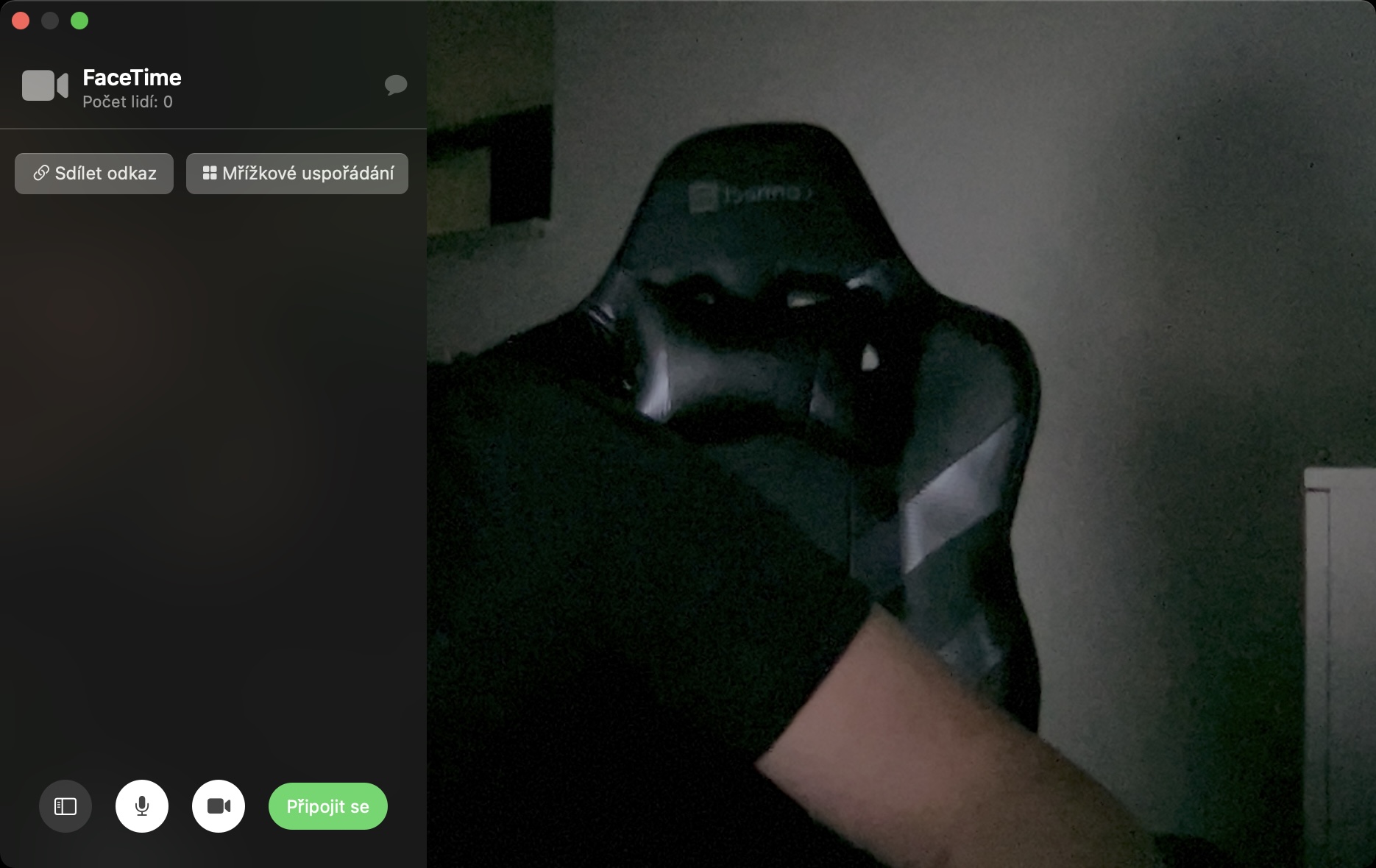
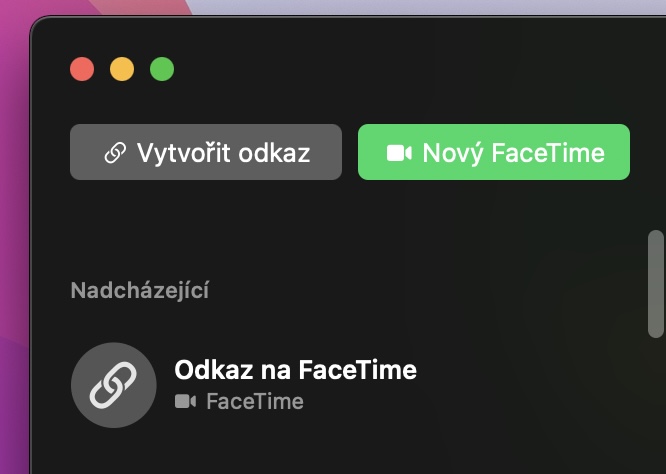
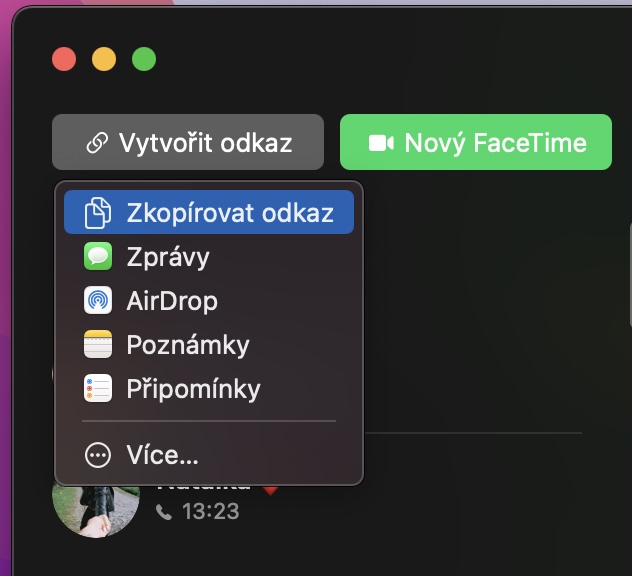
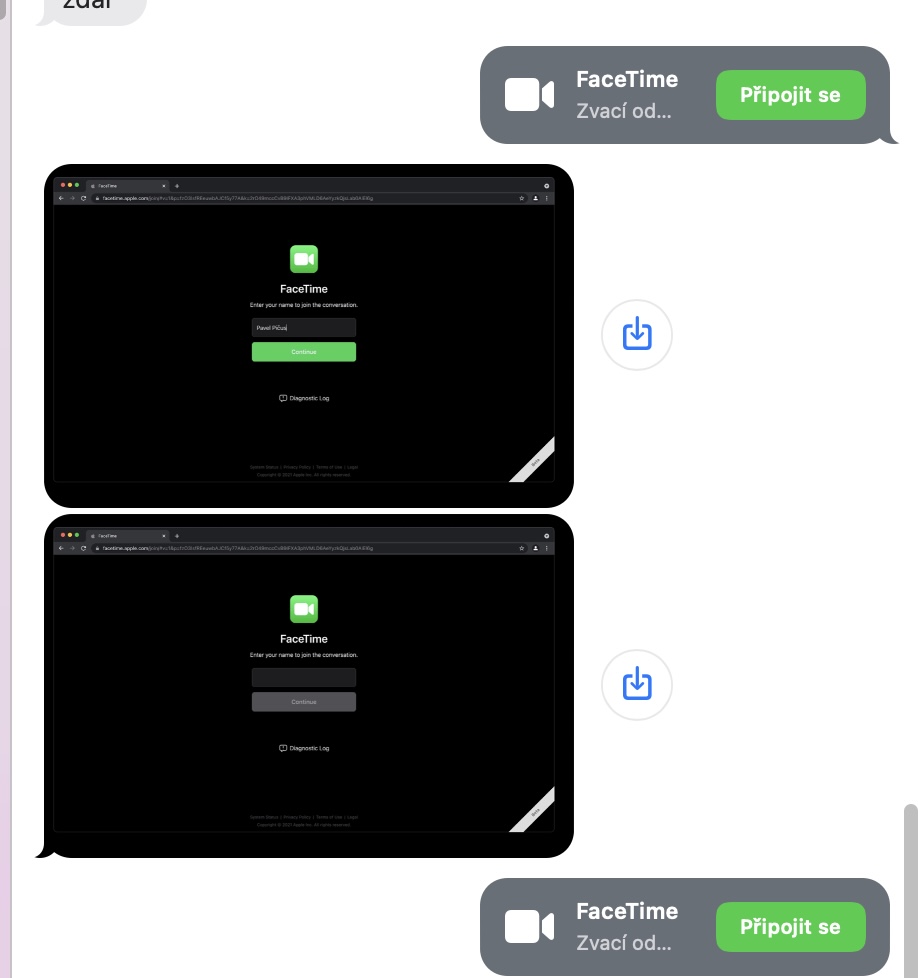
Մեզանից շատերը հավանաբար ծանոթ են FaceTime հավելվածին, որն օգտագործվում է (տեսազանգեր) կատարելու համար։ Այն մեծ ժողովրդականություն ձեռք բերեց հատկապես կորոնավիրուսային համավարակի սկզբում և ընթացքում, երբ մարդիկ մնում էին տանը փակված և չէին կարողանում հանդիպել իրենց սիրելիների հետ։ ProԽնդիրն այն է, որ FaceTime-ը միայն աշխատել է Apple սարքեր, և դուք պետք է իմանաք տվյալ անձի համարը, որպեսզի զանգահարեք նրանց: Բայց դա փոխվում է, քանի որ մենք այժմ կարող ենք ստեղծել սենյակներ՝ օգտագործելով հղումներ, այնուհետև ուղարկել դրանք ցանկացած վայրում և որևէ մեկին, ինչպես, օրինակ, Microsoft Թիմեր կամ Zoom: Բացի այդ, եթե ինչ-որ մեկը բացում է հղումը ոչ Apple սարքի վրա, նա կտեղափոխվի FaceTime վեբ ինտերֆեյս:
Լուսանկարը պատկերասրահ


AirԽաղալ Mac-ում
Մենք կարողացել ենք օգտագործել macOS-ը արդեն երկար ժամանակ AirՆվագարկել – օրինակ, եթե մենք ուզում ենք արագ և հեշտությամբ փոխանցել տեսանյութ կամ ֆիլմ Apple TV կամ խելացի հեռուստացույց։ Pro Այնուամենայնիվ, մենք կարող ենք նաև օգտագործել Mac-ը մեդիա կամ MacBook. Ինժեներները AppՄտքովս անցավ, որ միանշանակ լավ գաղափար կլիներ, եթե կարողանայինք օգտագործել AirPlay՝ պատկերները ձեր iPhone-ից կամ iPad-ից անմիջապես ձեր Mac փոխանցելու համար: Սա նշանակում է, որ, օրինակ, դուք կարող եք iOS կամ iPadOS-ում, կարող եք սկսել ֆիլմի կամ տեսանյութի նվագարկումը, այնուհետև օգտագործել AirՏեղափոխեք Play-ը Mac-ի վրա կամ MacBook. Պարզապես բացեք Կառավարման կենտրոնը, հպեք պատկերակին AirԽաղալ, ապա ընտրել Mac:
Ցածր էներգիայի ռեժիմ
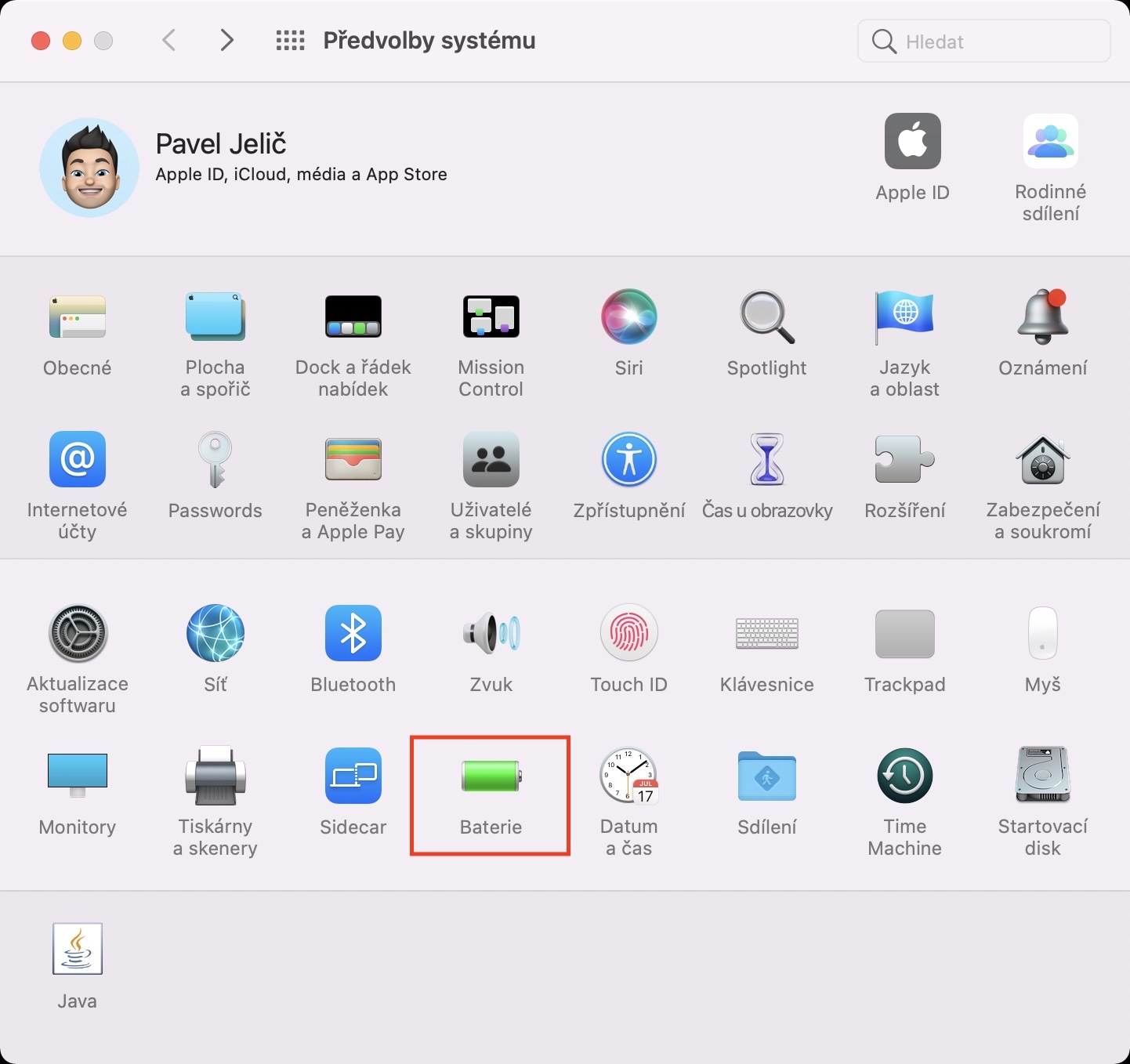
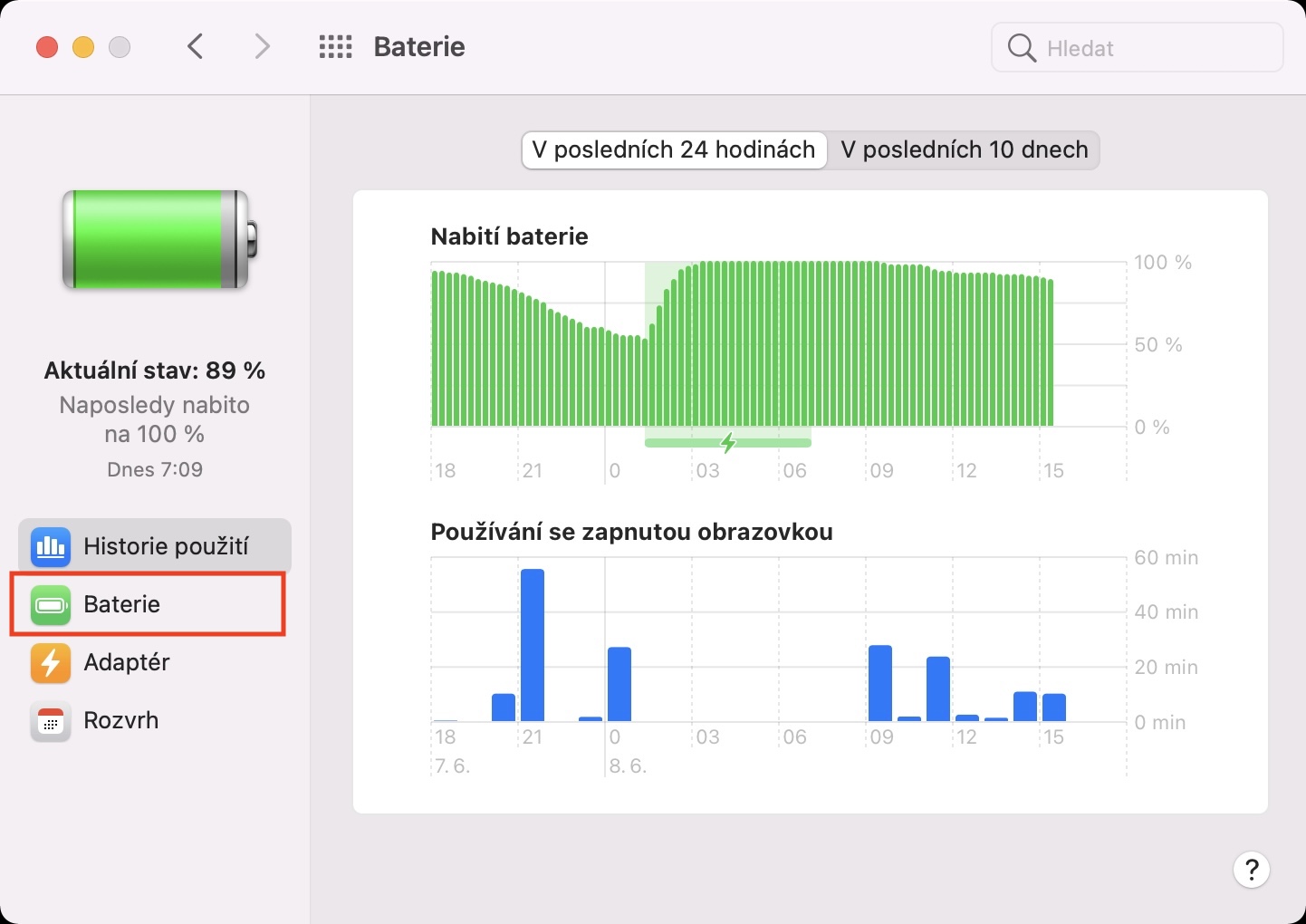
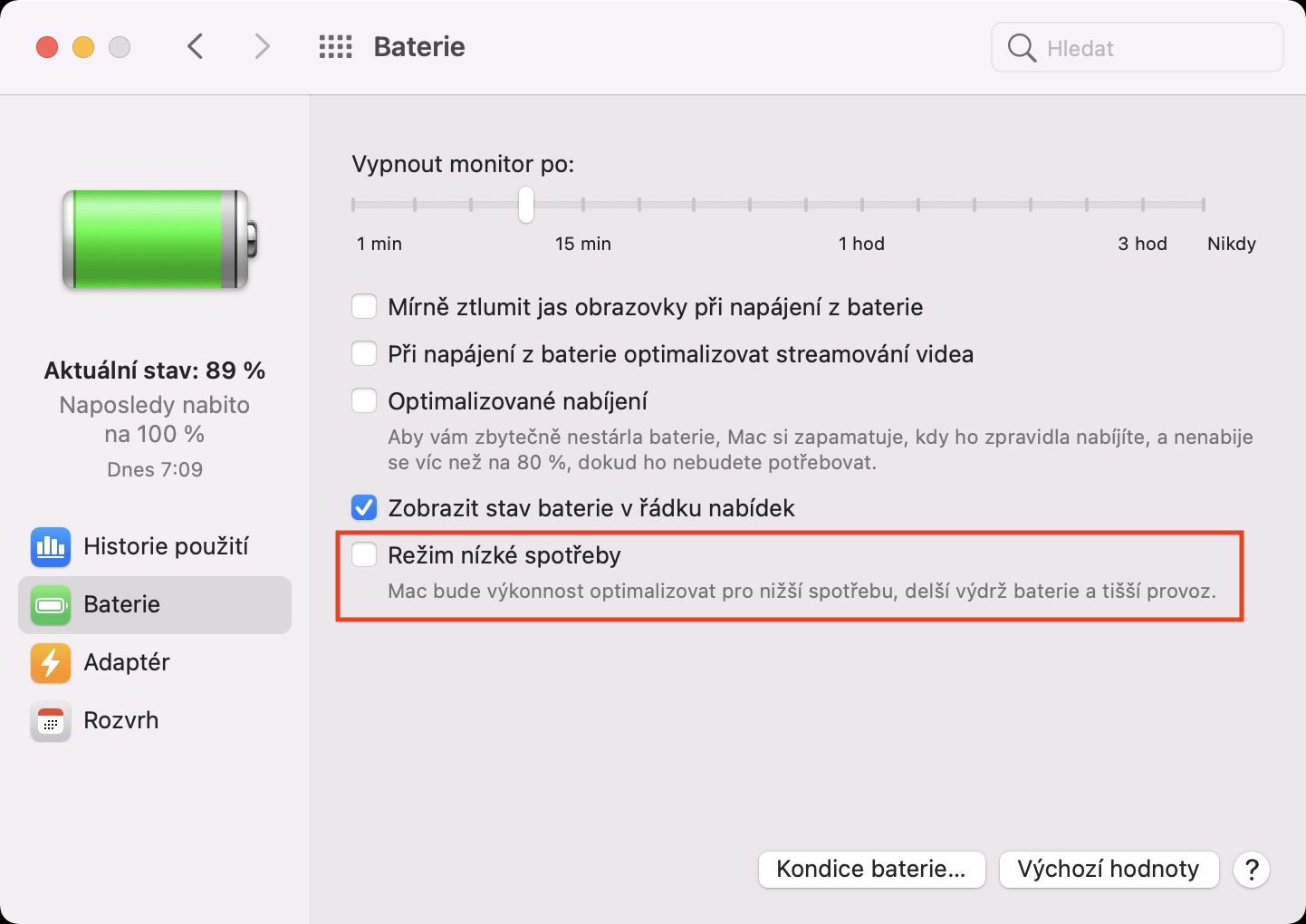
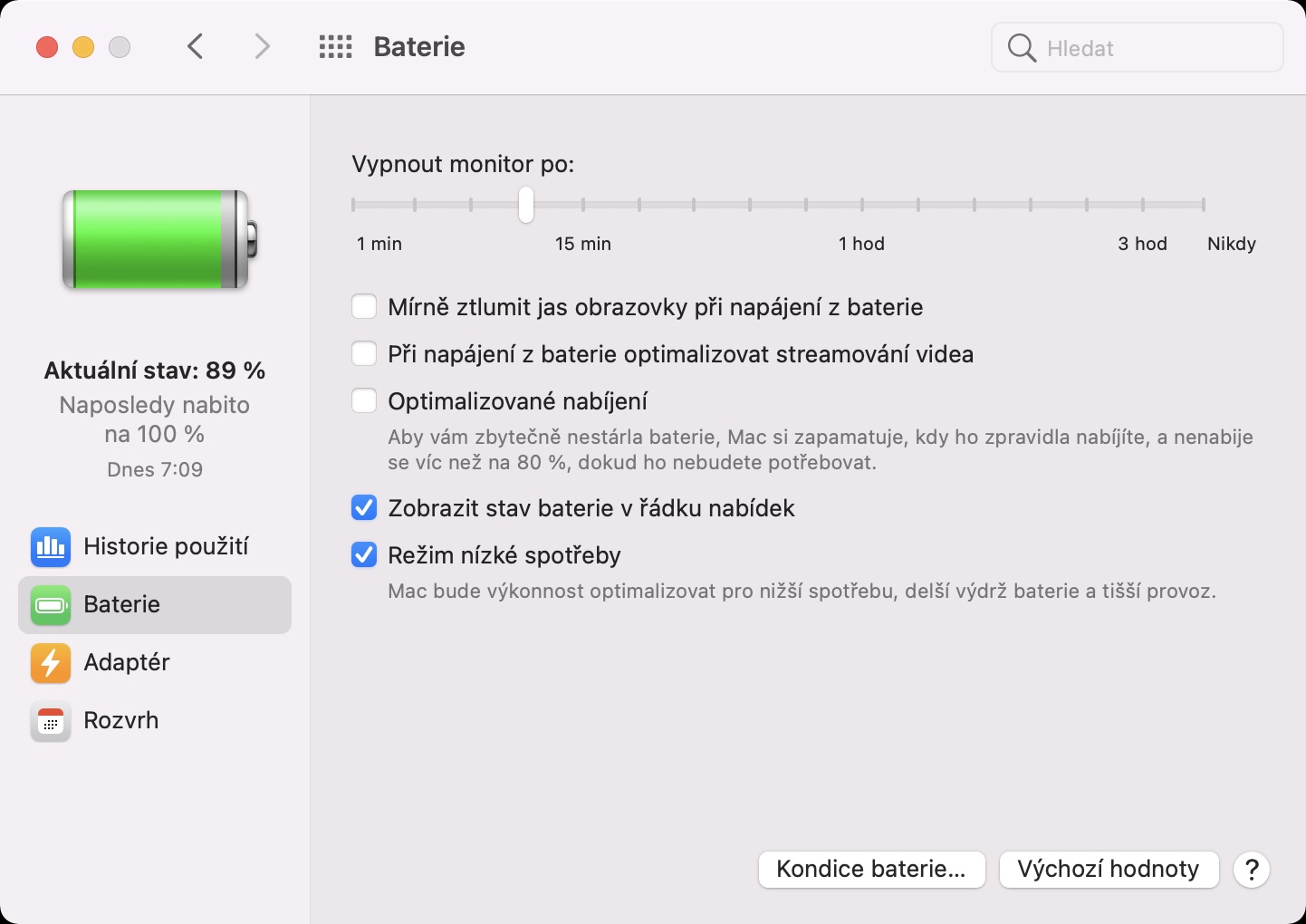
Apple որոշեց այս տարի հետագայում ինտեգրել իր բոլոր օպերացիոն համակարգերը ֆունկցիոնալության առումով: Անցյալ տարի մենք նույնիսկ ականատես եղանք դրան, և պետք է նշել, որ դրանում միանշանակ ոչ մի վատ բան չկա։ Մասը iOS կրկին, արդեն մի քանի տարի է, ինչ, էներգախնայողության ռեժիմ է։ Այս ռեժիմի շնորհիվ iPhone-ի աշխատանքը նվազում է, և ձեռնարկվում են այլ գործողություններ՝ սարքի արագ լիցքաթափումը կանխելու համար։ Ինչ վերաբերում է Mac-երին, այս հնարավորությունը macOS-ում հասանելի չէր մինչև հիմա։ macOS 12 Monterey-ն ունի էներգախնայողության ռեժիմ, որը նվազեցնում է աշխատանքի արդյունավետությունը և պայծառությունը։ Դուք կարող եք այն ակտիվացնել Համակարգի կարգավորումներ -> Մարտկոց -> Մարտկոց բաժնում, որտեղ կարող եք գտնել էներգախնայողության ռեժիմը։
Լուսանկարը պատկերասրահ

Փոխեք կուրսորի գույնը
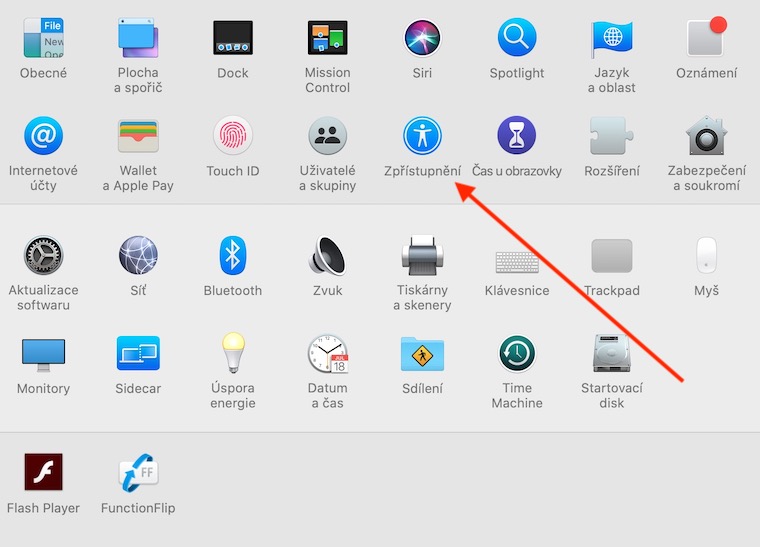
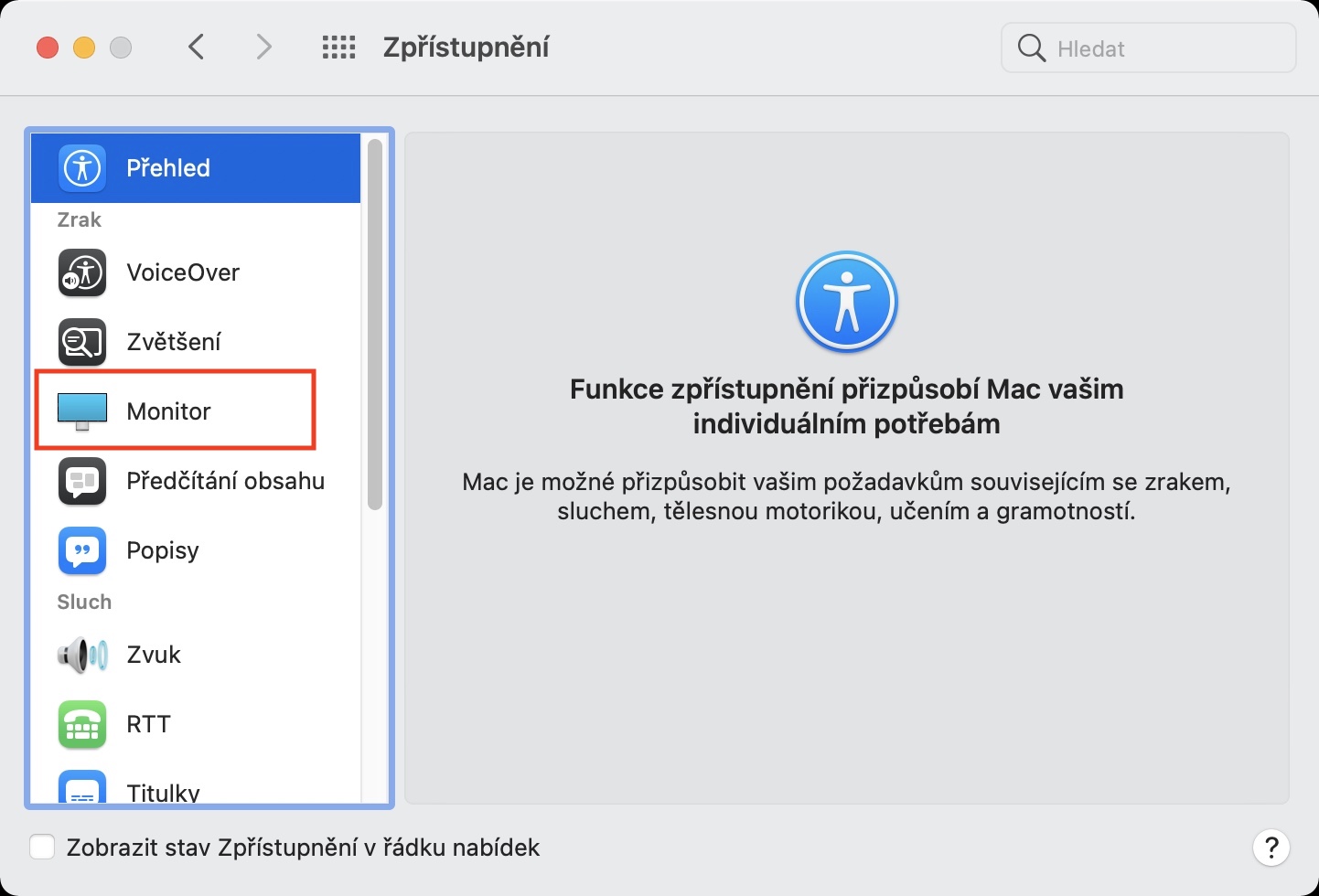
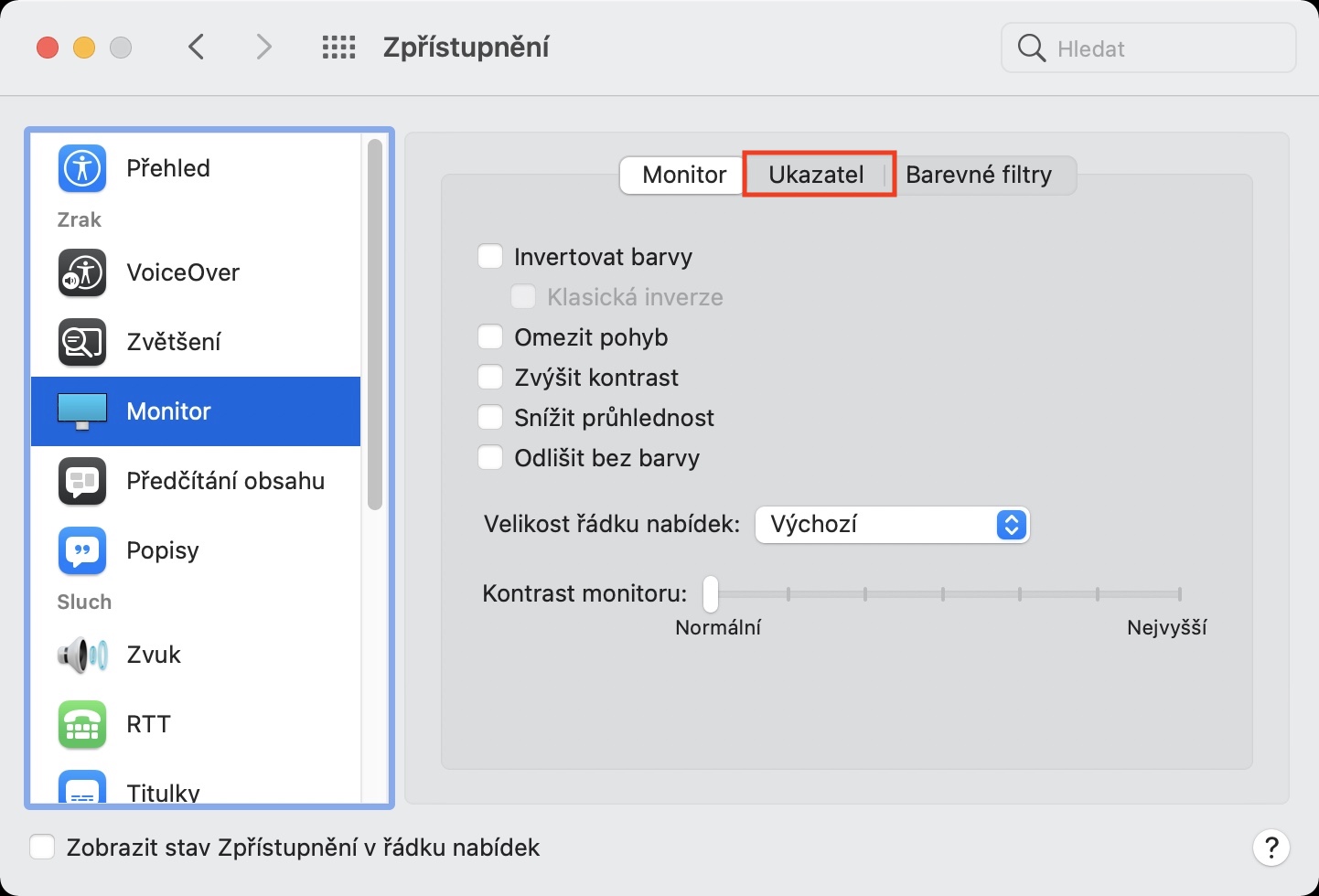
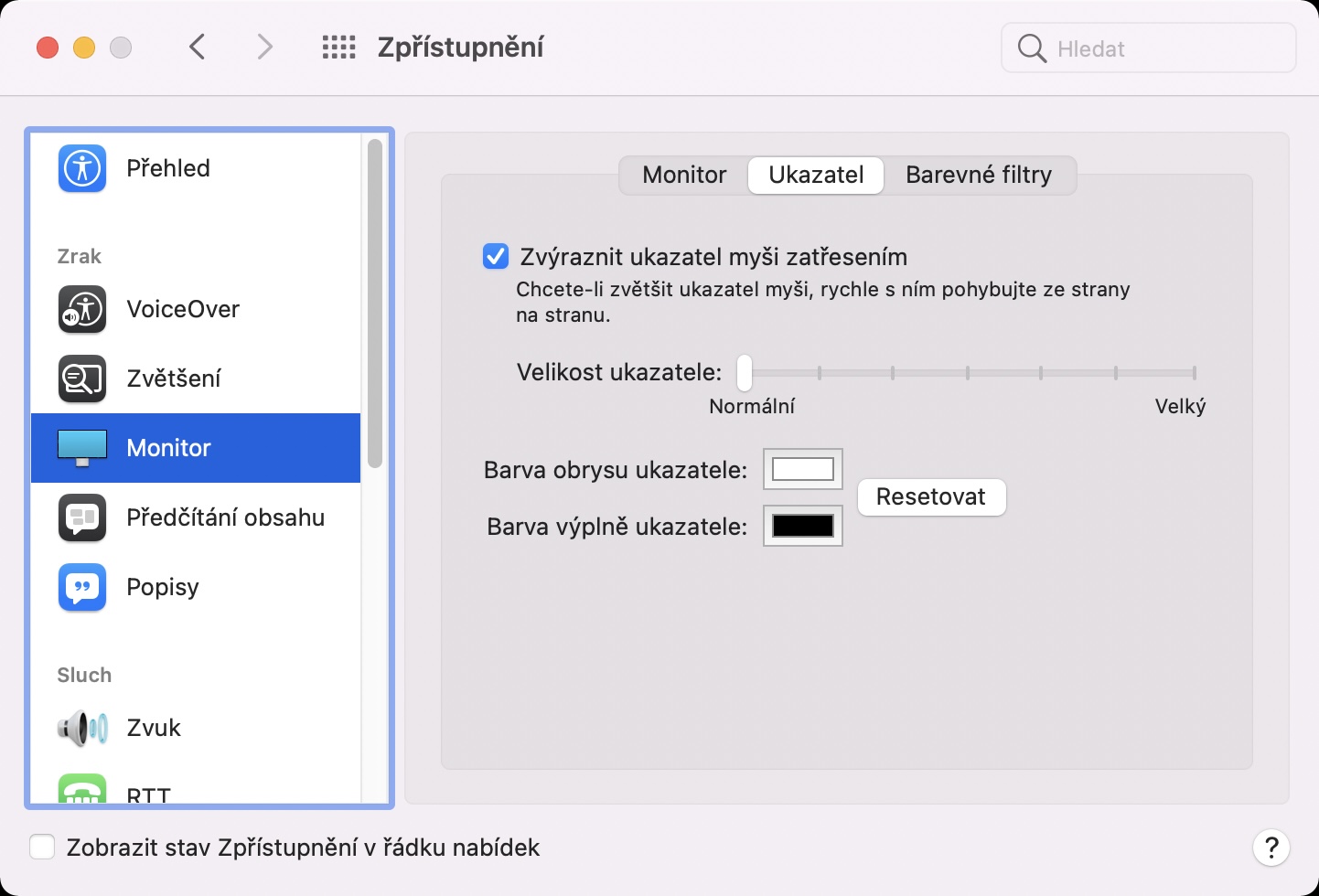
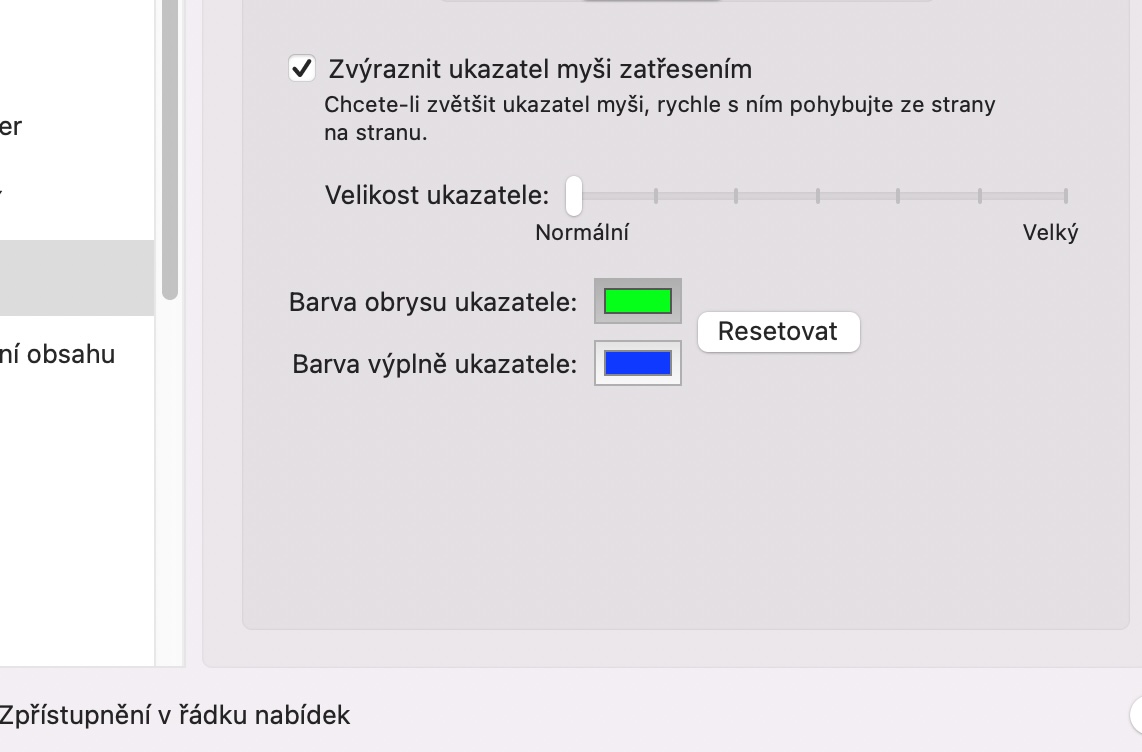
Նոր օպերացիոն համակարգերի որոշ նոր հնարավորություններ էական են, մյուսները՝ ոչ: Ավելի քիչ հետաքրքիր նոր հնարավորություններից մեկը կուրսորի գույնը փոխելու հնարավորությունն է: Սա օգտակար է բոլոր նրանց համար, ովքեր ինչ-ինչ պատճառներով չեն սիրում կուրսորի սև գույնը սպիտակ ուրվագծով: Կուրսորի գույնն այժմ կարող է լինել իրականում ցանկացած՝ և՛ լցոնումը, և՛ ուրվագծումը: Եթե ցանկանում եք փոխել կուրսորի գույնը, դա դժվար չէ: Պարզապես անցեք Համակարգի կարգավորումներ -> Հասանելիություն -> Էկրան -> Ցուցիչ: Այստեղ կարող եք փոխել ցուցիչի գույնը՝ սեղմելով: Pro Լռելյայն կարգավորումներին վերադառնալու համար սեղմեք Վերագործարկել:
Լուսանկարը պատկերասրահ
Universal Control
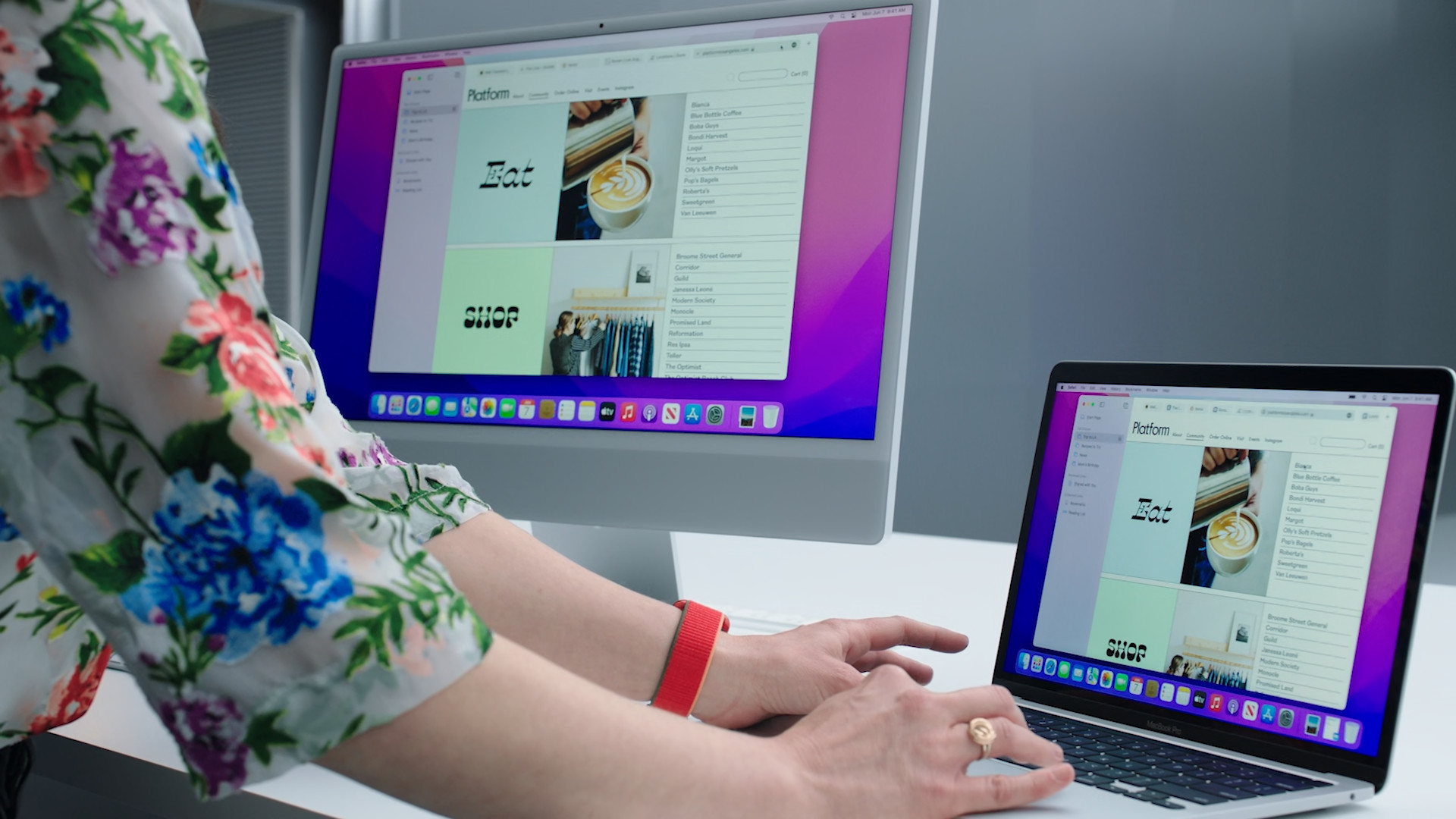
Նա հատկացրել է macOS 12 Monterey-ի շնորհանդեսի զգալի մասը Apple նոր գործառույթ Universal ControlԴժբախտաբար, մենք դեռևս չենք կարողացել փորձարկել այս գործառույթը խմբագրությունում, ուստի չենք կարող ճշգրիտ որոշել՝ այն հուսալի է, թե ոչ։ Գործնականում, սակայն, այն պետք է աշխատի այնպես, որ կարողանա կառավարել մի քանի Apple սարքեր՝ iPad, MacBook կամ iMac – դուք կկարողանաք օգտագործել մեկ ստեղնաշար և մկնիկ կամ trackpad. Այս աքսեսուարով դուք կկարողանաք աշխատել բոլոր սարքերի վրա միաժամանակ՝ առանց բարդ կարգավորումների: Մնում է միայն սարքերը տեղադրել իրար մոտ: Դուք կկարողանաք կուրսորը տեղափոխել էկրանների միջև, ինչպես նաև հնարավոր կլինի հեշտությամբ տեղափոխել տվյալները սարքերի միջև՝ օգտագործելով քաշել և թողնել գործառույթը:
Դիտեք լուսանկարները Messages-ում
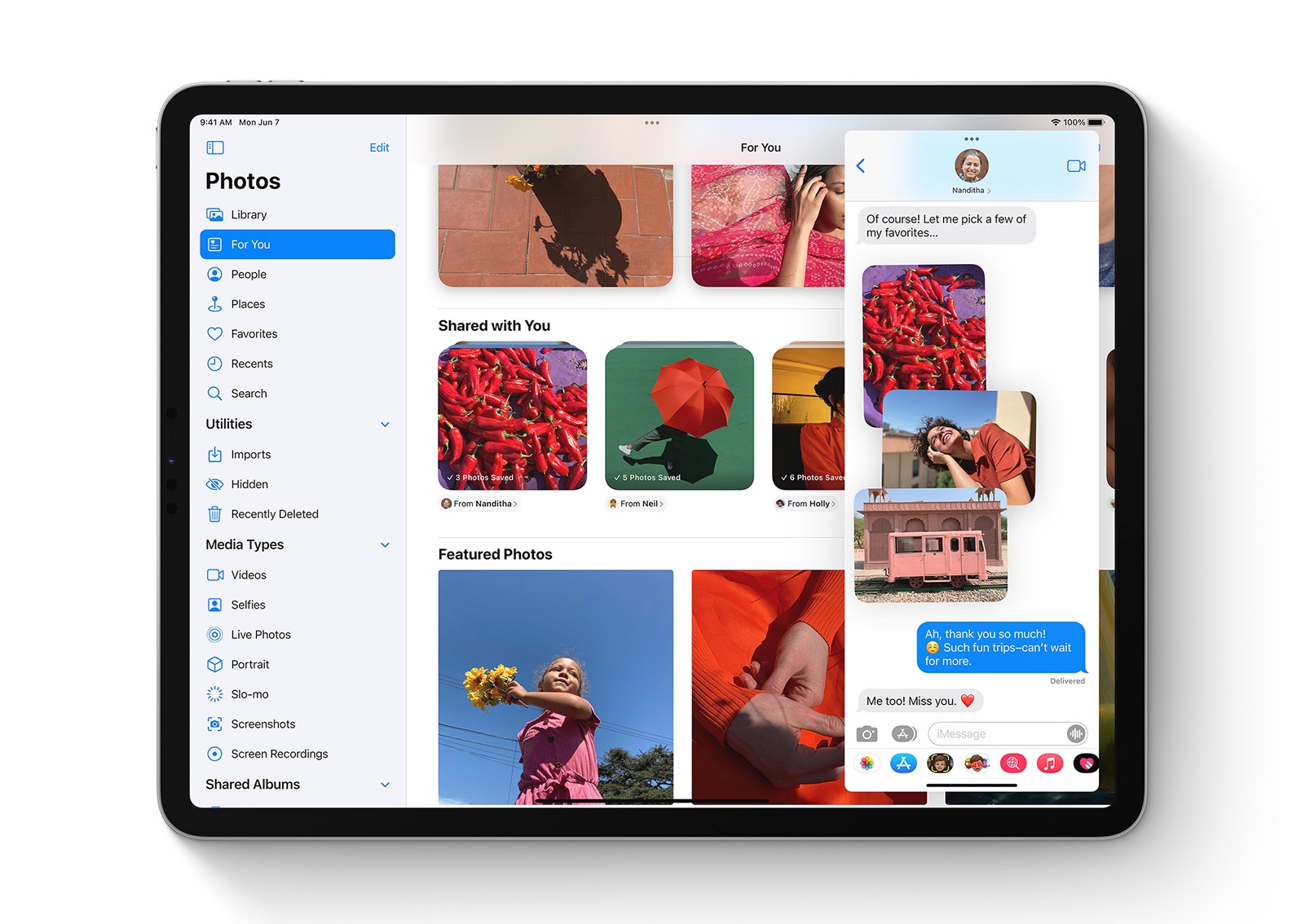
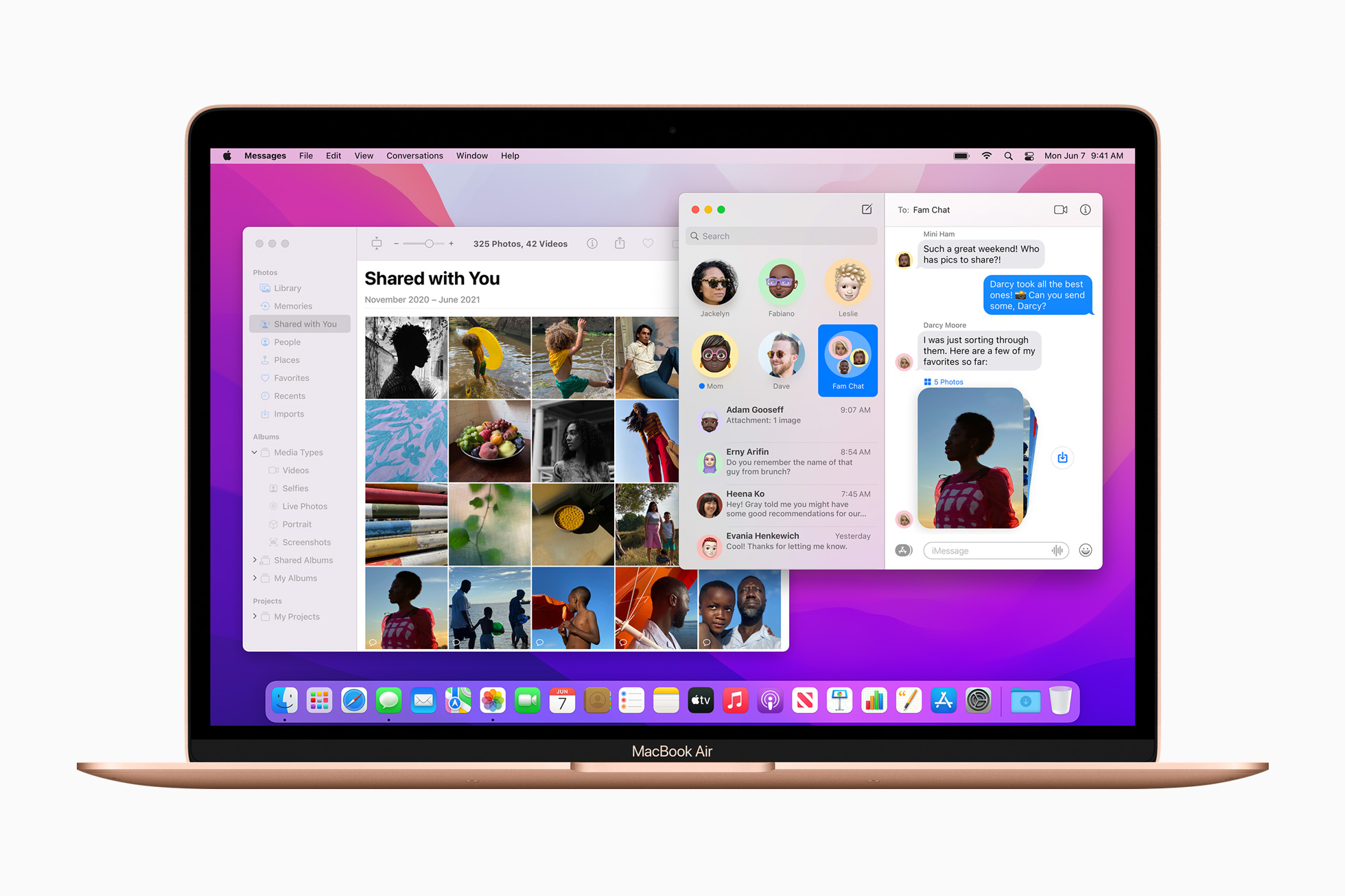
Եթե օգտատերը ձեզ անընդմեջ ուղարկում է մի քանի լուսանկար Messages հավելվածում, դրանք սովորաբար տեղադրվում են մեկը մյուսի հետևից, ինչը լիովին իդեալական չէ: Լուսանկարները պարզապես շատ տեղ են զբաղեցնում, և վերջին հաղորդագրությունները կարելի է տեղափոխել շատ ավելի վեր: Իհարկե, մենք արդեն գիտենք հաղորդակցման այլ հավելվածներից, որ դա կարելի է անել այլ կերպ և ավելի լավ. տե՛ս օրինակ Messenger և «փոքրացնել» բոլոր լրատվամիջոցները, եթե ուղարկում եք մեկից ավելի: Լավ նորությունն այն է, որ Apple սովորեց և որոշեց ինչ-որ բան անել բազմաթիվ լուսանկարների ոչ իդեալական ցուցադրման հետ կապված: Նոր մի քանի լուսանկարներ ուղարկելիս կհայտնվի մի տեսակ «ալբոմ», որում հեշտությամբ կարող եք ոլորել լուսանկարները։ Այս կերպ այն անտեղի տեղ չի զբաղեցնում։




այնպես որ շնորհակալություն 10 էջանոց հոդվածի համար, ինձ չի հետաքրքրում :)
Proդու չէիր կարող փորձել Universal Control? Շնորհակալություն։
Դուք այն վերածել եք գեղեցիկ կտտոցների այստեղ:
Սա հենց Clickbaiting-ն է պատճառը, որ ես խուսափում եմ որոշ կայքերից: Հուսով եմ՝ սա պարզապես կատակելու փորձ է։
Clickbait զգուշացում! Կրկնում եմ…