Եթե ներկայումս նայում եք էջերին Appնոր Mac գնելու նպատակով կամ MacBooku, այնպես որ, հիմնական կոնֆիգուրացիաներում դուք ստանում եք կամ 256, կամ 512 ԳԲ SSD: Իհարկե, այսքան հիշողությունը բավարար է այսօր օգտատերերի մեծամասնության համար: Այնուամենայնիվ, մեզանից ոչ բոլորն ունեն վերջին մոդելը, ուստի, եթե դուք ունեք Apple համակարգիչ, օրինակ, 128 ԳԲ հիշողությունով, դա անկասկած ոչ մի առանձնահատուկ բան չէ: Այս դեպքում դուք կարող եք խնդիր ունենալ, քանի որ որոշ տարածք կզբաղեցնի համակարգը՝ այլ անհրաժեշտ ֆայլերի հետ միասին: Այդ դեպքում դուք շատ քիչ ազատ տարածք կունենաք ձեր սեփական տվյալների համար: Հետևաբար, այս հոդվածում մենք կանդրադառնանք 10 խորհուրդների և հնարքների՝ ձեր Mac-ում տարածք ազատելու համար:
Ձեզ կարող է հետաքրքրել
Ստուգեք մեծ ֆայլերը
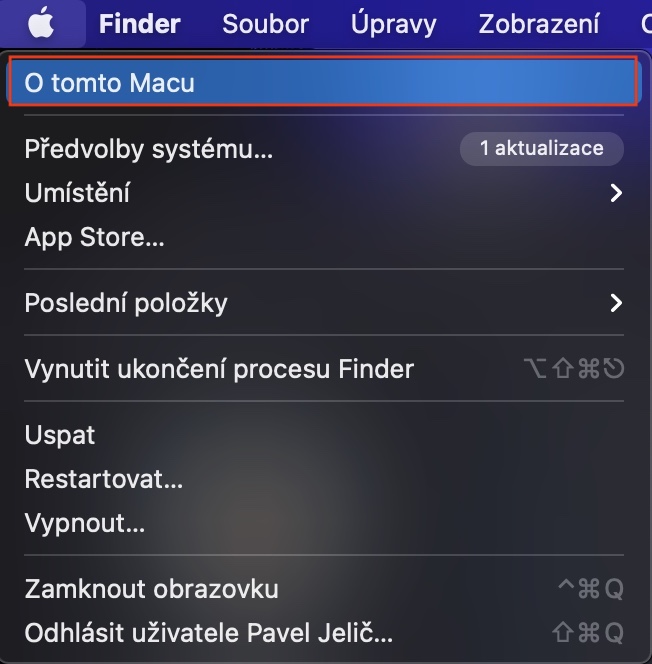
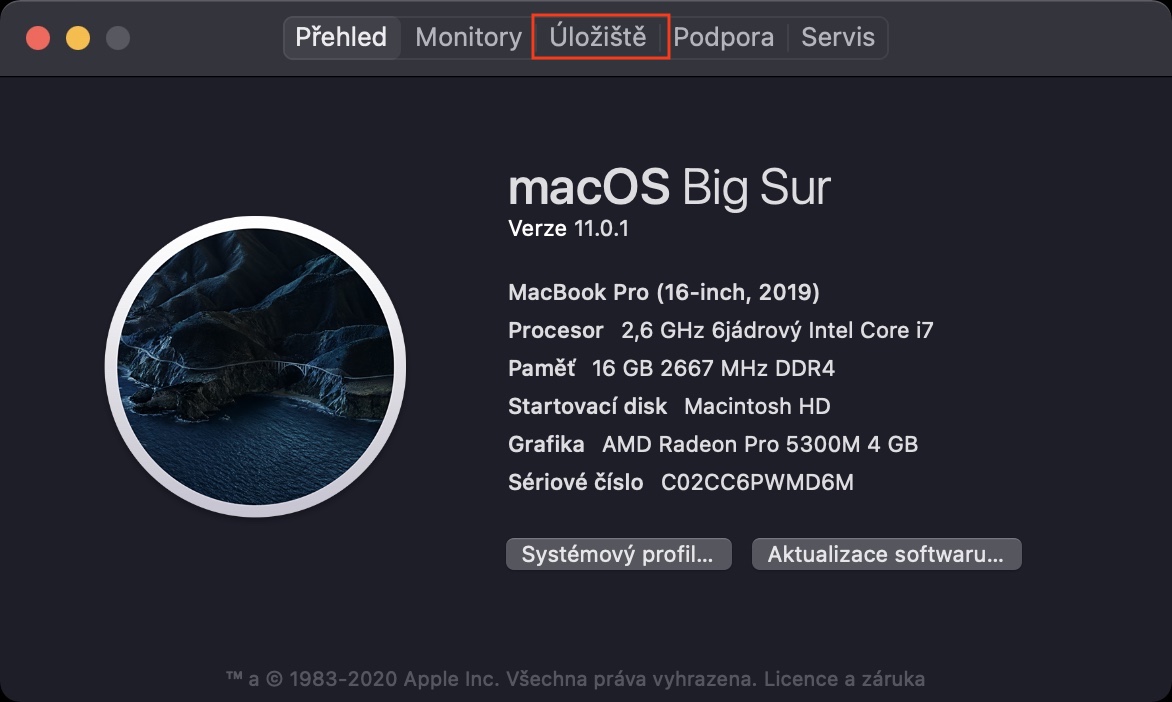
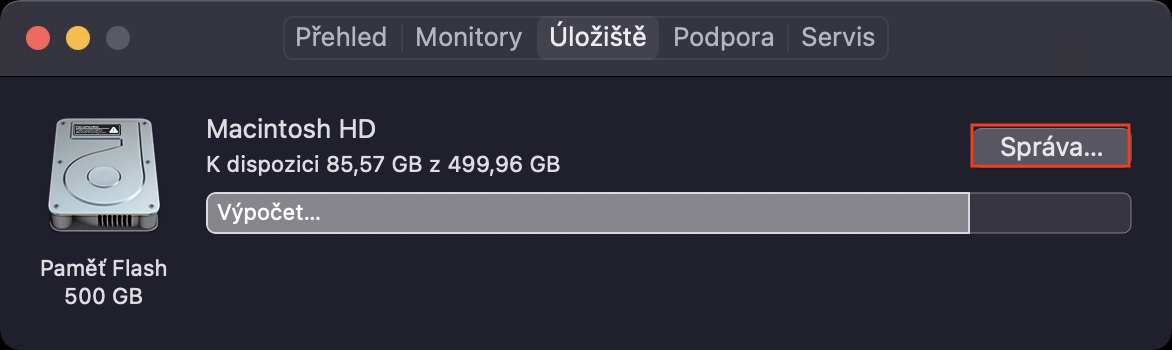
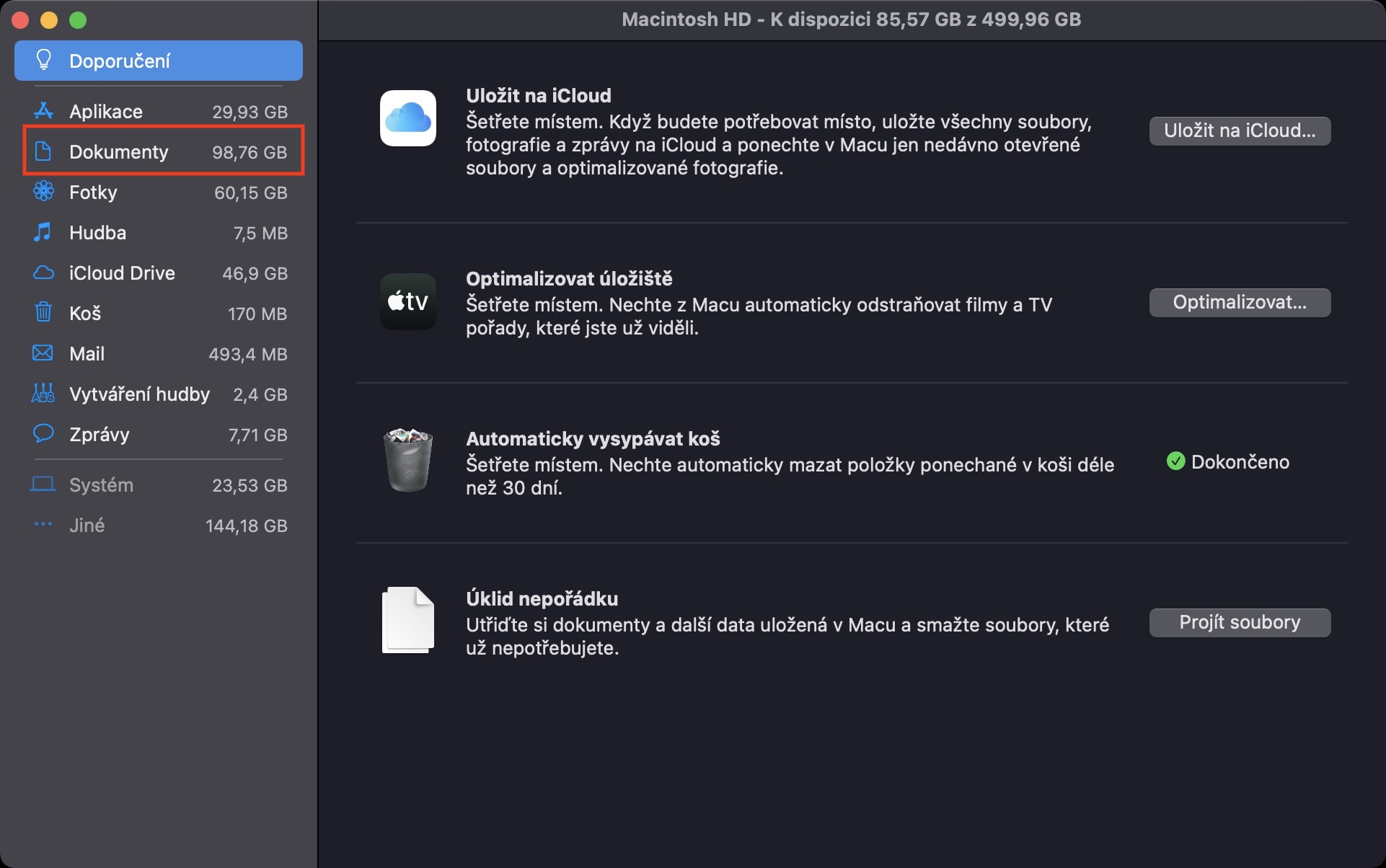
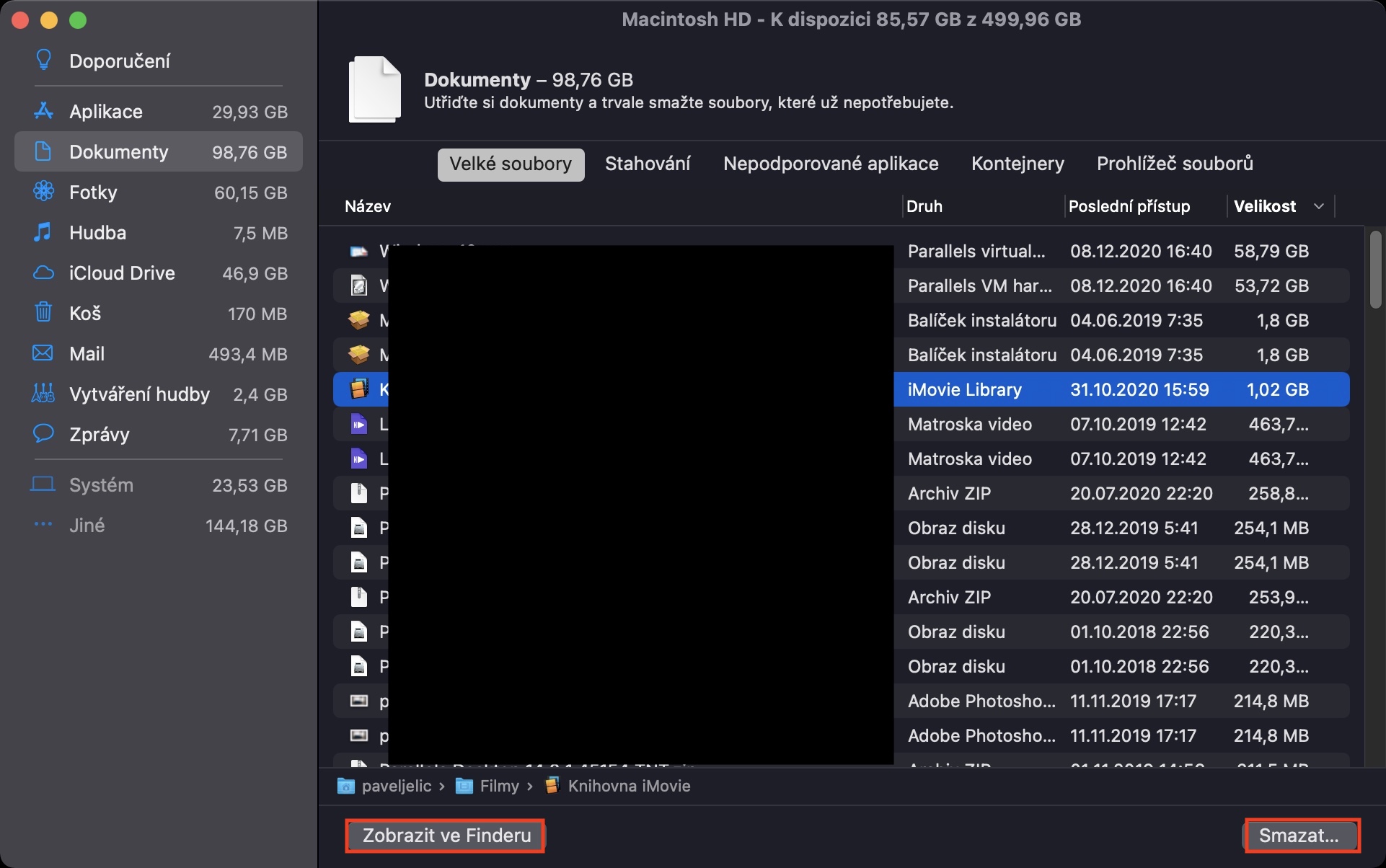
macOS-ը ներառում է հատուկ գործիք, որը թույլ է տալիս ձեզ կատարել տվյալների հիմնական կառավարում ձեր Mac-ում: Այլ բաների շարքում, այն նաև ներառում է ամենամեծ ֆայլերը դիտելու բաժին: Եթե ցանկանում եք դիտել դրանք, սեղմեք -> Այս Mac-ի մասին -> Պահեստ -> Կառավարել…: Կբացվի նոր պատուհան, որտեղ կարող եք սեղմել ձախ կողմում գտնվող Փաստաթղթեր: Այնուհետև համոզվեք, որ գտնվում եք «Մեծ ֆայլեր» բաժնում: Պարզապես ընտրեք այն տվյալները, որոնք ցանկանում եք ջնջել , ապա սեղմեք «Ջնջել» ներքևի աջ անկյունում:
Լուսանկարը պատկերասրահ
Քեշի մաքրում Safari
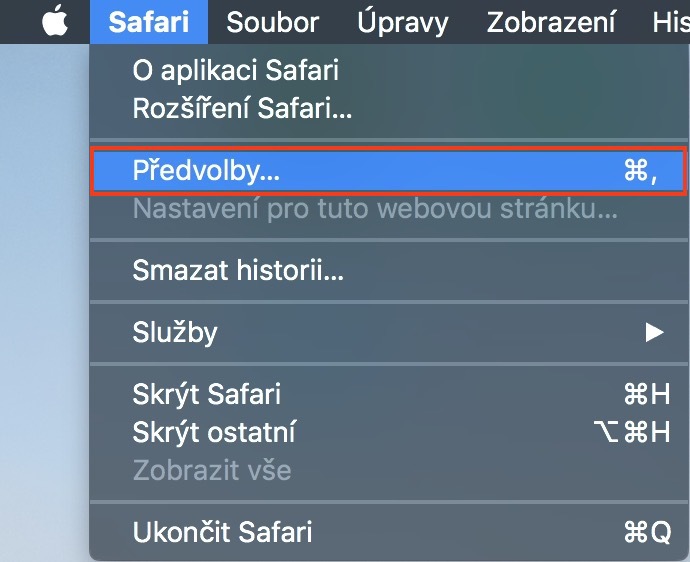
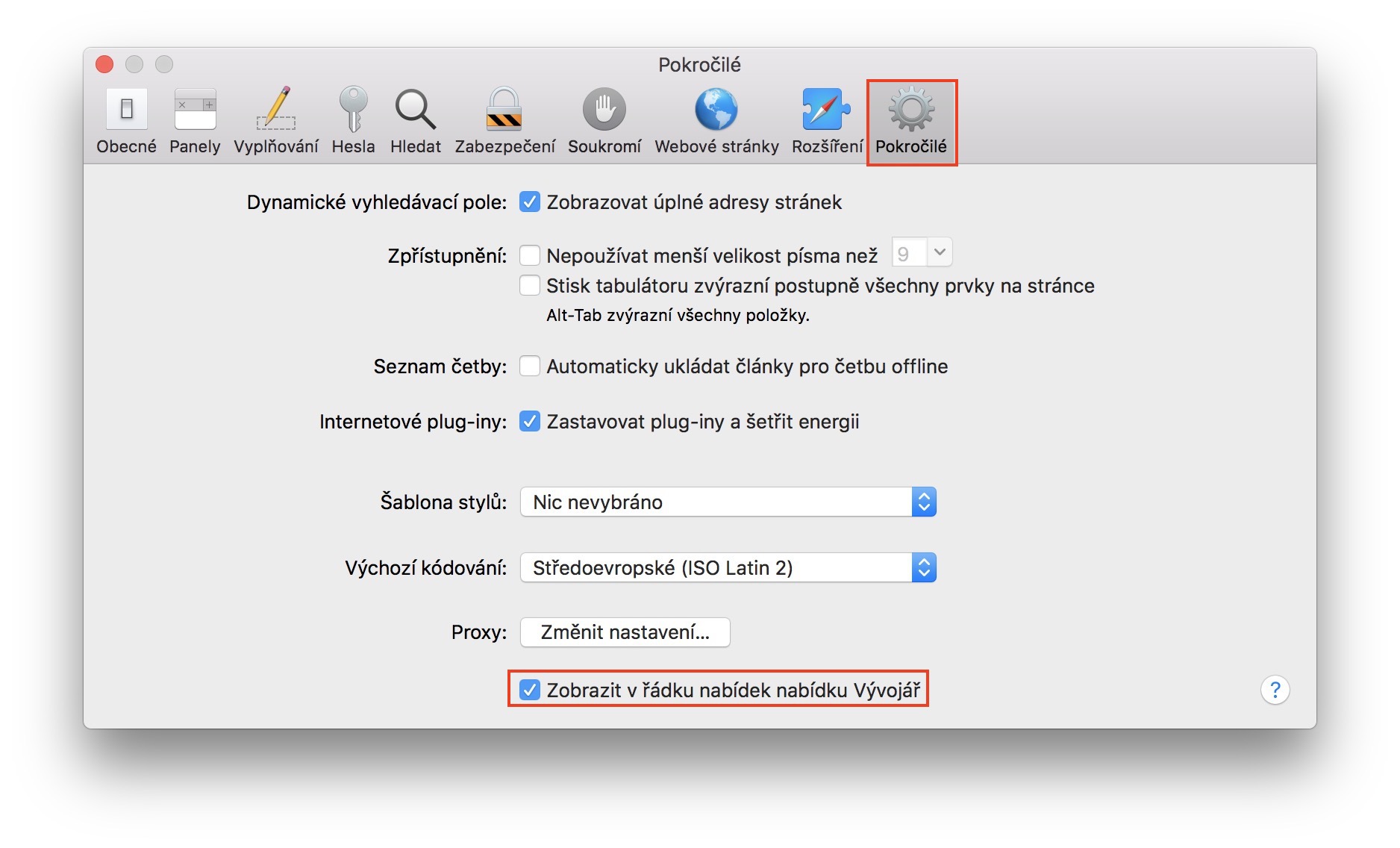
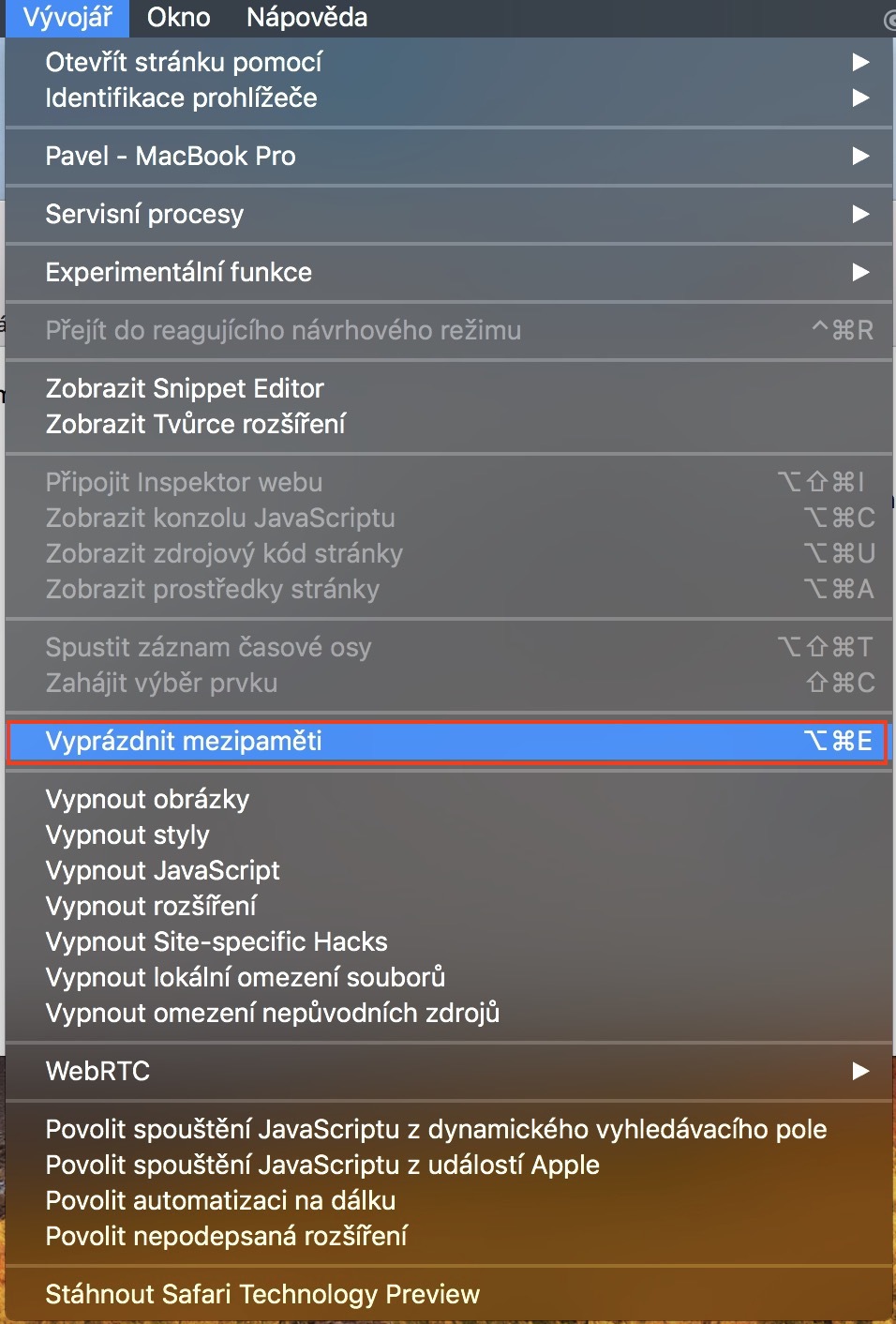
Տարբեր ծրագրեր օգտագործելիս ստեղծվում է քեշ։ Սա տվյալների տեսակ է, որն օգտագործվում է, օրինակ, վեբ էջերը ավելի արագ բեռնելու համար։ Եթե վեբ էջը պահվում է քեշում, ապա այն բացելիս բոլոր տվյալները կրկին ներբեռնելու կարիք չեն ունենում, այլ բեռնվում են տեղական պահեստից։ Ժամանակի ընթացքում քեշը կարող է լինել բազմաթիվ գիգաբայթ։ Pro մաքրել քեշը, անցնել դեպի Safari և վերևի բարում սեղմեք Safari -> Նախապատվություններ -> Ընդլայնված, որտեղ ակտիվացնել Ցուցադրել Developer մենյուն ցանկի տողում: Այնուհետև վերևի բարում կտտացրեք Մշակող և ընտրեք որևէ տարբերակ Դատարկ պահոցներ.
Լուսանկարը պատկերասրահ
Հավելվածների ճիշտ տեղահանում
Եթե որոշեք ջնջել հավելվածը macOS-ում, ամենայն հավանականությամբ պարզապես կվերցնեք այն և կտեղափոխեք աղբարկղ. սա դասական ընթացակարգ է: Այնուամենայնիվ, այս ընթացակարգը չի ջնջում այլ տվյալներ, որոնք ստեղծվել են համակարգում որևէ այլ վայրում: Որպեսզի ստիպված չլինեք փնտրել այս բոլոր ֆայլերը, ձեզ մնում է միայն ներբեռնել հավելվածը AppCleaner. Այս հավելվածն օգտագործվում է հավելվածի թողած բոլոր տվյալները ամբողջությամբ ջնջելու համար: Պարզապես վերցրեք հավելվածը, տեղափոխեք այն պատուհան AppՄաքրել և կատարել հեռացում:
Ձեզ կարող է հետաքրքրել
Լուսանկարների օպտիմիզացում
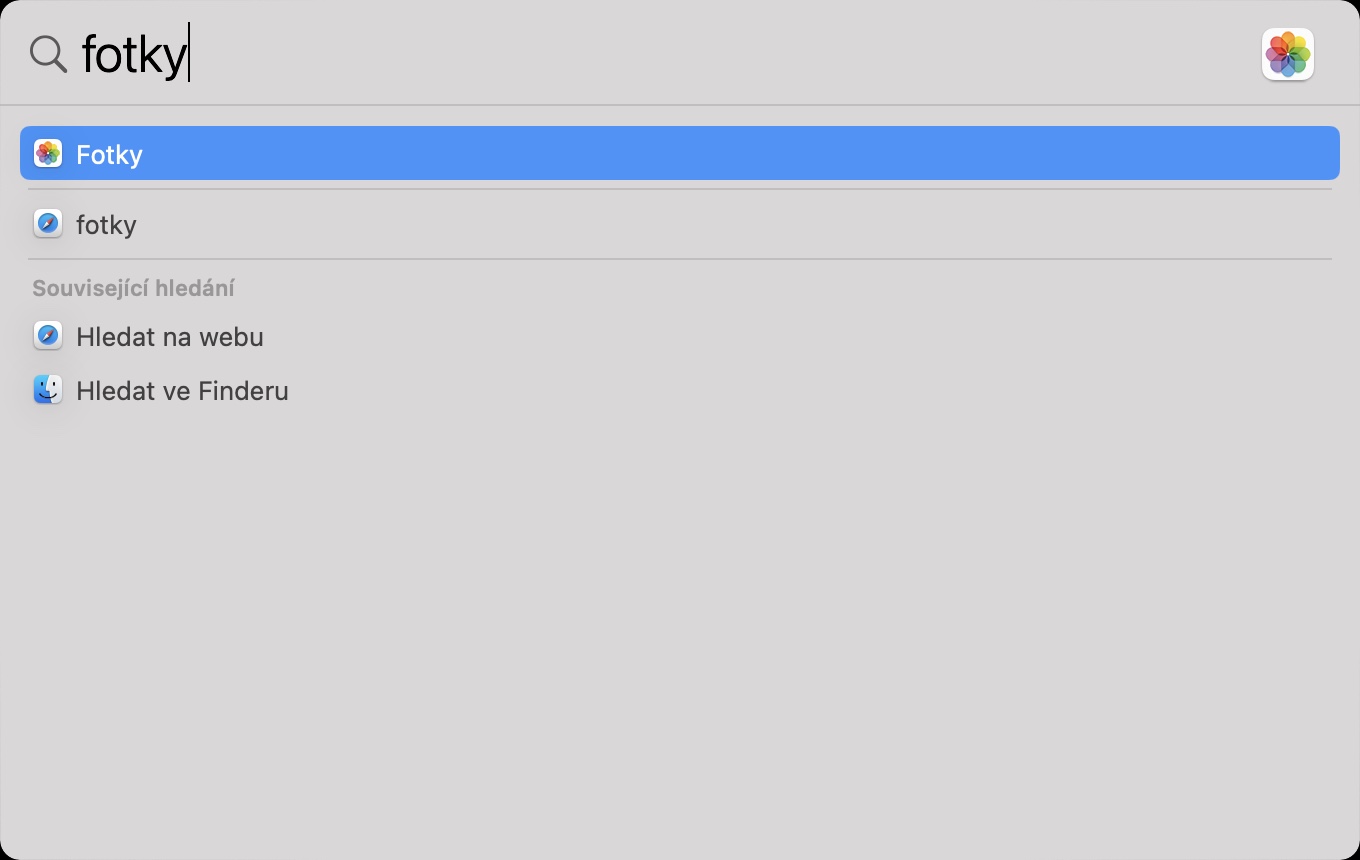
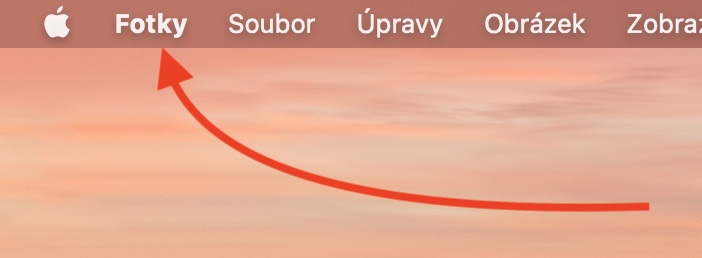
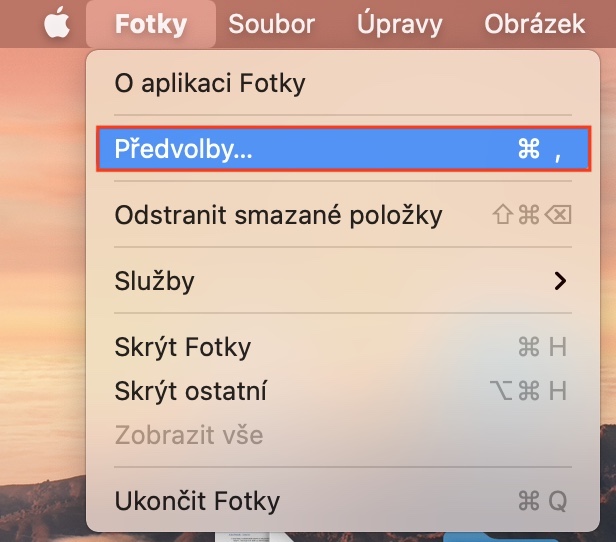
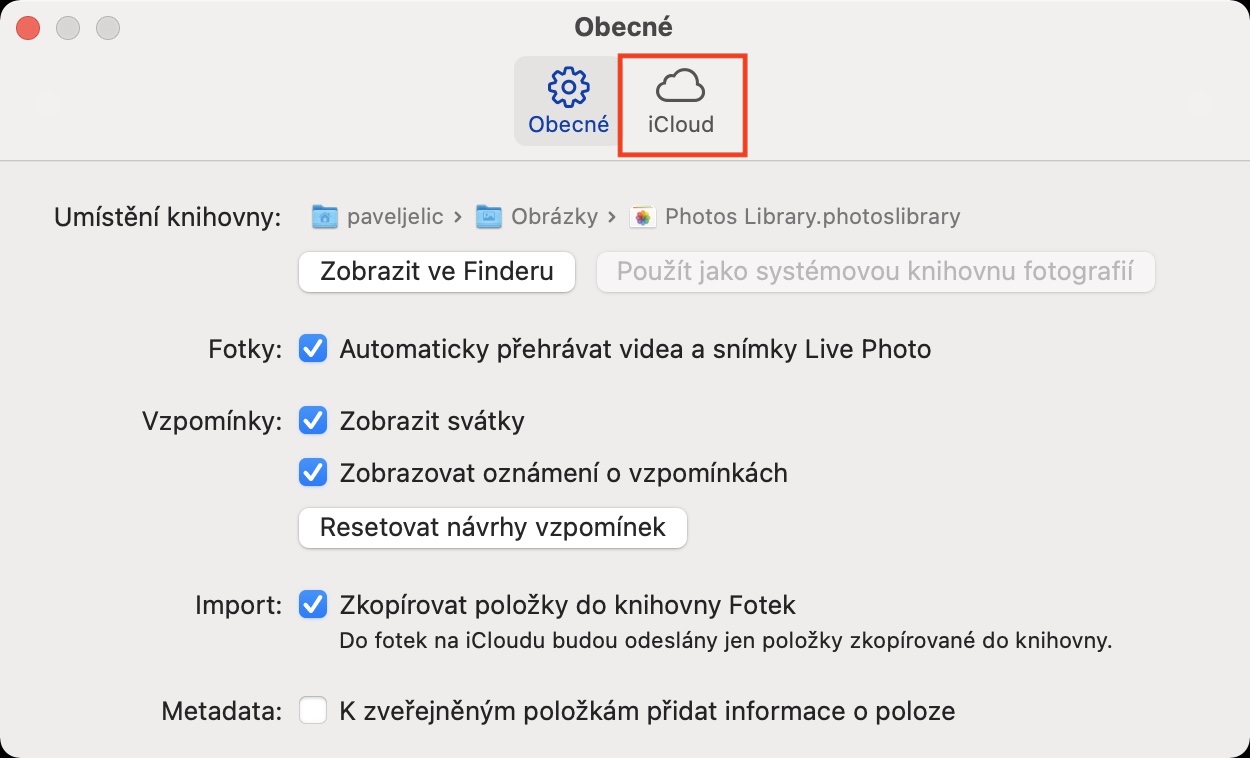
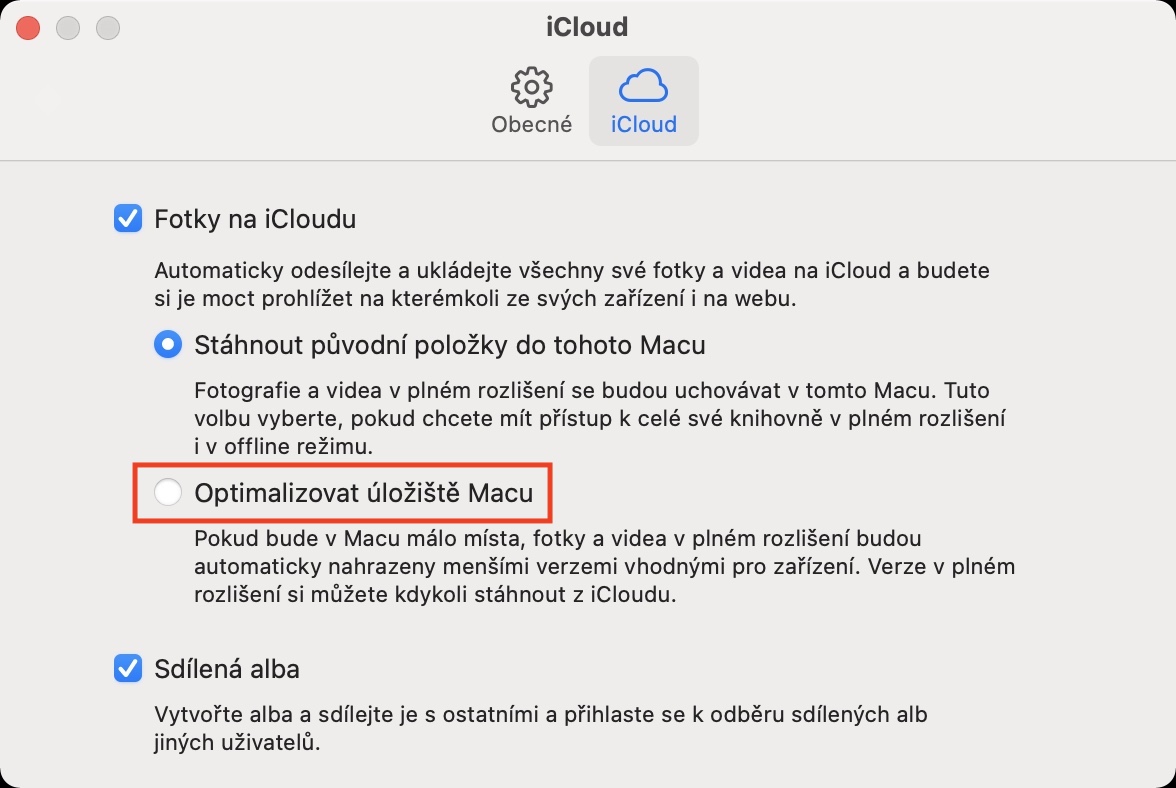
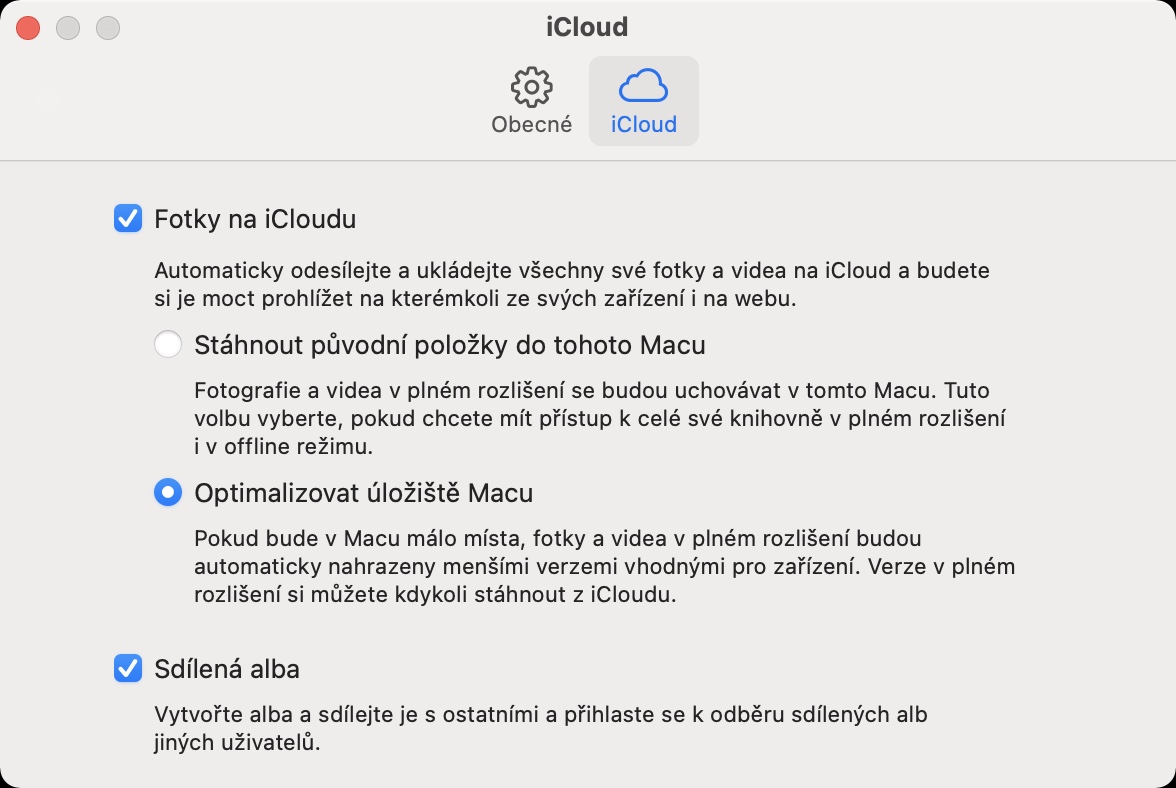
Լուսանկարներն ու տեսանյութերը ձեր Mac-ում (կամ iPhone-ում) կարող եք պահել ամենաանձնական տվյալներից են։ Դրանք հիշողություններ են, որոնք մենք երբեք չենք ուզում կորցնել։ Ահա թե ինչու է կարևոր պահուստավորել ձեր լուսանկարներն ու տեսանյութերը, օրինակ՝ օգտագործելով i-ի Photos-ը։CloudԵթե դրանք օգտագործեք, կարող եք նաև վերոնշյալ տվյալները պահել ձեր Mac-ում: Մեզանից յուրաքանչյուրն ունի լուսանկարների և տեսանյութերի հավաքածու, որը կարող է լինել տասնյակ կամ նույնիսկ հարյուրավոր գիգաբայթ, ինչը իդեալական չէ Mac-ի պահեստավորման համար: Բարեբախտաբար, դուք կարող եք օպտիմալացնել ձեր լուսանկարները տեղական պահեստում: Պարզապես բացեք հավելվածը: Նկարներ, ապա կտտացրեք վերևի բարում Լուսանկարներ -> iCloud, որտեղ ընտրում եք որևէ տարբերակ Օպտիմալացնել պահեստը Մակու.
Լուսանկարը պատկերասրահ
Ներբեռնումների թղթապանակ և թափոնարկղ
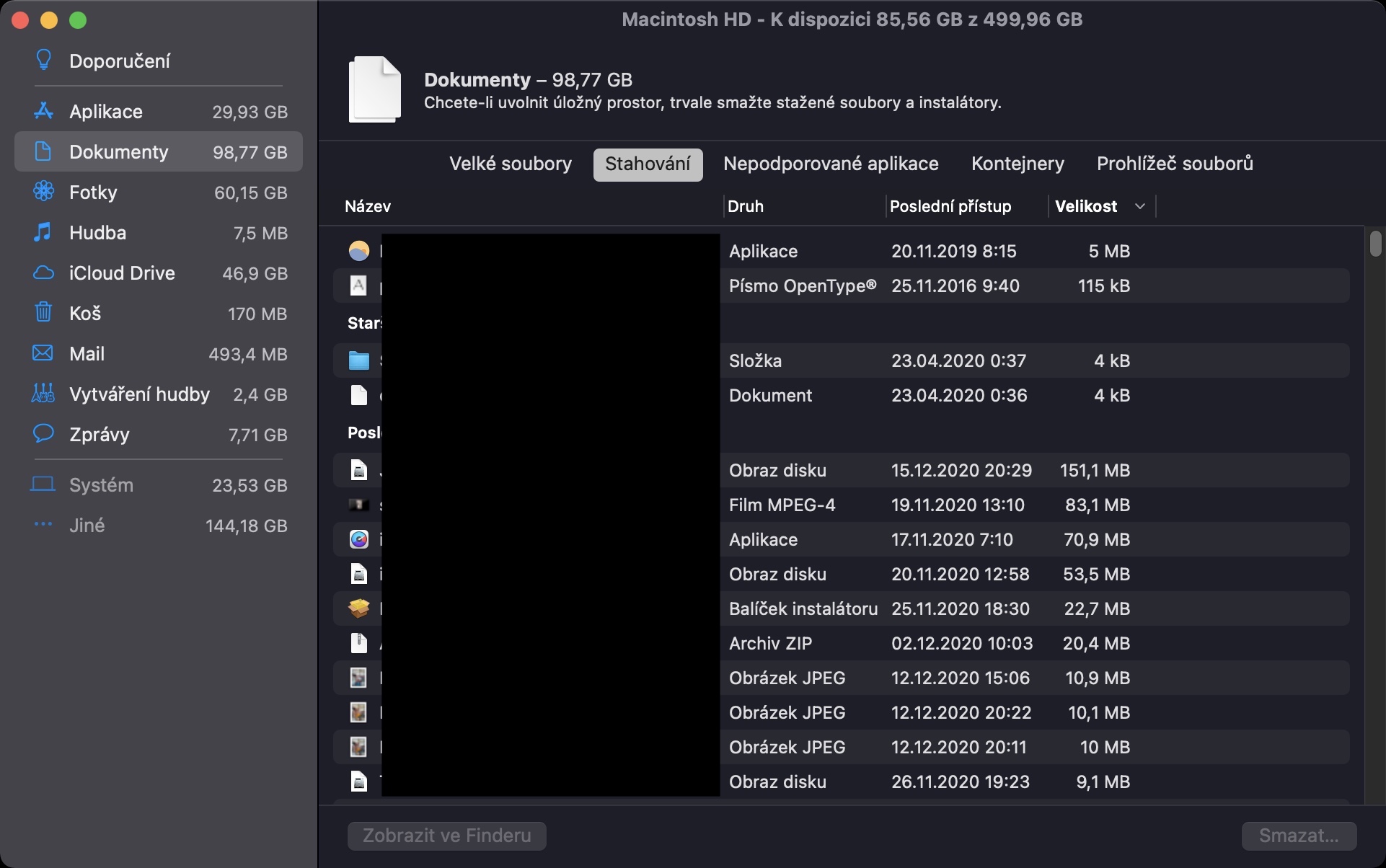
Օգտատերերը հաճախ փնտրում են տարբեր տվյալներ՝ համակարգային թղթապանակների խորքում ջնջելու համար։ Սակայն ճշմարտությունն այն է, որ դեպքերի մեծ մասում ամենաանտեղի տվյալները գտնվում են «Ներբեռնումներ» թղթապանակում և «Աղբարկղում»։ Անձամբ ես կարողանում եմ «Ներբեռնումներ» և «Աղբարկղ» պանակները լցնել տասնյակ գիգաբայթ ավելորդ տվյալներով ընդամենը մեկ շաբաթում։ Այս տվյալները հաճախ այնտեղ մնում են շատ երկար ժամանակ, և մենք զարմանում ենք, թե ինչու այլևս ազատ տարածք չունենք պահեստում։ Այսպիսով, նախքան համակարգային ֆայլերը ջնջելու տարբեր բարդ գործընթացներ սկսելը, ստուգեք և՛ «Ներբեռնումներ»-ը , և՛ «Աղբարկղը»։
Լուսանկարը պատկերասրահ


Զամբյուղի ավտոմատ մաքրում
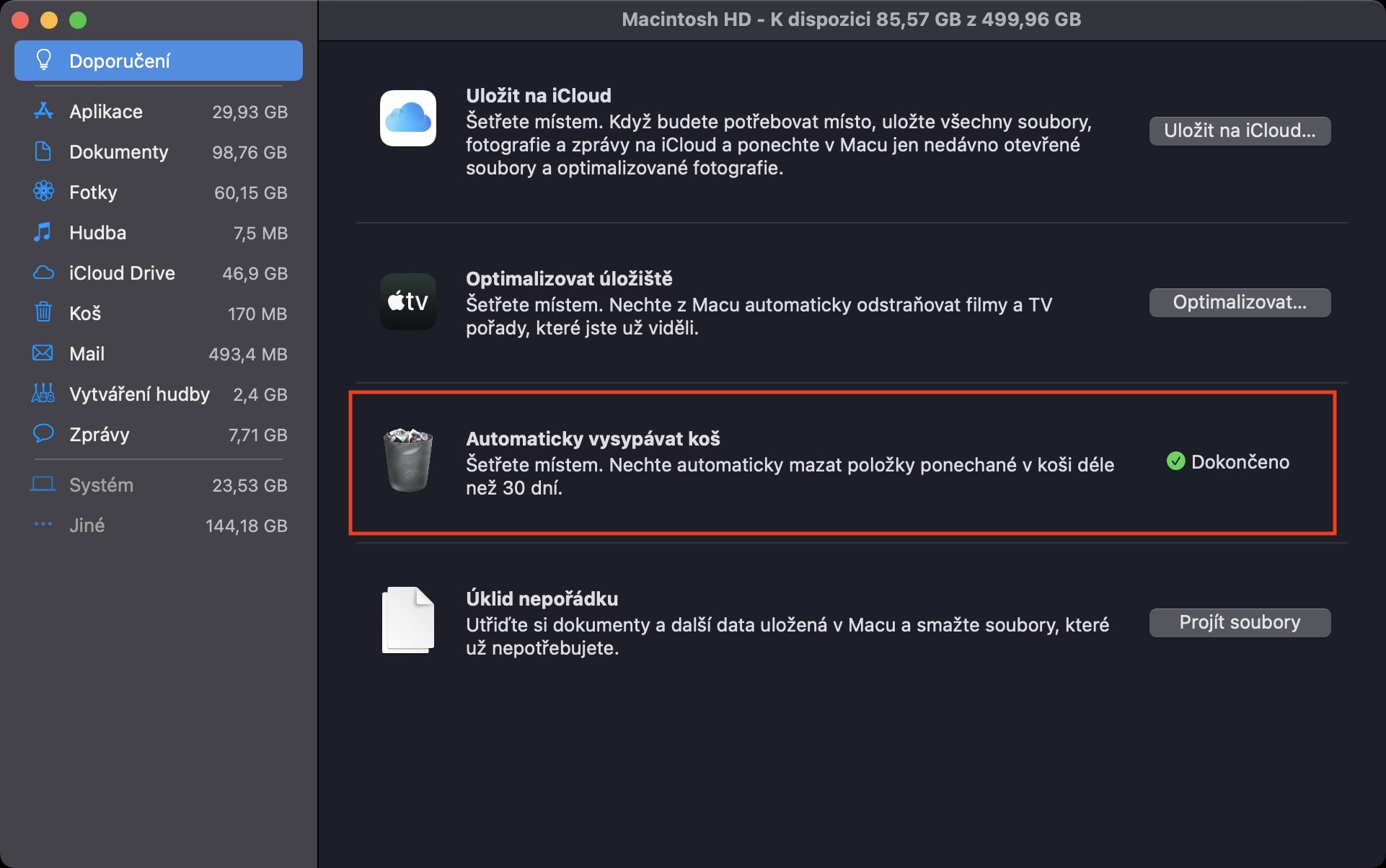
Այս պարբերության մնացած մասի համար մենք կմնանք «Աղբարկղ»-ի հետ։ Ըստ լռելյայնի, «Աղբարկղը» շարունակում է լցվել մինչև այն ձեռքով դատարկելը։ Այս գործընթացը մեծացնում է ձեր պահեստում ազատ տարածքը։ Այնուամենայնիվ, կա մի գործառույթ, որը թույլ է տալիս ձեռքով ջնջել «Աղբարկղը»։ Դրա փոխարեն, «Աղբարկղում» գտնվող բոլոր տվյալները 30 օրից ավելի ջնջվում են ավտոմատ կերպով, այնպես որ դուք ոչնչի մասին անհանգստանալու կարիք չունեք։ Եթե հետաքրքրված եք այս գործառույթով և ցանկանում եք ակտիվացնել այն, սեղմեք վերևի վահանակում գտնվող -> «Այս Mac-ի մասին» -> «Պահեստավորում» -> «Կառավարել» ։ Այստեղ, սկզբնական «Առաջարկություններ» բաժնում, ակտիվացրեք «Աղբարկղը» ավտոմատ կերպով ջնջելու գործառույթը ։
Լուսանկարը պատկերասրահ
Ջնջել կցորդները Messages-ից
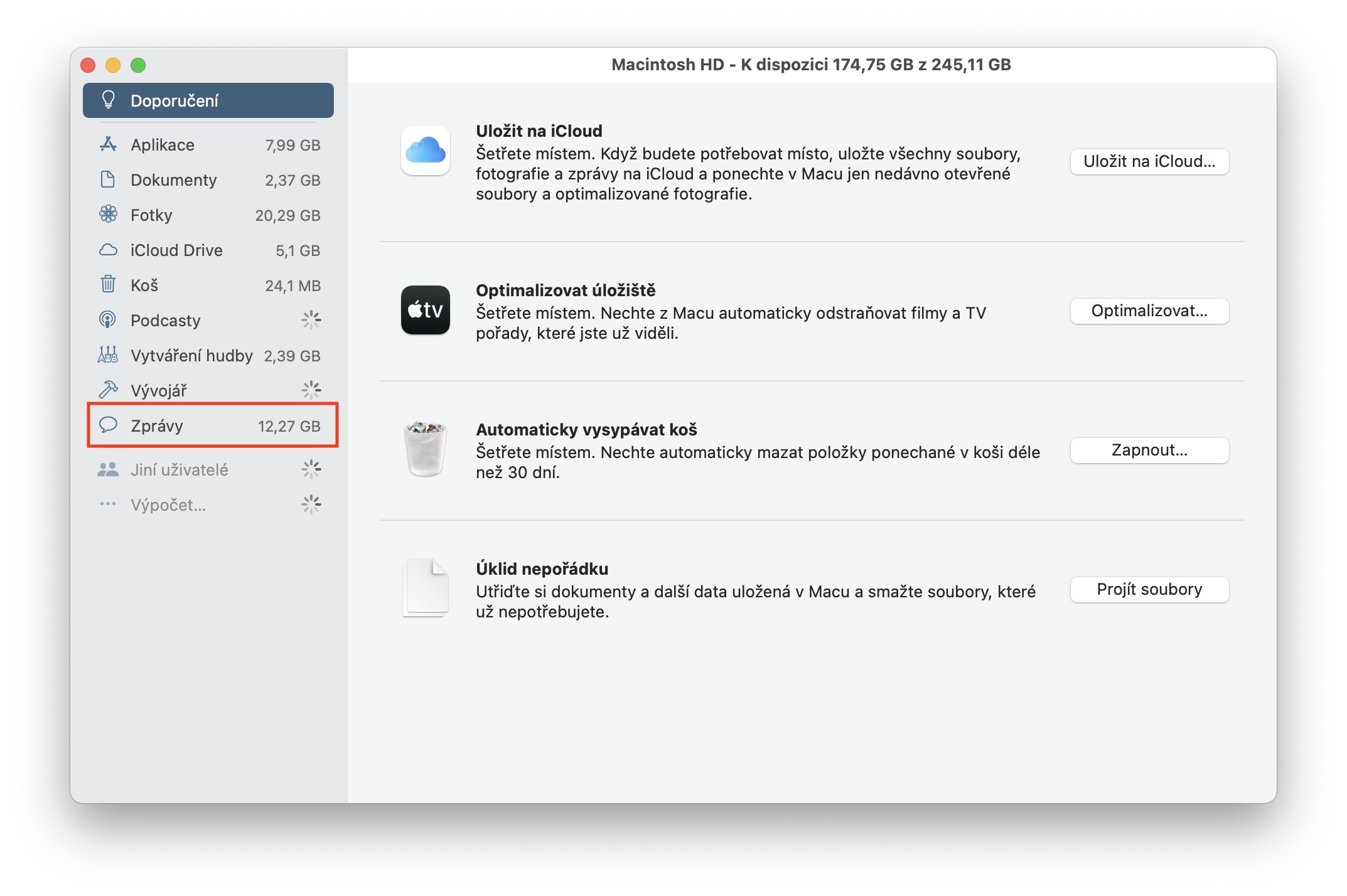
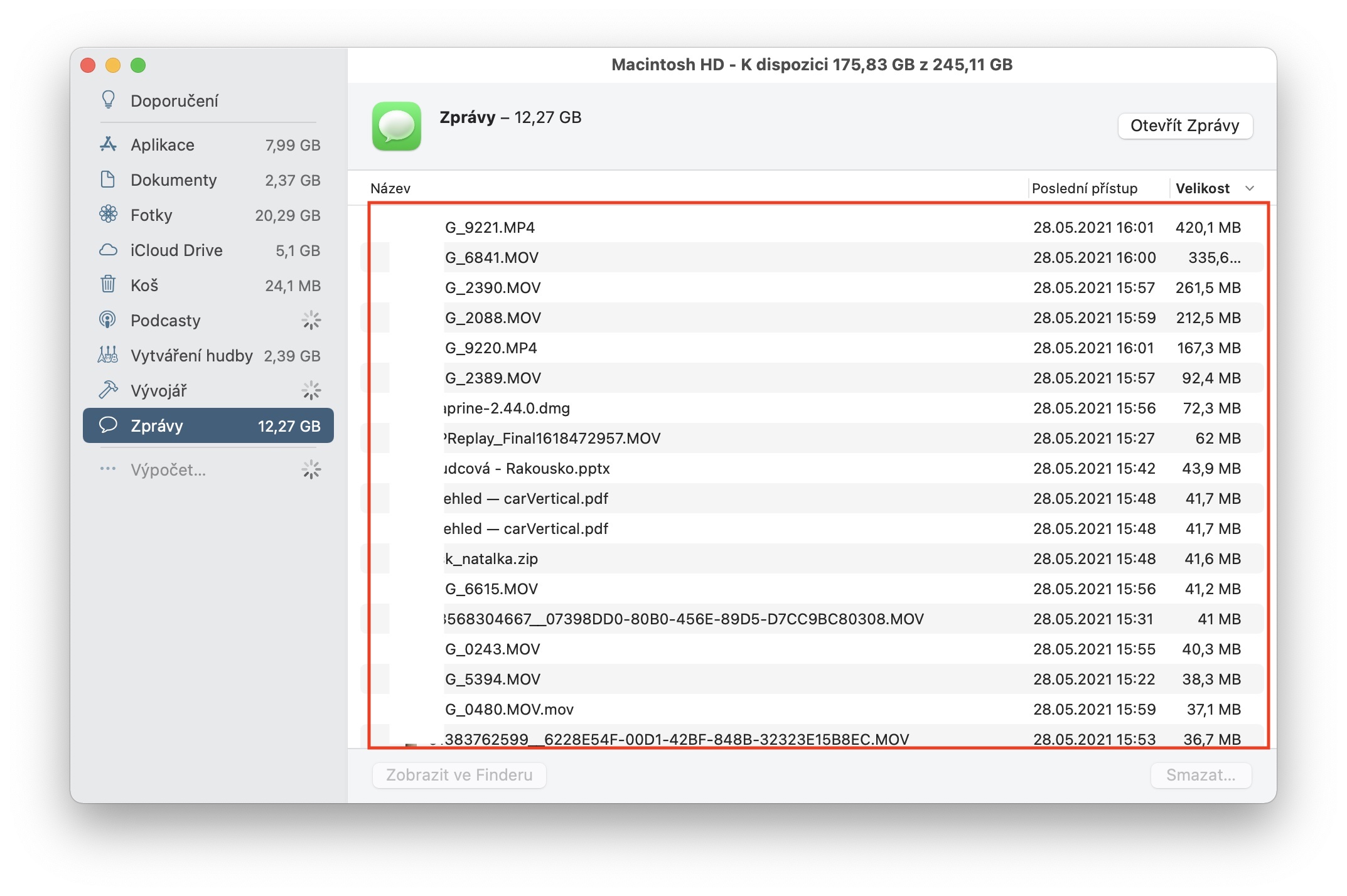
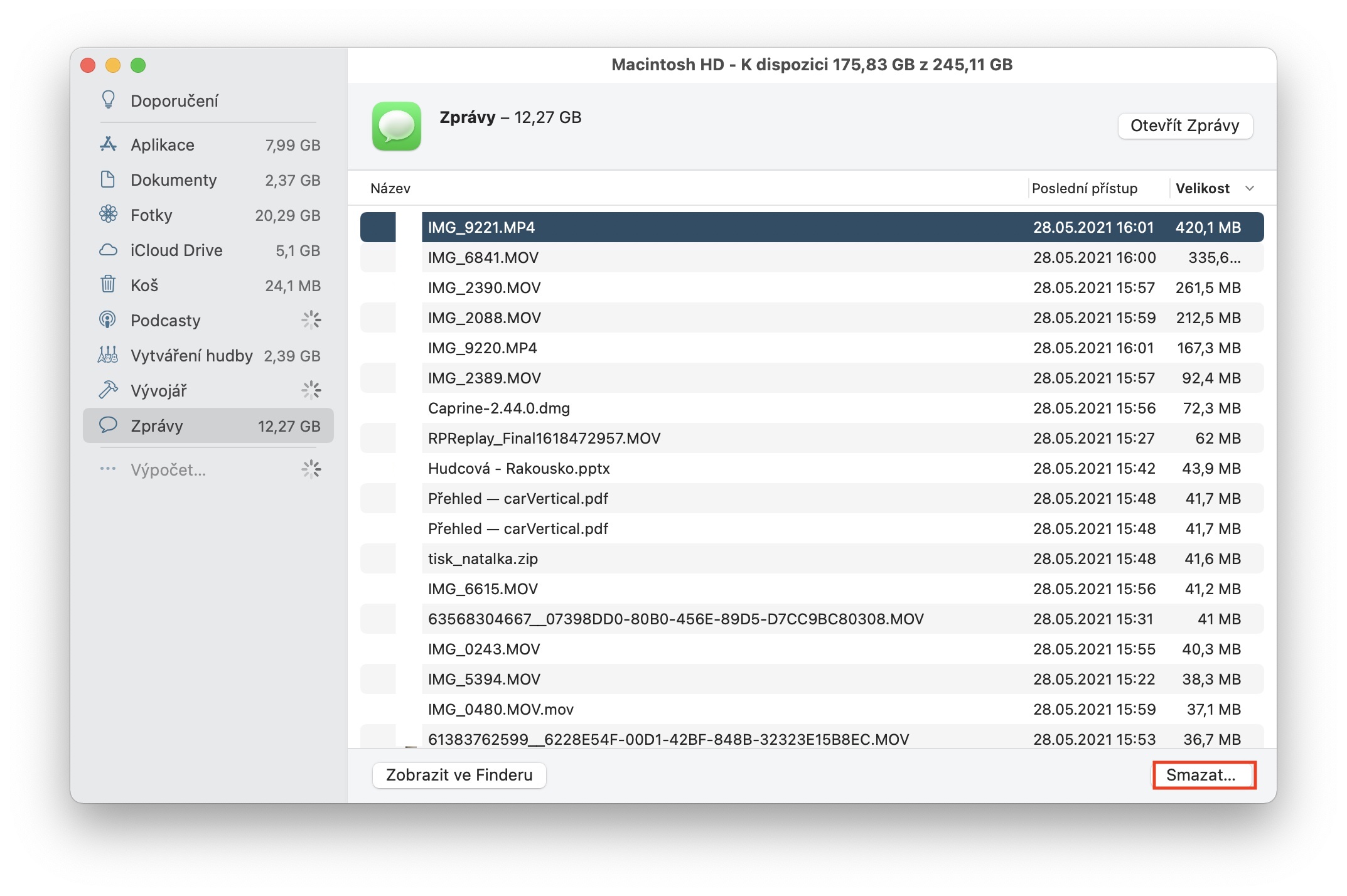
Եթե դուք այն անհատներից եք, ովքեր օգտագործում են chatօգտագործելով բնիկ Messages հավելվածը, ավելի ճիշտ՝ ծառայությունը iMessage, այնպես որ զգույշ եղեք։ Բոլոր կցորդները, որոնք ձեզ ուղարկում են ինչ-որ մեկը, ավտոմատ կերպով պահվում են ձեր սարքի տեղական պահեստում։ Մի քանի ամսվա ընթացքում դուք կարող եք հայտնվել այնպիսի իրավիճակում, երբ ձեր Mac-ում կան անթիվ կցորդներ, որոնք կարող են զբաղեցնել մի քանի գիգաբայթ տարածք։ Եթե ցանկանում եք ստուգել կցորդները և հնարավոր է՝ ջնջել դրանք, սեղմեք վերևի վահանակում գտնվող -> Այս Mac-ի մասին -> Պահպանում -> Կառավարում. Սեղմեք այստեղ ձախ կողմում Նորություններ, Ընտրեք հավելված, որը ցանկանում եք ջնջել և սեղմել ներքևի աջ կողմում Ջնջել…
Լուսանկարը պատկերասրահ
Տվյալների պահպանում i-ումCloud
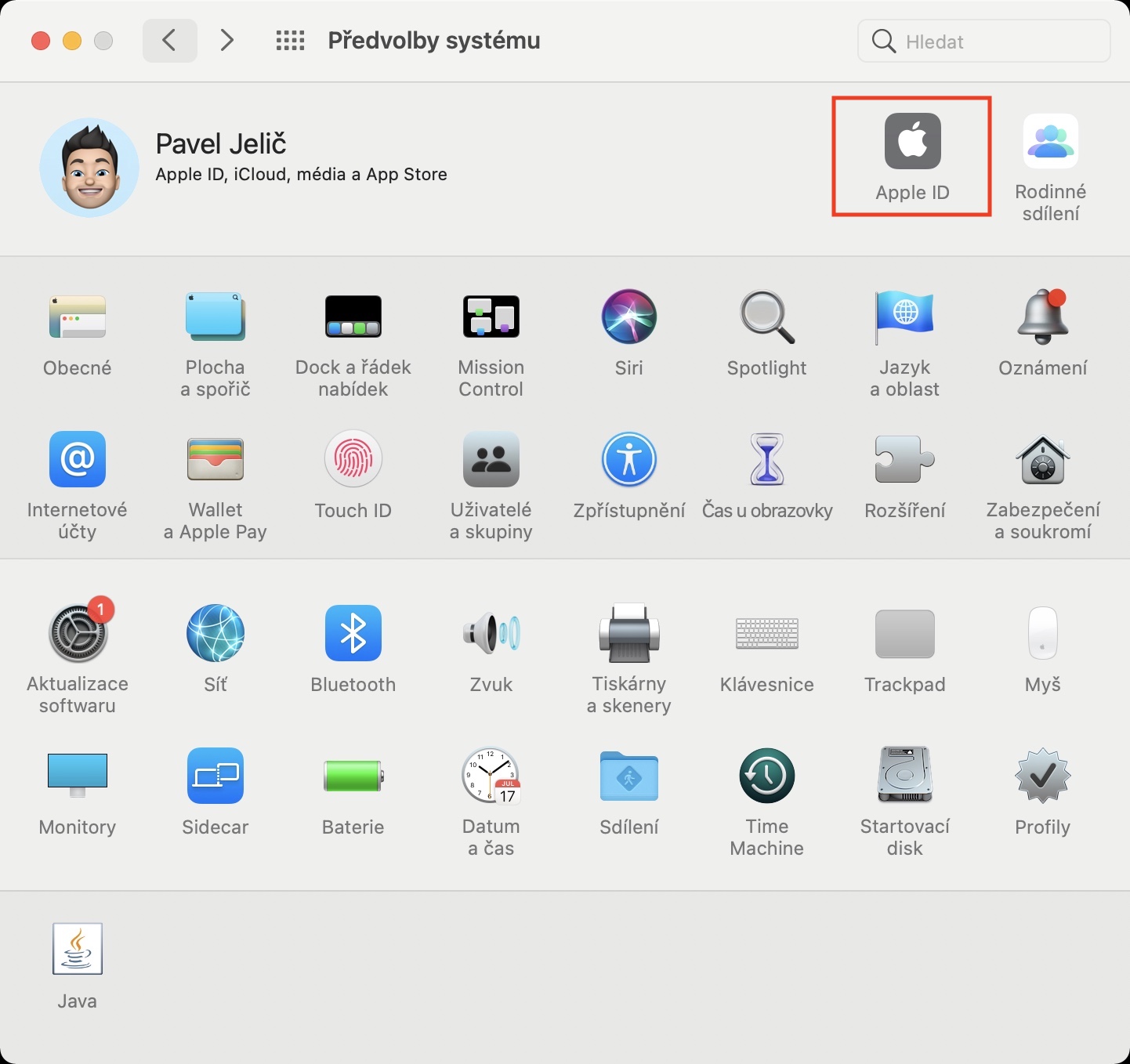
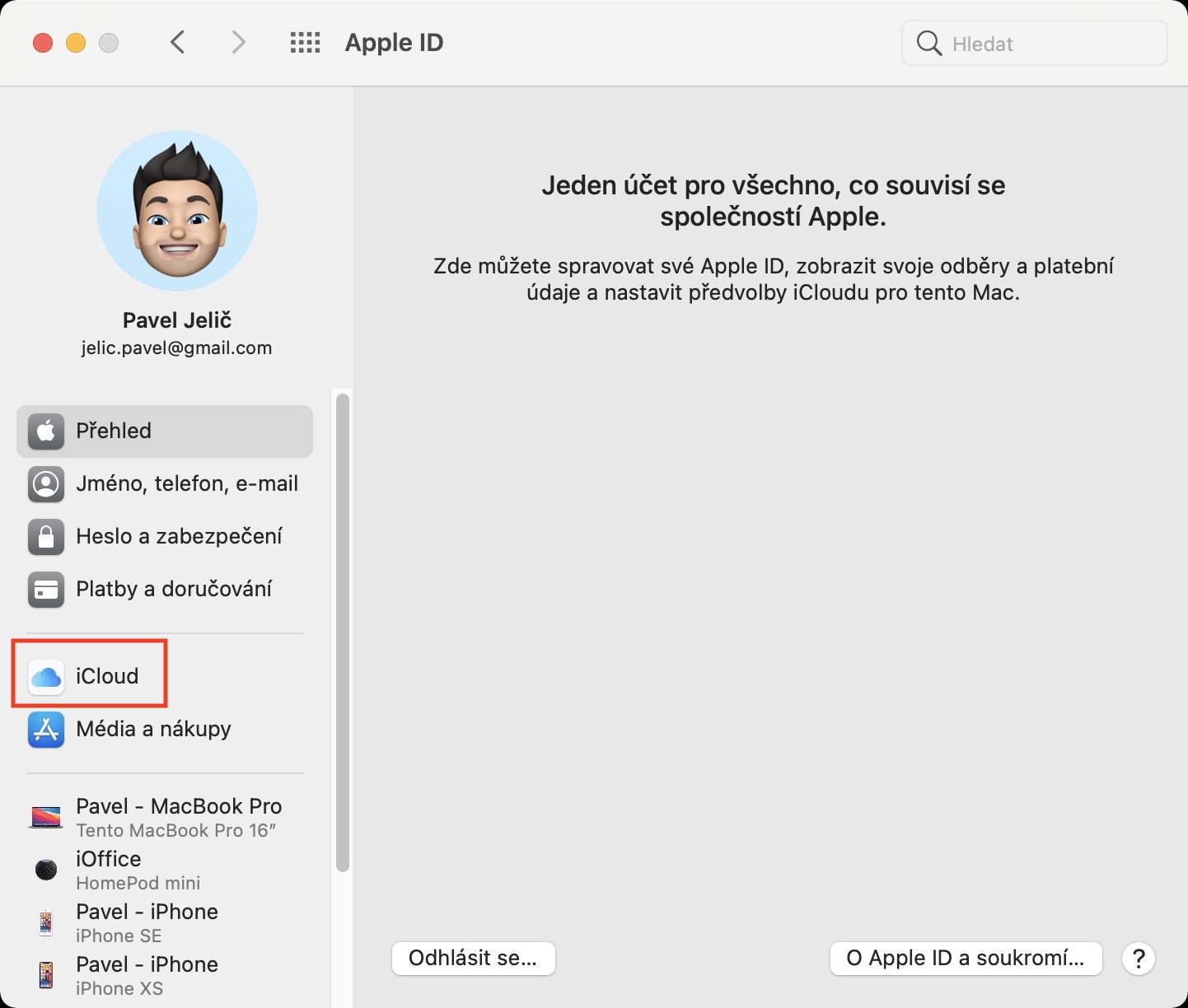
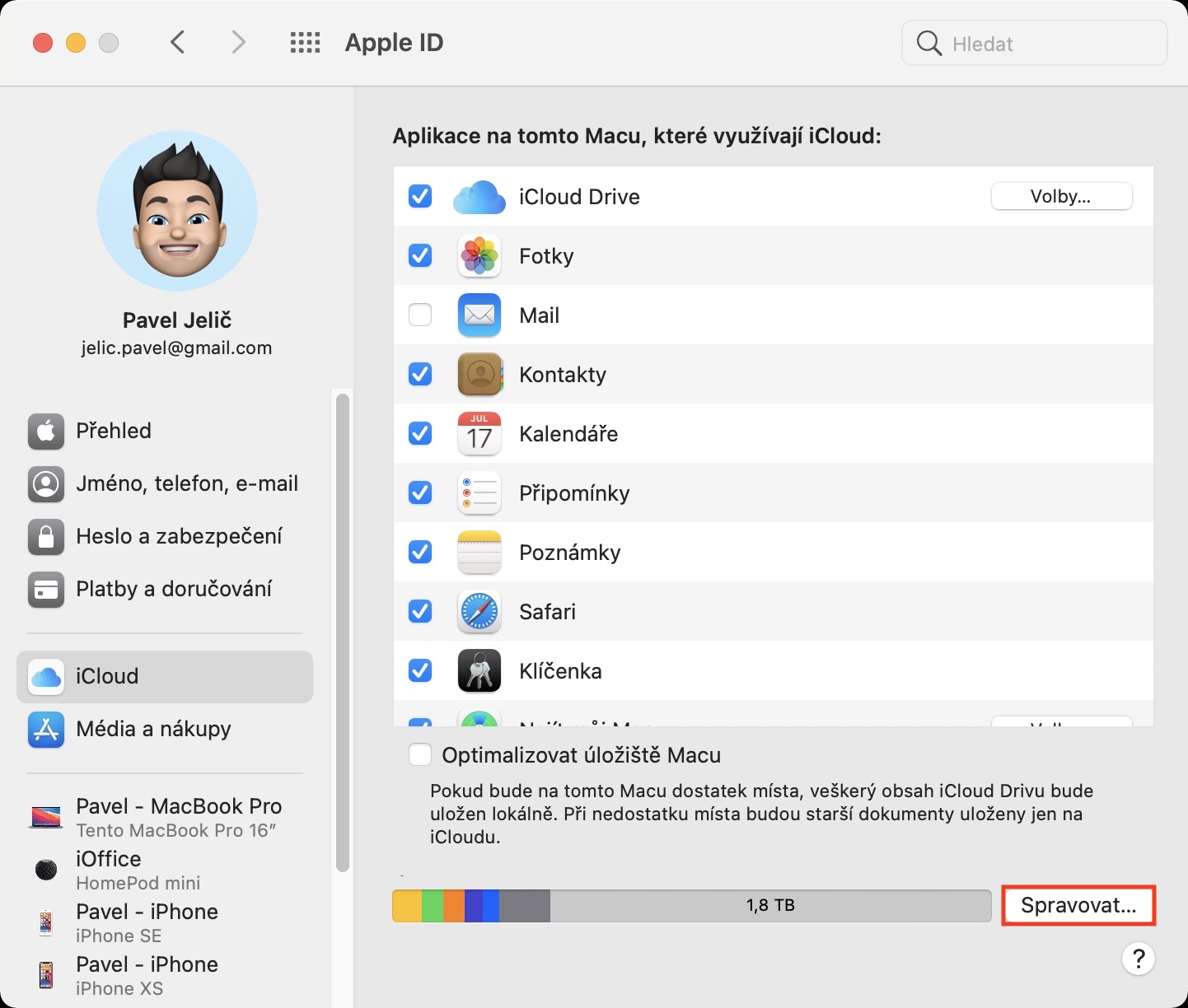
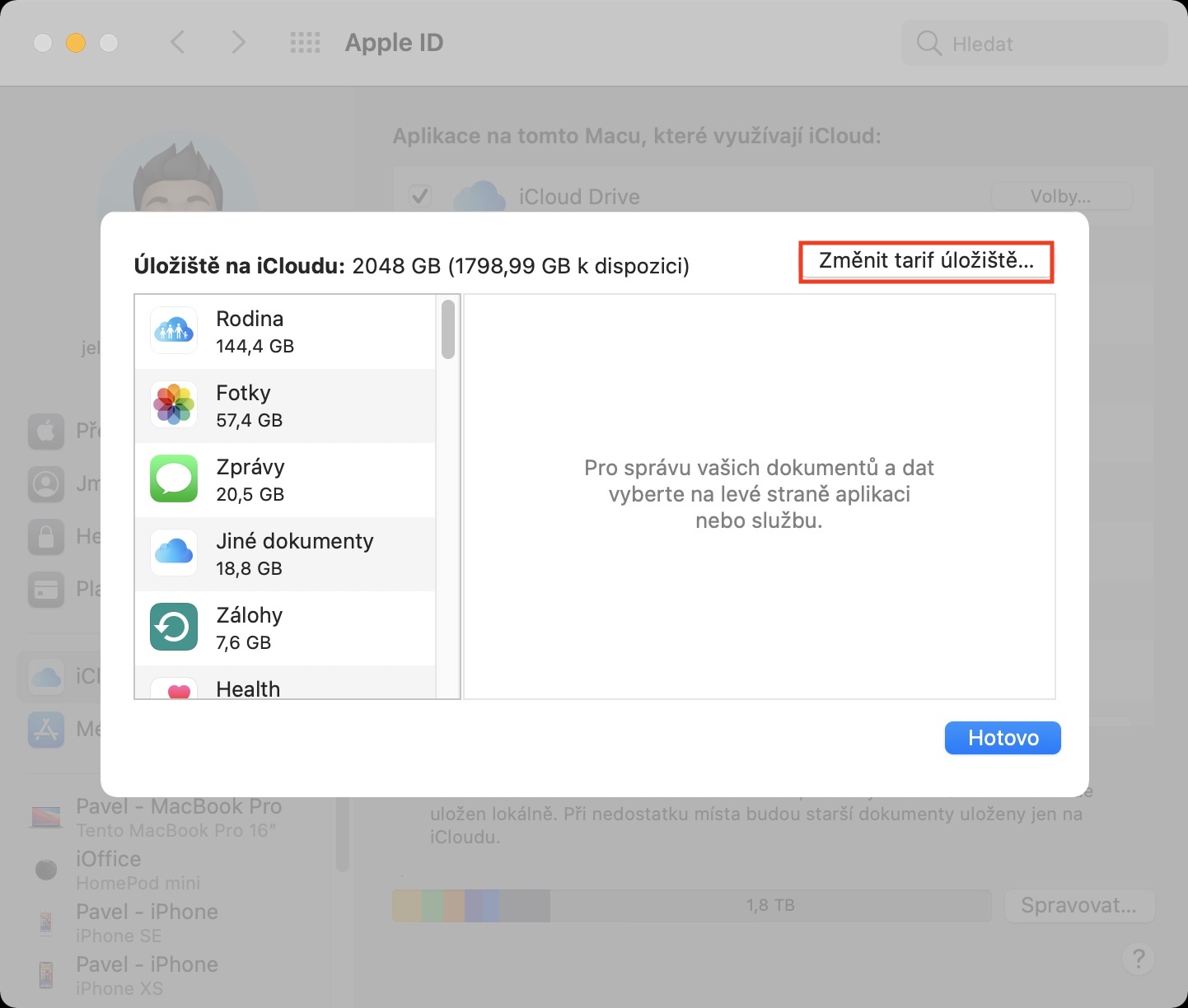
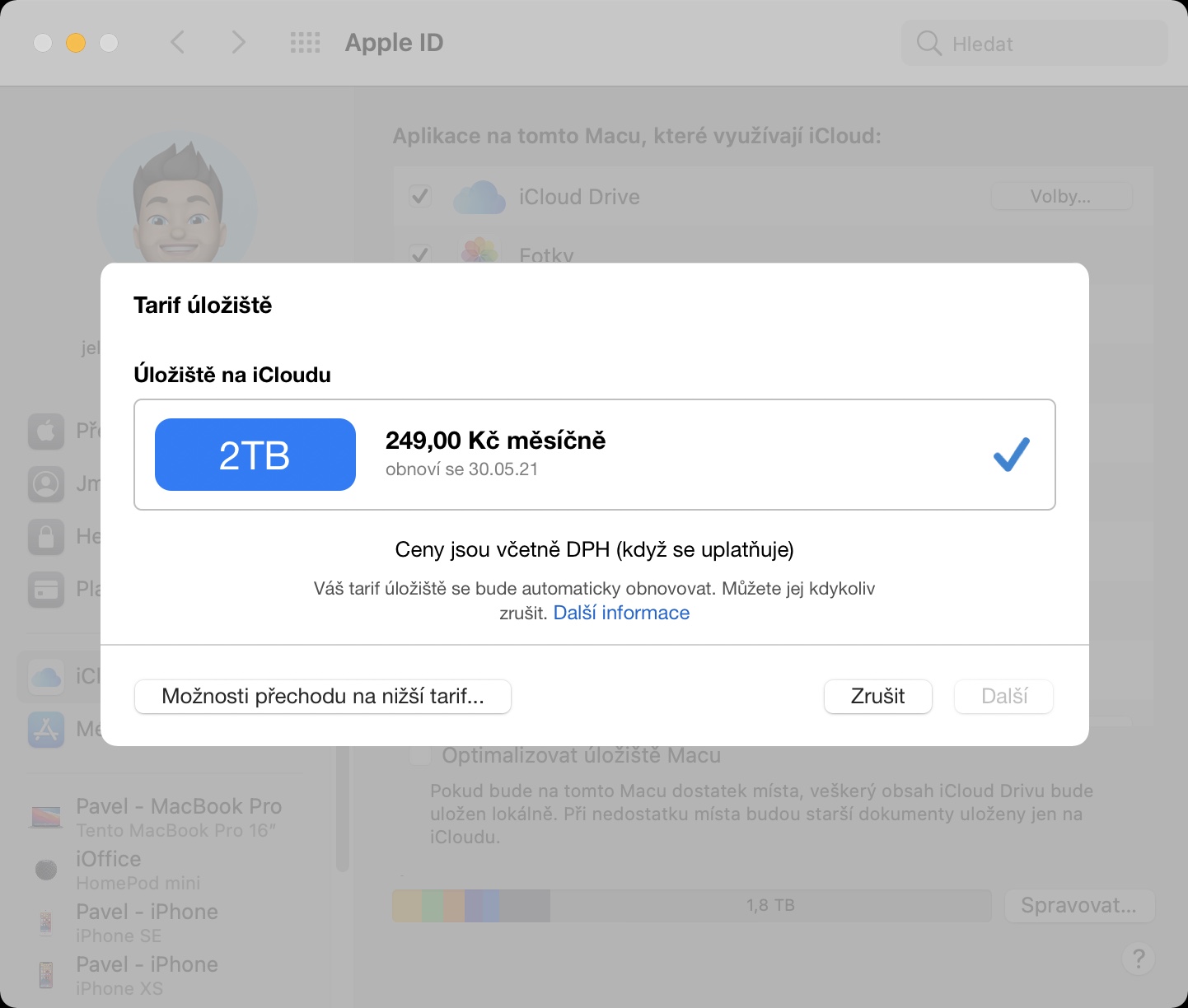
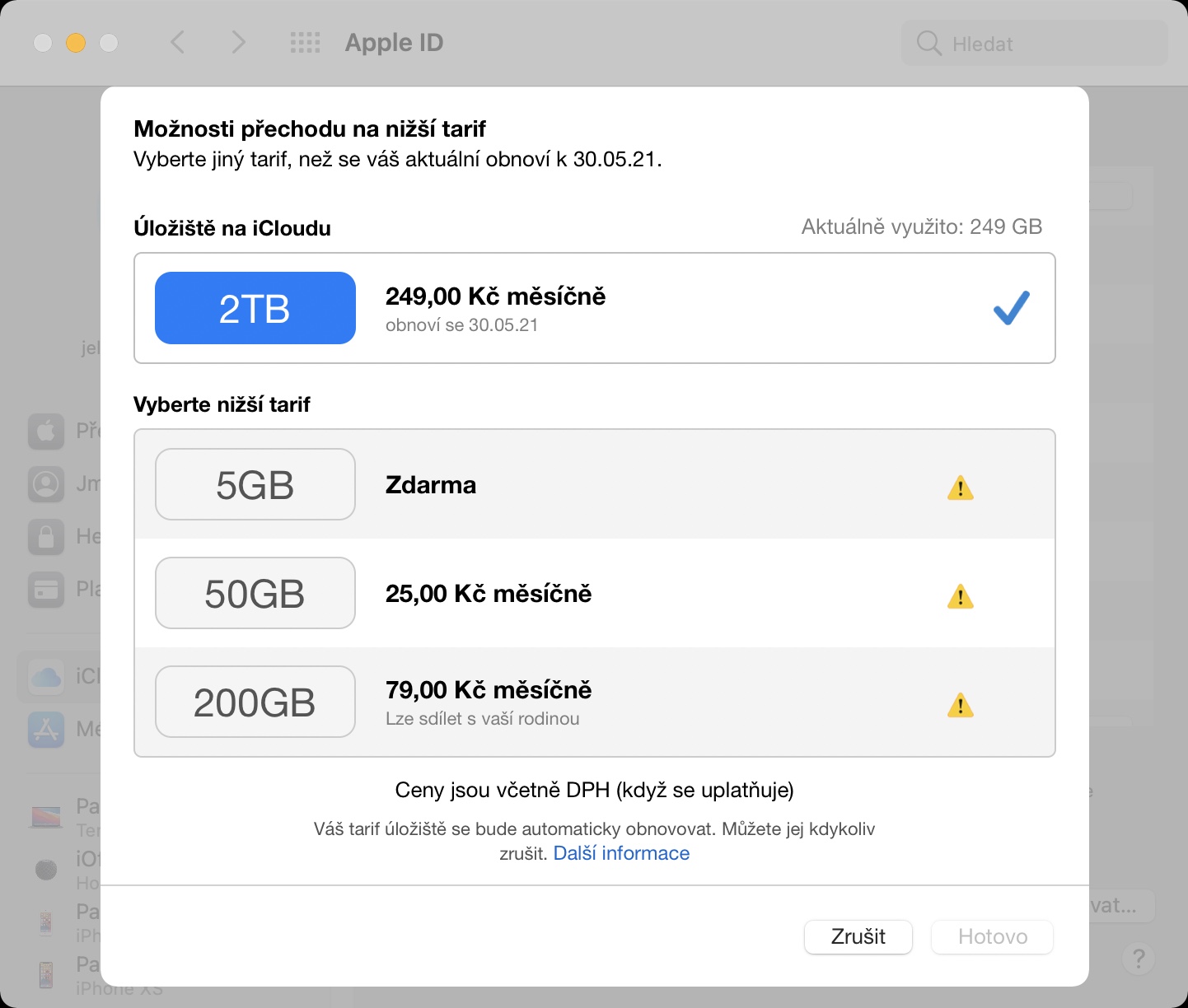
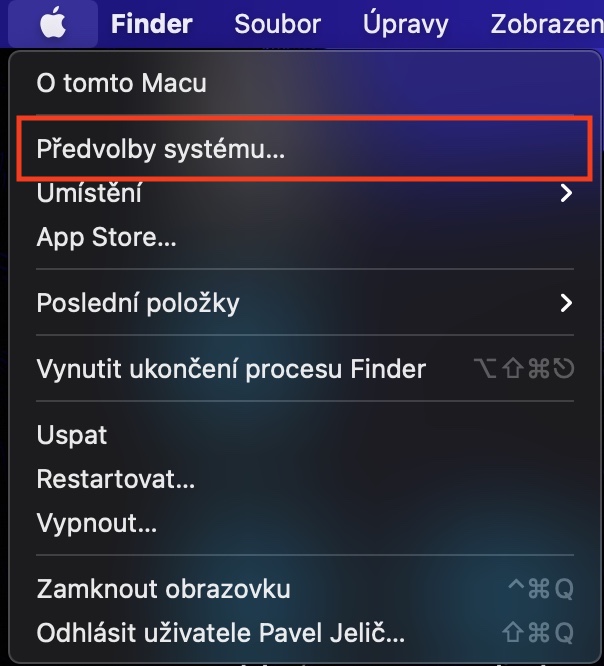
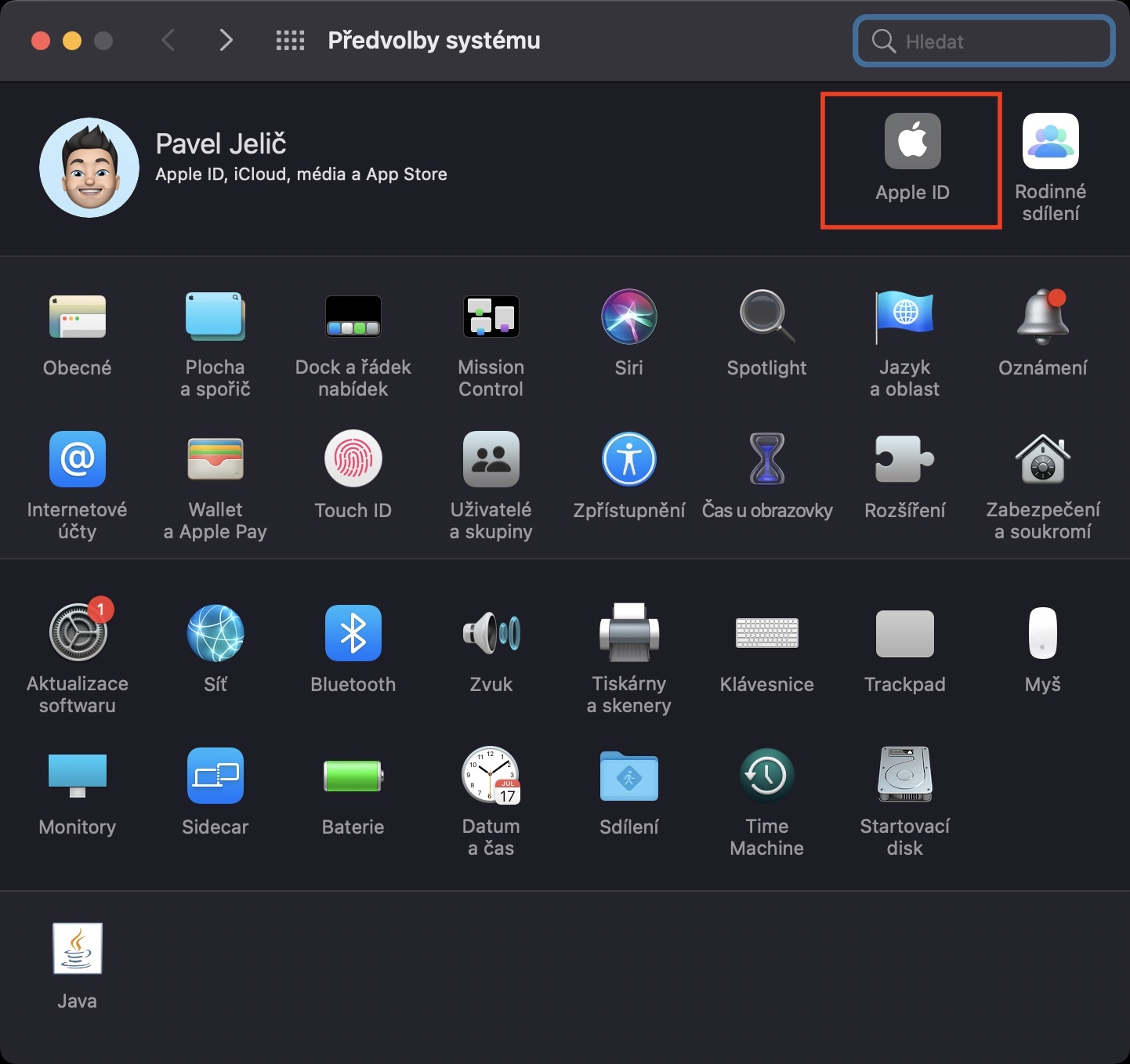
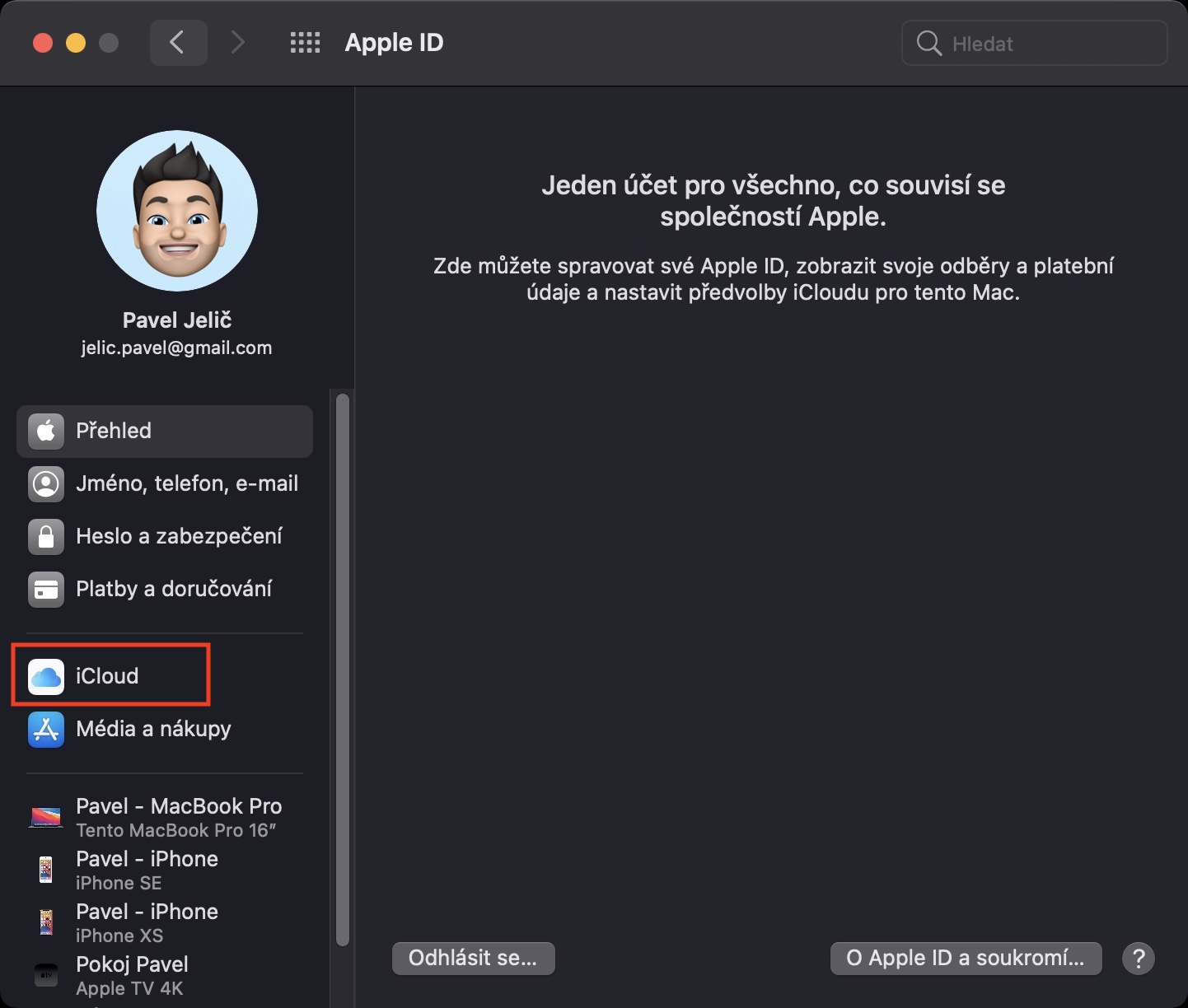
Եթե փորձել եք վերը նշված բոլոր խորհուրդները, և դրանցից ոչ մեկը ձեզ էապես չի օգնել, կամ եթե պարզապես չգիտեք, թե ինչ ջնջել, կան երեք տարբերակ։ Կամ սկսեք տվյալները պահպանել i-ում։Cloudկամ գնեք արտաքին սկավառակ, կամ փոխարինեք ձեր Mac-ը ավելի նորով։ Եթե փնտրում եք ամենաէժանը variantu, այսինքն՝ սա առաջինն է։ Տվյալների պահպանումը i-ումCloud Դա ձեզ կարժենա ամսական մի քանի թագ: 50 ԳԲ սակագինը կարժենա 25 CZK, 200 ԳԲ սակագինը 79 CZK, իսկ 2 TB սակագինը 249 CZK: Եթե ցանկանում եք փոխել ձեր պլանը, սեղմեք վերևի ձախ կողմում -> Համակարգի նախապատվություններ -> Apple ID -> եսCloud -> Կառավարեք -> Գնեք պահեստ:
Լուսանկարը պատկերասրահ

Mac պահեստավորման օպտիմիզացում
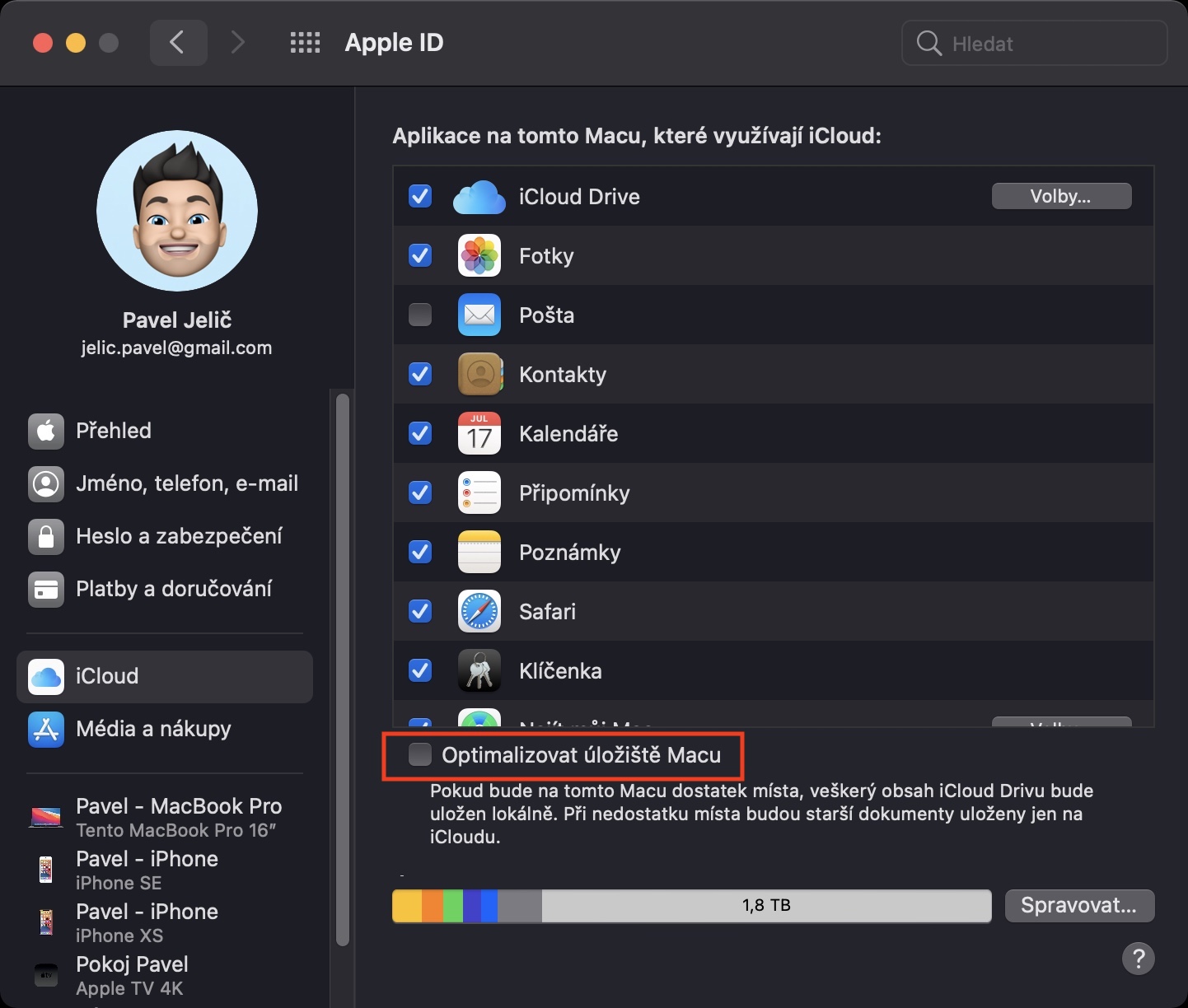
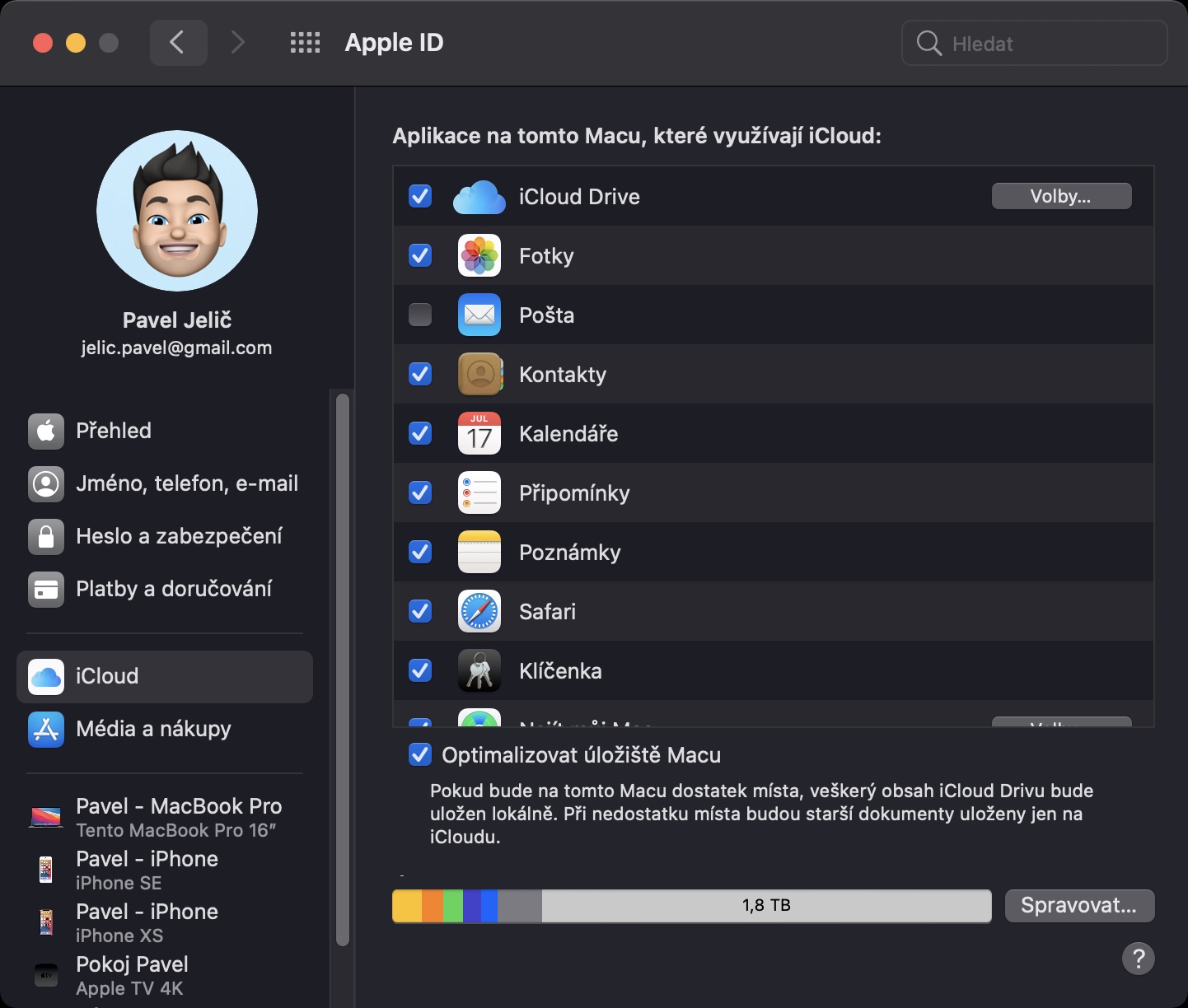
macOS-ի ներսում կարող եք կարգավորել հատուկ գործառույթ, որը կարող է մեծ քանակությամբ պահեստային տարածք խնայել: Եթե այս գործառույթը ակտիվացնելուց հետո պահեստային տարածքը սպառվի, բոլոր ֆայլերը iCloud Drive կհեռացվի տեղական պահեստից և հասանելի կլինի միայն i-ումCloudժամը. Դրա շնորհիվ այս տվյալները պահեստային տարածք չեն զբաղեցնի: Եթե ցանկանում եք ակտիվացնել գործառույթը, կտտացրեք վերևի տողին -> Համակարգի նախապատվություններ -> Apple ID -> եսCloudորտեղ միացնել Optimize Mac Storage-ը: Այս ֆունկցիան ակտիվանում է այն բանից հետո, երբ պահեստը սկսում է սպառվել ազատ տարածքը:
Լուսանկարը պատկերասրահ
Հատուկ հավելվածներ
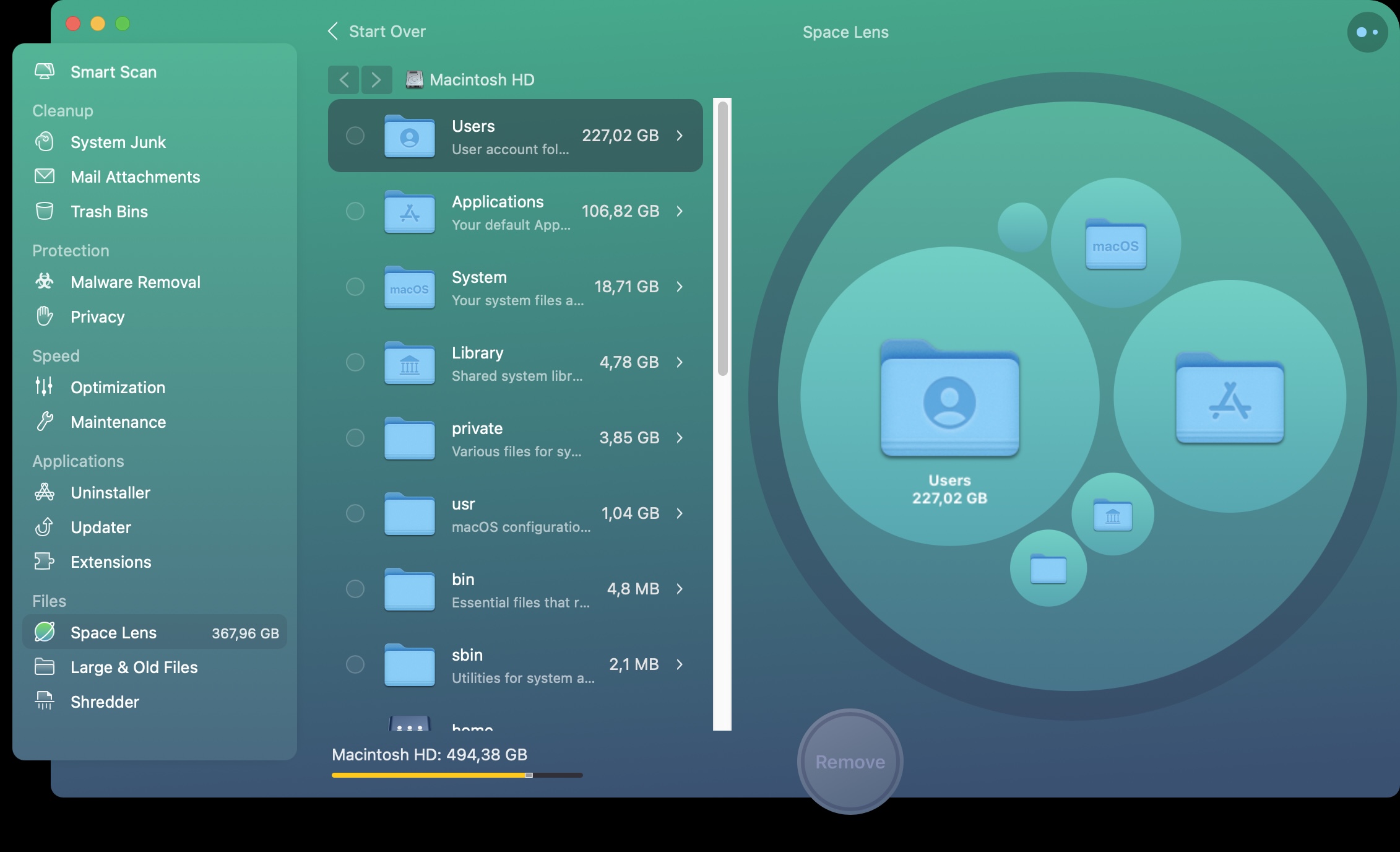
Հատուկ ծրագրերը նույնպես կարող են օգնել ձեզ հեռացնել ավելորդ ֆայլերը: Ես վաղուց օգտագործում եմ հայտնի CleanMyMac X մաքրող միջոցը, որն առաջարկում է մի քանի տարբեր գործիքներ պահեստային տարածք ազատելու համար: Լավագույններից մեկը Space Lens-ն է, որտեղ ծրագիրը ստեղծում է փուչիկներ, որոնց չափը կախված է դրանցում պարունակվող տվյալների քանակից: Դուք կարող եք աստիճանաբար սեղմել ամենամեծ փուչիկների միջով և պարզել, թե որտեղ են գտնվում ամենաշատ տվյալները և արդյոք դրանցով կարելի է ինչ-որ բան անել: Իհարկե, կան նաև գործիքներ ավելորդ համակարգային տվյալները հեռացնելու և այլնի համար: Ես անպայման կարող եմ խորհուրդ տալ CleanMyMac X-ը: