
Մենք ավելի ու ավելի հաճախ ենք ապավինում Bluetooth անլար կապին։ Դա ոչ միայն այն պատճառով, որ այն շատ հարմար է, այլև այն պատճառով, որ մենք աստիճանաբար ազատվում ենք նյարդայնացնող մալուխներից։ Ի վերջո, ապագան անլար է։ Բայց նաև հիասթափեցնող է, երբ միացված ծայրամասային սարքերը անընդհատ չեն աշխատում։ Եթե դա ձեր դեպքում է, ահա 5 խորհուրդ և հնարք՝ ձեր Mac-ի Bluetooth խնդիրները լուծելու համար։
Ընդհանուր քայլեր, որոնք դուք պետք է կատարեք նախ
Թվում է, թե ակնհայտ է, բայց տվյալ պահին ընդհանրապես պետք չէ գիտակցել հիմնական քայլերը։ Դուք խուճապի մեջ եք, սթրեսի մեջ եք, թե՞ պարզապես չեք հասկանում, թե ինչու բաներ չեն կատարվում: Այսպիսով, նախքան հաջորդ կետերին անցնելը, դուք պետք է ստուգեք հետևյալը.
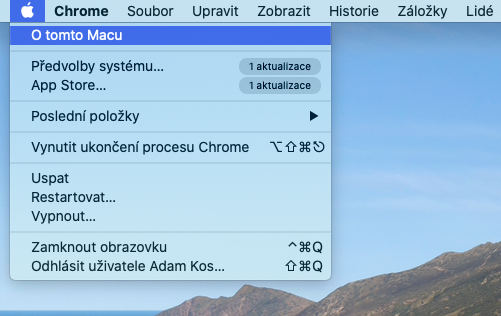
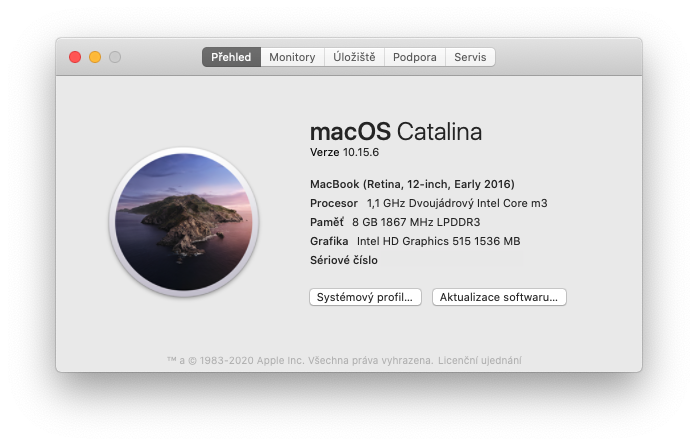
- Համոզվեք, որ ունեք թարմացված համակարգ ( -> Այս Mac-ի մասին -> Ծրագրային ապահովման թարմացում)
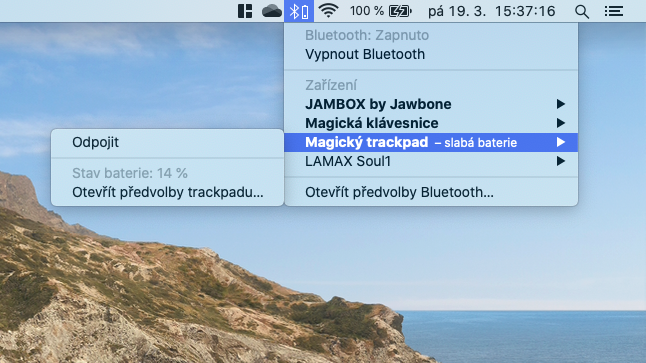
- Ստուգեք, արդյոք ձեր Bluetooth սարքը լիցքավորված է (Bluetooth խորհրդանիշ -> սավառնել սարքի վրա)
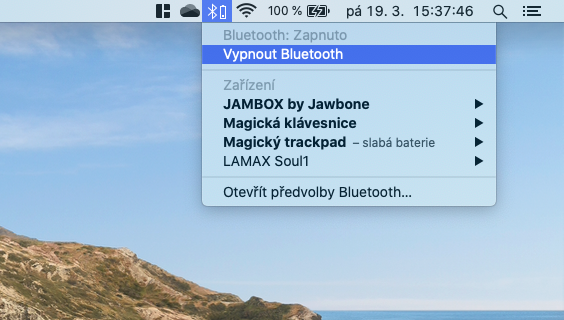
- Անջատեք ձեր Bluetooth սարքը և նորից միացրեք այն։ Նույնը կարող եք անել ձեր Mac կապով (Bluetooth պատկերակ -> Անջատեք Bluetooth-ը)
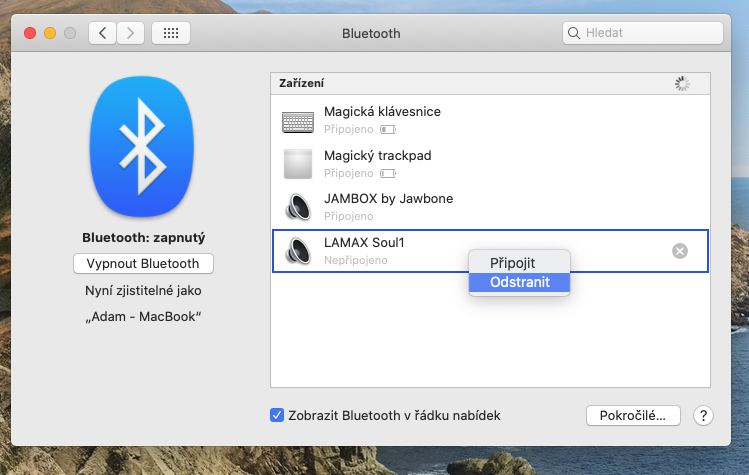
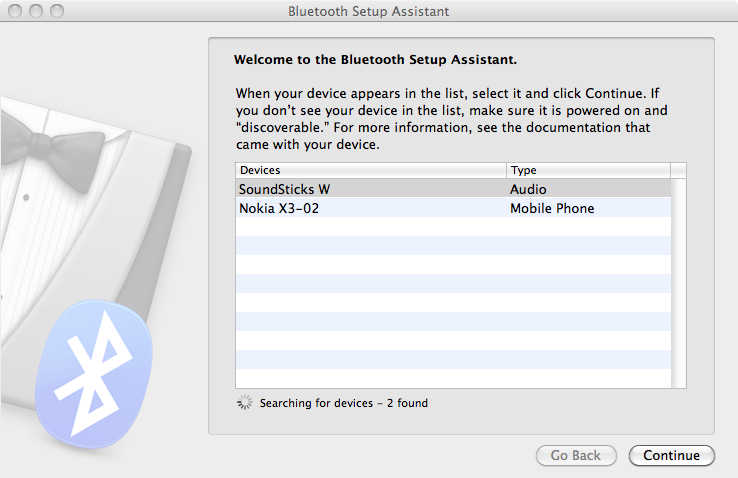
- Կարող եք նաև ձեռքով անջատել և նորից միացնել Bluetooth սարքը, կամ ջնջել և նորից զուգակցել այն՝ տեսնելու, թե արդյոք կա որևէ բարելավում (Համակարգի նախապատվություններ -> Bluetooth -> աջ սեղմեք սարքի վրա և Ջնջել):
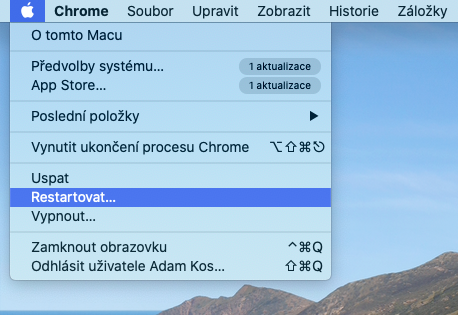
- Վերագործարկեք ձեր համակարգիչը ( -> Վերագործարկեք…)
Վերացնել միջամտությունը
Apple իր աջակցության փաստաթղթում նշում է, որ եթե դուք երբեմն հանդիպում եք Bluetooth-ի հետ կապված խնդիրների, լավ գաղափար է ստուգել միջամտության համար:
- Մոտեցրեք ձեր Mac-ը և Bluetooth սարքը միմյանց
- Հեռացրեք բոլոր հեռախոսները, տեսախցիկները, հոսանքի լարերը և այլ էլեկտրոնային արտադրանքները, որոնք ամենամոտն են երկու սարքերին, համակարգչից և Bluetooth սարքից հեռու:
- Որոշ Wi-Fi սարքեր տեղափոխեք 5 ԳՀց ցանց, քանի որ և՛ Bluetooth, և՛ Wi-Fi կապերն օգտագործում են նույն 2,4 ԳՀց հաճախականությունը:
- Տեղափոխել հանգույցները, ռեդուկտորները և dock կայանները Mac-ից և Bluetooth սարքերից հեռու պահեք (և մի՛ տեղադրեք դրանք ձեր համակարգչի վրա)
- Անջատեք USB սարքերը և այլ Bluetooth սարքերը, որոնք չեք օգտագործում։
- Պահեք մետաղական կամ այլ խոչընդոտներ ձեր Mac-ի և Bluetooth սարքի միջև։
Վերականգնել համակարգչի Bluetooth մոդուլը
Եթե Bluetooth-ի հետ կապված խնդիրները դեռ պահպանվում են, կարող եք վերականգնել համակարգչի Bluetooth մոդուլը: Ահա թե ինչպես դա անել.
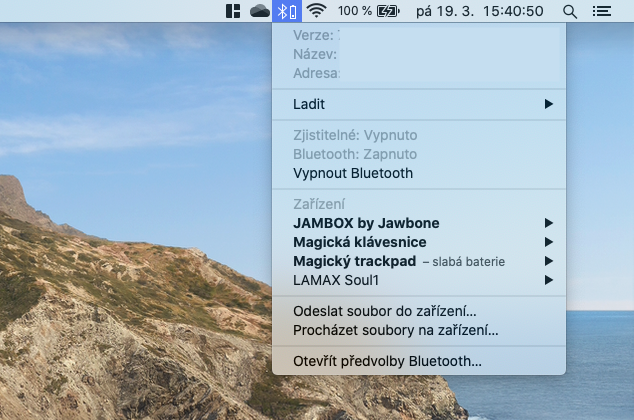
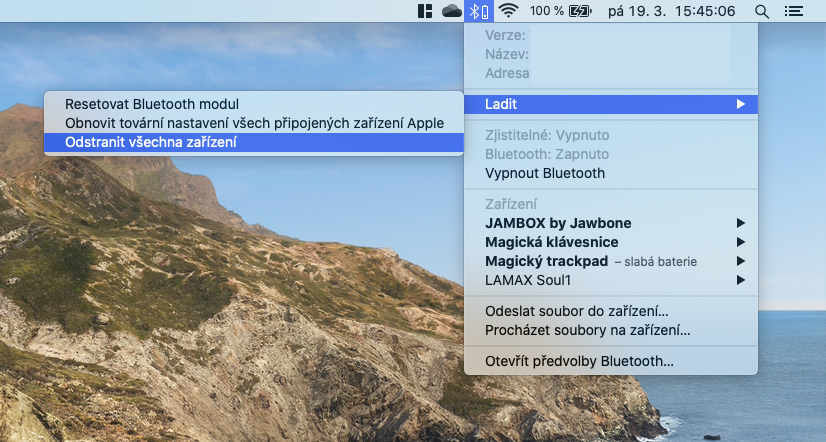
- Ձեր ստեղնաշարի վրա պահեք alt + shift և սեղմեք մենյուի տողում գտնվող Bluetooth պատկերակը
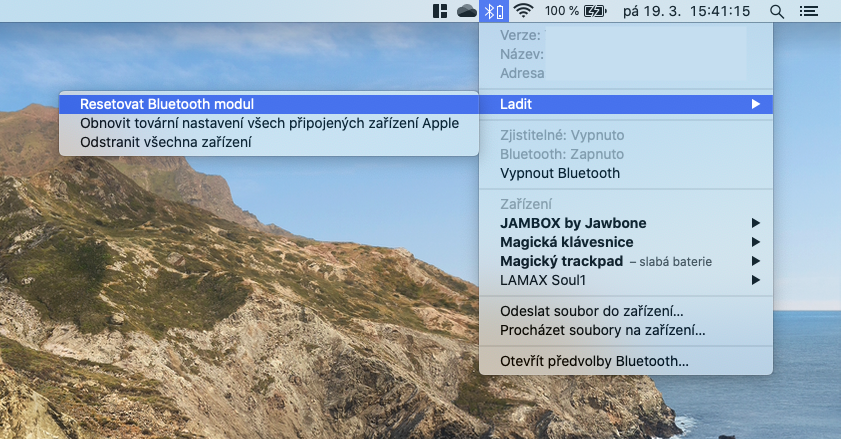
- Ընտրեք «Վրիպազերծում» ներդիրը և այնուհետև «Վերականգնել Bluetooth մոդուլը»:
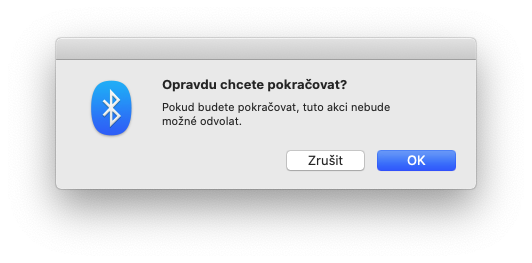
- Հաստատեք հուշումը OK մենյուով
- Երբ մոդուլը վերականգնվի, ձեր Bluetooth սարքը որոշ ժամանակով կանջատվի, այնուհետև այն պետք է նորից միանա ինքնաբերաբար
Հեռացրեք բոլոր սարքերը և վերակայեք մոդուլը
Եթե վերը նշված քայլը չօգնեց, կարող եք հեռացնել ձեր բոլոր Bluetooth սարքերը և այնուհետև վերականգնել մոդուլը: Բայց հիշեք, որ այս դեպքում դուք ստիպված կլինեք նորից զուգակցել ձեր բոլոր սարքերը.
- Ձեր ստեղնաշարի վրա պահեք alt + shift և սեղմեք մենյուի տողում գտնվող Bluetooth պատկերակը
- Ընտրեք «Վրիպազերծում» ներդիրը և այնուհետև «Ջնջել»: բոլոր նրանց սարքը
- Կրկին պահեք alt + shift-ը ձեր ստեղնաշարի վրա և սեղմեք մենյուի տողում գտնվող Bluetooth պատկերակը
- Ընտրեք «Վրիպազերծում» ներդիրը և այժմ ընտրեք «Վերականգնել Bluetooth մոդուլը»:
- Նորից զուգակցեք ձեր սարքերը
Զգույշ եղեք կրճատիչների, հանգույցների և այլնի համար
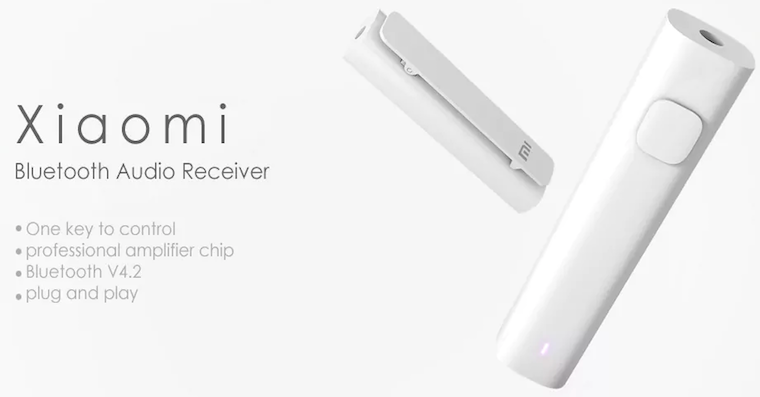
Եթե դուք օգտագործում եք երրորդ կողմի ստեղնաշարեր և մկնիկներ, դրանք կարող են գալ USB դոնգլով, որը ձեզ անհրաժեշտ է համակարգչին միացնելու համար: Այնուամենայնիվ, եթե այն միացնում եք ադապտերի, հանգույցի կամ dock կայարան, նա ստիպված չէ նման սարքի հետ գործ ունենալ: Հետևաբար, փորձեք նույն ծայրամասային սարքը մեկ այլ համակարգչի հետ, որին միացնում եք այն ուղղակիորեն և առանց կրճատումների:
Այս քայլով դուք վերացնում կամ հաստատում եք արտադրանքի սխալի մակարդակը: Եթե ամեն ինչ իրեն նորմալ է պահում, ապա խնդիրը հենց ձեր օգտագործած նվազեցման մեջ է: Հարկ է նշել, որ Magic Ոչ էլ մկնիկը Magic Ստեղնաշար արդյոք Magic Trackpad ընկերություններ Apple նրանք ոչ մի բանալի կարիք չունեն և միանում են տեխնոլոգիայի միջոցով Bluetooth ուղիղ.





ProԽնդիրն այն է, որ Monterey օպերացիոն համակարգում ընդհանրապես վրիպազերծման տարբերակ չկա։ Միայն Bluetooth-ի անունն ու տարբերակը են տեսանելի։ ProԿցանկանայի հարցնել, թե այս ձեռնարկը որ տարբերակի համար է, և հնարավո՞ր կլինի արդյոք ստեղծել ավելի նորը, որտեղ պարզ կլինի, թե ինչպես վերագործարկել Bluetooth մոդուլը։
Ես ընդհանրապես չէի կարողանում միացնել Bluetooth-ը։ Ինձ օգնեց Mac-ս անջատելը, ապա նորից միացնելը։ Վերագործարկումը չօգնեց։