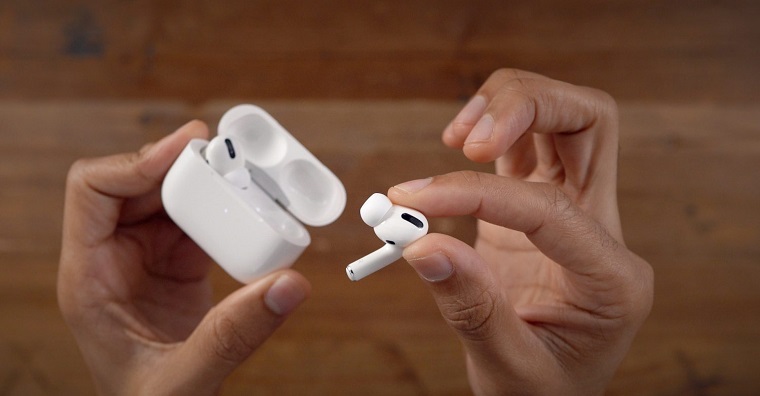
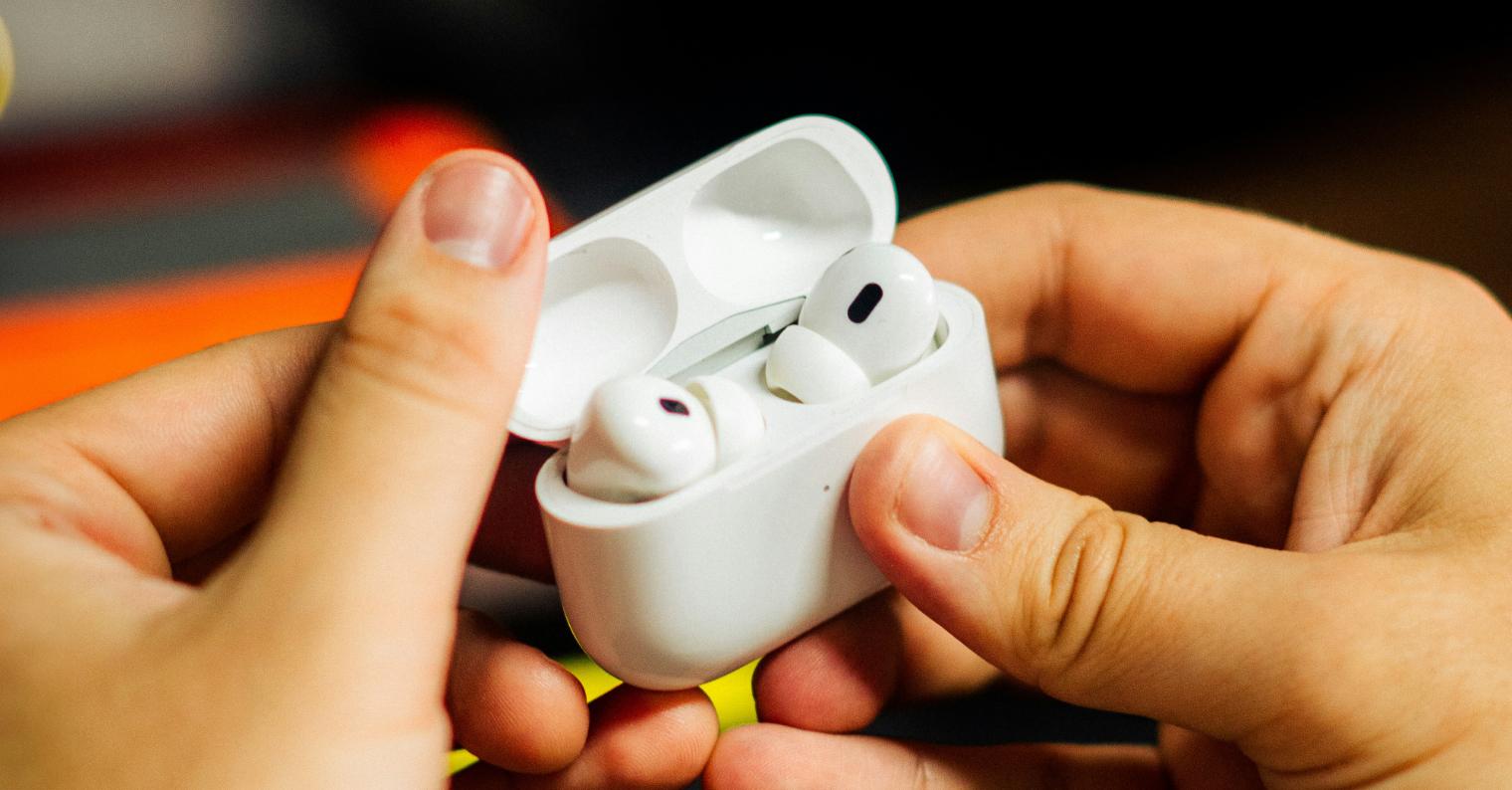
Apple վերջերս ներկայացրել է Apple-ի նոր գործառույթը AirՊոդերը, որոնք թույլ են տալիս այս ականջակալներին ավտոմատ կերպով անցնել ձեր կողմից օգտագործվող տարբեր Apple սարքերի միջև: Օրինակ, եթե դուք երաժշտություն եք լսում կամ տեսանյութ եք դիտում ձեր Mac-ով, և այդ պահին ինչ-որ մեկը զանգահարում է ձեզ, AirՊատիճները ավտոմատ կերպով կմիանան iPhone-ին: Այնուամենայնիվ, ինչպես, ցավոք, պատահում է, Apple սարքերի նոր գործառույթները միշտ չէ, որ կարող են աշխատել այնպես, ինչպես սպասվում էր: Նույնիսկ այս դեպքում nestala բացառություն և մի քանի օգտատեր դժգոհում են նշված ֆունկցիայի վատ գործունակությունից։ Այս հոդվածում մենք միասին կդիտարկենք 5 խորհուրդներ, որոնք կօգնեն ձեզ այն դեպքում, երբ դուք ունեք ավտոմատ միացում AirՊոդները չեն աշխատում սարքերի միջև:
Ձեզ կարող է հետաքրքրել
Ստուգեք՝ արդյոք աջակցվում եք AirՊոդի
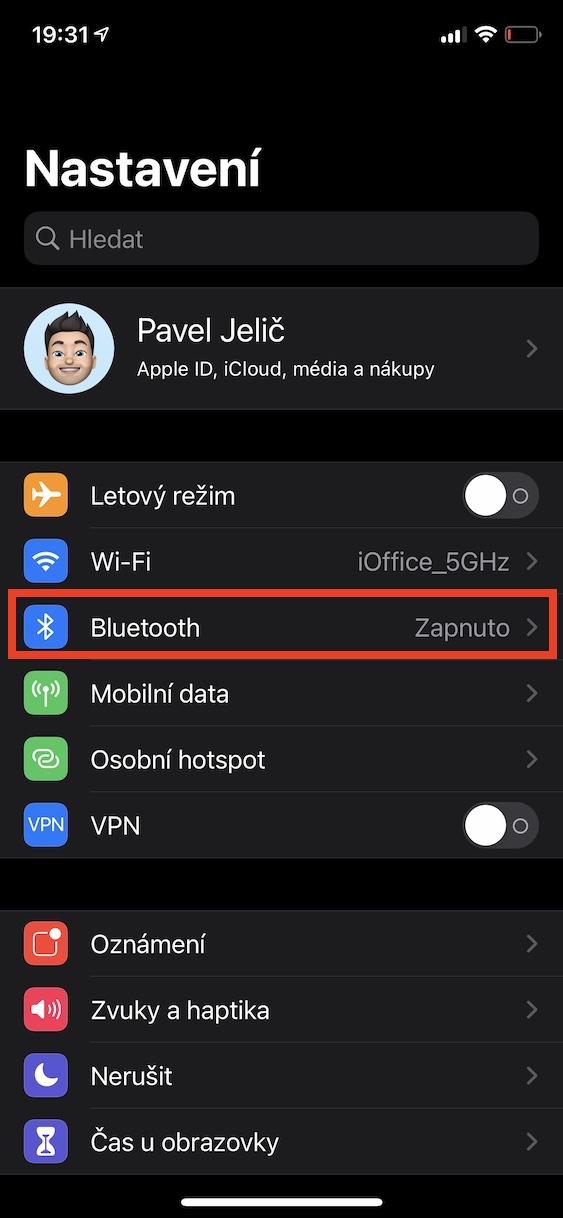
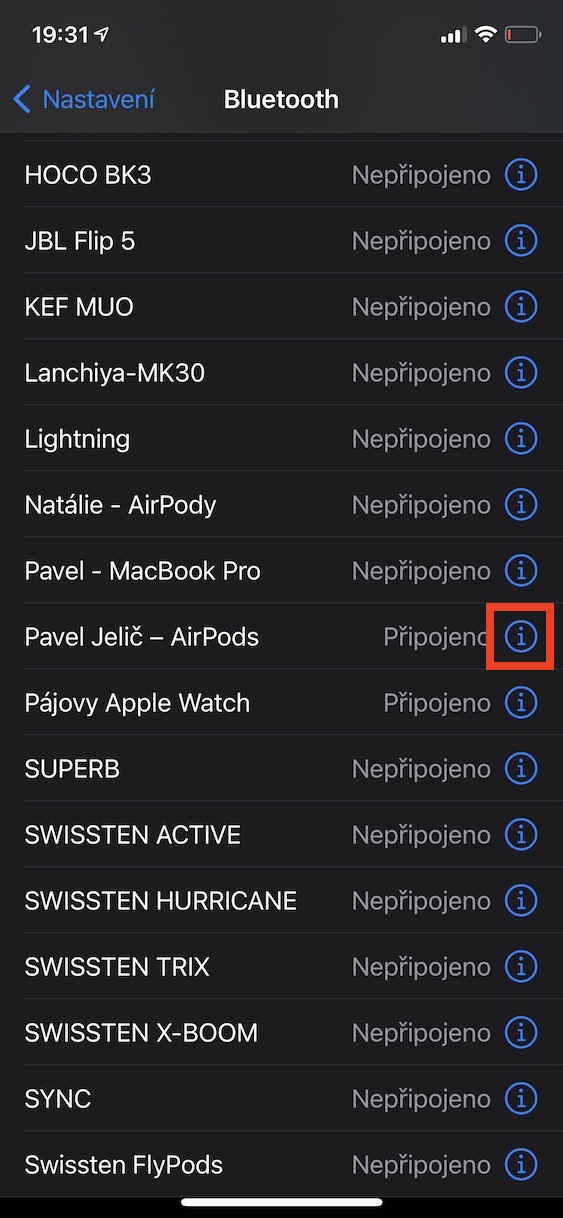
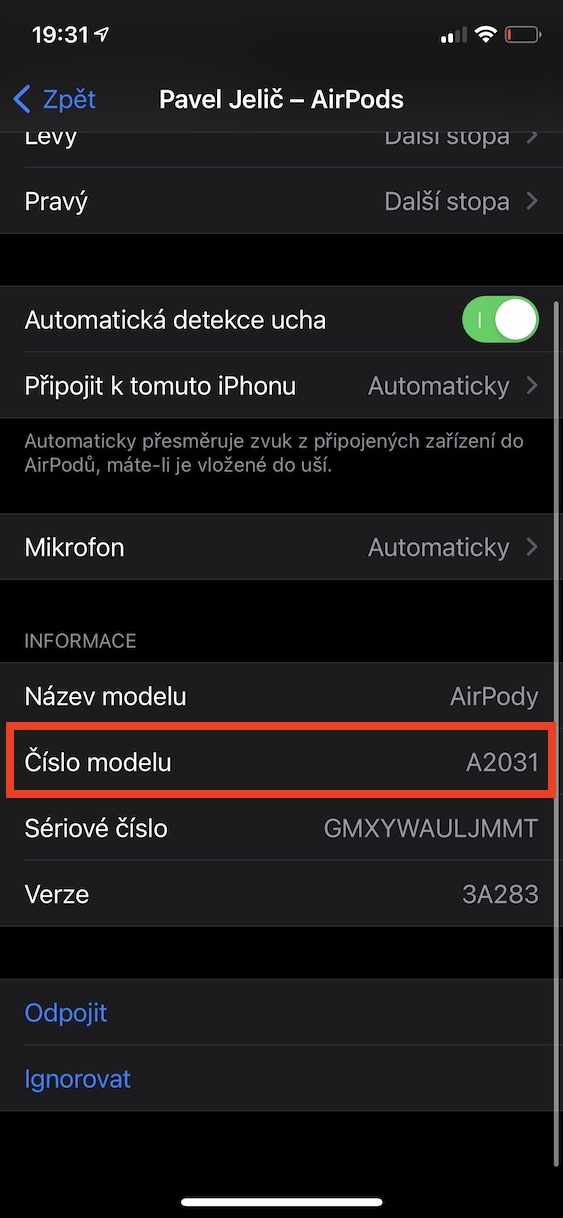
Հենց սկզբում պետք է պարզել՝ արդյո՞ք օգտագործում եք այն AirՁողիկներ, որոնք աջակցում են ավտոմատ միացմանը: Մասնավորապես, այս գործառույթը կարող է օգտագործվել միայն AirԵրկրորդ սերնդի Pods և այլն AirPods Pro. Ձեր տեսակը AirԴուք կարող եք նույնականացնել ձեր Pods-ները պարզապես մոդելի համարի միջոցով։ Pro այս համարը պարզելու համար միացեք AirՏեղադրեք ձեր iPhone-ը, այնուհետև տեղափոխեք հավելված Նաստավենի. Բացեք բաժինը այստեղ Bluetooth և գտնել ձեր սարքը սարքերի ցանկում Apple ականջակալներ. Այնուհետև աջ սեղմեք դրանց վրա պատկերակը նույնպես շրջանակում իսկ հաջորդ էկրանին ուշադրություն դարձրեք տուփին Մոդելի համարը. Եթե այստեղ թիվ եք տեսնում A1523 կամ A1722, ուրեմն դա նշանակում է, որ դուք ունեք AirԱռաջին սերնդի պարկուճներ, որի վրա ավտոմատ միացում չի աշխատում
Լուսանկարը պատկերասրահ
Գործառույթի վերաակտիվացում
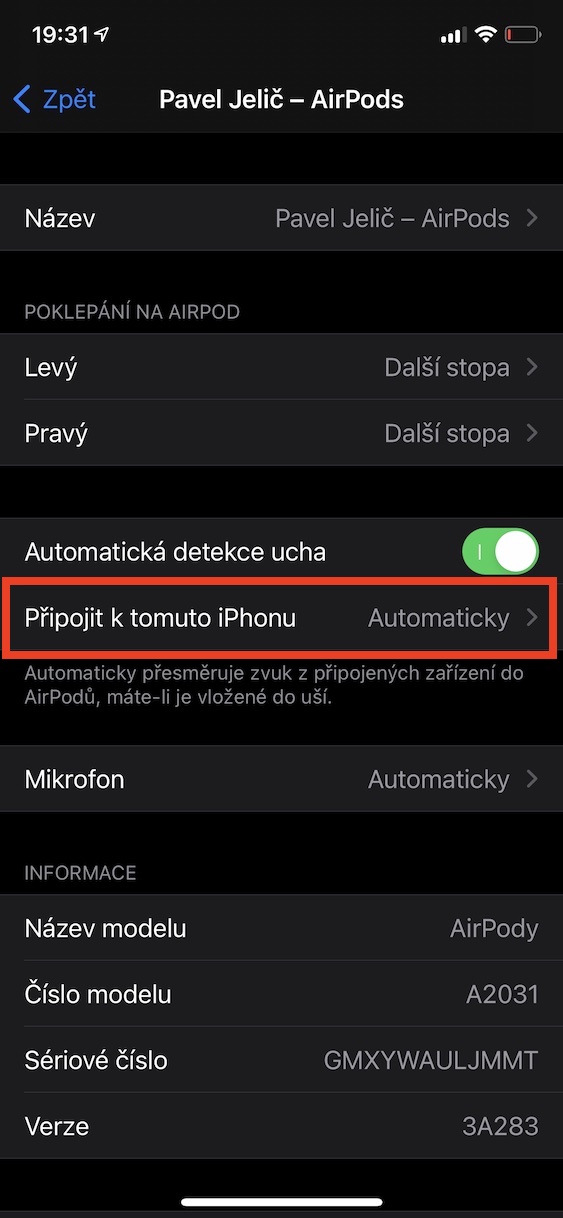
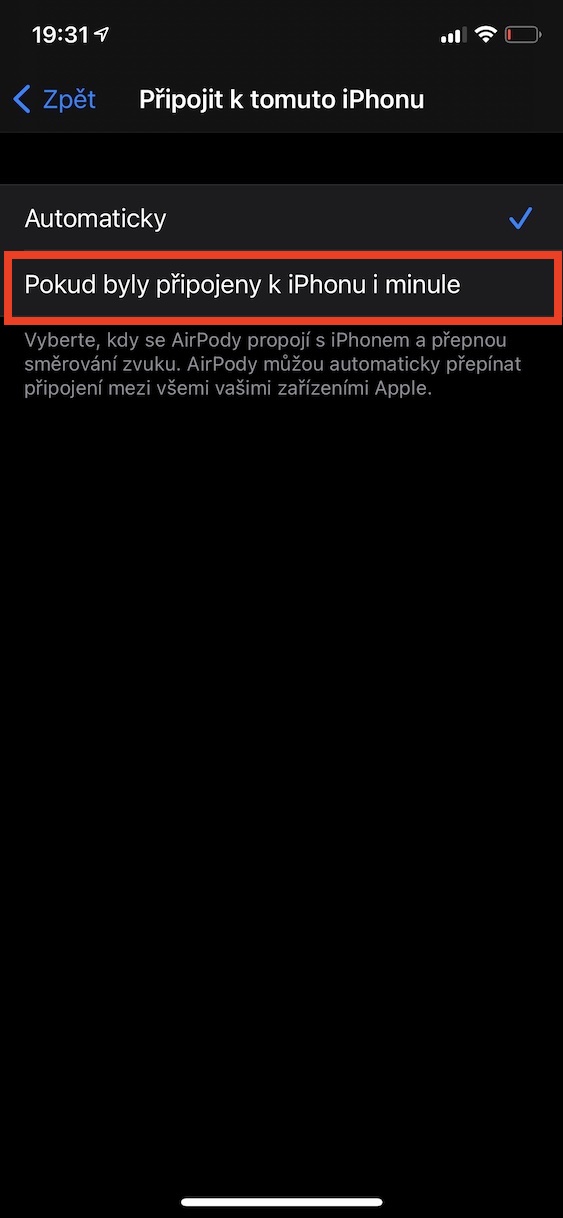
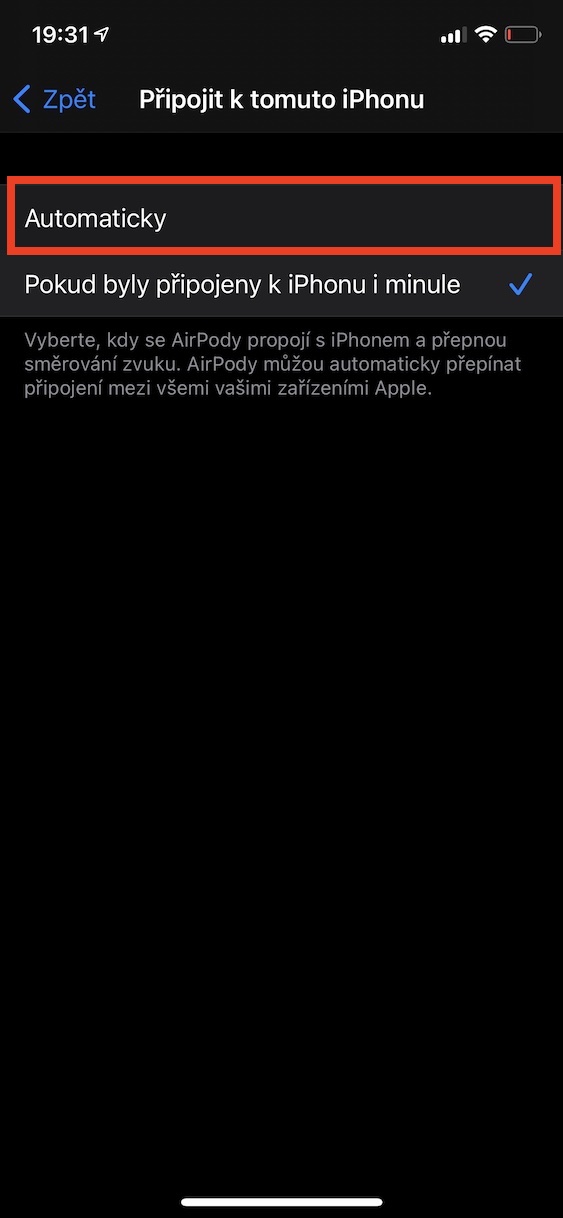
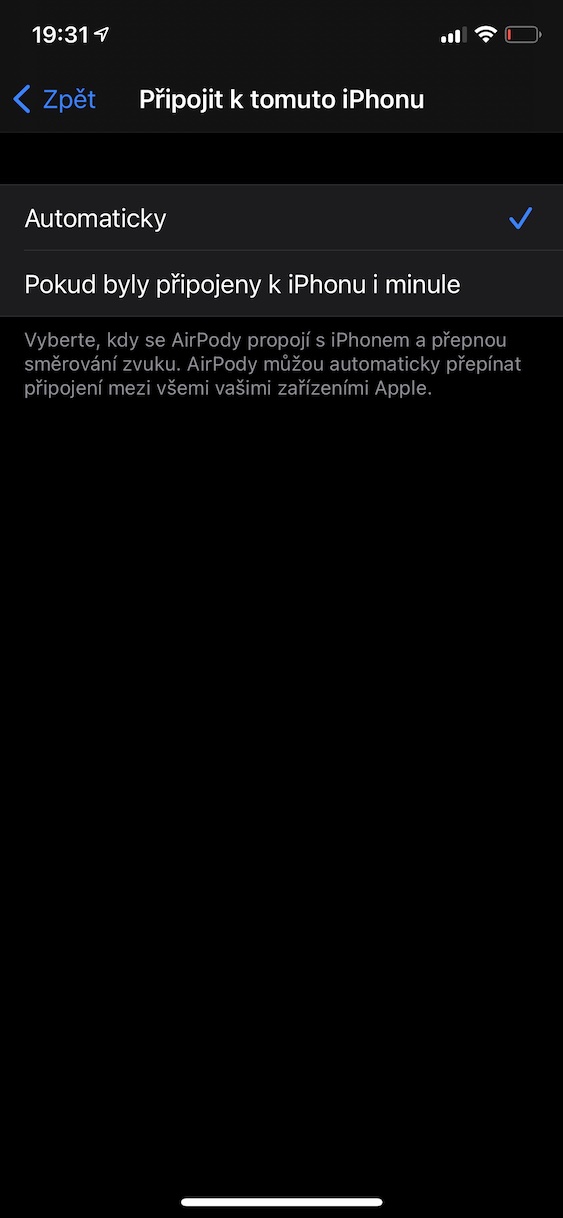
Եթե դուք պատկանում եք AirԵրկրորդ սերնդի պատյաններ, կամ AirPods Pro, և ավտոմատ միացումը ձեզ մոտ չի աշխատում, այնպես որ կարող եք փորձել անջատել և նորից միացնել գործառույթը: Ժամանակ առ ժամանակ պատահում է, որ ֆունկցիան միացված է, այսինքն՝ կանաչ անջատիչով, բայց ի վերջո դա սխալ է և կարգավիճակի վատ ցուցադրում։ Այսպիսով, ձեր iPhone-ում գնացեք Կարգավորումներ, որտեղ սեղմում եք տուփի վրա Bluetooth- ը Երբ դուք այդպես վարվեք, ձերն էլ կլինի միացված AirՈտքեր սեղմեք վրա պատկերակը նույնպես շրջանակում, և ապա սեղմեք վանդակը Միացում այս iPhone-ին. Այստեղ հպեք տարբերակին Եթե նույնիսկ վերջին անգամ միացված լինեին iPhone-ին, իսկ հետո նորից դեպի Ավտոմատ կերպով: Mac-ում դուք կարող եք գտնել այս տարբերակը հետևյալում Համակարգի նախապատվություններ -> Bluetooth, որտեղ դուք քոնը AirՈտքեր սեղմեք վրա Ընտրություններ. Ապա սեղմեք Միացեք այս Mac-ին և կատարել նույն գործընթացը.
Լուսանկարը պատկերասրահ
Actualizace softwaru
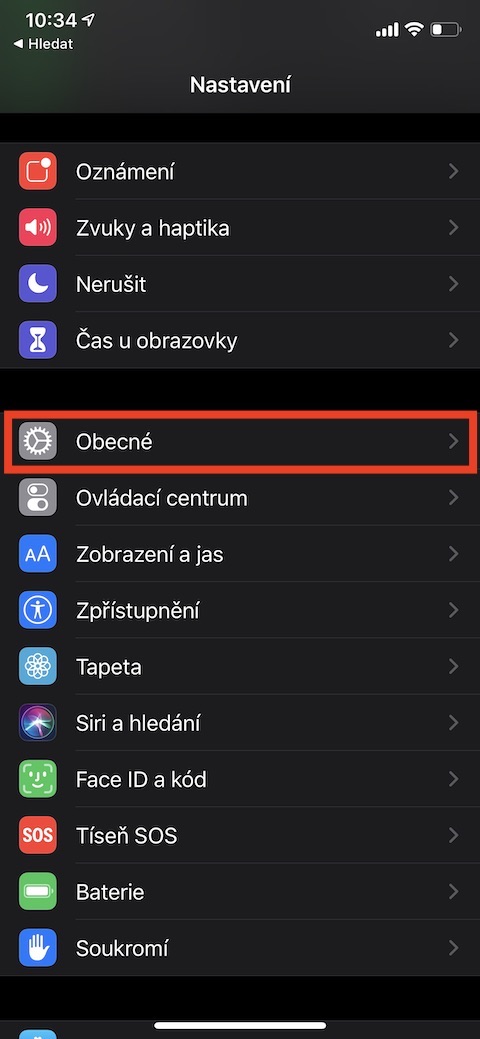
Apple Apple-ը համեմատաբար հաճախ է թողարկում թարմացումներ իր բոլոր օպերացիոն համակարգերի համար։ Ցավոք, կան օգտատերեր, ովքեր ինչ-ինչ պատճառներով չեն ցանկանում թարմացնել իրենց սարքերը։ Սակայն, ճշմարտությունն այն է, որ նոր գործառույթներից բացի, թարմացումները նաև շտկում են տարբեր սխալներ և վրիպակներ։ Այսպիսով, եթե դուք օգտագործում եք օպերացիոն համակարգի հին տարբերակ, բավականին հավանական է, որ սա է անսարքության պատճառը։ Դուք միշտ պետք է պարբերաբար թարմացնեք օպերացիոն համակարգերը, ինչը կապահովի ֆունկցիոնալությունը և անվտանգությունը։ iPhone-ում և iPad-ում կարող եք թարմացնել Պարամետրեր -> Ընդհանուր -> Ծրագրաշարի թարմացում, Mac-ի վրա, ապա անցեք Համակարգի նախապատվություններ -> Ծրագրաշարի թարմացում:
Լուսանկարը պատկերասրահ
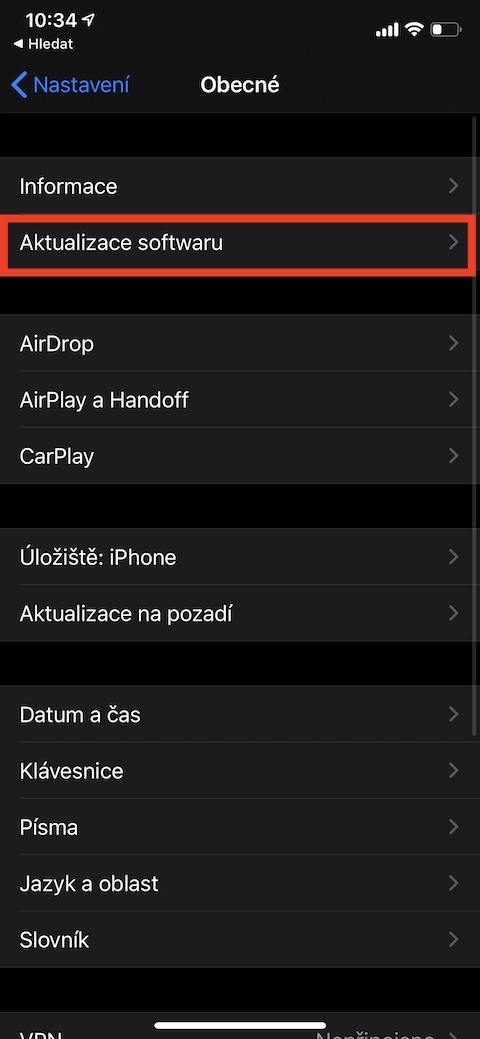
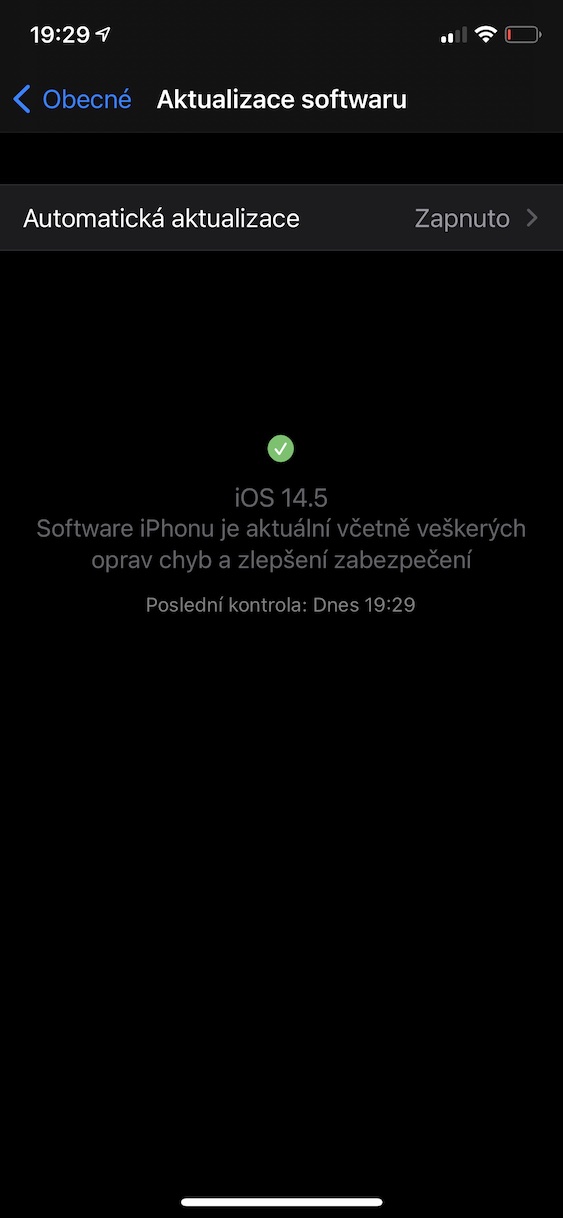
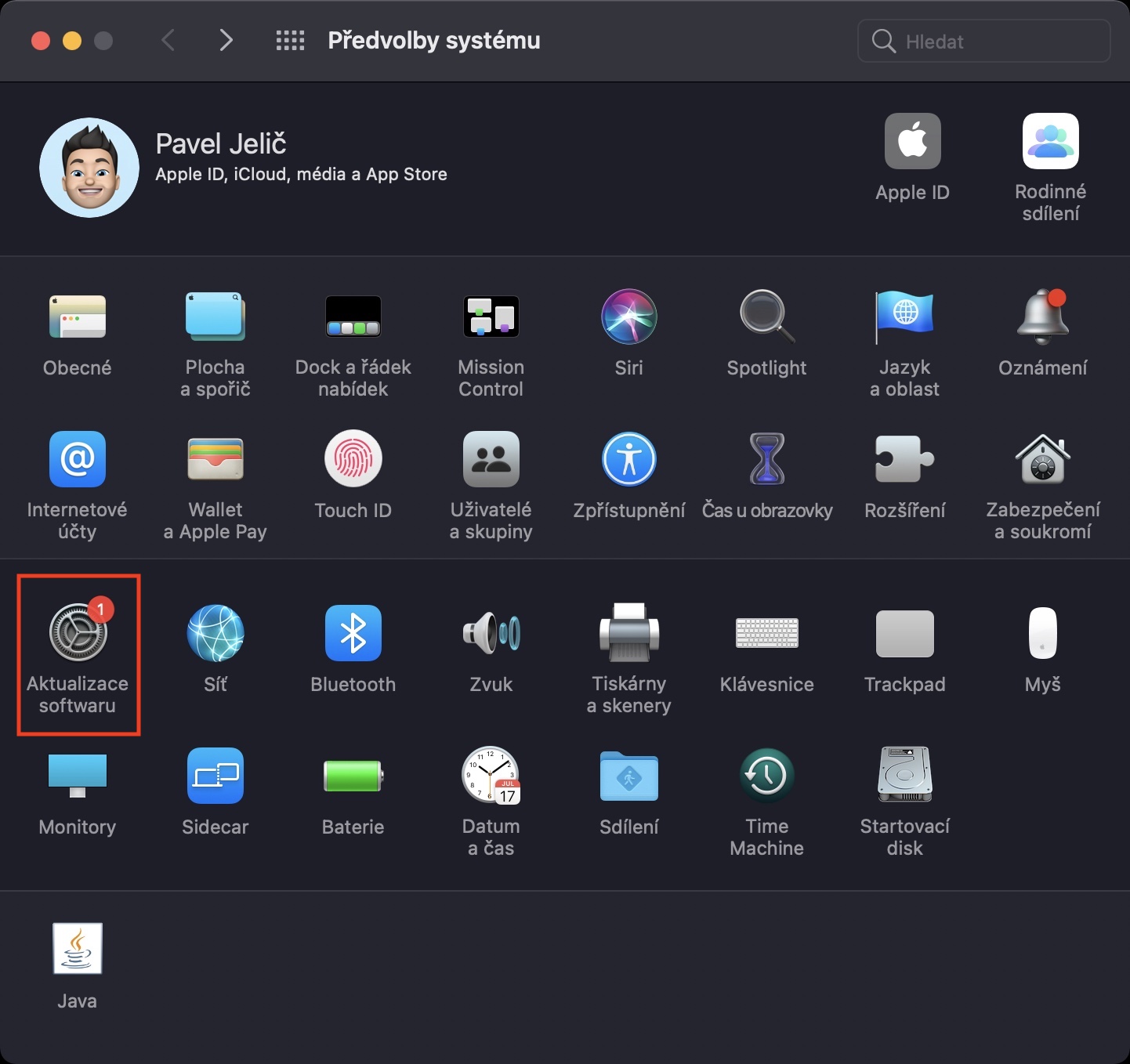
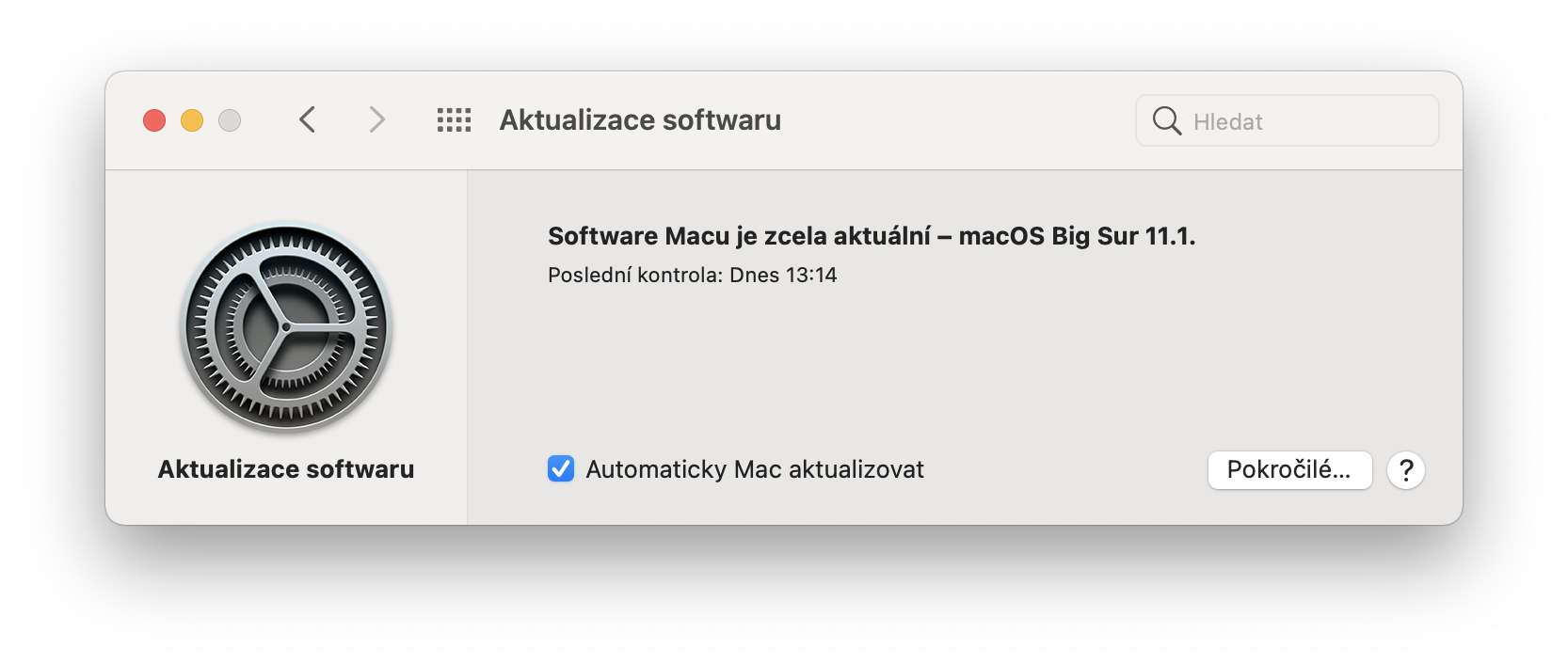
Proշարունակեք թարմացնել ներկառուցված ծրագիրը AirՈտքեր
Ինչպես iPhone, iPad կամ Mac, ինչպես նաև AirՊոդները պետք է ժամանակ առ ժամանակ թարմացվեն: Իհարկե, Apple-ի ականջակալները չունեն սեփական օպերացիոն համակարգ, բայց ունեն որոնվածը: Ցավոք, որոնվածը ձեռքով թարմացնելու միջոց չկա, ամեն ինչ արվում է ավտոմատ կերպով: Բայց դուք կարող եք գոնե փորձել «կանչել» թարմացումը ձեր սեփական ձևով: Առաջինը վրա iPhone գնալ Պարամետրեր -> Ընդհանուր -> Տեղեկություն, որտեղ դուք կտտացնում եք ձեր անունը AirՈտքեր, հնարավոր է Աքսեսուարներ. Ուշադրություն դարձրեք այստեղ տողին Որոնվածի տարբերակը: Հիմա AirՊոդի գործի մեջ դնելորը միացնել լիցքավորիչին. AirՊոդին չի ուզում գոնե լիցքավորիչի վրա պառկել 30 րոպե, և այնուհետև վերադարձեք վերը նշված կարգավորումների բաժին: Եթե որոնվածի տարբերակը հիմա այլ է, նշանակում է եղել է թարմացումը կատարված է - Այսպիսով, ավտոմատ միացման գործառույթը նորից փորձիր։ Որոնվածի վերջին տարբերակը ձեր համար AirԴուք կարող եք գտնել պատիճներ Google-ում:
Ձեզ կարող է հետաքրքրել
Ռեստովանի Airpods
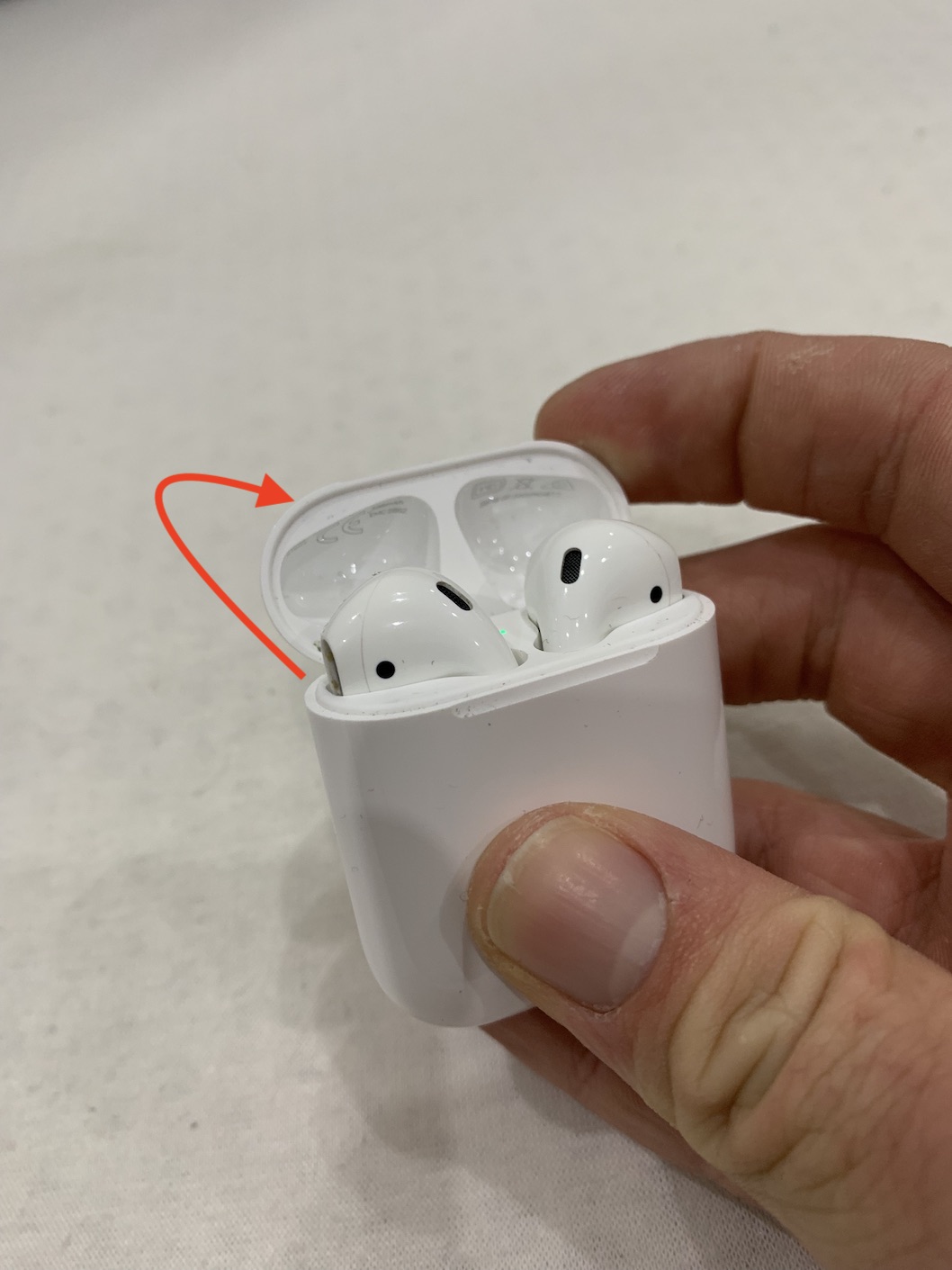
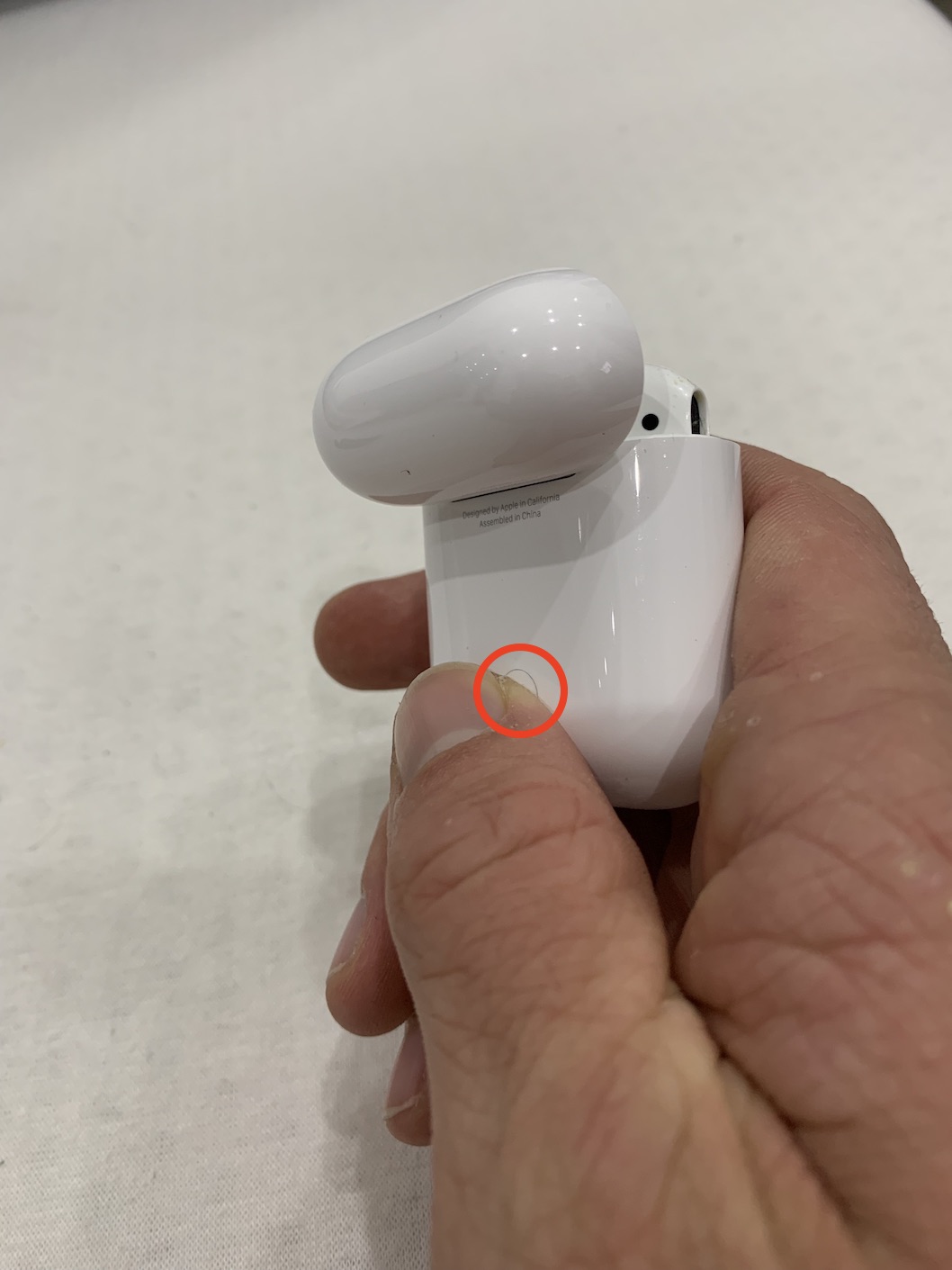
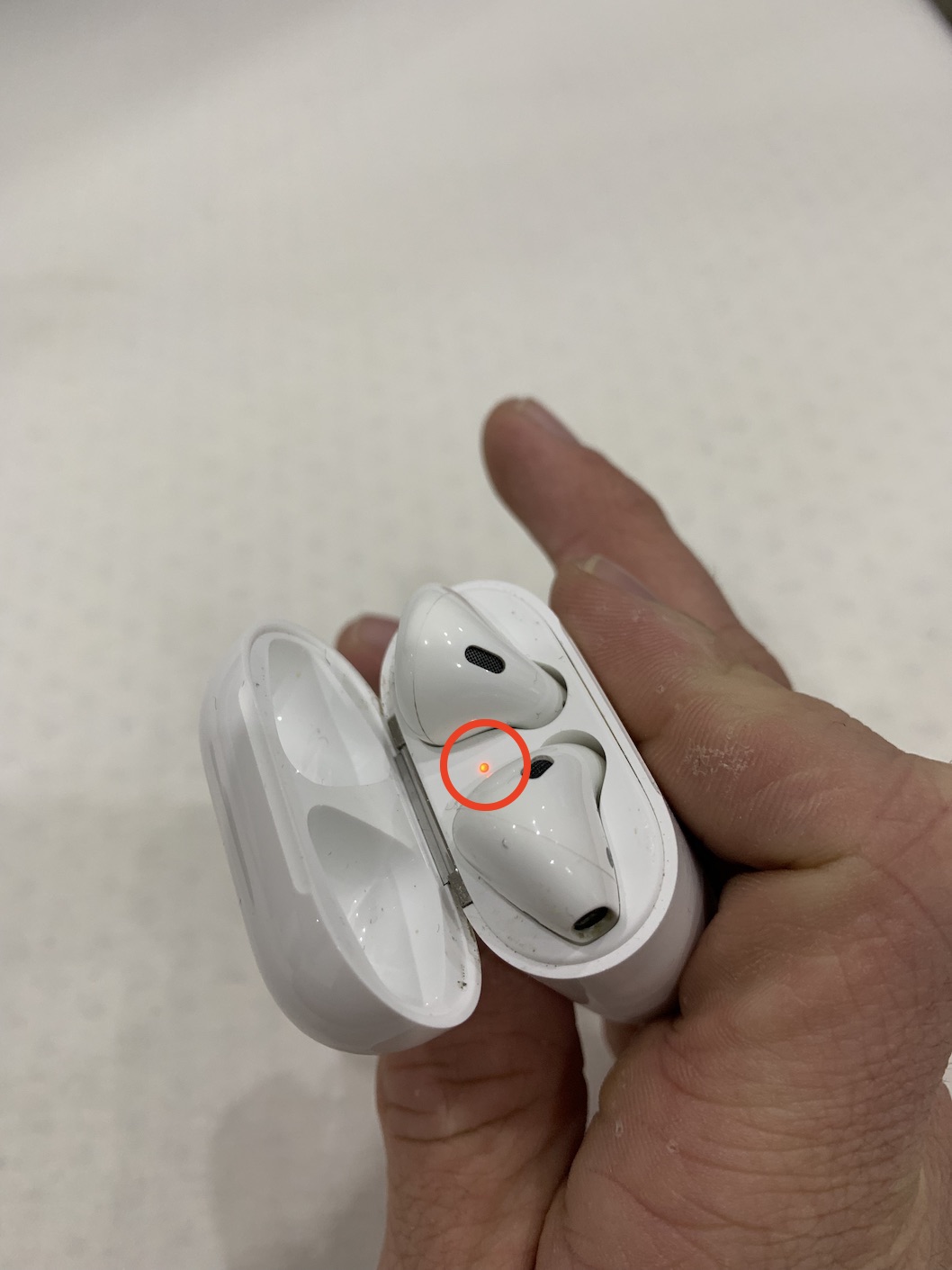
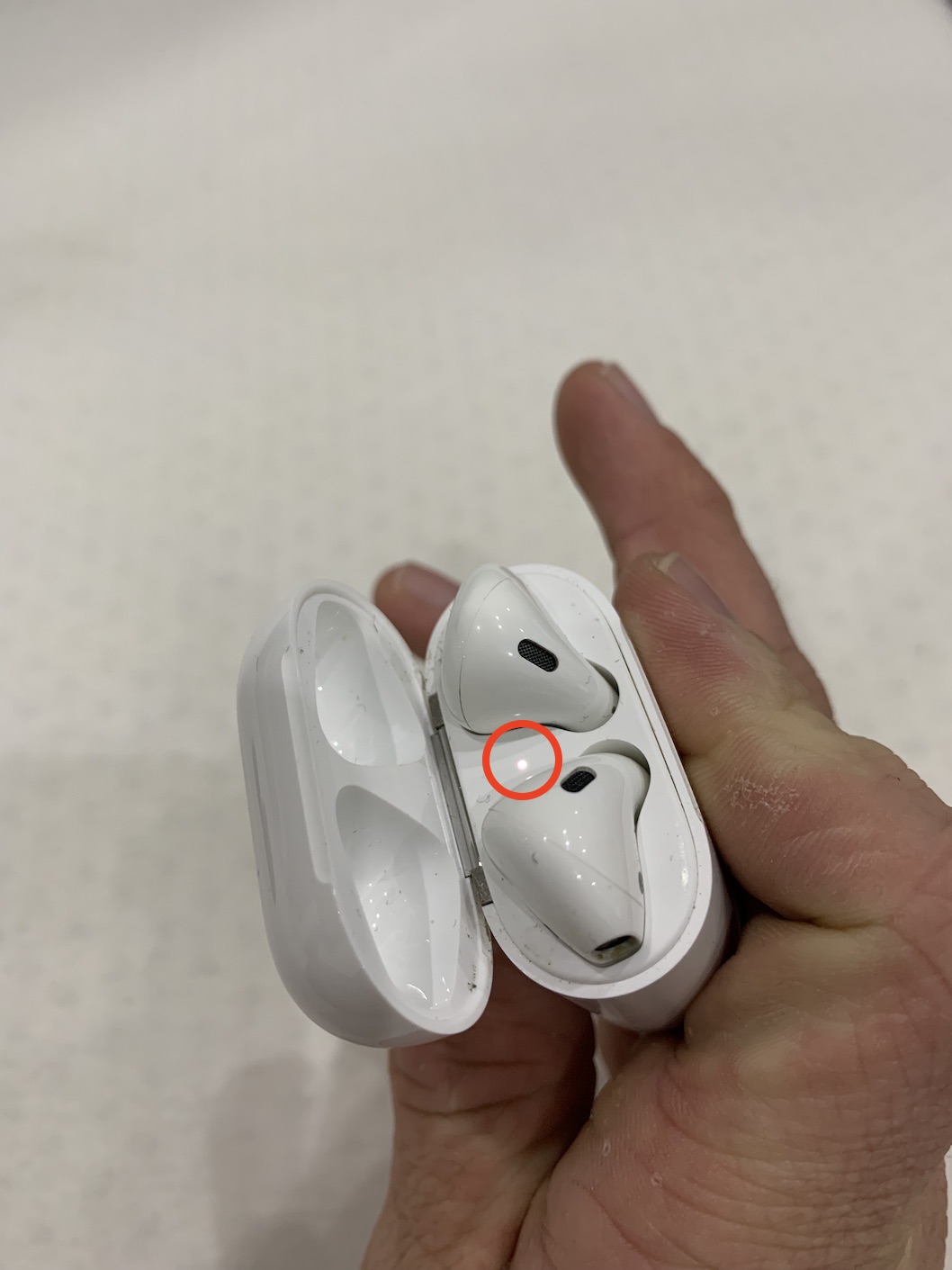
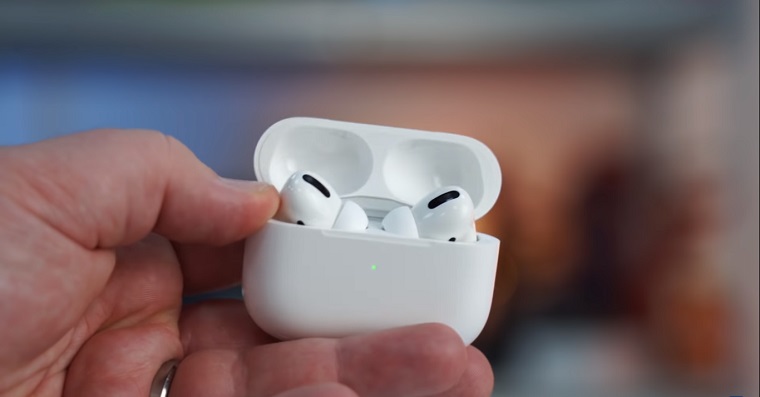
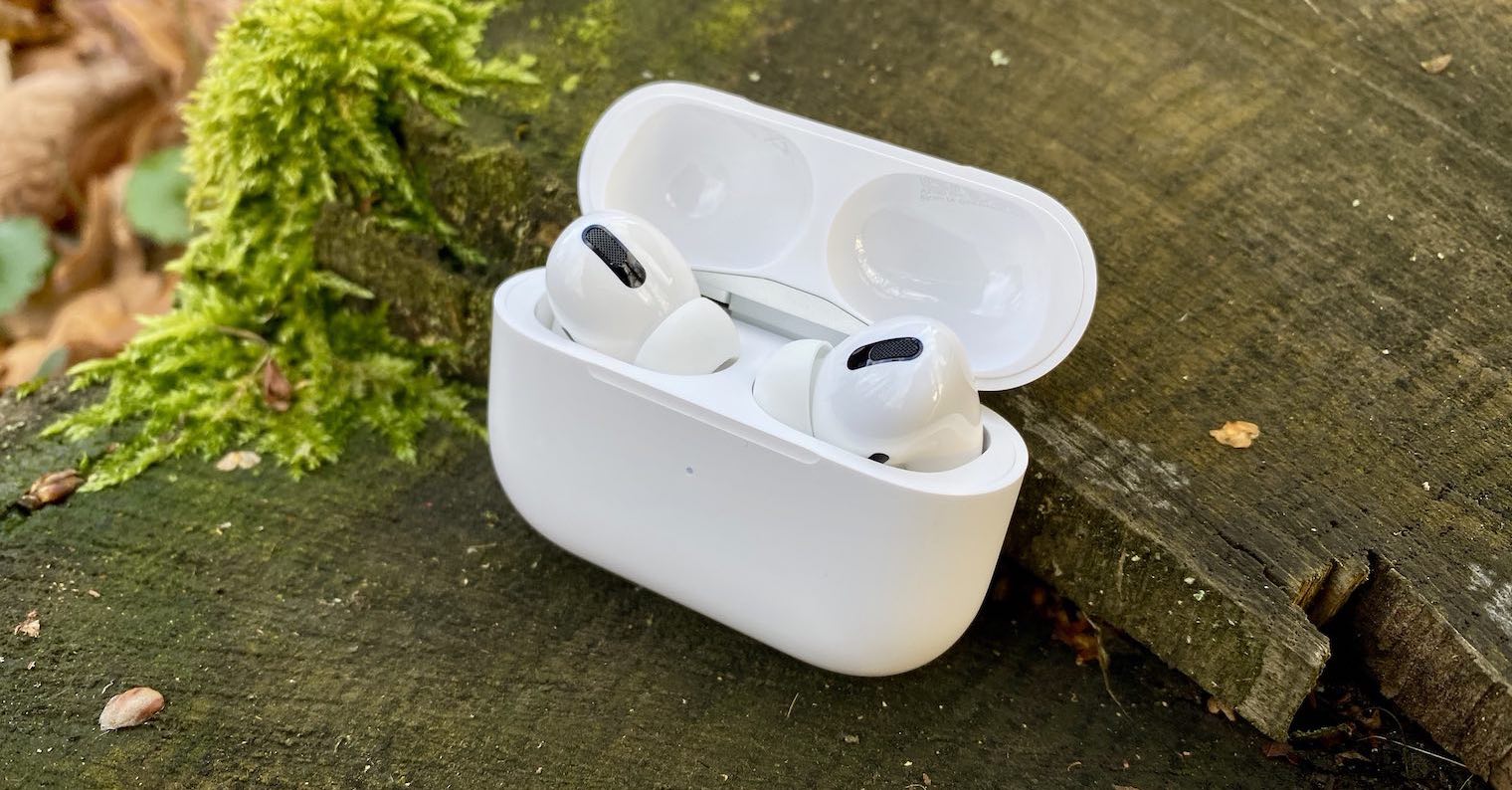
Եթե վերը նշված բոլոր ընթացակարգերը ձախողվեցին, ապա դուք դեռ կարող եք կատարել ամբողջական վերականգնում AirՊոդեր։ Սա կանջատի ականջակալները բոլոր սարքերից, և դուք ստիպված կլինեք դրանք նորից միացնել։ Սա վերջին միջոցն է, բայց այն իսկապես օգնում է դեպքերի մեծ մասում։ Եթե ցանկանում եք AirՎերականգնել պատիճները, ապա երկու ականջակալները գործի մեջ դնել a բացիր դրա կափարիչը։ Դրանից հետո պահեք կոճակը հետևի մասում դեպքերը AirPods մի ժամանակահատվածի համար 15 վայրկյանմինչև LED-ը սկսվի թարթել նարնջագույն: Դուք հաջողությամբ կատարել եք վերակայումը: AirՊարկուճներ։ Հիմա փորձեք դրանք կրկին զույգ և փորձեք ավտոմատ միացման գործառույթը: Եթե դա աշխատում է, դուք հաղթում եք, հակառակ դեպքում ստիպված կլինեք պահանջել ականջակալները:
Լուսանկարը պատկերասրահ