
Արդեն մի քանի երկար ամիս է անցել Apple ներկայացրել է բոլորովին նոր HomeՊատիճ mini. Ինչպես անունն է հուշում, այն բնօրինակի շատ ավելի փոքր եղբայրն է HomePodu. Նոր խելացի բարձրախոս Applu կարելի է ամփոփել «փոքր, բայց հարմար» բառերով։ Թեև առաջին հայացքից կարող է թվալ, որ այս փոքրիկի ձայնը այնքան էլ որակյալ և բարձր չի լինի, առաջին երևալները խաբուսիկ են: Եթե դուք արդեն ունեքoneհաջողությամբ HomeՊատիճ mini Եթե ցանկանում եք առավելագույն օգուտ քաղել ձեր Apple բարձրախոսից, ապա ձեզ դուր կգա այս հոդվածը, որտեղ կքննարկվեն Apple-ի այս բարձրախոսի 5 խորհուրդներն ու հնարքները: HomeՊատիճ mini Դուք ներկայումս կարող եք գնել, օրինակ, ժ Ալզա կայք.
Ձեզ կարող է հետաքրքրել
Երկուսը միացնելով HomeՈտքեր mini ստերեո զույգի մեջ
Ինչպես նշեցի վերևում, այնպես էլ HomeՊատիճ mini Նա կարող է իրեն իսկապես լավ խաղալ: Բայց եթե, օրինակ, հաջողվի ապագայում գրավել երկրորդը HomeՊատիճ mini, ապա դուք պետք է իմանաք, որ կարող եք երկուսն էլ միացնել ստերեո զույգի: Այնուհետև կարող եք երաժշտություն կամ այլ աուդիո նվագարկել ձեր iPhone-ից այս ստերեո զույգին և Apple TV, ավելի բարդ ձևով, նաև macOS սարքերից՝ տե՛ս ստորև բերված պարբերությունը։ Եթե ցանկանում եք միացնել երկու HomeՊոդի mini ստերեո զույգի մեջ, դա այնքան էլ բարդ չէ: Նախ, անհրաժեշտ է, որ երկուսդ էլ դա անեք HomeՊոդերը միացվել և զույգավորվել են նույն սենյակում։ Մեծ մասամբ, երկրորդը միացնելուց հետո, HomeԿհայտնվի ծանուցում՝ ստերեո զույգին անմիջապես միանալու հնարավորությամբ։ Եթե այն չի երևում, բացեք հավելվածը։ Տնային տնտեսություն, kde ձեր մատը պահեք դրանցից մեկի վրա HomeՈտքեր, ապա հպեք ստերեո զույգ ստեղծելու տարբերակ: Այնուհետև պարզապես հետևեք էկրանի պարզ հրահանգներին:
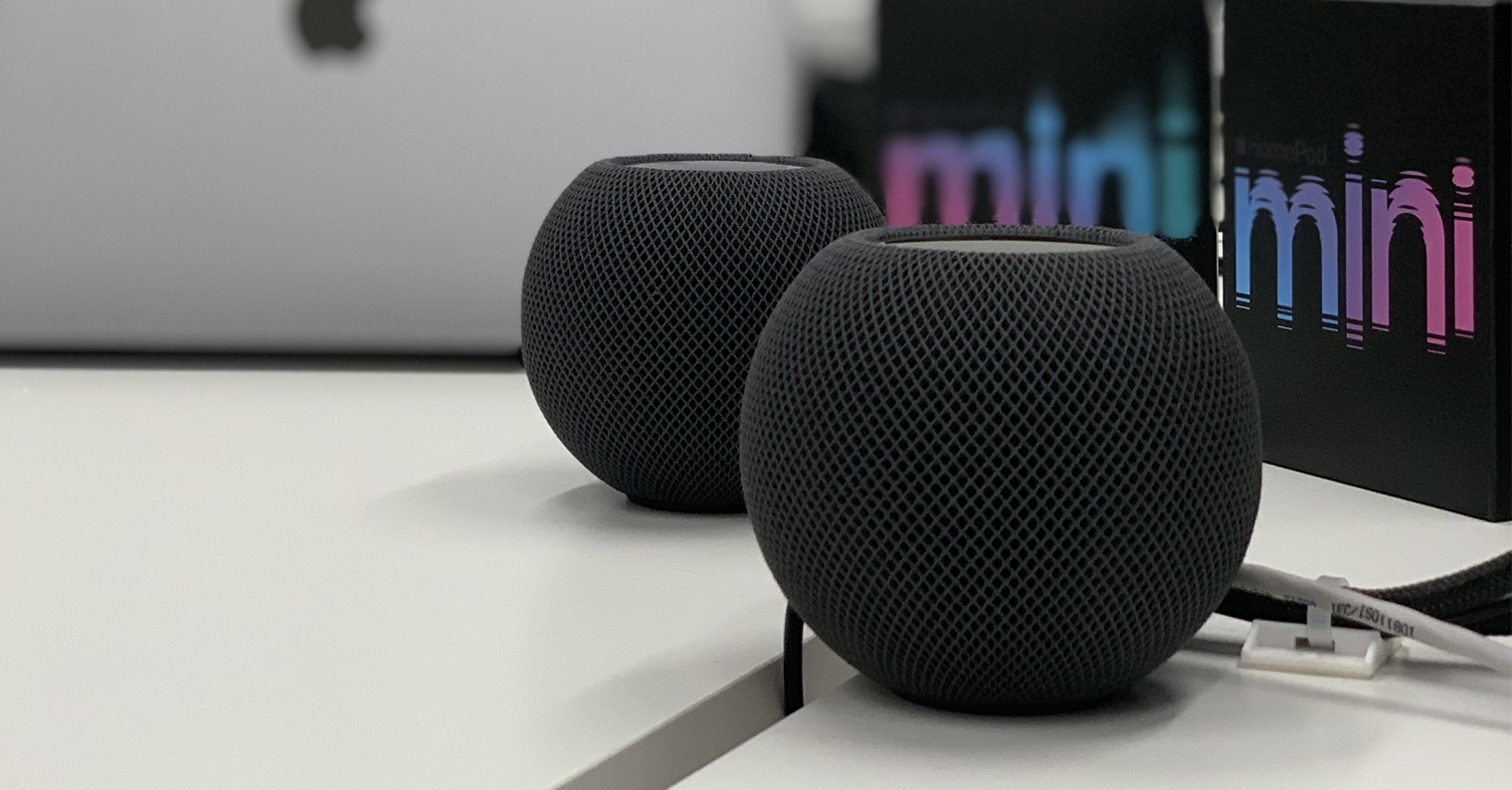
Հոսքային հեռարձակում Mac-ից և MacBookզույգի համար HomeՈտքեր mini
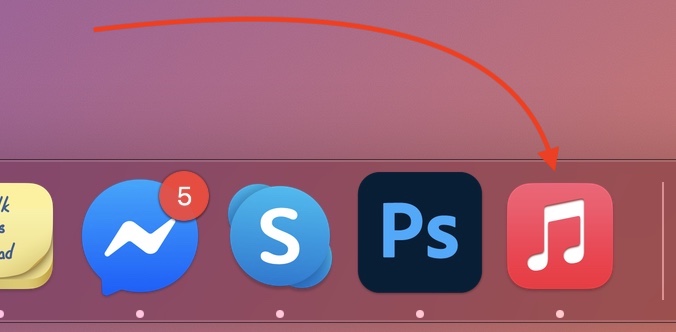
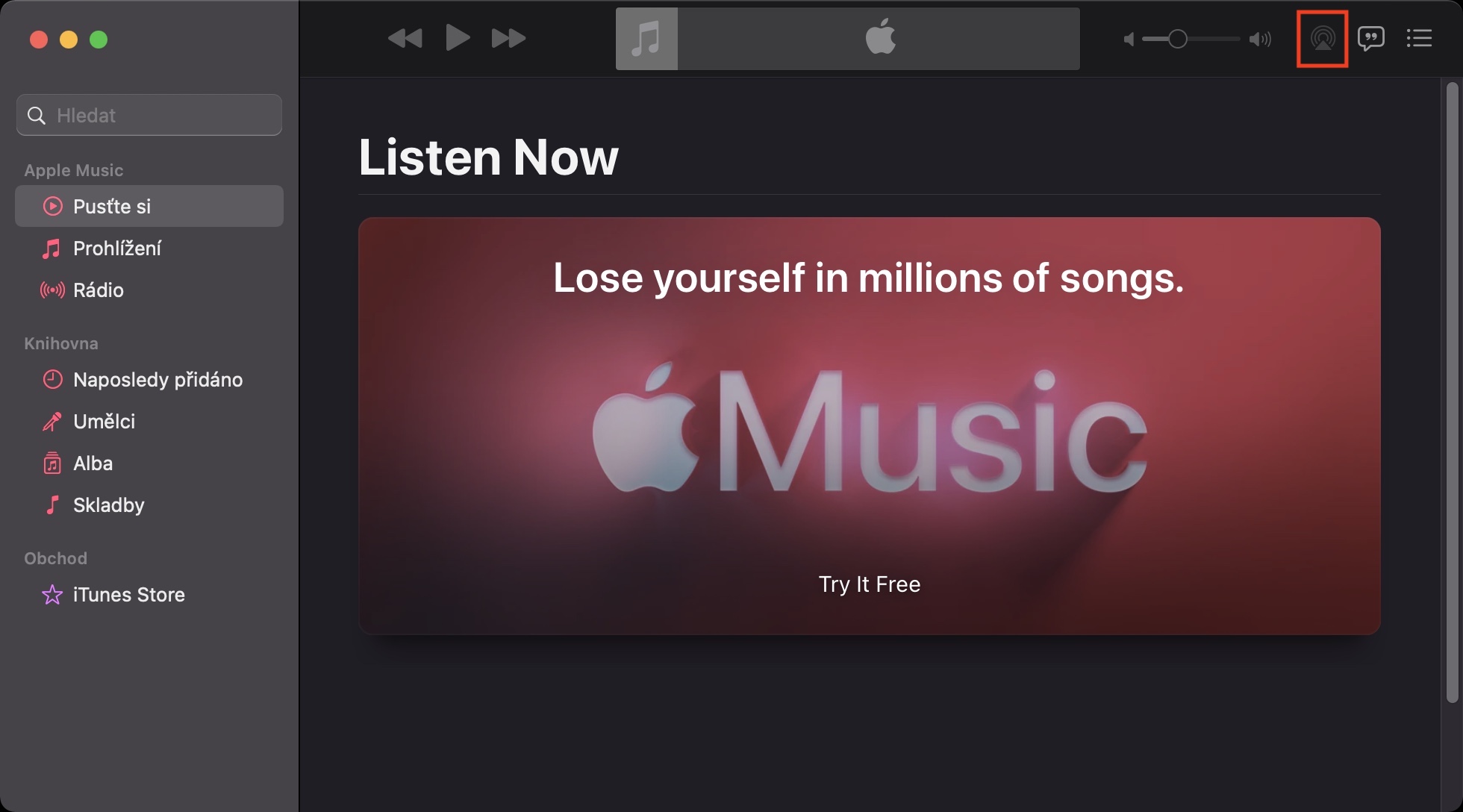
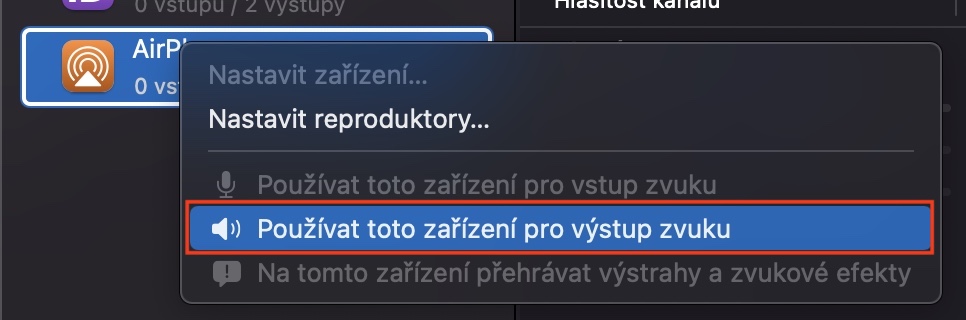
Եթե ցանկանում եք սկսել ձեր երաժշտությունը HomeՊատիճ mini Mac-ից հոսքային հեռարձակումը բարդ չէ՝ պարզապես HomeՊատիճ mini գտնել այն աուդիո սարքերի ցանկում: Ցավոք սրտի, դա այնքան էլ հեշտ չէ, եթե ցանկանում եք երաժշտություն փոխանցել մի քանի մարդկանց: HomeՈտքեր mini. Այս դեպքում նախ պետք է բացել հայրենի հավելվածը Երաժշտություն, որտեղ վերևի աջ մասում կտտացրեք պատկերակը AirԽաղալ. Դրանից հետո անհրաժեշտ է, որ դուք շարունակեք ստերեո զույգ HomeՈտքեր mini նրանք թակել են. Երաժշտական հավելված դուք չպետք է Mac-ում վերարտադրման ընթացքում փակել. Դրանից հետո դուք պետք է բացեք հավելվածը Նաստավենի audio MIDI (պարզապես օգտագործեք Spotlight-ը որոնելու համար), որտեղ այնուհետև ձախ կողմում աջ սեղմեք սարքը Airխաղալ և հայտնվող մենյուից ընտրեք որևէ տարբերակ Օգտագործեք այս սարքը ձայն արտաբերելու համար. Կարգավորումներ հավելված audio MIDI, ապա կարող եք փակել. Այժմ նվագարկումը կլինի ստերեո զույգի վրա HomeՈտքեր mini Mac-ից։
Լուսանկարը պատկերասրահ
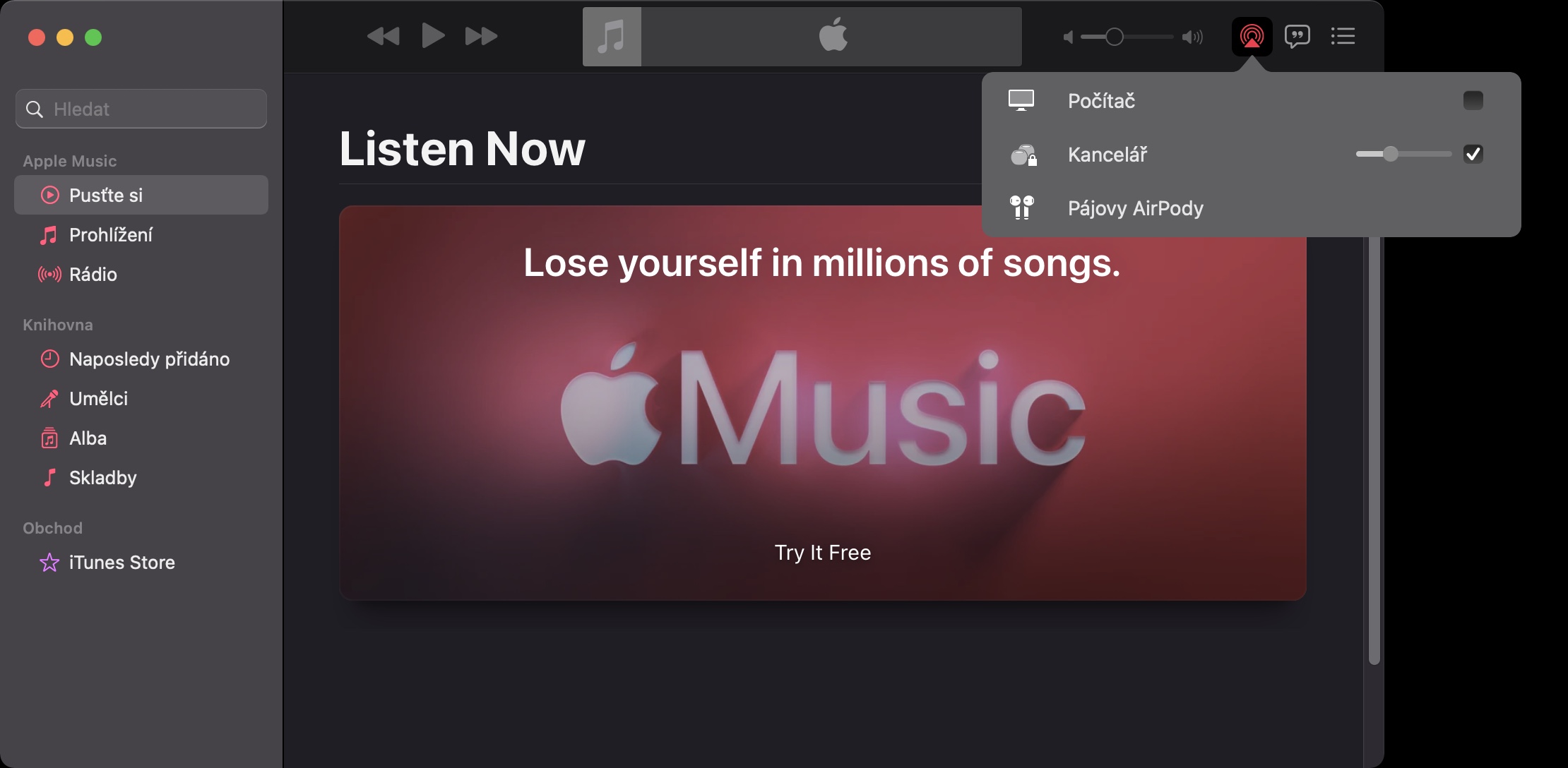
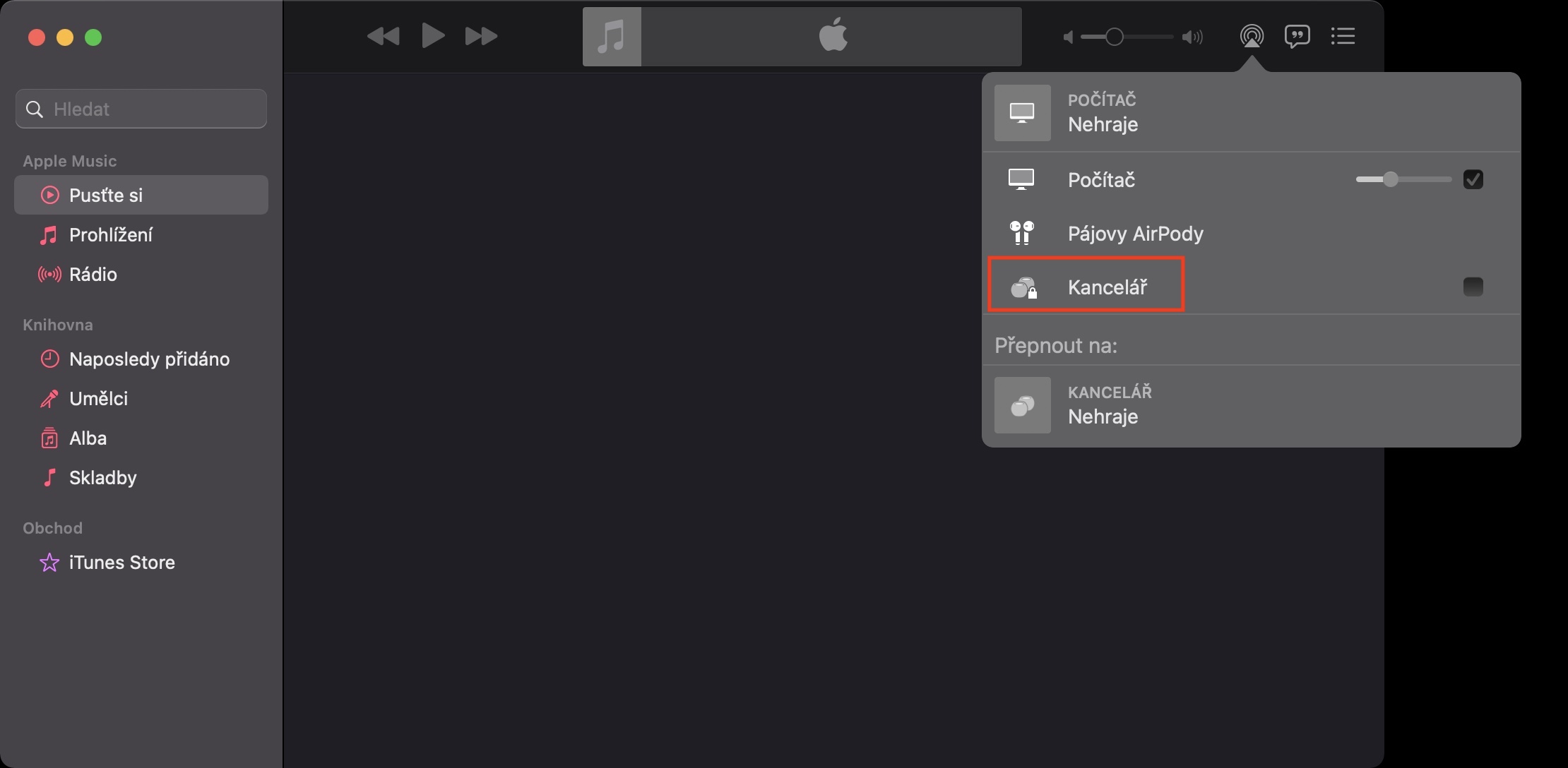
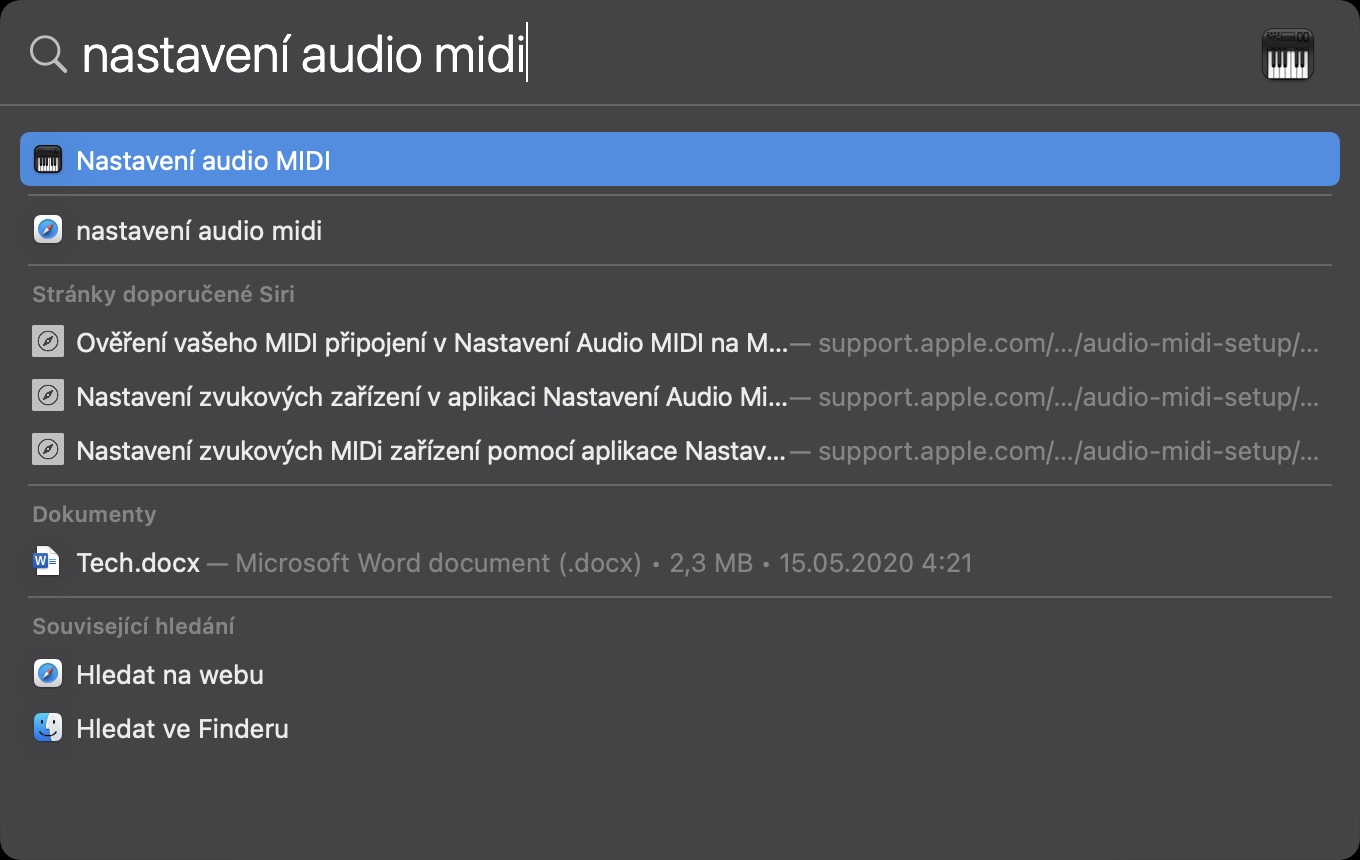
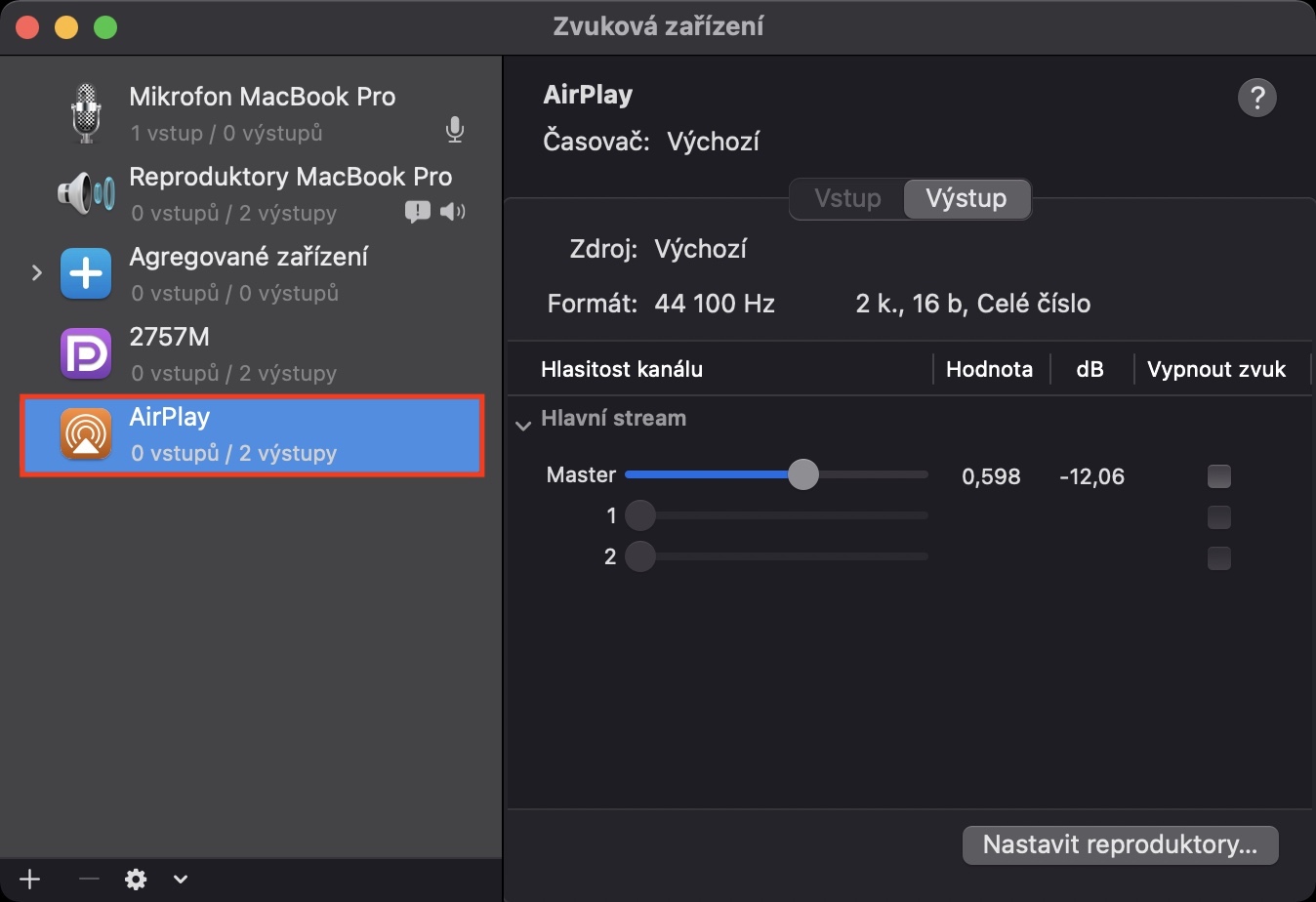
Հիմնական օգտվողի փոփոխություն
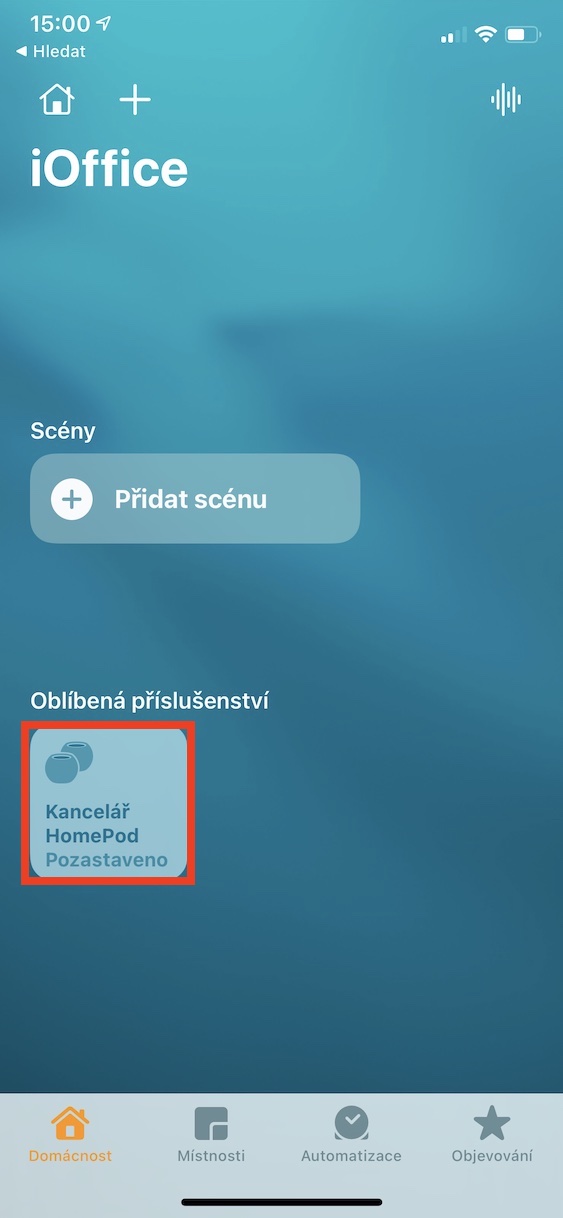
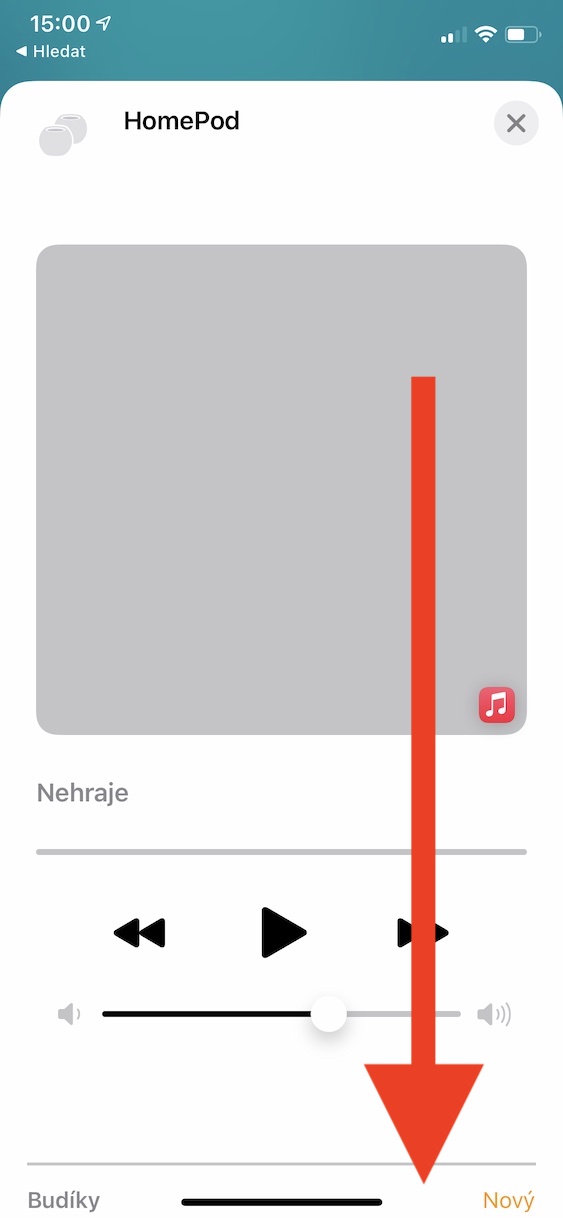
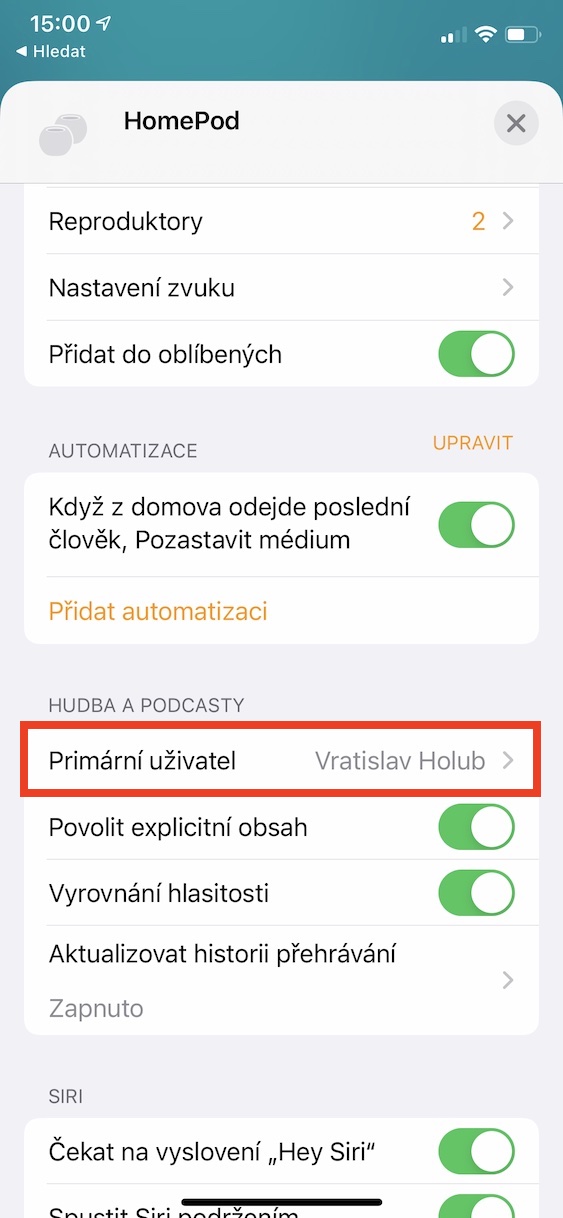
HomeՊատիճ mini Դա սովորական բարձրախոս չէ երաժշտություն նվագելու համար: Սա խելացի բարձրախոս է, որը կարող է օգտագործվել անթիվ տարբեր նպատակների համար, օրինակ՝ հիշեցումներ ձայնագրելու, ահազանգեր տեղադրելու և այլն: Ընդհանուր առմամբ, սա մի սարք է, որը պետք է ինչ-որ կերպ պարզեցնի ամբողջ տնային տնտեսության կյանքը: Բայց մեզանից շատերը տանը մենակ չեն, և հենց դա է պատճառը HomeՊատիճ mini Հագեցած է զգայուն միկրոֆոններով, որոնք կարող են ձայնագրել և ճանաչել ձեր ձայնը նույնիսկ երաժշտություն նվագարկելու ժամանակ: Այսպիսով, օրինակ, եթե դուք ասում եք, որ դուք Siri մեկնաբանություններում ինչ-որ բան գրել է, ուրեմն nestԱյո, հիշեցումը կավելացվի ձեր ընկերոջ հաշվին: Պարամետրերում HomeԴուք կարող եք սահմանել, թե որ պրոֆիլը կօգտագործվի ավտոմատ կերպով, եթե ձայնի ճանաչումը սխալ լինի։ Պարզապես մտեք հավելված։ Տնային տնտեսություն, kde պահել ձեր մատը HomeՏակ. Հետո իջիր ներքևում, բացել բաժինը Առաջնային օգտվող a ընտրեք օգտվող, որը պետք է դառնա առաջնային։
Լուսանկարը պատկերասրահ
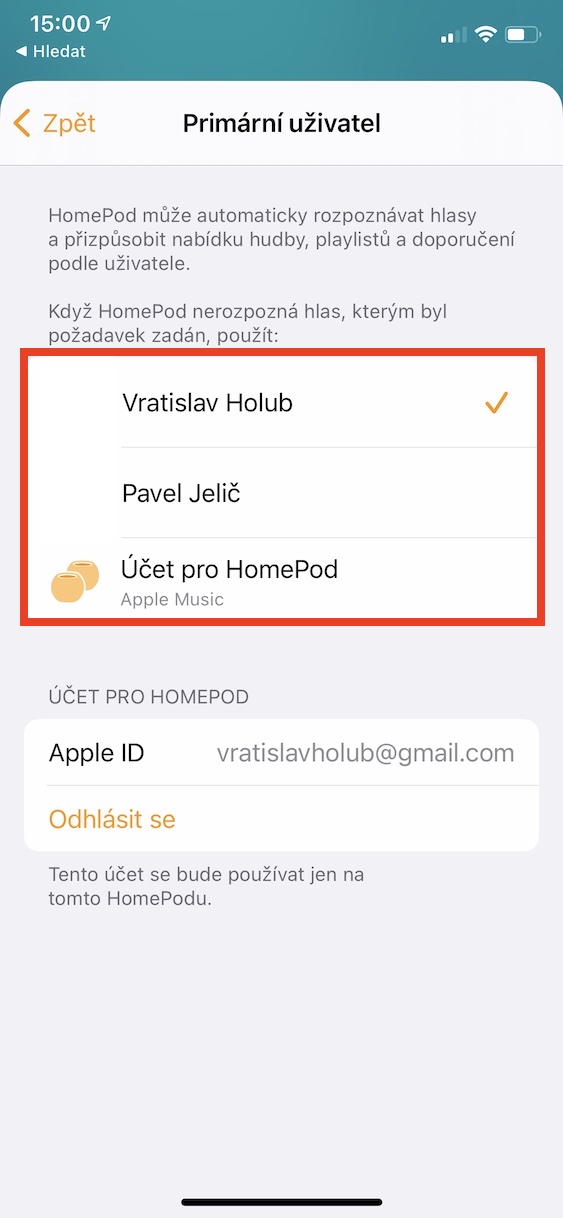
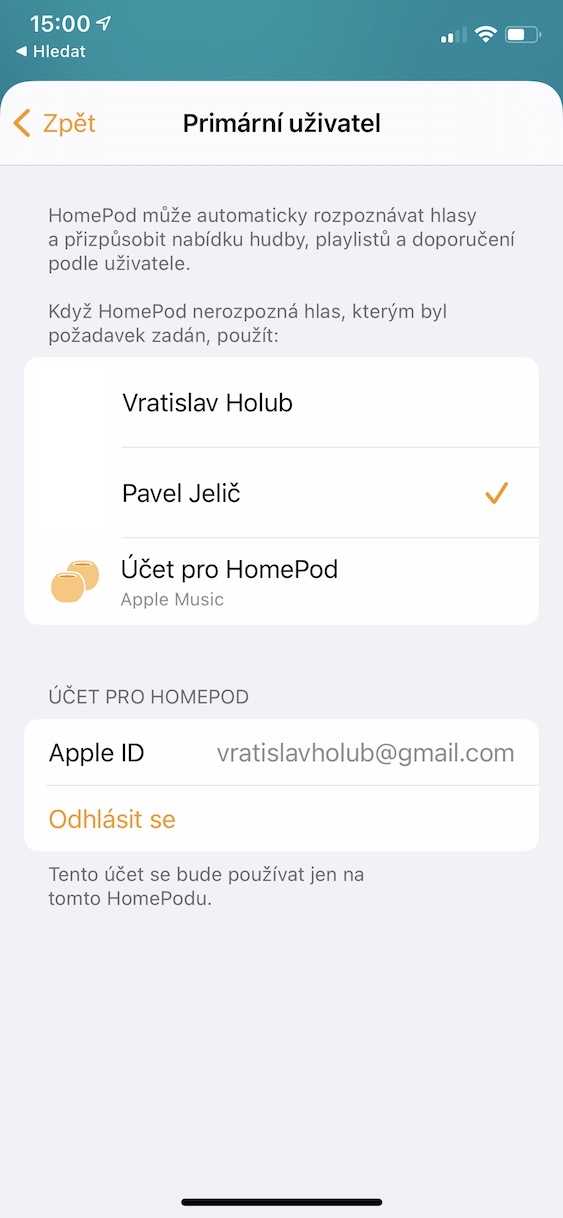
Մի հետևեք
Գործնականում բոլոր ժամանակակից սարքերը ավտոմատ կերպով հետևում են ձեր գտնվելու վայրին կամ առնվազն ձեր մոտավոր գտնվելու վայրը: Տեղադրության հետագծումն անհրաժեշտ է, օրինակ, եղանակը ճշգրիտ որոշելու համար. այլ կերպ սարքը ինչպես պետք է պարզի, թե որտեղ եք դուք այս պահին և որ վայրի համար այն պետք է տրամադրի եղանակային տվյալներ: Որոշ օգտատերեր, այնուամենայնիվ, չեն ցանկանում, որ իրենց հետևեն, և, բարեբախտաբար, հենց նրանց համար Apple պատրաստել է ընտրության տարբերակը. Դուք ինքներդ կարող եք որոշել, թե արդյոք ցանկանում եք ձեզ «վերահսկել»: Եթե այո, դուք կարող եք անհամբեր սպասել տեղադրության հետ կապված որոշ գործառույթների, եթե որոշեք անջատել տեղադրությունը, կարող եք հրաժեշտ տալ այս գործառույթներին: Կարևոր է նշել, որ HomeՊատիճ mini Այն կարող է որոշել միայն ձեր մոտավոր գտնվելու վայրը, այլ ոչ թե ձեր ճշգրիտ գտնվելու վայրը։ Pro Տեղադրության հետևումը անջատելու համար մտեք հավելված Տնային տնտեսություն, որտեղ HomeՊահեք ձեր մատը ներքև։ Հետո իջիր ստորև և օգտագործելով անջատիչը ապաակտիվացնել գործառույթը ստորև Տեղադրության ծառայություններ.
Լուսանկարը պատկերասրահ
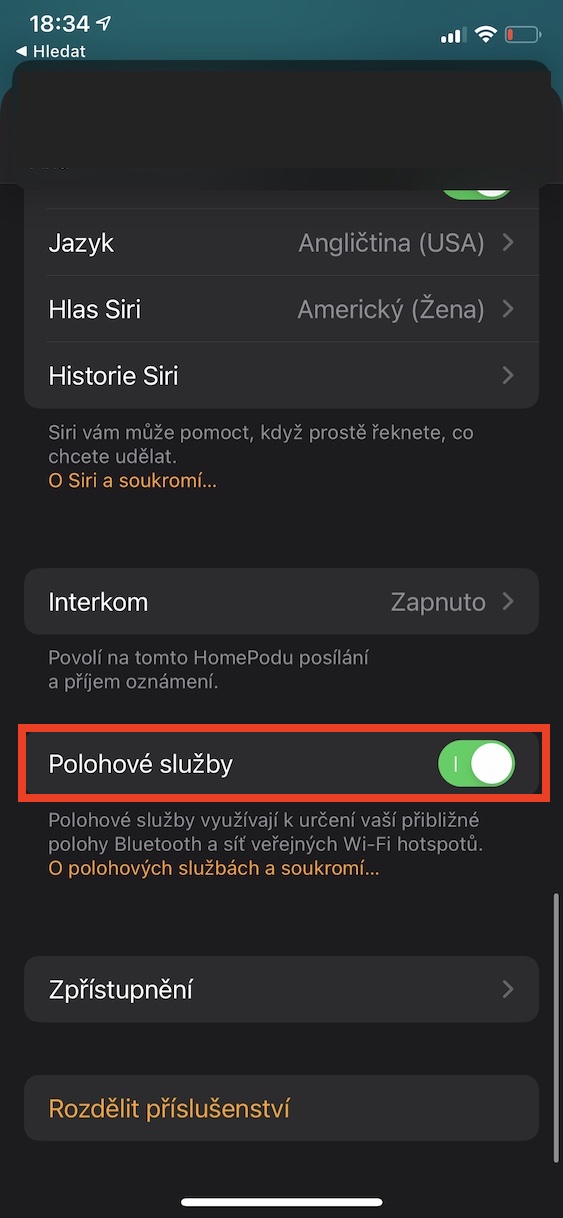
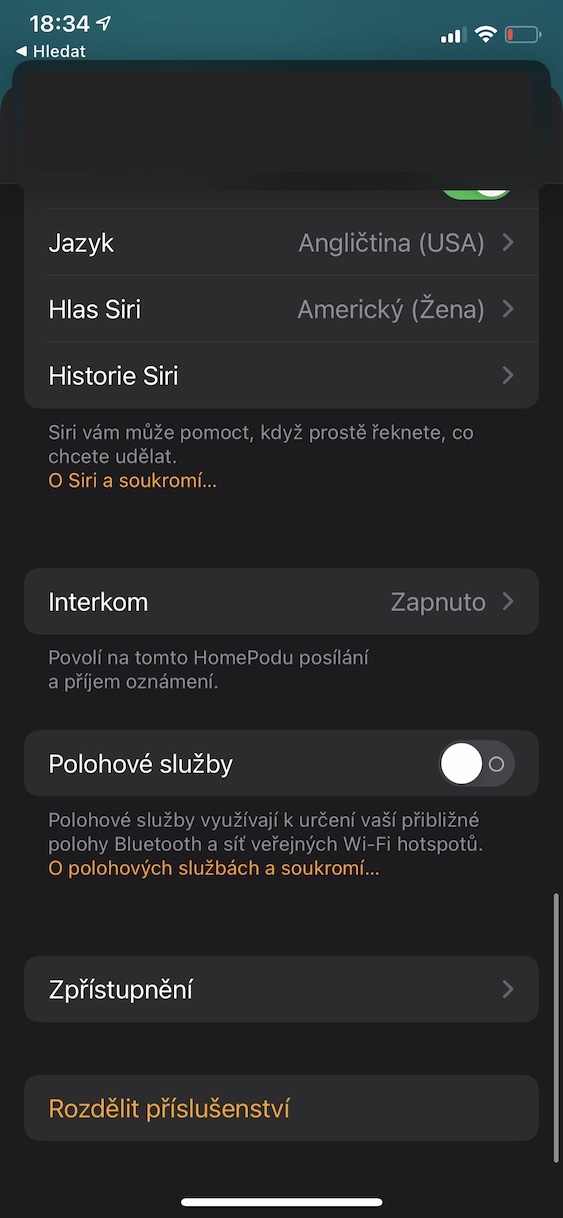
Երաժշտության հոսքի անջատում iPhone na HomeՊատիճ
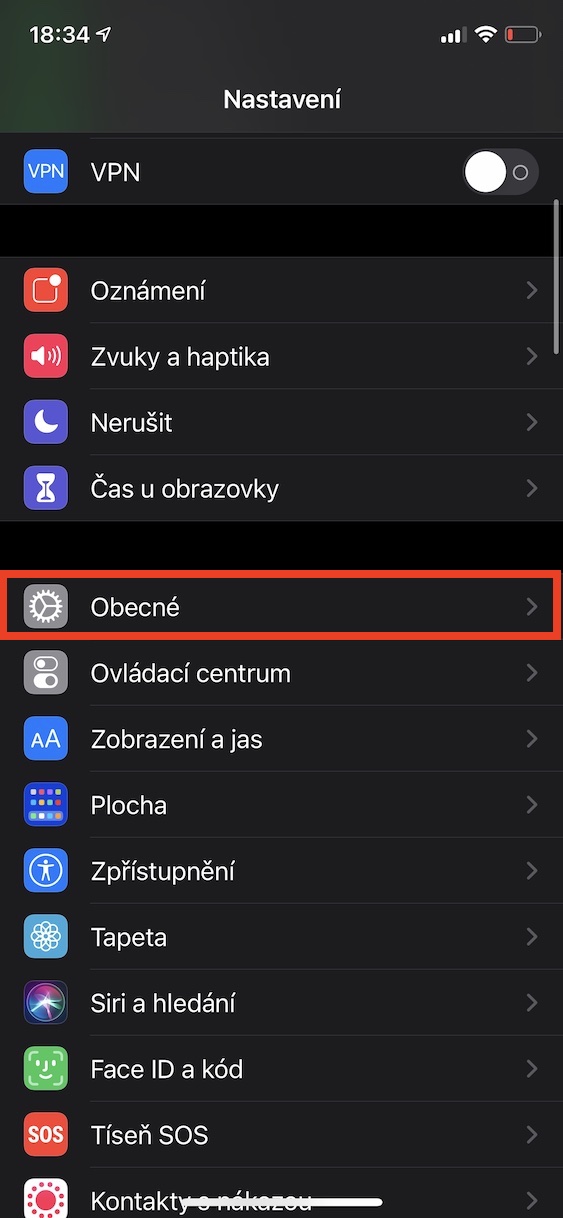
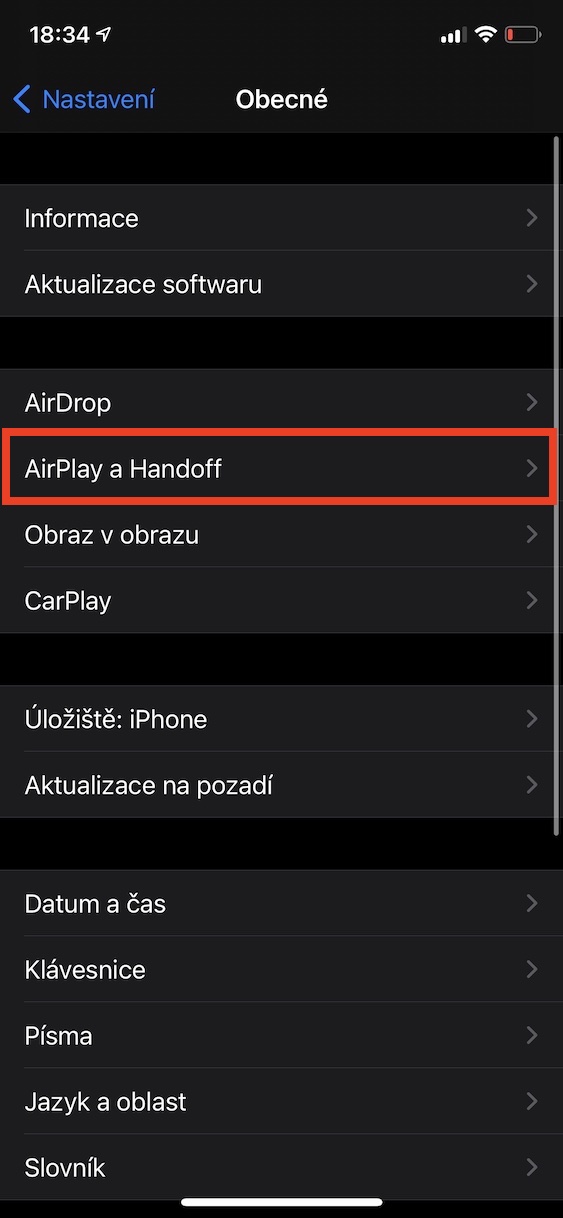
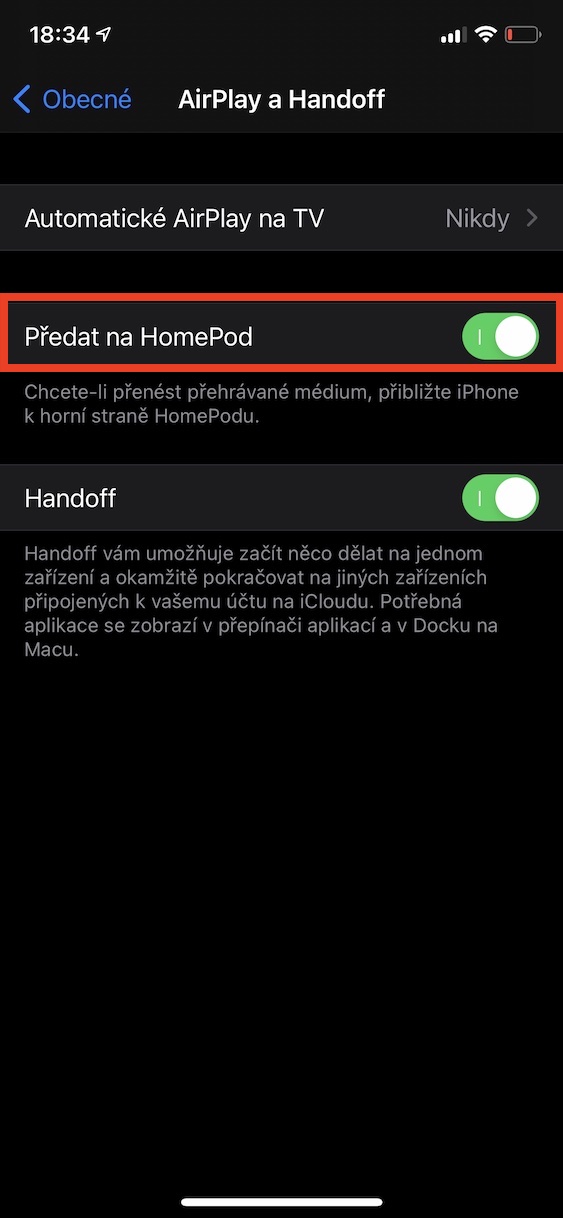
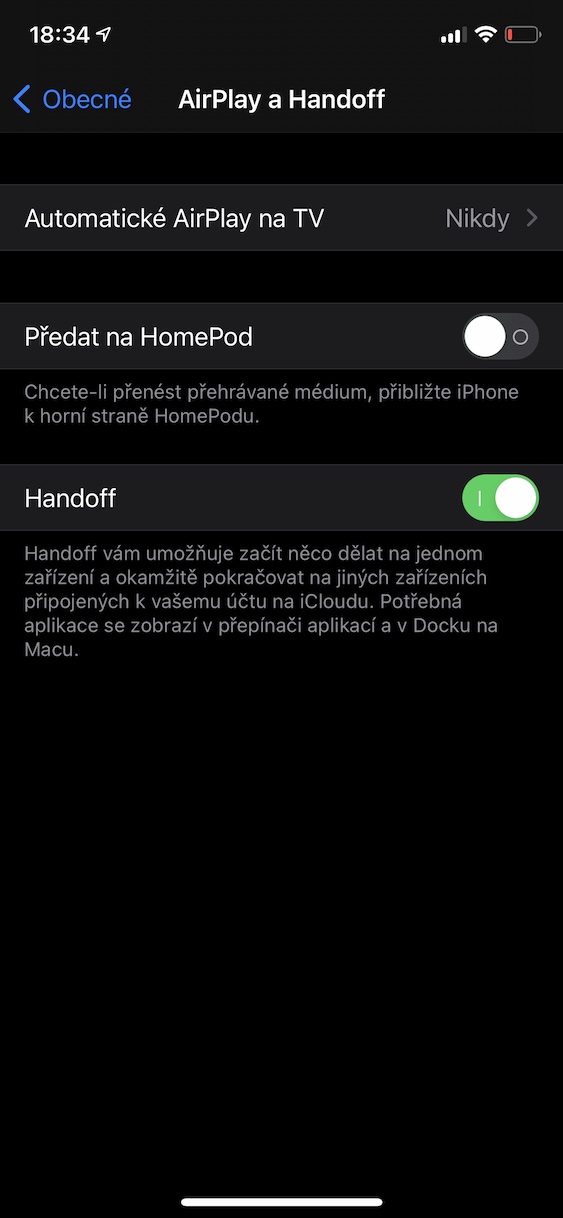
Եթե ձեր iPhone, որի վրա երաժշտություն է հնչում, սկսում եք մեծացնել HomePod-ի էկրանը կսկսի մշուշոտվել։ Երբ բավականաչափ մոտենաք, նվագարկվող մեդիան կփոխանցվի HomeՍա նշանակում է, որ երաժշտությունը կսկսի ավտոմատ կերպով նվագել HomePod-ի միջոցով՝ առանց որևէ հետագա քայլ կատարելու անհրաժեշտության։ Սակայն սա կարող է խնդիր լինել, օրինակ, եթե դուք ունեք HomeՍեղանի տակ և հաճախ դրան մոտ, դուք այն օգտագործում եք հենց հիմա։ iPhone. Ժամանակ առ ժամանակ դուք կարող եք հայտնվել մի իրավիճակում, երբ էկրանը սկսում է մշուշվել, ինչը կարող է ամբողջովին իդեալական չլինել: Բարեբախտաբար, ձեր iPhone-ի այս հնարավորությունն ամբողջությամբ անջատելու միջոց կա: Պարզապես պետք է տեղափոխվել Կարգավորումներ, որտեղ սեղմում եք վանդակը Ընդհանուր առմամբ. Հետո գնացեք AirԽաղալ ա Handoff, որտեղ պարզապես անհրաժեշտ է անջատիչ օգտագործել ապաակտիվացնել տարբերակ Առաջ դեպի HomeՊատիճ. Դրանից հետո խոսնակն այլեւս ոչ մի կերպ չի արձագանքի iPhone-ի մոտեցմանը։
Լուսանկարը պատկերասրահ

Եվ դա հենց երաժշտության «վաճառքն» է HomeՊատիճ mini Ինձ հետաքրքրում է. Չնայած այն ակտիվացված է, այն ինձ մոտ չի աշխատում: ես ունեմ iPhone X, բայց ես ոչ մի տեղ չեմ կարողանում պարզել՝ միայն iP XS-ի տարբերակներն են, թե՞ բոլորն ունեն ակտիվացման տարբերակ -???
Ես նույն խնդիրն ունեմ.. IPX->HPM
ես ունեմ iPhone 7 և երաժշտություն փոխանցեք Hopod-ի միջև mini a iPhonem-ը լավ է աշխատում։ Ես կարծում էի, որ սա կաշխատի միայն նոր սարքերի վրա:
Հմմ, ես նույնիսկ նոր տեղադրեցի iOS, բայց դա չօգնեց:
Տղերք, ես Xko ունեմ ու սովորաբար թակում եմ iphonem բարձրախոսին, և երաժշտությունը ավտոմատ կերպով «փոխանցվում» է բարձրախոսին և նվագարկվում այնտեղ, կամ ես կարող եմ դա անել իմ հեռախոսից և գործարկել այն Home-ի և այնտեղի բարձրախոսի միջոցով:
Երաժշտությունը պետք է հնչի ձեր բջջայինով, այնուհետև մոտեցեք նրան homeներքևից կամ հպեք վերևից։ Կարևոր չէ, թե ինչպիսի մարդ է նա iphone