
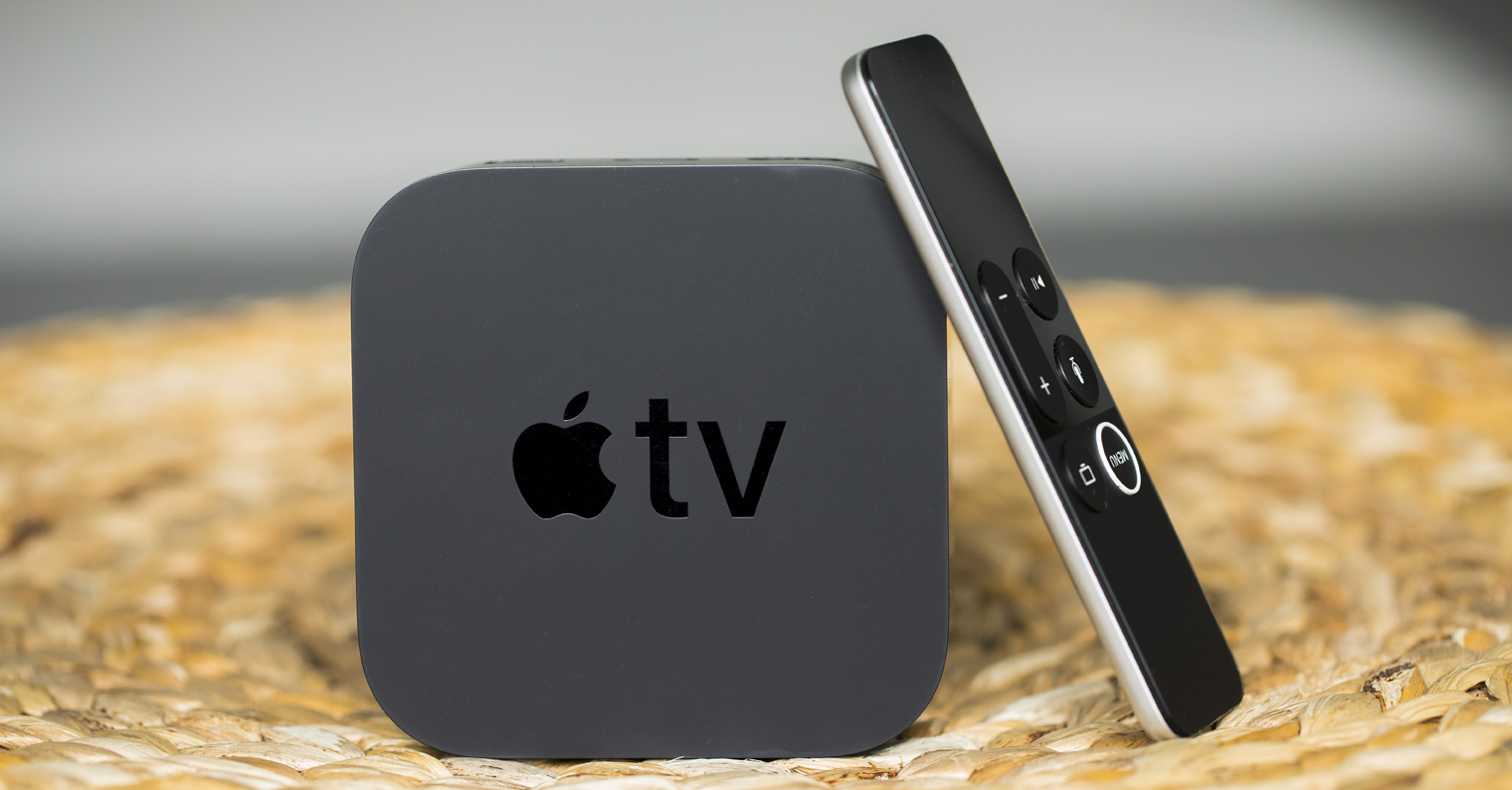
Apple TV Այն Apple-ի ամենաքիչ հայտնի սարքերից է։ Այնուամենայնիվ, կան անհամար օգտվողներ, ովքեր Apple TV գովասանք, իսկ ով թույլ չի տա։ Եթե դուք այս օգտատերերից մեկն եք, բայց գտնում եք, որ ձեր Apple TV-ն վերջերս ամբողջովին հարթ չէ, մի հուսահատվեք: Կան մի քանի տարբերակներ, որոնք կարող են օգնել ձեզ: Եկեք միասին նայենք այս հոդվածում, թե ինչ կարող եք անել արագացնելու համար: Apple TV անել.
Ձեզ կարող է հետաքրքրել
Գնալ դեպի մալուխային միացում
Ամենից հաճախ օգտվողներն ունեն Apple TV Խնդիրն այն է, որ նրանք չեն կարողանում տարբեր ֆիլմեր կամ սերիաներ նվագարկել հոսքային հավելվածներից։ Այսպիսով, եթե դուք, օրինակ, դիտում եք Netflix կամ TV+, և վերնագիրը ժամանակ առ ժամանակ կպչում է, կամ եթե սխալ է հայտնվում, հավանաբար ձեր ինտերնետ կապի հետ կապված խնդիր կա: Շատ օգտվողներ օգտագործում են Apple TV միացնելով այն էլեկտրամատակարարմանը և հեռուստացույցին։ Նակonec-ն ուղղակի անլար կապով միանում է ինտերնետին, և դու ավարտում ես: Եվ այս դեպքում է, որ խնդիր է առաջանում. Wi-Fi-ով միանալը պարզ է և տևում է մի քանի վայրկյան, սակայն հարկ է նշել, որ կայունության և արագության առումով այն չի կարող համընկնել լարային կապի հետ: Ուրեմն ժամանակ վերցրու և հասնել ձերին Apple TV դասական կաբելային ինտերնետ. Դրանից անմիջապես հետո դուք կզգաք բեռնման զգալի արագացում, և վերնագրերն այլևս չեն խրվի։
Լուսանկարը պատկերասրահ

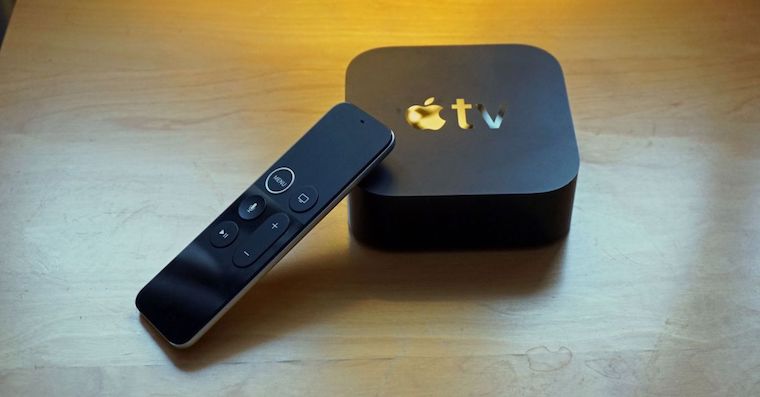
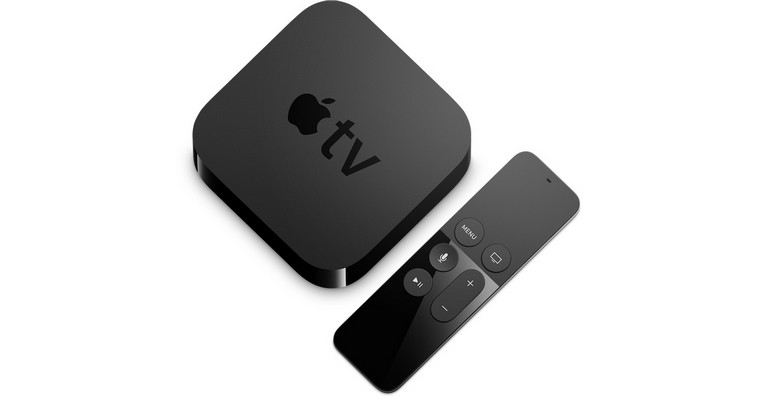
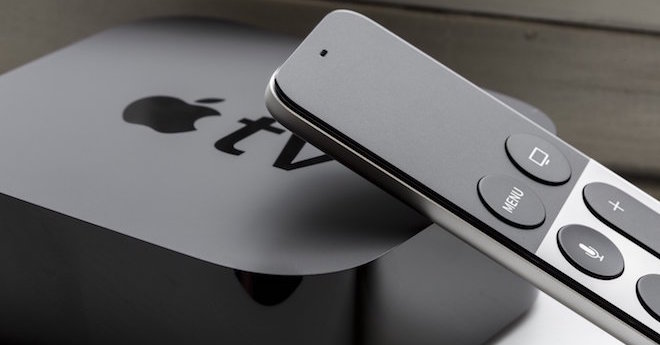
Վերսկսել Apple TV
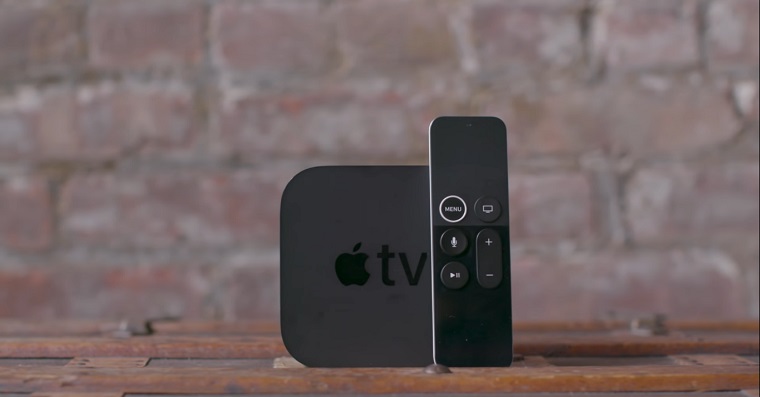
Մինչդեռ iPhone կամ iPad-ը, կարող եք պարզապես վերագործարկել այն՝ սեղմելով համապատասխան ժեստը, այնուհետև սահեցնելով միացման կոճակը, ապա Apple TV ոչ մի կոճակ չեք գտնի: Դուք կարող եք դա կառավարել միայն հեռակառավարման վահանակով, և, ցավոք, շատ օգտվողներ նույնիսկ չգիտեն, թե ինչպես դա անել: Apple TV պարզապես վերագործարկեք: Խցանվելու փոխարեն Apple TV ամբողջովին անջատվում է ցանցից, ինչը հաստատ իդեալական չէ։ Ճշմարտությունն այն է, որ դուք կարող եք պարզապես վերագործարկել ձեր Apple TV-ն անմիջապես Կարգավորումներից: Այսպիսով, դուք պարզապես պետք է անցնեք հայրենի հավելվածին Կարգավորումներ, որտեղ սեղմում եք վանդակը Համակարգ. Այնուհետև պարզապես հպեք Վերսկսել և հաստատեք գործողությունը: Այսպես կարող ես Apple TV վերսկսել մի քանի օրը մեկ: Կարող եք նաև արագ վերագործարկում կատարել Միևնույն ժամանակ դուք սեղմում եք MENU կոճակը հեռուստացույցի պատկերակով կոճակի հետ միասին. Մի քանի վայրկյան հետո ամբողջ Apple TV reboots.
Ձեզ կարող է հետաքրքրել
Actualizace softwaru
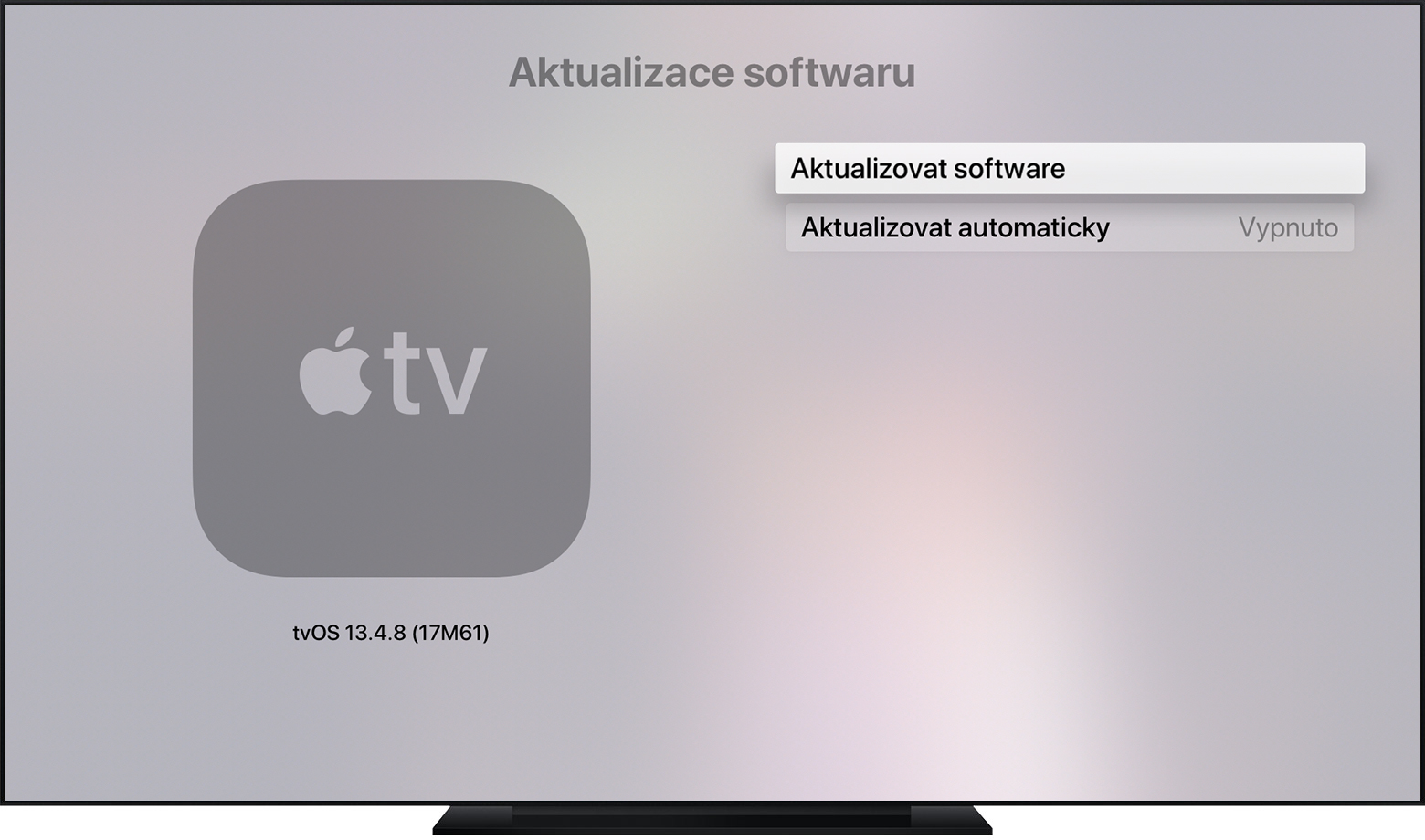
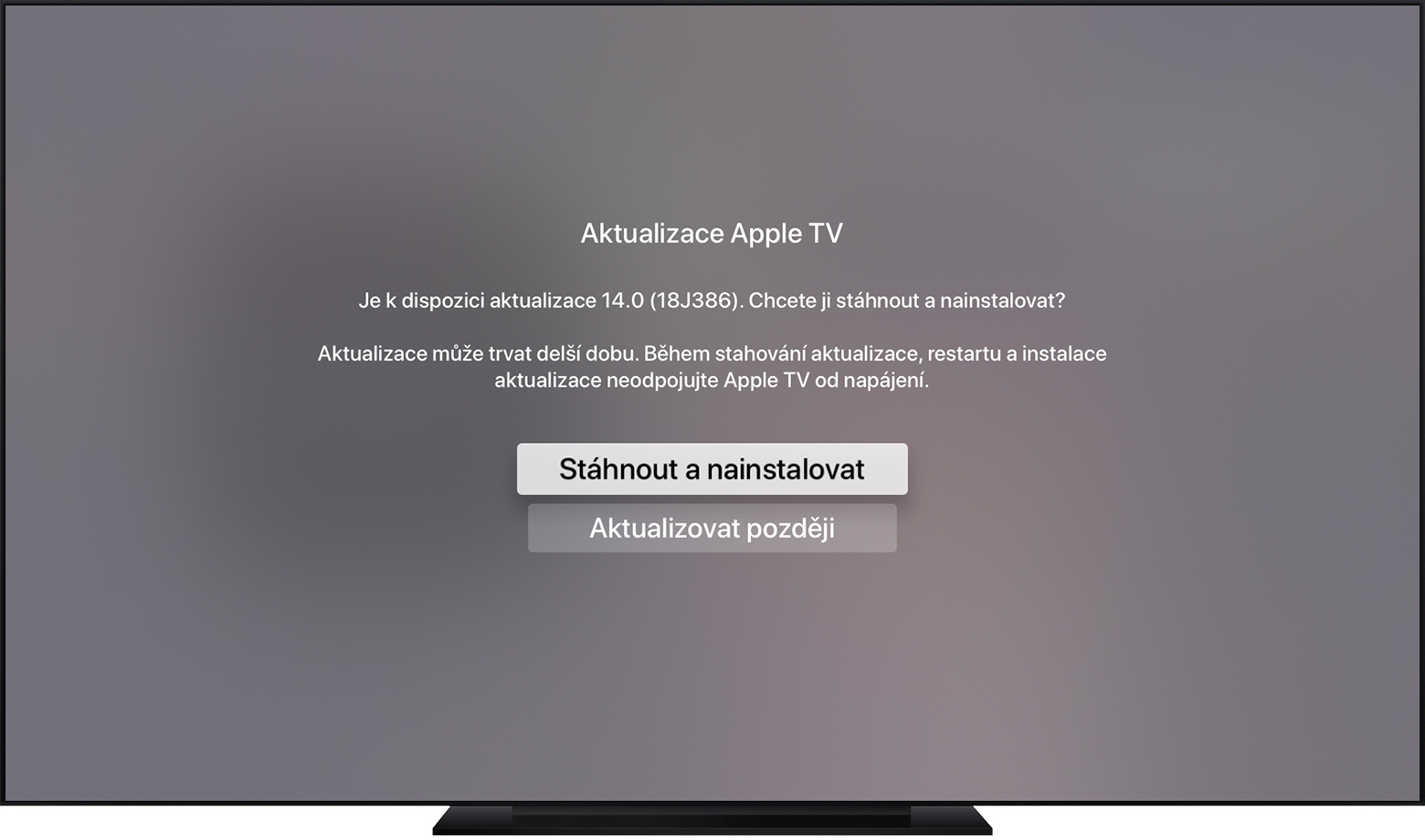
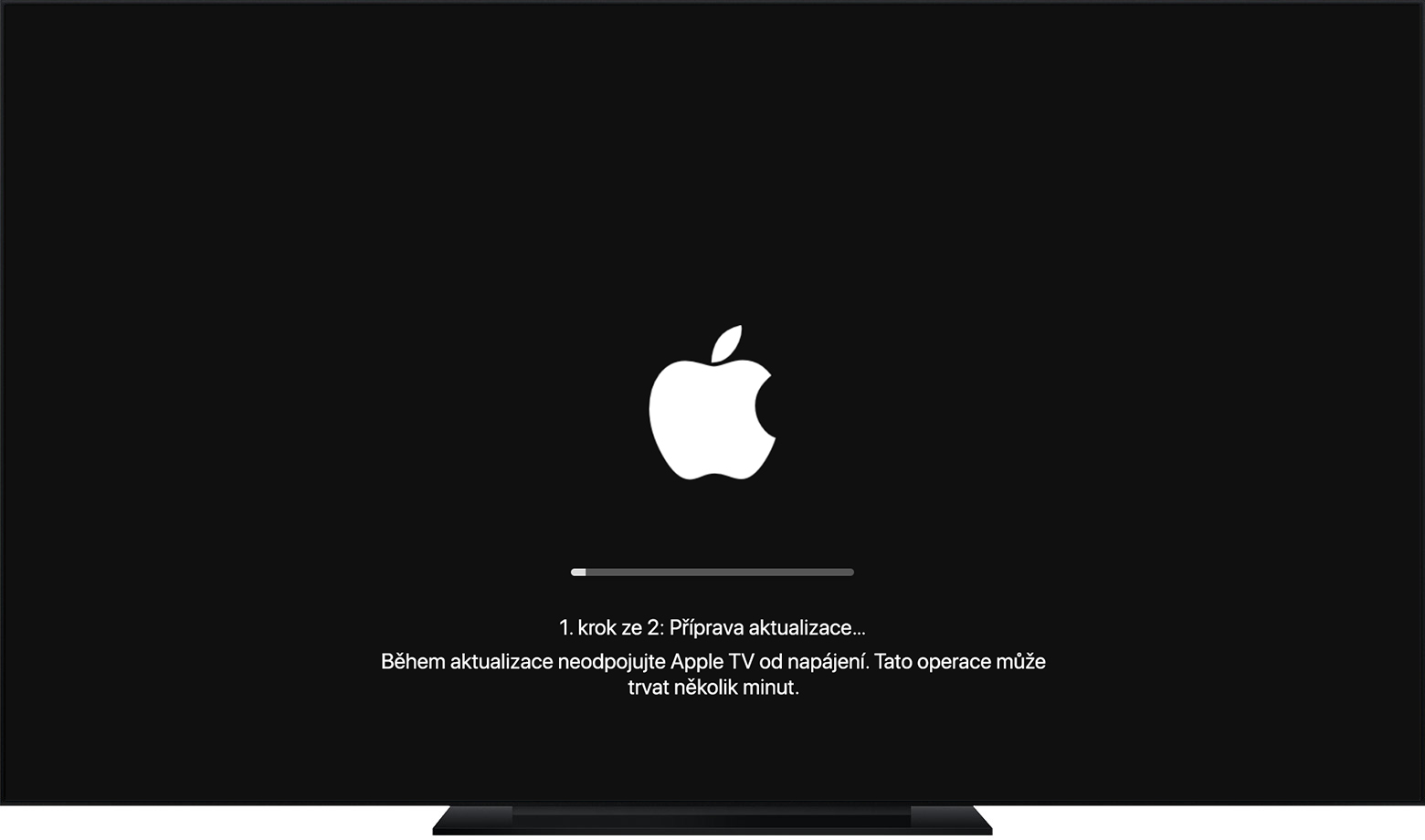
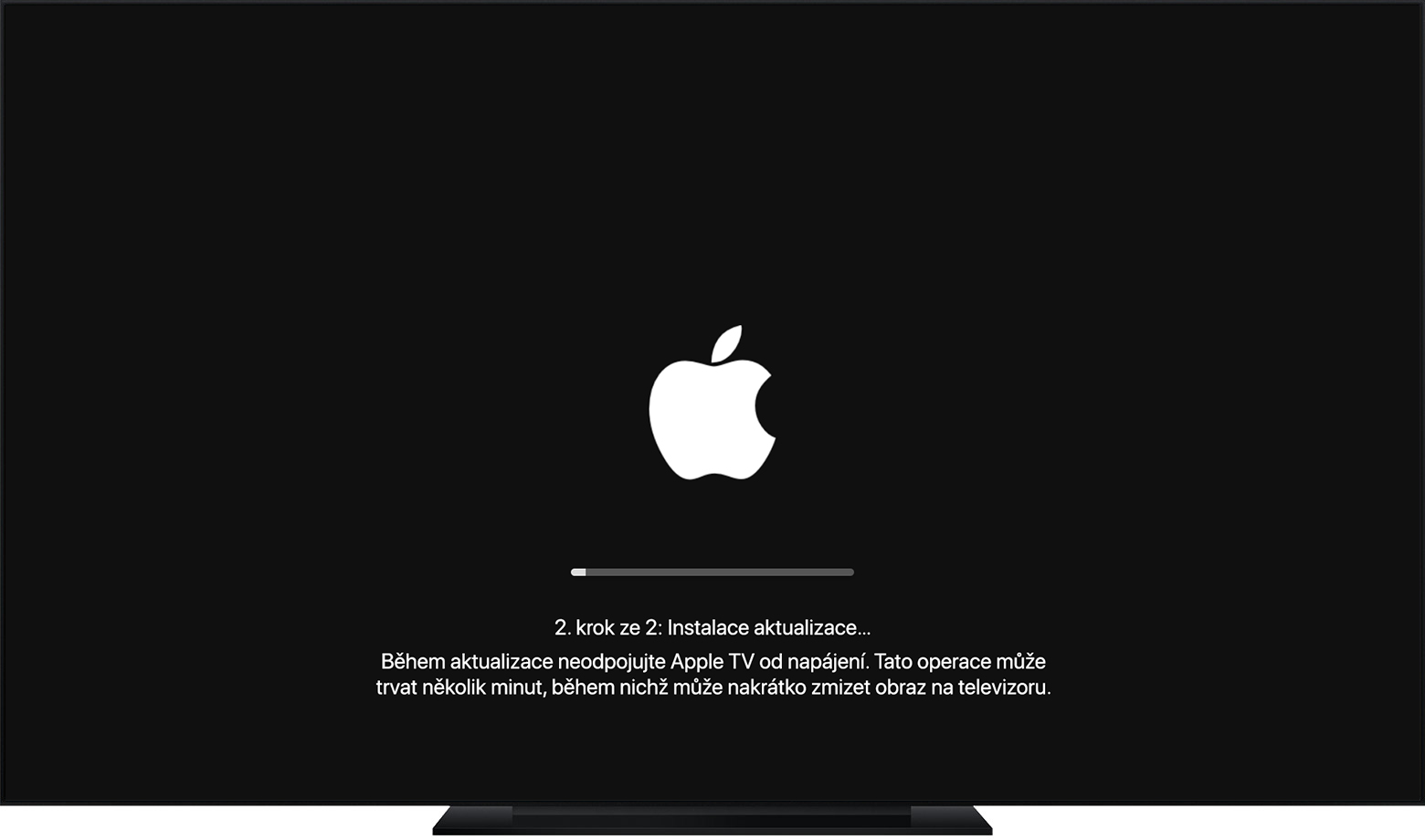
Շատ օգտատերեր անհասկանալի պատճառներով չեն թարմացնում իրենց սարքերը: Բայց ճշմարտությունն այն է, որ բացի տարբեր բարելավումներից, յուրաքանչյուր թարմացում գալիս է նաև անվտանգության տարբեր լուրջ վրիպակների շտկումներով: Հետևաբար, մեզանից յուրաքանչյուրը պետք է պարբերաբար թարմացումներ տեղադրի ինչպես ապարատային, այնպես էլ հավելվածների համար: Նույնը վերաբերում է նաև Apple TVԵթե tvOS-ի հետ կապված որևէ խնդիր ունեք, նախ փորձեք թարմացնել ձեր Apple TV-ն. շատ դեպքերում թարմացումը կարող է օգնել, եթե դա... Apple TV դանդաղ. Ստուգելու համար, արդյոք դա այդպես է watchOS քո մեջ Apple TV ընթացիկ, կամ եթե չկա թարմացում, պարզապես գնացեք Կարգավորումներ, որտեղ սեղմում եք վանդակը Համակարգ. Ապա պարզապես բացեք այն Թարմացրեք ծրագրակազմը: Եթե առկա է թարմացում, կտտացրեք Ներբեռնեք և տեղադրեք. Թարմացման ողջ գործընթացի ընթացքում Apple TV Մի անջատեք ինտերնետից կամ հոսանքից:
Լուսանկարը պատկերասրահ
Ստուգեք ձեր ինտերնետ կապը
Ինչպես նշեցի վերևում, եթե դուք ունեք ձեր վրա Apple TV Եթե որոշ վերնագրեր խաղալու հետ կապված խնդիրներ ունեք, ապա դա, ամենայն հավանականությամբ, կապված է ինտերնետի վատ կապի հետ: Եթե դու արդեն քոնն ես Apple TV միացված է մալուխի միջոցով, և խնդիրները դեռ պահպանվում են, կան մի քանի բաներ, որոնք դուք պետք է ստուգեք: Նախ, կայունությունից բացի, կարևոր է նաև արագությունը։ Օրինակ, Netflix-ը նշում է, որ UHD նվագարկման համար անհրաժեշտ է միայն 25 Մբիթ/վրկ ինտերնետ կապ: Այնուամենայնիվ, պետք է հաշվի առնել, որ մի քանի օգտատերեր և սարքեր կարող են միաժամանակ օգտվել ինտերնետից տանը։ Ի վերջո, կարելի է ասել, որ ներբեռնման իդեալական արագությունն առնվազն դրանք են 100 ՄԲ/վ Բացի այդ, անհրաժեշտ է, որ դուք ունենաք ճիշտ կազմաձևված երթուղիչ, ի թիվս այլոց, ես դա խորհուրդ եմ տալիս պլանավորված վերագործարկում, օրինակ՝ ամեն օր գիշերը, երբ ամբողջ ընտանիքը քնած է: Պետք չէ նաև մոռանալ երթուղիչի որոնվածի թարմացում:
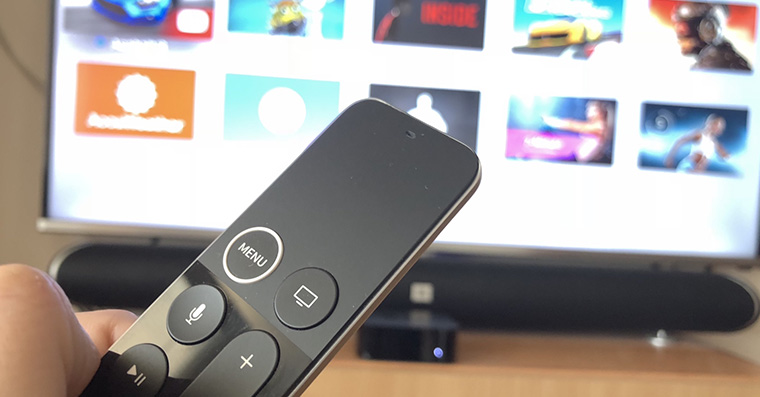
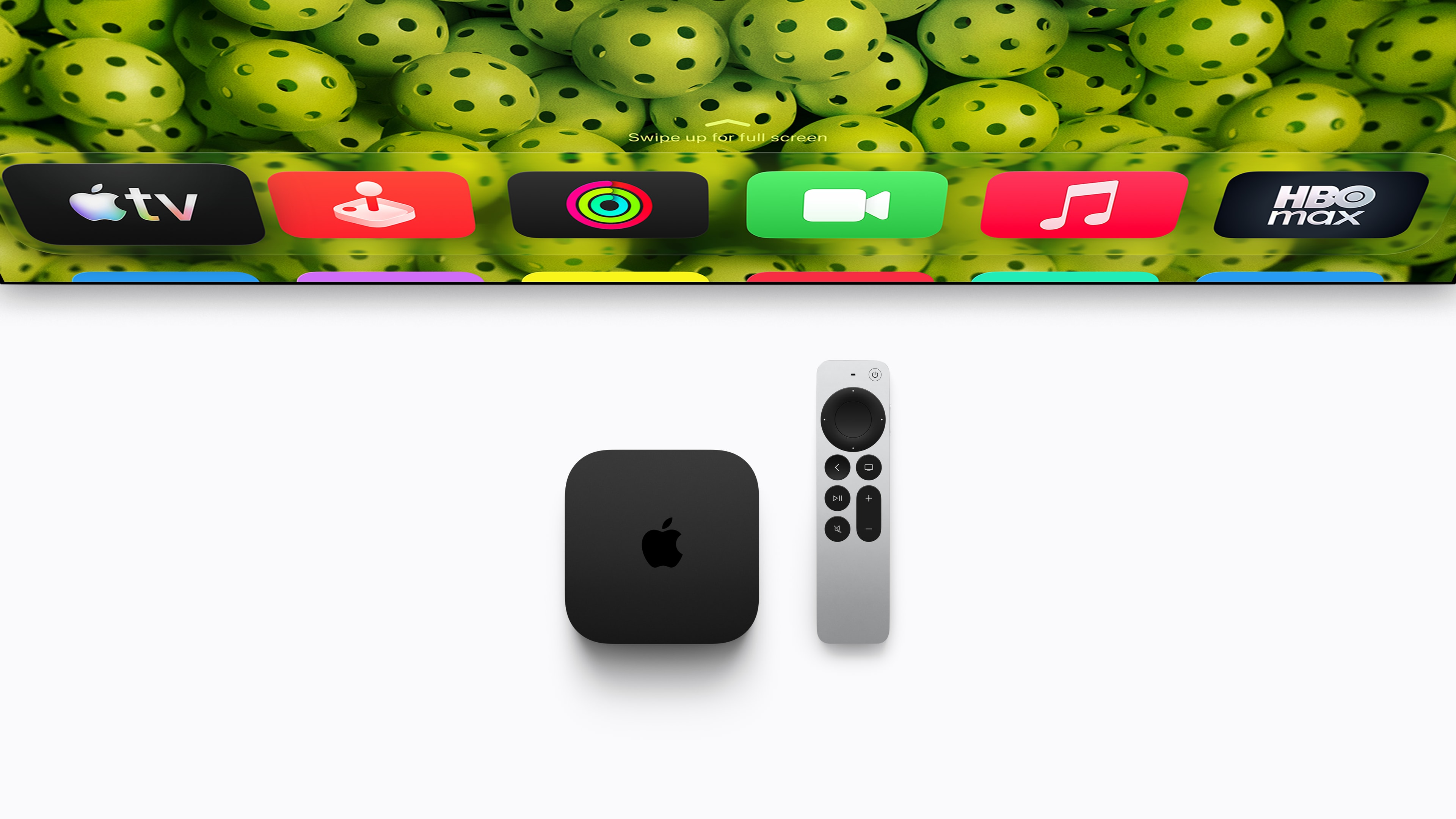

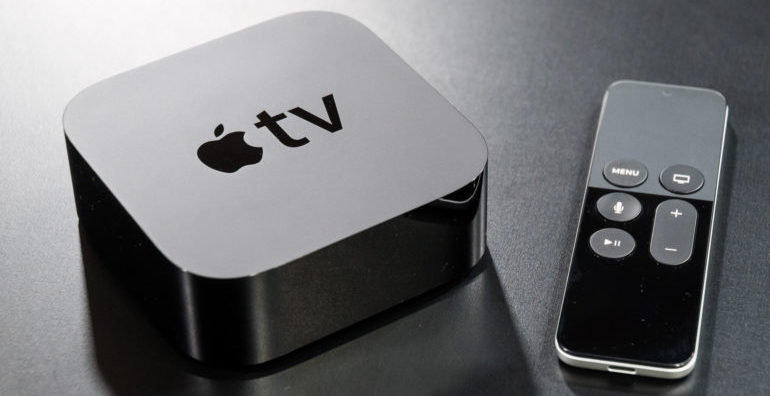

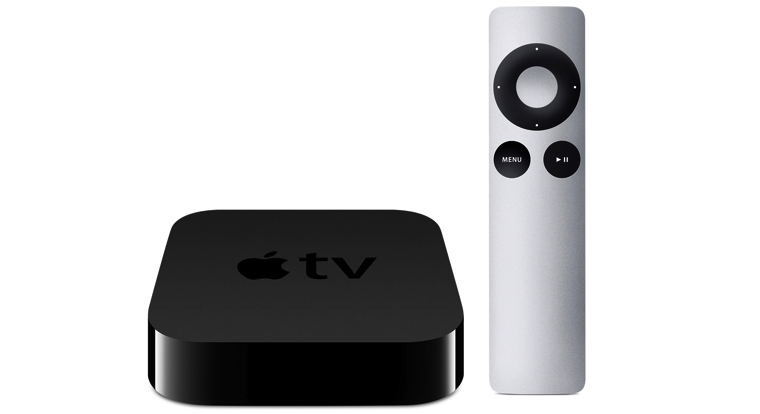

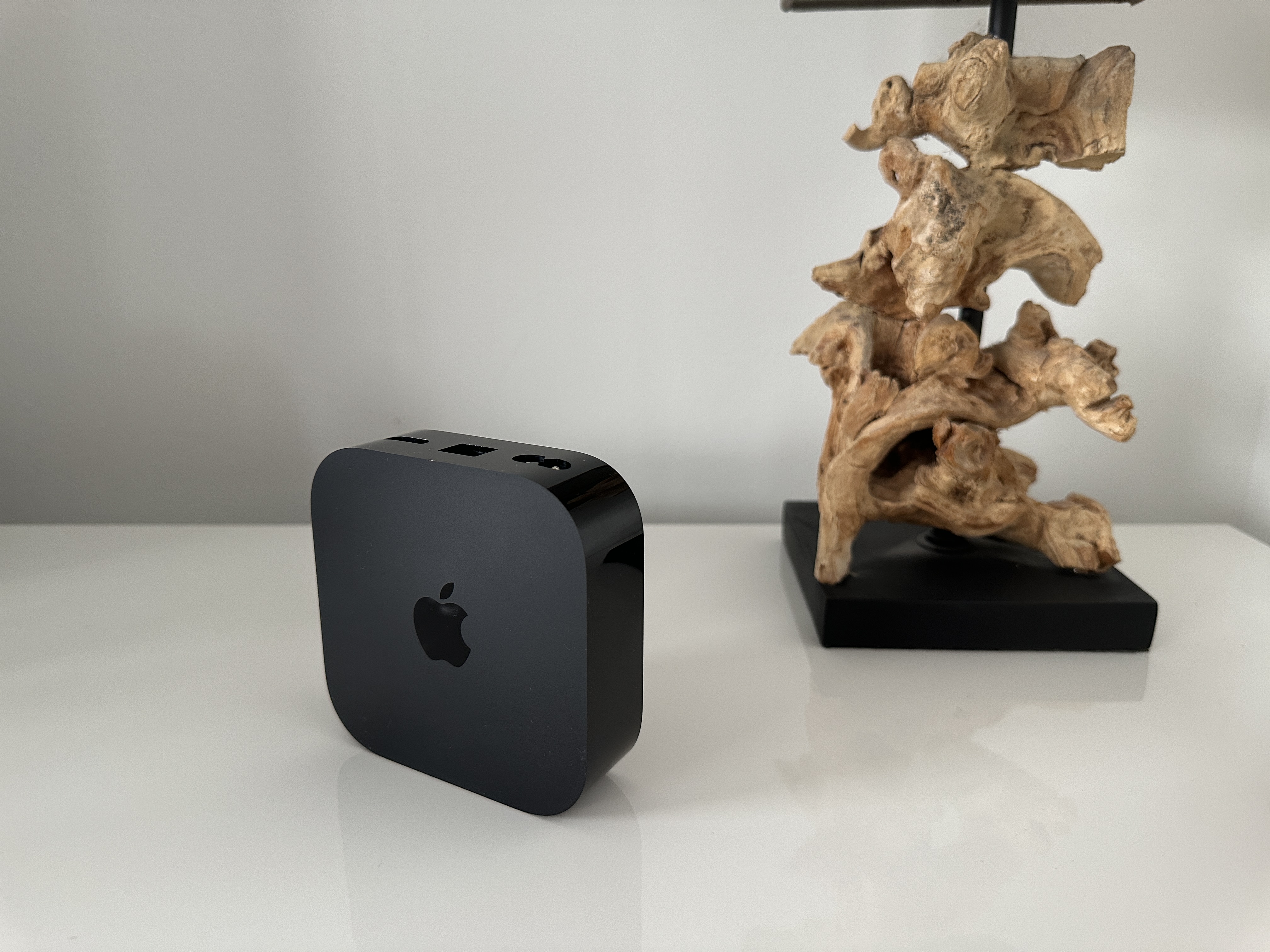




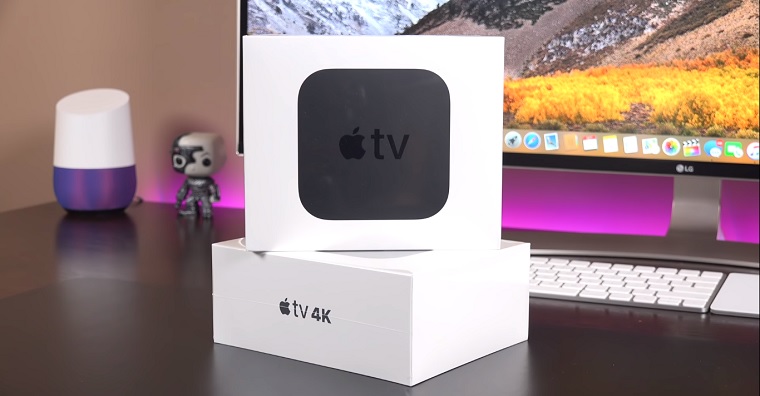
Ամեն հեռուստացույցի ու HW-ի օպերացիոն համակարգը մի հատ արժի... Apple TV յուրաքանչյուր հեռուստացույց կդարձնի արագ և խելացի հեռուստացույց: Հեռակառավարման վահանակն ունի հավերժական դիզայն, և հեռուստացույց արտադրողները երբեք չեն կարողացել նման պարզ և անժամկետ հեռակառավարման վահանակ ստեղծել: Ես տանը ունեմ 4K և դասական և չեմ կարող բավարար չափով գովել: Ես երբեք չեմ զգացել հոդվածում նշված խնդիրները:
Ես նախընտրում եմ մի շարք մշակողների appՀատկապես IPTV պրովայդերները դեռևս մնում են ռետինե հեռակառավարման վահանակների, հին տուփերի և հնացած կոդի հին սովորություններին, որտեղ պետք է սեղմել խելագարի պես՝ ինչ-որ բանի հասնելու համար, կան բացառություններ, երբ ես կարող եմ մեկ շարժումով շրջել ամբողջ մենյուով և պարզապես ընտրել:
Ես օպերատորի հետ գործ ունեի O2 ինտերնետի և հեռուստատեսության որոշ կարգավորումների հետ, և մենք նաև խոսեցինք set-top box-ների մասին, ուստի նա ինձ ասաց, որ եթե ունենայի. Apple TV, այնպես որ O2-ը հայտ է պատրաստում ATV-ի համար այս տարի, և ինձ այլևս պետք չի լինի նրանց դասական HW Set-top box-ը, ուստի ինձ դա հետաքրքիր է: