
Յուրաքանչյուր Սուրբ Ծննդյան անբաժանելի մասն է կազմում մաքրությունը, անկախ նրանից՝ մեզ դուր է գալիս, թե ոչ։ Անկախ նրանից՝ դա նախաամանորյա մաքրություն է, որը ներառում է ամեն ինչ՝ փոշեհեռացումից մինչև տոնածառի համար տեղ ազատելը, թե Սուրբ Ծննդից հետո մաքրություն, որը սովորաբար կենտրոնանում է կիլոմետրերով փաթեթավորման թղթի և չփաթեթավորված նվերների տուփերի վրա։ Բայց ի՞նչ անել, եթե դուք օգտվեք իրավիճակից ձեր օգտին և անմիջապես կարգի բերեք ձեր Mac-ը։ Ի վերջո, դրա պահեստը նույնպես արժանի է մաքրման առնվազն մեկ-մեկ։ Եվ իմացեք, որ դա չի պահանջի Սուրբ Ծննդյան մյուս մաքրման աշխատանքների համար անհրաժեշտ ջանքերի մի փոքր մասը։ Այսպիսով, եկեք սկսենք։
Ձեզ կարող է հետաքրքրել

Պահպանման կառավարում
Լուսանկարը պատկերասրահ
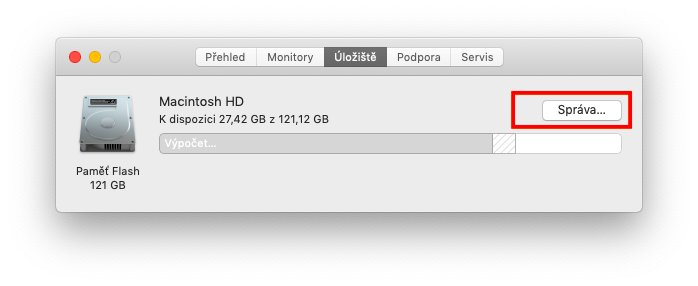
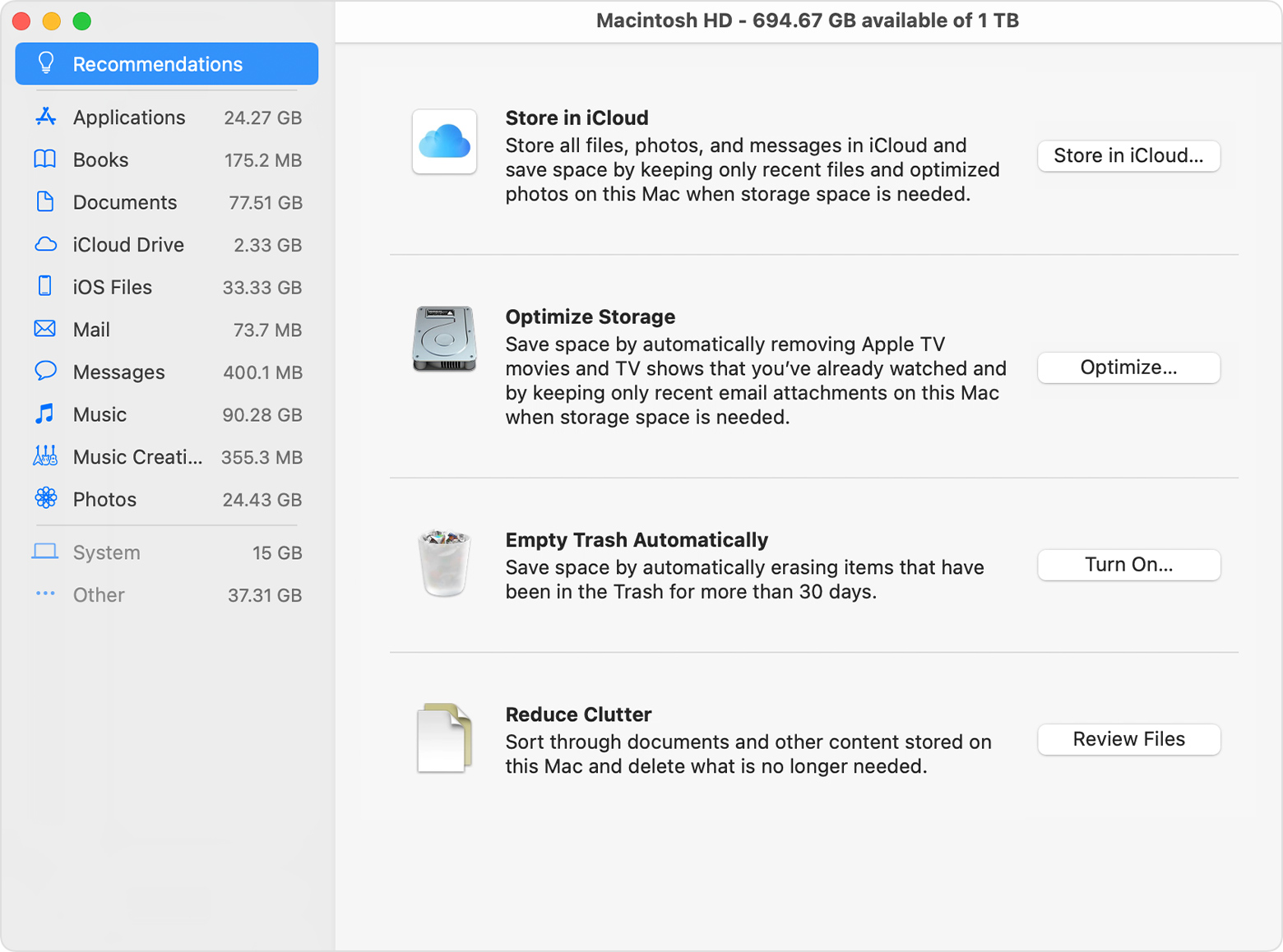
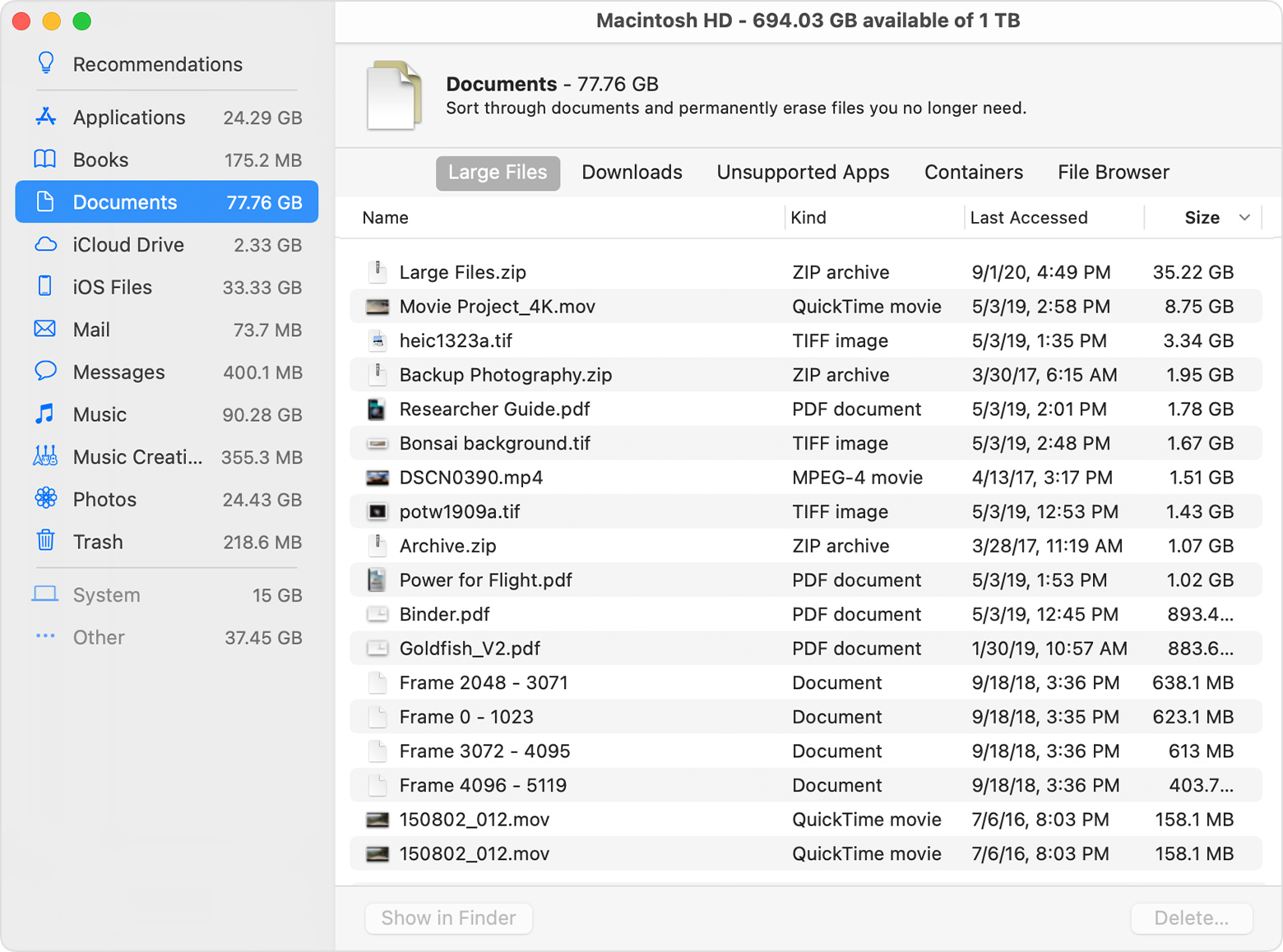
Հավանաբար ձեր Mac-ը մաքրելու ամենահեշտ ձևը ներկառուցված «Պահեստավորման կառավարման» գործառույթն օգտագործելն է, որը Apple ներդրել է այն իր բոլոր Mac համակարգիչների վրա, որոնք աշխատում են macOS Sierra և ավելի նոր տարբերակներով։ Այն հասանելի է «Այս Mac-ի մասին» և «Պահեստավորում» բաժինների միջոցով, և այն ունի մի շարք տարբերակներ՝ ձեր սարքը կարգի բերելու համար. օրինակ՝ կարող եք տեսնել, թե որ ֆայլերի կատեգորիաներն են զբաղեցնում ամենաշատ տարածքը, առանձին-առանձին զննել դրանք և ջնջել դրանք։ Կարող եք նաև օգտագործել ծրագրի որոշ առաջարկություններ. կարող եք կարգավորել աղբարկղի ավտոմատ դատարկումը, օպտիմալացնել պահեստը՝ ջնջելով դիտված ֆիլմերն ու սերիալները։ Apple TV և հին էլ. փոստի կցորդները, չօգտագործված ֆայլերը տեղափոխեք iCloud կամ հստակ թերթել փաստաթղթերը և ջնջել դրանք:
Proարատների տարածք
Mac-ը մաքրելու մեկ այլ եղանակ է աշխատասեղանի մաքրումը: Չնայած առաջին հայացքից դա ավելի շատ գեղագիտության հարց է, դուք կարող եք զարմանալ, թե որքան սկավառակի տարածք կարող եք ազատել այս կերպ: Անկարգ աշխատասեղանը կարող է նաև սպառել ձեր սարքի մշակման հզորությունը և այն անհարմարորեն դանդաղեցնել, քանի որ այն անընդհատ ստիպում է այն աշխատասեղանին ցուցադրել մեծ թվով պատկերակների նախադիտումներ: Դուք կարող եք մաքրել կամ տեսակավորել ձեր աշխատասեղանը ձեռքով, ֆայլ առ ֆայլ, կամ օգտագործելով ներկառուցված «Սահմանումներ» ծրագիրը: Սա կարող է ակտիվացվել՝ աշխատասեղանի վրա աջ սեղմելով և ընտրելով «Օգտագործել սահմանումներ»:
Ներբեռնումների թղթապանակ
Ցանկացած Mac-ի վրա ավելորդ տվյալների պահպանման առումով ամենախնդրահարույց վայրերից մեկը «Ներբեռնումներ» պանակն է: Ըստ լռելյայնի, բոլոր ներբեռնված տվյալները պահվում են այնտեղ, և այն աստիճանաբար վերածվում է ավելորդ ֆայլերի հավաքածուի, որոնց քանակը զբաղեցնում է սկավառակի մեծ տարածք: Այս պանակից տվյալները ջնջելը հեշտ է՝ FinderՊարզապես սեղմեք ներբեռնումների ներդիրին և ջնջեք այն, ինչ ձեզ հարկավոր է ձեռքով կամ ընտրելով բոլորը (Command + A):
Proմաքրել ձեր կցորդները
Լուսանկարը պատկերասրահ
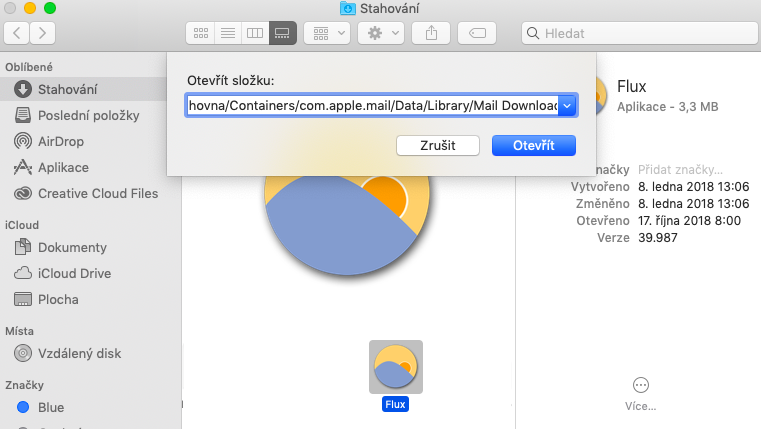
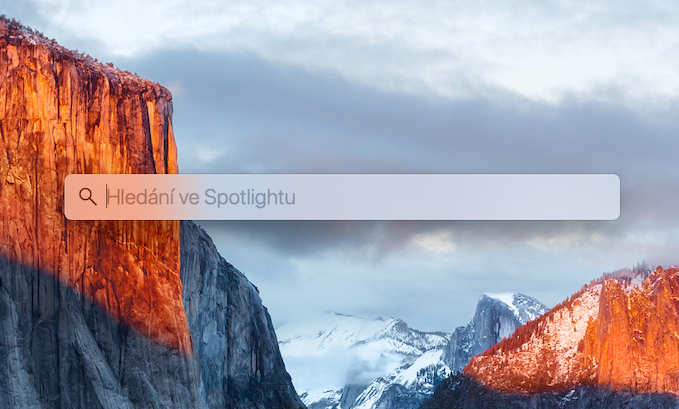
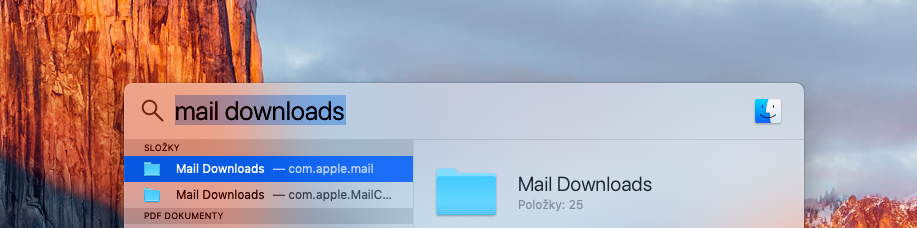
Քանի որ ներկառուցված Mail հավելվածը պահում է կցորդները ձեր էլ. փոստի հաղորդագրություններից, ժամանակի ընթացքում կարող է պատահել, որ բոլոր տեսակի փաստաթղթերը, պատկերները կամ այլ ֆայլերը, որոնք մտնում են էլ. . Ինչպես նախորդ դեպքում, այս խնդիրը կարող է լուծվել բավականին պարզ: Օգտագործելով Spotlight ֆունկցիոնալությունը (Command + spacebar), որոնեք «Mail Downloads» արտահայտությունը, բացեք թղթապանակը և ջնջեք հավելվածները կամ ֆայլ առ ֆայլ կամ ընտրելով բոլորը:
Ժամանակավոր ֆայլեր?
Mac-երը և դրանց հավելվածները հաճախ հակված են ստեղծել բազմաթիվ ժամանակավոր ֆայլեր՝ դրանց օգտագործումը արագացնելու համար: Այնուամենայնիվ, այս ֆայլերը միշտ չէ, որ մաքրվում են ինքնուրույն, և ժամանակի ընթացքում այս ֆայլերը, նույնիսկ եթե այլևս անհրաժեշտ չեն, կարող են կուտակվել սարքի վրա և զբաղեցնել արժեքավոր տարածք:
Դուք կարող եք ջնջել դրանք՝ փնտրելով «~/Library/Caches» արտահայտությունը (առանց չակերտների) Finderu – այնուհետև կարող եք մեկ առ մեկ դիտել ցուցադրված թղթապանակները կամ փորձել ջնջել դրանք բոլորը միաժամանակ։ Այնուամենայնիվ, կարող եք նաև օգտագործել ժամանակավոր ֆայլերը ջնջելու համար նախատեսված ծրագրերից մեկը։ Pro աշխատում է այս նպատակների համար, օրինակ CleanMyMac- ը. Խնդրում ենք նկատի ունենալ, սակայն, որ որոշ ժամանակ անց այս ֆայլերը կվերադառնան սարք, ուստի դրանց կանոնավոր սպասարկումն ամենաարդյունավետն է:
Տեղահանեք այն, ինչ ձեզ այլևս պետք չէ
ՆակoneՄենք չպետք է մոռանանք Mac-ում տարածք ազատելու դասական եղանակի մասին՝ ավելորդ հավելվածները հեռացնելով։ Անկախ նրանից, թե դա խաղ է, որը վերջին անգամ խաղացել եք երկու տարի առաջ, թե ծրագիր, որը մեկ անգամ օգտագործել եք և մոռացել եք ձեր սարքում, նման հավելվածները պարզապես զբաղեցնում են սկավառակի ավելորդ տարածք, և դրանցից ազատվելը, անշուշտ, վատ միտք չէ։ Դա կարելի է անել մի քանի եղանակով՝ կամ դասական եղանակով՝ «Ծրագրեր» թղթապանակի միջոցով, որը, սակայն, կարող է շատ տեղ զբաղեցնել ձեր սարքում։chat կիրառությունների ցրված հետքեր, օրինակ. դրանց կազմաձևման ֆայլերի տեսքով, կամ, ինչպես նախորդ դեպքում, այլ հավելվածների միջոցով, որոնք կենտրոնանում են հավելվածների ամբողջական հեռացման վրա: Դրանք ներառում են, օրինակ, հեշտ օգտագործման համար AppCleaner.
Ձեզ կարող է հետաքրքրել





Ինձ համար ամենալավը ոչինչ չշփելն էր, nestներգրավելու տարբեր ապագա հավաքարարների…
... սա հաղթանակից հիմար մնացորդ է:
Ես, իհարկե, խորհուրդ չեմ տալիս ավելի քիչ փորձառու օգտատերերին ջնջել քեշը, դուք կարող եք հեշտությամբ ջնջել նույնիսկ այն, ինչ օգտակար է:
Մաքրողներն անջատում են այնքան քիչ RAM-ը (4 ԳԲ) միայն գործարկելով:
Նակoneգ բոլոր փորձերը ավարտվեցին Mac OS-ի (Big Sur) մաքուր տեղադրմամբ և այդ ժամանակից ի վեր առանց որևէ խնդրի Mac mini վերջ 2014 թ.
Միակ բանը, որ ես օգտագործում եմ, հայրենի պահեստավորման կառավարումն է:
Բարև ձեզ, միգուցե ինչ-որ մեկը կարող է ինձ խորհուրդ տալ այստեղ: Big Sur-ի թարմացումից հետո Ի MacBook Air 2018-ի վերջին ստեղծվել է 32 ԳԲ տվյալ, որը նշված է որպես «այլ» պահեստավորման ղեկավարության կողմից, քեշը ուսումնասիրվել է, այն պարունակում է մոտ. 100 Մբ տվյալների, էլփոստի կցորդներ մոտ. 700 Մբ տվյալների, ներբեռնման թղթապանակը դատարկ – Ես պարբերաբար տեղափոխում եմ այն, ինչ չեմ ուզում թղթապանակներchat, մնացածը ջնջում եմ, աղբարկղը դատարկ է։ Ես ներբեռնեցի Onyx մաքրիչը՝ այն փորձարկելու համար (սովորաբար չեմ օգտագործում այս ծրագրերը) և գտա մոտ. 1 ԳԲ տվյալների. Խնդրում եմ, որևէ մեկը կարող է խորհուրդ տալ, թե ինչ փորձել հաջորդը: Միացված է MacBookԵս ունեմ մոտ. 13 ԳԲ ազատ տարածություն, որը բավարար է նորմալ աշխատանքի համար, բայց, հավանաբար, չի բավականացնի համակարգը թարմացնելիս։ Կանխավ շնորհակալություն խորհուրդների համար։
Բարև Կարլ,
Ենթադրում եմ, որ դուք ունեք 128 ԳԲ սկավառակ։ Ես սկավառակի տարածքի պակասի խնդիրը լուծեցի հետևյալ կերպ. 1.) «Երաժշտություն և լուսանկարներ» բաժնի կարգավորումներում փոխեցի պանակի տեղը «Ֆայլեր» ներդիրում / իմ դեպքում՝ արտաքին սկավառակի վրա, որտեղ ստեղծեցի նոր՝ «Երաժշտություն/լուսանկարներ» պանակ։ 2.) Հին պանակների բոլոր պարունակությունները պատճենեցի արտաքին սկավառակի վրա գտնվող նոր պանակների մեջ և ջնջեցի հին տեղը։ 3.) «Պահեստավորման կառավարում» բաժնում՝ «Պահեստավորման օպտիմալացում»։ 4.) պահպանեք i-ում։Cloud ... Եթե արտաքին սկավառակ չունեք կամ չեք կարողանում այն միացնել, ապա պարզապես պետք է ապավինեք i-ինCloud .
Բարև Ձեզ, շնորհակալություն պատասխանի համար, այո, ես ունեմ 128 ԳԲ սկավառակ: Բոլոր քայլերը նախկինում արել եմ, հիմա էլ ավելի խստորեն եմ արել, ավելի ճիշտ՝ տեղափոխել եմ տնային ԳԱԱ բոլոր ավելորդները, դասական արտաքին դրայվը ինձ անիրագործելի է թվում, երաժշտություն եմ լսում հիմնականում հոսքային ծառայությունների միջոցով, այն պարտադիր չէ, որ սկավառակի տարածք զբաղեցնի, այլ լուսանկարներ, որոնք իմ հիմնական աշխատանքն են։ MacBookՕ, ես ուզում էի դրանք բոլորը հասանելի լինել անցանց, բայց ես ոչինչ չեմ կարող անել, ես կհիմնվեմ cloud իսկ նասը և այն, որ ես մուտք կունենամ ցանց, ես պետք է այդ մասին մտածեի գնելիս MacBookՕ՜, իմ սխալը 😉 Ինձ ավելի շուտ նյարդայնացնում է, որ 30 ԳԲ տվյալները, որոնք հասանելի էին մինչև Big Dur-ի թարմացումը, հիմա պետք է համեստ լինեմ։
Մյուս թղթապանակը ներառում է՝ Սարքի կարգավորումներ, ձայն Siri, համակարգի տվյալներ, քեշ ֆայլեր և բարձրորակ VoiceOver ձայներ, կրկնօրինակումներ iPhone, iPad – թղթապանակը կարող է զբաղեցնել համակարգային սկավառակի ընդհանուր ծավալի 1-5%-ը։
Որպես վերջին միջոց, փորձեք Mac OS-ի մաքուր վերագործարկում
Ես նմանատիպ խնդիր ունեի մեկ այլ թղթապանակի հետ - 20G և մաքուր տեղադրումից հետո, 13G-ից պակաս