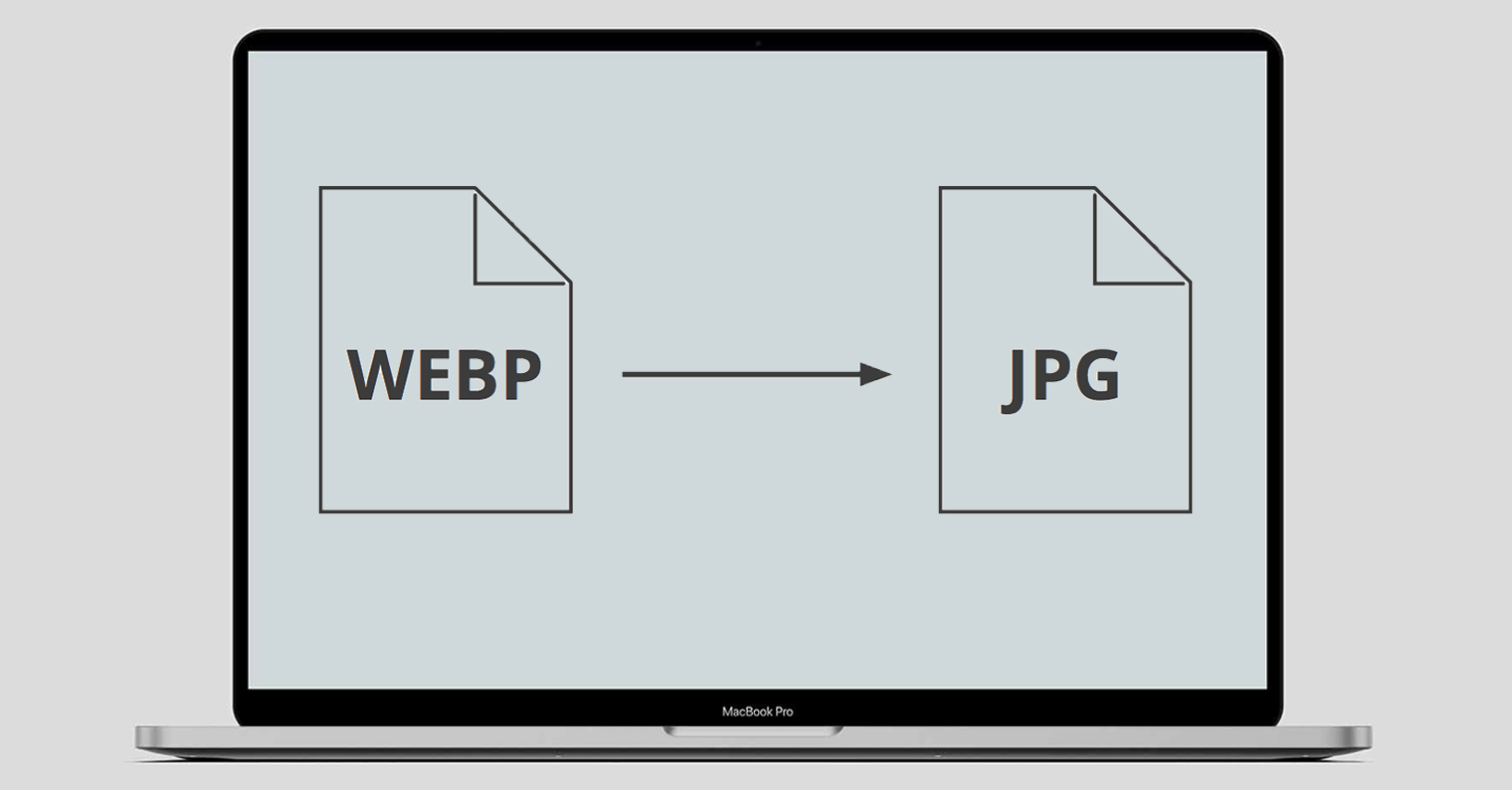
Վերջերս ինտերնետում ավելի ու ավելի հաճախ կարելի է հանդիպել WebP ձևաչափով պատկերների: Այս ձևաչափը հիանալի այլընտրանք է այժմ արդեն հնացած JPG, PNG կամ GIF ձևաչափերին: Այս ձևաչափերի համեմատ WebP-ն առավելություն ունի նրանով, որ այն շատ ավելի փոքր է, ուստի ավելի արագ է բեռնվում: Ընդհանուր առմամբ, դա կորուստներով և կորուստներից զերծ սեղմման ֆայլի ձևաչափ է, որը նախատեսված է միայն ռաստրային պատկերների համար: Այն աջակցվում է Google-ի կողմից, և դուք կարող է առաջին անգամ հանդիպել դրան macOS-ում, եթե ունեք macOS 11 Big Sur, որտեղ այս ձևաչափը ներառված է... Safari աջակցել է.
Ձեզ կարող է հետաքրքրել

Այս ձևաչափը գոյություն ունի արդեն տասը տարի, բայց այն վերջերս է սկսել մեծ տարածում գտնել։ Դուք կարող եք նույնիսկ պահպանել անիմացիաներ, ինչպես նաև թափանցիկություն։ Այնուամենայնիվ, ծրագրերի մեծ մասը դեռևս չի աջակցում այս ֆայլը, ուստի դուք պետք է իմանաք, թե ինչպես WebP պատկերը նորից փոխարկել JPG կամ այլ, ավելի տարածված պատկերի ձևաչափի։ Նույնը վերաբերում է նաև HEIC ձևաչափին, որը աստիճանաբար ավելի լայնորեն է աջակցվում, բայց դեռևս հաջողակ չէ։ Այսպիսով, եկեք անմիջապես անցնենք բուն թեմային։
Ինչպես փոխարկել WebP-ը JPG-ի Mac-ում
Եթե ցանկանում եք WebP պատկերի ձևաչափը փոխարկել JPG-ի կամ այլ հայտնի ձևաչափի ձեր macOS սարքում, դա բարդ չէ, և ձեզ նույնիսկ երրորդ կողմի ծրագիր պետք չէ: Պարզապես հետևեք այս քայլերին.
- Նախ, դուք պետք է ունենաք Mac կամ MacBookիհարկե պատկեր WebP ձևաչափով, որը ցանկանում եք փոխարկել պատրաստեցին.
- Պատկերը պատրաստ լինելուց հետո այն բացել հայրենի հավելվածում Նախադիտում.
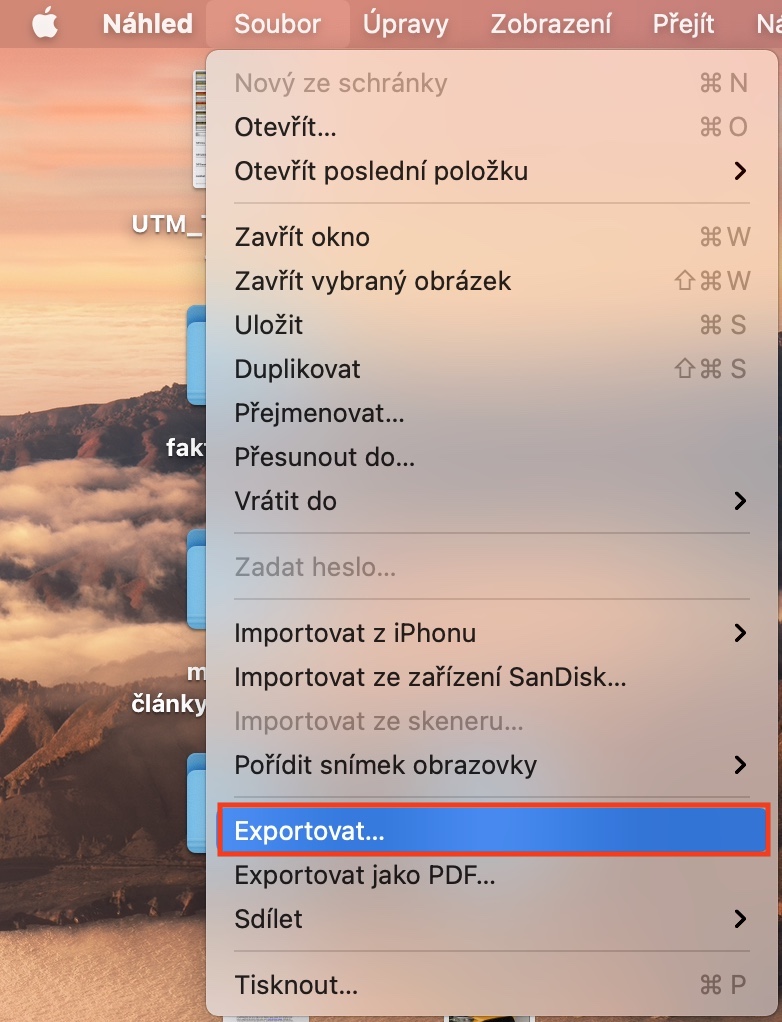
- Նախադիտում բացելուց հետո կտտացրեք վերևի տողի ձախ մասում գտնվող ներդիրին Ֆայլ.
- Սա կբացի բացվող մենյու, որի ներքևում սեղմեք Արտահանել…
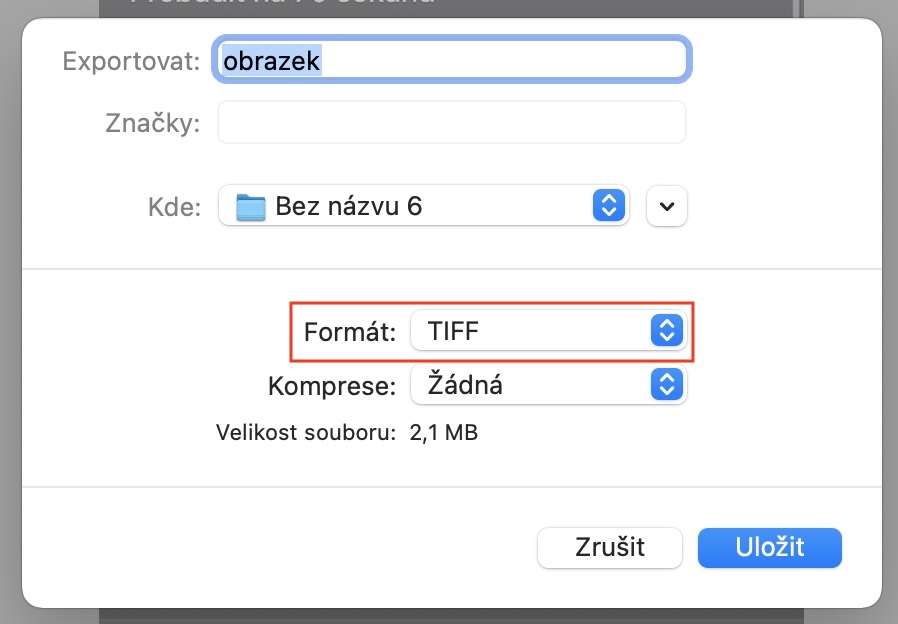
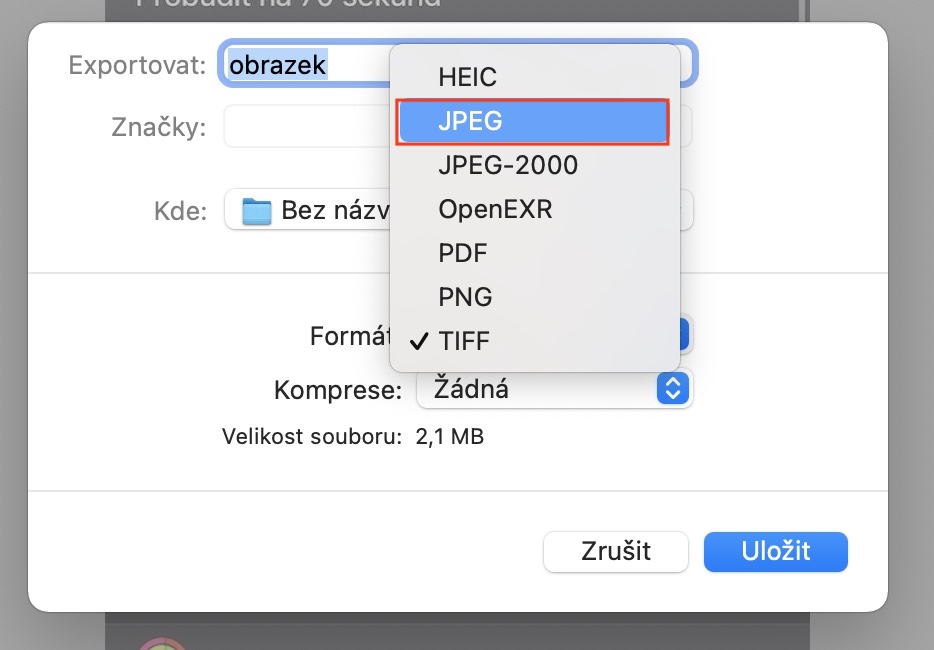
- Այնուհետև կբացվի նոր պատուհան, որտեղ սեղմում եք մենյուի վրա Ձևաչափ և ընտրեք այն ձևաչափը, որը ցանկանում եք օգտագործել՝ մեր դեպքում JPEG
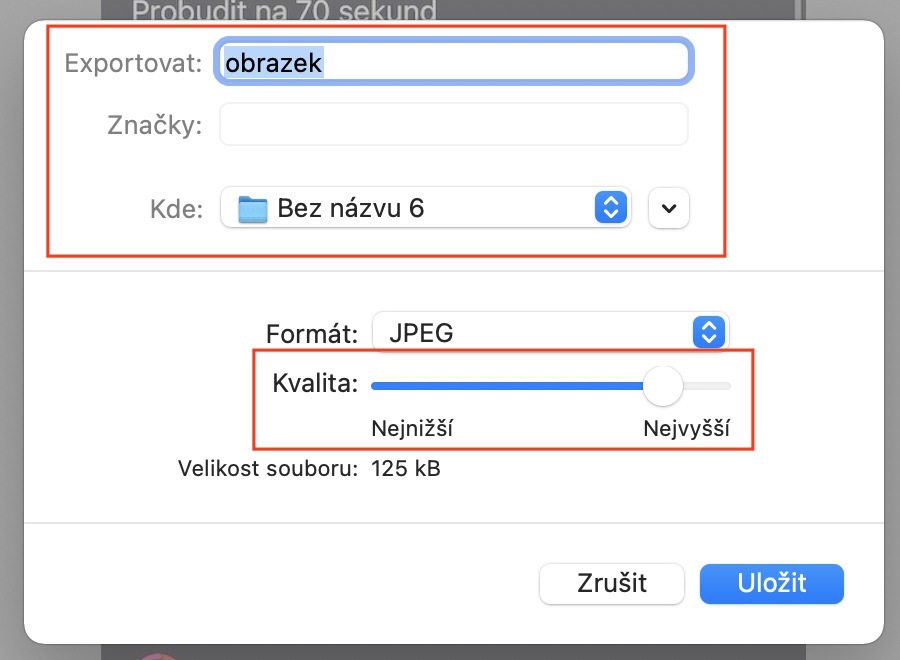
- Նակoneգ չմոռանաք ընտրել վերը նշվածը, Տեսախցիկ ստացված պատկերը ստացվում է պարտադրել, հնարավոր է օգտագործել ստորև սահիչ ընտրել որակ.
- Երբ ամեն ինչ դրված է ձեր ցանկությամբ, պարզապես կտտացրեք Պարտադրել ներքևի աջ:
Լուսանկարը պատկերասրահ
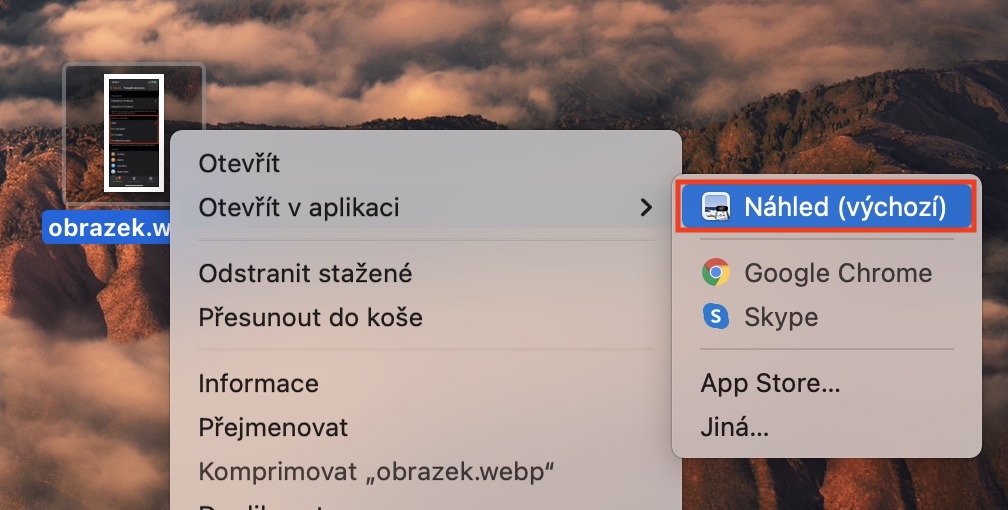
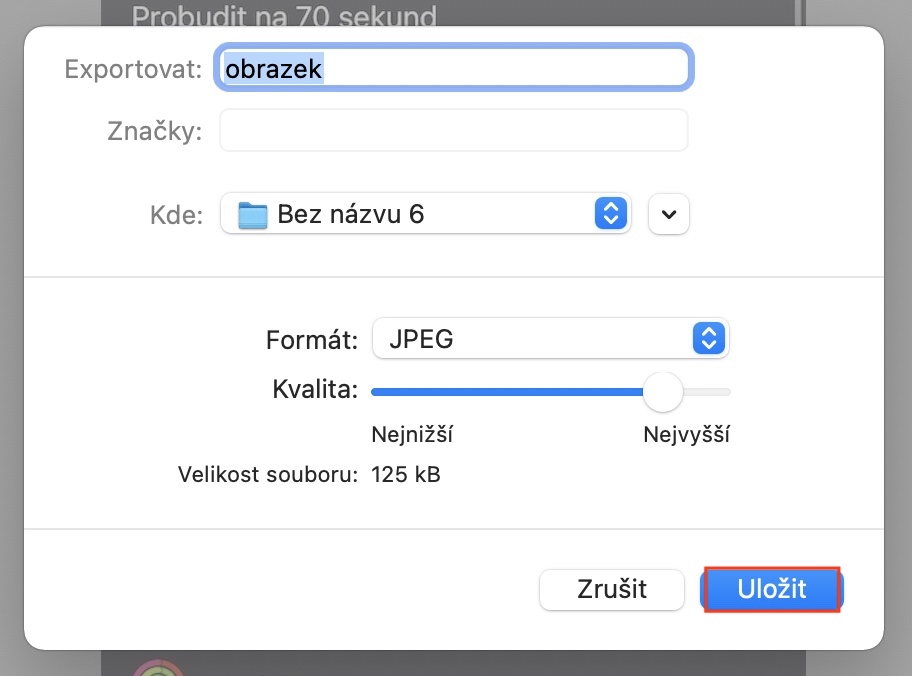
Դուք հաջողությամբ WebP-ն փոխարկել եք JPG-ի: Այս կերպ դուք կարող եք նաև հեշտությամբ փոխարկել մի քանի WebP պատկերներ միաժամանակ, այլ ոչ թե միայն մեկը՝ պարզապես բացեք դրանք բոլորը Նախադիտման ռեժիմում, ընտրեք դրանք Command + A ստեղների միջոցով , ապա կրկին սեղմեք Ֆայլ -> Արտահանել ընտրված պատկերները, որտեղ կարող եք ընտրել JPEG ձևաչափը և նպատակակետը: WebP-ն JPG կամ PNG փոխակերպելուց հետո կարող եք նկատել, որ արտահանված ֆայլը սովորաբար շատ ավելի մեծ է, քան բնօրինակը: