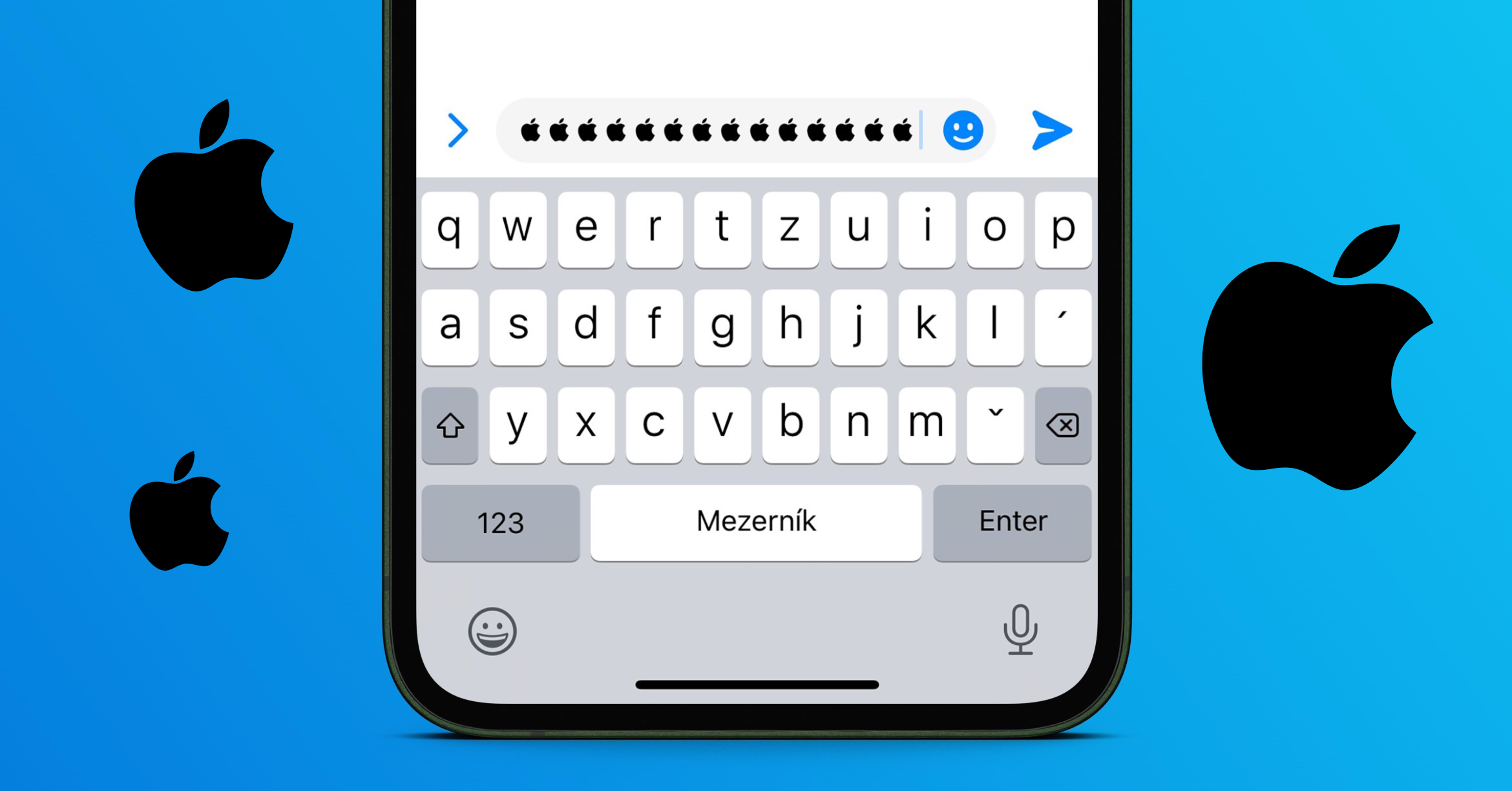
Եթե դուք իսկական երկրպագուներից եք Applu, ապա դուք անպայման պետք է իմանաք, թե ինչպես մուտքագրել նշանը ձեր iPhone-ի, Mac-ի կամ iPad-ի վրա: Բայց դա անկասկած միակ հատուկ նշանը չէ, որը կարող եք մուտքագրել ձեր iPhone-ի, Mac-ի կամ iPad-ի վրա: Apple պարզապես գրեք սարքը: Եկեք միասին նայենք այս հոդվածում, թե ինչպես կարելի է կարգավորել այս նշանների պարզ գրությունը և ինչ կարող են անել բոլոր հատուկ նշանները: iPhone կամ «կոտրել» iPad-ը։
Ձեզ կարող է հետաքրքրել
Ինչպես տեղադրել iPhone-ի վրա հատուկ նշաններ գրելը
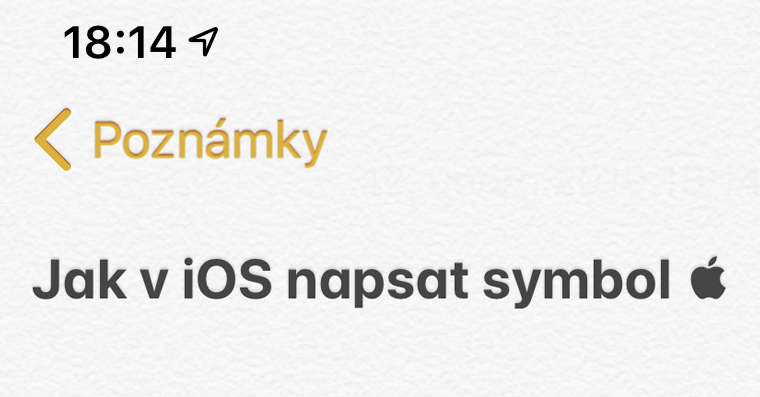
Դժբախտաբար, հատուկ նշանները հնարավոր չէ պարզ ձևով ավելացնել բնօրինակ ստեղնաշարին: Հետևաբար, մենք ստիպված ենք օգտագործել «Տեքստի փոխարինում» գործառույթը, որը ապահովում է, որ նախապես որոշված տեքստ կամ բառ մուտքագրելուց անմիջապես հետո հայտնվի այլընտրանքային փոխարինում: Ահա թե ինչպես է այն գործում, օրինակ՝ «Հաղորդագրություններ» հավելվածում, էմոջիի ներսում. եթե մուտքագրում եք «շուն» բառը, տեքստը ընդգծվում է, և դուք կարող եք այն հեշտությամբ վերածել էմոջիի: Օրինակ, մենք կանդրադառնանք, թե ինչպես կարող եք հեշտությամբ մուտքագրել հատուկ նշանը iPhone-ի վրա: Նախ, դուք պետք է պատճենեք այս նշանը սեղմատախտակին . կարող եք դա անել՝ սեղմելով ստորև նշված «Պատճենել» կոճակը :
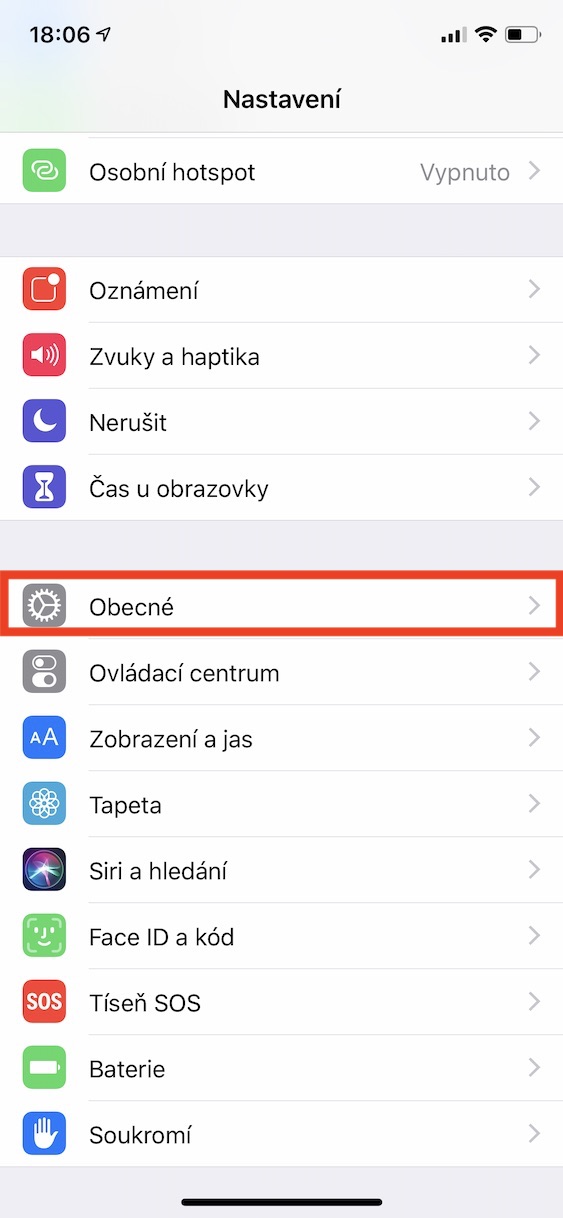
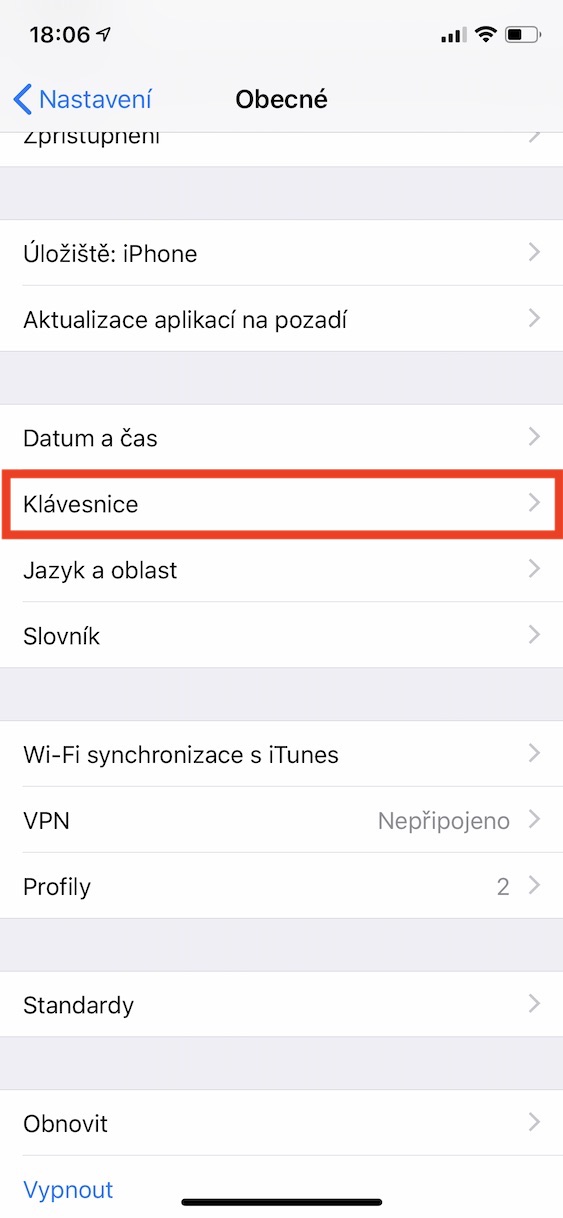
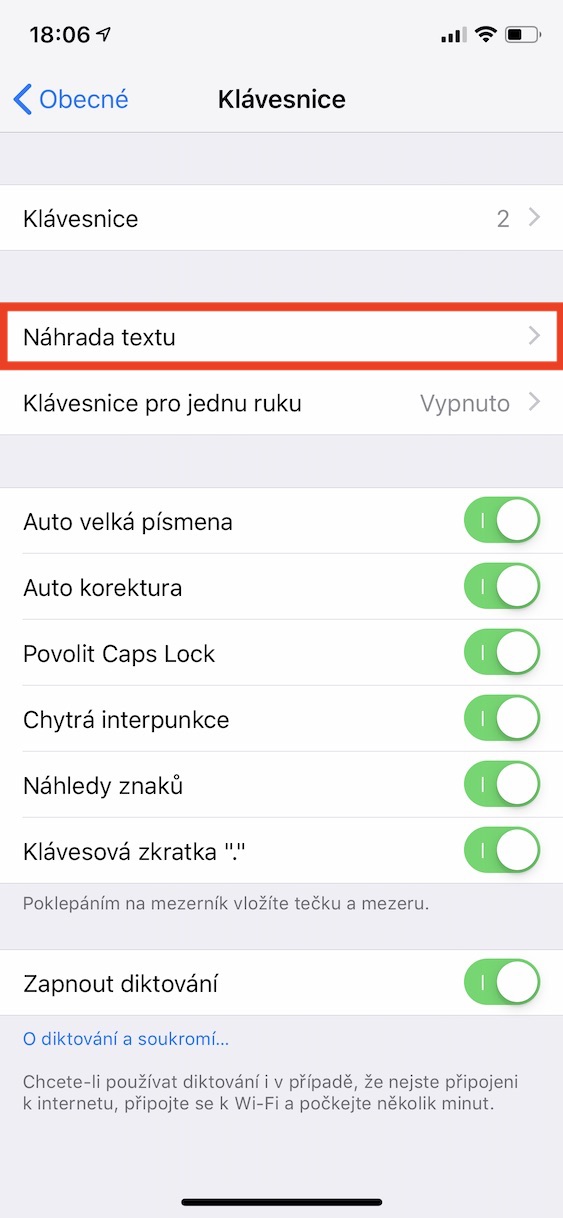
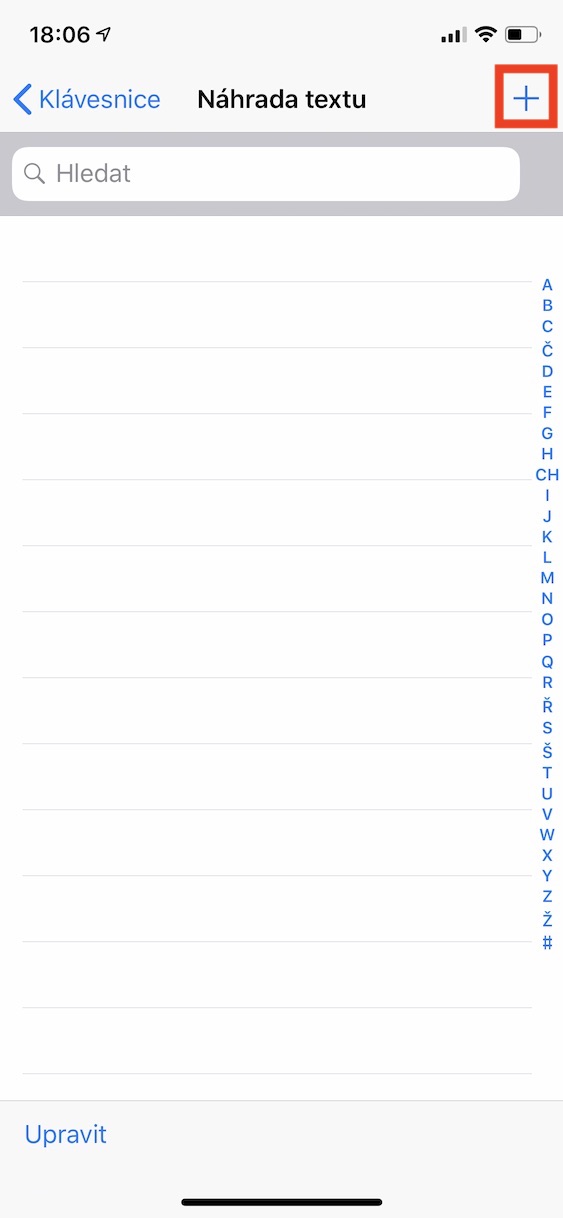
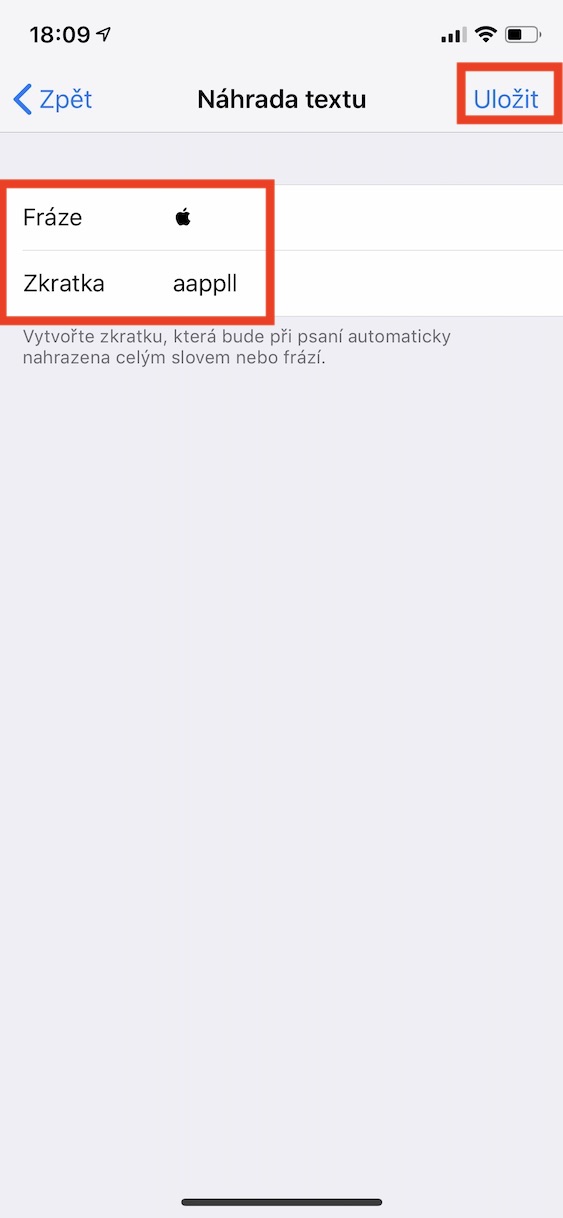
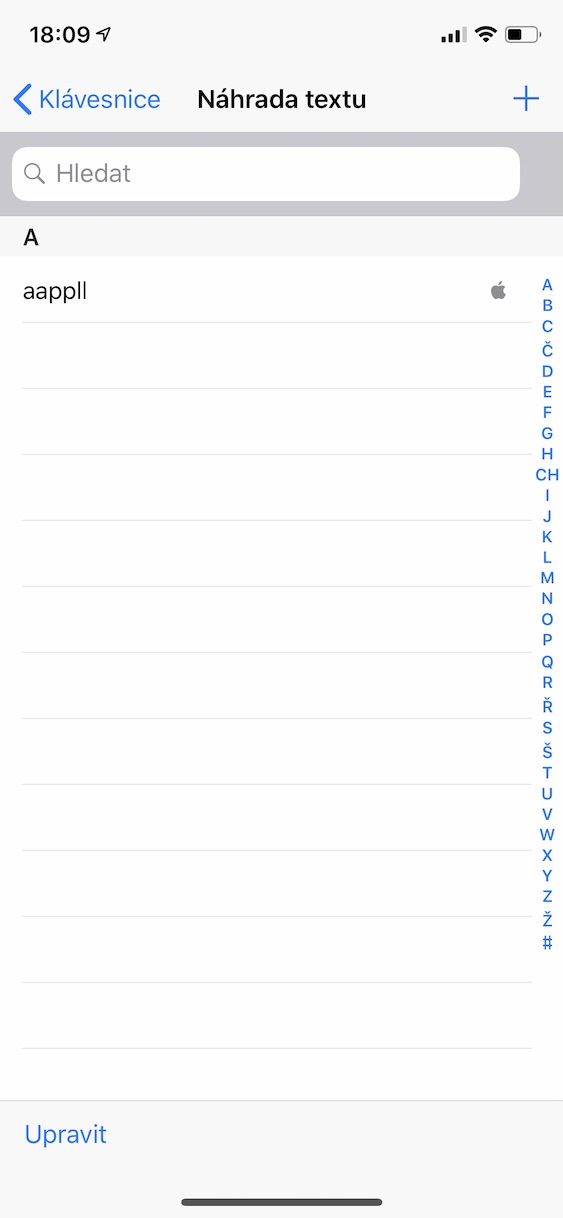
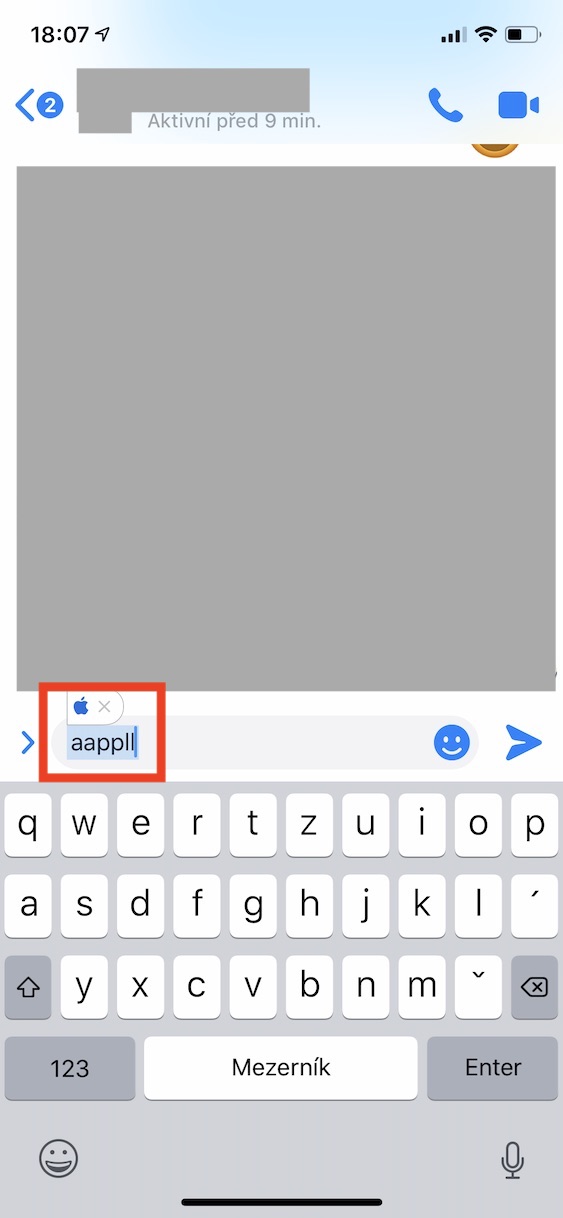
Նիշը հաջողությամբ պատճենելուց հետո անցեք ձեր iPhone-ի կամ iPad-ի բնիկ հավելված Կարգավորումներ, որտեղ սեղմում եք տարբերակը Ընդհանուր առմամբ. Հետո մի քիչ իջիր ներքևում, քանի դեռ չեք հարվածել տուփին Ստեղնաշար, որը դուք հպում եք: Դա անելուց հետո նրանք պարզապես տեղափոխվում են բաժին Տեքստի փոխարինում. Այստեղ պարզապես կտտացրեք վերին ձախ անկյունում + պատկերակը. Դուք այժմ տեքստի փոխարինման ինտերֆեյսում եք: Տեքստի դաշտում Արտահայտություն պարզապես բավական է տեղադրեք պատճենված խորհրդանիշը, այս դեպքում . Տեղադրեք տեքստային դաշտում պահիր մատդ այնուհետև ընտրեք որևէ տարբերակ Տեղադրեք. Տեքստի դաշտում Հապավում ապա պարզապես գրիր տեքստ կամ բառ, որից հետո այն կվերածվի հատուկ խորհրդանիշի, այսինքն՝ ։ Իմ դեպքում ես ընտրեցի դյուրանցում «ևapp«ll». Այնուհետև պարզապես սեղմեք էկրանի վերին աջ անկյունում գտնվող կոճակը Կատարած. Այժմ, որտեղ և երբ որ գրեք համակարգում aappll (կամ ձեր սահմանած մեկ այլ դյուրանցում), ուստի այն կփոխվի -ի:
Եթե ցանկանում եք Mac-ի վրա սիմվոլներ ավելացնել, պարզապես այցելեք համակարգի նախապատվությունը, որտեղ ընտրել տարբերակ Կլավեսնիցե, ապա դրա մեջ Տեքստ և պարզապես ավելացրեք նշանները այնտեղ։ Դրանց օգտագործման սկզբունքը, իհարկե, նույնն է, ինչ iPhone-ների կամ iPad-ների դեպքում։ Լավ է նաև իմանալ, որ եթե դուք ունեք Mac, մուտք եք գործել նույն անունով Apple այն հաշիվներում, որոնց տակ գտնվում եք և այլ սարքերում, սիմվոլների դյուրանցումները համաժամացվում են բոլորի հետ, այնպես որ ձեզ հարկավոր է դրանք ավելացնել միայն մեկ անգամ:
Լուսանկարը պատկերասրահ
Իհարկե, խնձորը միակ հատուկ կերպարը չէ, որ iPhone, Mac-ը կամ iPad-ը կարող են մուտքագրել: Ստորև կգտնեք այլ հատուկ նիշերի ցանկ, որոնք կարող եք պարզապես պատճենել և այնուհետև կարգավորել դրանց գրությունը վերևում նկարագրվածի պես: Կան շատ ավելի շատ նիշեր, որոնք կարող եք կարգավորել վերը նշված ընթացակարգի միջոցով: Դուք կարող եք գտնել դրանք բոլորը հատուկ կայքերում, որտեղ կարող եք ընտրել ձեզ համապատասխանող նիշը, պատճենել այն և այնուհետև կարգավորել դրա գրությունը: Նաստավենի. Օրինակ, ես կարող եմ խորհուրդ տալ կայք CoolSymbol. Այնուամենայնիվ, հիշեք, որ ձեր օգտագործած ոչ բոլոր հատուկ նիշերը տեսանելի կլինեն այլ օպերացիոն համակարգերում: Այսպիսով, եթե կերպարը կարող է ցուցադրվել iPhone-ում, դա չի նշանակում, որ մյուս կողմը նույնպես կտեսնի այն Windows, կամ Android-ում: