
macOS-ի համար կան անթիվ խորհուրդներ և հնարքներ, և մենք դրանցից շատերը քննարկել ենք նախորդ հոդվածներում: Բայց միշտ լավ է սովորել նոր հնարքներ, որոնք ձեր Mac-ի հետ աշխատանքը կդարձնեն ավելի հեշտ, արագ, ավելի արդյունավետ և արդյունավետ: Այս անգամ մենք ձեզ ենք ներկայացնում մեր ընթերցողների խորհուրդները: MacRumors – դրանցից մի քանիսը նախատեսված են սկսնակների համար, բայց որոշների մասին դուք գուցե չգիտեք։ Կկիսվեք մեզ հետ, թե ինչն է ձեզ ամենաշատը օգնում Mac-ի հետ աշխատելիս։
Աշխատեք աշխատասեղանի և հավելվածների հետ
Որոնման ուշադրության կենտրոնում
Լուսանկարը պատկերասրահ
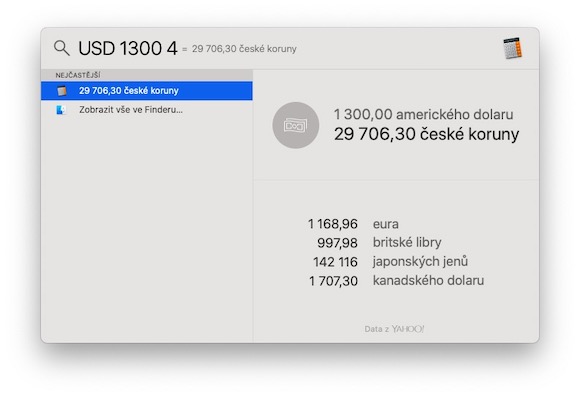
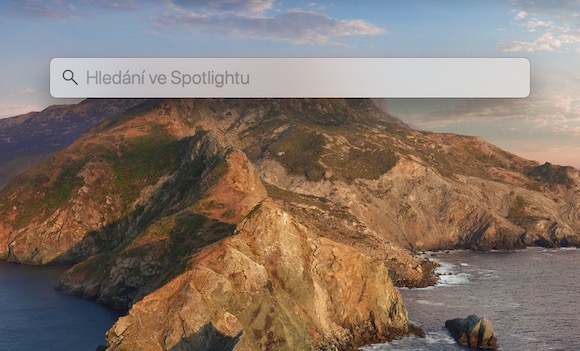
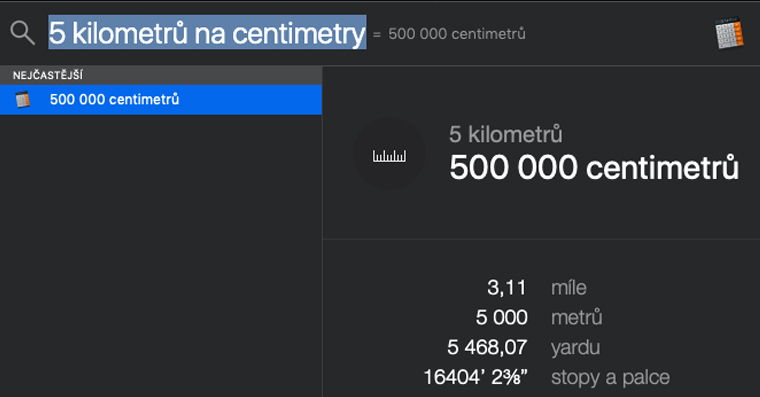
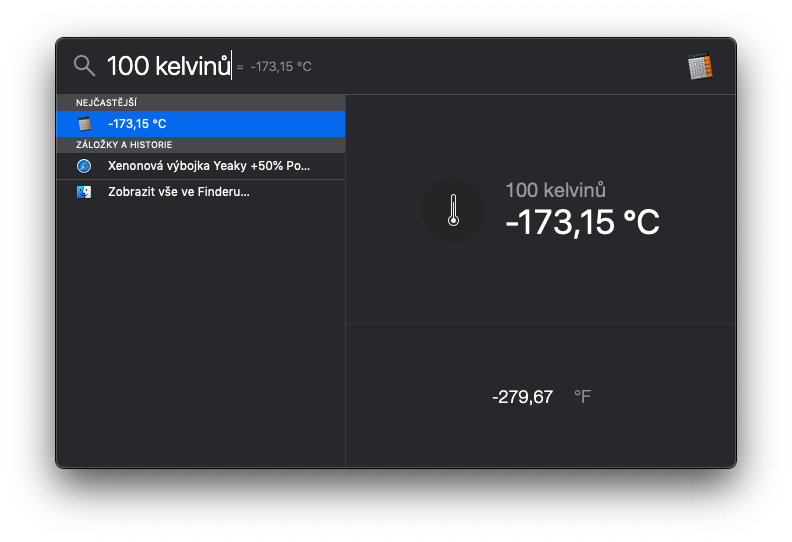
Spotlight-ը Mac օպերացիոն համակարգի օգտակար մասն է, բայց զարմանալիորեն շատ նոր օգտատերեր չգիտեն դրա մասին: Դուք կարող եք ակտիվացնել Spotlight-ը ձեր Mac-ում՝ սեղմելով Cmd + Space ստեղնը: Դուք կարող եք որոնման դաշտում մուտքագրել գրեթե ցանկացած հարցում՝ ձեր համակարգչի, հաղորդագրությունների կցորդների կամ համացանցի բովանդակությունը որոնելու համար, բայց Spotlight-ը կարող է նաև կատարել հիմնական արժույթի կամ միավորի փոխարկումներ: Դուք կարող եք նաև օգտագործել Spotlight-ը՝ առանձին ծրագրեր որոնելու և գործարկելու կամ ձեր Mac-ում պահված փաստաթղթերի բովանդակությունը որոնելու համար:
Անցում հավելվածների միջև
Մեզանից շատերը սովորաբար մեր Mac-ի վրա միաժամանակ մի քանի ծրագիր են աշխատում։ Դուք կարող եք շատ հեշտությամբ և արագ անցնել աշխատող ծրագրերի միջև՝ Command + Tab ստեղնաշարի համադրությունը կօգնի ձեզ դա անել՝ նախ սեղմած պահեք Cmd ստեղնը, ապա սեղմեք Tab: Դուք կտեսնեք կրճատված տարբերակը ձեր Mac էկրանի կենտրոնում։ Dockորտեղ այնուհետև կարող եք օգտագործել Tab ստեղնը՝ առանձին գործող հավելվածների միջև անցնելու համար: Անցման ռեժիմում կարող եք նաև դուրս գալ ցանկացած հավելվածից՝ պարզապես սեղմած պահեք Cmd ստեղնը, օգտագործեք սլաքները՝ ընտրված հավելվածի պատկերակը ընտրելու համար և սեղմեք Q ստեղնը՝ դուրս գալու համար:
Ձեզ կարող է հետաքրքրել
Ակտիվ անկյուններ
Լուսանկարը պատկերասրահ
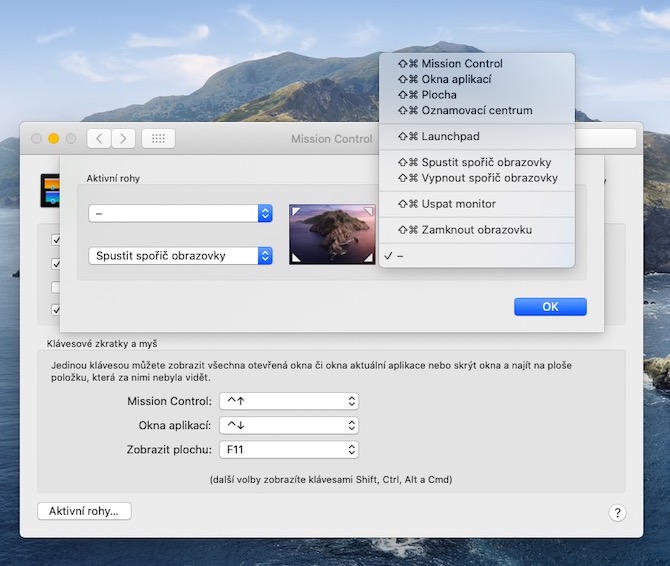

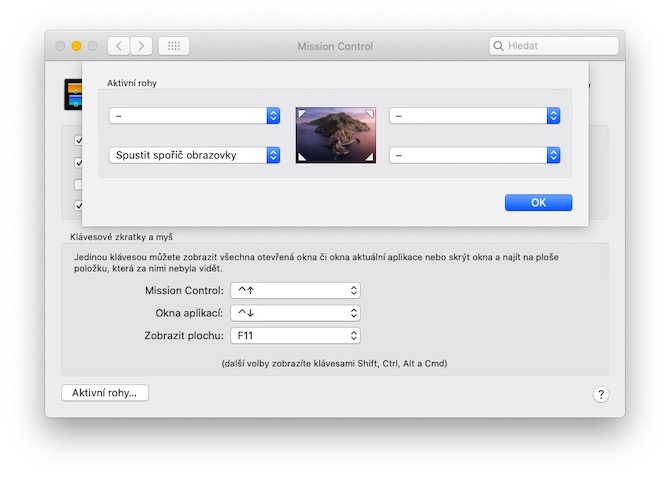
Ձեր Mac-ի «Թեժ անկյունները» օգտակար կարճուղի են ձեր ընտրած գործողությունների համար. օրինակ՝ կարող եք կողպել էկրանը կամ գործարկել էկրանի խնայարարը՝ մկնիկի կուրսորը պահելով էկրանի համապատասխան անկյունում: Կարող եք «ծրագրավորել» «Թեժ անկյունները»՝ սեղմելով Ցանկ -> Համակարգի կարգավորումներ -> Mission Control, որտեղ սեղմում եք ներքևի ձախ անկյունում գտնվող «Ակտիվ անկյուններ» կետը: Այնուհետև, պարզապես ընտրեք ցանկալի գործողությունը յուրաքանչյուր անկյունում բացվող ընտրացանկից: Եթե մտավախություն ունեք, որ կարող եք պատահաբար ակտիվացնել առանձին անկյունների գործառույթները, ակտիվ անկյունները սահմանելիս սեղմած պահեք Option (Alt) ստեղնը: Ֆունկցիան ակտիվանում է միայն այն դեպքում, եթե սեղմած եք պահում Option (Alt) ստեղնը՝ մկնիկը համապատասխան անկյուն քաշելիս:
Թաքցրեք մեկ կամ բոլոր պատուհանները, անցեք աշխատասեղանի միջև
Եթե Mac-ի վրա աշխատելիս անհրաժեշտ է արագ թաքցնել ընտրված պատուհանը, պարզապես սեղմեք Command + H ստեղնաշարի համադրությունը: Ծրագիրը կ«նահանջի» ֆոն, և այն վերագործարկելու համար պարզապես օգտագործեք վերոնշյալ Cmd + Tab ստեղնաշարի համադրությունը: Եթե անհրաժեշտ է միաժամանակ թաքցնել բոլոր պատուհանները, բացառությամբ այն պատուհանի, որի վրա ներկայումս աշխատում եք, դա նույնպես խնդիր չէ: Այս նպատակով օգտագործվում է Option (Alt) + Cmd + H ստեղնաշարի համադրությունը: Եթե աշխատում եք մի քանի աշխատասեղանների վրա, կարող եք անցնել դրանց միջև՝ օգտագործելով Ctrl ստեղնը և ձախ կամ աջ սլաքների ստեղները:
Ձեզ կարող է հետաքրքրել
Ֆայլերի կառավարում և սքրինշոթներ
Արագ բացեք թղթապանակները, մաքրեք ձեր աշխատասեղանը և անմիջապես ջնջեք ֆայլերը
Լուսանկարը պատկերասրահ
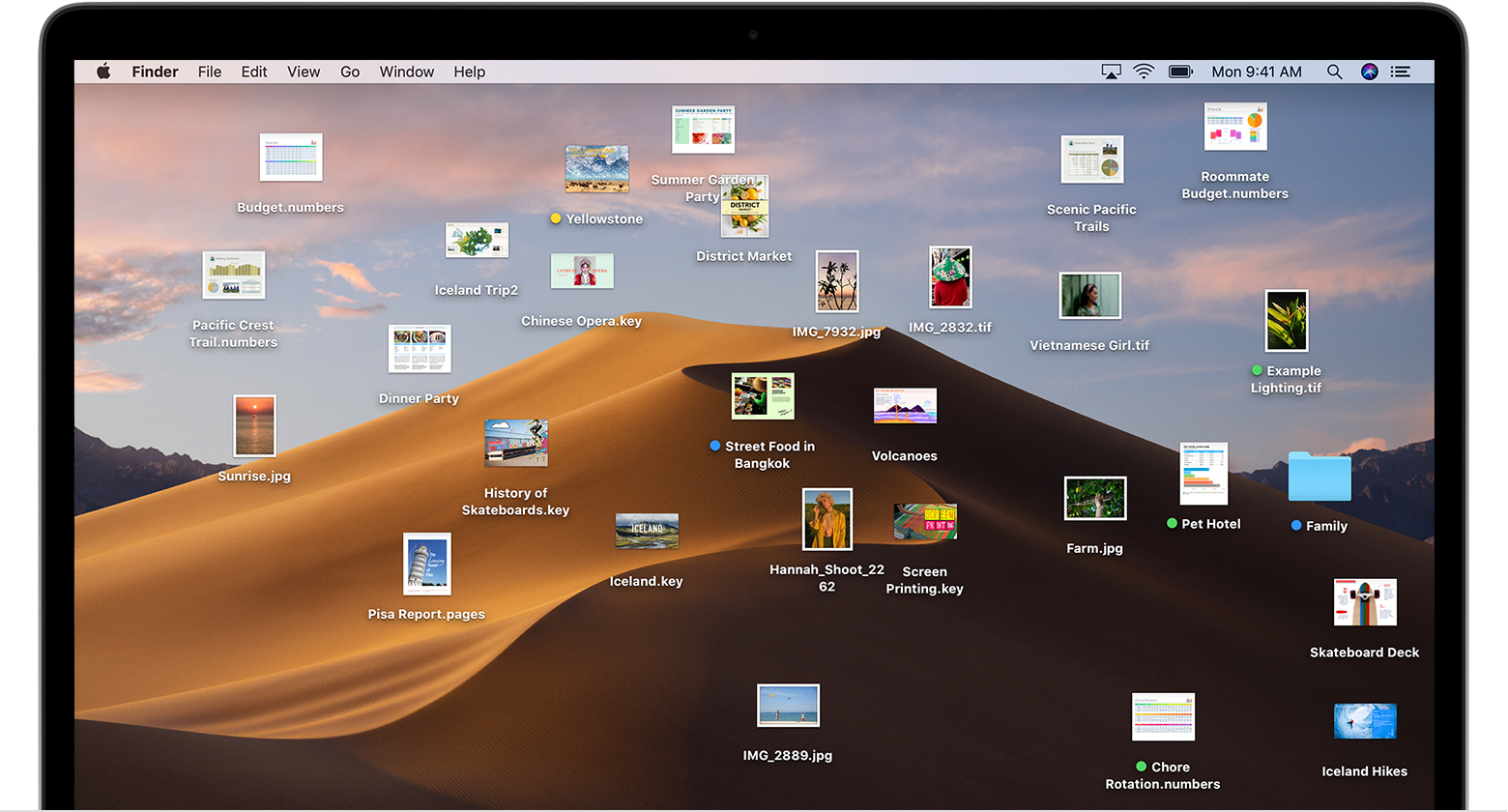
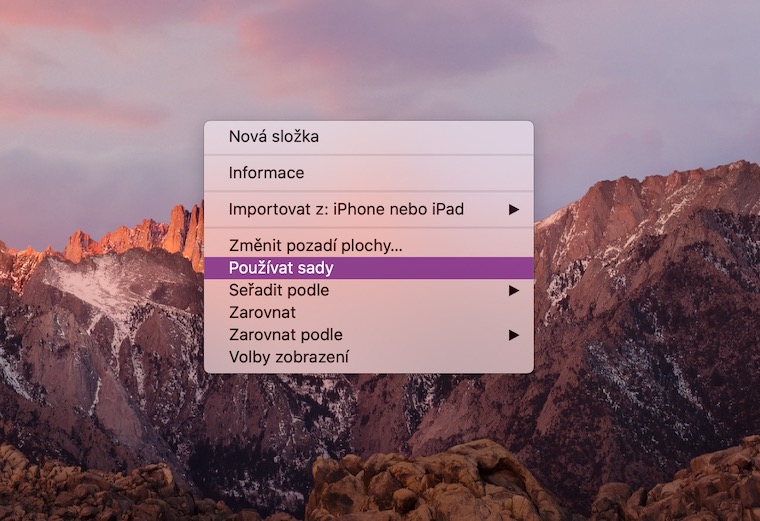
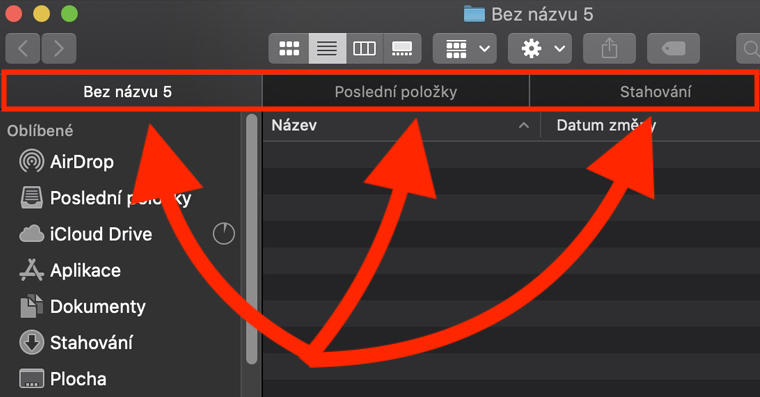
Pro արագ բացել թղթապանակը՝ անկախ նրանից, թե այն գտնվում է Finderկամ աշխատասեղանին՝ ընտրեք համապատասխան թղթապանակը և սեղմեք Cmd + վերև սլաք, թղթապանակի պարունակությունը անմիջապես կցուցադրվի։ Pro Հետ գնալու համար սեղմեք Cmd + ներքևի սլաք։ Եթե ձեր Mac-ի աշխատասեղանը որոշ ժամանակ անց միշտ դառնում է խառնաշփոթ վայր տարբեր բովանդակություն պահելու համար, կարող եք միացնել ձեր Mac-ի «Սահմանումներ» գործառույթը։ Պարզապես սեղմեք աջ մկնիկի կոճակը աշխատասեղանի վրա, ընտրեք «Օգտագործել սահմանումներ», և ձեր ֆայլերը ավտոմատ կերպով կդասակարգվեն աշխատասեղանին ըստ տեսակի։ Եթե ցանկանում եք անմիջապես ջնջել ֆայլը ձեր Mac-ում՝ առանց այն աղբարկղ տեղափոխելու, ընտրեք այն մկնիկով և սեղմեք Option (Alt) + Cmd + Backspace։
Սքրինշոթներ
Լուսանկարը պատկերասրահ
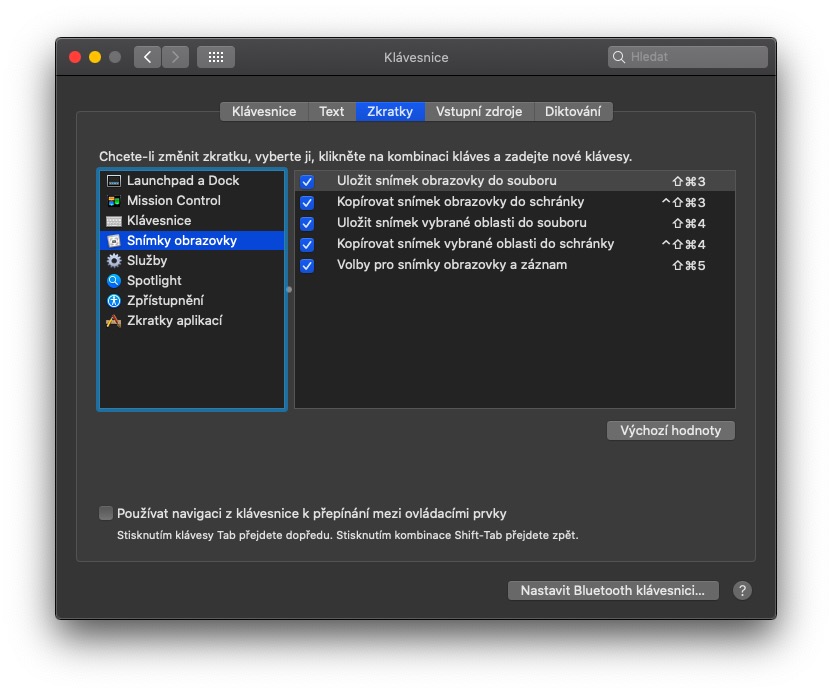
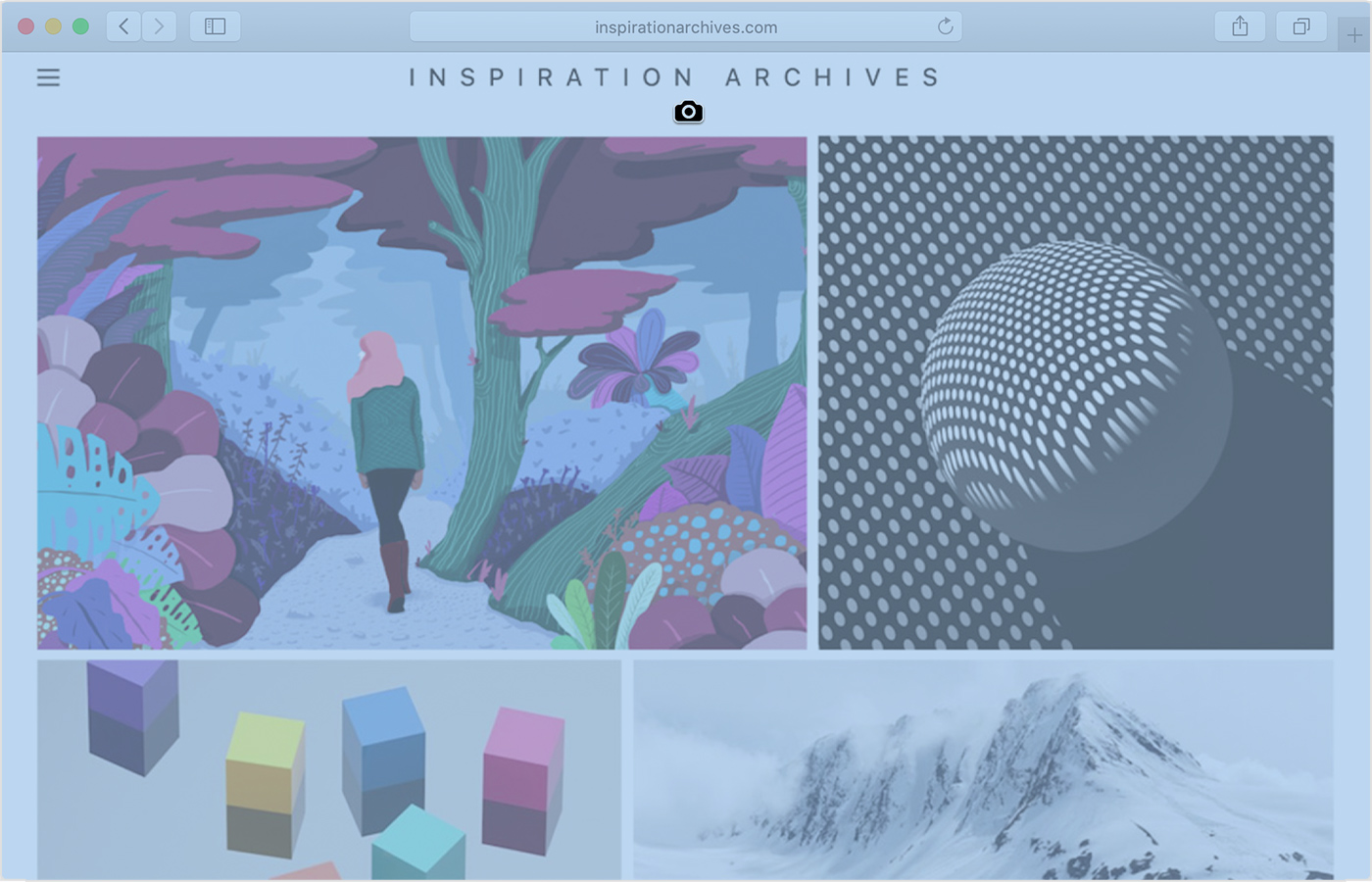
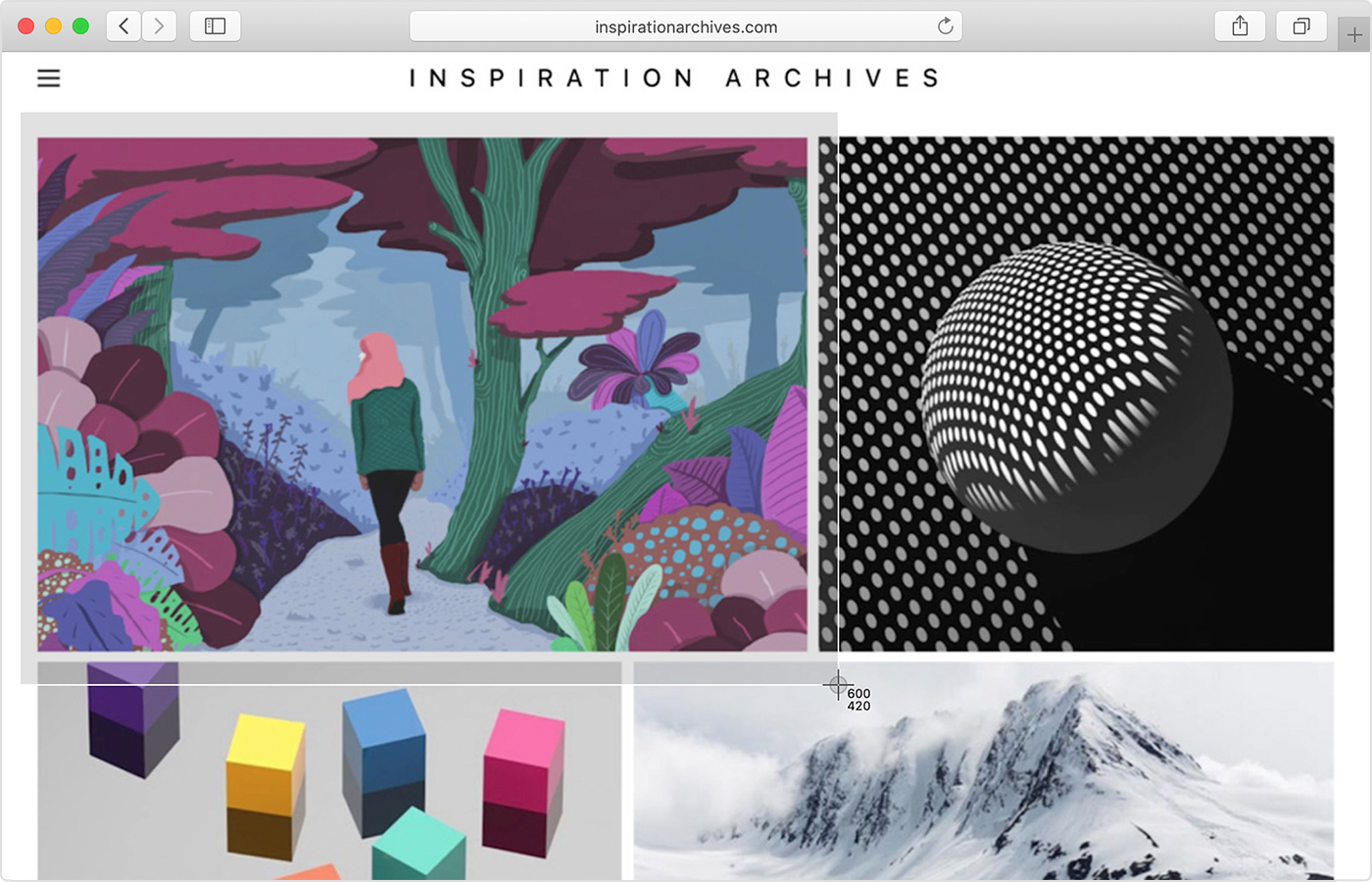
macOS օպերացիոն համակարգը առաջարկում է էկրանի նկարահանումների մի քանի տարբերակ, որոնցից բոլորն էլ աջակցվում են հեշտ հիշվող ստեղնաշարի կարճ ստեղներով։ Pro Ամբողջ էկրանի էկրանի նկար անելու համար սեղմեք Shift + Cmd + 3: Pro Ընտրված տարածքի էկրանի նկար անելու համար սեղմեք Shift + Cmd + 4 ստեղնաշարի համադրությունը, ապա ձեռքով կարգավորեք ընտրությունը: Shift + Cmd + 5 ստեղնաշարի համադրությունը սեղմելուց հետո կարող եք կարգավորել ընտրությունը, որը կհայտնվի ամեն անգամ, երբ սեղմեք այս համադրությունը, մինչև այն կրկին կարգավորեք:
Պատկերասրահի պատկերների աղբյուրը. Apple
Safari
Նկարը նկարում
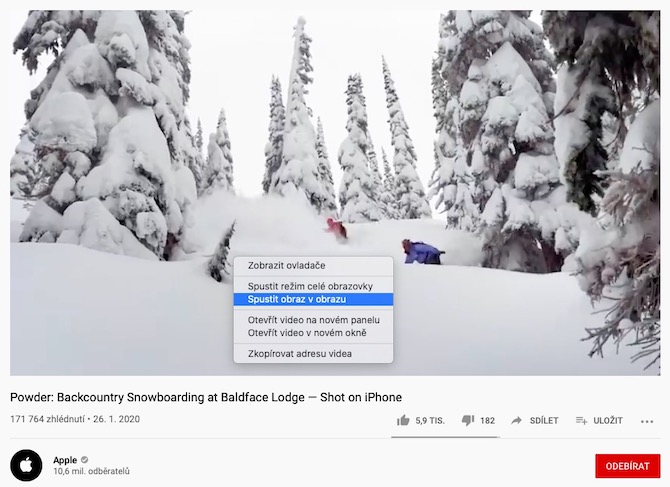
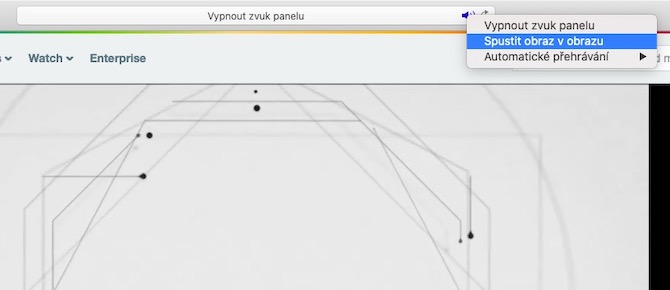
Օգտակար հատկություն բրաուզերում Safari «Նկար նկարի մեջ» ռեժիմն է, որը թույլ է տալիս դիտել տեսանյութ ձեր Mac-ի վրա՝ օրինակ, այլ աշխատանք կատարելիս։ Pro YouTube-ում «Նկար նկարի մեջ» ռեժիմը գործարկելու համար երկու անգամ սեղմեք ընտրված տեսանյութի վրա աջ կոճակով և ընտրեք «Սկսել «Նկար նկարի մեջ» ռեժիմը։ Եթե ցանկանում եք փորձել «Նկար նկարի մեջ» ռեժիմը մեկ այլ կայքում գտնվող տեսանյութի վրա, գործարկեք տեսանյութը և աջ կոճակով սեղմեք աջ կողմում գտնվող հասցեի տողում գտնվող ձայնի պատկերակի վրա, ապա ընտրեք «Սկսել «Նկար նկարի մեջ» ռեժիմը։
Ձեզ կարող է հետաքրքրել
Այլ հնարքներ
Լուսանկարը պատկերասրահ
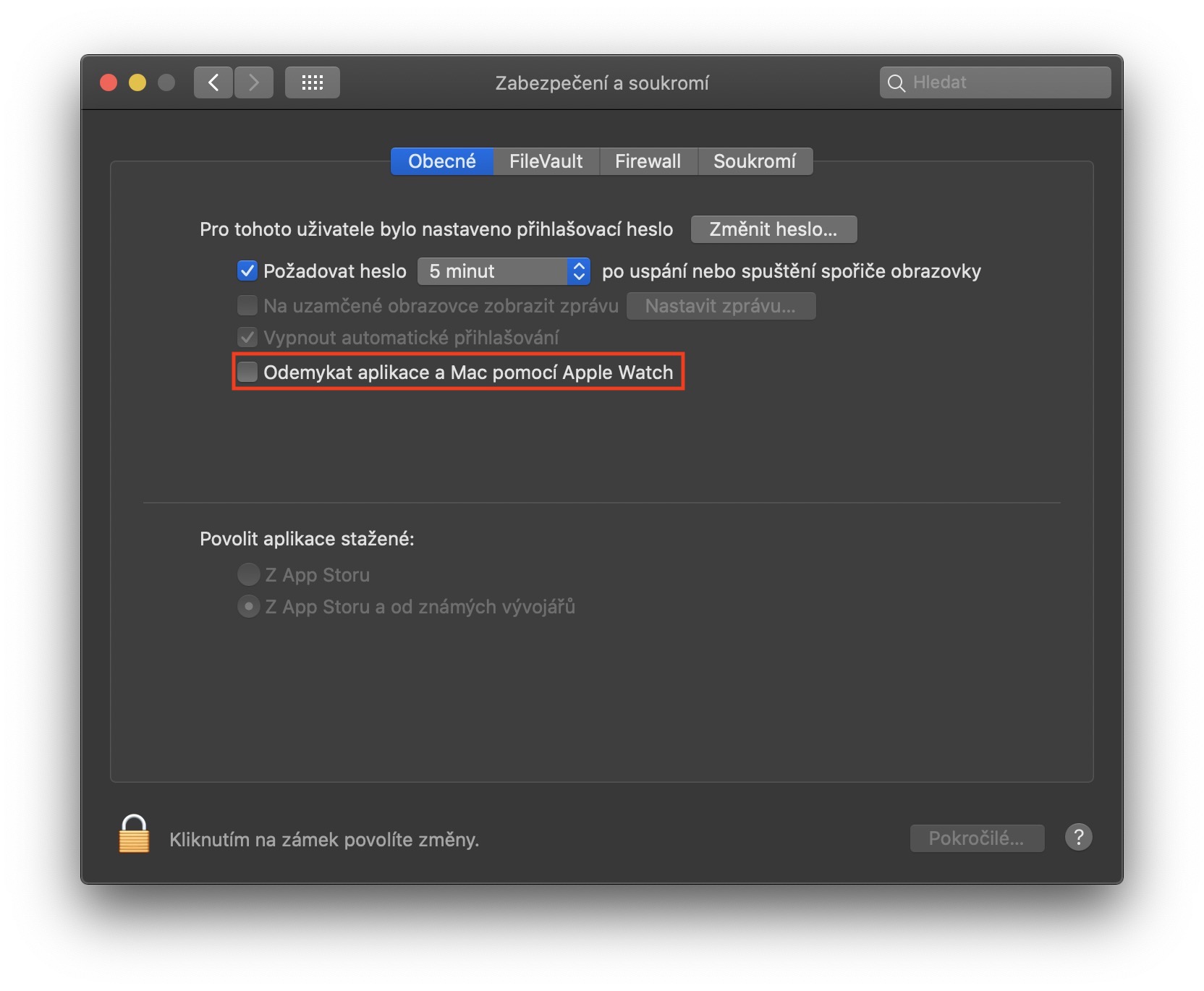
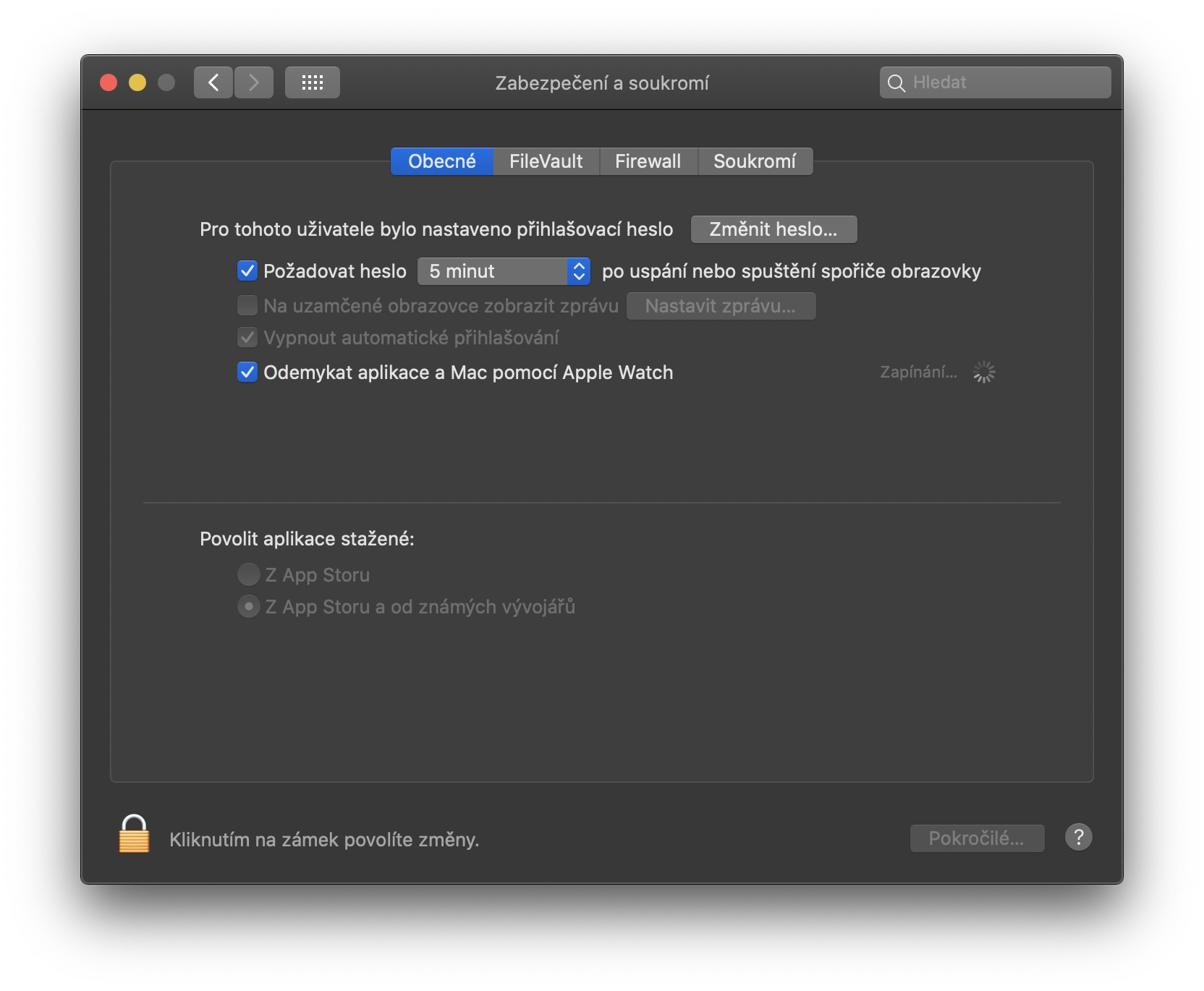
Մեր վերջին հոդվածներից մեկում մենք գրել ենք, թե ինչպես կարող եք Apple Watch ձեր Mac-ը ապակողպելու համար։ Սա շատ օգտակար գործառույթ է, ուստի եկեք վերանայենք դրա կարգավորումները. ձեր Mac էկրանի վերին ձախ անկյունում սեղմեք Ցանկ -> Համակարգի կարգավորումներ -> Անվտանգություն և գաղտնիություն, և նշեք ապակողպելու տարբերակը՝ օգտագործելով Apple WatchԺամացույցը կարող է օգտագործվել նաև ձեր Mac-ում գաղտնաբառերը հաստատելու համար. եթե անհրաժեշտ է հաստատել ձեր Mac-ում ձեր գաղտնաբառերից որևէ մեկը, կարող եք պարզապես կրկնակի սեղմել ժամացույցի կողային կոճակի վրա՝ դրանք ձեռքով մուտքագրելու փոխարեն։
Լուսանկարը պատկերասրահ
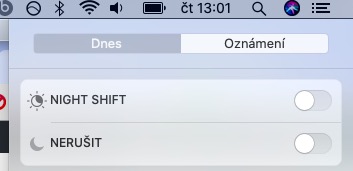
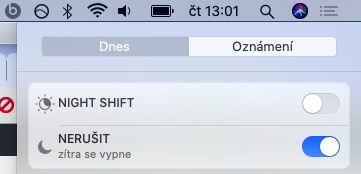
Կարող եք նաև միացնել «Չխանգարել» ռեժիմը ձեր Mac-ում, որը անջատում է բոլոր ծանուցումները։ Pro Այս ռեժիմը շատ արագ և անմիջապես ակտիվացնելու համար կարող եք նաև օգտագործել հետևյալ հնարքը՝ սեղմած պահեք Option ստեղնը (որոշ Mac-երի վրա դա Alt ստեղնն է) և միաժամանակ ձախ սեղմեք մկնիկի կոճակը ձեր Mac էկրանի վերին աջ անկյունում: Նույն կերպ, կարող եք ցանկացած պահի արագ և հեշտությամբ անջատել «Չխանգարել» ռեժիմը:
Կլավեսնիցե
Կուրսորը ստեղնաշարով կառավարելը
Լուսանկարը պատկերասրահ
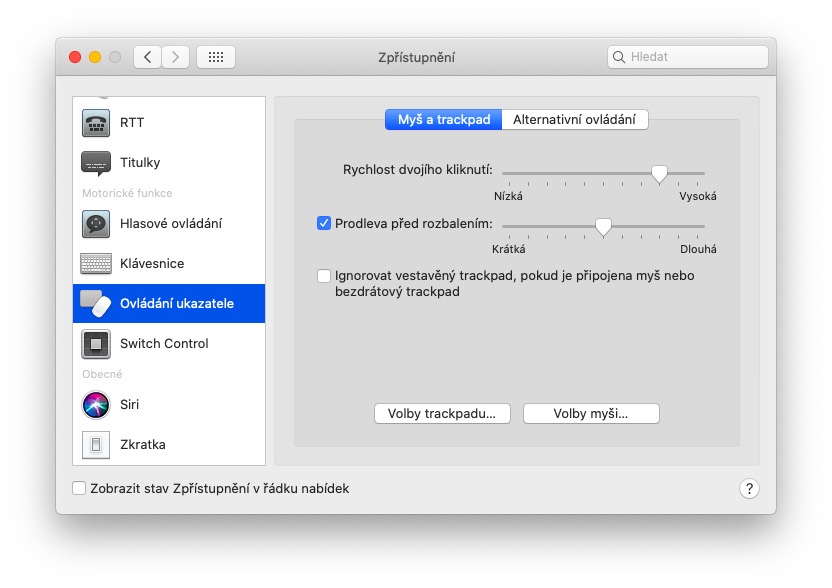
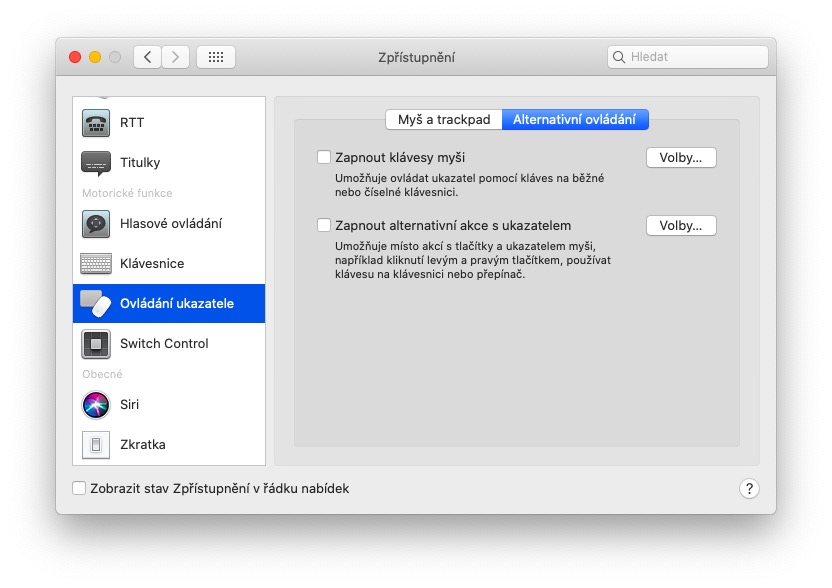
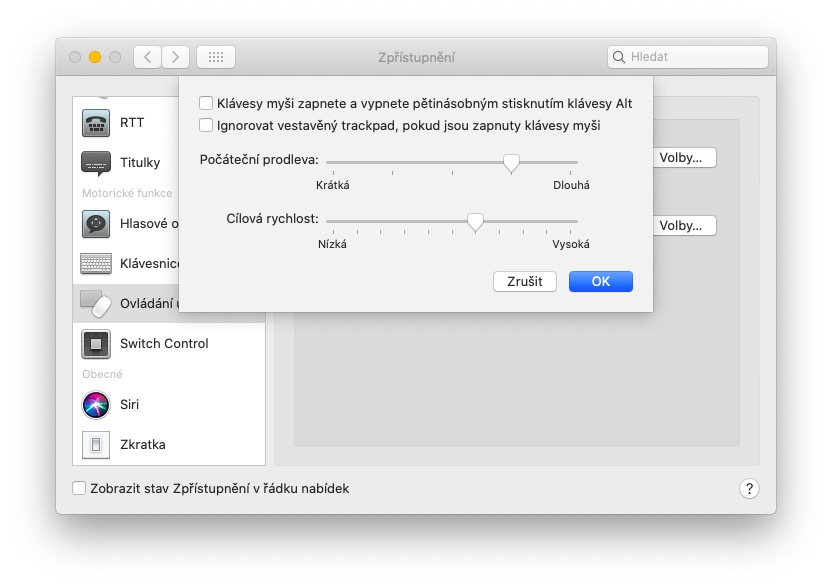
Կան նաև մի շարք օգտակար հնարքներ ձեր Mac-ի ստեղնաշարի համար: Օրինակ, դուք կարող եք այն օգտագործել մկնիկի կուրսորը կառավարելու համար: Mac-ի էկրանի վերին ձախ անկյունում սեղմեք Ցանկ -> Համակարգի կարգավորումներ -> Հասանելիություն, որտեղ «Շարժիչի գործառույթներ» բաժնում սեղմեք Ցուցիչի կառավարում: Ցուցիչի կառավարման կարգավորումների ներդիրում անցեք վերևում գտնվող այլընտրանքային կառավարմանը, ապա պարզապես նշեք «Միացնել մկնիկի ստեղները» տարբերակը: «Ընտրանքներ» կոճակը սեղմելուց հետո կարող եք սահմանել այլ պայմաններ և մանրամասներ:
Արագ մուտք դեպի համակարգի նախապատվություններ
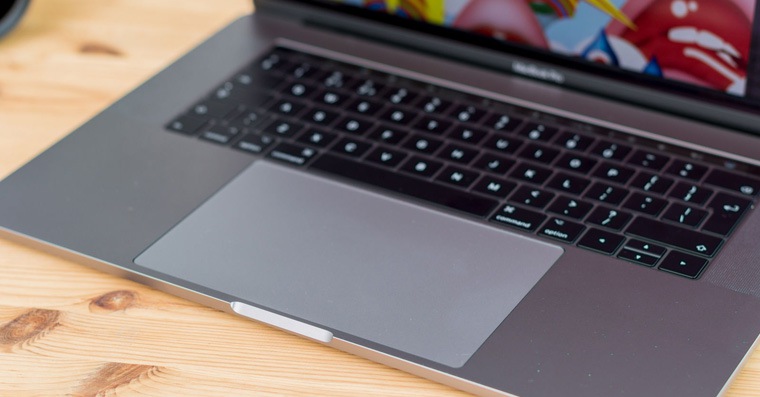
Ձեր Mac-ի ստեղնաշարի վերին մասը բաղկացած է այսպես կոչված ֆունկցիոնալ ստեղներից, որոնք նախատեսված են ձայնի ուժգնությունը, էկրանի պայծառությունը, ստեղների լուսավորությունը կառավարելու, ինչպես նաև մուտք գործելու համար։ Mission Control կամ Exposé-ն ակտիվացնելու համար: Եթե այս ստեղներից մեկը սեղմելուց առաջ սեղմած պահեք Option ստեղնը (որոշ Mac-երի վրա՝ Alt), համակարգի կարգավորումների համապատասխան բաժինը ավտոմատ կերպով կգործարկվի: Այս կարճ ստեղնը չի աշխատում Touch Bar-ով MacBook-ների վրա, և այդ ժամանակ համակարգի կարգավորումները պետք է անջատված լինեն:



