iPad-ից Applu-ն օգտակար սարք է, որը կարող է օգտագործվել աշխատանքի, ստեղծագործելու և ստեղծագործելու, ինչպես նաև զվարճանքի համար: Այսօրվա մեր հոդվածում մենք ձեզ կներկայացնենք մի շարք օգտակար խորհուրդներ և հնարքներ, որոնք կօգնեն ձեզ առավելագույն օգուտ քաղել Apple պլանշետից: Այսօրվա հոդվածը նախատեսված է հիմնականում սկսնակների և քիչ փորձառու օգտատերերի համար, բայց ավելի փորձառու օգտատերերին, իհարկե, այն նույնպես օգտակար կլինի:
Ձեզ կարող է հետաքրքրել
Գեստա
Լուսանկարը պատկերասրահ
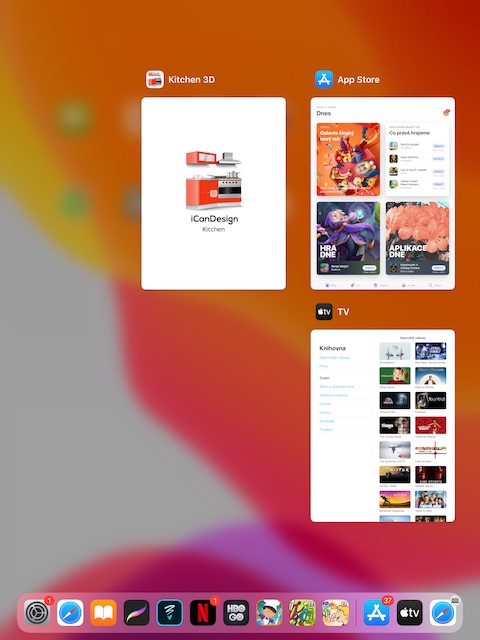
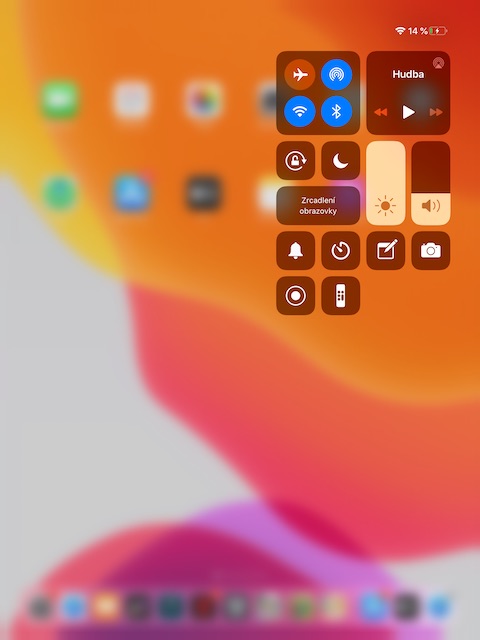
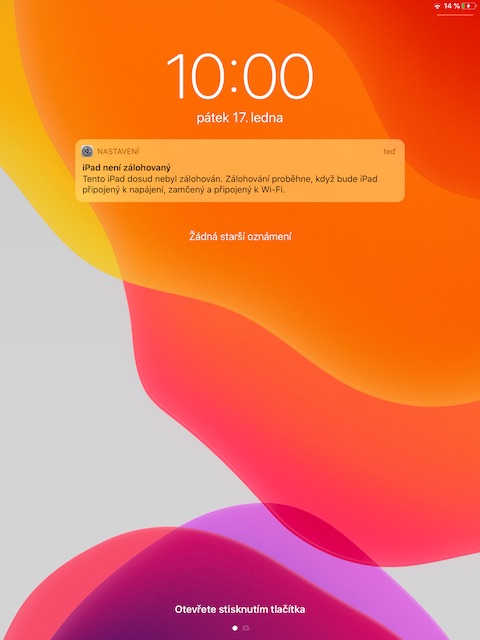
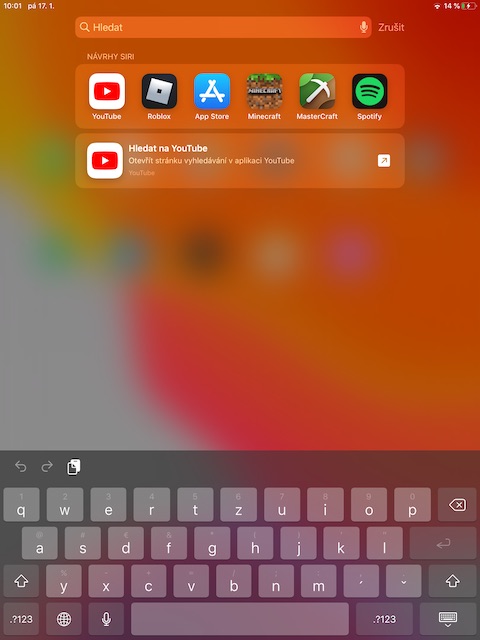
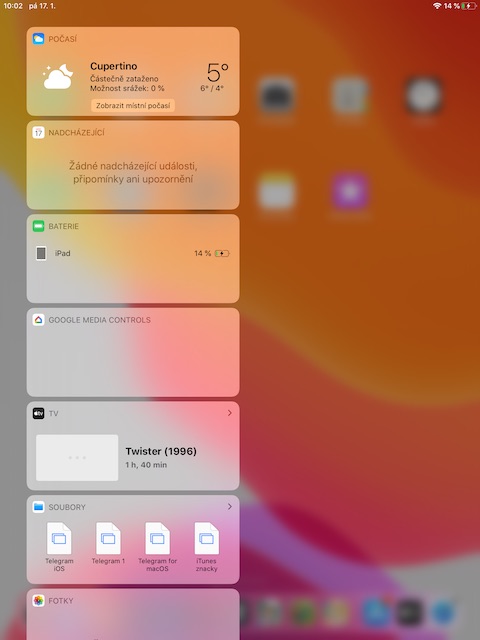
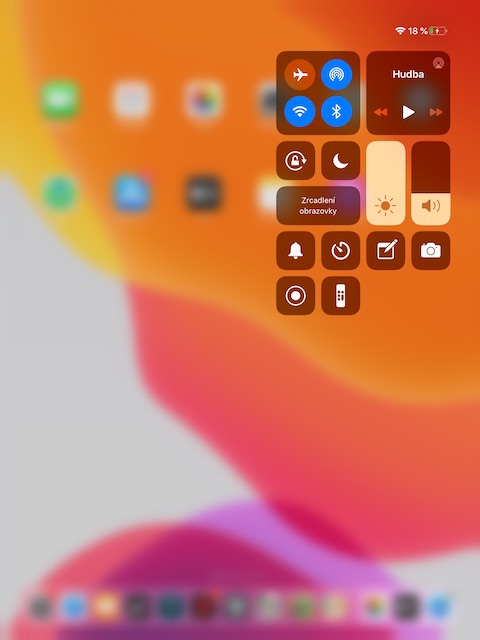
Նոր iPad-ների ամենամեծ առավելություններից մեկը ժեստերի կառավարման լայն տեսականին է: iPad-ի ժեստերը օգնում են ձեզ ստանալ օգտակար տեղեկություններ մարտկոցի վիճակի մասին, արագ կատարել հիմնական կարգավորումներ և անհատականացումներ, կամ անցնել հավելվածների միջև: Եթե սահեցնեք iPad-ի էկրանի ներքևի մասից վերև, դուք արագ մուտք կունենաք ձեր բոլոր ներկայումս աշխատող հավելվածներին: Էկրանի վերին աջ անկյունից կենտրոն սահեցնելով՝ կբացվի Կառավարման կենտրոնը, իսկ վերին ձախ անկյունից կենտրոն սահեցնելով՝ կակտիվանա Ծանուցումների կենտրոնը՝ ծանուցումներով: Եթե անհրաժեշտ է ինչ-որ բան որոնել ձեր iPad-ում, էկրանի վրա կարճ սահեցրեք ներքև: Էկրանի ձախ կողմից սահեցնելով՝ կակտիվացվի... widgety.
Փակել պատուհանները և հավելվածները և վերադառնալ աշխատասեղան
Pro iPad-ում պատուհանները փակելու համար էկրանի ներքևի մասից սահեցրեք վերև։ Այնուհետև պարզապես քաշեք այն պատուհանը կամ հավելվածը, որը ցանկանում եք փակել։ Pro սեղմեք՝ հիմնական էկրան վերադառնալու համար Home Կոճակ, iPad-ի վրա Pro կատարեք մատը ներքև սահեցնելու ժեստ։ Եթե ունեք iPad Pro 2018 թվականին կարող եք այն արթնացնել՝ պարզապես էկրանի ցանկացած մասում սեղմելով, մյուս մոդելների համար անհրաժեշտ է սեղմել Home Button:
Շարժում գրքերում և փաստաթղթերում, փոփոխվող կողմնորոշում և բազմաբնույթ առաջադրանք
Լուսանկարը պատկերասրահ
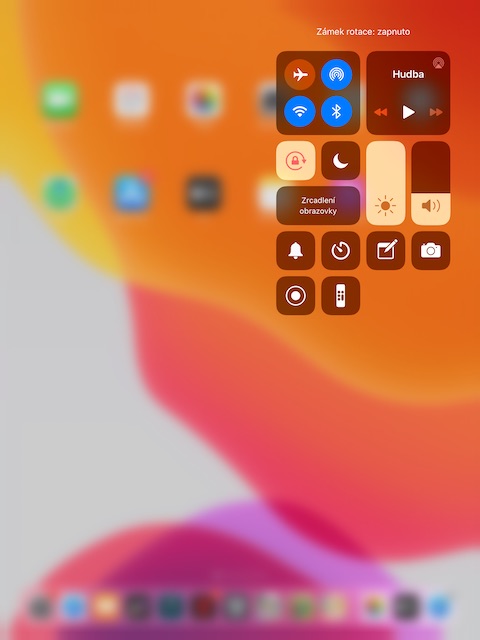
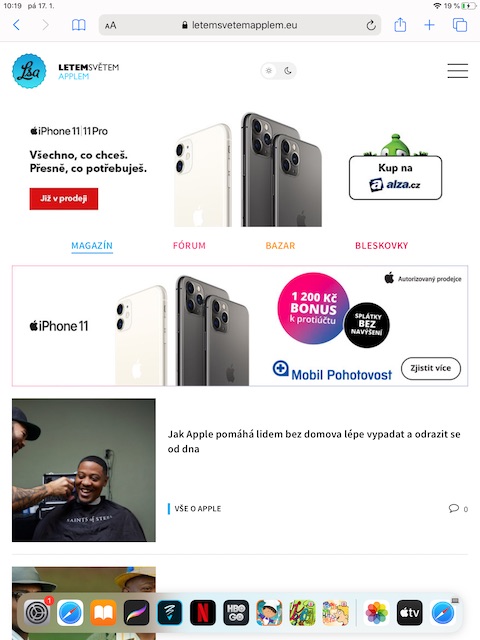
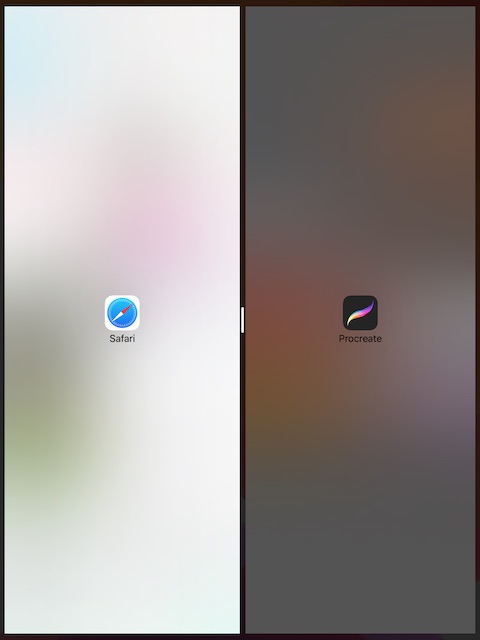
iPad-ով գիրք կամ փաստաթուղթ կարդալիս, հետ գնալու համար սեղմեք պլանշետի էկրանի ձախ (հետև) կամ աջ (առաջ) կողմը։ Համացանցում զննարկելիս Safari Օգտագործեք սահեցնելու ժեստը՝ ձախ կամ աջ տեղաշարժվելու համար: Դուք կարող եք արագ և հեշտությամբ փոխել ձեր iPad-ի էկրանի կողմնորոշումը՝ այն պտտելով կամ թեթևակի թեքելով: Եթե սա չի աշխատում, ստուգեք Կառավարման կենտրոնում (սահեցնելով վերին աջ անկյունից դեպի կենտրոն)՝ համոզվելու համար, որ կողմնորոշման կողպեքը ակտիվացված չէ: iPad-ի մեկ այլ հիանալի առանձնահատկություն բազմախնդրությունն է:
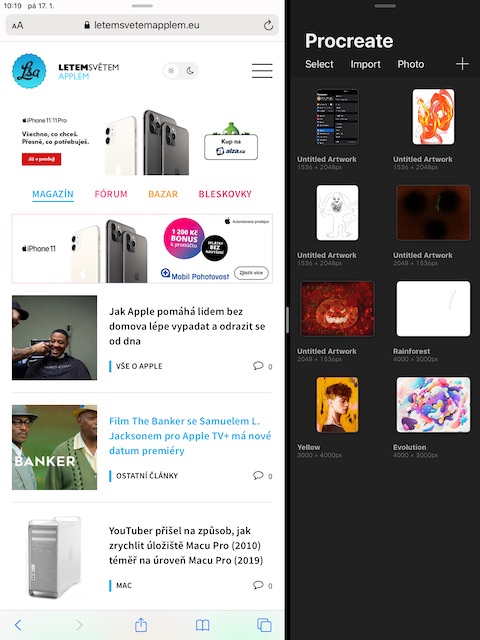
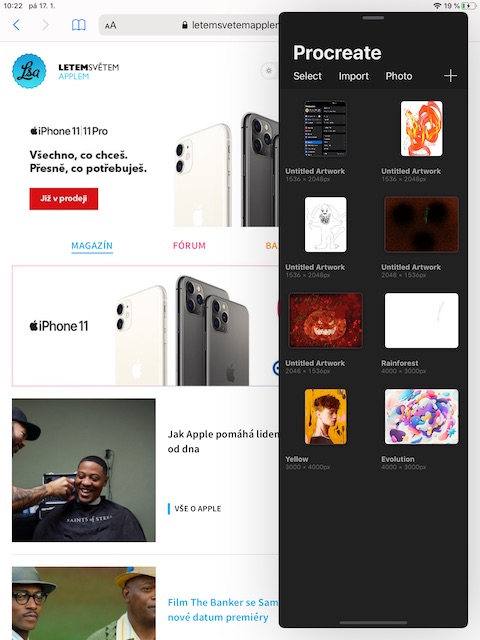
Եթե աշխատում եք որևէ հավելվածում և ցանկանում եք դրա կողքին բացել մեկ այլ հավելված, զգուշորեն սահեցրեք էկրանի ներքևից վերև՝ այն ակտիվացնելու համար։ Dock. Ընտրեք DockԱյն հավելվածի համար, որը ցանկանում եք գործարկել, պահեք դրա պատկերակը և քաշեք այն ներկայումս բաց հավելվածի կողքին։ Դիմումի պատուհանի վերևում դուք կգտնեք փոքր հորիզոնական գիծ։ Եթե այն կարճ ժամանակով ներքև քաշեք, հավելվածը կբացվի վերևում գտնվող լողացող պատուհանում։ Կարող եք փոխել երկու ծրագրերի պատուհանների չափսերը՝ կենտրոնական գիծը քաշելով։
Քաշեք և թողեք
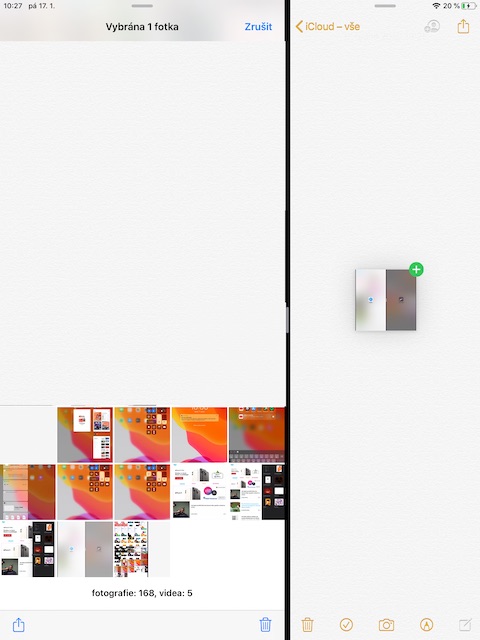
Եթե դուք ունեք Լուսանկարներ հավելվածը, որն աշխատում է ձեր iPad-ում և մյուս հավելվածը, ուր ցանկանում եք տեղափոխել լուսանկարը, կարող եք պարզապես քաշել և թողնել բովանդակությունը դրանց միջև: Համաձայն նախորդ պարբերության, երկու հավելվածներն էլ գործարկեք Split Screen ռեժիմով: Լուսանկարներ հավելվածում ընտրեք ցանկացած պատկեր, որը դուք պետք է տեղափոխեք մյուս հավելված (Փոստ, Հաղորդագրություններ, Ֆայլեր, բայց միգուցե նաև Նշումներ): Երկար պահեք պատկերը և զգուշորեն քաշեք այն մյուս հավելվածի պատուհանում, մինչև տեսնեք դրա նախադիտումը վերևի աջ անկյունում փոքր կանաչ «+» նշանով: Այնուհետև ձեզ մնում է միայն ազատել պատկերը, և այն ավտոմատ կերպով կտեղադրվի մյուս հավելվածում:
Աշխատեք հետ Dockem
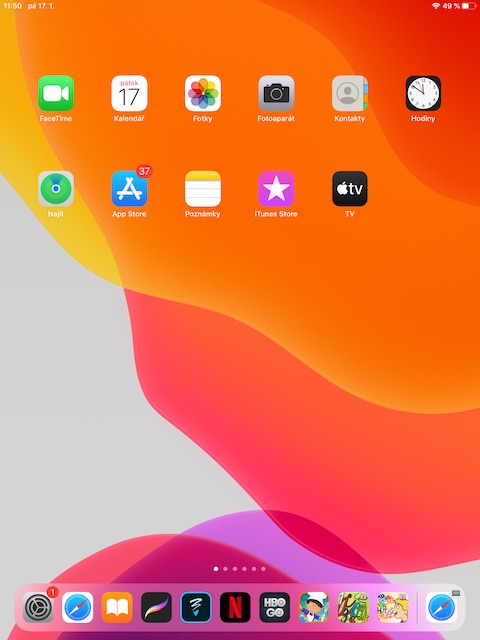
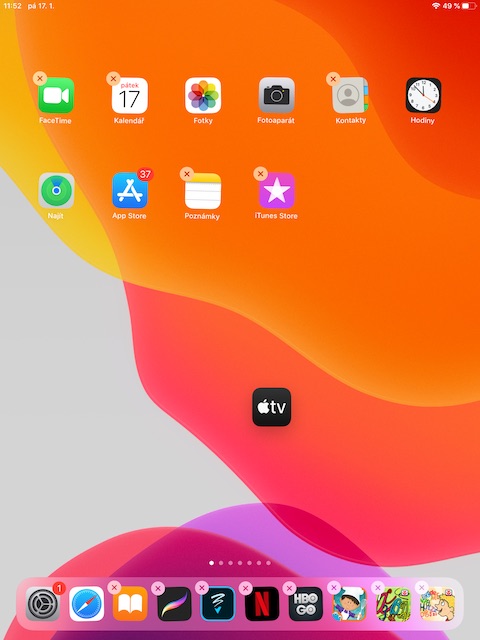
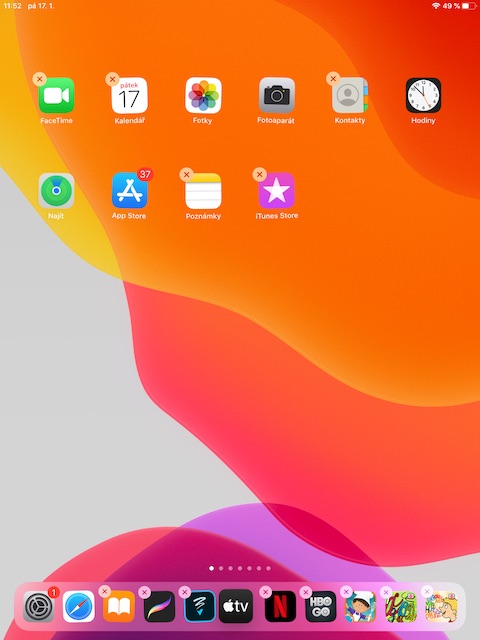
Dock iPad-ի հրաշալի և օգտակար մաս է, որը ձեզ արագ և հեշտ մուտք է տալիս ձեր սիրելի (կամ ներկայումս աշխատող) հավելվածներին։ Dock iPad-ը կարող է պահել մինչև տասներեք հավելված կամ ֆայլ, ինչպես նաև ձեր ամենահաճախ օգտագործվող երկու հավելվածները։ Ընտրված հավելվածները կարող են տեղափոխվել Dockդու իսկապես շատ հեշտությամբ ես շարժվում։ Ընտրեք աշխատասեղանի վրա գտնվող ծրագրի պատկերակը, որտեղ ցանկանում եք տեղափոխել Docku, երկար սեղմեք այն և պարզապես տեղափոխեք այն։ Եթե ձեզ անհրաժեշտ է որևէ պատկերակ, հակառակը DockՋնջելու համար պարզապես կատարեք հակառակ ժեստը՝ սեղմեք ծրագրի պատկերակը Dockերկար սեղմեք և պահեք, ապա պարզապես քաշեք այն դեպի գլխավոր էկրան։ Եթե դուք չեք ուզում, որ այն ձեր վրա լինի Dockվերջերս գործարկված հավելվածների հայտնվելու դեպքում անցեք Կարգավորումներ -> Աշխատասեղան և Dock -> և անջատեք «Ցուցադրել առաջարկվող և վերջին հավելվածները» կետը Dockժամը»:
Աշխատեք հետ Apple Pencil
Լուսանկարը պատկերասրահ
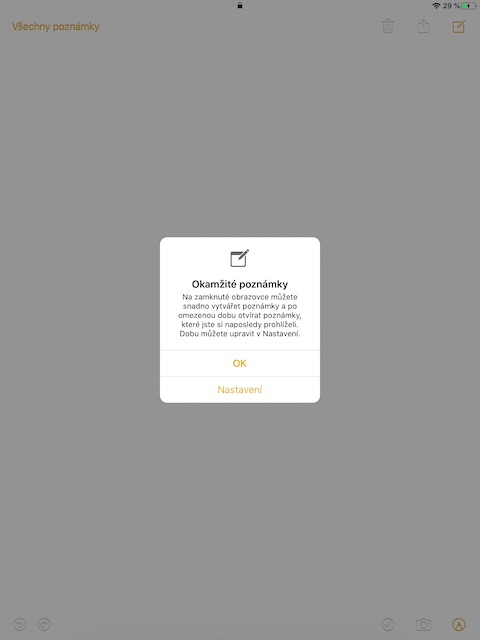
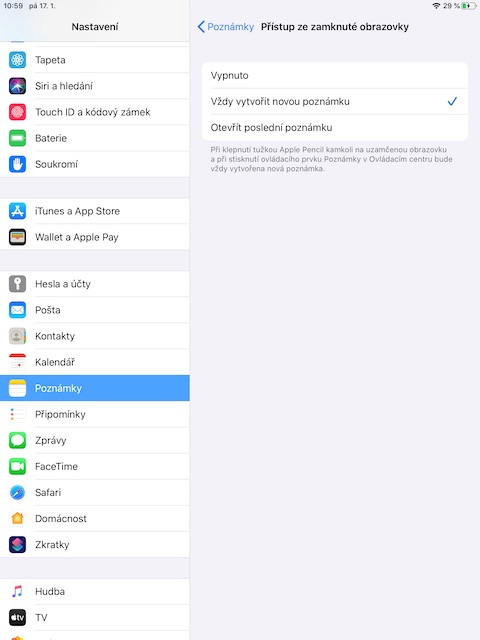
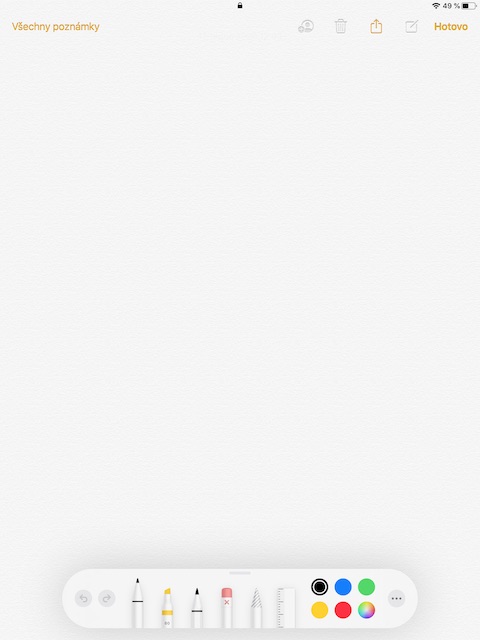
Ավելի նոր iPad-ների և iPad-ների լայն տեսականի Pro առաջարկում է համատեղելիություն Apple Pencil, որը ձեր աշխատանքը iPad-ի վրա կբարձրացնի բոլորովին նոր մակարդակի։ Apple Pencil Ձեր iPad-ի հետ զուգակցելու համար պարզապես միացրեք այն Lightning միացրեք ձեր iPad-ի ներքևի մասում գտնվող միացքը և հաստատեք զուգավորումը։ Apple Pencil ապա դուք կարող եք որոշ չափով կառավարել ձեր Apple պլանշետը՝ կրկնակի հպումը արթնացնում է դրա էկրանը, գործարկում է բնօրինակ Notes հավելվածը, և դուք կարող եք սկսել ստեղծել նոր նշում, նույնիսկ եթե ձեր iPad-ի էկրանը կողպված է: Եթե այս ընթացակարգը ձեզ համար չի աշխատում, կարող եք ակտիվացնել այս գործառույթը Կարգավորումներ -> Նշումներ բաժնում, որտեղ ակտիվացնում եք «Մուտք կողպված էկրանից» տարբերակը: Օգնությամբ՝ Apple Pencil Կարող եք նաև մեկնաբանել PDF ֆայլեր և վեբ էջեր կամ ստորագրել փաստաթղթեր ձեր iPad-ում՝ պարզապես թեթևակի դիպչելով գրիչի ծայրին բաց փաստաթղթի, պատկերի կամ էկրանի նկարի վրա գտնվող էկրանին։