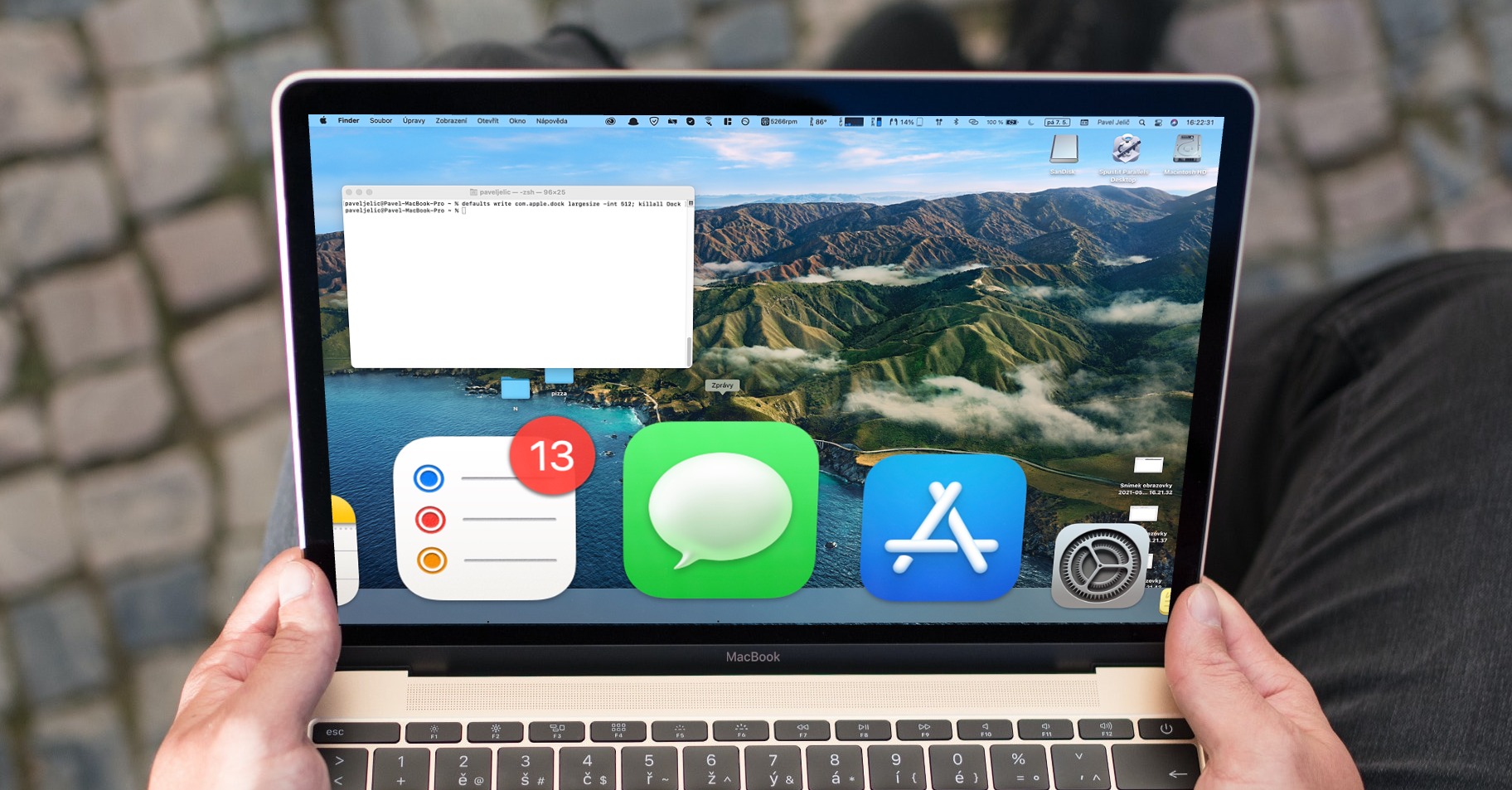
macOS-ի տերմինալը կարող է իսկապես հիանալի բաներ անել: Երբեմն այն կարող է ակտիվացնել գործառույթներ, որոնք դասականորեն հասանելի չեն, իսկ երբեմն՝ որոշ գործողություններ, որոնք նախատեսված են ավելի առաջադեմ օգտատերերի համար: Ամեն դեպքում, եթե macOS-ում տերմինալը գոյություն չունենար, մենք անպայման կզրկվեինք անթիվ հիանալի խորհուրդներից և հնարքներից, որոնք դուք նույնպես կարող եք օգտագործել: Այնուամենայնիվ, անհրաժեշտ է հաշվի առնել, որ ամեն ինչ ունի իր մութ կողմը: Եվ տերմինալի սխալ օգտագործման դեպքում այդ մութ կողմերը ավելի քան բավարար են: Դուք կարող եք խնդիրների մեջ ընկնել՝ օպերացիոն համակարգի չգործող մասերի կամ նույնիսկ որոշ համակարգիչների լիակատար անգործունակության տեսքով:oneքո խնձորից սիրելիս:
Ժամանակի ընթացքում ես կարողացա հավաքել անթիվ տերմինալային հրամաններ, որոնք արդեն թույլ են տվել ինձ տեսնել դասական macOS օգտատիրոջ հորիզոններից այն կողմ, և, հետևաբար, այս օպերացիոն համակարգի գրաֆիկական ինտերֆեյսի սահմաններից այն կողմ։ ProԵս որոշեցի ձեզ համար՝ մեր հավատարիմ ընթերցողների համար, պատրաստել մի ընդարձակ հոդված, որում կանդրադառնանք տերմինալի 101 հրամանների, որոնք կարող են օգտակար լինել ձեզ համար։ Սակայն նախ անհրաժեշտ է, որ ես ծանոթացնեմ macOS-ի անծանոթ օգտատերերին տերմինալի շուրջը գտնվող «բաներին»։ Միևնույն ժամանակ, զգույշ եղեք, թե որ հրամանն եք ակտիվացնում - ամսագիր Letem svetem Applem և դրա խմբագիրները պատասխանատվություն չեն կրում հրամանների չարաշահմամբ ձեր սարքին հասցված որևէ վնասի համար:
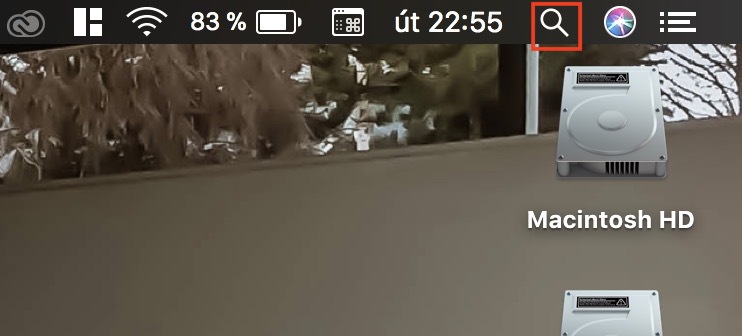
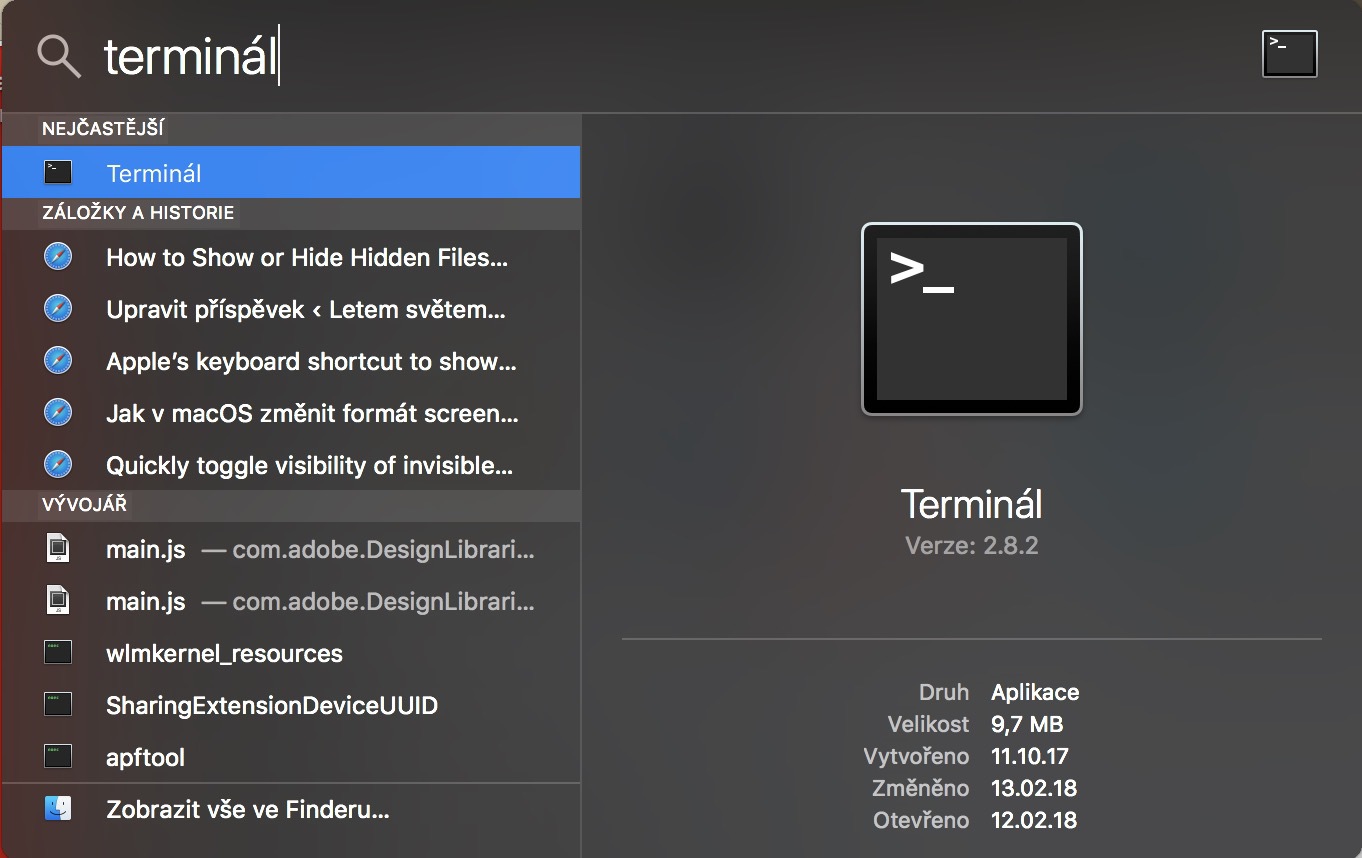
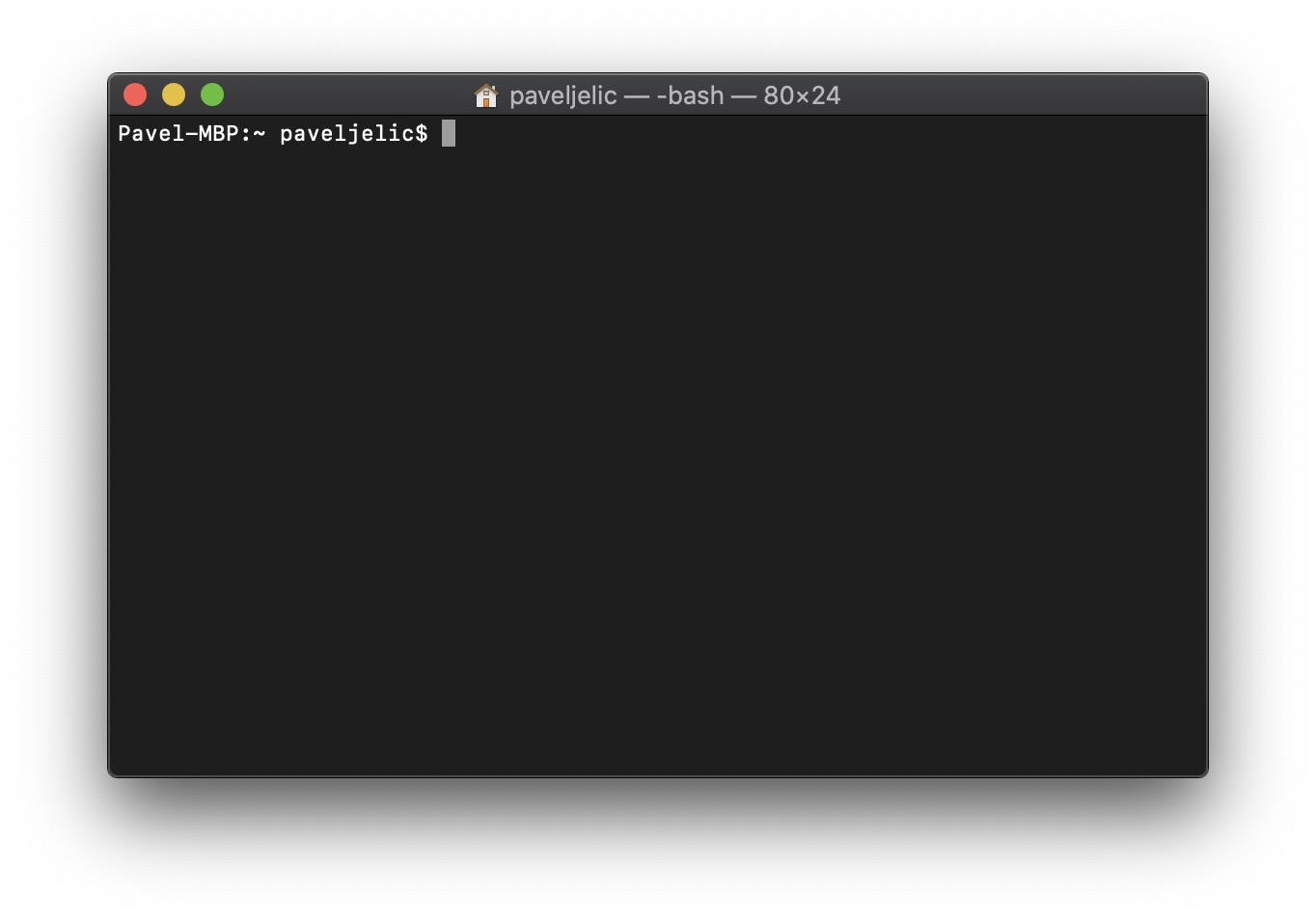
Նախ, եկեք նայենք, թե ինչպես կարող եք մուտք գործել տերմինալ macOS-ում: Կան մի քանի եղանակներ, և թե որ մեկը ընտրեք, կախված է ձեզանից: Պաշտոնապես, տերմինալը գտնվում է հավելվածներ, ենթաթղթապանակում Կոմունալ ծառայություններ: Եթե չես ուզում գնալ Finderu, այնպես որ կարող եք նաև վազել այն Ուշադրության կենտրոնում Դուք կարող եք ակտիվացնել այն կամ օգտագործելով թեփ վերին աջ անկյունում կամ ստեղնաշարի դյուրանցման միջոցով Հրաման+ տիեզերական տող. Այնուհետև պարզապես մուտքագրեք տեքստային դաշտում Տերմինալ և հաստատեք բանալիով Enter: Տերմինալը գործարկելուց հետո հայտնվում է մի փոքրիկ սև պատուհան, որն օգտագործվում է հրամաններ մուտքագրելու համար: Բոլոր հրամանները տերմինալում հաստատվում են բանալիով Enter: Որոշ դեպքերում Տերմինալը ձեզ կխնդրի դա անել գաղտնաբառը։ Մուտք գործելուց հետո սա էլ հաստատում եք բանալիով Enter:
Ինչ վերաբերում է առանձին հրամաններին, դրանք երբեմն պարունակում են «true» կամ «false» արժեքը : Այս արժեքները նշանակում են կամ «true» ՝ «true» -ի կամ հրամանի ակտիվացման դեպքում , կամ «false» ՝ «false» -ի կամ հրամանի անջատման դեպքում : Այսքանը, մոտավորապես, ամենն է, ինչ դուք պետք է իմանաք առայժմ: Եթե ձեզ անհրաժեշտ է որևէ բան, ես անպայման կտեղեկացնեմ ձեզ հրամանի ներսում: Այսպիսով, առանց ավելորդ խոսքերի, անցնենք անմիջապես հրամաններին:
1. Անջատեք Mac-ի բեռնման ձայնը
sudo nvram համակարգAudioԾավալ =""
2. Սլայդերների մշտական ցուցադրում
Այս դեպքում կարող եք չակերտների մեջ գրված «Միշտ» բառը փոխարինել «Ավտոմատ» կամ «Երբ սահում է» տարբերակներով։
լռելյայն գրել NSGlobalDomain AppleShowScrollBars - տող "Միշտ"
3. Էջի հարթ ոլորման ապաակտիվացում
լռելյայն գրել NSGlobalDomain NSScrollAnimationonEnabled -bool false
4. Արագացրեք անիմացիան պատուհանները մեծացնելու/նվազեցնելու համար
լռելյայն գրել NSGlobalDomain NSWindowResizeTime - բոց 0.001
5. Պահպանման վահանակի ավտոմատ ընդլայնում
Երբ Mac-ում ինչ-որ բան եք պահպանում, սովորաբար տեսնում եք միայն մի փոքր պատուհան՝ մի քանի ընտրանքներով։ Այս երկու հրամանները ակտիվացնելով՝ դուք կկարողանաք օգտագործել ընդլայնված պահպանման պատուհանը՝ ավելի շատ ընտրանքներով։
լռելյայն գրել NSGlobalDomain NSNavPanelExpandedStateForSaveMode -bool ճիշտ
լռելյայն գրել NSGlobalDomain NSNavPanelExpandedStateForSaveMode2 -bool ճիշտ
6. Վահանակի ավտոմատ ընդլայնում տպագրության համար
Նույնը, ինչ վերը նշված o հրամանը, պարզապես տպագրության համար:
լռելյայն գրել NSGlobalDomain PMPrintingExpandedStateForPrint -bool ճիշտ
լռելյայն գրել NSGlobalDomain PMPrintingExpandedStateForPrint2 -bool ճիշտ
7. Պահպանեք կարգավորումները սկավառակի վրա, այլ ոչ թե եսCloud
Ձեր Mac-ի որոշ հավելվածներ ստիպում են ձեզ պահպանել իրենց ֆայլերը i-ում։Cloud. Սա նրանց հուշում է լռելյայնորեն պահպանել իրենց կոշտ սկավառակի վրա:
լռելյայն գրել NSGlobalDomain NSDocumentSaveNewDocumentsToCloud -բուլ սուտ
8. Ավտոմատ անջատել տպիչի հավելվածը տպագրության ավարտից հետո
լռելյայն գրել com.apple.print.PrintingPrefs "Դուրս գալ, երբ ավարտվի" -բուլ ճիշտ
9. «Վստա՞հ եք, որ ցանկանում եք բացել այս հավելվածը» ծանուցումը:
լռելյայն գրել com.apple.LaunchServices LSQuarantine -bool սուտ
Եթե ձեր հավելվածը «խափանվի», դուք ծանուցում կստանաք: Օգտագործեք այս հրամանը՝ ծանուցումն անջատելու համար:
լռելյայն գրել com.apple.CrashReporter DialogType -string «none"
12. Ցուցադրել հատուկ տեղեկություններ կողպեքի էկրանին
Եթե օգտագործեք ստորև նշված հրամանը, ժամացույցի վրա սեղմելուց հետո կողպեքի էկրանին կհայտնվեն IP հասցեն, հոսթի անունը, օպերացիոն համակարգի տարբերակը և այլ տեղեկություններ։
sudo լռելյայն գրել /Library/Preferences/com:apple.loginwindow AdminHostInfo HostName
13. Ծանուցումների կենտրոնի և դրա պատկերակի ապաակտիվացում
launchctl բեռնաթափել -w /System/Library/LaunchAgents/com.apple.notificationcenterui.plist 2> / dev / null
14. Ավտոմատ տառերի մեծացման ապաակտիվացում
Եթե մուտքագրեք կետ, macOS-ը դրանից հետո տառը կգրի մեծատառով։ Սա հատկապես նյարդայնացնող է կոդ գրելիս։ Ահա, թե ինչպես անջատել այս գործառույթը։
launchctl բեռնաթափել -w /System/Library/LaunchAgents/com.apple.notificationcenterui.plist 2> / dev / null
15. «Խելացի» կետերի ապաակտիվացում
Նմանատիպ գործառույթ, ինչպես վերևում: Եթե երկու անգամ սեղմեք բացատող, ապա ավտոմատ գրվում է կետ: Ահա թե ինչպես անջատել այս հնարավորությունը:
լռելյայն գրել NSGlobalDomain NSAutomaticPeriodSubstituteonEnabled -bool սուտ
16. Ավտոկորեկցիայի ապաակտիվացում
լռելյայն գրել NSGlobalDomain NSAutomaticSpellingCorrectionEnabled -bool սուտ
17. Աջ սեղմեք ներքևի աջ մասում trackpadu
Եթե դուք օգտագործում եք այս չորս հրամանները, կարող եք սահմանել դրա ստորին աջ մասը trackpadՁեզ պահեցիք այնպես, կարծես սեղմել եք մկնիկի աջ կոճակը (կամ երկու մատ եք օգտագործել դրա վրա trackpadժամը):
լռելյայն գրել com.apple.driver.AppleBluetooth Multitouch.trackpad TrackpadCornerSecondaryClick -int 2
լռելյայն գրել com.apple.driver.AppleBluetooth Multitouch.trackpad TrackpadRightClick -bool ճիշտ
լռելյայն -currentHost գրել NSGlobalDomain com.apple.trackpad.trackpadCornerClickBehavior -int 1
լռելյայն -currentHost գրել NSGlobalDomain com.apple.trackpad.enableSecondaryClick -bool ճիշտ
18. Բարելավված ձայնի որակը միացված Bluetooth ականջակալների համար
լռելյայն գրել com.apple.BluetoothAudioԳործակալ "Apple Bitpool Min (խմբագրելի)" - ինտ 40
19. TAB ստեղնի ակտիվացում համակարգի բոլոր տարրերում
լռելյայն գրել NSGlobalDomain AppleKeyboardUIMode -int 3
20. Ցուցադրել Mac լեզուն կողպէկրանին
Եթե օգտագործեք այս հրամանը, սարքը աշխատող լեզուն կհայտնվի Mac-ի կողպեքի էկրանին։
sudo լռելյայն գրել /Library/Preferences/com:apple.loginwindow showInputMenu -bool ճիշտ
Եթե ձեր MacBook սպառվում է, այս հրամանը ակտիվացնում է այն ֆունկցիան, որը լիցքավորվելուց հետո ավտոմատ կերպով միացնում է այն:
sudo pmset-a autorestart 1
22. Ավտոմատ վերագործարկում macOS-ի սառեցման դեպքում
sudo systemetup -setrestartfreeze միացված է
23. Ձմեռային ռեժիմի ապաակտիվացում
sudo pmset -a ձմեռային ռեժիմ 0
24. Սքրինշոթերի պահպանում այլ ձևաչափով
Լռելյայնորեն, սքրինշոթերը պահվում են PNG ձևաչափով: Դուք կարող եք փոխել այս ձևաչափը, օրինակ՝ JPG, PDF, BMP, GIF և TIFF. պարզապես վերագրեք PNG-ը չակերտների մեջ հրամանի ընտրված ձևաչափով:
լռելյայն գրել com.apple.էկրանի նկարում տիպ - լար "PNG"
25. Սքրինշոթերում ստվերների ապաակտիվացում
լռելյայն գրել com.apple.screencapture disable-shadow -bool ճիշտ
26. Բոլոր պատուհանների ակտիվացումն անջատված է Finderu օգտագործելով ստեղնաշարի դյուրանցում
Եթե ակտիվ պատուհանում FinderԲոլոր ակտիվ պատուհանները փակելու համար սեղմեք Command + Q ստեղնաշարի դյուրանցումը:
լռելյայն գրել com.apple.finder QuitMenuItem -bool ճիշտ
27. Համակարգում անիմացիաների անջատում
լռելյայն գրել com.apple.finder DisableAllAnimations -bool ճիշտ
28. Ցուցադրել արտաքին կոշտ սկավառակների պատկերակները աշխատասեղանի վրա
լռելյայն գրել com.apple.finder ShowExternalHardDrivesOnDesktop -bool ճիշտ
29. Սերվերի պատկերակների ցուցադրում աշխատասեղանի վրա
լռելյայն գրել com.apple.finder ShowMountedServersOnDesktop -bool ճիշտ
30. Ցուցադրել շարժական սարքերի պատկերակները աշխատասեղանի վրա
լռելյայն գրել com.apple.finder ShowRemovableMediaOnDesktop -bool ճիշտ
լռելյայն գրել com.apple.finder AppleShowAllFiles -bool true
32. Ցուցադրել ֆայլերի ընդարձակումները համակարգում
լռելյայն գրել NSGlobalDomain AppleShowAllExtensions -bool ճիշտ
33. Ցույց տալով երթուղու ցուցադրման տողը Finderu
լռելյայն գրել com.apple.finder ShowPathbar -bool ճիշտ
34. Բաղադրիչները նախ
Այս հրամանով դուք կարող եք համեմատել տարրերը Finderթիվchat ցուցադրել թղթապանակները առաջին տեղերում:
լռելյայն գրել com.apple.finder _FXSortFoldersFirst -bool ճիշտ
35. Որոնումը գտնվում է ակտիվ թղթապանակում
Եթե դուք ակտիվացնեք այս հրամանը, դուք կկարողանաք որոնել FinderԴուք լռելյայն օգտագործում եք միայն ակտիվ թղթապանակը:
լռելյայն գրել com.apple.finder FXDefaultSearchScope -string "SCcf"
36. Ֆայլի ընդլայնման փոփոխությունից հետո զգուշացման ապաակտիվացում
լռելյայն գրել com.apple.finder FXEnableExtensionChangeWarning -bool սուտ
37. Պատուհանների ավտոմատ բացում Finderսկավառակը միացնելուց հետո
լռելյայն գրել com.apple.frameworks.diskimages auto-open-ro-root -bool ճիշտ
լռելյայն գրել com.apple.frameworks.diskimages auto-open-rw-root -bool ճիշտ
լռելյայն գրել com.apple.finder OpenWindowForNewRemovableDisk -bool ճիշտ
38. Սահմանել ձեր սեփական լռելյայն ֆայլի ցուցադրումը Finderu
Օգտագործելով այս հրամանը, դուք կարող եք սահմանել ձեր սեփական լռելյայն ֆայլի տեսքը Finderժամը. Այն կարգավորելու համար պարզապես ստորև հրամանի «Nlsv»-ը փոխարինեք հետևյալ տարբերակներից մեկով. «icnv»՝ պատկերակի ցուցադրման համար, «clmv»՝ սյունակի ցուցադրման համար և «Flwv»՝ թերթերի ցուցադրման համար:
լռելյայն գրել com.apple.finder FXPreferredViewStyle - տող «Nlsv»
39. Աղբարկղը դատարկելուց առաջ ծանուցման ապաակտիվացում
լռելյայն գրել com.apple.finder ԶգուշացեքOnEդատարկ Աղբարկղ -bool սուտ
71. Զգուշացում պոտենցիալ խարդախ կայքեր մուտք գործելու դեմ
լռելյայն գրել com.apple.Safari WarnAboutFraudulentWebsites -bool ճիշտ
72. Պլագինների անջատում Safari
լռելյայն գրել com.apple.Safari WebKitPluginsEnabled -bool սուտ
լռելյայն գրել com.apple.Safari comapple.Safari.ԲովանդակությունPageGroupIdentifier.WebKit2PluginsEnabled -bool սուտ
73. Java-ի անջատում Safari
լռելյայն գրել com.apple.Safari WebKit- ըJavaՄիացված -bool սուտ
լռելյայն գրել com.apple.Safari comapple.Safari.ԲովանդակությունPageGroupIdentifier.WebKit2JavaՄիացված -bool սուտ
լռելյայն գրել com.apple.Safari comapple.Safari.ԲովանդակությունPageGroupIdentifier.WebKit2JavaEnabledForLocalFiles -bool սուտ
74. Թռուցիկ պատուհանների արգելափակում Safari
լռելյայն գրել com.apple.Safari WebKit- ըJavaScriptCanOpenWindowsԱվտոմատ - bool սուտ
լռելյայն գրել com.apple.Safari comapple.Safari.ԲովանդակությունPageGroupIdentifier.WebKit2JavaScriptCanOpenWindowsԱվտոմատ - bool սուտ
75. Հետևելն անջատելու ֆունկցիայի ակտիվացում
Այս հրամանով դուք կարող եք ակտիվացնել մի գործառույթ, որը թույլ չի տալիս տարբեր կայքերին հետևել ձեզ համացանցում:
լռելյայն գրել com.apple.Safari SendDoNotTrackHTTPHeader -bool ճիշտ
76. Ավտոմատ ընդլայնման թարմացում Safari
լռելյայն գրել com.apple.Safari InstallExtensionUpdatesAutomatically -bool ճիշտ
77. Backspace՝ պատմության միջով շարժվելու համար
Եթե ցանկանում եք պատմության մեջ մտնել Safari օգտագործեք backspace ստեղնը նախորդ էջ վերադառնալու համար, այնուհետև օգտագործեք այս հրամանը:
լռելյայն գրել com.apple.Safari comapple.Safari.ԲովանդակությունPageGroupIdentifier.WebKit2BackspaceKeyNavigationonEnabled -bool ճիշտ
78. Անջատեք անիմացիաները Mail-ում
լռելյայն գրել com.apple.փոստ DisableReplyAnimations -bool ճիշտ
լռելյայն գրել com.apple.փոստ DisableSendAnimations -bool ճիշտ
79. Պատճենում է միայն էլ.փոստի հասցեն
Երբ դուք պատճենում եք էլ․ հասցե Mail-ում, այն պատճենվում է հետևյալ ձևաչափով Pavel Jelič . Եթե ցանկանում եք, որ պատճենվի միայն էլփոստի հասցեն, այսինքն՝ paveljelic@mail.com, ապա օգտագործեք ստորև նշված հրամանը:
լռելյայն գրել com.apple.mailAddressesIncludeNameOnPasteboard -bool սուտ
Եթե ցանկանում եք նամակներ ուղարկել՝ օգտագործելով Command + Enter ստեղնաշարի դյուրանցումը Mail-ում, ապա օգտագործեք ստորև նշված հրամանը:
լռելյայն գրել com.apple.փոստ NSUserKeyEquivalents -dict-add "ուղարկել""@U21a9"
81. Վերականգնել Spotlight ինդեքսավորումը
Եթե Spotlight-ը խափանվում է ձեր Mac-ում, կարող եք այն վերագործարկել այս հրամանի միջոցով։
sudo mdutil -E / > / dev / null
82. Անջատել պահեստային ծանուցումը Time Machine միացված կոշտ սկավառակի համար
Եթե ձեր Mac-ին միացնեք նոր սկավառակ, դուք կլինեք Time Machine կհարցնի, արդյոք ցանկանում եք օգտագործել այն կրկնօրինակման համար: Այս հրամանն անջատում է ծանուցումները:
լռելյայն գրել com.apple.TimeMachine DoNotOfferNewDisksForBackup -bool ճիշտ
84. Հիմնական ցանկի ցուցադրում, երբ գործարկվում է Activity Monitor-ը
Գործունեության մոնիտորը հիշում է, թե որտեղ եք եղել նախքան այն անջատելը, նույնիսկ այն բանից հետո, երբ դուրս եք եկել: Այս հրամանով դուք սահմանում եք, որ հավելվածը միշտ վերադառնա հիմնական մենյու:
լռելյայն գրել com.apple.ActivityMonitor OpenMainWindow -bool ճիշտ
85. CPU-ի օգտագործման վիզուալացում Activity Monitor-ը միացնելուց հետո Docku
Եթե դուք ակտիվացնեք այս հրամանը, Activity Monitor-ը գործարկելուց հետո Docku ցուցադրում է պրոցեսորի օգտագործման հստակ ակնարկ՝ դասական պատկերակի փոխարեն:
լռելյայն գրել com.apple.ActivityMonitor IconType -int 5
86. Բոլոր պրոցեսորների դիտում Activity Monitor-ում
լռելյայն գրել com.apple.ActivityMonitor-ի ցուցադրումCategory - ինտ 0
87. Գործընթացների ավտոմատ տեսակավորում Activity Monitor հավելվածում՝ ըստ պրոցեսորի օգտագործման
լռելյայն գրել com.apple.ActivityMonitor SortColumn -string "CPUUsage"
լռելյայն գրել com.apple.ActivityMonitor SortDirection -int 0
88. TextEdit-ում նոր բացված փաստաթղթերի պարզ տեքստի կոդավորման կարգավորումներ
լռելյայն գրել com.apple.TextEdit RichText -int 0
89. UTF-8 կոդավորման TextEdit հավելվածում փաստաթղթերի բացման և փակման կարգավորումները
լռելյայն գրել com.apple.TextEdit PlainTextEncoding -int 4
լռելյայն գրել com.apple.TextEdit PlainTextEncodingForWrite -int 4
90. Ավտոմատ կերպով սկսել տեսանյութը, երբ բացվում է QuickTime Խաղացող
լռելյայն գրել com.apple.QuickTimePlayerX MGPlayMovieOnOpen -bool ճիշտ
լռելյայն գրել com.apple.SoftwareUpdateAutomaticCheckEnabled -bool ճիշտ
92. Ստուգեք թարմացումների համար App Հարյուր օրը մեկ անգամ
Լռելյայնորեն, թարմացումների որոնումը սահմանված է շաբաթական մեկ անգամ:
լռելյայն գրել com.apple.SoftwareUpdate ScheduleFrequency -int 1
93. Ավտոմատ կերպով ներբեռնել թարմացումները App Պահպանեք հետին պլանում
լռելյայն գրել com.apple.SoftwareUpdateAutomaticDownload -int 1
94. Անվտանգության թարմացումների ավտոմատ տեղադրում
լռելյայն գրել com.apple.SoftwareUpdateCriticalUpdateInstall -int 1
95. Ավտոմատ թարմացումների ակտիվացում App Խանութ
լռելյայն գրել com.apple.commerce AutoUpdate -bool ճիշտ
96. Ավտոմատ կերպով տեղադրեք այլ Mac-ում գնած հավելվածները
լռելյայն գրել com.apple.SoftwareUpdate ConfigDataInstall -int 1
97. Թույլ տվեք Mac-ին վերագործարկել macOS-ը տեղադրելիս
Եթե macOS-ի նոր տարբերակ հասանելի է, ձեր Mac-ը կներբեռնի այն և ավտոմատ կերպով կվերագործարկվի։
լռելյայն գրել com.apple.commerce AutoUpdateRestartRequired -bool ճիշտ
98. Վրիպազերծման մենյուի ակտիվացում App Խանութ
լռելյայն գրել com.apple.appstore ShowDebugMenu -bool ճիշտ
99. Սարքը միացնելուց հետո Photos հավելվածի ավտոմատ բացման ապաակտիվացում
լռելյայն -currentHost գրել com.apple.ImageCapture disableHotPlug -bool ճիշտ
100. Անջատում է էմոջիների ավտոմատ փոխարկումը Messages հավելվածում
Եթե Messages հավելվածում մուտքագրեք էմոջի, օրինակ՝ «:-)», այն ավտոմատ կերպով կվերածվի էմոջիի գրաֆիկական ներկայացման: Ահա թե ինչպես անջատել այս հնարավորությունը:
լռելյայն գրել com.apple.messageshelper.MessageController SOInputLineSettings -dict-add "ավտոմատ Emoji ՓոխարինողներonEմիացվածiMessage" -բուլ սուտ
Եթե հասել եք այսքան հեռու, շնորհավորում եմ։ Այս 101 հրամանների շնորհիվ դուք կարող եք դառնալ macOS-ի վրա գտնվող տերմինալի լիարժեք մասնագետ։ Արդյո՞ք ես բաց թողեցի որևէ հրաման, որը դուք օգտագործում եք և չեք կարող պատկերացնել առանց դրա կյանքը։ Կամ այս հրամաններից որն է ձեզ ամենաշատը դուր գալիս։ Տեղեկացրեք մեզ մեկնաբանություններում։ Եթե այս 101 տերմինալի խորհուրդները օգտակար էին ձեզ համար, nestԼավ, կարող եք նաև ծանոթանալ հարակից հոդվածին, որը պարունակում է 101 խորհուրդ և հնարք, որոնք պետք է իմանա յուրաքանչյուր macOS օգտատեր։
Շնորհակալություն շատ օգտակար հոդվածի համար։ Մի՞թե MacOS-ը որոշ մարդկանց համար մի փոքր բարդ չի թվում, երբ նույնիսկ այնպիսի սովորական բան, ինչպիսին է ձայնը միացնելիս անջատելը, հնարավոր չէ անջատել պարզապես Կարգավորումներում, և պետք է օգտագործել հրաման։
Ես չգիտեմ, թե ինչն է այդքան առանձնահատուկ: Linux i Windows Ես հիշում եմ ձայնի և ձայնի անջատման կարգավորումները, մինչև այն չփոխեմ, և այն պահպանվի վերագործարկումից և անջատումից: Նույնը բջջայինով, եթե վերագործարկումն արվում է չանհանգստացնել ռեժիմում, այն նույնիսկ ձայն չի տալիս:
Ես դեռ բացակայում եմ TM-ի կարգավորումից հետո վերագործարկումն անջատելու հրամանը: Միշտ, երբ TM (mb)-ի կրկնօրինակը սպառվում է air ցանցում է), Ի macbook ինքնուրույն վերագործարկվում է։ Շնորհակալություն ցանկացած խորհրդի կամ պատվերին լրացման համար։
Ես խնդիր ունեի ազատվելու W10 միջնորմից, հաստատման կոճակը անջատված էր bootcamp-ում... սկավառակի կոմունալում ես կարող էի միայն ջնջել այն (դատարկել), բայց չհամատեղել դրանք մեկի մեջ։ Ես կարողացա, շնորհակալություն։ terminalu, նույնիսկ մի քանի ժամ ճիշտ հրամաններ փնտրելուց հետո.. դա հիանալի բան է👍🏻
Բարև, որևէ մեկը գիտի՞, թե որն է շարահյուսությունը, եթե ես ուզում եմ ցուցադրել, թե որն է ընթացիկ կարգավորումը (տրված արժեքը):
Ես աշխատում եմ Powershell-ում և դա կարելի է անել այնտեղ, ենթադրում եմ նաև այստեղ։ Թռիչքում չեմ գտնում :/
Շնորհակալություն
M.
Այսպիսով, ինձ հաջողվեց գտնել այն: Գուցե ինչ-որ մեկի համար դա օգտակար է.
Հրամանում «գրել»-ը փոխարինվում է «կարդալ»-ով
օրինակ՝ լռելյայն կարդալ NSGlobalDomain NSAutomaticPeriodSubstituteonEմիացված
«defaults delete»-ը, ապա վերականգնում է լռելյայն արժեքը:
Սակայն, շատ հրամաններ չեն աշխատում macOS Ventura-ում։


















Շնորհակալություն շատ օգտակար հոդվածի համար։ Մի՞թե MacOS-ը որոշ մարդկանց համար մի փոքր բարդ չի թվում, երբ նույնիսկ այնպիսի սովորական բան, ինչպիսին է ձայնը միացնելիս անջատելը, հնարավոր չէ անջատել պարզապես Կարգավորումներում, և պետք է օգտագործել հրաման։
Ոչ, նա չի գա:
խիտ հոդված..
Pro Էլ․փոստ ուղարկելիս CMD + Enter-ով «Ուղարկել»-ի փոխարեն ստացա տեղայնացված «Ուղարկել»
լռելյայն գրել com.apple.փոստ NSUserKeyEquivalents -dict-add "Send" "@\U21a9"
Եվ դուք կարող եք այն ըստ ցանկության անմիջապես կարգավորել ստեղնաշարի կարգավորումներում => կարճ հղումներ => ծրագրի կարճ հղումներ
Չէ, չի գա։ Բացի այդ, եթե ես ձայնը խլացնեմ վերագործարկումից առաջ, ապա ռեստարտը լուռ կլինի:
Ես չգիտեմ, թե ինչն է այդքան առանձնահատուկ: Linux i Windows Ես հիշում եմ ձայնի և ձայնի անջատման կարգավորումները, մինչև այն չփոխեմ, և այն պահպանվի վերագործարկումից և անջատումից: Նույնը բջջայինով, եթե վերագործարկումն արվում է չանհանգստացնել ռեժիմում, այն նույնիսկ ձայն չի տալիս:
Ես դեռ բացակայում եմ TM-ի կարգավորումից հետո վերագործարկումն անջատելու հրամանը: Միշտ, երբ TM (mb)-ի կրկնօրինակը սպառվում է air ցանցում է), Ի macbook ինքնուրույն վերագործարկվում է։ Շնորհակալություն ցանկացած խորհրդի կամ պատվերին լրացման համար։
Ես խնդիր ունեի ազատվելու W10 միջնորմից, հաստատման կոճակը անջատված էր bootcamp-ում... սկավառակի կոմունալում ես կարող էի միայն ջնջել այն (դատարկել), բայց չհամատեղել դրանք մեկի մեջ։ Ես կարողացա, շնորհակալություն։ terminalu, նույնիսկ մի քանի ժամ ճիշտ հրամաններ փնտրելուց հետո.. դա հիանալի բան է👍🏻
Շնորհակալություն հոդվածի համար
Բարև, որևէ մեկը գիտի՞, թե որն է շարահյուսությունը, եթե ես ուզում եմ ցուցադրել, թե որն է ընթացիկ կարգավորումը (տրված արժեքը):
Ես աշխատում եմ Powershell-ում և դա կարելի է անել այնտեղ, ենթադրում եմ նաև այստեղ։ Թռիչքում չեմ գտնում :/
Շնորհակալություն
M.
Այսպիսով, ինձ հաջողվեց գտնել այն: Գուցե ինչ-որ մեկի համար դա օգտակար է.
Հրամանում «գրել»-ը փոխարինվում է «կարդալ»-ով
օրինակ՝ լռելյայն կարդալ NSGlobalDomain NSAutomaticPeriodSubstituteonEմիացված
«defaults delete»-ը, ապա վերականգնում է լռելյայն արժեքը:
Սակայն, շատ հրամաններ չեն աշխատում macOS Ventura-ում։