
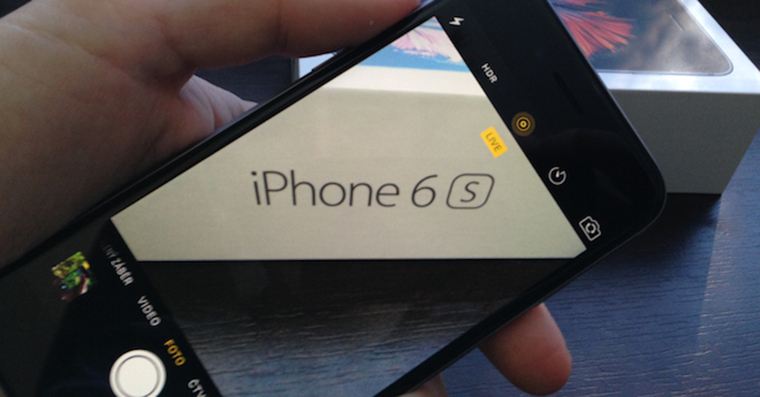
Ձեզանից ոմանք կարող են լինել օպերացիոն համակարգում iOS նրանք օգտագործում են Camera հավելվածը որպես ժամանակավոր խոշորացույց: Ինչպես հուշում է հավելվածի անվանումը, Camera-ն օգտագործվում է լուսանկարելու համար, այլ ոչ թե որպես խոշորացույց։ Օպերացիոն համակարգի մի մասը iOS Այնուամենայնիվ, կա նաև դասական խոշորացույց, որը կարող եք օգտագործել ձեր օգտին: Այնուամենայնիվ, եթե դուք փնտրեք խոշորացույց կոչվող հավելված ձեր հիմնական էկրանին, ապա ապարդյուն կփնտրեք: Պարամետրերում նախ պետք է ակտիվացնեք խոշորացույցը: Միայն դրանից հետո դուք կստանաք ամբողջական մուտք դեպի այն: Այսպիսով, եկեք տեսնենք, թե ինչպես ակտիվացնել խոշորացույցը ձեր iPhone-ում և ինչպես օգտագործել այն:
Ձեզ կարող է հետաքրքրել
Խոշորացույցի ակտիվացում iOS
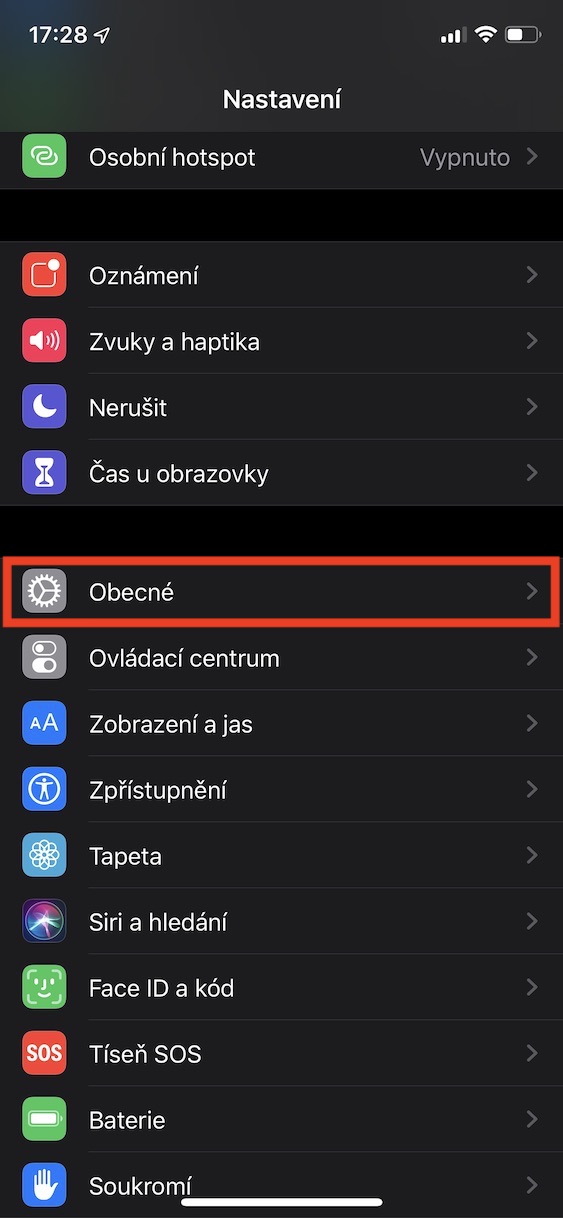
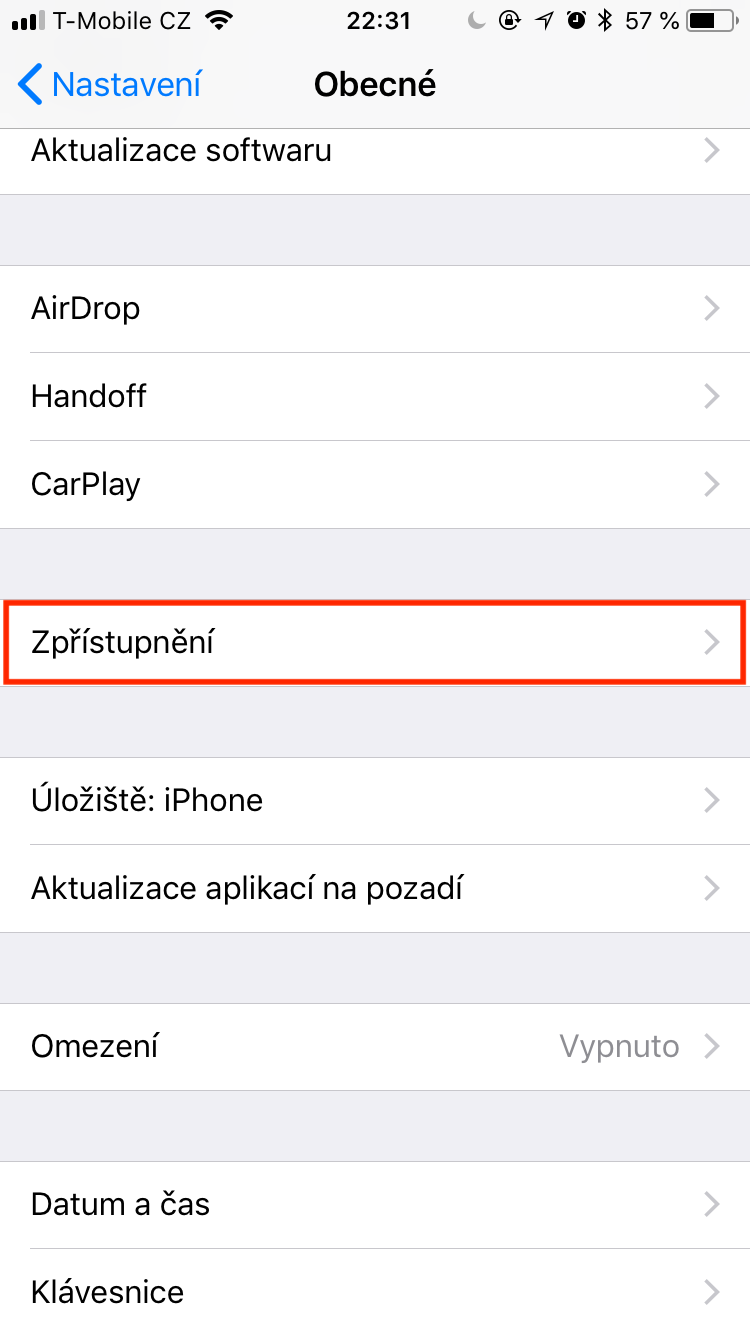
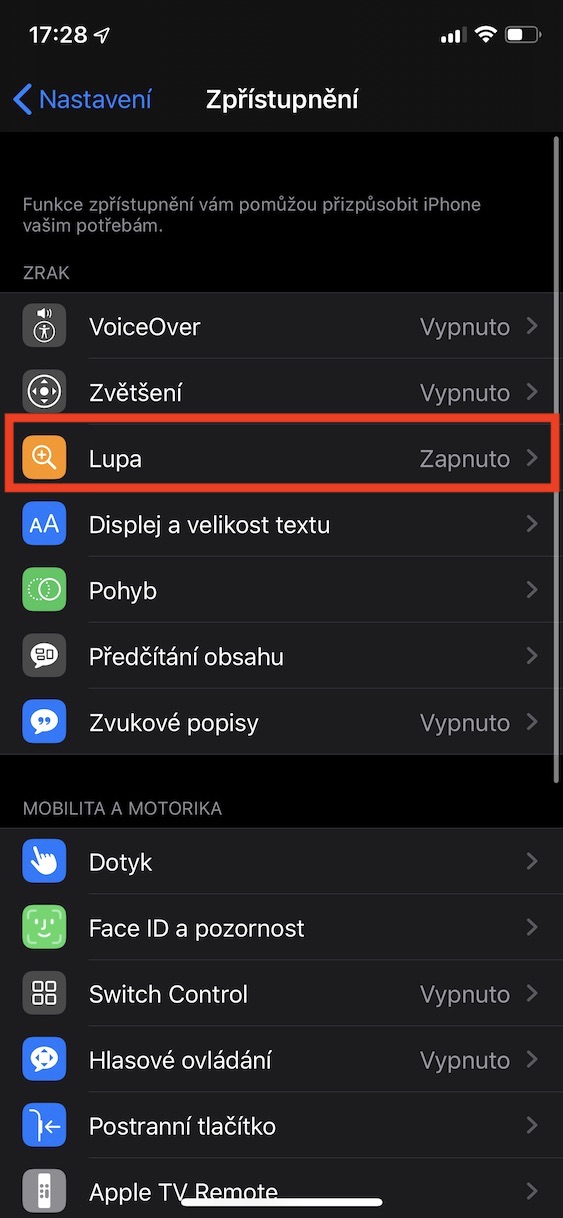
Եթե ցանկանում եք ձեր վրա iOS սարքը՝ խոշորացույցն ակտիվացնելու համար, այնպես որ անցեք հայրենի հավելված Նաստավենի. Հետո իջիր այստեղ ստորև և սեղմեք տարբերակը Ընդհանուր առմամբ. Այնուհետև անցեք բաժին Բացահայտում. Այստեղ պետք է միայն գտնել սյունակը անունով Լուպա, բացեք այն և նույնանուն ֆունկցիան՝ օգտագործելով անջատիչը ակտիվացնել. Միևնույն ժամանակ ես ձեզ խորհուրդ եմ տալիս ակտիվացված նաև մի ֆունկցիա անունով Ավտոմատ բացահայտում, այնպես որ խոշորացույցն ինքն է կարգավորում կոնտրաստը՝ օգտագործելով շրջապատող լույսը. պատկերն ավելի պարզ կլինի:
Լուսանկարը պատկերասրահ
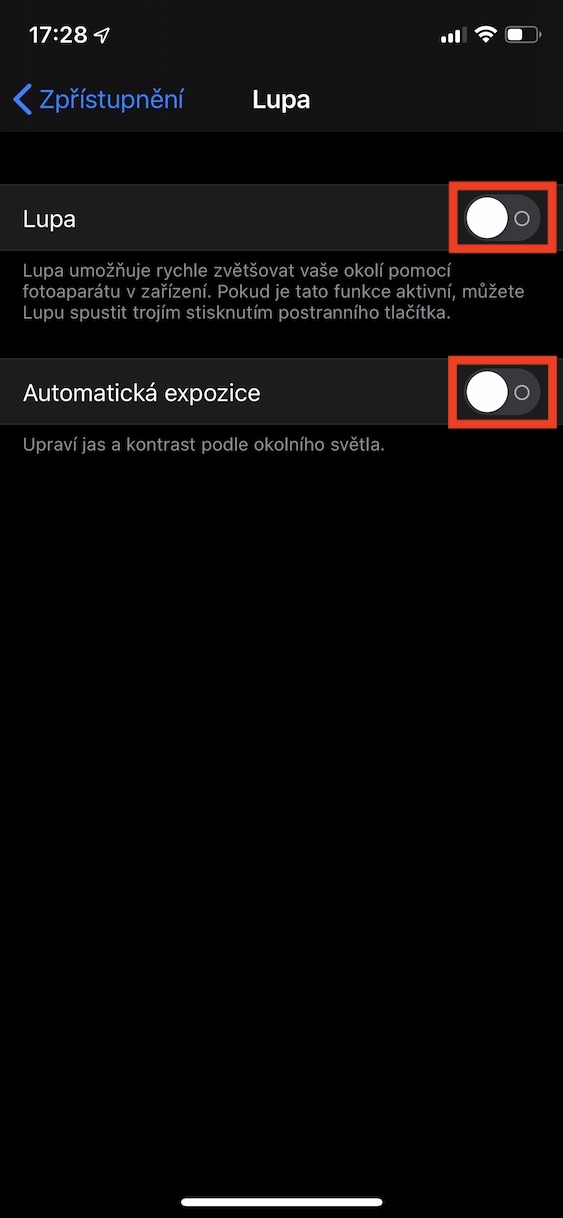
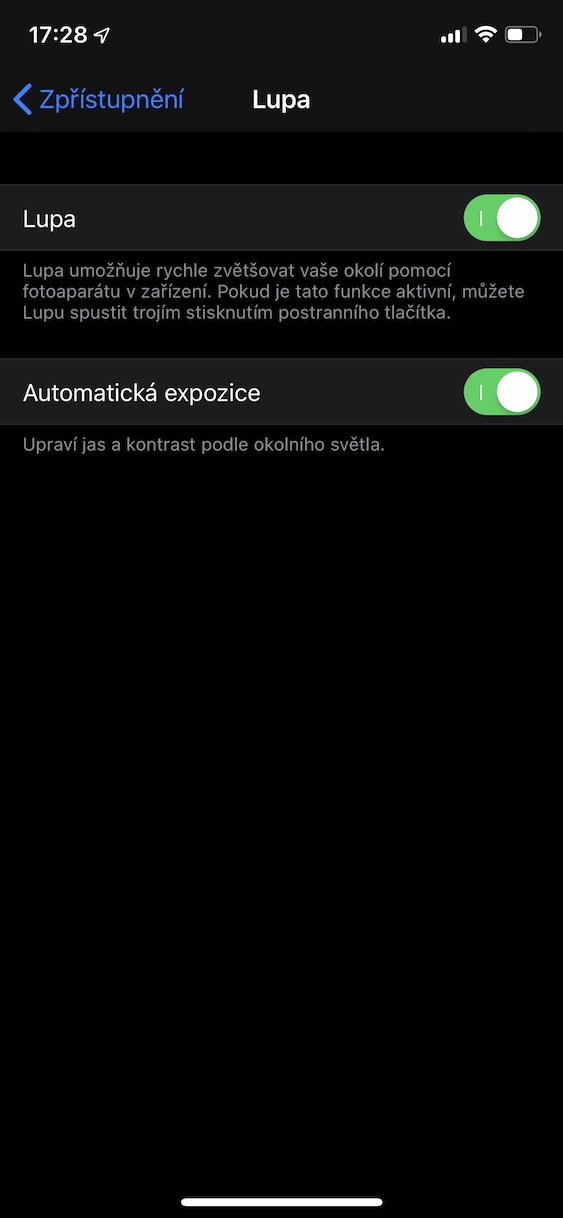
Ինչպես մեծացնել iOS օգտագործել?
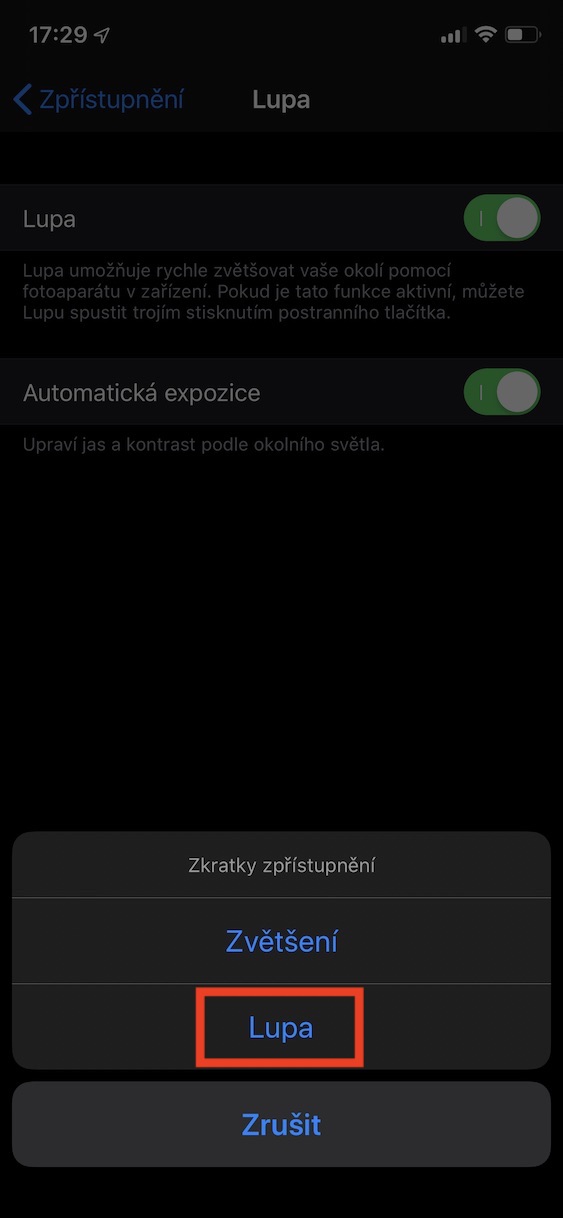
Խոշորացույցի ֆունկցիան ակտիվացնելուց հետո բավական է երեք անգամ անընդմեջ սեղմեք կոճակը՝ հասանելիությունը ակտիվացնելու համար: Եթե ունեք iPhone տնօրինում Touch ID, ապա այս կոճակը տուն կոճակը. Այն դեպքում, երբ ձեր iPhone տիրապետում է Face ID, ապա այս կոճակը կողային կոճակ. Եթե դուք արդեն ունեք մուտքի դյուրանցումների հավաքածու, ակտիվացնելուց հետո այն կհայտնվի մենյուի էկրանի ներքևի մասում, որտեղ դուք պետք է ընտրեք տարբերակը. Լուպա.
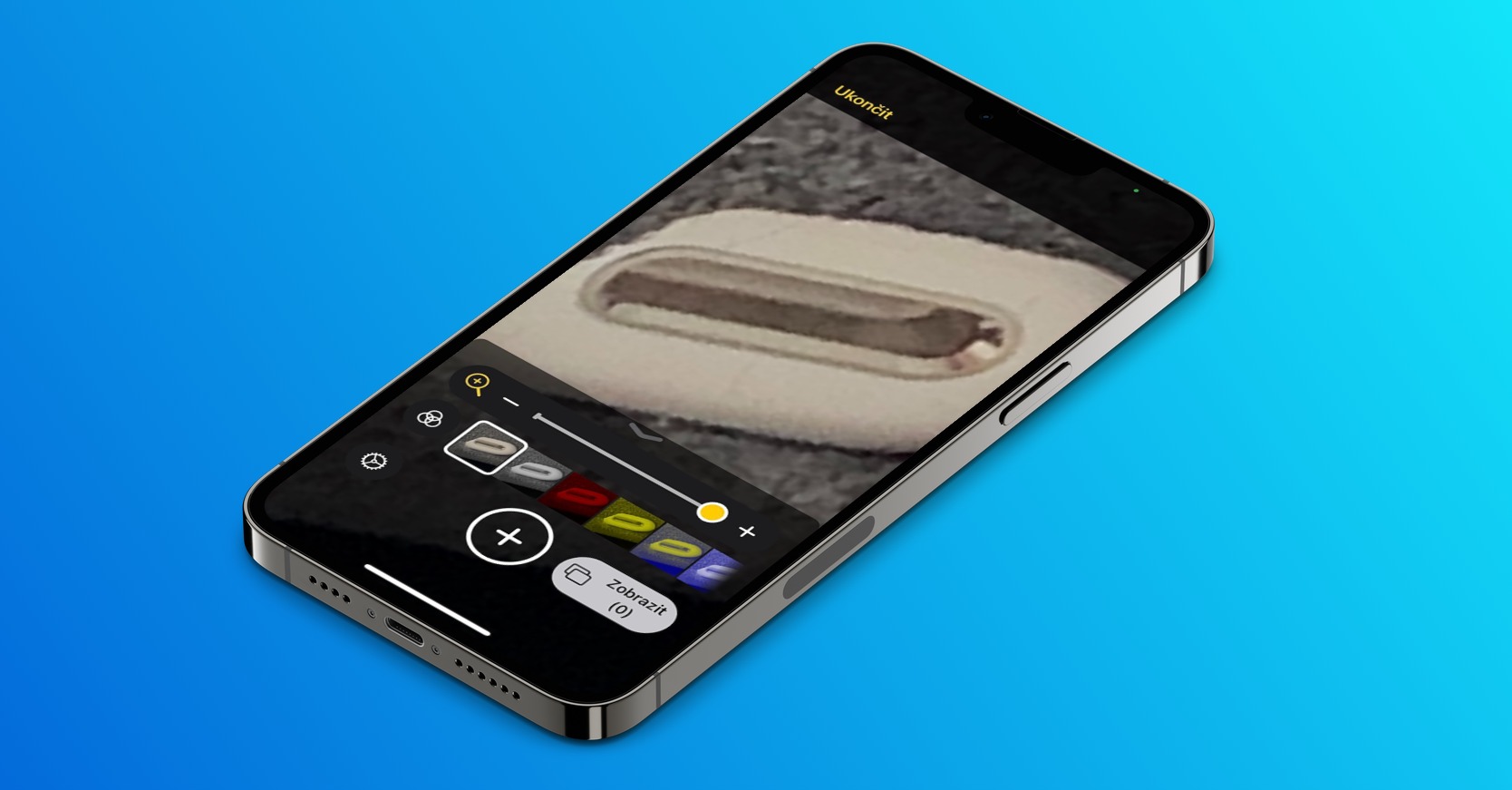
Հենց որ դուք տեղափոխվում եք խոշորացույցի միջավայր, կառավարումը շատ պարզ է: Բոլոր հսկիչները տեղադրված են էկրանի ներքևի մասում: Այստեղ դուք կգտնեք և՛ մեծացնելու և փոքրացնելու սլայդեր, ինչպես նաև, օրինակ, լապտերը միացնելու պատկերակ։ Կողպեքի պատկերակը շատ հետաքրքիր է: Եթե սեղմեք դրա վրա, ֆոկուսը կփակվի, այսինքն. որ խոշորացույցը դադարում է կենտրոնանալ խոշորացված օբյեկտի վրա: Կափարիչի կոճակն այնուհետև օգտագործվում է ոչ թե լուսանկարելու, այլ պատկերը կողպելու համար: Էկրանի աջ մասում կա զտիչներ ակտիվացնելու կամ բացահայտումը փոխելու տարբերակ։
Լուսանկարը պատկերասրահ
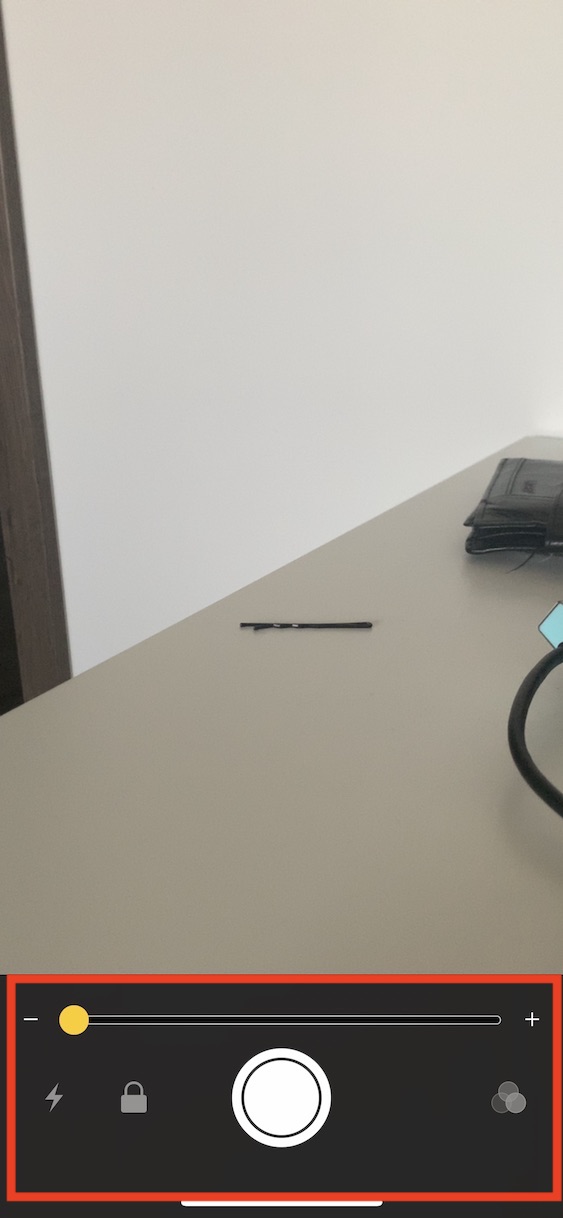
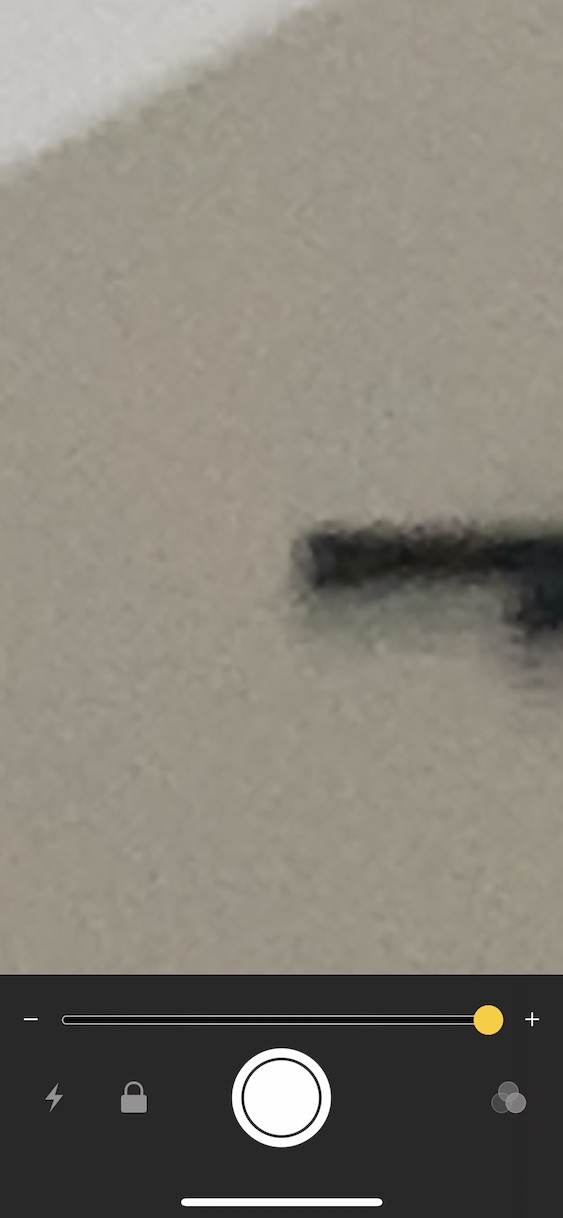
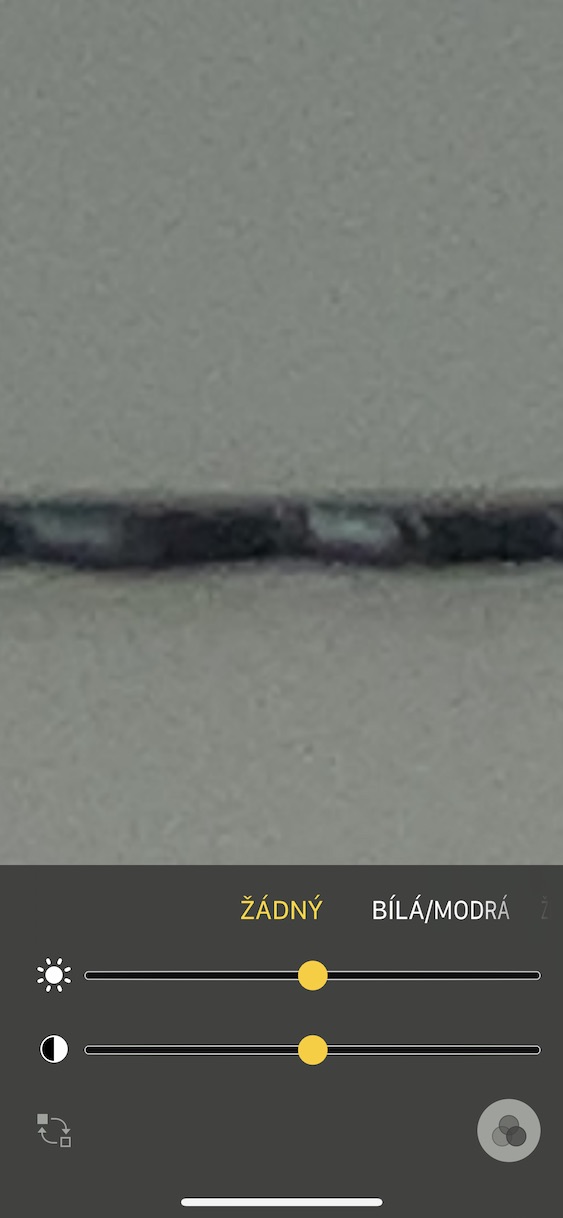
Դուք կարող եք մտածել, որ Խոշորացույցը գործնականում նույնն է, ինչ Camera հավելվածը: Սակայն ճիշտ հակառակն է. Տարբերություններ կան, հիմնականներից մեկն այն է, որ, օրինակ, պատկերը կարող ես ավելի շատ մեծացնել Խոշորացույցում, քան Տեսախցիկում։ Միևնույն ժամանակ, դուք չեք նկարում խոշորացույցի միջոցով: Պարզ ասած, Camera-ն և Magnifier-ը երկու տարբեր հավելվածներ են, և ես կարծում եմ, որ երբ սովորեք, թե ինչպես օգտագործել դրանք, երբեք չեք ցանկանա անցնել դրանց միջև:







մեծ շնորհակալություն հուշման համար
Խոշորացույցը նույնպես կառավարման կենտրոնում է, եթե այնտեղ ավելացնեք...