
Պետք է խոստովանեմ, որ ես շատ եմ սիրում թվեր և հատկապես գրաֆիկներ։ Ես շատ եմ սիրում հետևել, թե ինչպես է աշխատում իմ Mac-ը, պրոցեսորի հզորությունը, որն այժմ օգտագործվում է կամ որքան RAM է օգտագործվում։ Ես օգտագործում եմ հիանալի ծրագիր այն վերահսկելու համար, որն ինձ գրեթե ամեն ինչ պատմում է իմ Mac-ի պրոցեսորի մասին։ Այն կարող է ցույց տալ պրոցեսորի օգտագործումը, ջերմաստիճանը, ժամացույցի հաճախականությունը և այլն։ Սա կարող է օգտակար լինել, օրինակ, երբ կարծում եք, որ ձեր Mac-ը գերտաքանում է կամ այլ կերպ ճիշտ չի աշխատում։ macOS-ը ներառում է Activity Monitor-ը, որը ցույց է տալիս ձեզ համակարգչի օգտագործման վերաբերյալ հիմնական տեղեկություններ։oneնց. Այնուամենայնիվ, գործունեության մոնիտորինգը շատ մանրամասն չէ:
ProՊրոցեսորը վերահսկող ծրագիրը կոչվում է Intel Power Gadget: Դրա տեղադրումը շատ պարզ է, և, ինչպես գուցե նկատել եք անունից, դա Intel-ի ծրագիր է: Այսպիսով, եկեք միասին նայենք այսօրվա ուղեցույցին, թե ինչպես տեղադրել Intel Power Gadget-ը և ինչպես օգտագործել այն:
Ձեզ կարող է հետաքրքրել
Intel Power Gadget-ի տեղադրում
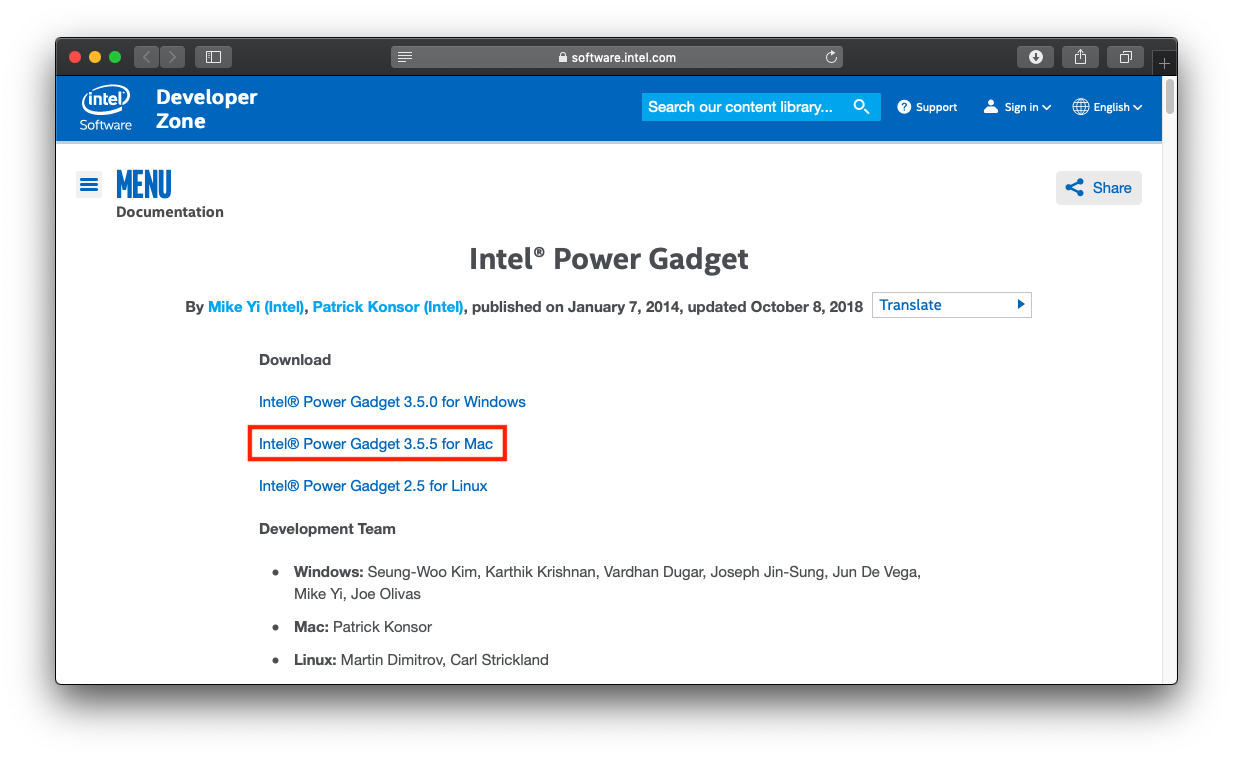
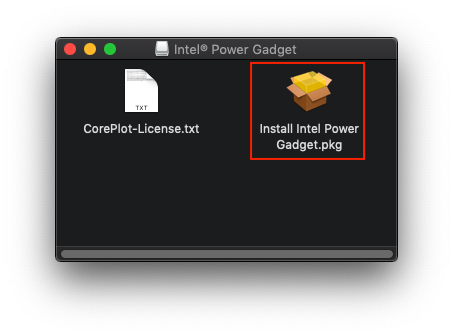
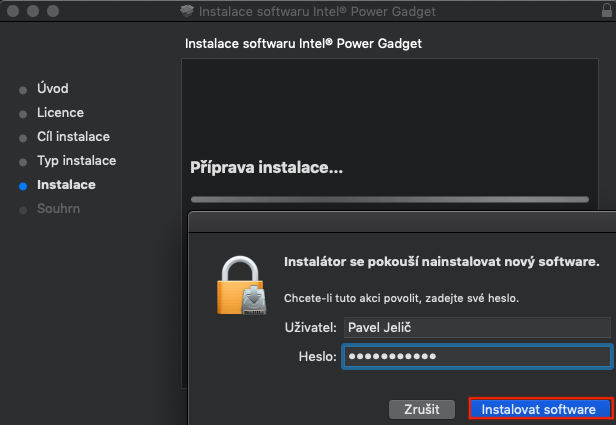
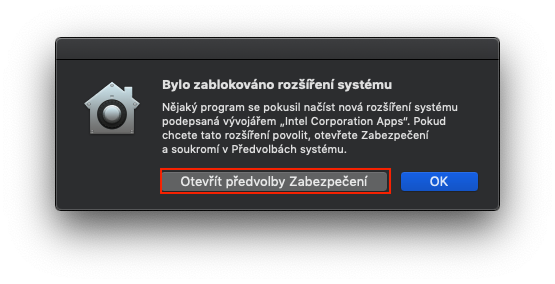
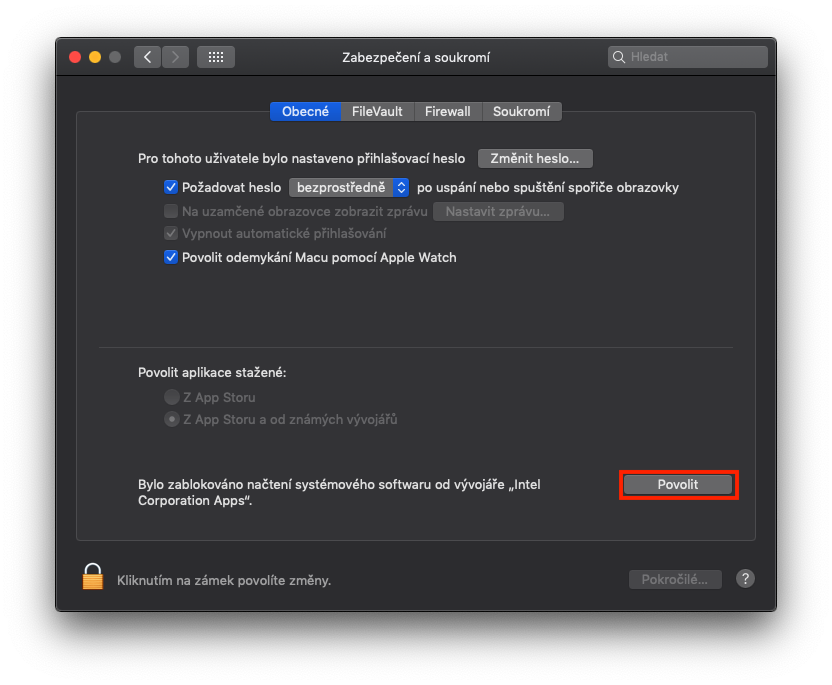
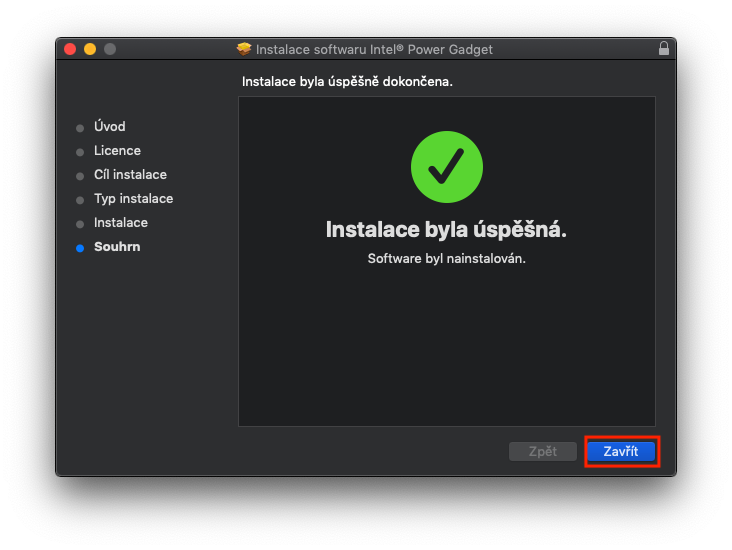
Նախ, իհարկե, դա անհրաժեշտ է Intel Power Gadget տեղադրել. Հավելվածը հասանելի է անվճար և մենք այն ներբեռնում ենք պարզապես Intel-ի վեբկայքից, պարզապես սեղմեք դրա վրա այս հղումը. Հղման վրա սեղմելուց հետո սեղմեք Intel® Power Gadget 3.5.5 Mac-ի համար, որը կսկսի հավելվածի ներբեռնումը: Դրանից հետո ներբեռնված ֆայլը բավական է սկսել. Տեղադրման պատուհանը կհայտնվի, որը պարզապես բավական է սեղմեք միջոցով. Դուք, ամենայն հավանականությամբ, պետք է մուտքագրեք տեղադրման ժամանակ ձեր հաշվի գաղտնաբառը. ԱմբողջությամբoneՏեղադրման ընթացքում ծանուցում կհայտնվի համակարգի ընդլայնումների արգելափակման վերաբերյալ: Այստեղ մենք սեղմում ենք կոճակը Բացեք Անվտանգության նախապատվությունները. Կբացվի նոր պատուհան, որտեղ պետք է միայն սեղմել ներքևի աջ մասի կոճակը Պովոլիտ. Այնուհետև տեղադրումը կավարտվի:
Լուսանկարը պատկերասրահ
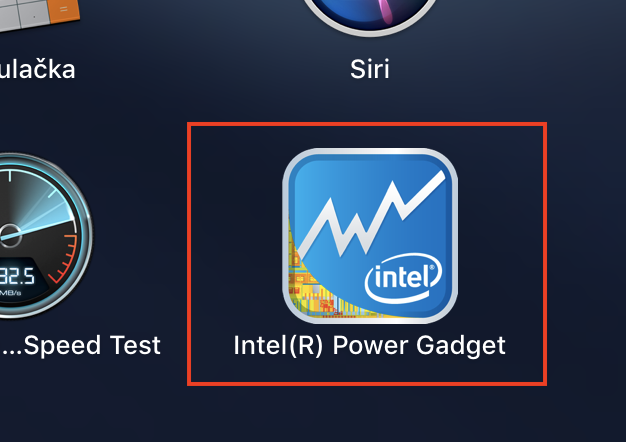
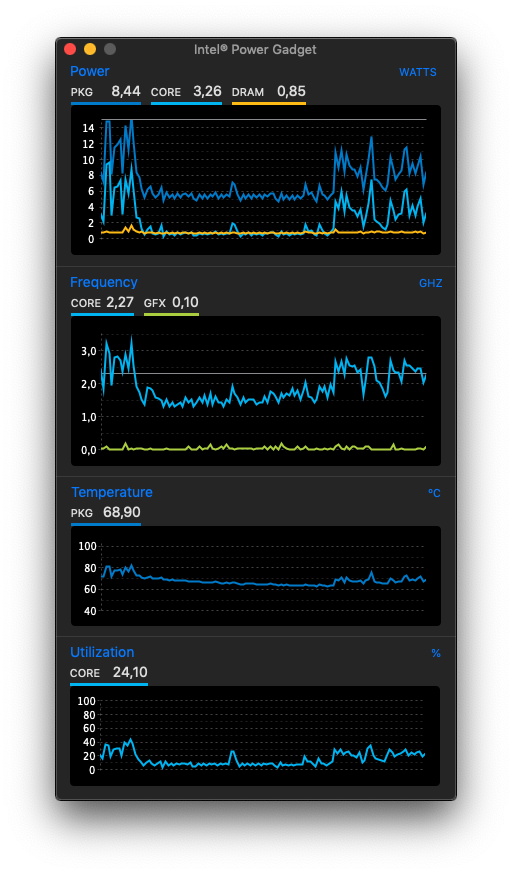
Intel Power Gadget հավելվածը գործարկելու համար պարզապես կրկնակի սեղմեք պատկերակի վրա Launchpadu կամ «Ծրագրեր» պանակում: Գործարկելուց հետո դուք կարող եք հեշտությամբ և հստակորեն վերահսկել պրոցեսորի օգտագործումը, ժամացույցի հաճախականությունը, ջերմաստիճանը և այլն: Կախված նրանից, թե որքան եք աշխատում ձեր Mac-ի վրա, կարող եք նկատել արտադրողականության աճ: Ինչպես նշեցի նախաբանում, կարող եք նաև օգտագործել Intel Power Gadget-ը և դրա ջերմաստիճանի մոնիթորինգը, երբ կարծում եք, որ ձեր պրոցեսորը գերտաքանում է:
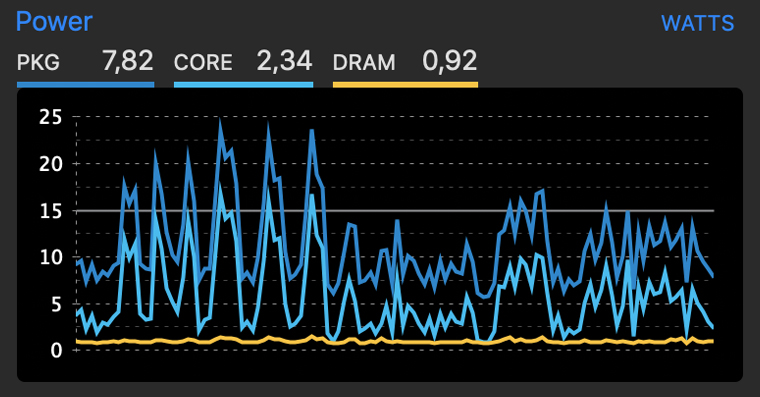




…Իմ սրտի բաբախյունը, երբ իմանամ, թե որքան կարժենա իմ նոր մեքենան macbook :(
ինչպես կարող եմ պարզել, թե ինչ արժեքներ պետք է լինեն լավ: (նորմալ գործընթացներով և ծանրաբեռնվածությամբ)
Իմացեք, թե ինչից է գերգին ուց appԱրդյոք lu throttling նման նոր?
Տարօրինակ է... Հաղորդվում է, որ այն աշխատում է 2-րդ սերնդի Core պրոցեսորների և Mac-ի Xeon-ի հետ։ Pro Այն չի միանում։ Հավանաբար դա վատնելու համար է։ Mini և տետրերում :-( Ես մնում եմ iStat-ի հետ Pro jako Widget