
Կրկնօրինակ կոնտակտները այսօր այնքան էլ տարածված չեն։ Կան տարբեր գործիքներ, որոնք կարող են կամ միավորել, կամ ջնջել կրկնօրինակ կոնտակտները։ Սակայն, թվում է, թե երեկ էր, երբ ես ստիպված էի ձեռքով ջնջել տասնյակ կրկնօրինակ կոնտակտներ իմ տատիկ-պապիկի այն ժամանակվա «հիմար» հեռախոսից։ Բարեբախտաբար, այդ ժամանակներն անցել են։ Սակայն, նույնիսկ այսօր, երբեմն կրկնօրինակը հայտնվում է ձեր կոնտակտներում։ Կամ դուք պարզապես երկու անգամ սխալմամբ ստեղծում եք այն, կամ այն պահպանվել է այստեղ, օրինակ, մեկ այլ սարքից։ Այսպիսով, եկեք տեսնենք, թե ինչպես հեշտությամբ գտնել և միավորել կրկնօրինակ կոնտակտները macOS-ում։
Ձեզ կարող է հետաքրքրել
Ինչպես գտնել կրկնօրինակ կոնտակտներ macOS-ում
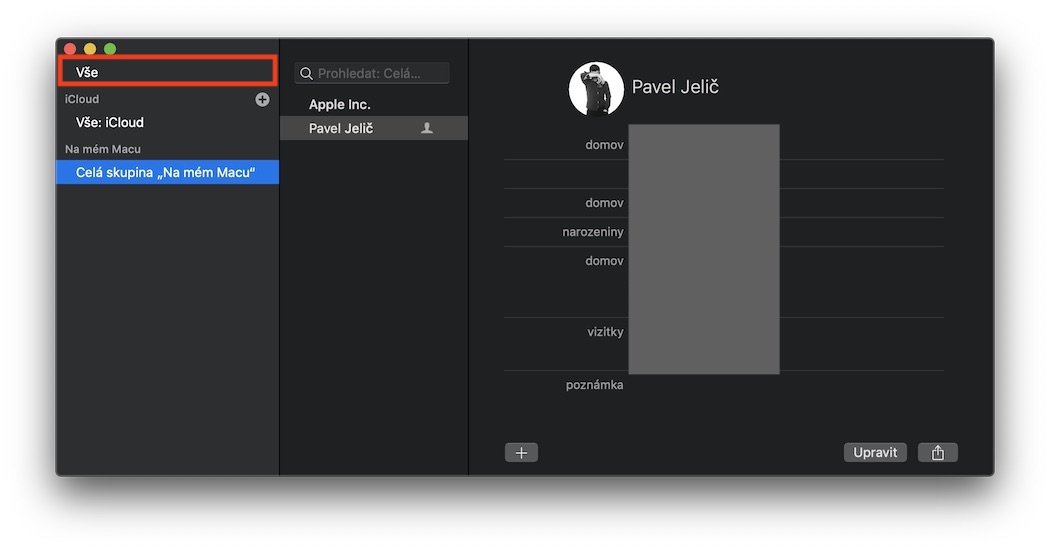
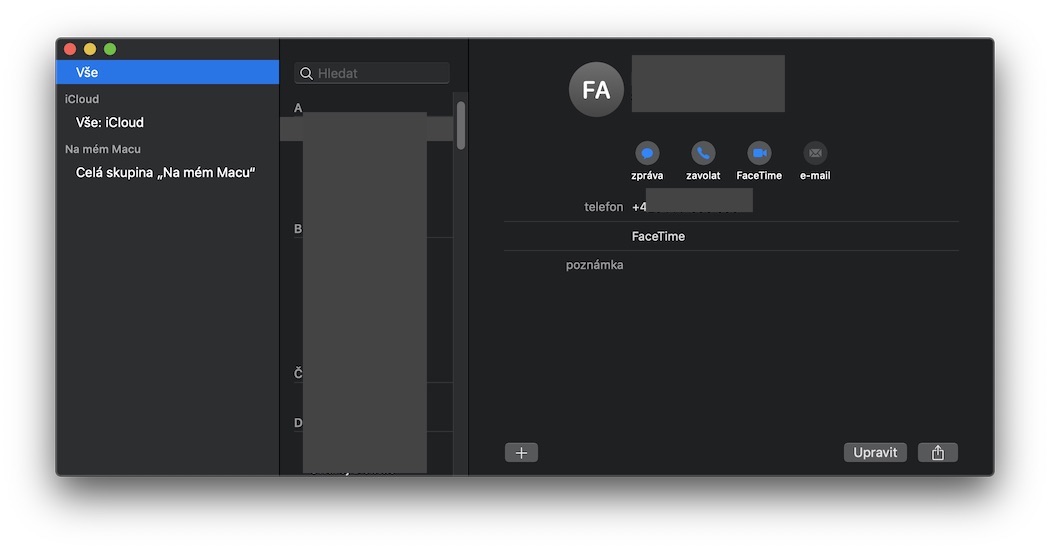
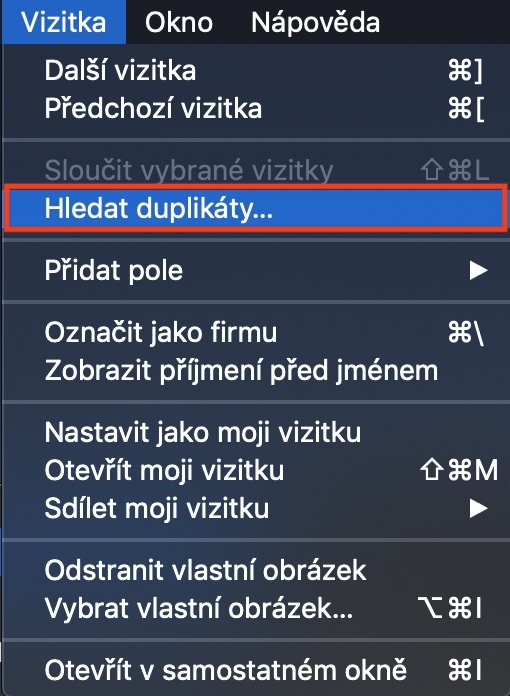
Ձեր Mac-ում, գործարկեք ծրագիրը ցանկացած ձևով Հարաբերություններ. Դուք կարող եք դա անել, օրինակ, միջոցով Dock, ուշադրության կենտրոնում, Launchpad կամ դասական «Ծրագրեր» թղթապանակը։ Գործարկելուց հետո դուք պետք է սեղմեք ցուցադրվող պատուհանի վերին ձախ անկյունում գտնվող տարբերակի վրա: Բոլորը. Այնուհետև կտտացրեք վերևի բարում գտնվող ներդիրին Այցեքարտ, այնուհետև բացվող ընտրացանկից ընտրեք որևէ տարբերակ Որոնել կրկնօրինակներ… Այնուհետև պարզապես սպասեք, մինչև կոնտակտները սկանավորվեն։ Եթե ծրագիրը գտնի կրկնօրինակներ, այն ձեզ կասի, թե քանիսն են դրանք և այլ տեղեկություններ՝ օրինակ՝ ինչով են դրանք տարբերվում միմյանցից և այլն։ Pro բոլոր կրկնօրինակները միավորելու համար պարզապես սեղմեք Միաձուլել.
Լուսանկարը պատկերասրահ
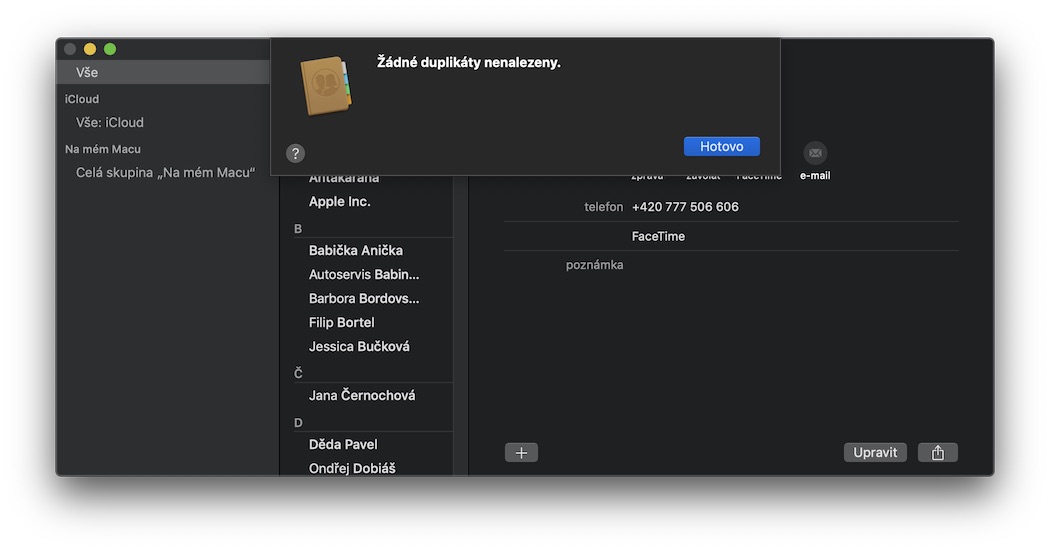
Օգտագործելով այս հնարքը, կխուսափեք կոնտակտային խնդիրներից, որոնց ես նույնպես հանդիպել եմ նախկինում: Եթե ձեր սարքում կրկնօրինակ կոնտակտներ ունեք, ոչ միայն կկորցնեք պարզությունը, այլև կրկնօրինակ կոնտակտը կարող է նույնիսկ սխալ ցուցադրվել, երբ այն զանգահարում է ձեզ: Այս պարզ հնարքի միջոցով մի քանի վայրկյանում կարող եք ազատվել բոլոր խնդիրներից։
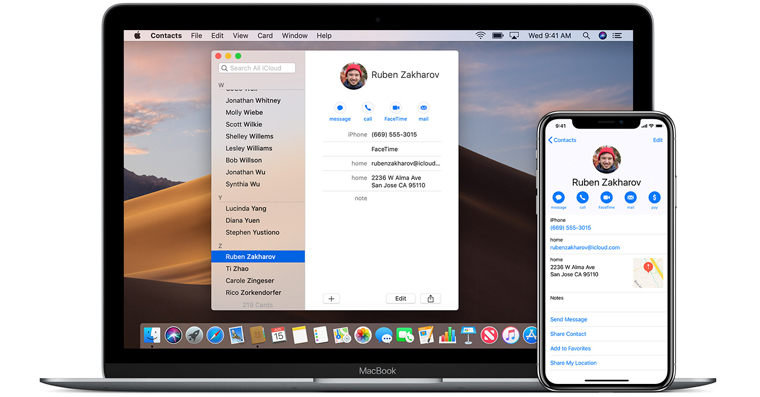




Սա բավականին տեղին է այստեղ, ինձ խորհուրդ է պետք։ Գիտի՞ արդյոք որևէ մեկը, թե ինչու է իմ iMac-ը և MacBookՉի ցույց տալիս, թե ով է ինձ գրում հաղորդագրություններում։ Միայն հեռախոսահամարն է ցույց տալիս։ Իսկ դա՞։ Նույնն է, որ իմ iMac-ի կոնտակտներում չունեմ բոլոր այն համարները, որոնք ունեմ iPhone-ի վրա։ Նախապես շնորհակալություն։
iCloud. Ամենուրեք դուրս եկեք, ապա նորից մուտք գործեք ամենուրեք։ Իհարկե, կոնտակտները i-ումCloud միացված
«Եթե հավելվածը գտնի կրկնօրինակներ, այն ձեզ կասի դրանց համարը և նաև այլ տեղեկություններ՝ օրինակ՝ ինչով են դրանք տարբերվում միմյանցից և այլն»։ Pro «Բոլոր կրկնօրինակները միավորելու համար պարզապես սեղմեք «Միավորել» կոճակը։» - «Կոնտակտներ» կոճակը վերը նշվածներից ոչ մեկը չի առաջարկում ինձ։ Այն չի ցույց տալիս, թե որ կոնտակտները կմիավորվեն, ինչով են նման և այլն։ Այն առաջարկում է միայն մեկ տարբերակ՝ սեղմեք «Միավորել»։ Եվ կրկնօրինակները կմիավորվեն և կանհետանան։ Ինչո՞ւ տվյալները չեն ցուցադրվում։