
Սոցիալական ցանցերը կառավարում են աշխարհը. Ամենահայտնի ցանցերից մեկը, որտեղ մենք կիսում ենք մեր լուսանկարներն ու տեսանյութերը, Instagram-ն է: Վերոհիշյալ սոցիալական ցանցը ստեղծվել է 6 թվականի հոկտեմբերի 2010-ին, երբ հայտնվեց ք App Store. 9 թվականի ապրիլի 2012-ին ընկերության գլխավոր տնօրենը հայտարարեց Facebook Մարկ Ցուկերբերգը ծրագրում է ձեռք բերել Instagram-ը մոտ 1 միլիարդ դոլարով։ Այսօր Instagram-ից օգտվում են միլիոնավոր մարդիկ ամբողջ աշխարհում: Մենք ձեզ ենք ներկայացնում մի քանի հնարքներ և խորհուրդներ: Դուք հավանաբար չգիտեիք դրանցից մի քանիսի մասին, և դրանք կօգնեն ձեզ ավելի արդյունավետ օգտագործել Instagram-ը։
Ինչպես արագ տարածել վերջին արված լուսանկարը
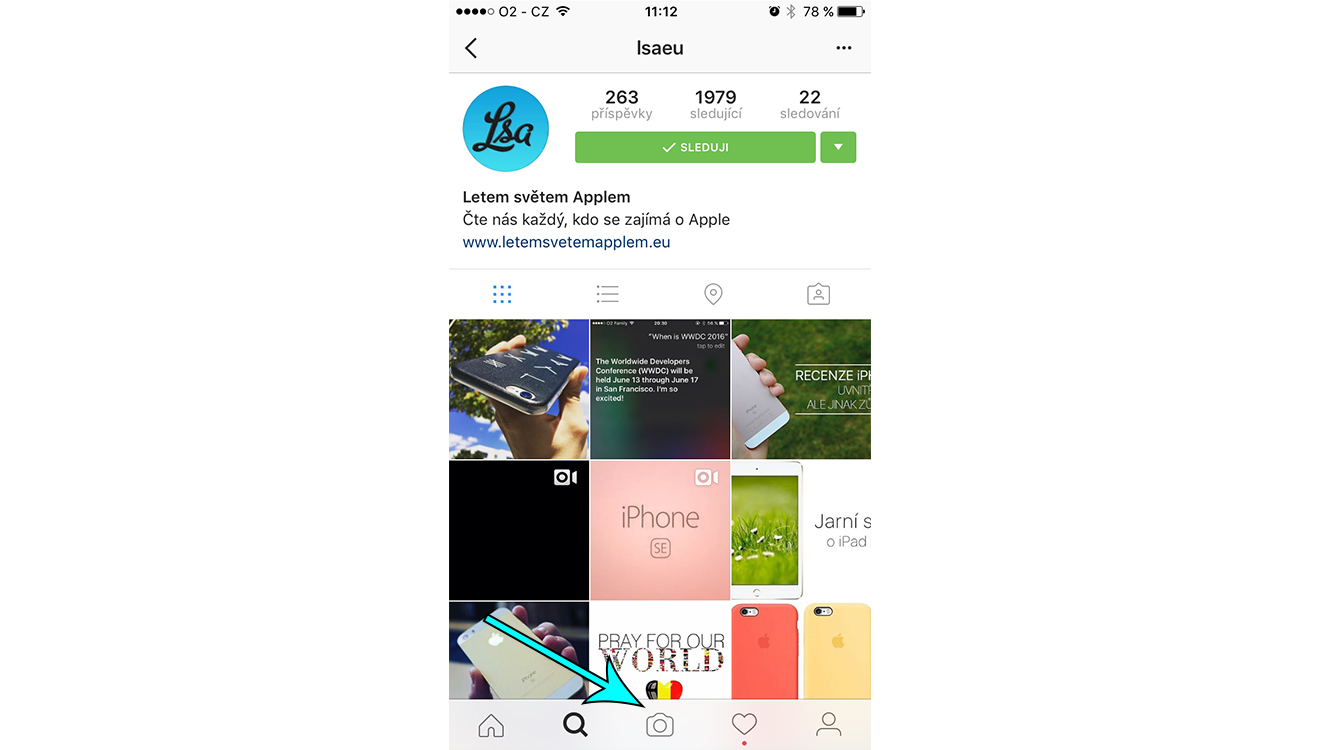
Ժամանակի մեկ վայրկյան խնայելու լավագույն միջոցը տեսախցիկի պատկերակի վրա սեղմելն ու պահելն է : Instagram-ը ավտոմատ կերպով կընտրի ձեր վերջին լուսանկարը, որից հետո դուք կարող եք ուղղակիորեն կիսվել դրանով:
Ինչպես ջնջել ձեր պրոֆիլի տվյալները
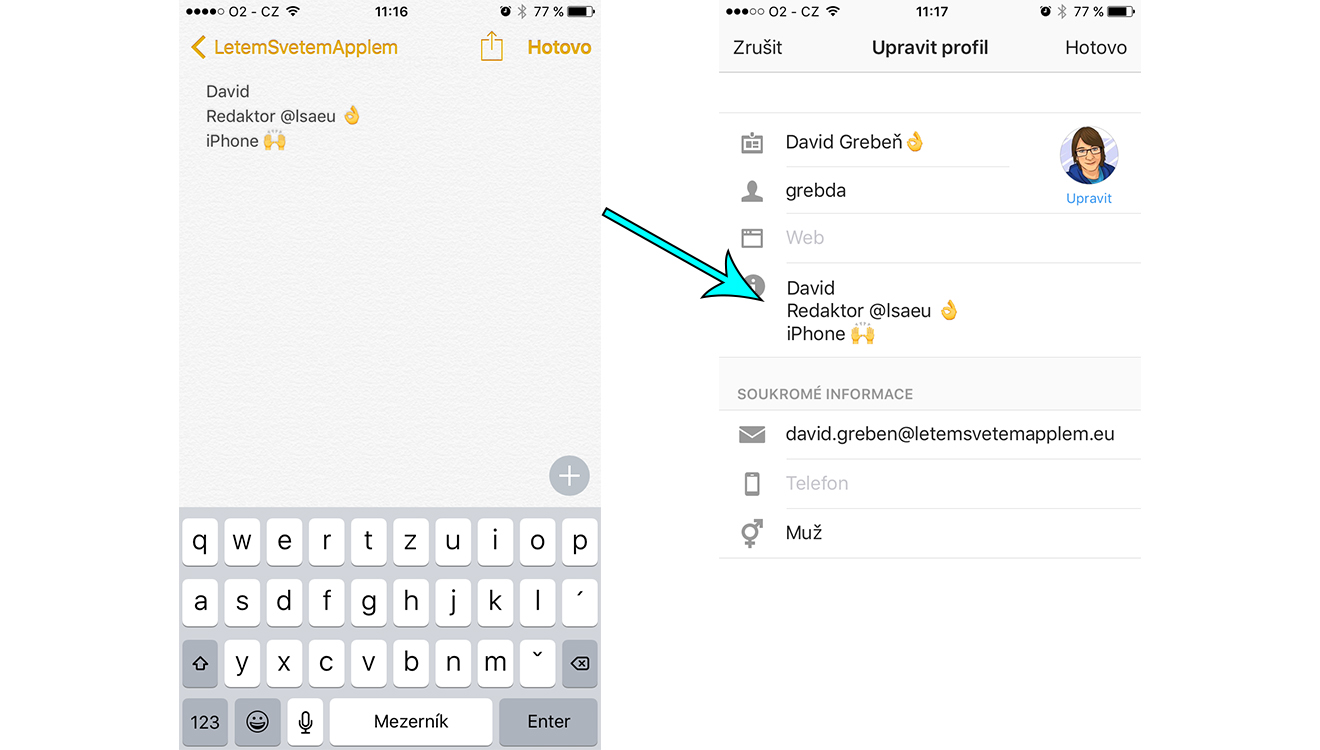
Դուք կարող է տեսած լինեք Instagram-ում որոշ էջեր, որոնք ունեին բազմաթիվ սմայլիկներով նկարագրություն։ Միևնույն ժամանակ, տեքստը դասավորված էր իր ներքևում։ Ինչպե՞ս ստեղծել էջի նկարագրություն, որը կբաժանվի մեկ տողով։ Դա հեշտ է, պարզապես ստեղծեք նկարագրություն , օրինակ, Notes հավելվածում , ապա պարզապես պատճենեք այն Instagram-ում։
Ինչպես տեքստը ներքաշել լուսանկարների ենթագրերում
Օգտագործելով պարզ մեթոդ՝ դուք այլևս պետք չէ բոլոր հեշթեգները գրել իրար կողքի, այլ օրինակ՝ միմյանց տակ։ Ինչպե՞ս դա անել:
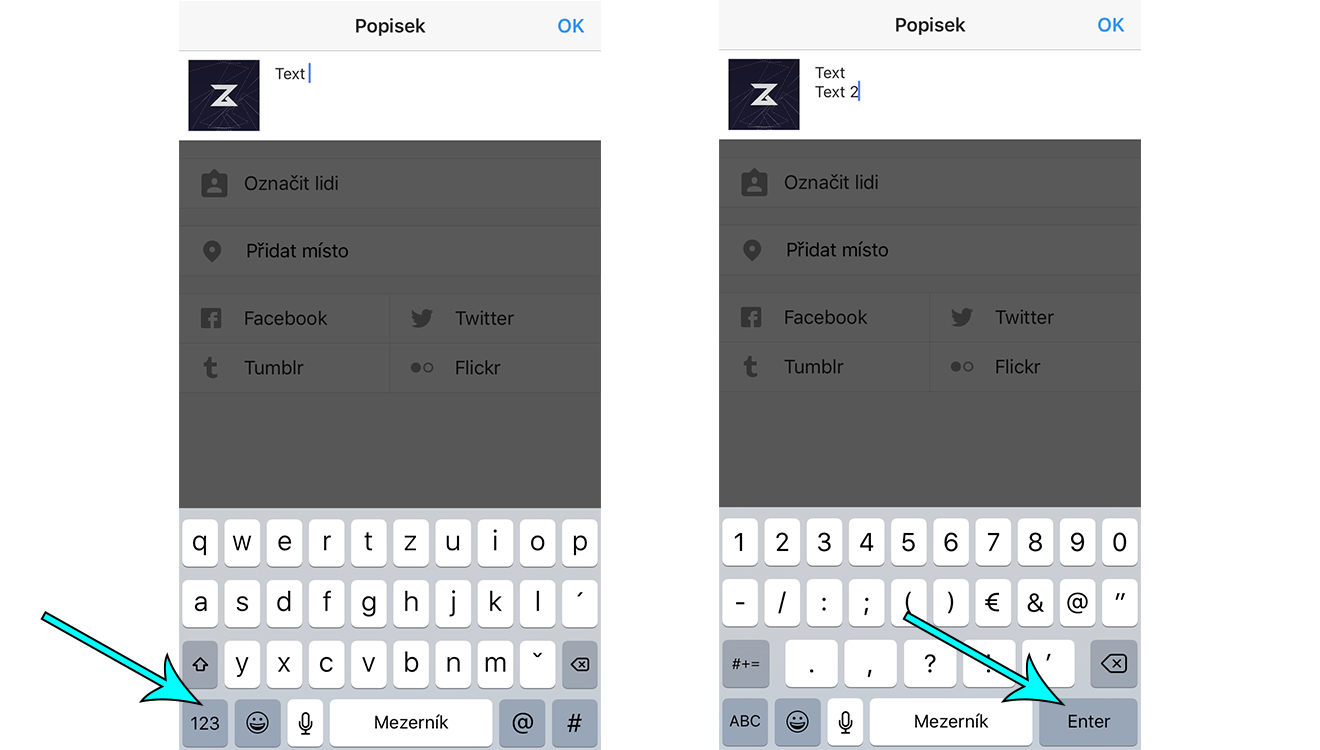
Լուսանկարի նկարագրությունը գրելիս մենք չենք գտնի «enter» ստեղնը ստեղնաշարի հիմնական կարգավորումներում։ Սակայն, եթե սեղմենք « 123 » ստեղնի վրա, « enter » ստեղնը անմիջապես կհայտնվի ներքևի աջ անկյունում , որը սեղմելիս կբաժանի տեքստը։
Ինչպես ստանալ ավելի շատ հետևորդներ բացարձակապես անվճար
Բոլորը համաձայն են, որ սոցիալական մեդիան հանրաճանաչության մրցույթների մասին չէ, բայց մյուսներն ասում են, որ դա այդպես է: Ի վերջո, բոլորի համար լավ է զգում իրենց պրոֆիլում ունենալ 800-ից ավելի հետևորդ և յուրաքանչյուր լուսանկարի հավանում: miniառնվազն 100 սիրտ:
Instagram-ում հետևորդներ հեշտությամբ ավելացնելու տասնյակ եղանակներ կան: Այնուամենայնիվ, կա մեկ ճանապարհ՝ հետևորդներ ձեռք բերելու համար՝ առանց որևէ տարօրինակ հավելված ներբեռնելու App Store. Պարզապես գնացեք ձեր Instagram-ի պրոֆիլը փոփգրամ, որտեղ հետագայում մենք սեղմում ենք տարբերակի վրա Ես նայում եմ որտեղ մենք ներկայումս կտեսնենք 143 հաշիվ (հիմնականում հայտնի մարդիկ): Մենք կսկսենք բոլոր հաշիվները հետեւել և մի քանի րոպեի ընթացքում մենք պետք է մի քանի հետևորդ և նաև սրտեր ձեռք բերենք մեր լուսանկարներում: Մեկ ժամ անց կարող եք դադարեցնել նշված 143 հաշիվների հետևելը և այնուհետև կրկնել գործընթացը։ Մենք հազարավոր հետևորդներ չենք ունենա, բայց այս կերպ կարող եք կամաց-կամաց «ուռճացնել» թվերը։ Նոր հետևորդները հիմնականում իրական մարդիկ են, բայց նրանք ներկայացված են որոշ բոտերով։
Ինչպես միացնել ծանուցումները կոնկրետ օգտագործողի համար
Մինչ այժմ հիմնական պատը յուրաքանչյուր օգտատիրոջը ցուցադրում էր լուսանկարներ ժամանակագրական կարգով, այսինքն՝ ըստ դրանց ավելացման ժամանակի: Նոր, սակայն, օգտատիրոջը ցույց են տալիս այնպիսի գրառումներ, որոնք նա չի տեսել, և որոնք նրան ամենաշատը պետք է հետաքրքրեն։ Նոր ալգորիթմը հաշվի է առնում, թե որ օգտատերն է ամենից հաճախ հավանում կամ մեկնաբանում լուսանկարները, ինչպես նաև, թե որ լուսանկարներն եք կանգ առնում և նայում։ Բայց եթե մենք չենք ցանկանում անտեսել լուսանկարը, կարող ենք միացնել ծանուցումները կոնկրետ օգտատիրոջ համար: Սա նշանակում է, որ երբ նա Instagram-ում լուսանկար է ավելացնում, դուք անմիջապես կտեղեկացվեք ծանուցմամբ։
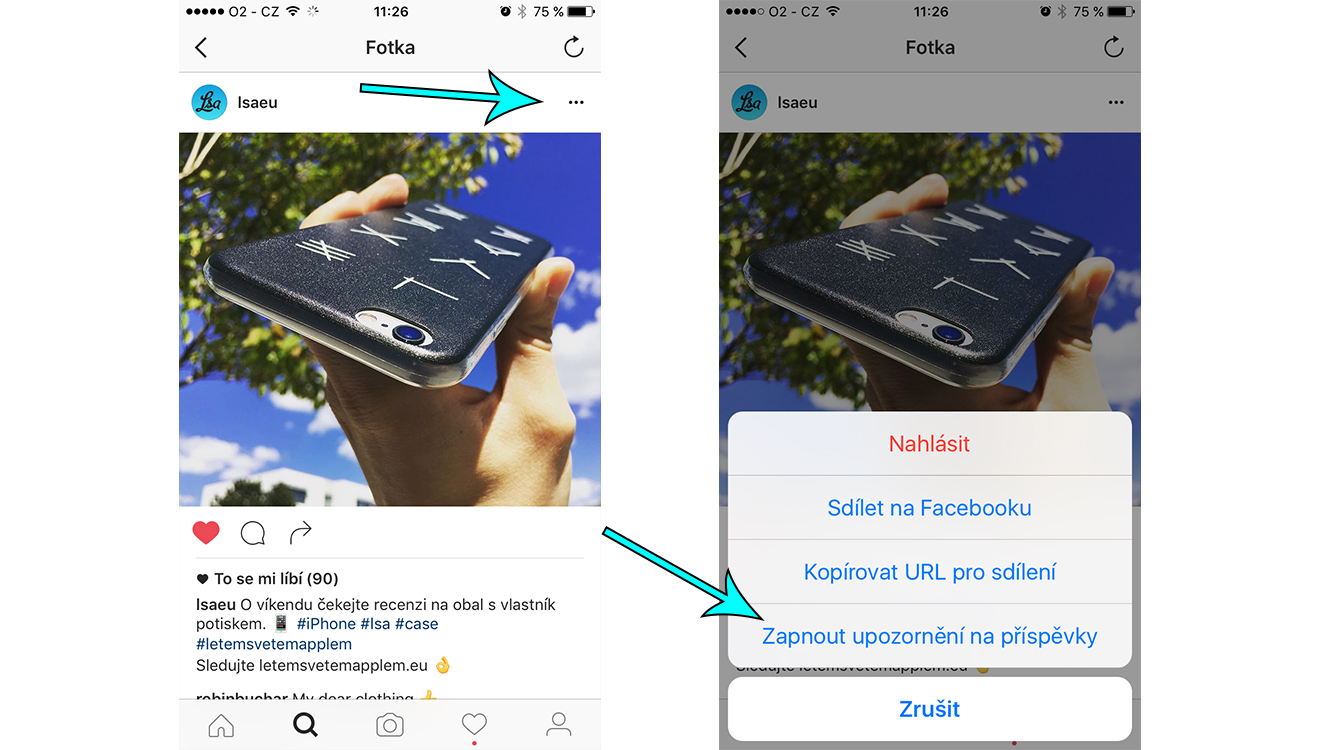
Նախ պետք է բացել լուսանկարչություն օգտվողին, ում ցանկանում ենք հետևել: Այնուհետև կտտացրեք վերին աջ անկյունում երեք կետ ("...") և ընտրեք տարբերակը Միացնել գրառումների ծանուցումները. Այսուհետ դուք միշտ ծանուցում կստանաք, երբ օգտատերը լուսանկար է ավելացնում: Ծանուցումը նույնիսկ կգա ձերը խելացի ժամացույց. Ի դեպ, մեզ կարող եք գտնել Instagram-ում որպես @lsaeu.
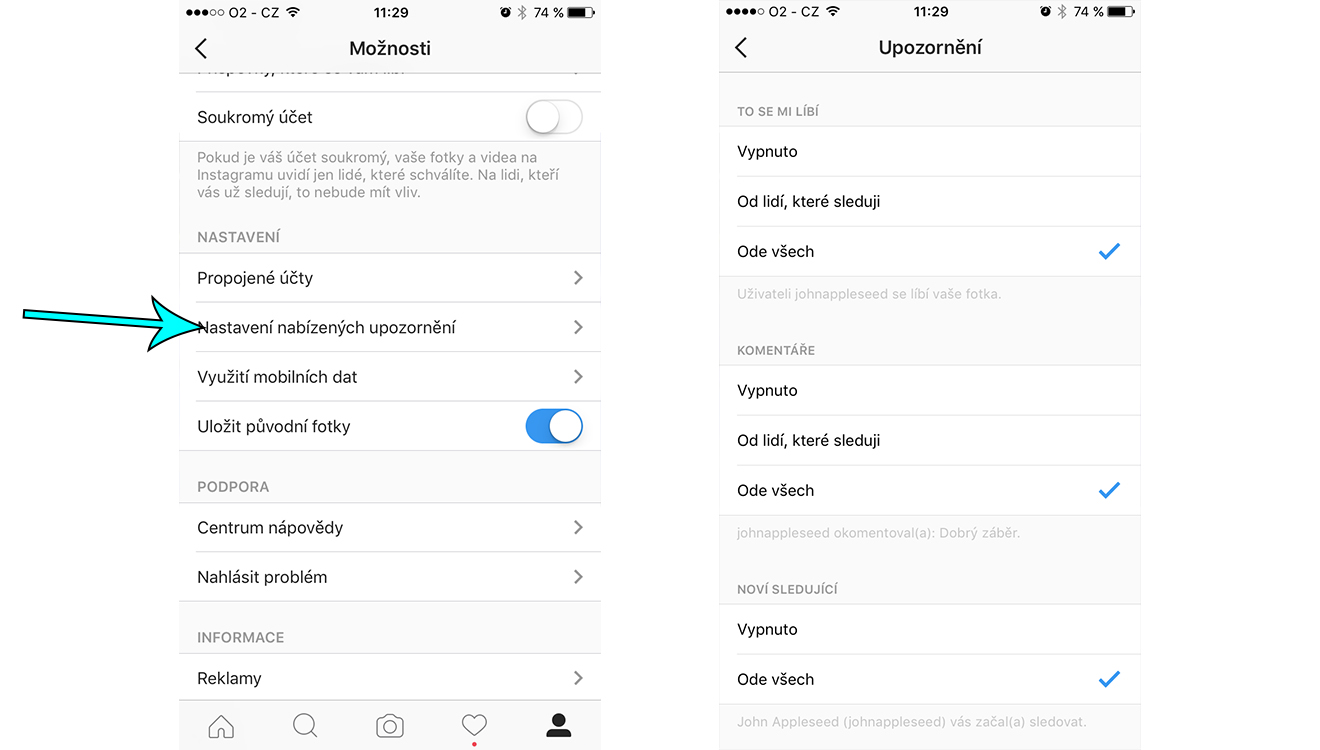
Ինչպես կարգավորել ձեր ծանուցման կարգավորումները
Ծանուցումները շատ լավ են աշխատում, բայց եթե երկու րոպեում տասնյակ սրտիկներ են հայտնվում, դա կարող է շատ շփոթեցնող լինել: Instagram-ը առաջարկում է մի տարբերակ, որը թույլ է տալիս անհատականացնել ձեր ծանուցումները: Դուք պարզապես պետք է սեղմեք ձեր Instagram-ի պրոֆիլի վրա, ապա վերևի աջ անկյունում գտնվող ատամնանիվի վրա : Այնուհետև, ցանկում, դուք պարզապես պետք է ընտրեք «Ծանուցումների կարգավորումներ» տարբերակը :
Ինչպես թաքցնել լուսանկարները, որոնցում մենք հատկորոշված ենք
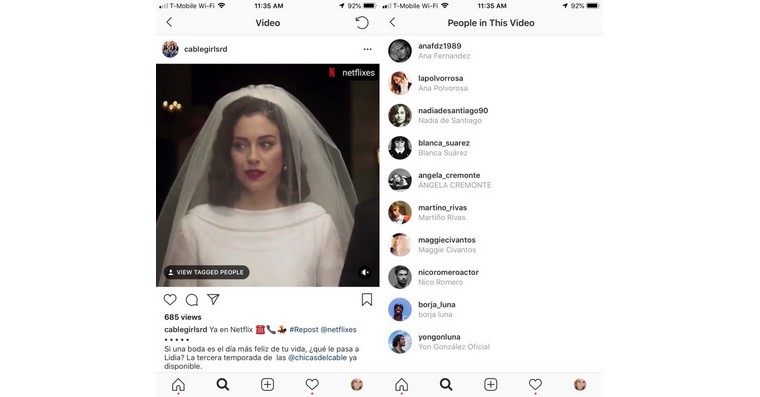
Լուսանկարների թաքցման գործառույթները ներդրվեցին այն ժամանակ, երբ Instagram-ը հնարավորություն տվեց օգտատերերին նշել լուսանկարում: Եթե դուք անհանգստանում եք, որ խանդոտ ընկերուհին, օրինակ, կտեսնի լուսանկարը, իսկ ձեր ընկերը դեռ չի ցանկանում ջնջել այն, ձեր պիտակը հեռացնելու պարզ միջոց կա:
Նախ, մենք պետք է սեղմենք պիտակի պատկերակի վրա։ Այնուհետև սեղմեք այն լուսանկարի վրա , որտեղ մեզ պիտակավորել են, ապա սեղմեք վերևի աջ անկյունում գտնվող երեք կետերի («…») պատկերակի վրա։ Այնուհետև ընտրում ենք «Լուսանկարի ընտրանքներ» և սեղմում ենք «Թաքցնել իմ պրոֆիլում» տարբերակի վրա ։ Եթե ուզում ենք, որ մեզ ամբողջությամբ հեռացնեն, սեղմում ենք « Ավելի շատ տեղեկություններ» և «Հեռացնել ինձ լուսանկարից»։
Ինչպես կարգավորել լուսանկարների ձեռքով հաստատումը, որոնցում մենք հատկորոշված ենք
Եթե ցանկանում եք ավելի շատ վերահսկողություն ձեռք բերել, թե ով է ձեզ հատկորոշում, կա մի տարբերակ, որը նախ ձեզ կհարցնի, թե իսկապես ցանկանում եք պիտակվել լուսանկարում:
Եթե ուզում ենք արդյունքի հասնել, նախ կրկին սեղմում ենք պիտակի պատկերակի վրա։ Այնուհետև չենք ընտրի որևէ կոնկրետ լուսանկար, այլ կսեղմենք վերևի աջ անկյունում գտնվող երեք կետերի վրա ։ Այնուհետև կընտրենք «Նշման տարբերակներ» (Tagging options) և կսեղմենք «Ձեռքով ավելացնել» (Add manually) : Սա նախ կհարցնի, թե արդյոք ցանկանում եք պիտակավորվել։
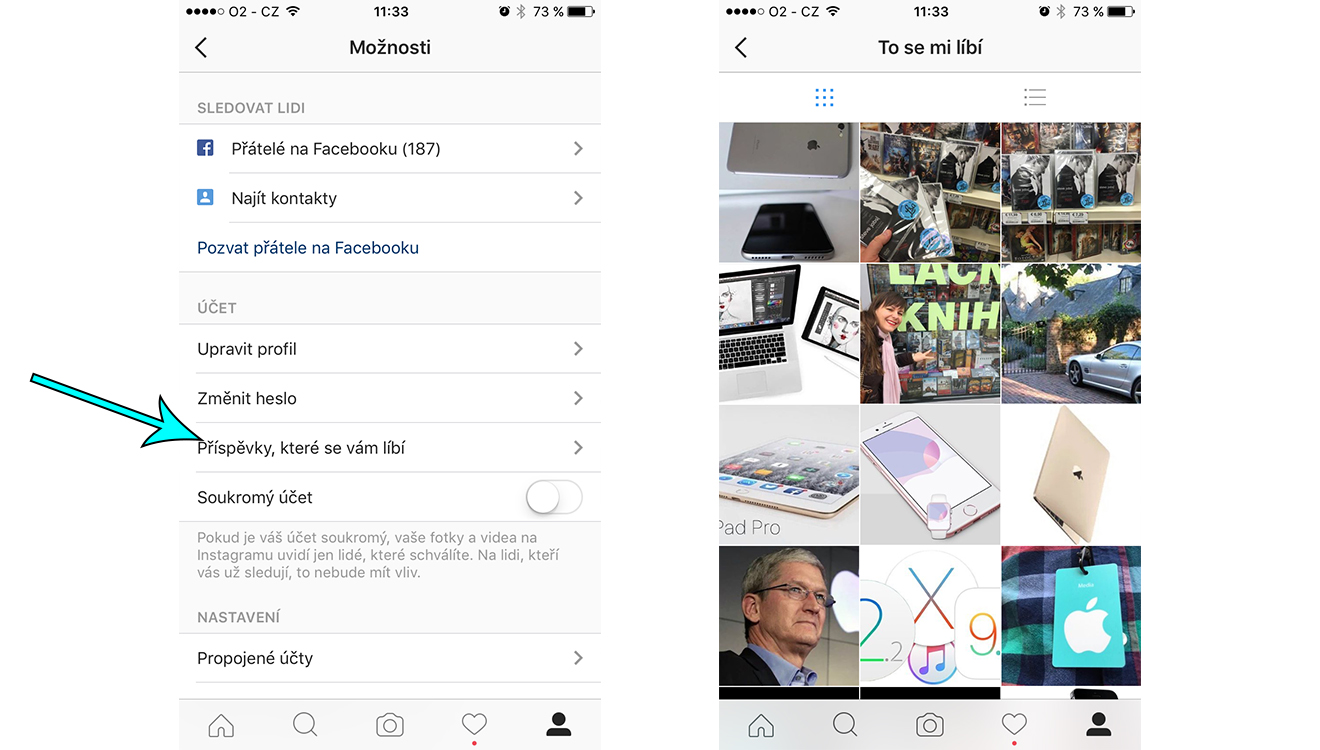
Ինչպես դիտել ձեր հավանած լուսանկարները
Չե՞ք կարողանում գտնել մեկ ամիս առաջ ձեզ դուր եկած լուսանկարը։ Ոչ մի խնդիր, Instagram-ը պահպանում է ձեր բոլոր դուր եկած լուսանկարների պատմությունը։ Դուք պարզապես պետք է սեղմեք ձեր Instagram-ի էջի վրա, ապա վերևի աջ անկյունում գտնվող ատամնանիվի վրա։ Այնուհետև պարզապես սեղմեք «Ձեզ դուր եկած գրառումներ» տարբերակի վրա ։
Ինչպես խառնել կամ թաքցնել զտիչները
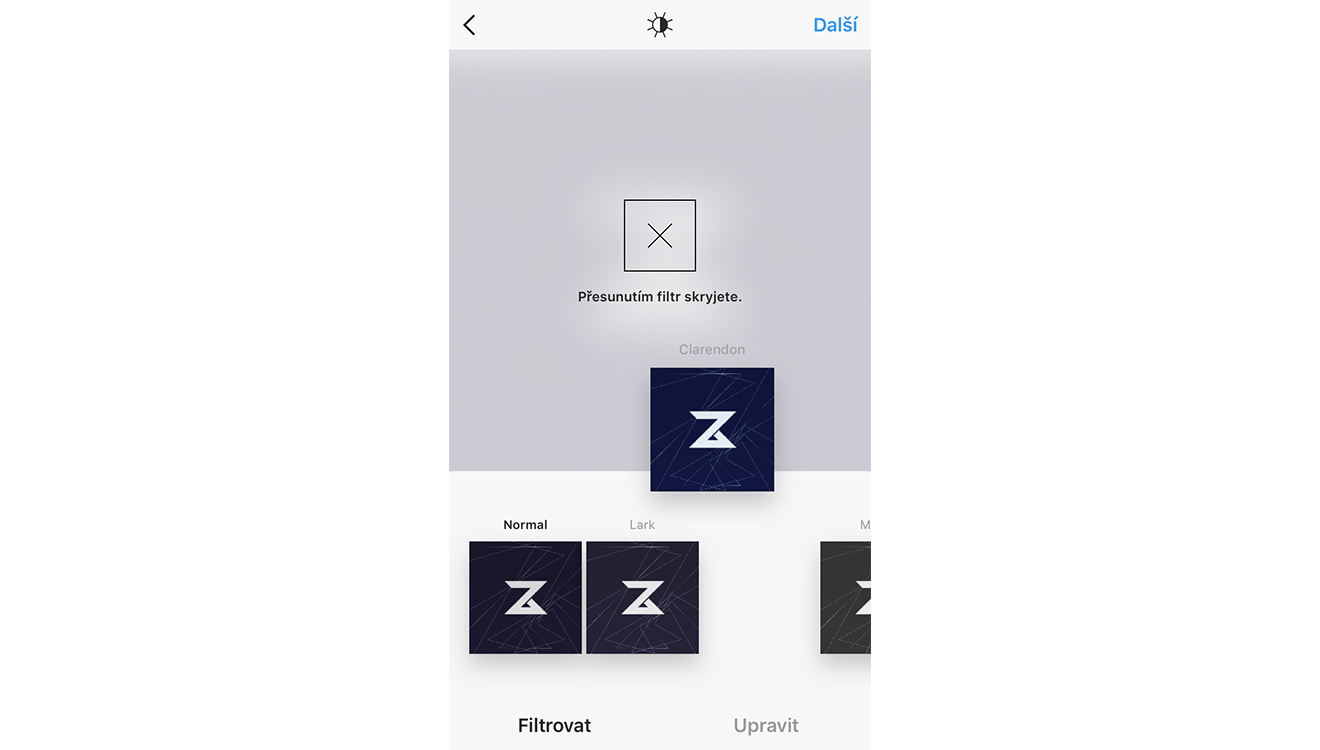
Instagram-ի միջոցով դուք կարող եք տասնյակ տարբեր ֆիլտրեր կիրառել ձեր լուսանկարների վրա: Անկեղծ ասած, մենք բոլորս ունենք մեր սիրելի ֆիլտրերը, իսկ հետո ցուցակում գտնում ենք այնպիսի ֆիլտրեր, որոնք մեզ իսկապես դուր չեն գալիս: Մենք կարող ենք բավականին հեշտությամբ թաքցնել ֆիլտրերը. նախ մի քանի վայրկյան պահեք մատը ֆիլտրի վրա , ապա տեղափոխեք ֆիլտրը «լուսանկարի վրա», ինչը կթաքցնի այն մյուս ֆիլտրերի շարքում: Եթե պահեք մատը ֆիլտրի վրա, կարող եք նաև այն տեղափոխել ձախ/աջ և այդպիսով տեսակավորել դրանք ըստ ժողովրդականության, օրինակ:
Ինչպես օգտվել Instagram-ի ֆիլտրերից՝ առանց լուսանկար հրապարակելու
Ձեզ դուր է գալիս Instagram-ի ֆիլտրը, որը կցանկանայիք տեղադրել ձեր լուսանկարներից մեկի վրա, բայց չեք ցանկանում կիսվել լուսանկարով Instagram-ում:
Կա մի պարզ լուծում, որը կպահպանի լուսանկարը «Լուսանկարներ» հավելվածում, բայց չի հրապարակի այն։ Պարզապես միացրեք այն։ Թռիչքի ռեժիմ, որի հետ ինտերնետ կապն ընդհատվում է։ Այնուհետև մենք սեղմում ենք կոճակը Սդիլետ, լուսանկարը կփորձի վերբեռնել Instagram, սակայն քանի որ ինքնաթիռի ռեժիմը միացված է, դա հնարավոր չի լինի: Դուք կտեսնեք «Գործողությունը ձախողվել է» հաղորդագրությունը և դրա կողքին երկու պատկերակ: Մեկը նախատեսված է լուսանկարը վերբեռնելու, իսկ մյուսը՝ վերբեռնումը չեղարկելու համար: Proպարզապես սեղմեք պատկերակի վրա՝ Խաչ. Լուսանկարը կպահվի ձեր պատկերասրահում, բայց չի հրապարակվի Instagram-ում:
Ինչպե՞ս խնայել բջջային տվյալները Instagram-ում զննարկելիս:
Instagram-ը փորձում է օպտիմալացնել լուսանկարների և տեսանյութերի չափերը, որոնք դուք տեսնում եք ձեր ժամանակացույցում: Այնուամենայնիվ, հավելվածը դեռ կարող է սպառել հսկայական քանակությամբ տվյալներ: Եթե իսկապես հաճախ եք այցելում Instagram բջջային տվյալների միջոցով, ուշադրություն դարձրեք. Instagram-ը վերջերս հավելվածում ինտեգրել է մի գործառույթ, որը թույլ է տալիս դիտել լուսանկարները տվյալների վրա և նաև միաժամանակ miniնվազեցնում է տվյալների սպառումը. Ինչպե՞ս դա անել:
Մենք ամեն ինչ անում ենք՝ սեղմելով մեր Instagram-ի էջի վրա, այնուհետև վերևի աջ անկյունում գտնվող ատամնանիվի վրա սեղմելով ։ Այնուհետև պարզապես ընտրեք «Բջջային տվյալների օգտագործում» տարբերակը և « Օգտագործել ավելի քիչ տվյալներ» տարբերակի կողքին գտնվող անջատիչը միացրեք « Միացված» դիրքին ։
Ինչպե՞ս ավելի հաջողակ լինել Instagram-ում:
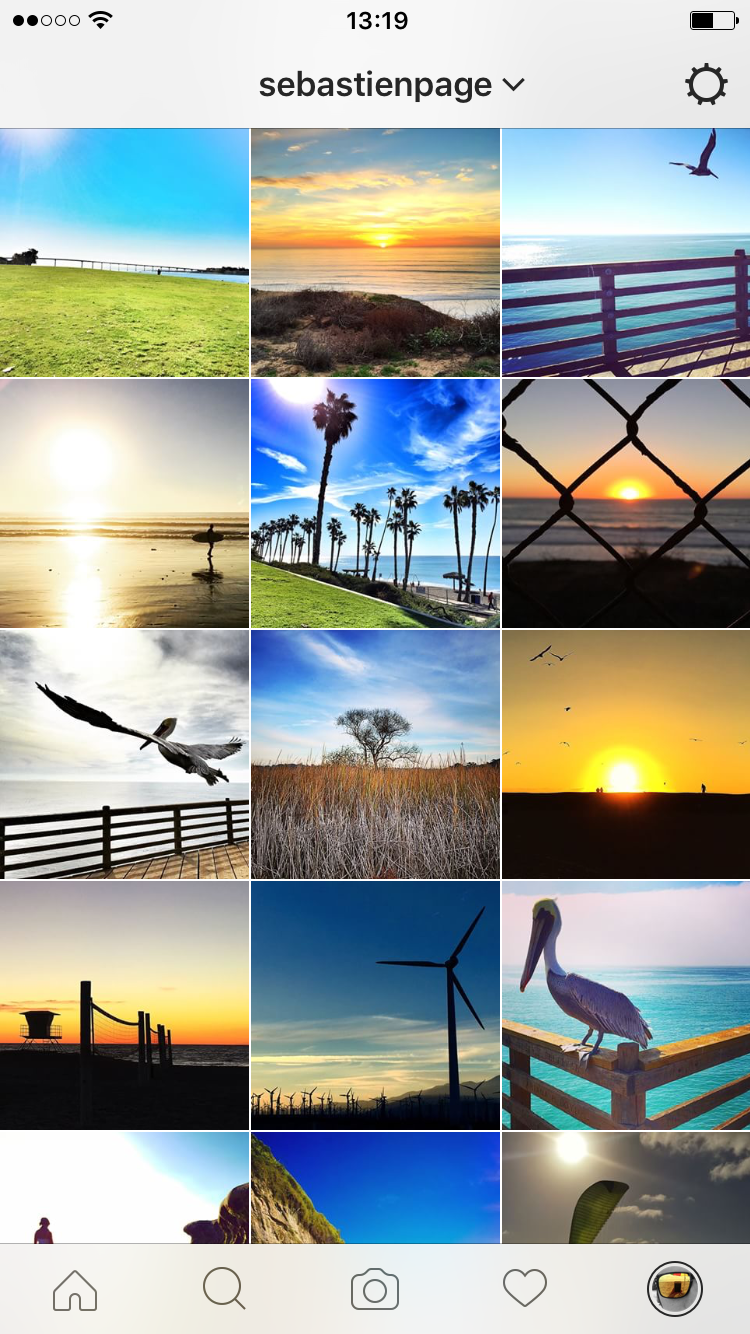
Օգտատերերի մեծամասնությունը տարբեր լուսանկարներ է տեղադրում իրենց անձնական պրոֆիլներում: Նույնիսկ Instagram-ի ուղիղ եթերում փորձագետներն ասում են, որ լավ գաղափար է որոշել, թե որ լուսանկարներն եք պատրաստվում վերբեռնել ձեր պրոֆիլում: Դուք պետք է կենտրոնանաք միայն մի քանի թեմաների վրա։ Օրինակ՝ ինչ-որ մեկը լուսանկարում է միայն մայրամուտը, իսկ մյուսները՝ միայն հետաքրքիր ամպեր։ Նշվում է, որ Instagram-ի օգտատերերին ամենից շատ հետաքրքրում են նման պրոֆիլները։
Օգտագործեք օրվա հեշթեգերը
Հեշթեգերի միջոցով ձեր լուսանկարը կարող են գտնել հազարավոր մարդիկ: Մենք բոլորս օգտագործում ենք տարբեր հեշթեգեր, բայց մասնագետները կազմում են հեշթեգեր յուրաքանչյուր օրվա համար: Դուք կարող եք ամեն ինչ գտնել PopSugar կայքում : Օրինակ, կայքում մենք կարող ենք գտնել հեշթեգեր:
- #MountainMounday
- #MeowMonday
- #ManicMonday
- #Մատնահարդարում Երկուշաբթի
- #MondayBlus
- #HursdayFunDay
- #Շնորհակալհինգշաբթի
Ինչպես վերականգնել հին Instagram պատկերակը iPhone-ում
Մոտ 14 օր առաջ Instagram-ը թողարկեց նոր թարմացում, որն անշուշտ ամենակարևորներից էր վերջին մի քանի տարիների ընթացքում։ Այն բերեց բոլորովին նոր դիզայն, որից ինժեներները Facebookորը ներկայումս պատկանում է Instagram-ին, բավականին հաջողակ է: Այն սև-սպիտակ է, այնպես որ պատի նկարներն աչքի են ընկնում։ Սակայն նոր դիզայնով հայտնվեց նոր պատկերակ, որը կոչված է խորհրդանշելու, որ Instagram-ն այժմ ունի հարթ դիզայն: Այնուամենայնիվ, պատկերակը արժանացել է քննադատության այնպիսի ալիքի, որ զարմանում ենք, որ դրա ստեղծողները չեն փոխել այն:
Եթե դուք արդեն տեղադրել եք թարմացումը և ունեք նոր դիզայն և պատկերակ, բայց դա ձեզ դուր չի գալիս, ապա մենք լավ նորություն ունենք ձեզ համար։ IPhone-ում կարող եք կարգավորել Instagram-ը, որպեսզի նորից ունենա հին պատկերակը: iOS Թեև այն թույլ չի տալիս ուղղակիորեն փոխել տեղադրված հավելվածի պատկերակը, հնարավոր է դյուրանցումներ ստեղծել անմիջապես հիմնական էկրանին: Այսօր դյուրանցումը կօգնի մեզ գործարկել Instagram հավելվածը հին պատկերակի միջոցով: Եկեք ցույց տանք, թե ինչպես դա անել: Ձեր iPhone-ում նախ բացեք այս հղումը. Այնուհետև մենք սեղմում ենք ներքևի մասում համօգտագործման պատկերակ: Մենք ընտրում ենք տարբերակը ընտրացանկում Ավելացնել աշխատասեղանին: Մենք ստուգում ենք, որ «Instagram» անունը համապատասխանում է, և պատկերակը հին է: Ի վերջո, սեղմեք վերևի աջ կողմում Ավելացնել.
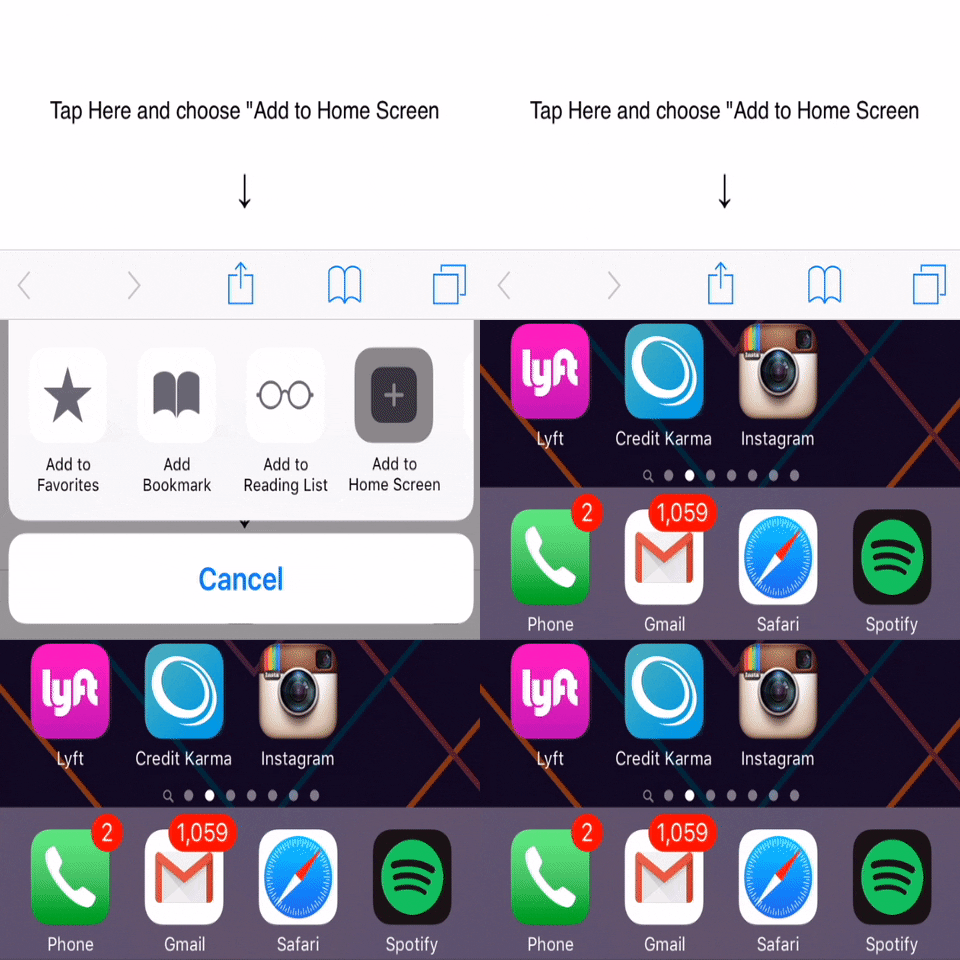
*Աղբյուր՝ iDownloadblog.com







Որոշ օգտակար խորհուրդներ, շնորհակալություն :)
Հետաքրքիր և տեղեկատվական: Անպայման ներառում եմ ինստագրամը իմ գովազդային ալիքներում։
Բայց խնդրում եմ, հաջորդ հոդվածից առաջ քերականության և խմբագրական աշխատանքի դասընթաց անցեք։ Որոշ նախադասություններ անընթեռնելի էին, և ես ստիպված էի ուսումնասիրել դրանք, նախքան դրանք հասկանալը:
Ես օգտագործում եմ https://www.instapost.cz/ գործիքը և գոհ եմ։
Այսպիսով, ես փորձեցի popugram հնարքը: Քանի որ ես ավելի քան մեկ տարի անձնական հաշիվ ունեի և ցանկանում էի նոր հետևորդներ ներգրավել: Եվ ես դրա համար ստվերային բան եմ վաստակել, ենթադրում եմ, որ լավ կլիներ նշել, որ այնտեղ: Իմ կարդացածից ժամում 60 հոգուց ավել չպետք է ավելացնես, հակառակ դեպքում IG-ը կարծում է, որ դու ռոբոտ ես:
Այսպիսով, դա ինձ ավելի շատ խնդիրներ բերեց, քան օգուտներ :-)
Խնդրում եմ, հնարավո՞ր է IG-ում ձայները փոխել: Ինձ դուր չի գալիս մուտքային հաղորդագրության տոնը, բայց կարգավորումներում ոչ մի տեղ չկարողացա գտնել այդ տարբերակը։ Շնորհակալություն։